Entwicklerkonsole
Die Entwicklerkonsole ist ein integriertes Browser-Werkzeug, das aufzeichnet, was auf einer Seite passiert (JavaScript-Fehler, Netzwerkanfragen, Sicherheitswarnungen). Wenn Sie einen Screenshot der Konsole teilen, kann das Portant-Team die Ursache eines Problems in der Regel deutlich schneller eingrenzen.
Diese Seite zeigt, wie Sie die Entwicklerkonsole in Chrome, Edge, Firefox und Safari öffnen. Erstellen Sie einen Screenshot des Console-Tabs (Konsolen-Tab), sobald er geöffnet ist, und senden Sie ihn uns über den Support.
Chrome
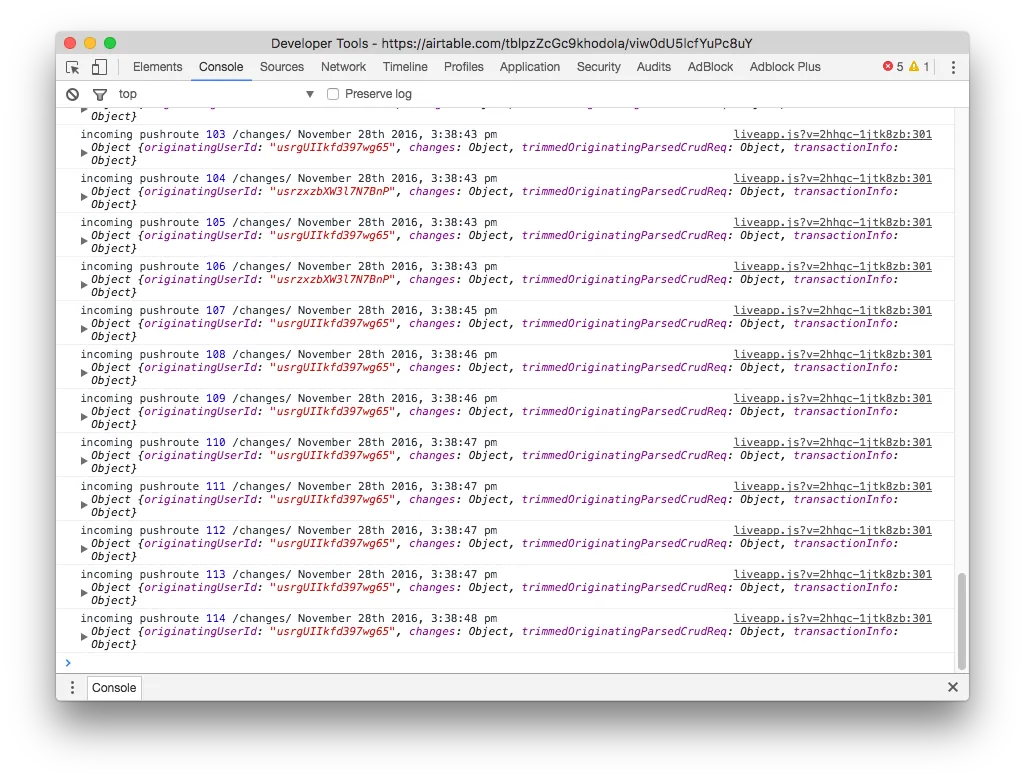
Verwenden Sie das Tastaturkürzel Ctrl + Shift + J (Windows) oder Cmd + Option + J (Mac) und wechseln Sie dann zum Console Tab.
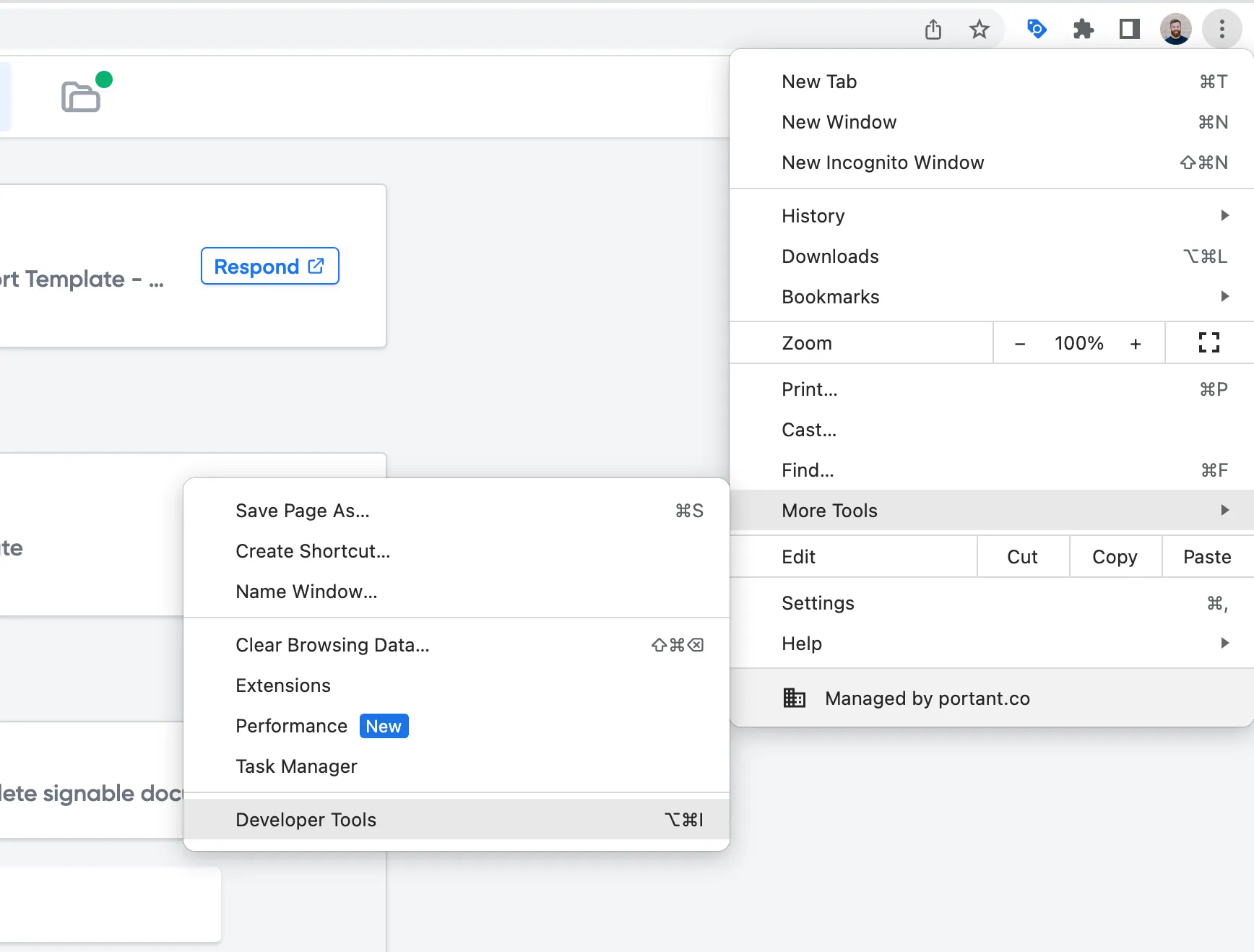
Wenn Sie lieber das Menü verwenden möchten, öffnen Sie das Chrome-Menü, wählen Sie More Tools → Developer Tools (Weitere Tools, Entwicklertools) und wechseln Sie dann zum Console Tab.
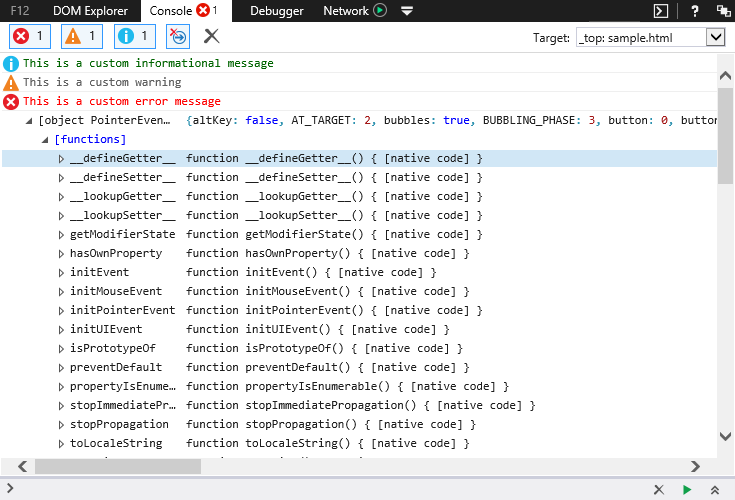
Edge
Drücken Sie F12, um die Entwicklertools zu öffnen, und wechseln Sie dann zum Console Tab.
Firefox
Verwenden Sie das Tastaturkürzel Ctrl + Shift + I (Windows) oder Cmd + Option + I (Mac). Die Entwickler-Toolbox öffnet sich am unteren Rand des Fensters mit der aktiven Web Console.
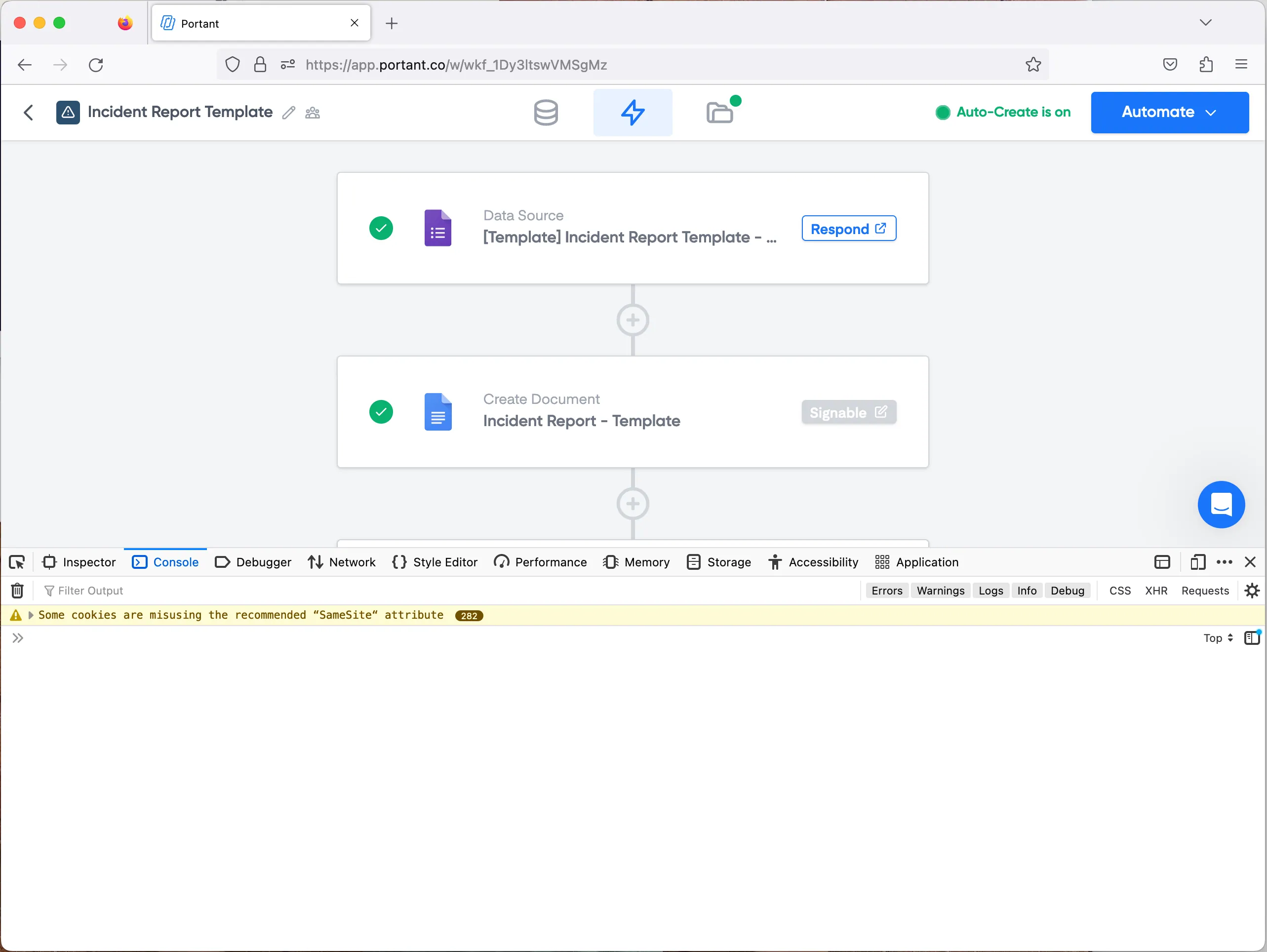
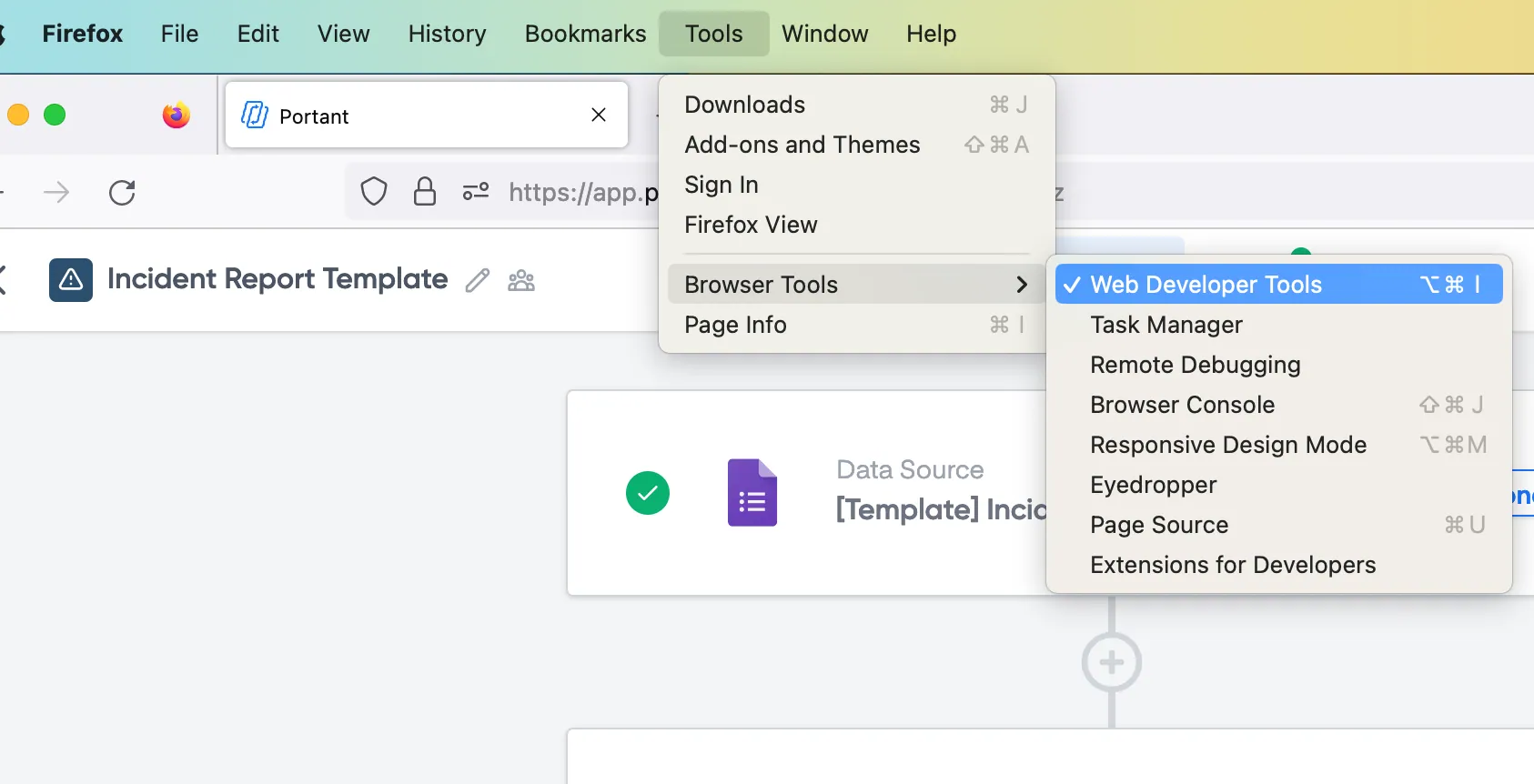
Sie können sie auch über das Menü öffnen: Tools → Browser Tools → Web Developer Tools (Werkzeuge, Browser-Werkzeuge, Web-Entwicklertools).
Safari
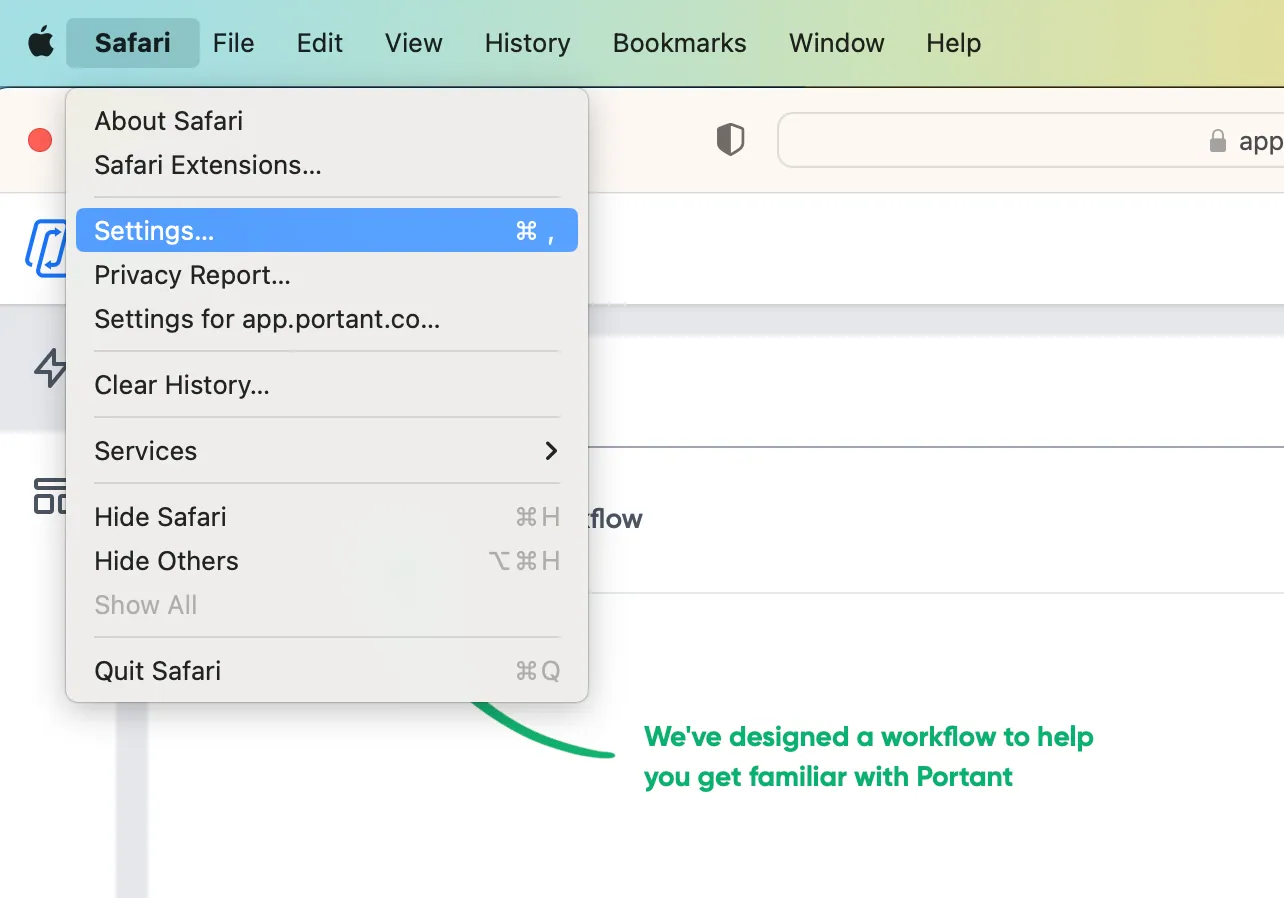
Safari blendet das Develop-Menü (Entwickeln-Menü) standardmäßig aus. Aktivieren Sie es daher zunächst. Öffnen Sie das Safari-Menü in der Mac-Menüleiste und wählen Sie Settings (Einstellungen).
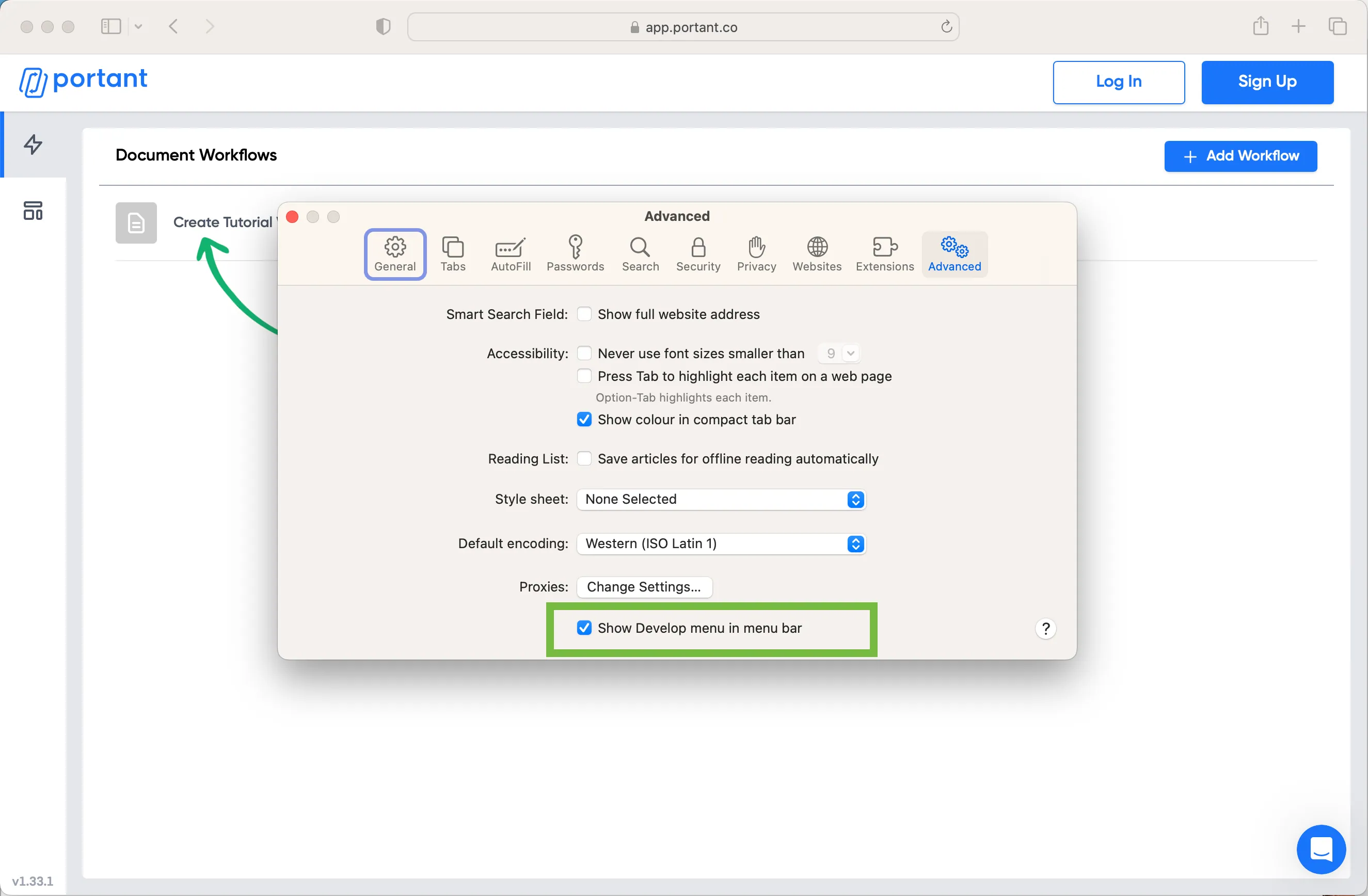
Wechseln Sie zum Advanced Tab (Erweitert) und aktivieren Sie Show Develop menu in the menu bar (Entwickeln-Menü in der Menüleiste anzeigen).
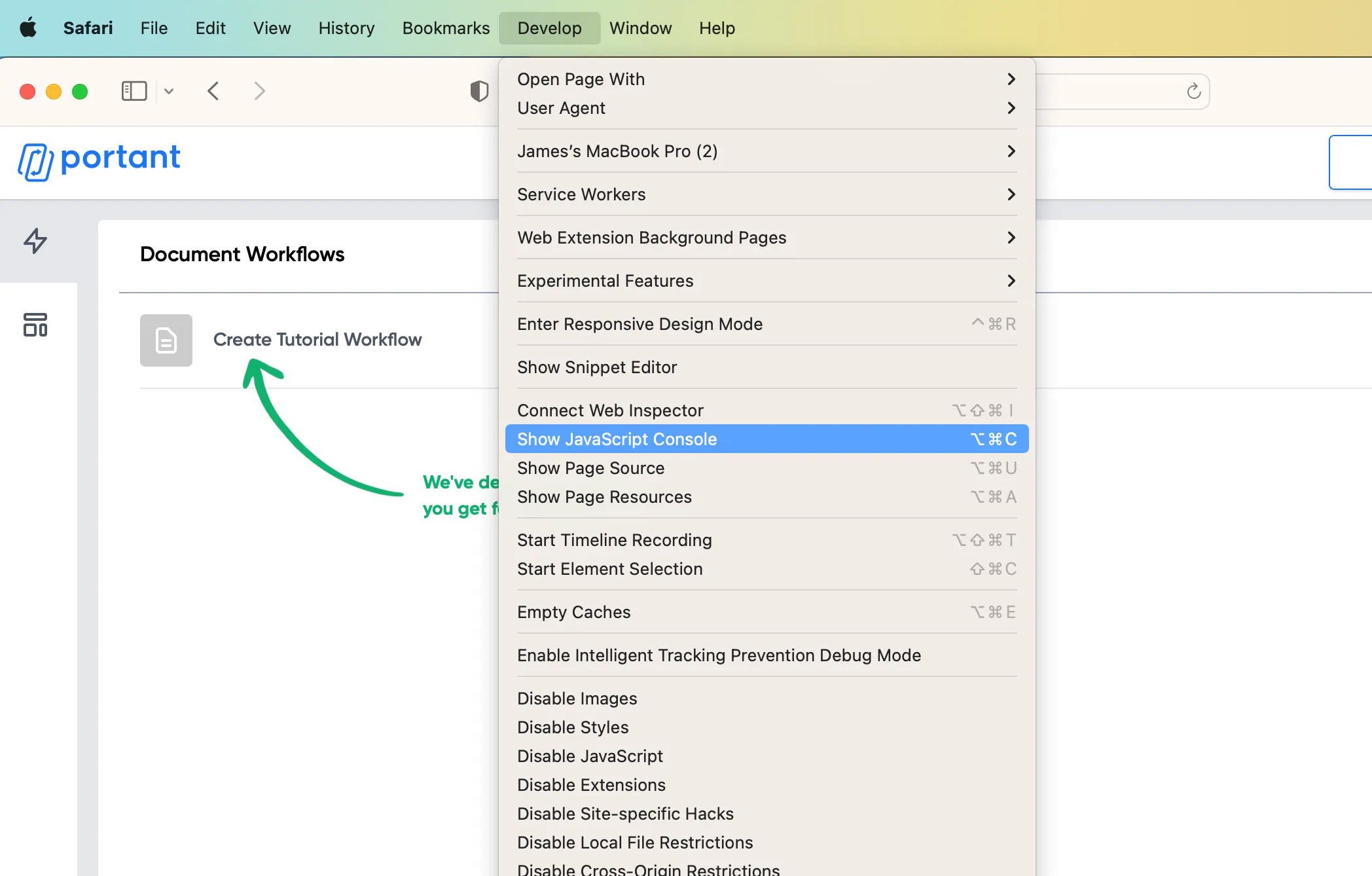
Wenn das Develop-Menü aktiviert ist, öffnen Sie es über die Mac-Menüleiste und wählen Sie Show JavaScript Console (JavaScript-Konsole anzeigen).
Die Konsole erscheint in der unteren Hälfte des Browserfensters.
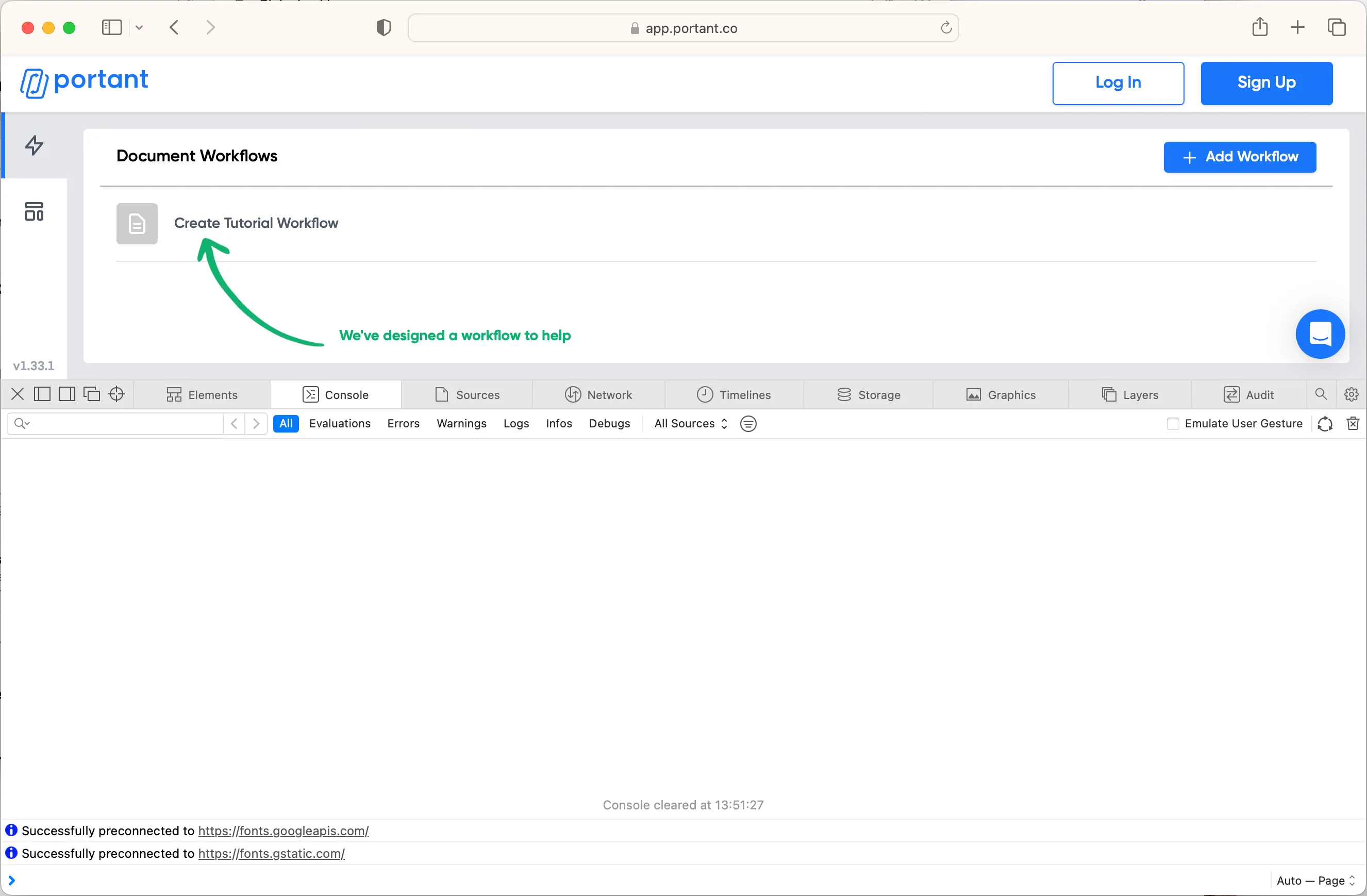
Sobald das Develop-Menü aktiviert ist, können Sie auch das Tastaturkürzel Option + Command + C verwenden.