Google Sheets
Google Sheets ist die einfachste Quelle für den Einstieg, wenn Ihre Daten bereits in einer Tabelle vorliegen oder wenn Sie diese aus einem anderen Tool als CSV exportieren können. Diese Seite erläutert, wie Sie ein Sheet für Portant einrichten, Zeilen manuell verarbeiten, Auto-create aktivieren und Zeilen gruppieren.
Google Sheet einrichten
Tragen Sie Ihre Überschriften in die erste Zeile und die Daten in die Zeilen darunter ein, wie hier gezeigt:
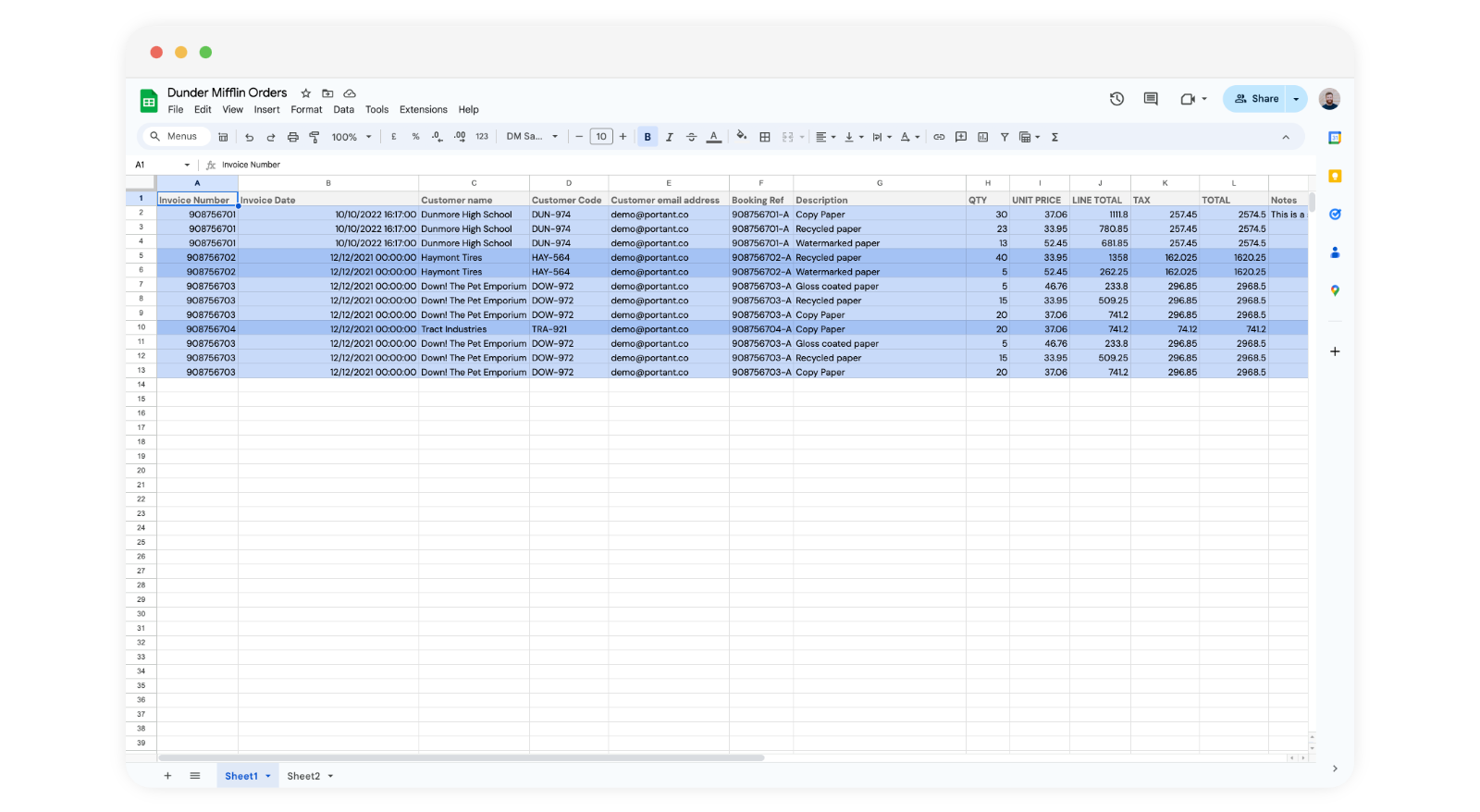
Jede Zeile erstellt ein Dokument, sofern Sie nicht Data Grouping verwenden, um mehrere Zeilen in einer einzigen Ausgabe zusammenzuführen.
Zeilen manuell verarbeiten
Sie haben zwei Möglichkeiten, ein Sheet zu verarbeiten: Wählen Sie manuell aus, welche Zeilen ausgeführt werden sollen, oder aktivieren Sie Auto-create, damit neue Zeilen automatisch verarbeitet werden.
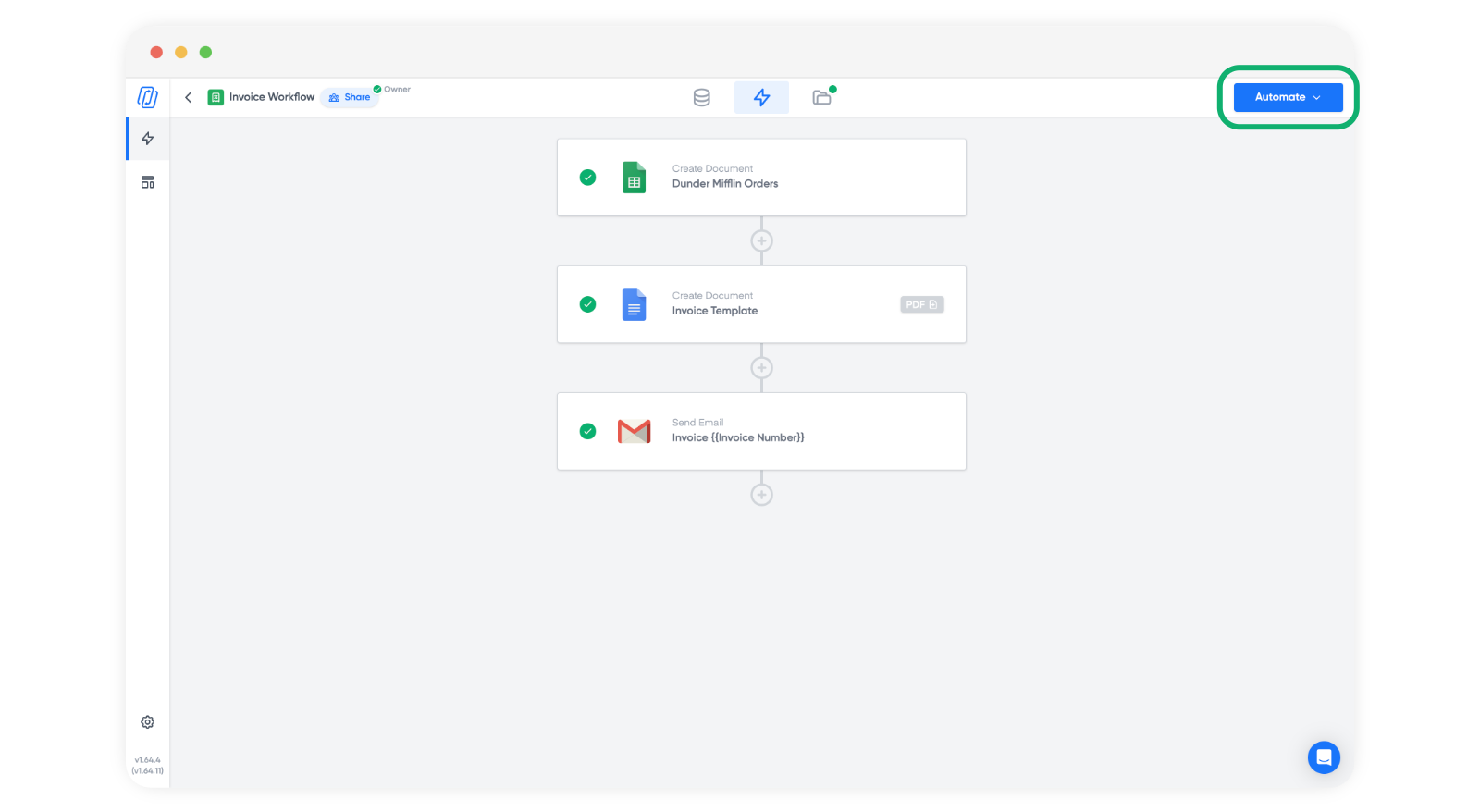
Um Zeilen manuell auszuführen, klicken Sie auf die Schaltfläche Automate (Automatisieren) oben rechts im Workflow:
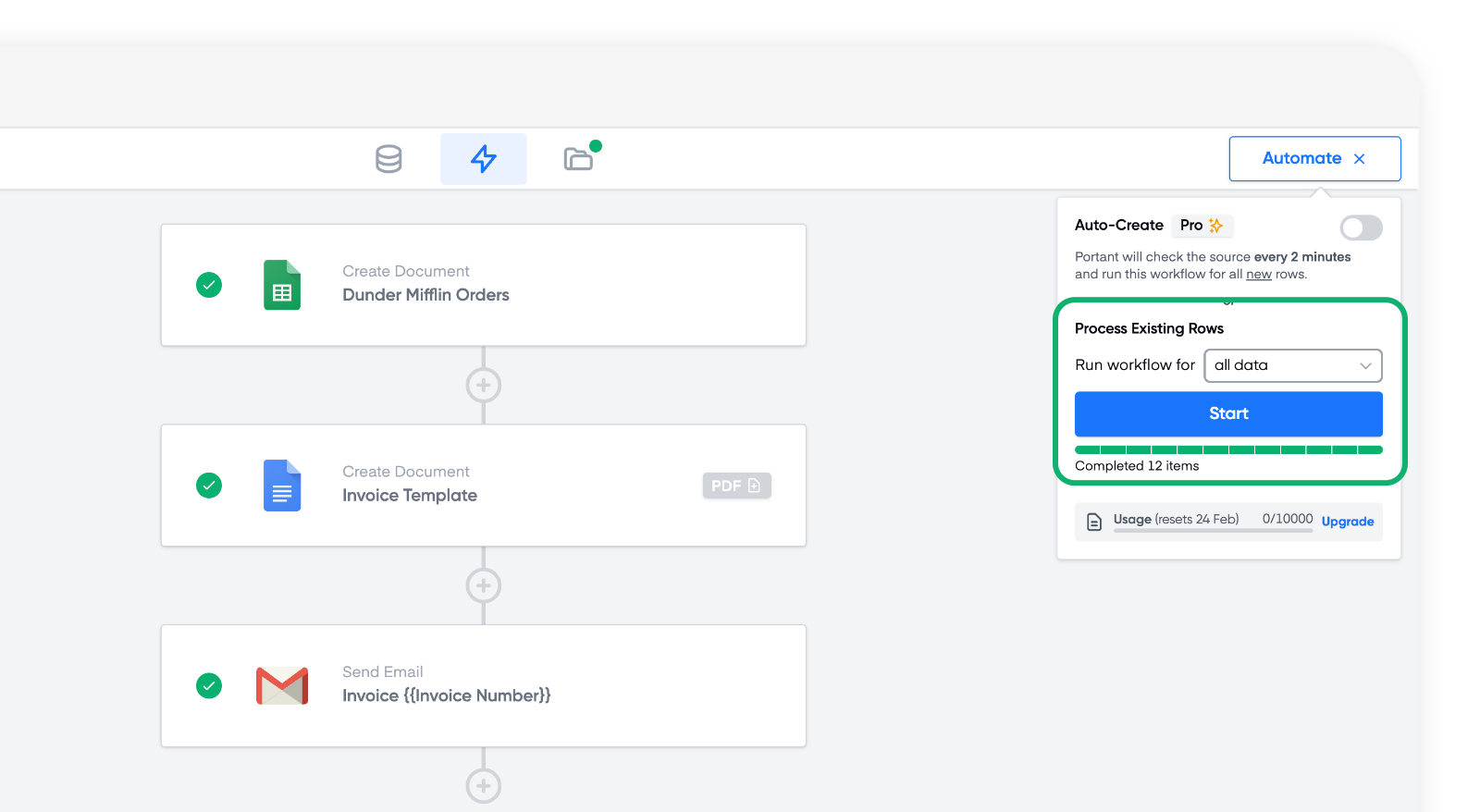
Um jede Zeile zu verarbeiten, klicken Sie auf Start (Starten):
Um eine Teilmenge zu verarbeiten, wechseln Sie das Dropdown-Menü zu Custom range (Benutzerdefinierter Bereich) und geben Sie die gewünschten Zeilen ein:
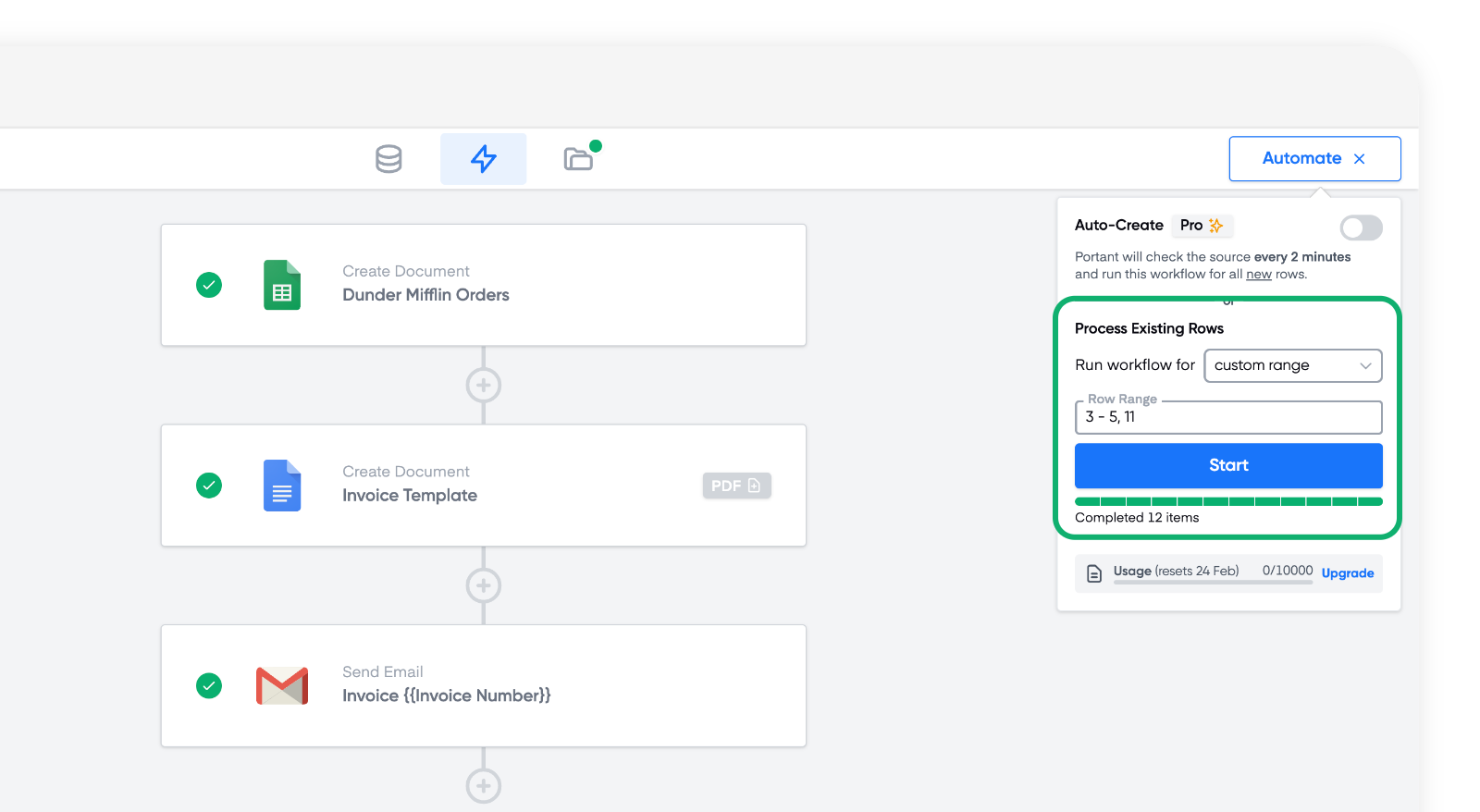
Im obigen Beispiel werden die Zeilen 3 bis 5 und Zeile 11 ausgeführt. Verwenden Sie einen Bindestrich für einen Bereich (3-5) und Kommas für einzelne Zeilen (3, 5, 11).
Auto-create aktivieren (Pro)
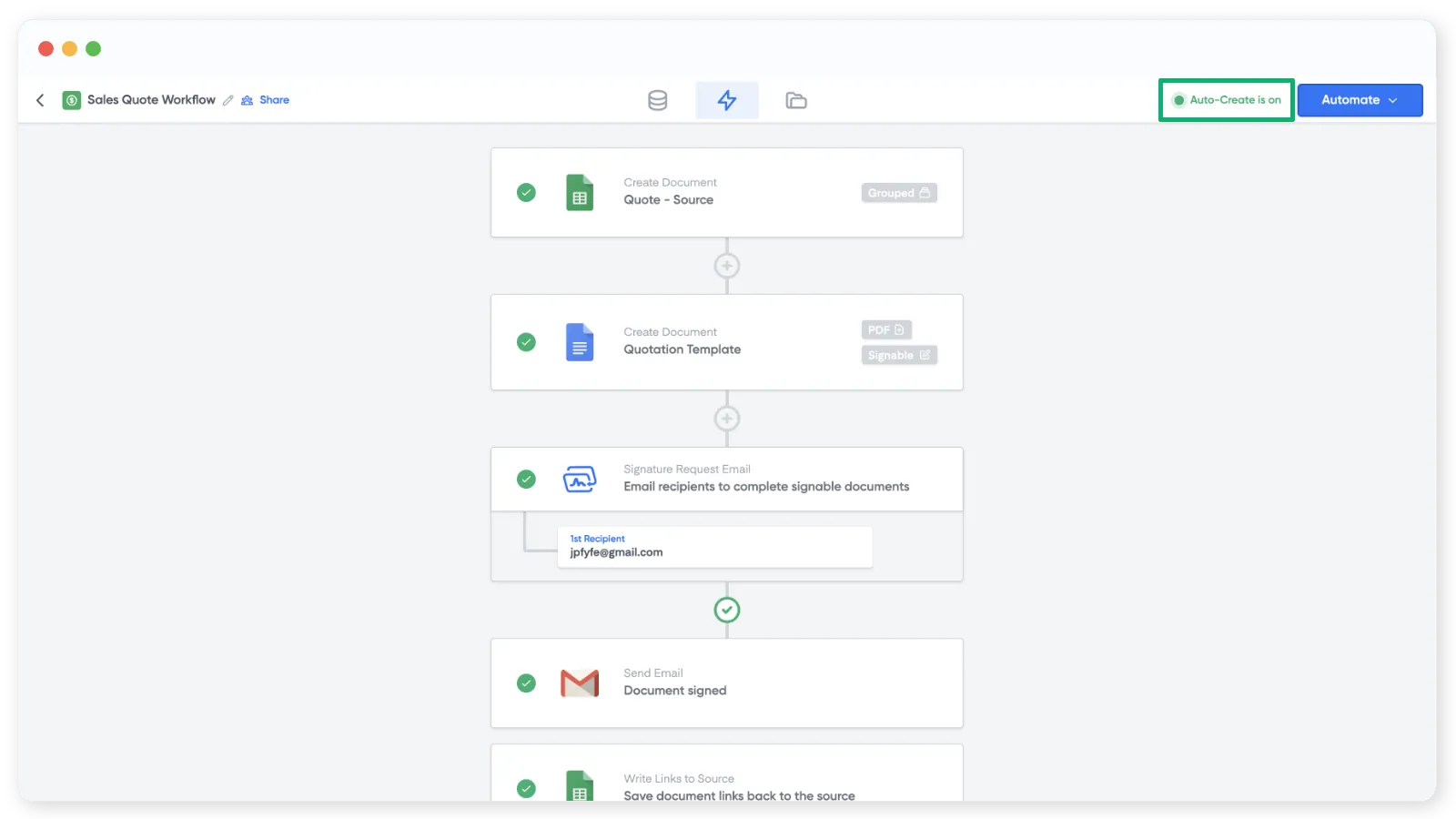
Auto-create führt den Workflow automatisch aus, sobald dem Sheet eine neue Zeile hinzugefügt wird. Öffnen Sie das Menü Automate (Automatisieren) und aktivieren Sie Auto-create. Sobald es läuft, sehen Sie eine Statusanzeige oben rechts:
Informationen zur vollständigen Einrichtung, einschließlich der Erkennung neuer Zeilen durch Portant und des Umgangs mit Formelspalten, finden Sie unter Auto-create aus Google Sheets.
Mehrere Zeilen in einem Dokument gruppieren
Wenn mehrere Zeilen zu demselben Dokument gehören (zum Beispiel Einzelposten auf einer Rechnung), verwenden Sie Data Grouping. Sie wählen eine Spalte aus, die angibt, welche Zeilen zusammengehören, und Portant fügt diese Zeilen in einer einzigen Tabelle im Dokument zusammen.
Die vollständige Einrichtung ist auf der Seite Line Items > Data Grouping beschrieben.