監査証跡
有料プランでは、署名済み PDF の末尾に署名の監査を追加できます。監査には、文書に関する詳細と、各受信者がいつ、どこで文書を閲覧し署名したかのタイムラインが記録されます。
監査証跡は Pro、Team、Enterprise プランで利用できます。Free プランには含まれていません。
実施内容
- 署名リクエストで監査証跡を有効にする
- 監査証跡が有効であることを確認する
- 記録される内容を理解する
1. ワークフローに署名リクエストを追加する
まず署名リクエストを設定しておく必要があります。電子署名を始めるを参照してください。
2. 署名リクエストブロックを開く
ワークフローで、署名リクエストブロックをクリックします。
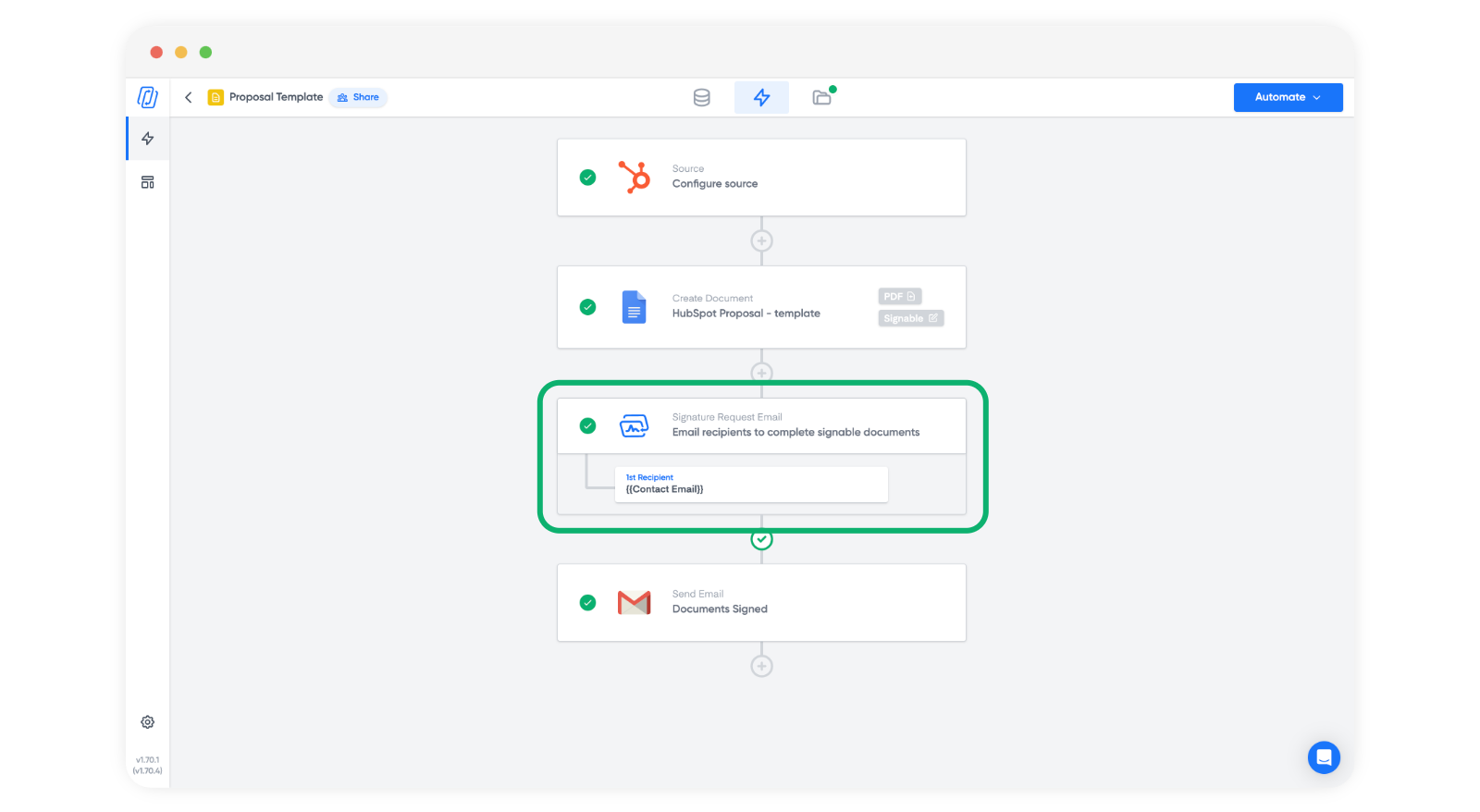
3. 監査証跡を有効にする
ブロックの右側にある Audit trail(監査証跡)トグルを探します。デフォルトではオフになっています。オンにすると、このワークフローの署名済み PDF に監査証跡が含まれるようになります。
注: リクエストを送信する前にトグルをオンにしてください。すでに署名済みの文書には監査証跡を追加できません。
監査証跡は、署名リンクと、Signatures タブからアップロードした PDF でも利用できます。1 回限りの PDF を送信する場合は、送信時に監査証跡をオンにできます。手動 PDF アップロードによる署名リクエストを参照してください。
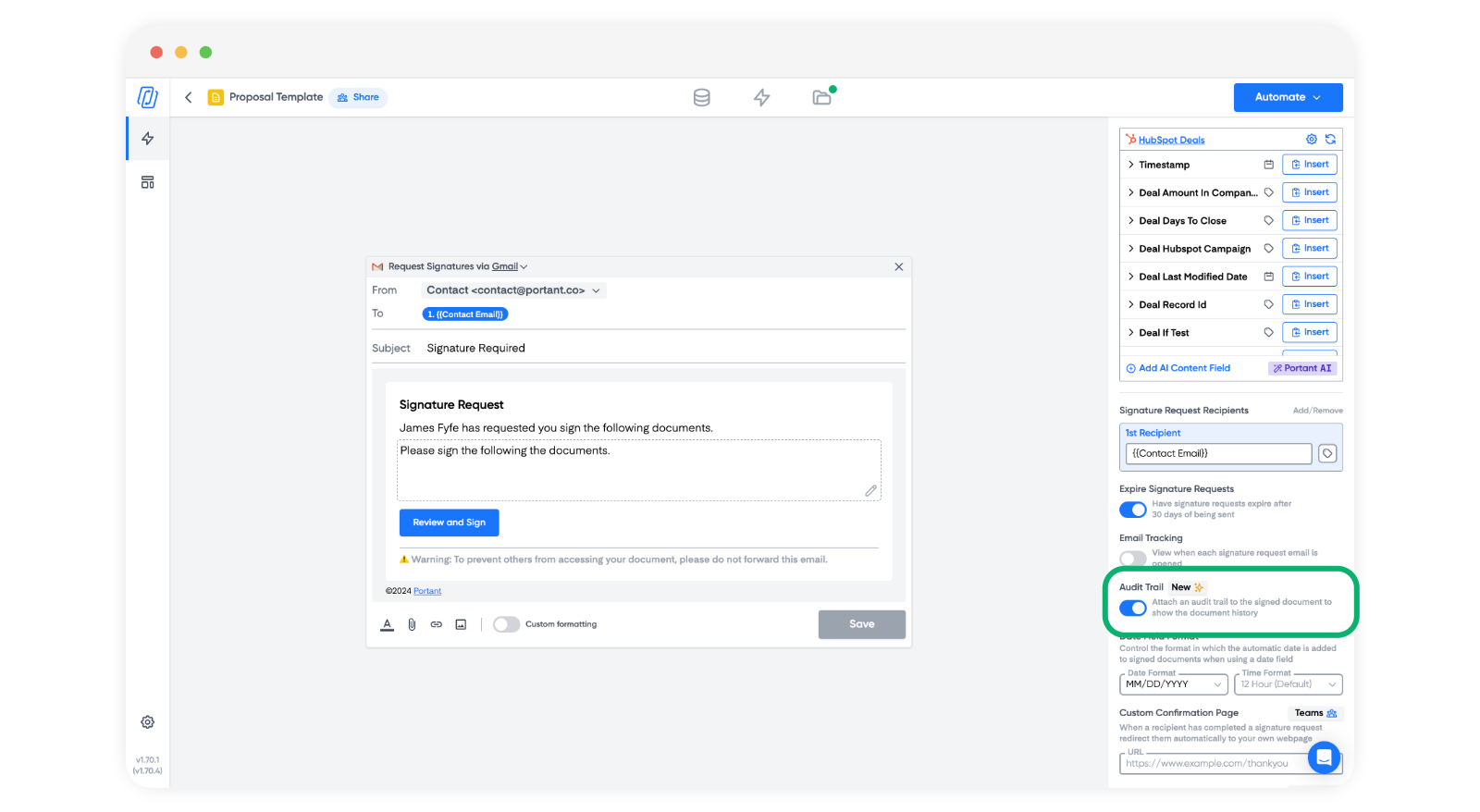
4. 監査証跡が有効であることを確認する
ワークフローでテストの署名リクエストを実行し、実際の署名済み PDF で監査証跡を確認します。
監査証跡の表示内容
監査証跡は、署名済み文書の末尾に追加のセクションとして加えられます。文書に関する詳細と、各受信者がいつ、どこで文書を閲覧し署名したかのタイムラインが含まれます。
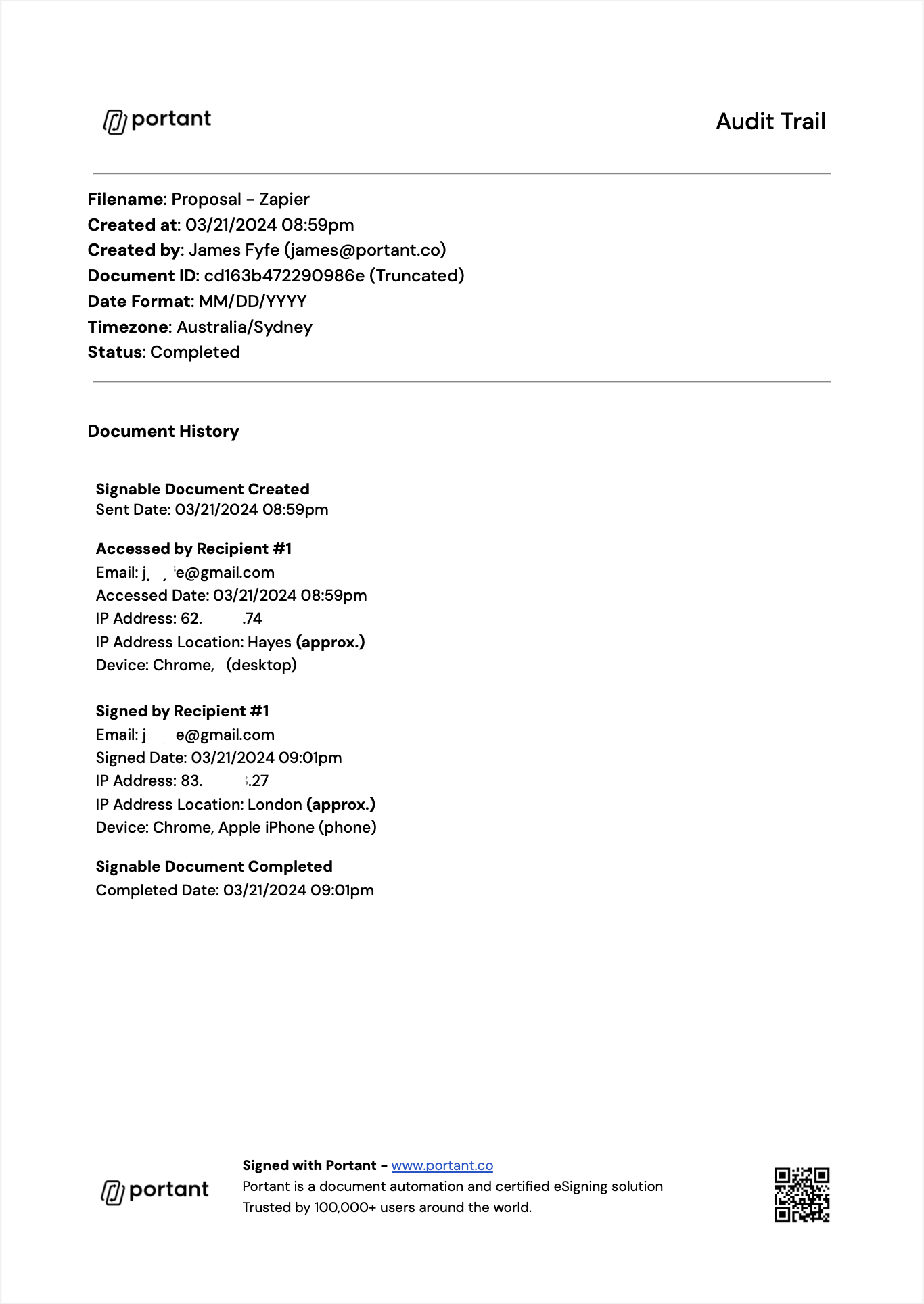
監査証跡に記録される内容
監査証跡のページには、ファイル名、文書の作成日時と作成者(名前とメールアドレス)、文書 ID、日付形式、タイムゾーン、ステータスが表示されます。続いて、文書の履歴が記載されます。
- 署名可能な文書が作成され、送信された日時。
- 各受信者について、文書を開いた各日時と各署名。メールアドレス、日時、IP アドレス、IP に基づくおおよその位置、デバイスとともに表示されます。
- 署名可能な文書が完了した日時。
署名リンクでは、署名者が入力した名前とメールアドレスが署名の詳細とともに保存されます。
監査証跡が行わないこと:
- 署名者が誰であるかは確認しません。署名リンクを持っている人は誰でも署名できます。受信者がリクエストのメールを転送した場合、それを受け取った人も署名できます。機密性の高いリクエストは、信頼できる受信者にのみ送信してください。
- キャンセルされたリクエストは記録しません。
- 対象は署名のみです。Portant アカウント内のアクティビティのログではありません。
署名済み PDF はすべてロックされ、ハッシュ化されます。署名済み PDF は誰でも sign.portant.co で確認できます。この確認でわかるのは、そのファイルが変更されていない Portant の文書かどうかだけです。誰が、いつ、どこから署名したかは表示されません。
Portant は Google Cloud Platform(GCP)上でデータをホストしています。Portant による個人データの処理方法については、データ処理補遺(Data Protection Addendum)を参照してください。
監査証跡を使用する理由
- 記録の保管。 各受信者が文書を開いた日時と署名した日時のタイムラインを、PDF 自体の中に保管します。
- 証拠。 署名に疑義が生じた場合、文書がどのように署名されたかの記録が役立ちます。監査証跡はその記録を提供します。署名の法的な形式を変えるものではありません。
- 紛争解決。 後で疑問が生じた場合に、他の当事者と共有できる記録を提供します。署名の受領確認をオンにすると、各署名者も署名済み PDF のコピーを受け取ります。
法的な位置づけ
EU と英国の eIDAS の規定のもとでは、Portant の署名はシンプル電子署名(SES)です。Portant は高度電子署名(AES)や適格電子署名(QES)を提供していません。米国では、E-SIGN Act(15 U.S.C. 7001(a))が、署名は電子的であるという理由だけで法的効力を否定されることはないと定めています。監査証跡をオンにしても、これらはいずれも変わりません。
すべての署名フローで、署名者は署名する前に "I understand that this is a legal representation of my signature"(これは私の署名を法的に表すものであることを理解しています)にチェックを入れます。これにより署名の意思が確認されます。これは E-SIGN Act(15 U.S.C. 7001(c))に基づく消費者の同意ではありません。Portant には消費者の同意と開示のフローがないため、米国の消費者法が適用される場合は、ご自身で開示を行い、同意を取得する必要があります。
一部の文書は、これらの法律の対象外であるか、異なる形式の署名が必要です。米国では、E-SIGN Act(15 U.S.C. 7003)は以下には適用されません。
- 遺言書、遺言補足書、遺言信託
- 養子縁組、離婚その他の家族法上の事項
- 物品の売買とリース(Articles 2 and 2A)を除く、Uniform Commercial Code に基づくほとんどの記録
- 裁判所の命令、通知、公式な裁判所文書
- 公共サービスの供給停止の通知、主たる住居に関する債務不履行、抵当権の実行、立ち退きの通知、健康保険または生命保険の解約の通知、製品リコールの通知
- 有害物質に添付することが義務付けられている文書
Uniform Electronic Transactions Act(UETA)に基づく州法や他の国にも、それぞれ独自のリストがあります。各国の法律の概要については、コンプライアンスを参照してください。
このページは法的助言ではありません。規制対象の文書や高額な文書については、電子署名に依拠する前に弁護士にご確認ください。