Piste d'audit
Ajoutez un audit de signature à la fin des PDF signés sur les forfaits payants. L'audit enregistre des informations sur le document ainsi qu'une chronologie indiquant quand et depuis où chaque destinataire l'a consulté et signé.
La piste d'audit est disponible sur les forfaits Pro, Team et Enterprise. Elle n'est pas incluse dans le forfait Free.
Ce que vous allez faire
- Activer la piste d'audit sur une demande de signature
- Confirmer que la piste d'audit est active
- Comprendre ce qui est enregistré
1. Ajoutez une demande de signature à votre workflow
Vous devez d'abord configurer une demande de signature. Consultez Premiers pas avec les signatures électroniques.
2. Ouvrez le bloc de demande de signature
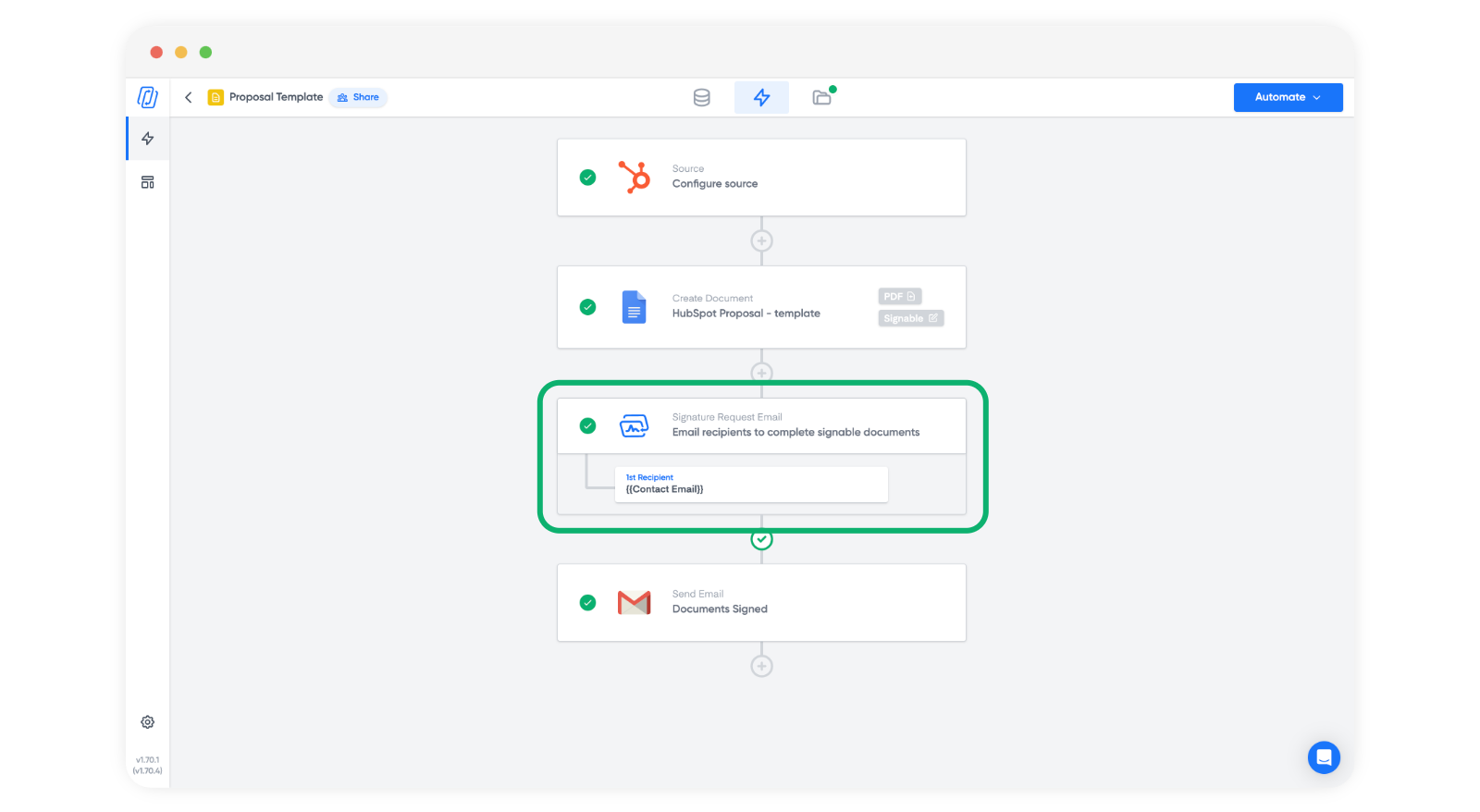
Dans votre workflow, cliquez sur le bloc de demande de signature.
3. Activez la piste d'audit
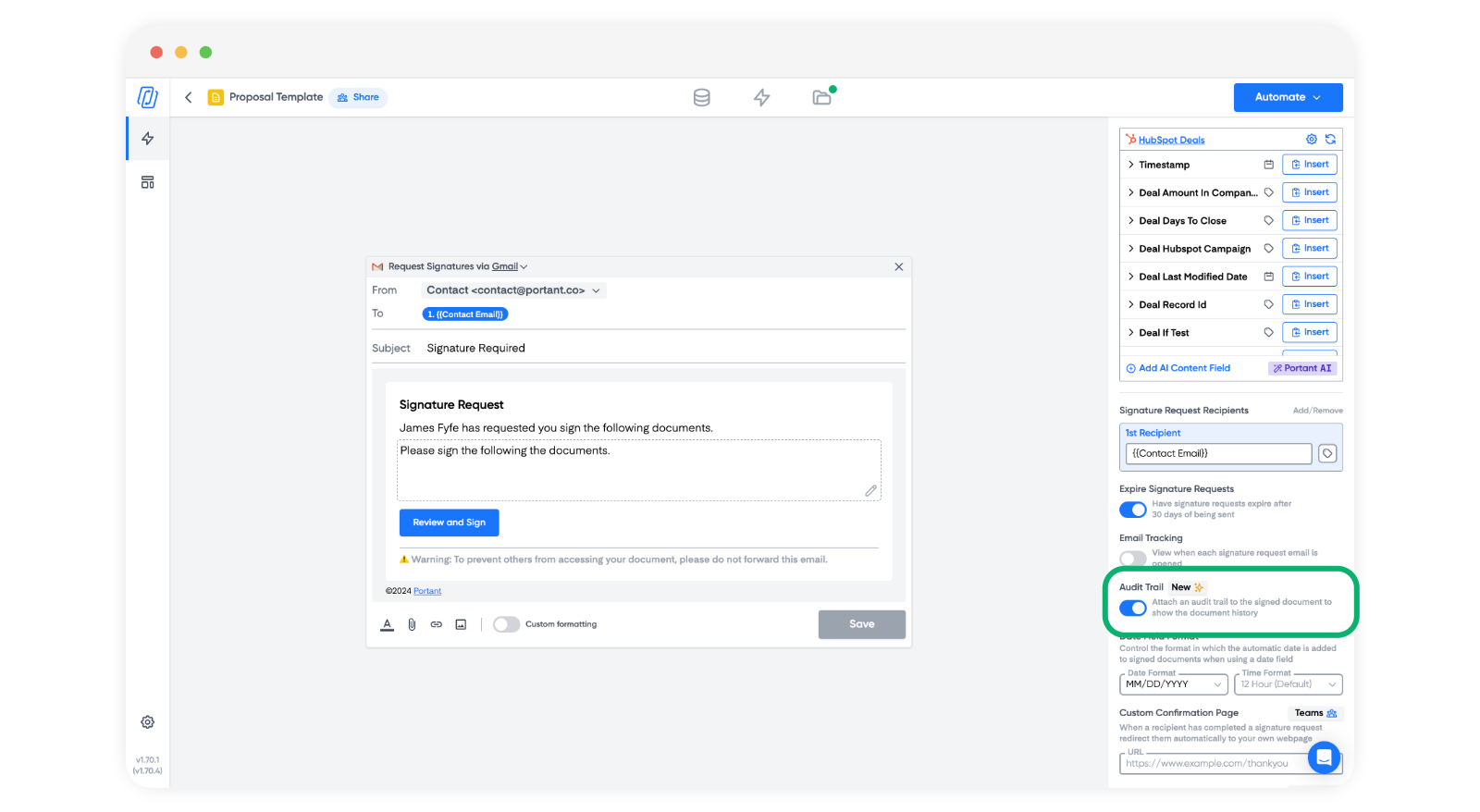
Sur le côté droit du bloc, repérez l'option Audit trail (Piste d'audit). Elle est désactivée par défaut. Activez-la pour commencer à inclure la piste d'audit dans les PDF signés issus de ce workflow.
Remarque : activez l'option avant d'envoyer la demande. La piste d'audit ne peut pas être ajoutée à un document déjà signé.
La piste d'audit fonctionne aussi pour les liens de signature et pour les PDF que vous importez depuis l'onglet Signatures. Vous envoyez plutôt un PDF ponctuel ? Vous pouvez activer la piste d'audit au moment de l'envoi. Consultez Demande de signature par importation manuelle de PDF.
4. Confirmez que la piste d'audit est active
Exécutez une demande de signature de test dans le workflow pour voir la piste d'audit sur un PDF signé réel.
À quoi ressemble la piste d'audit
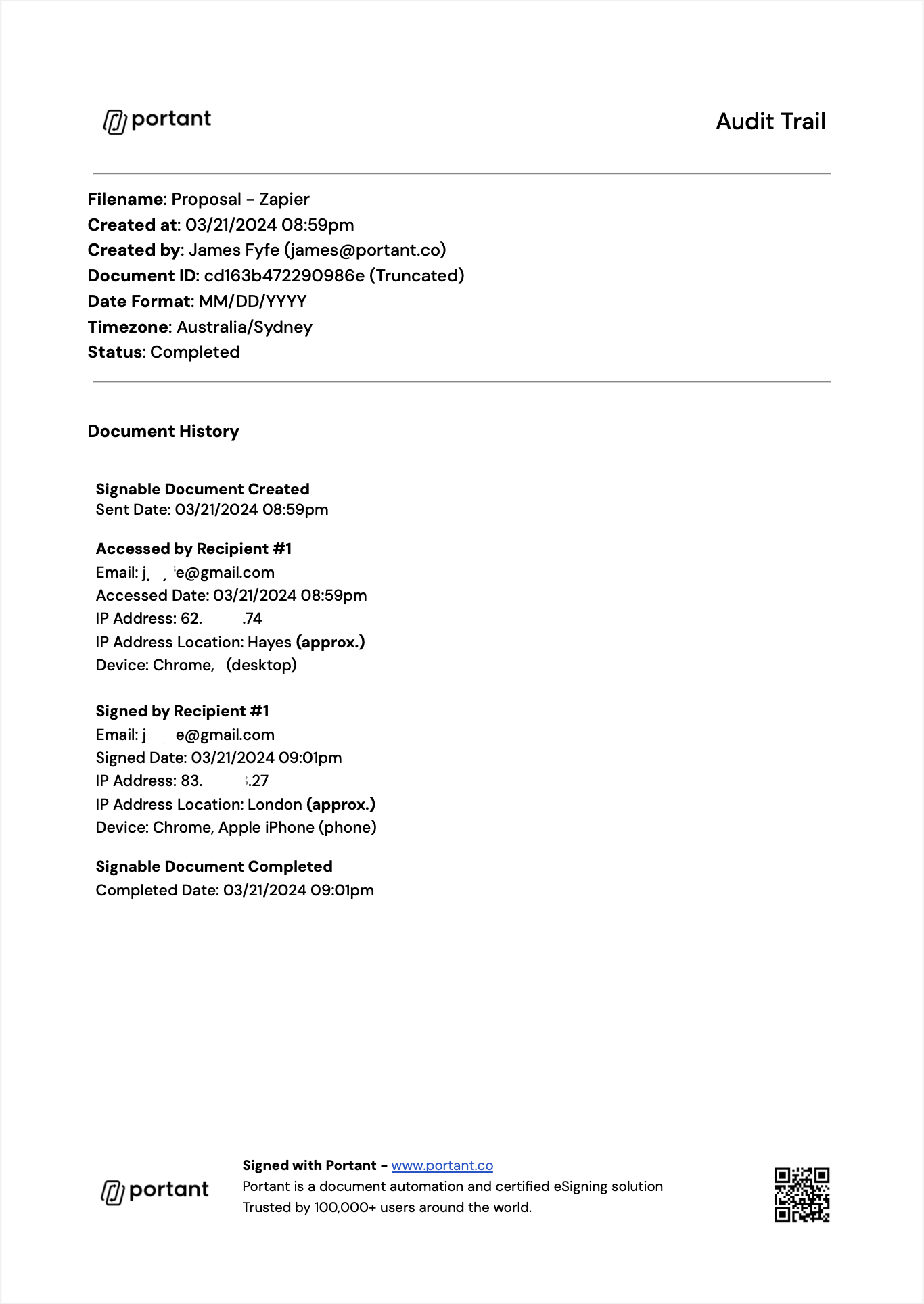
La piste d'audit est ajoutée sous forme de section supplémentaire à la fin du document signé. Elle comprend des informations sur le document ainsi qu'une chronologie indiquant quand et depuis où chaque destinataire l'a consulté et signé.
Ce qu'enregistre la piste d'audit
La page de piste d'audit indique le nom du fichier, la date de création du document et son auteur (nom et adresse e-mail), l'identifiant du document, le format de date, le fuseau horaire et le statut. Elle présente ensuite l'historique du document :
- La création et l'envoi du document à signer.
- Pour chaque destinataire, chaque ouverture du document et chaque signature, avec son adresse e-mail, la date et l'heure, l'adresse IP, la localisation approximative de l'adresse IP et l'appareil.
- L'achèvement du document à signer.
Pour les liens de signature, le nom et l'adresse e-mail saisis par le signataire sont enregistrés avec les détails de la signature.
Ce que la piste d'audit ne fait pas :
- Elle ne vérifie pas l'identité du signataire. Toute personne disposant du lien de signature peut signer. Si un destinataire transfère l'e-mail de demande, la personne qui le reçoit peut signer. Réservez les demandes sensibles aux destinataires en qui vous avez confiance.
- Elle n'enregistre pas les demandes annulées.
- Elle couvre uniquement la signature. Il ne s'agit pas d'un journal de l'activité de votre compte Portant.
Chaque PDF signé est verrouillé et haché. Tout le monde peut vérifier un PDF signé sur sign.portant.co. Cette vérification confirme uniquement si le fichier est un document Portant non modifié. Elle n'indique ni qui a signé, ni quand, ni depuis où.
Portant héberge les données sur Google Cloud Platform (GCP). Pour savoir comment Portant traite les données personnelles, consultez l'avenant relatif à la protection des données.
Pourquoi utiliser une piste d'audit
- Archivage. Conserve, dans le PDF lui-même, une chronologie indiquant quand chaque destinataire a ouvert et signé le document.
- Preuve. Si une signature est remise en question, un enregistrement de la manière dont le document a été signé peut être utile. La piste d'audit vous fournit cet enregistrement. Elle ne modifie pas la forme juridique de la signature.
- Résolution des litiges. Vous fournit un enregistrement à partager avec les autres parties si des questions se posent ultérieurement. Lorsque vous activez les reçus de signature, chaque signataire reçoit aussi une copie du PDF signé.
Valeur juridique
Au sens des règles eIDAS de l'UE et du Royaume-Uni, les signatures Portant sont des signatures électroniques simples (SES). Portant ne fournit pas de signatures électroniques avancées (AES) ni qualifiées (QES). Aux États-Unis, l'E-SIGN Act (15 U.S.C. 7001(a)) dispose qu'une signature ne peut pas se voir refuser d'effet juridique au seul motif qu'elle est électronique. L'activation de la piste d'audit ne change rien à tout cela.
Dans chaque parcours de signature, le signataire coche "I understand that this is a legal representation of my signature" (Je comprends qu'il s'agit d'une représentation juridique de ma signature) avant de signer. Cette case confirme son intention de signer. Il ne s'agit pas du consentement du consommateur au sens de l'E-SIGN Act (15 U.S.C. 7001(c)). Portant ne propose pas de parcours de consentement et d'information du consommateur : lorsque le droit américain de la consommation s'applique, vous devez fournir vous-même ces informations et recueillir vous-même le consentement.
Certains documents sont exclus de ces lois ou exigent une autre forme de signature. Aux États-Unis, l'E-SIGN Act (15 U.S.C. 7003) ne s'applique pas :
- Aux testaments, codicilles et fiducies testamentaires
- À l'adoption, au divorce et aux autres questions de droit de la famille
- À la plupart des documents relevant de l'Uniform Commercial Code, à l'exception des ventes et locations de biens (Articles 2 et 2A)
- Aux ordonnances, avis et documents judiciaires officiels
- Aux avis de coupure des services publics, de défaut, de saisie immobilière ou d'expulsion concernant une résidence principale, de résiliation d'une assurance maladie ou vie, et de rappel de produits
- Aux documents qui doivent accompagner des matières dangereuses
Les lois des États fondées sur l'Uniform Electronic Transactions Act (UETA), ainsi que les autres pays, ont leurs propres listes. Consultez Conformité pour un aperçu du droit applicable dans chaque pays.
Cette page ne constitue pas un conseil juridique. Pour les documents réglementés ou à forte valeur, consultez un avocat avant de vous fier à une signature électronique.