Webhooks
Wenn keine integrierte Integration für das gewünschte Tool vorhanden ist, ermöglichen Webhooks die Verbindung mit nahezu allem. Jede App, die Daten an eine URL senden kann, kann einen Portant-Workflow auslösen, darunter Tally, Typeform, Zapier und benutzerdefinierter Code.
Diese Seite beschreibt die vollständige Einrichtung: Webhooks als Quelle auswählen, eine Webhook-Adresse generieren, eine Test-Payload senden und den Workflow abschließen.
Webhooks als Workflow-Quelle auswählen
Klicken Sie auf New Workflow (Neuer Workflow), benennen Sie ihn und wählen Sie dann Use a webhook (Webhook verwenden) als Quelle.
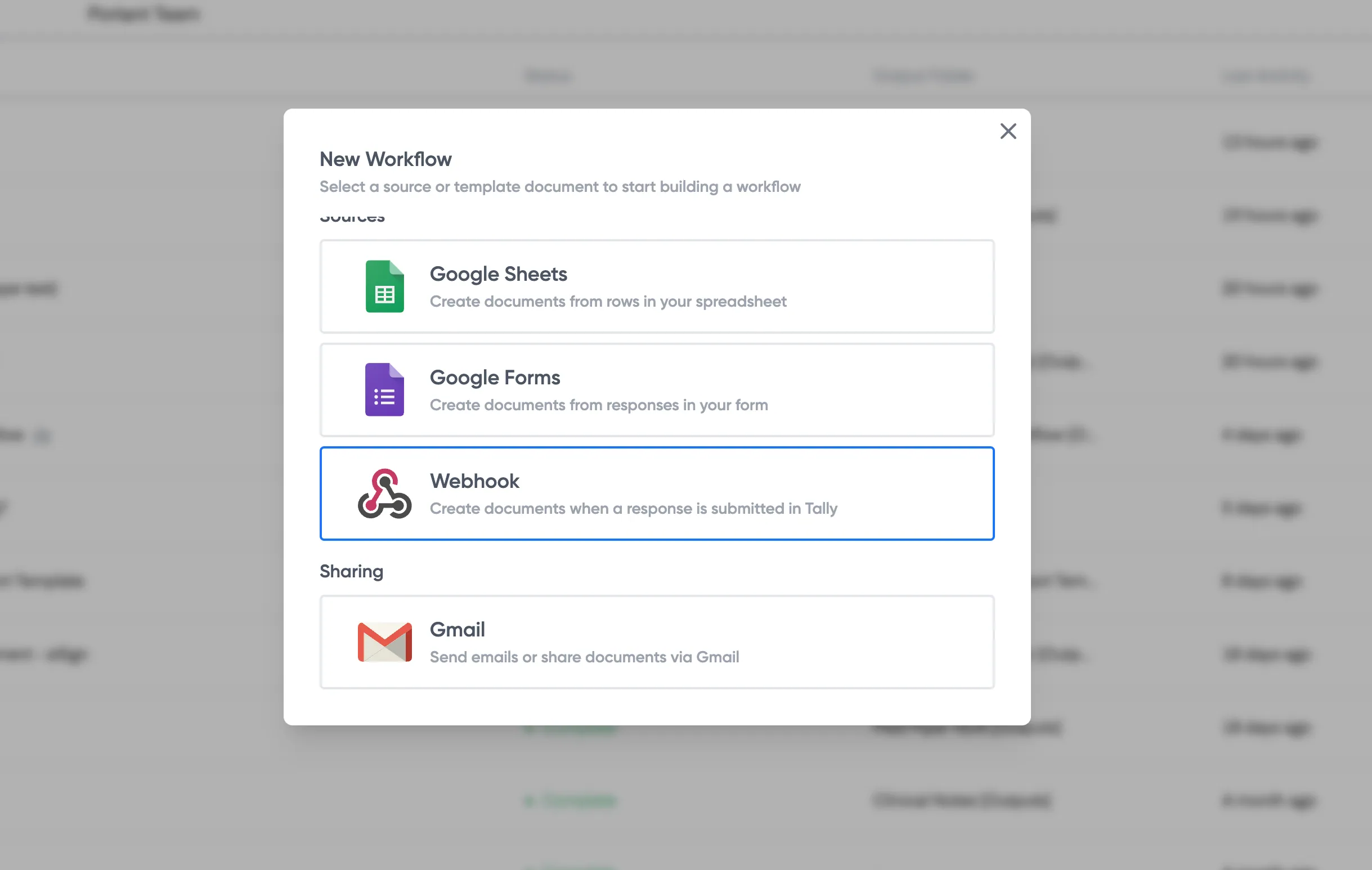
Webhook-Adresse abrufen
Portant generiert eine eindeutige Webhook-URL für den Workflow:
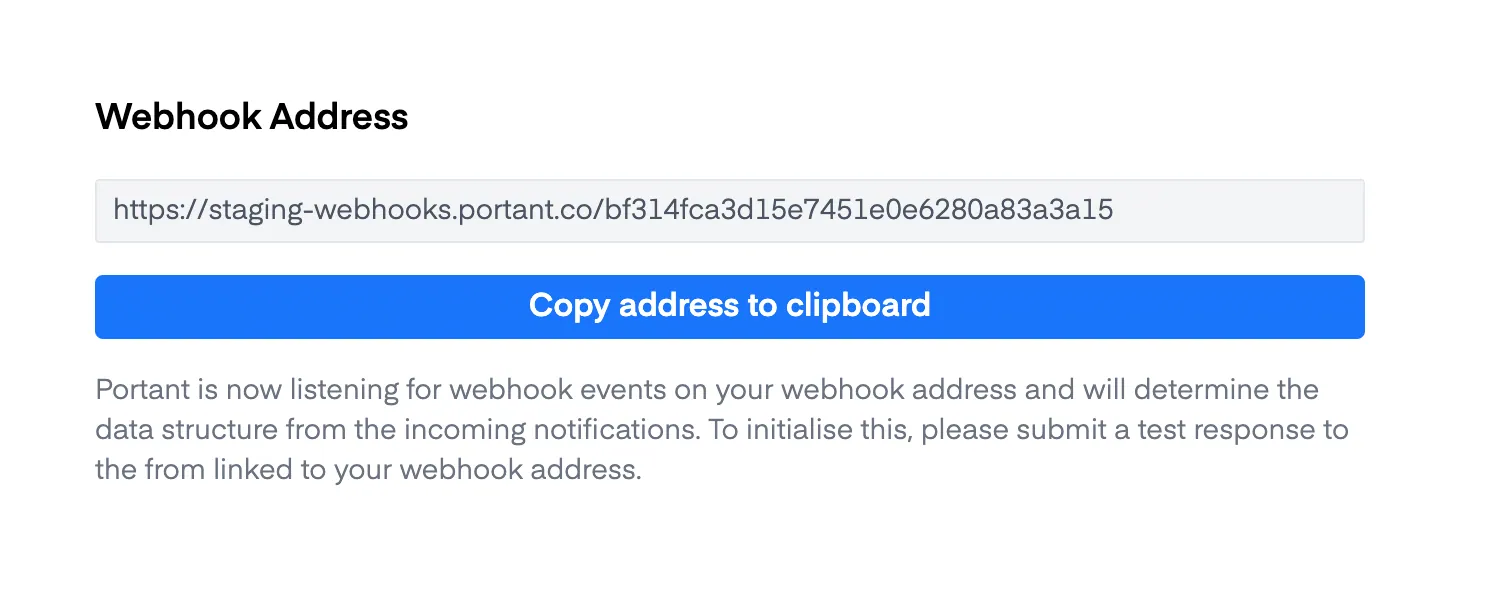
Kopieren Sie diese. Sie fügen sie in die andere App ein.
Webhook-Adresse zur anderen App hinzufügen
Öffnen Sie die App, die Sie verbinden möchten (Tally, Typeform, Zapier usw.), suchen Sie deren Webhook-Einstellungen und fügen Sie die URL ein.
Webhook-Payload-Struktur
Portant erwartet eine JSON-Payload aus Schlüssel-Wert-Paaren. Hier ist ein Beispiel:
{
    "article_id": "12345",
    "title": "Understanding Webhooks: A Guide to Key-Value Payloads",
    "author": "Jane Doe",
    "published_date": "2024-10-29T10:30:00Z",
    "content": "This article provides an in-depth look at how to use key-value pair payloads in webhooks...",
    "category": "Tech Guides",
    "url": "https://example.com/articles/webhooks-key-value-payloads",
    "summary": "An introductory article about key-value pairs in webhook payloads, intended for developers.",
    "nestedArray": [
        {
            "nestedFieldName1": "nestedValue1",
            "nestedFieldName2": "nestedValue2"
        },
        {
            "nestedFieldName1": "nestedValue3",
            "nestedFieldName2": "nestedValue4"
        }
    ]
}
Das Beispiel nestedArray zeigt außerdem, wie Daten für die Datengruppierung mit Webhooks strukturiert werden, mit der Arrays von Objekten in Tabellenzeilen umgewandelt werden können.
Testübermittlung senden
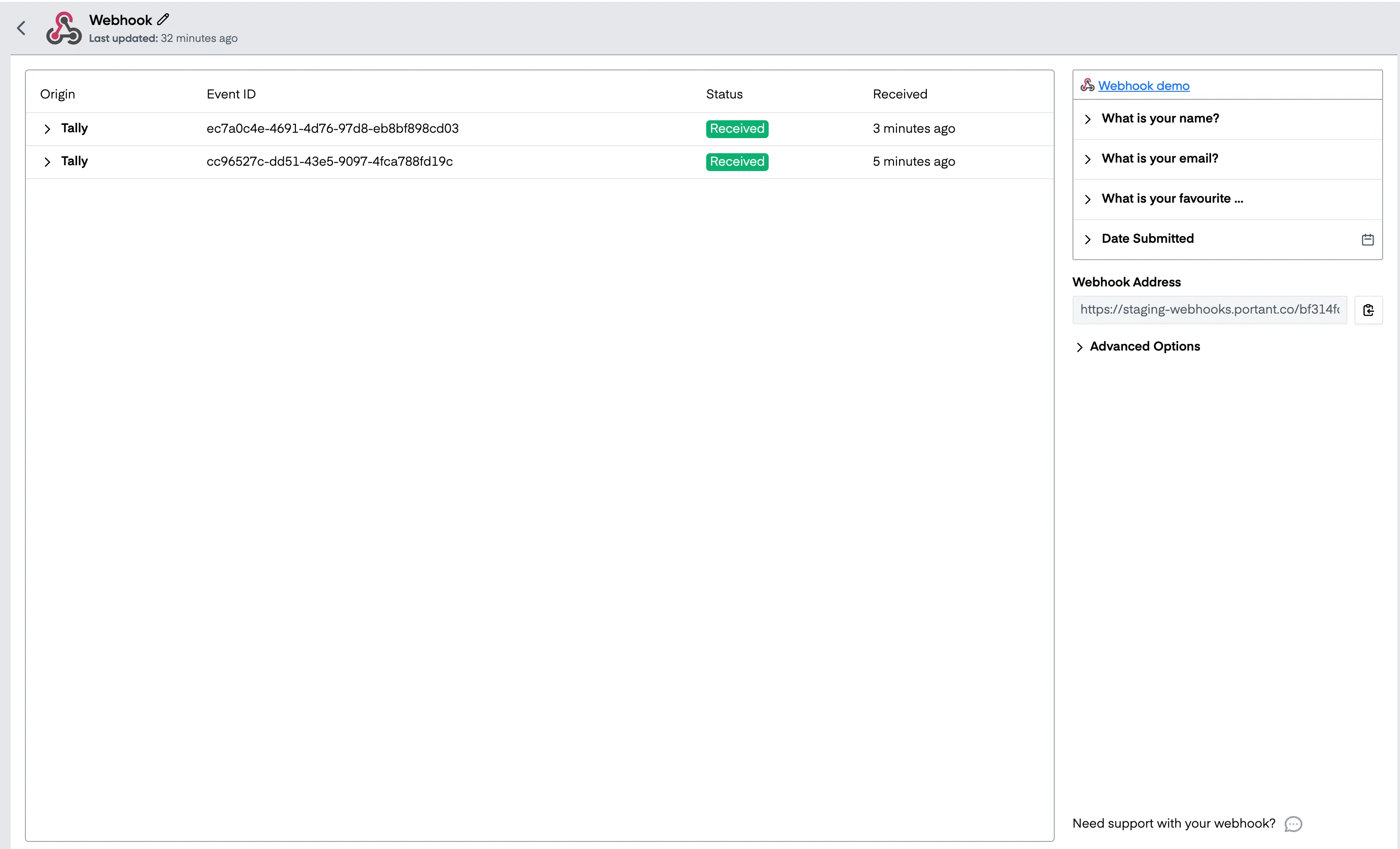
Senden Sie eine Test-Payload, bevor Sie den Rest des Workflows erstellen. Portant verwendet die erste Payload, um die Quelltabelle zu erstellen, aus der Sie Tags ziehen, wenn Sie das Dokument anpassen.
Sie können entweder einen Test aus der anderen App auslösen oder einen manuell senden.
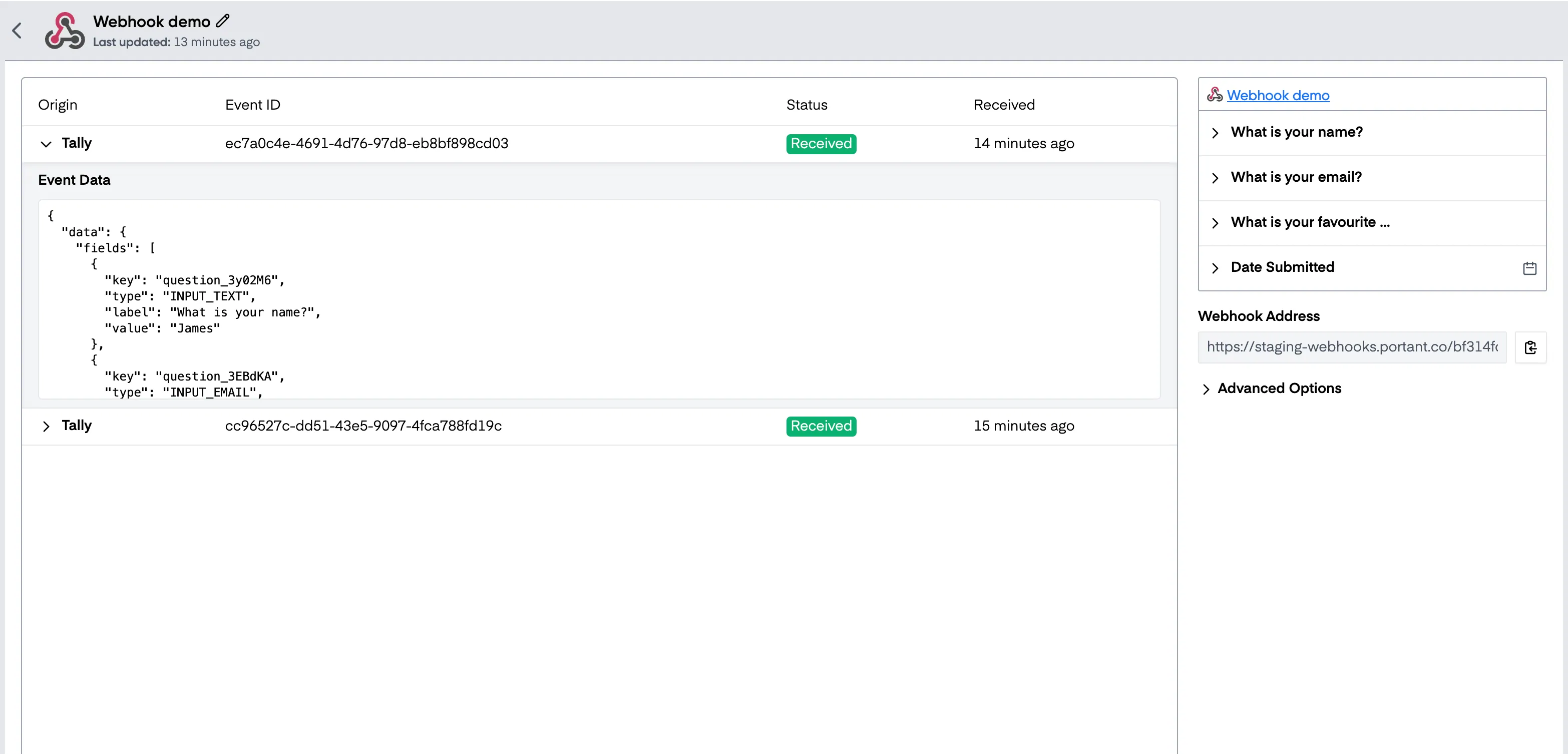
Sobald eine Payload eintrifft, zeigt der Webhook-Block auf der linken Seite die Übermittlungen und auf der rechten Seite die geparsten Felder an:
Dokument erstellen
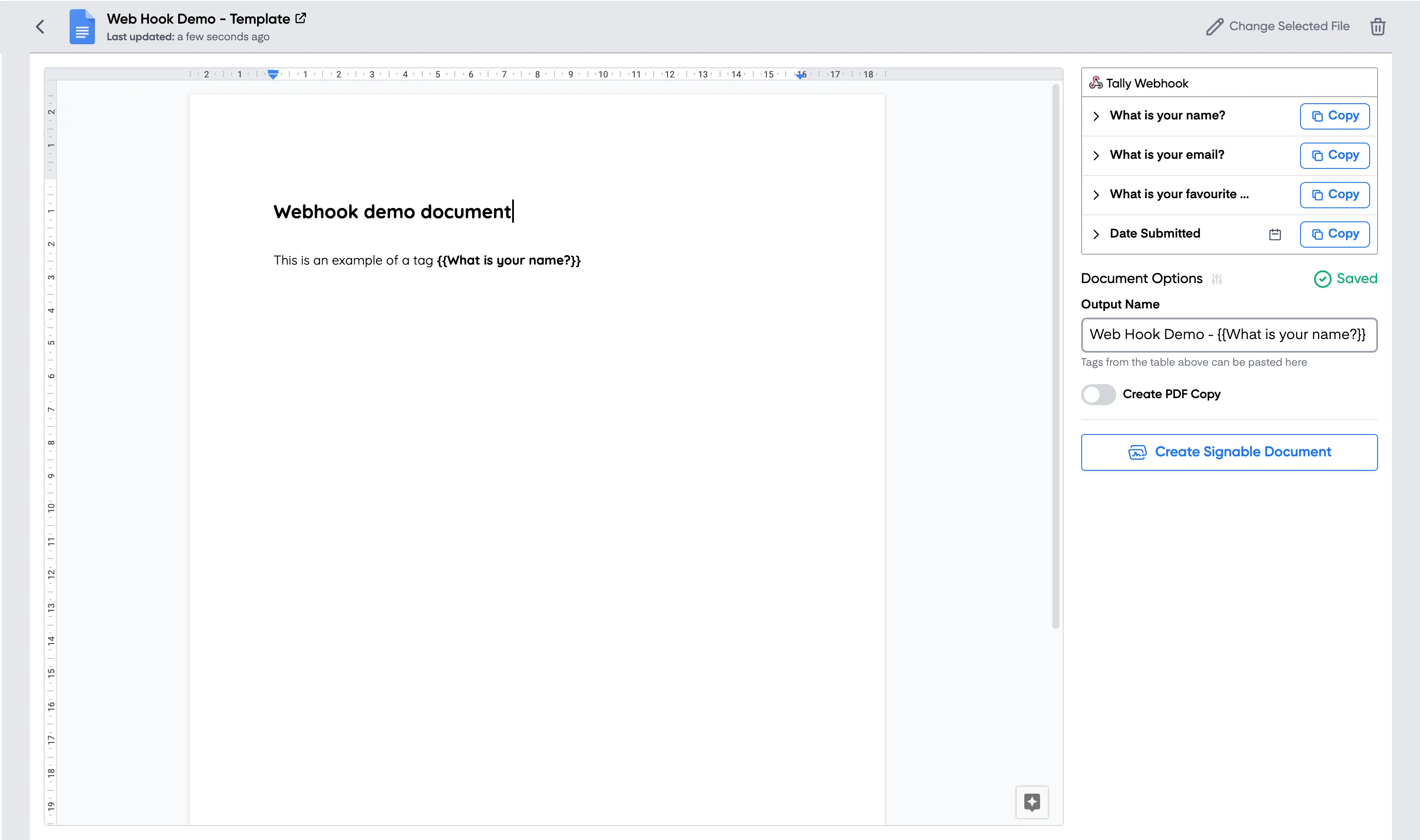
Fügen Sie dem Workflow einen Dokument-, Präsentations- oder E-Mail-Block hinzu. Verwenden Sie die Felder aus der Webhook-Quelltabelle als Tags in der Vorlage:
Workflow abschließen
Sobald alles verbunden ist, senden Sie eine weitere Test-Payload, um zu bestätigen, dass das Dokument korrekt aussieht.
Wenn der Workflow aktiv ist, können Sie eingehende Übermittlungen im Webhook-Block sehen und auf eine klicken, um deren Daten zu prüfen:
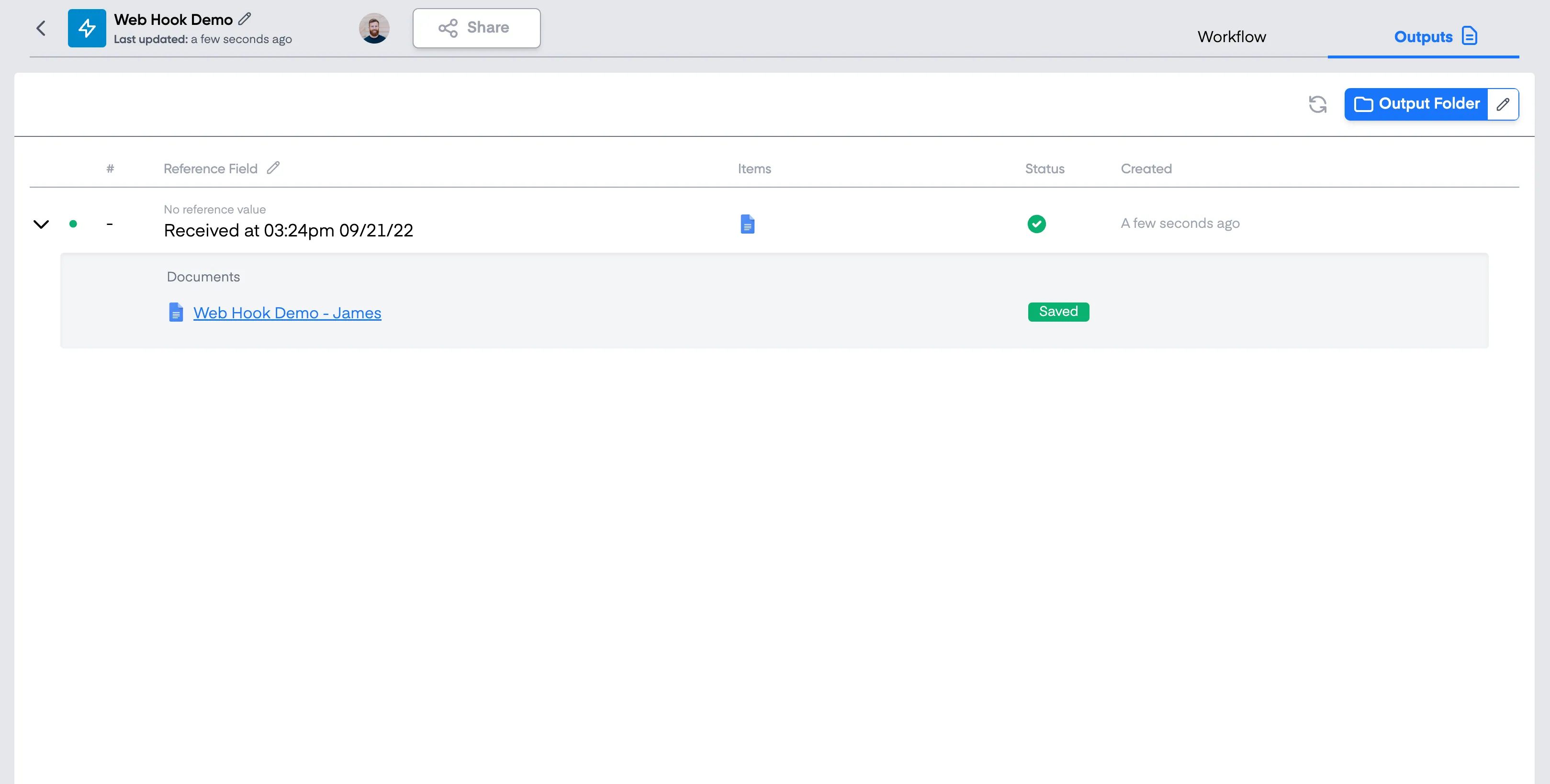
Die Ausgabedokumente erscheinen auf der Registerkarte Outputs (Ausgaben) und werden in einem Google Drive-Ordner gespeichert:
Das war es. Sie verfügen nun über einen Workflow, der jedes Mal ein Dokument erstellt, wenn eine andere App einen Webhook auslöst.