Angebote
Wandeln Sie Angebotsdaten aus Ihrem CRM, Ihrer Tabelle oder Ihrem Formular in ein ansprechendes, markenkonformes Dokument um und versenden Sie es per E-Mail oder zur Unterzeichnung.
Ein Angebot besteht in der Regel aus statischen Inhalten (über Ihr Unternehmen, Ihren Ansatz, Ihre Bedingungen) und personalisierten Abschnitten, die für jeden Interessenten angepasst werden müssen (Name, Leistungsumfang, Preise, Zeitpläne). Portant speichert die statischen Teile in Ihrer Vorlage und füllt die personalisierten Teile aus einer Quelle ein.
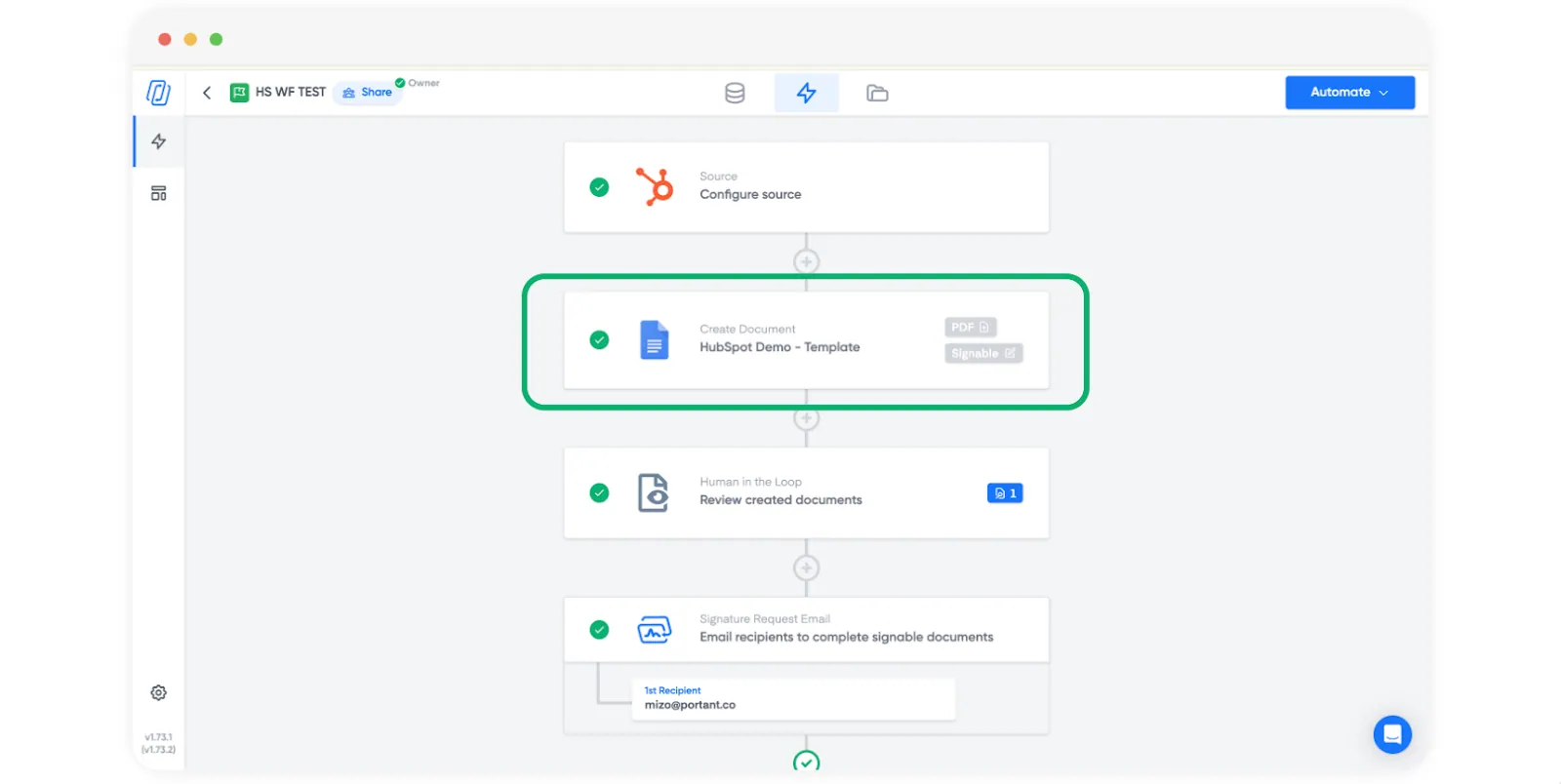
Was Sie benötigen
- Eine Quelle mit den Deal- oder Interessentendaten, z. B. HubSpot, Google Sheets oder Google Forms
- Eine Angebotsvorlage in Google Docs, Google Slides oder Word
- Optional: einen eSignature-Schritt, wenn der Interessent das Angebot akzeptieren und unterzeichnen soll
Den Workflow erstellen
- Erstellen Sie einen neuen Workflow und verbinden Sie Ihre Quelle.
- Fügen Sie einen Template-Block hinzu und wählen Sie Ihr Angebotsdokument aus.
- Setzen Sie Tags an den Stellen ein, an denen personalisierter Text erscheinen soll (Kundenname, Projektumfang, Datumsangaben, Kontaktdaten).
- Verwenden Sie für Preistabellen, Paketvarianten oder Leistungspositionen, die je nach Deal variieren, eine Wiederholungstabelle, sodass eine Zeile in der Vorlage auf so viele Zeilen erweitert wird, wie die Quelle Positionen enthält.
- Verwenden Sie Tag-Formeln für Zwischensummen oder Gesamtsummen unterhalb der Wiederholungszeile.
- Wenn bestimmte Abschnitte des Angebots nur für bestimmte Deals erscheinen sollen (z. B. optionale Zusatzleistungen oder regionsspezifische Bedingungen), nutzen Sie die bedingte Logik für Dokumente.
Das Angebot versenden
- Wenn Sie ein PDF an eine E-Mail anhängen möchten, fügen Sie einen Send via email (Per E-Mail senden)-Block hinzu.
- Wenn ein Angebot akzeptiert werden muss, senden Sie es zur eSignature und lassen Sie Portant nachverfolgen, wann es unterzeichnet wurde.
- Generierte Dokumente erscheinen auf der Registerkarte Outputs (Ausgaben) und können automatisch in einem Drive- oder OneDrive-Ordner abgelegt werden.