Senden über Aliasadressen
Standardmäßig sendet Portant E-Mails von der Adresse, mit der Sie sich registriert haben. Wenn Sie lieber von einem gemeinsamen Posteingang, einer anderen Domain oder einem persönlichen Alias aus senden möchten, können Sie diese Adresse verbinden und sie in jedem E-Mail-Block auswählen. Sie können bis zu 99 verschiedene Adressen gleichzeitig einrichten.
E-Mail-Aliasadressen sind eine Pro-Funktion. Einzelheiten zu den Tarifen finden Sie auf der Preisseite.
Beispiele für Adressen, von denen aus Sie senden können:
- Eine Nicht-Gmail-Adresse (Yahoo, Outlook usw.)
- Eine Arbeits-, Schul- oder Unternehmensdomäne oder ein Alias (
youralias@yourschool.edu,hello@yourcompany.com) - Eine weitere Gmail-Adresse
1. Den Alias zum Gmail-Konto hinzufügen
Der Alias muss zuerst in Gmail vorhanden sein. Die vollständige Anleitung von Google finden Sie hier: https://support.google.com/mail/answer/22370?hl=en. Die Kurzfassung:
- Öffnen Sie Gmail auf Ihrem Computer.
- Klicken Sie oben rechts auf Settings > See all settings (Einstellungen, dann alle Einstellungen anzeigen).
- Klicken Sie auf die Registerkarte Accounts and import (Konten und Import) oder Accounts (Konten).
- Klicken Sie im Abschnitt Send mail as (E-Mails senden als) auf Add another email address (Eine weitere E-Mail-Adresse hinzufügen).
- Geben Sie den Namen und die Adresse ein, von der aus Sie senden möchten.
- Klicken Sie auf Next Step > Send verification (Nächster Schritt, dann Bestätigung senden).
- Geben Sie bei Schul- oder Arbeitskonten den SMTP-Server (zum Beispiel
smtp.gmail.comodersmtp.yourschool.edu) sowie den Benutzernamen und das Passwort ein. - Klicken Sie auf Add Account (Konto hinzufügen).
Bestätigen Sie anschließend, dass Ihnen die Adresse gehört:
- Melden Sie sich bei dem hinzugefügten Konto an.
- Öffnen Sie die Bestätigungs-E-Mail von Gmail.
- Klicken Sie auf den Bestätigungslink.
2. Den Alias in Portant hinzufügen
Öffnen Sie die Portant Einstellungsseite. Unten sehen Sie den Bereich für E-Mail-Aliasadressen.
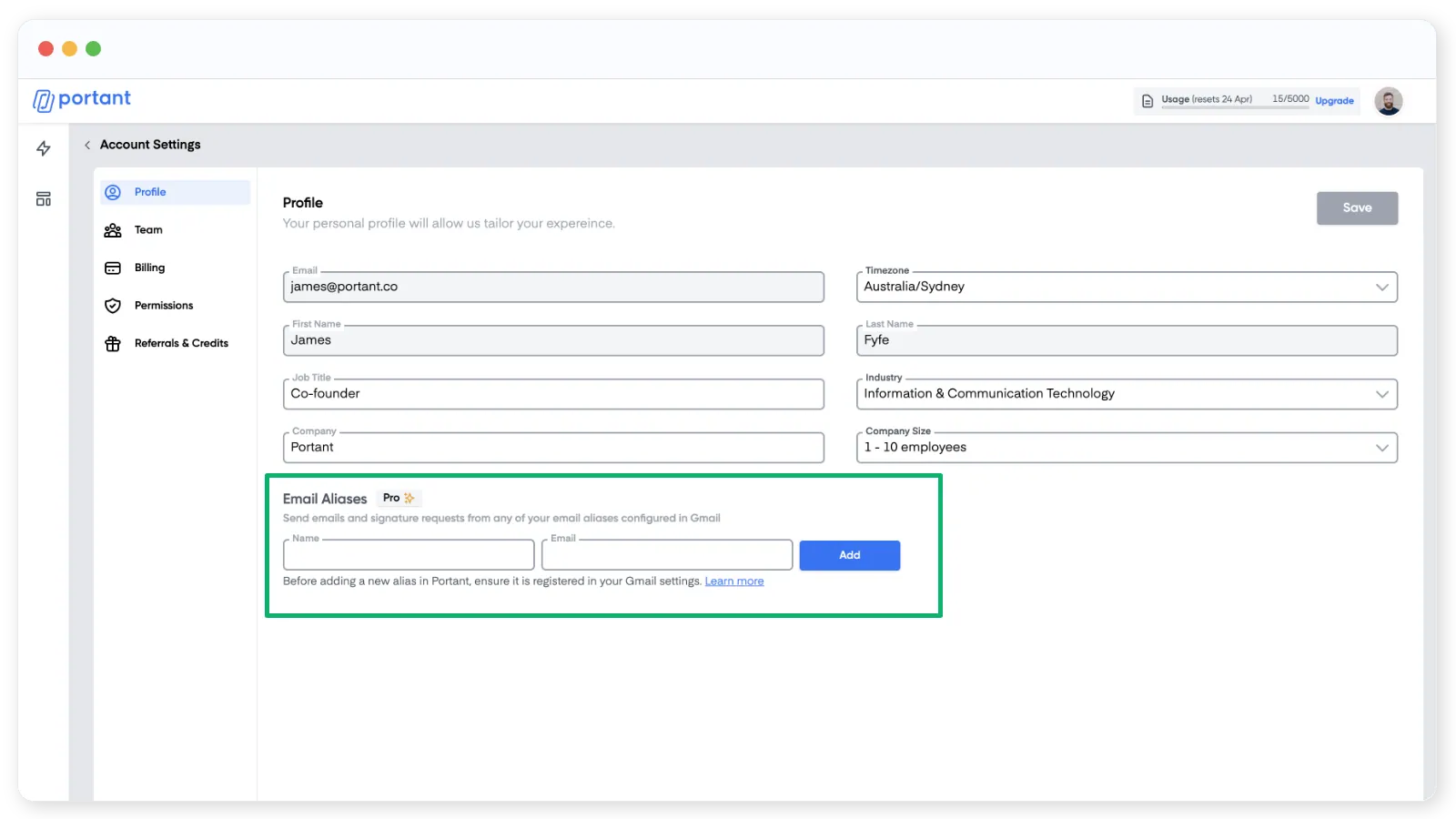
Tipp: Nur die E-Mail-Adresse muss mit dem Alias übereinstimmen, den Sie in Gmail eingerichtet haben. Der Anzeigename in Portant kann abweichen, und Sie können die Antwortadresse in den Gmail-Alias-Einstellungen ändern.
Geben Sie den Namen und anschließend die E-Mail-Adresse ein, und klicken Sie dann auf Verify (Überprüfen). Portant sendet eine Test-E-Mail, um zu bestätigen, dass alles korrekt eingerichtet ist. Sobald alles funktioniert, wird neben dem Alias ein Verifizierungsstatus angezeigt.
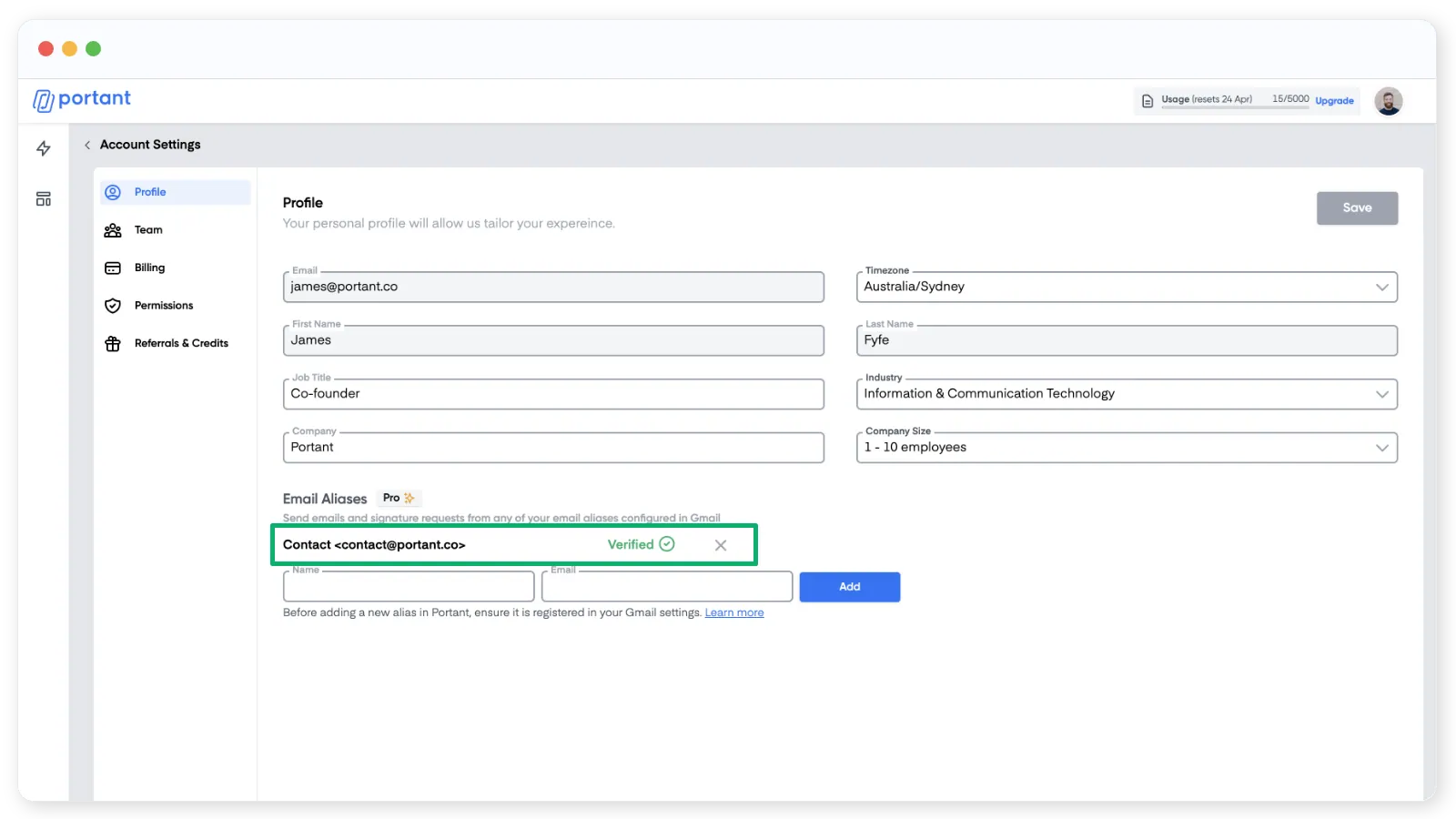
3. Den Alias in einem E-Mail-Block auswählen
Öffnen Sie einen beliebigen E-Mail-Block und ändern Sie die From-Adresse (Absenderadresse) über das Dropdown-Menü.
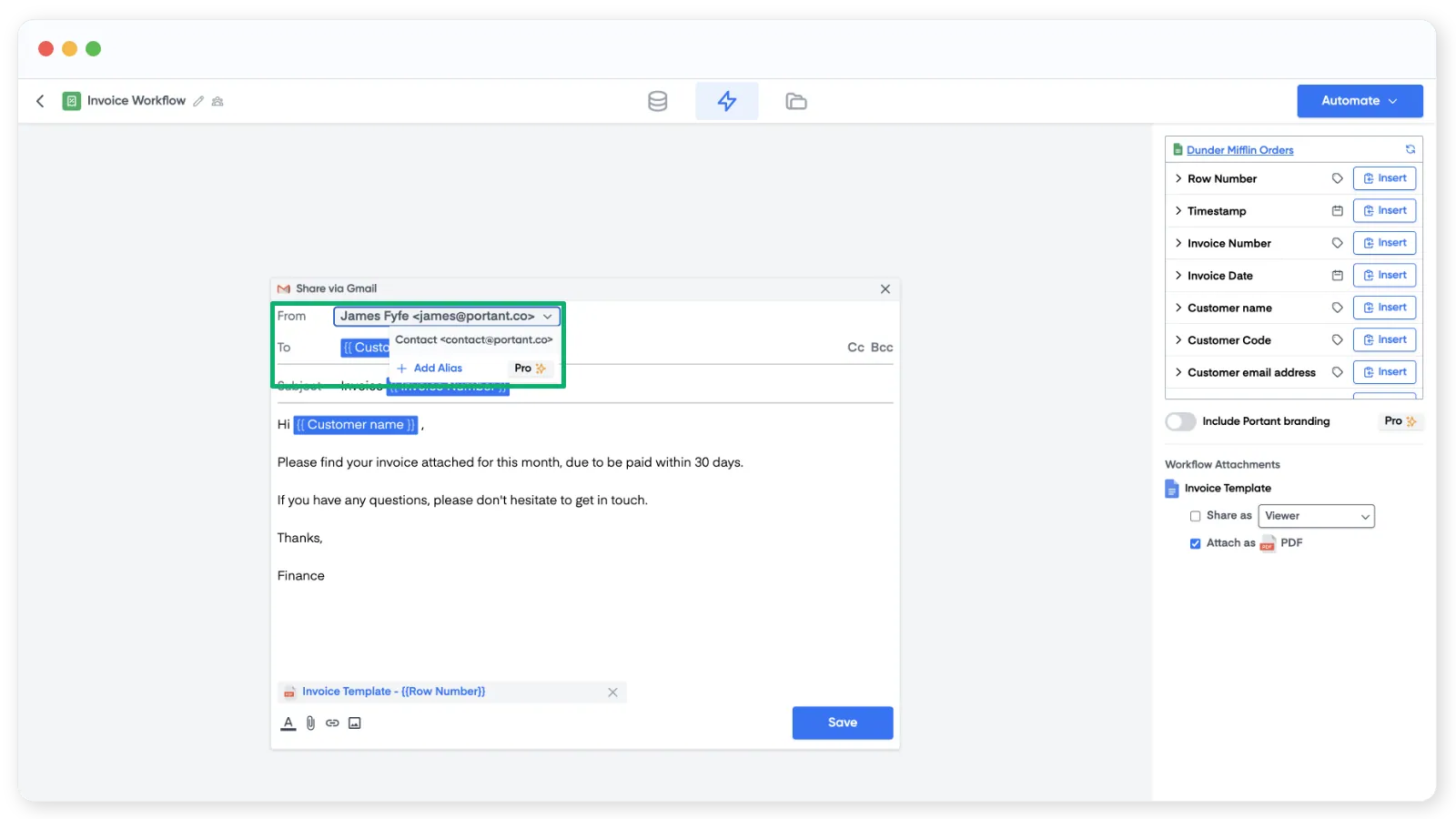
Das Dropdown-Menü enthält außerdem eine Schaltfläche zum Hinzufügen eines weiteren Alias, über die Sie zur Einstellungsseite zurückgelangen.
Tipp: Sie können E-Mails von bis zu 99 verschiedenen Adressen über ein einziges Konto senden.