Workflow-Filter
Workflow-Filter ermöglichen es Ihnen, einen Workflow nur dann auszuführen, wenn eine Zeile, eine Antwort oder ein Datensatz den von Ihnen festgelegten Regeln entspricht. Verwenden Sie sie, um Daten zu überspringen, die noch nicht bereit sind, oder um verschiedene Fälle an verschiedene Workflows weiterzuleiten.
Wann Sie einen Filter verwenden sollten
Ein einzelner Filter ist ideal, wenn nur ein Workflow auf einer Teilmenge Ihrer Daten ausgeführt werden soll (zum Beispiel nur Deals, bei denen die Phase „Closed Won" ist).
Wenn Sie für verschiedene Fälle unterschiedliche Ausgaben wünschen, erstellen Sie für jeden Fall einen separaten Workflow und fügen Sie jedem einen Filter hinzu. Wenn Sie beispielsweise ein Formular für den Kundendienst haben und Anfragen an das richtige Team weiterleiten möchten:
- Fügen Sie im Formular eine Frage hinzu, die das Team identifiziert (Shipping, Finance, Operations, Sales).
- Erstellen Sie einen Workflow pro Team und fügen Sie einen Filter hinzu, der auf die Antwort zu dieser Frage abzielt.
- Jeder Workflow wird nur ausgeführt, wenn sein Filter zutrifft, sodass ein einzelnes Formular mehrere verschiedene Ergebnisse erzeugen kann, ohne das Formular komplizierter zu machen.
Eine Bedingung hinzufügen
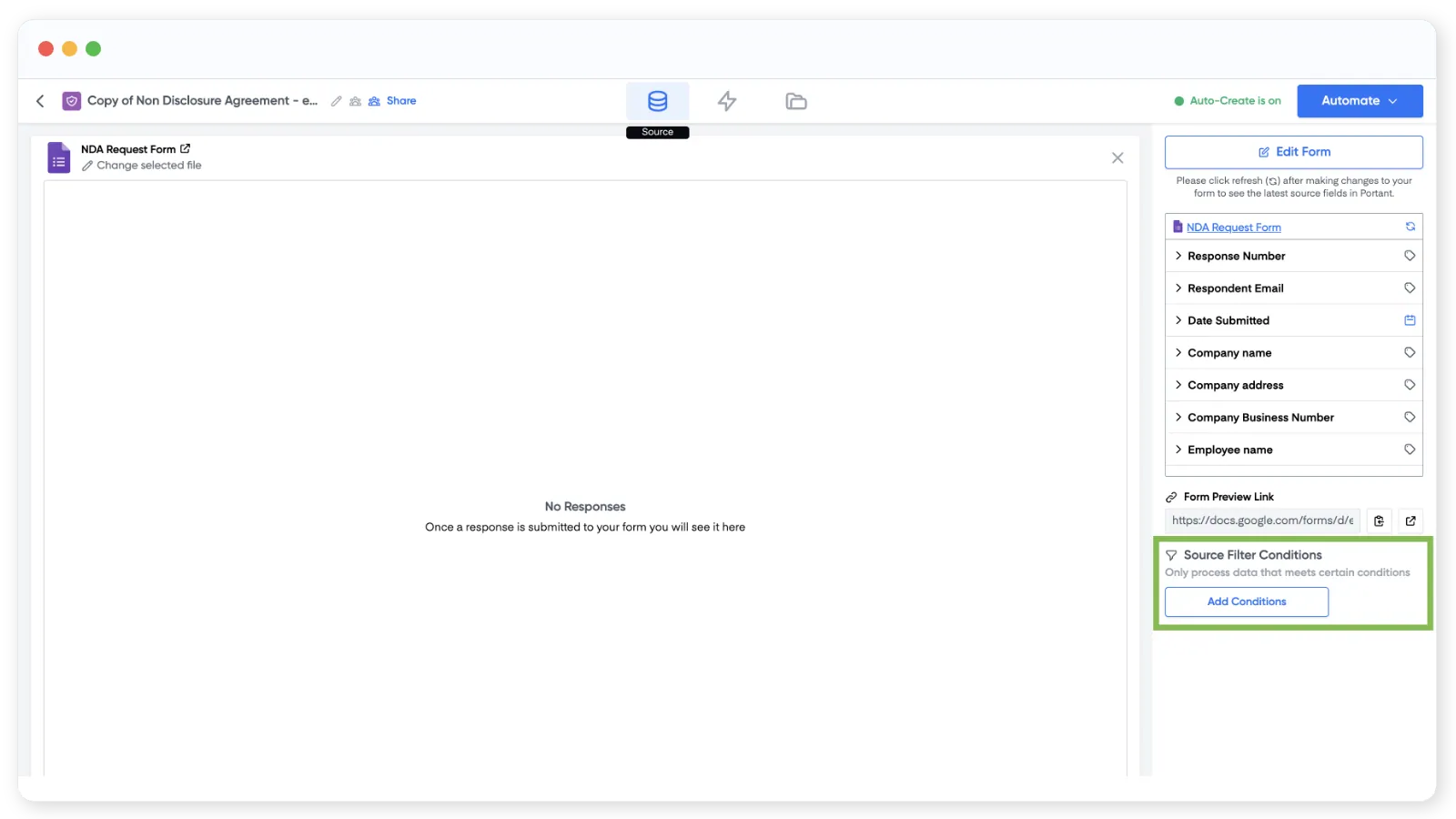
Öffnen Sie die Quelle des Workflows und klicken Sie auf Add condition (Bedingung hinzufügen) im Menü auf der rechten Seite.
Klicken Sie im sich öffnenden Modal erneut auf Add condition, um das Feld auszuwählen, das Sie prüfen möchten, sowie den zu verwendenden Operator.
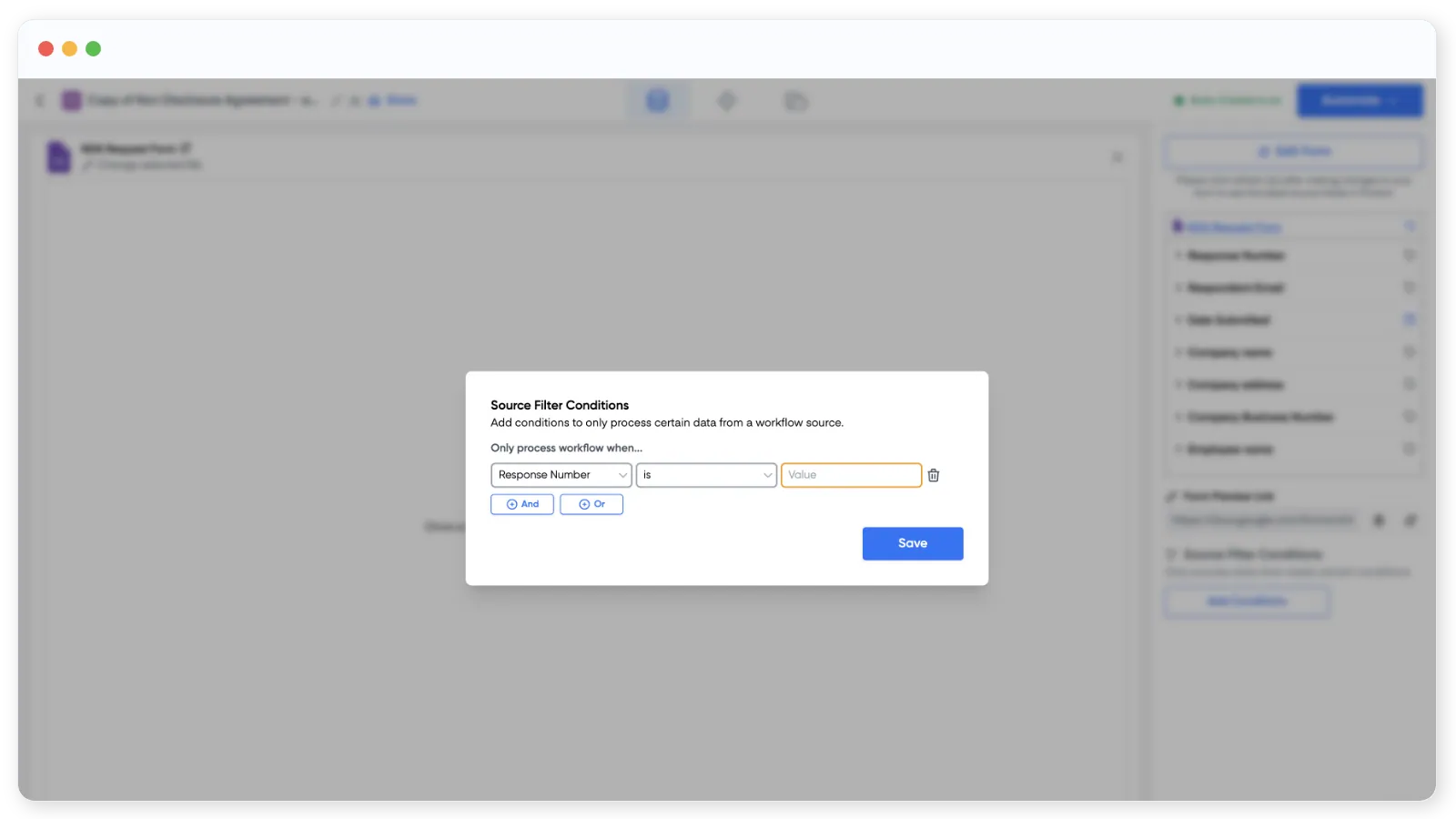
Die verfügbaren Operatoren sind:
- IS (Ist): Das Feld entspricht einem von Ihnen angegebenen Wert. Beispiel: „Frage X IS 5" ist wahr, wenn die Antwort auf Frage X gleich 5 ist.
- IS NOT (Ist nicht): Das Feld entspricht dem Wert nicht. Beispiel: „Spalte X IS NOT 6" ist wahr, wenn der Wert ein beliebiger anderer Wert als 6 ist.
- IS EMPTY (Ist leer): Das Feld hat keinen Wert. Verwenden Sie dies, um Zeilen zu überspringen, in denen jemand eine wichtige Antwort nicht ausgefüllt hat.
- IS NOT EMPTY (Ist nicht leer): Das Feld hat irgendeinen Wert.
Mehrere Bedingungen hinzufügen
Sie können so viele Bedingungen stapeln, wie Sie benötigen. Klicken Sie nach Ihrer ersten Bedingung auf AND oder OR, um eine weitere hinzuzufügen, und Sie können die beiden Operatoren kombinieren.
- AND (Und) erfordert, dass jede Bedingung wahr ist, damit der Workflow ausgeführt wird. „A AND B" wird nur ausgeführt, wenn sowohl A als auch B zutreffen.
- OR (Oder) erfordert, dass mindestens eine Bedingung wahr ist. „A OR B" wird ausgeführt, wenn entweder A oder B zutrifft.
Das war es. Testen Sie Ihren Filter mit einigen Beispielzeilen oder Antworten, um sicherzustellen, dass die richtigen Datensätze verarbeitet werden.