Data Merge
Data Merge ist das ursprüngliche Portant Google Workspace Add-on. Es läuft in Google Docs, Slides, Sheets und Forms und ermöglicht es Ihnen, ein Tabellenblatt, ein Formular oder ein Trello-Board mit einer Vorlage zu verbinden, Tags hinzuzufügen und Dokumente in großer Stückzahl zu erstellen.
Dies ist der ältere Add-on-Ablauf. Wenn Sie heute neu beginnen, unterstützt der moderne quellenbasierte Workflow in der Portant-Web-App mehr Quellen (HubSpot, Pipedrive, Webhooks und andere) zusätzlich zu Sheets und Forms. Das Add-on wird weiterhin gepflegt und ist eine gute Wahl, wenn Sie alles innerhalb von Google Workspace erledigen möchten.
Diese Anleitung führt Sie durch die vollständige Einrichtung:
- Add-on installieren und öffnen
- Eine Quelle verbinden
- Tags zur Vorlage hinzufügen
- Die Data-Merge-Einstellungen bearbeiten
- Die Ausgabedokumente anpassen
- Ausgabedokumente per E-Mail teilen
- Den Merge starten
Schritt 1: Add-on installieren und öffnen
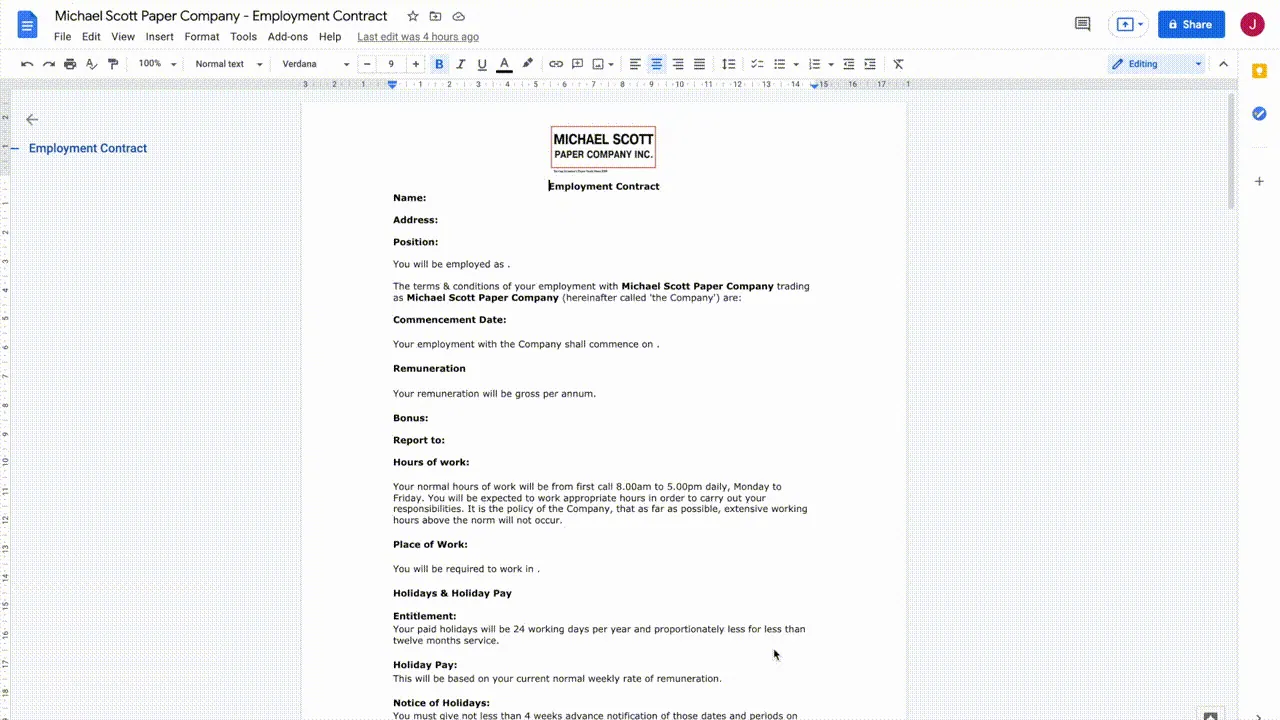
Installieren Sie das Add-on in Ihrem Google Workspace-Konto.
Klicken Sie auf Add-ons > Get Add-ons (Add-ons abrufen) und suchen Sie nach „Portant Data Merge", oder verwenden Sie diesen direkten Link.
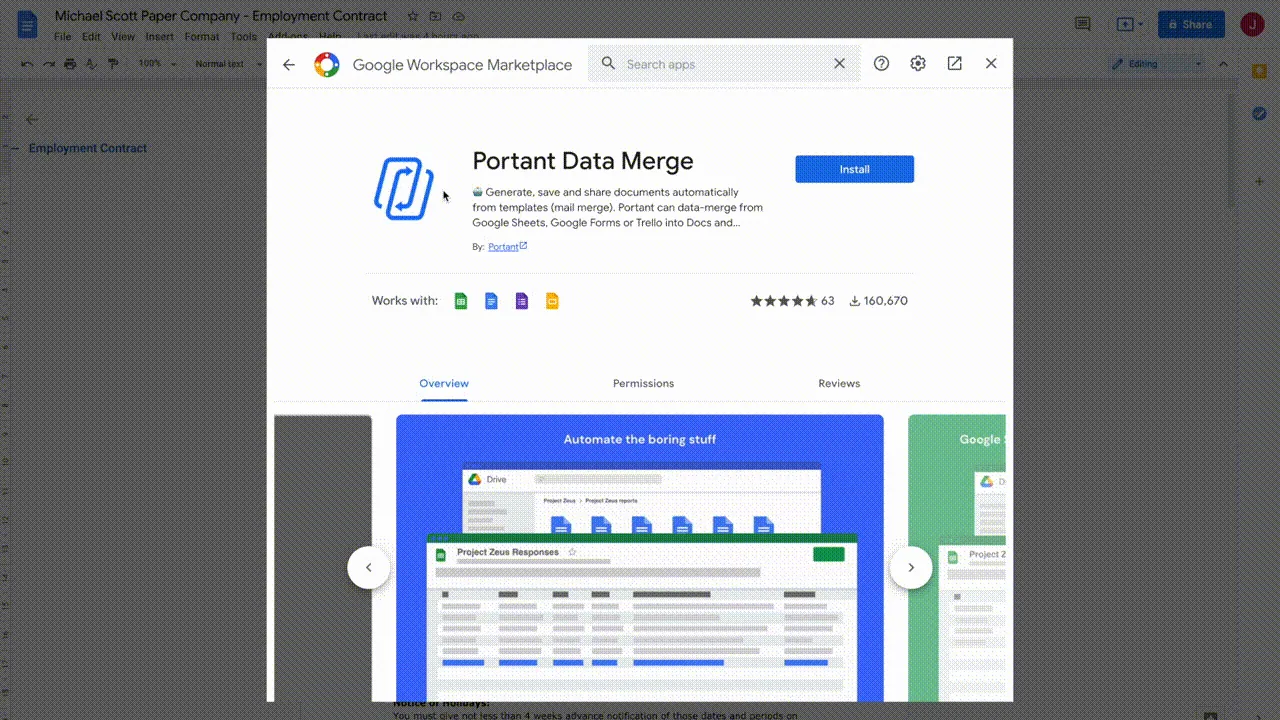
Klicken Sie auf Portant Data Merge und wählen Sie Install (Installieren).
Google fordert Sie auf, fortzufahren (continue), und anschließend auszuwählen, für welches Google-Konto Sie das Add-on installieren möchten.
Google listet außerdem die Berechtigungen auf, die Portant benötigt. Im Folgenden wird in verständlicher Sprache erklärt, wofür jede Berechtigung verwendet wird:
- See, edit, create and delete all of your Google Drive files (Alle Ihre Google Drive-Dateien anzeigen, bearbeiten, erstellen und löschen), damit wir neue Ordner und Dateien in Ihrem Drive anlegen können. Wir löschen niemals etwas.
- View and manage your Google Slides presentations (Ihre Google Slides-Präsentationen anzeigen und verwalten), damit wir Tags in die geöffnete Präsentation einfügen können.
- See, create and edit all Google Docs documents that you have access to (Alle Google Docs-Dokumente, auf die Sie Zugriff haben, anzeigen, erstellen und bearbeiten), damit wir Tags in das geöffnete Dokument einfügen können.
- See, edit, create and delete your spreadsheets in Google Drive (Ihre Tabellenblätter in Google Drive anzeigen, bearbeiten, erstellen und löschen), damit wir Ihre Tabellendaten lesen und in erstellte Dokumente einfügen können.
- View and manage your forms in Google Drive (Ihre Formulare in Google Drive anzeigen und verwalten), damit wir Antworten lesen und in erstellte Dokumente einfügen können.
- Connect to an external service (Mit einem externen Dienst verbinden), damit das Add-on mit unseren Servern kommunizieren kann.
- Allow this application to run when you are not present (Dieser Anwendung erlauben, zu laufen, wenn Sie nicht anwesend sind), damit Automatisierungen ausgeführt werden können, wenn Sie die App nicht geöffnet haben.
- Display and run third-party web content in prompts and sidebars inside Google applications (Webinhalte von Drittanbietern in Eingabeaufforderungen und Seitenleisten innerhalb von Google-Anwendungen anzeigen und ausführen), damit wir die Add-on-Benutzeroberfläche innerhalb von Google anzeigen können.
Klicken Sie auf Allow (Zulassen) und dann auf Done (Fertig), und schließen Sie das Marketplace-Fenster.
Add-on öffnen
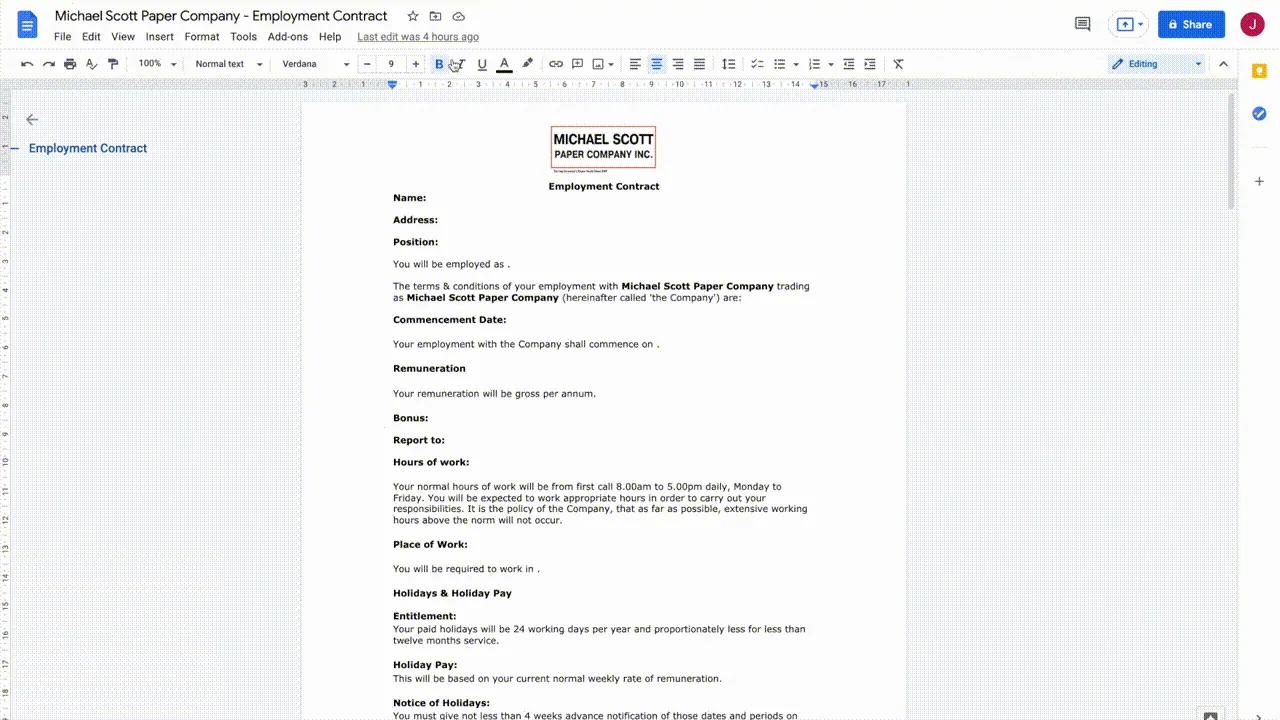
Klicken Sie auf Add-ons > Portant Data Merge > Start.
Schritt 2: Eine Quelle verbinden
Wenn Sie das Add-on öffnen, zeigt der Startbildschirm die Quellen an, mit denen Sie eine Verbindung herstellen können.
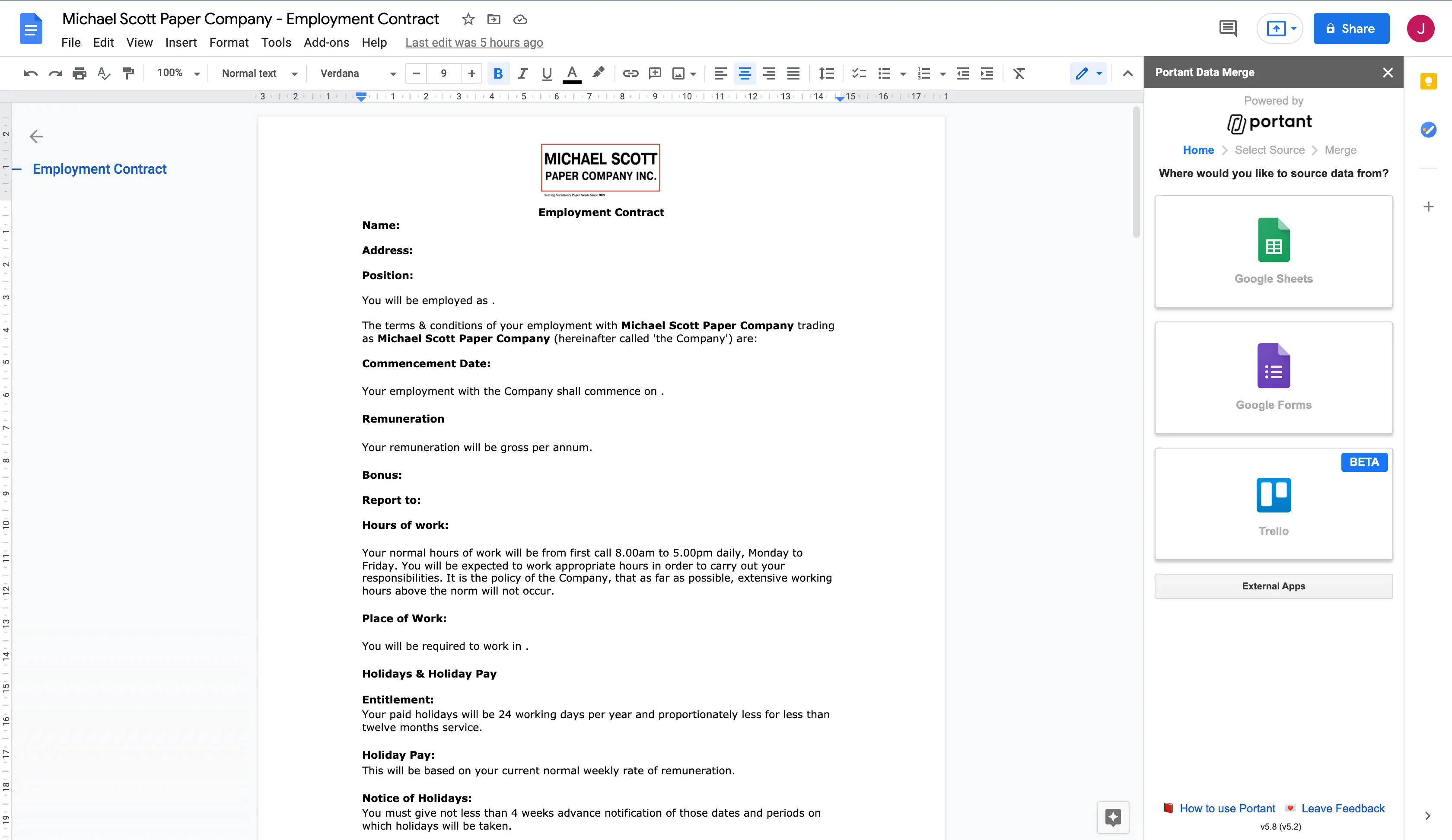
Wählen Sie die Quelle aus, die zu Ihrem Anwendungsfall passt:
- Google Sheets, am besten geeignet, wenn Sie bereits einen Datensatz haben, aus dem Sie Dokumente erstellen möchten.
- Google Forms, am besten geeignet, wenn Sie jedes Mal ein Dokument erstellen möchten, wenn jemand ein Formular einreicht.
- Trello, nützlich, wenn Sie Dokumente aus einem Kanban-Workflow heraus generieren.
Tipp: Wenn die benötigte Integration hier nicht vorhanden ist, klicken Sie unten auf External Apps (Externe Apps), um für Integrationen abzustimmen, die Sie sich wünschen.
Quelle verbinden und einrichten
Jede Quelle hat eigene Einrichtungsschritte:
Wählen Sie die Datei oder das Board aus, die Sie verbinden möchten, und klicken Sie auf Continue (Weiter).
Schritt 3: Vorlage anpassen
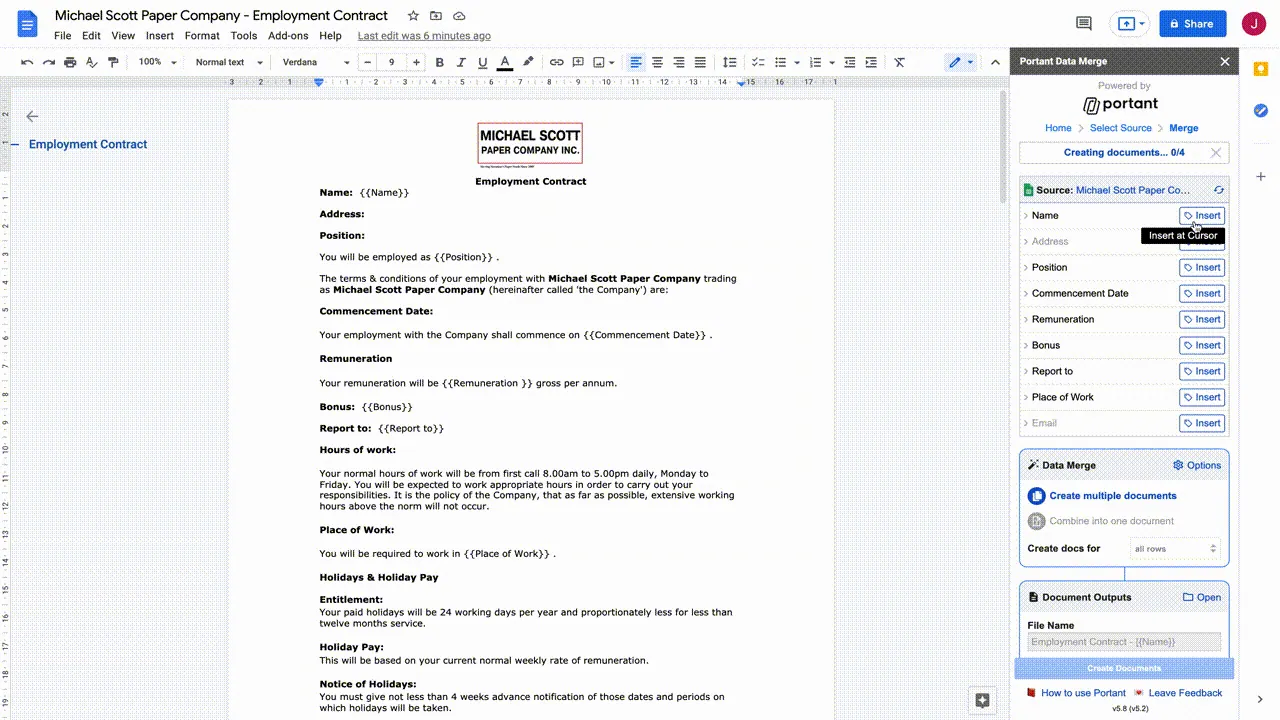
Sobald Sie eine Quelle verbunden haben, importiert Portant die Spaltenüberschriften, Fragen oder Kartenfelder in eine Tabelle. Wir nennen dies die Data Source Table (Datenquellentabelle). Jede Spalte, Frage oder jedes Feld wird als Zeile angezeigt.
Kopfzeile der Quelltabelle
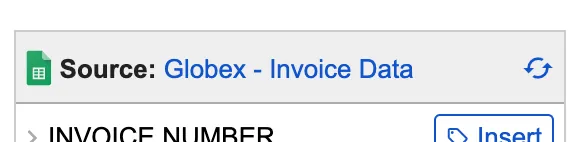
- File name (Dateiname): Klicken Sie darauf, um die Quelle in einem neuen Tab zu öffnen.
- Refresh (Aktualisieren): Aktualisieren Sie die Zeilen, nachdem Sie eine Spalte, Frage oder ein Feld hinzugefügt oder umbenannt haben.
Tag zur Vorlage hinzufügen
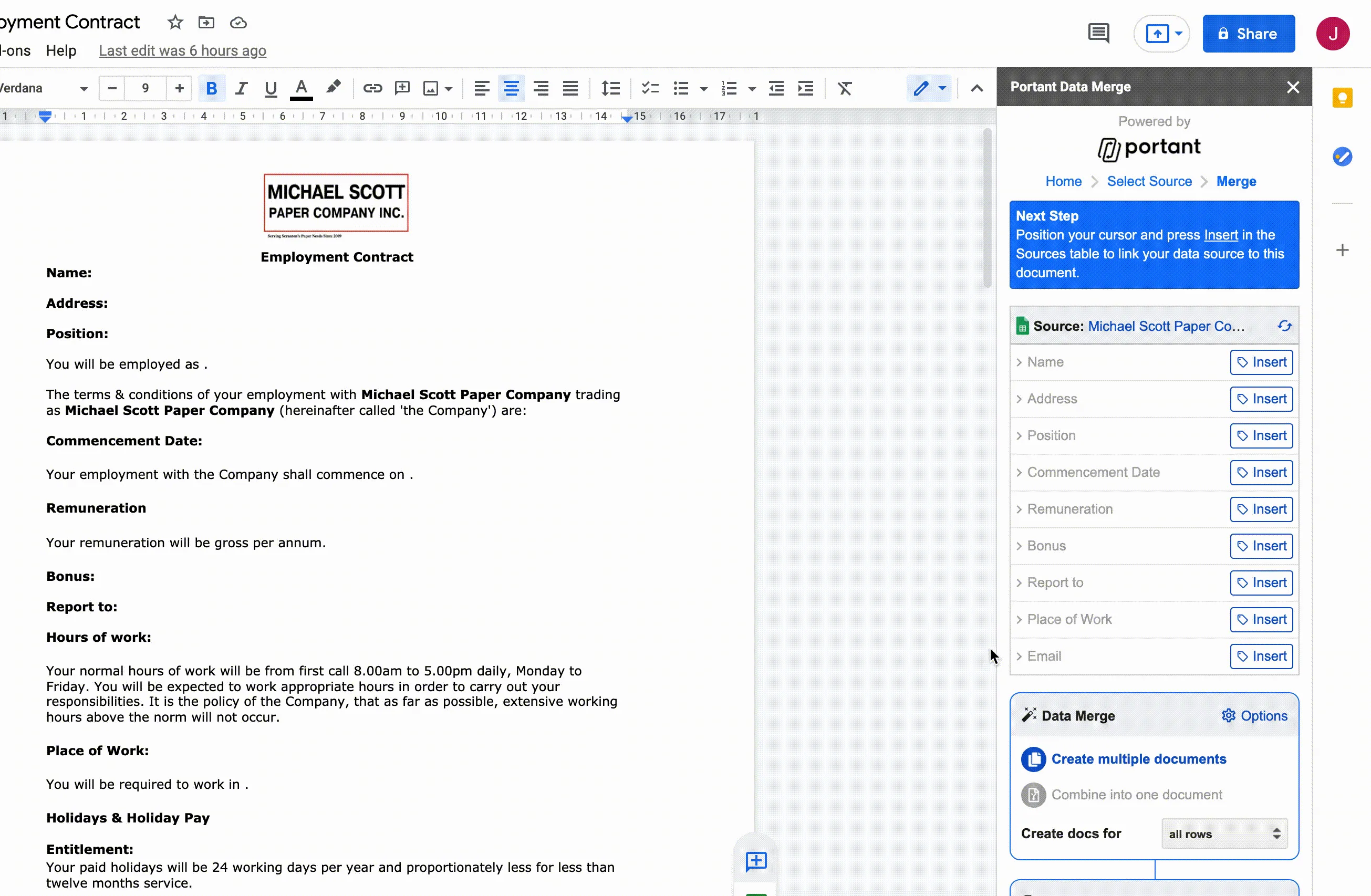
- Platzieren Sie den Cursor im Dokument an der Stelle, an der der Tag erscheinen soll.
- Klicken Sie auf die Schaltfläche Insert (Einfügen) neben dem Tag in der Data Source Table.
- Portant fügt den Tag in geschweifte Klammern ein, zum Beispiel
{{Tag}}.
Tipp: Formatieren Sie den Tag im Dokument genau so, wie die Daten aussehen sollen (Größe, Farbe, Schriftart). Portant behält diese Formatierung beim Einfügen des Wertes bei.
Hinweis: Fehlende Feldwerte werden in der Ausgabe durch Leerzeichen ersetzt.
Tag-Namen bearbeiten
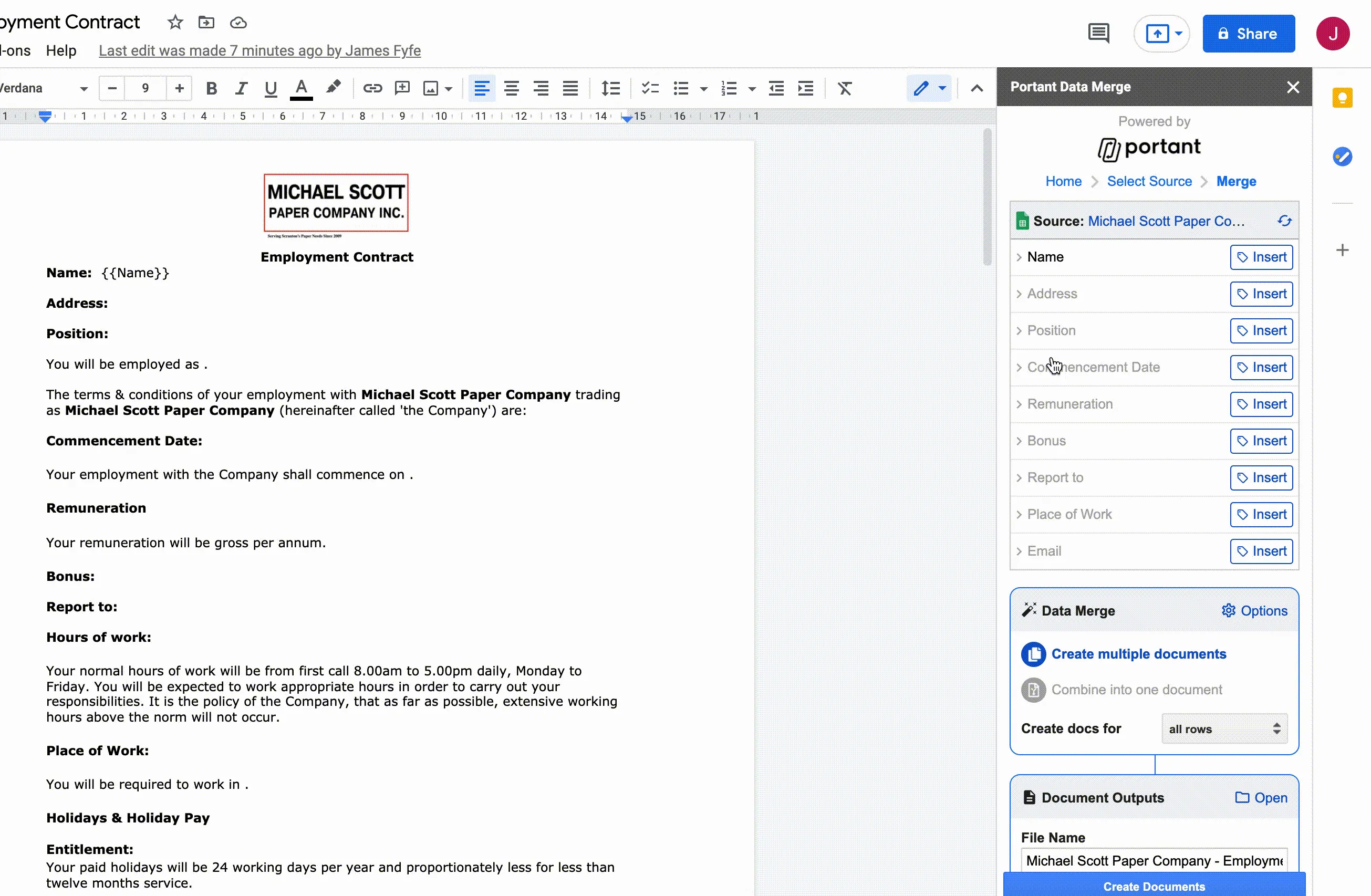
So kürzen oder benennen Sie einen Tag um:
- Klicken Sie auf die Quellzeile, um die Optionen zu öffnen.
- Geben Sie den neuen Namen in das Textfeld ein.
- Drücken Sie die Eingabetaste oder klicken Sie erneut auf die Zeile. Das Tag-Symbol wird durchgehend blau, wenn der Name gespeichert wurde.
Hinweis: Tag-Namen müssen innerhalb der Quelle eindeutig sein.
Ein Bild hinzufügen
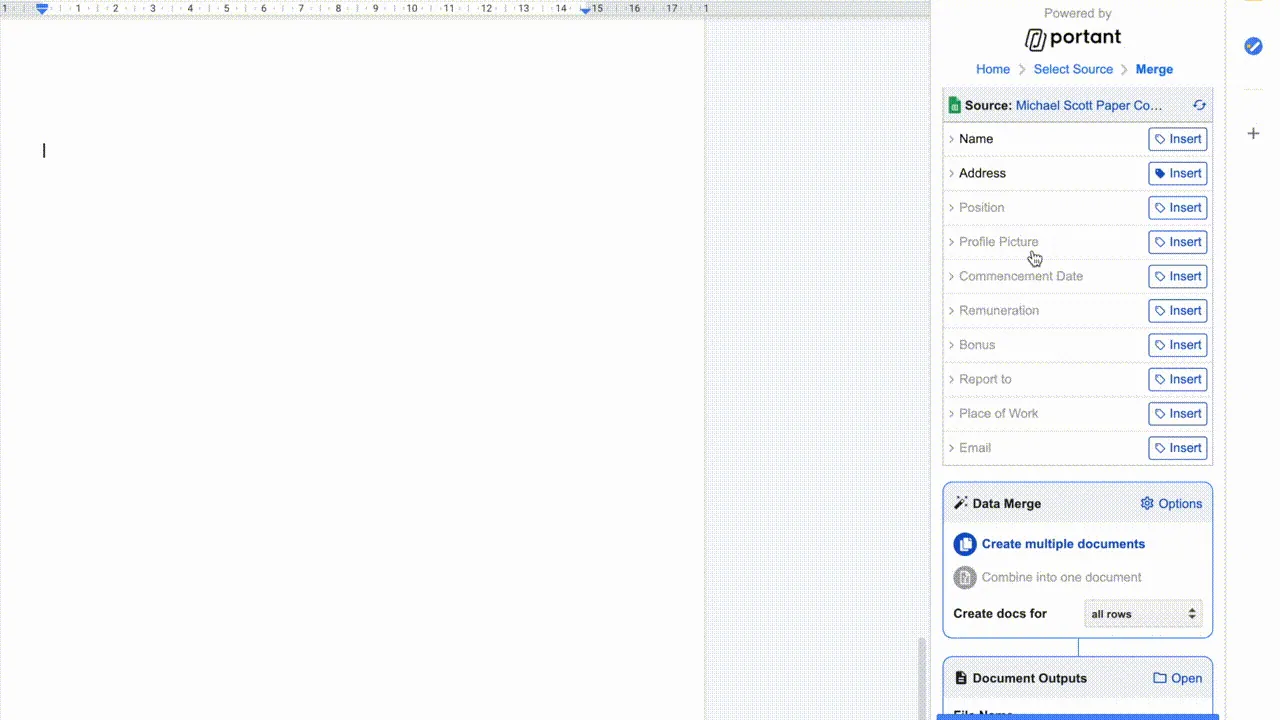
- Klicken Sie auf die Quellzeile, um die Optionen zu öffnen.
- Aktivieren Sie Insert as image (Als Bild einfügen). Das Tag-Symbol wechselt zu einem Bildsymbol.
- Klicken Sie auf Insert (Einfügen), um ein Platzhalterbild hinzuzufügen.
- Verschieben und skalieren Sie den Platzhalter an die gewünschte Stelle. Portant behält das Seitenverhältnis des Quellbilds bei.
Hinweis: Unterstützte Formate sind .jpg, .jpeg, .png und .gif.
Eingefügte Bilder behalten ihr ursprüngliches Seitenverhältnis. Hat ein Quellbild ein anderes Verhältnis als der Platzhalter, skaliert Portant die Höhe passend, während die Breite des Platzhalters beibehalten wird.
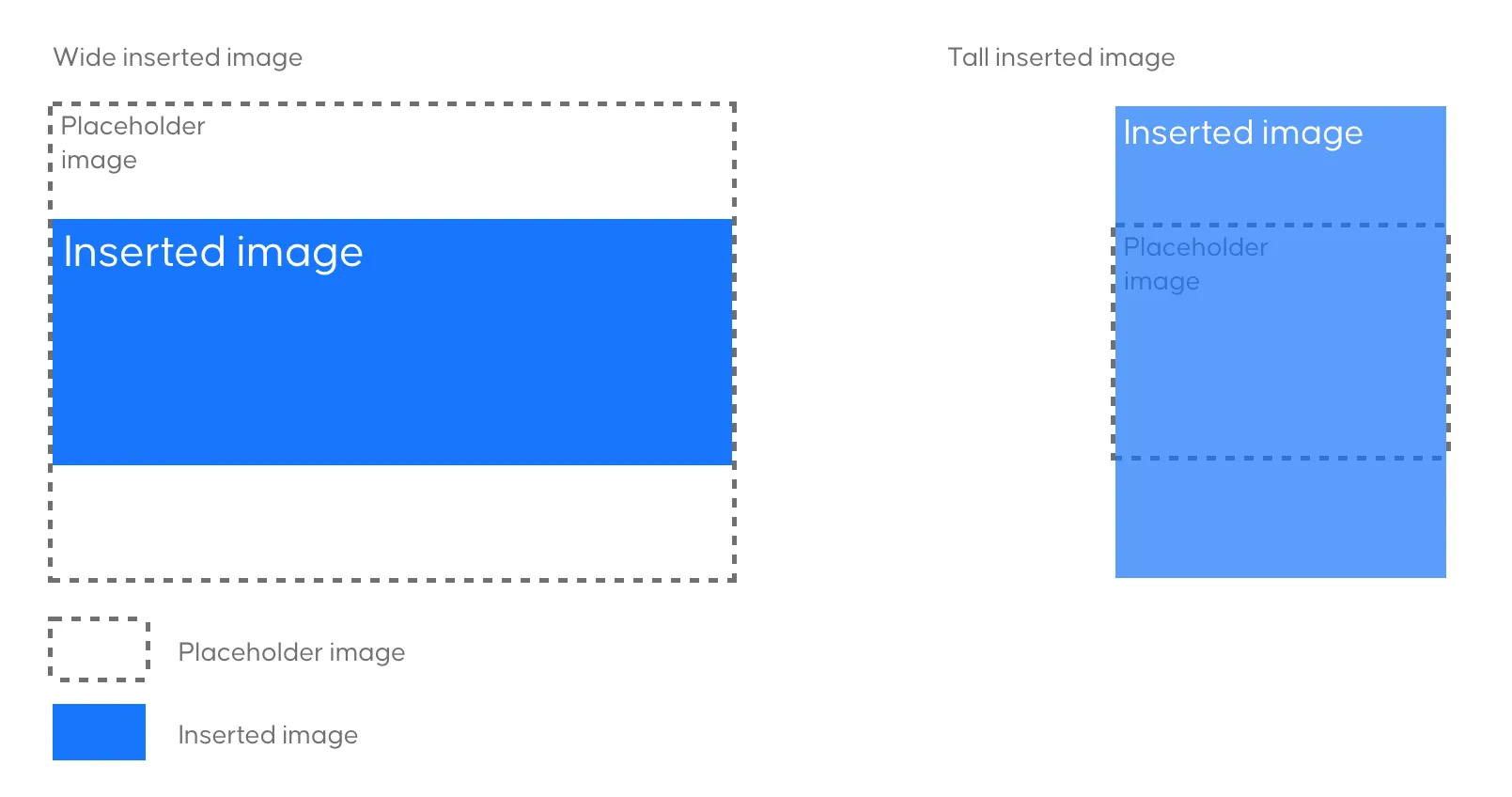
Portant unterstützt folgende Bildquellen:
- Jede öffentliche Bild-URL
- Jede Google Drive-Bild-URL, auf die Sie Zugriff haben
- Jedes über Google Forms hochgeladene Bild
Hinweis: Wenn Sie ein Formular zur Bilderfassung verwenden, fügt Portant ein Bild pro Frage ein. Werden mehrere Bilder hochgeladen, wird nur das erste verwendet. Sie können Uploads in den Formulareinstellungen auf eines begrenzen.
Schritt 4: Einstellungen für den Datenzusammenführung
Sobald Ihre Tags eingefügt sind, legen Sie fest, wie die Zusammenführung ausgeführt wird und welche Zeilen verwendet werden sollen.
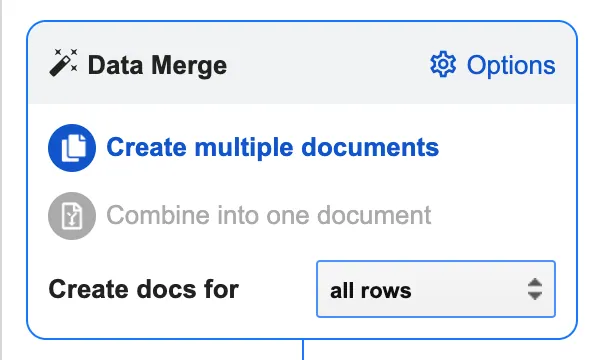
Die wichtigsten Einstellungen befinden sich auf der Vorderseite des Data Merge-Felds. Erweiterte Optionen finden Sie im Menü oben rechts. Jede Quelle hat eine eigene Einstellungsseite:
- Google Sheets-Einstellungen für den Datenzusammenführung
- Google Forms-Einstellungen für den Datenzusammenführung
Schritt 5: Einstellungen für das Ausgabedokument
Passen Sie Name, Typ und Speicherort der Ausgabedateien an. Das Output Document-Feld befindet sich unterhalb des Data Merge-Felds.
Den Dateinamen ändern
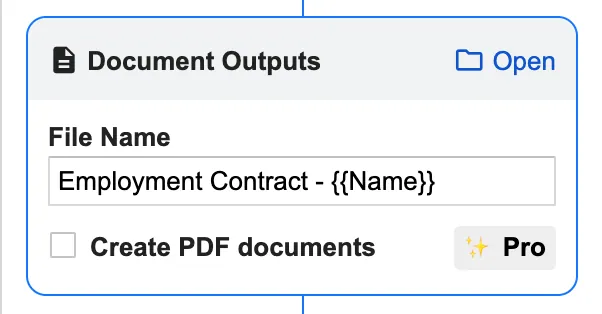
Im Mehrfachdokumentmodus können Sie {{tags}} im Dateinamen verwenden, damit jede Ausgabe einen anderen Namen erhält. Fügen Sie den Tag entweder ein oder setzen Sie den Cursor in das Dateinamenfeld und klicken Sie in der Datenquellentabelle auf Insert (Einfügen).
PDF-Kopien erstellen (Pro)
Die PDF-Ausgabe erfordert Portant Pro. Klicken Sie auf das Pro-Symbol und geben Sie Ihre Zahlungsdaten ein, um sie zu aktivieren. Dasselbe Upgrade entfernt auch das Portant-Branding aus E-Mails.
Sobald Pro aktiviert ist, aktivieren Sie Create PDF documents (PDF-Dokumente erstellen). Portant erstellt einen PDF-Unterordner in Ihrem Ausgabeordner und speichert eine PDF-Kopie jedes Dokuments.
Tipp: Sie können die Ausgabeordner in Google Drive umbenennen oder verschieben. Portant merkt sich, wo sie sich befinden. Wenn Sie den Ordner löschen oder in den Papierkorb verschieben, erstellt Portant einen neuen Ordner mit demselben Namen.
Den Ausgabeordner öffnen
Das Output Document-Feld enthält oben rechts einen Link zum Ausgabeordner. Dort speichert Portant Ihre Dokumente.
Den Ausgabeordner ändern
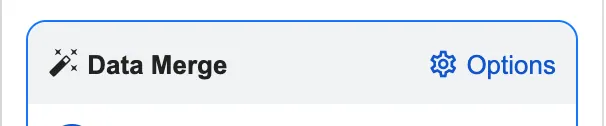
Um Ausgaben an einem anderen Ort zu speichern, öffnen Sie das Options-Menü (Optionen) oben rechts im Data Merge-Feld.
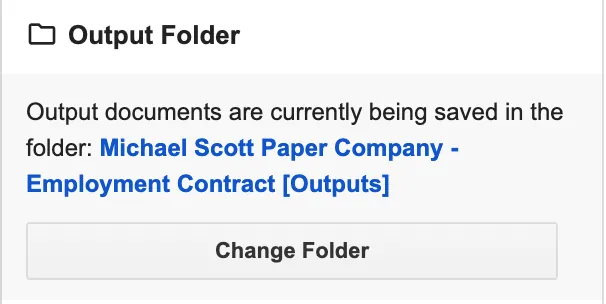
Scrollen Sie zum Abschnitt Output Folder (Ausgabeordner) und klicken Sie auf Change Folder (Ordner ändern). Wählen Sie den neuen Speicherort aus.
Schritt 6: Dokumente per E-Mail teilen
Jede Zusammenführung kann Ihre Ausgabedokumente automatisch an bestimmte Personen per E-Mail senden.
Eine E-Mail einrichten
Aktivieren Sie im Feld Share via email (Per E-Mail teilen, unter Document outputs) die Option Automatically email created docs (Erstellte Dokumente automatisch per E-Mail senden). Das E-Mail-Dialogfeld wird geöffnet.
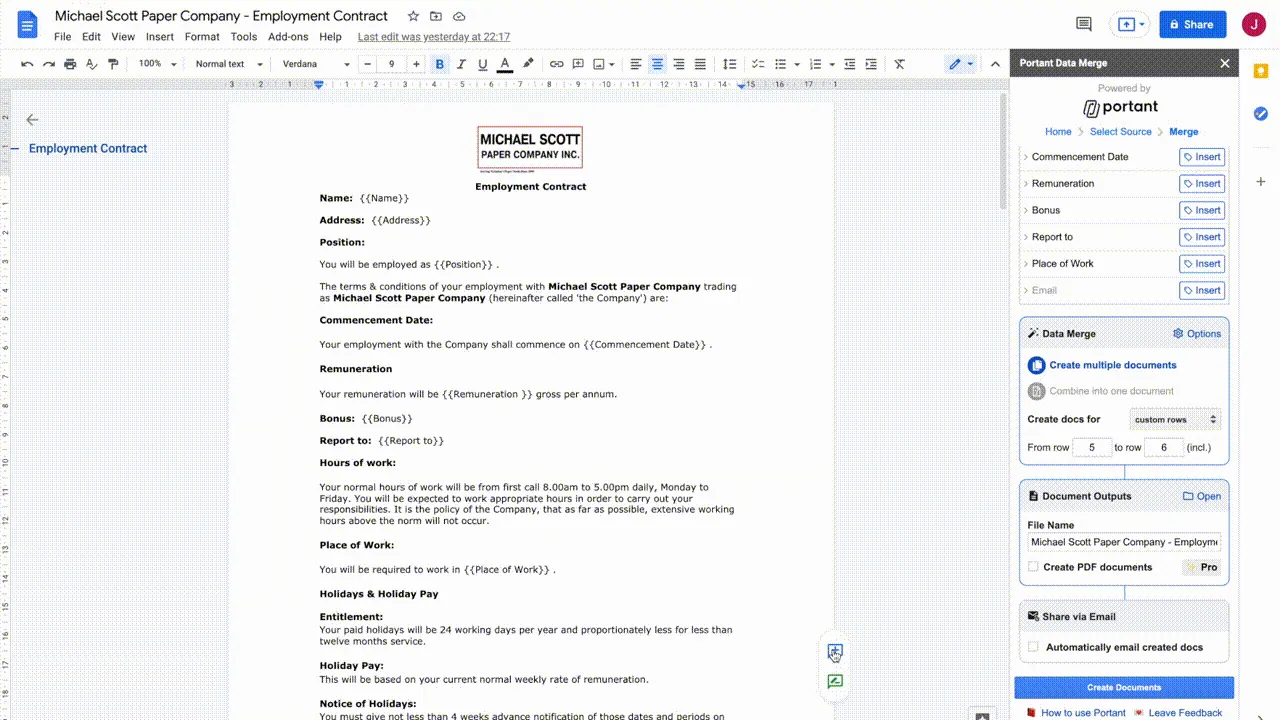
Sie sehen links die standardmäßigen E-Mail-Felder (To, Subject, Body) und rechts Quell-Tags, Anhänge und Sendebedingungen.
To. Enthält ein Tag "email" in seinem Namen, trägt Portant ihn automatisch in das To-Feld (An) ein. Sie können weitere Adressen hinzufügen und mehrere Tags verwenden.
Subject. Verwenden Sie {{tags}}, um die Betreffzeile zu personalisieren. Setzen Sie den Cursor in das Feld und klicken Sie neben dem gewünschten Tag auf Insert (Einfügen).
Body. Dasselbe Prinzip. Setzen Sie den Cursor in den Nachrichtentext und fügen Sie die gewünschten Tags ein.
Portant-Branding. Kostenlose E-Mails enthalten "via Portant Data Merge" im Absendernamen sowie eine Portant-Fußzeile. Portant Pro entfernt beides.
Tipp: E-Mails werden über Ihr Gmail-Konto gesendet, sodass Sie diese in Ihrem Gmail-Ordner "Gesendet" finden.
E-Mail-Anhänge
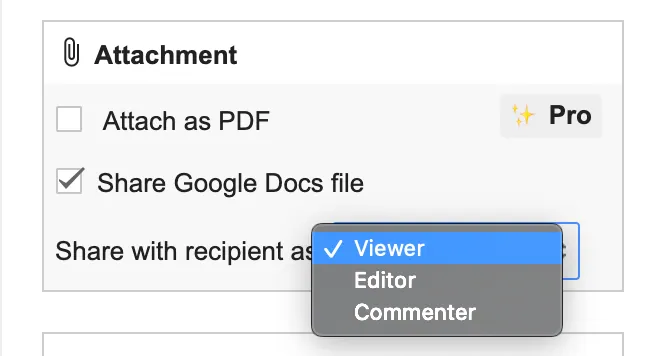
Wenn Sie eine Google Docs- oder Google Slides-Datei freigeben, können Empfänger eine von drei Zugriffsebenen erhalten:
Betrachter (Viewer)
- Das Dokument anzeigen
- Es herunterladen, kopieren oder synchronisieren
Bearbeiter (Editor)
- Das Dokument bearbeiten
- Mitbearbeiter einladen oder entfernen
- Andere Mitbearbeiter sehen
- Eine Kopie erstellen
- Die Datei löschen
Kommentator (Commenter)
- Das Dokument kommentieren
- Das Dokument anzeigen
- Es herunterladen, kopieren oder synchronisieren
Sie können auch ein PDF anhängen, wenn Sie Portant Pro haben.
Sendebedingungen
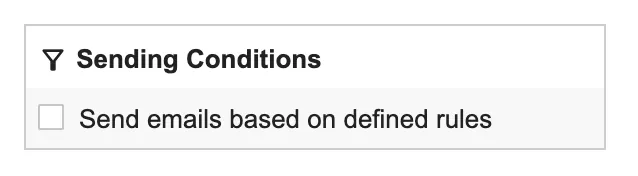
Aktivieren Sie unterhalb des Anhangsfelds das Kontrollkästchen Send emails based on defined rules (E-Mails nur bei erfüllten Bedingungen senden), um die E-Mail nur dann zu senden, wenn die Quelldaten Ihre Bedingungen erfüllen.
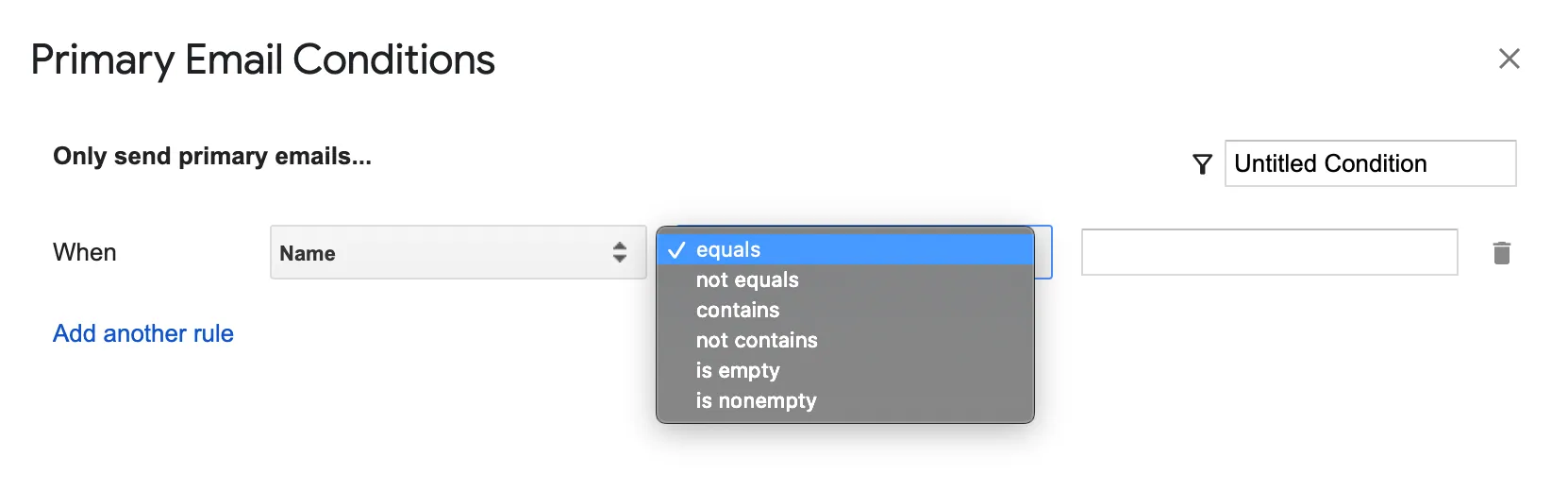
Wählen Sie ein Feld aus, legen Sie die Regel fest und fügen Sie so viele Regeln hinzu, wie Sie benötigen. Benennen Sie die Regel in der oberen rechten Ecke und klicken Sie auf Save (Speichern). Weitere Informationen dazu finden Sie unter bedingte Logik für E-Mails.
Sekundäre E-Mails
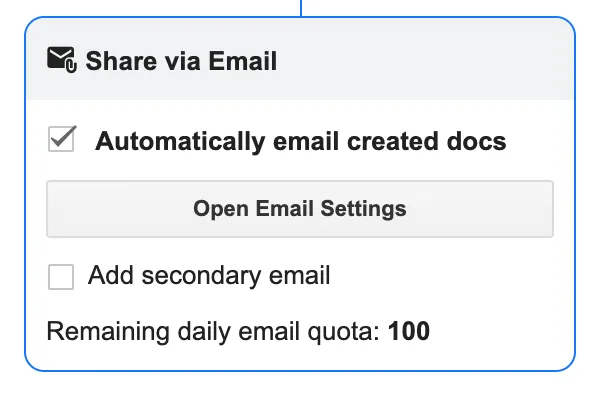
Nachdem Sie die erste E-Mail hinzugefügt haben, aktivieren Sie im Feld Share via email (Per E-Mail teilen) das Kontrollkästchen Add secondary email (Sekundäre E-Mail hinzufügen), um eine weitere hinzuzufügen. Für die zweite E-Mail öffnet sich dasselbe Dialogfenster.
Tipp: Nützlich für Freigabe-Workflows. Kombinieren Sie dies mit den vorausgefüllten Links der Google Forms-Quelle und senden Sie die erste E-Mail als Entwurf und die zweite als endgültiges Dokument.
E-Mail-Kontingente

Google legt Kontingente basierend auf Ihrem Kontotyp fest. Das aktuelle Kontingent wird am unteren Rand des Felds Share via email (Per E-Mail teilen) sowie im E-Mail-Einstellungsdialog angezeigt. Die Limits basieren auf der Anzahl der Empfänger, nicht auf eindeutigen E-Mail-Adressen, und werden alle 24 Stunden zurückgesetzt (häufig gegen 13:00 Uhr PST).
- Kostenlose Gmail-Konten: 100 Empfänger pro 24 Stunden.
- Google Workspace: 1.500 Empfänger pro 24 Stunden (400 für neue Anmeldungen, bis die Testphase abgelaufen ist).
Tipp: Wenn Ihre E-Mail-Adresse auf @gmail.com endet, verwenden Sie ein kostenloses Gmail-Konto.
Schritt 7: Den Merge starten
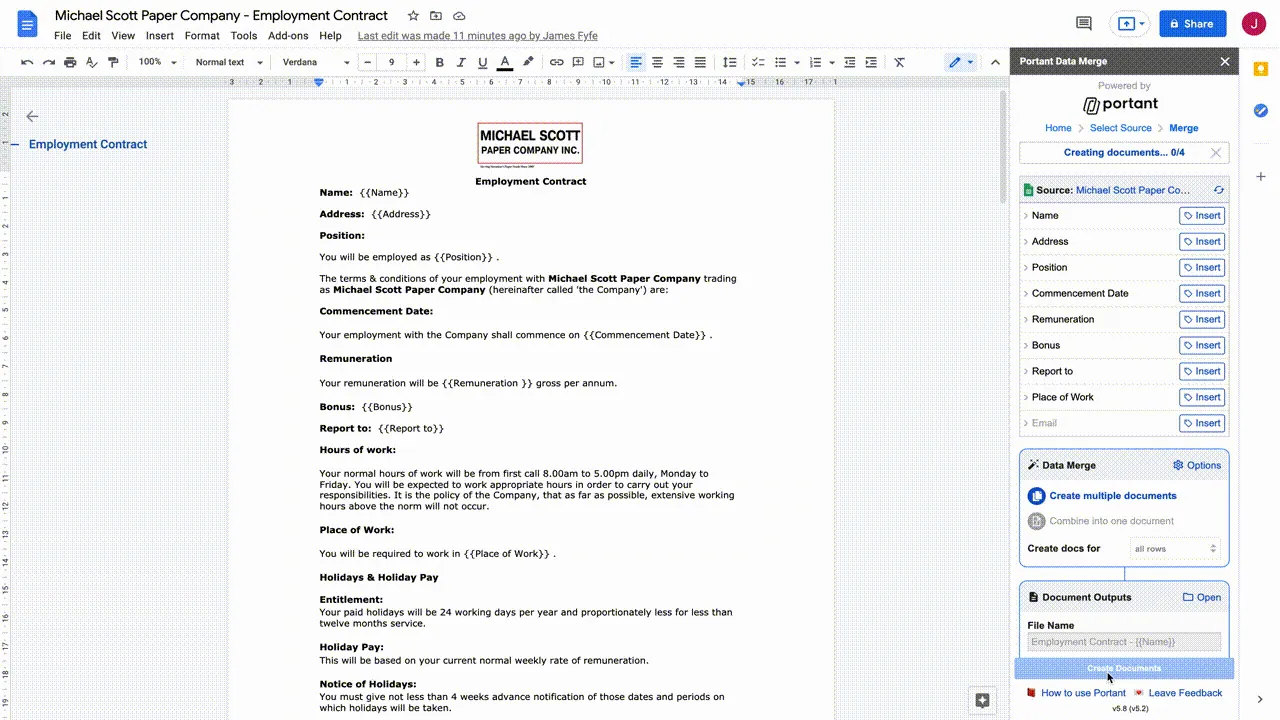
Wenn alles eingerichtet ist, klicken Sie auf Create Documents (Dokumente erstellen).
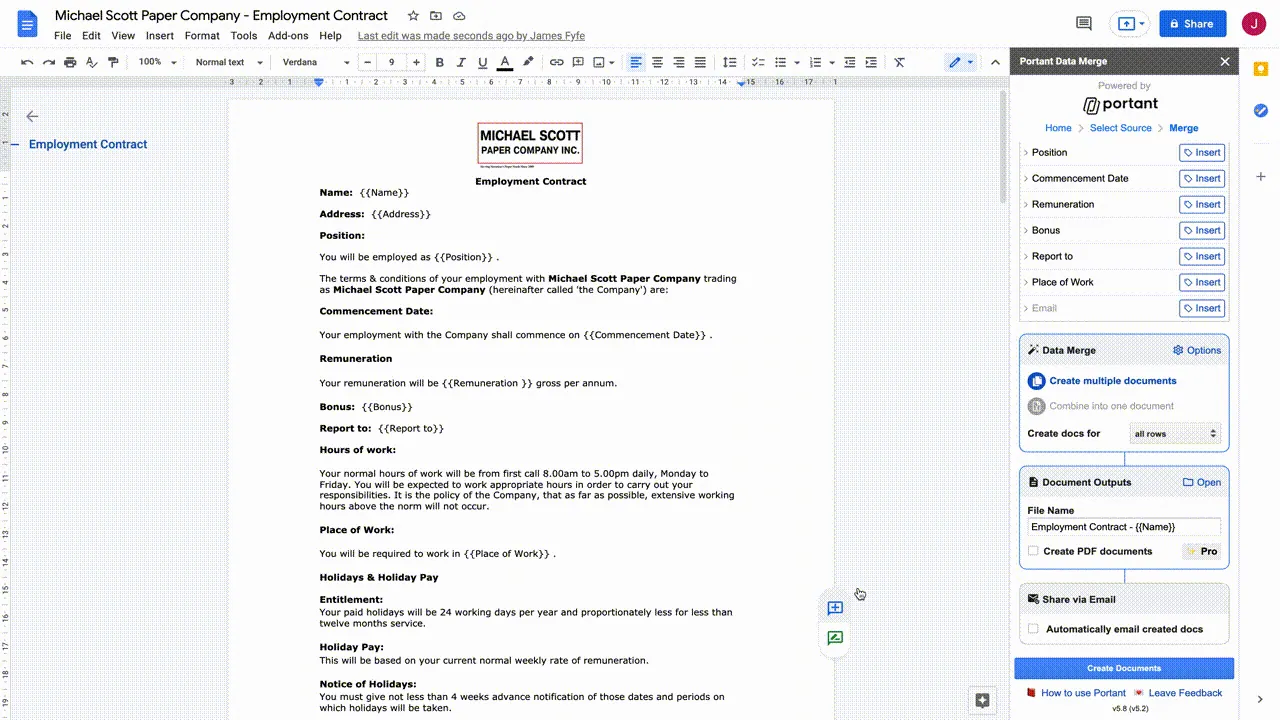
Über der Datenquellentabelle erscheint ein Fortschrittsbalken. Portant wird:
- Das Dokument auf fehlerhafte Tags überprüfen.
- Die Quelldaten abrufen.
- Die Gesamtanzahl der Dokumente und den Fortschritt anzeigen.
Den Ausgabeordner öffnen
Klicken Sie auf die Statusleiste, um den Ordner zu öffnen, in dem Portant die Dokumente speichert (dies ist auch möglich, während der Merge noch läuft).
Tag-Fehler beheben
Wenn Portant einen fehlerhaften Tag findet, wird der Merge angehalten und Sie werden gefragt, ob Sie ihn beheben möchten. Sie können den problematischen Tag im Dokument hervorheben oder auf Ignore (Ignorieren) klicken, um fortzufahren.
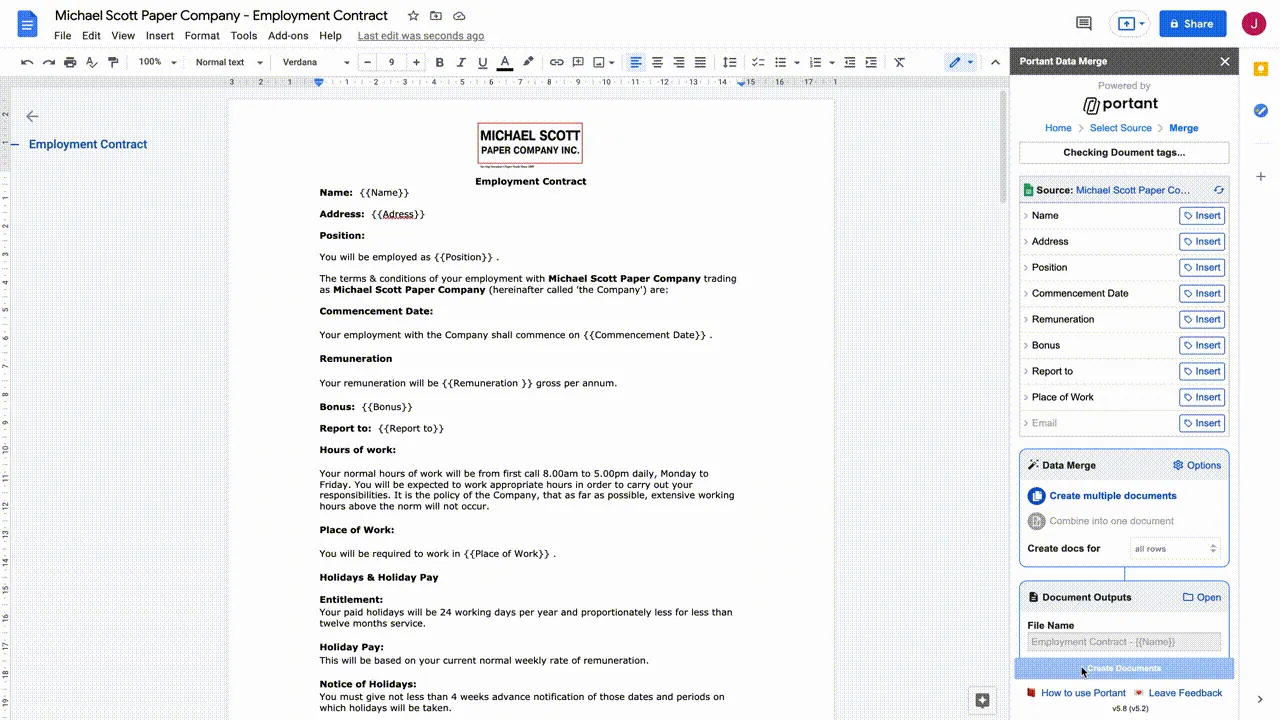
Nachdem Sie den Tag korrigiert haben, klicken Sie erneut auf Create Documents (Dokumente erstellen), um den Vorgang neu zu starten.
Einen Merge stoppen
Um die Automatisierung zu stoppen, klicken Sie auf das X neben dem Fortschrittsbalken. Alles, was Portant bereits erstellt hat, verbleibt im Ausgabeordner.