Datengroupierung mit Webhooks
Wenn Ihr Webhook-Payload ein Array von Objekten enthält, kann Portant jedes Objekt als Zeile in einer Tabelle in Ihrem Dokument einfügen. So wandeln Sie Webhook-Daten in Rechnungen, Angebote, Bestellungen oder beliebige Dokumente mit Einzelposten um.
Den vollständigen Leitfaden finden Sie unter Einzelposten > Datengroupierung. Diese Seite behandelt die webhook-spezifische Einrichtung.
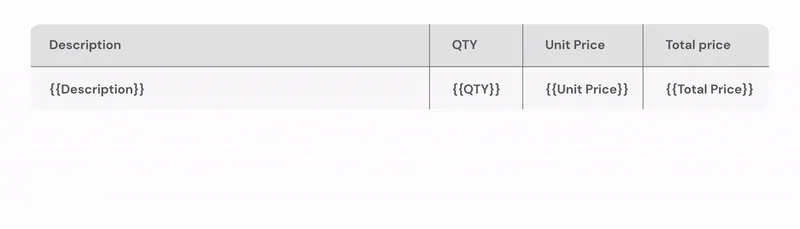
Schritt 1: Payload strukturieren
Das Array, nach dem Sie gruppieren möchten, muss folgende Bedingungen erfüllen:
- Es muss sich auf der obersten Ebene des Payloads befinden (Array-Tiefe von eins).
- Es muss Objekte enthalten (keine Zeichenketten oder Zahlen).
Hier ist ein Beispiel-Payload mit einem solchen Array:
{
    "city": "Vancouver",
    "csNo": "QZ2257",
    "narrative": "Test report for testing purposes. ",
    "siteName": "Wanda & Sons Snoopy Landing",
    "clearTime": 1720005608143,
    "onsiteTime": 1720005084713,
    "reportNumber": "R24-113100",
    "responseTime": 24.23,
    "rrAlarmDate": 1720003631000,
    "rrAlarmType": "BURGLARY",
    "siteAddress1": "Unit 36 - 1055 Albert Place",
    "siteAddress2": null,
    "rrInitialZone": 18,
    "rrConfirmedBurg": false,
    "rrConfirmedFire": false,
    "rrPoliceFileNo": [
        {
            "imageLink": "https://drive.usercontent.google.com/download?id=1Hv5r4MMu9_uDf-HyvZcckBRJ-xCRjOGL",
            "imageName": "image_one"
        },
        {
            "imageLink": "https://drive.usercontent.google.com/download?id=1LJhk_pdFtxsnnjyHN0u67kNuWxkYwcL_",
            "imageName": "image_two"
        },
        {
            "imageLink": "https://drive.usercontent.google.com/download?id=11spBeKnsr7oHPZTsJye5fwkJ8SCcQouV",
            "imageName": "image_three"
        }
    ],
    "rrPoliceAttended": false,
    "rrTechnicalIssue": false,
    "rrInitialZoneDesc": "SE Side Patio Door ( new edition room)",
    "rrTechnicalIssueDesc": null
}
In diesem Beispiel ist rrPoliceFileNo das Array, nach dem Portant gruppieren kann.
Schritt 2: Tabelle in das Dokument einfügen
Öffnen Sie den Dokumentblock und fügen Sie eine Tabelle ein (Insert (Einfügen) > Table (Tabelle)). Fügen Sie die Tags für die gruppierten Felder in eine einzelne Zeile der Tabelle ein. Portant wiederholt diese Zeile für jedes Objekt im Array.
Sie können die Datengroupierung auch mit Google Slides-Vorlagen verwenden.
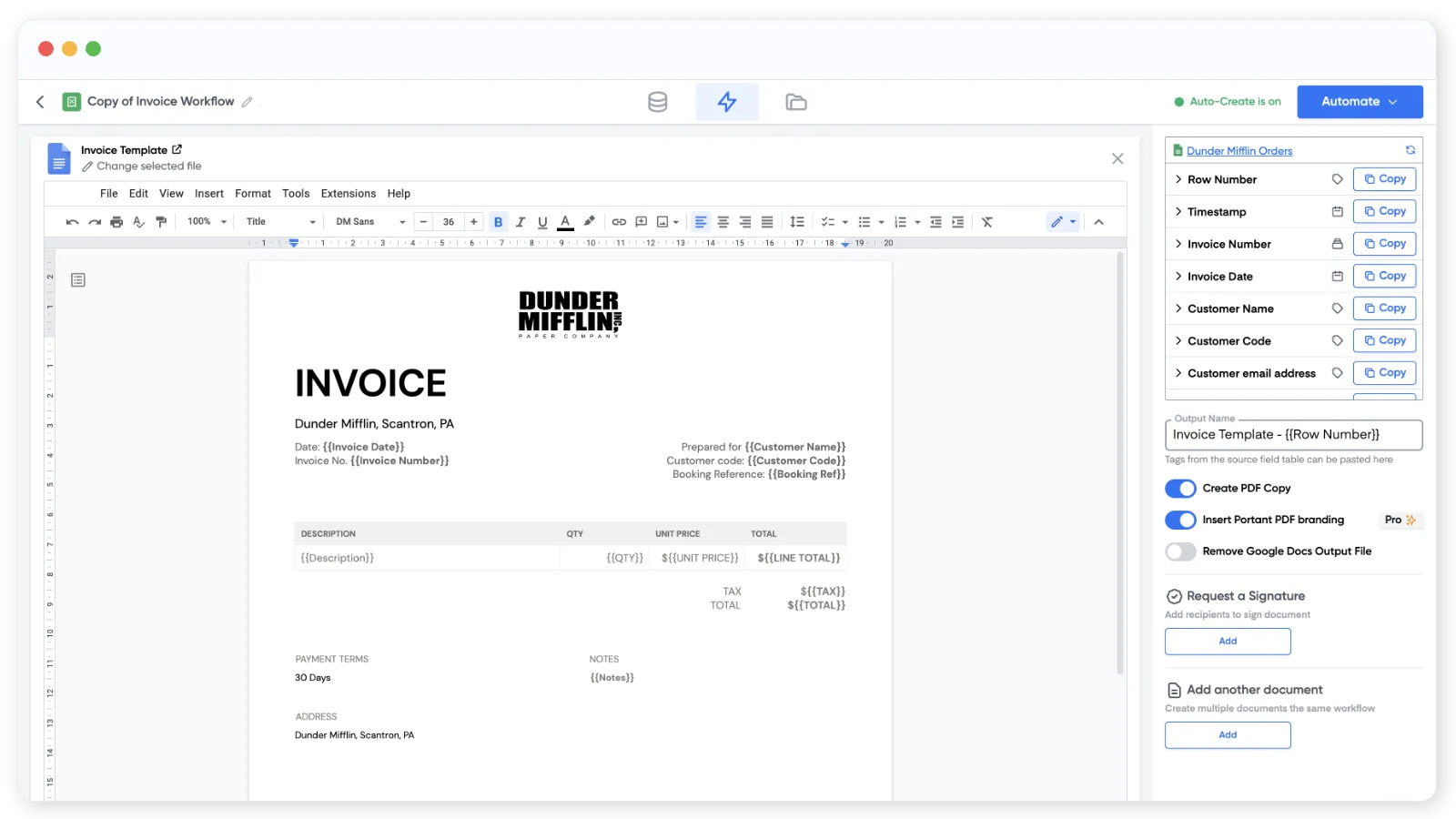
Optional: Fügen Sie oberhalb und unterhalb der Tag-Zeile Kopf- und Fußzeilen ein. Sie werden einmal pro Gruppe angezeigt, mit den wiederholten Zeilen dazwischen.
Schritt 3: Workflow ausführen
Sobald die Dokumenteinstellungen vorgenommen wurden (Dateiname, PDF, E-Mail usw.), klicken Sie auf Create Documents (Dokumente erstellen). Jede Ausgabe enthält eine Tabelle mit einer Zeile für jedes Objekt im Array.