Ausgabedateinamen anpassen
Geben Sie jeder Ausgabe einen Namen, der zu den Daten passt, aus denen sie erstellt wurde, damit Sie die richtige Datei in einer Liste von Hunderten sofort erkennen. Sie legen die Regel einmal fest, und jede zukünftige Ausführung folgt ihr.
Ausgabenamen festlegen
Falls Sie noch keinen Workflow erstellt haben, beginnen Sie mit der Schnellstartanleitung und kehren Sie dann hierher zurück.
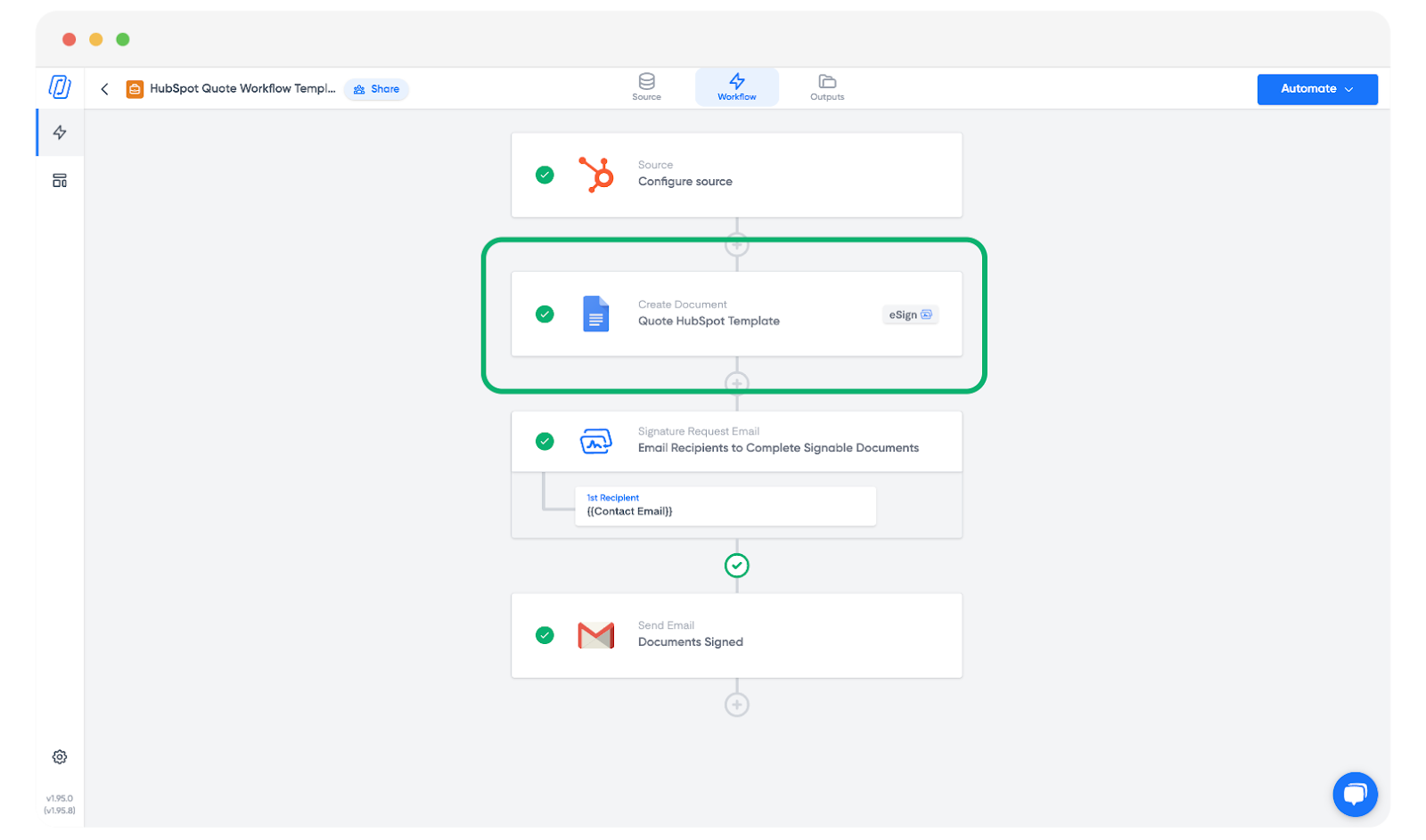
Öffnen Sie Ihren Workflow und klicken Sie auf den Template-Block.
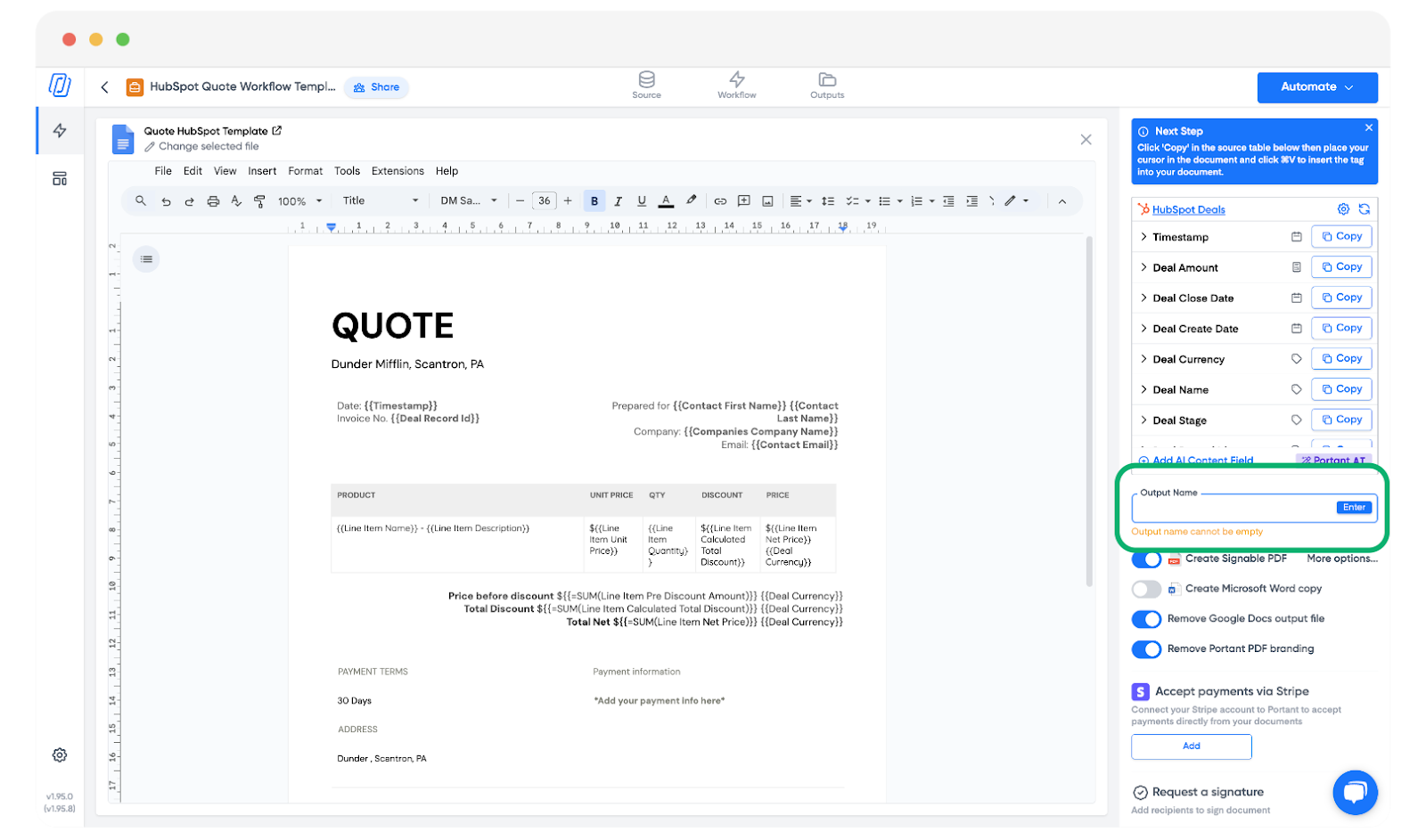
Suchen Sie auf der rechten Seite das Feld Output Name (Ausgabename).
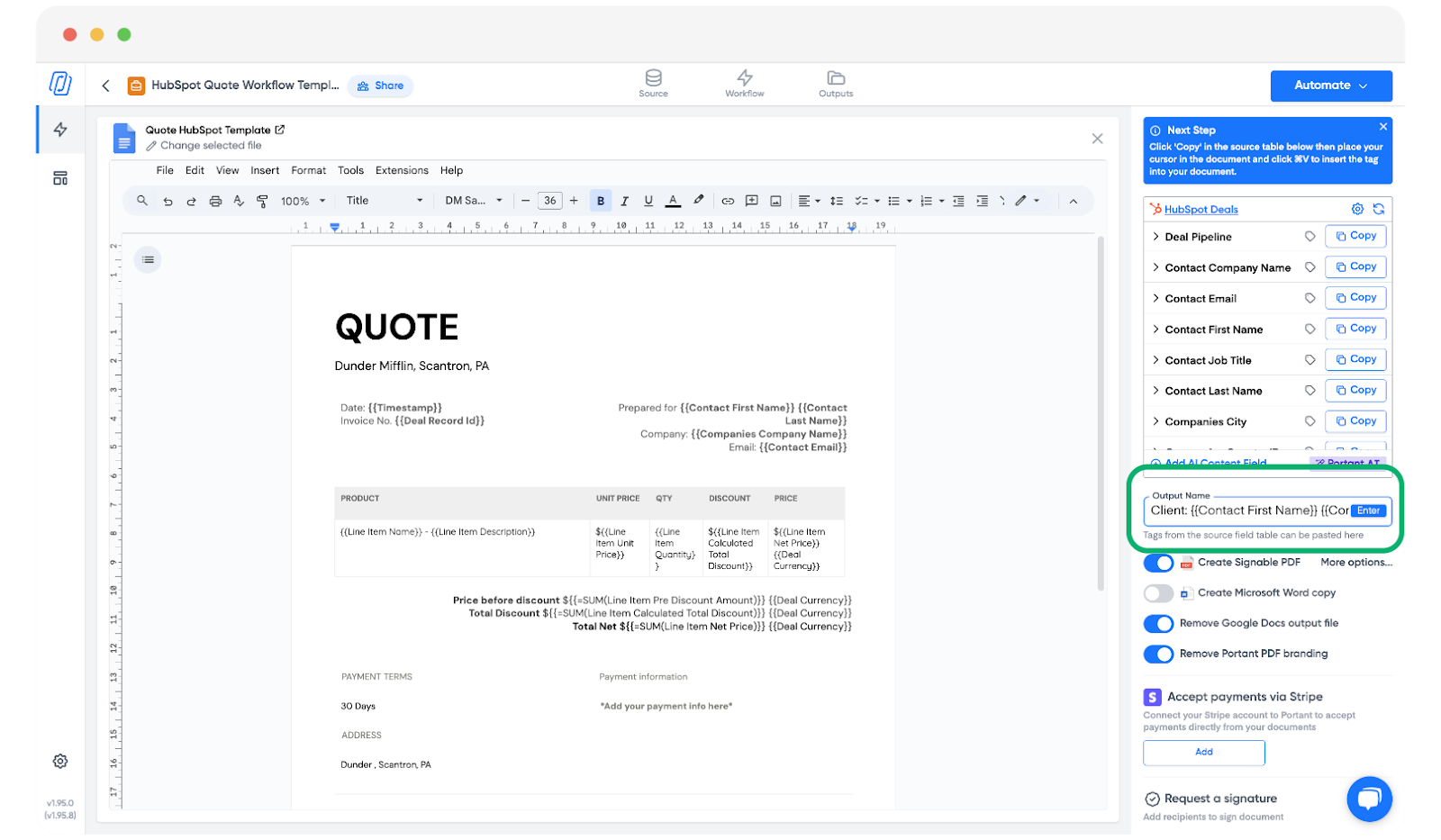
Geben Sie einfachen Text ein, fügen Sie Tags aus Ihrer Quelle ein oder kombinieren Sie beides. Im folgenden Beispiel besteht der Name aus „Client", gefolgt von
{{Contact First Name}}und{{Contact Last Name}}, sodass jede Datei nach dem Kunden in der jeweiligen Zeile benannt wird. Drücken Sie Enter, um zu speichern.
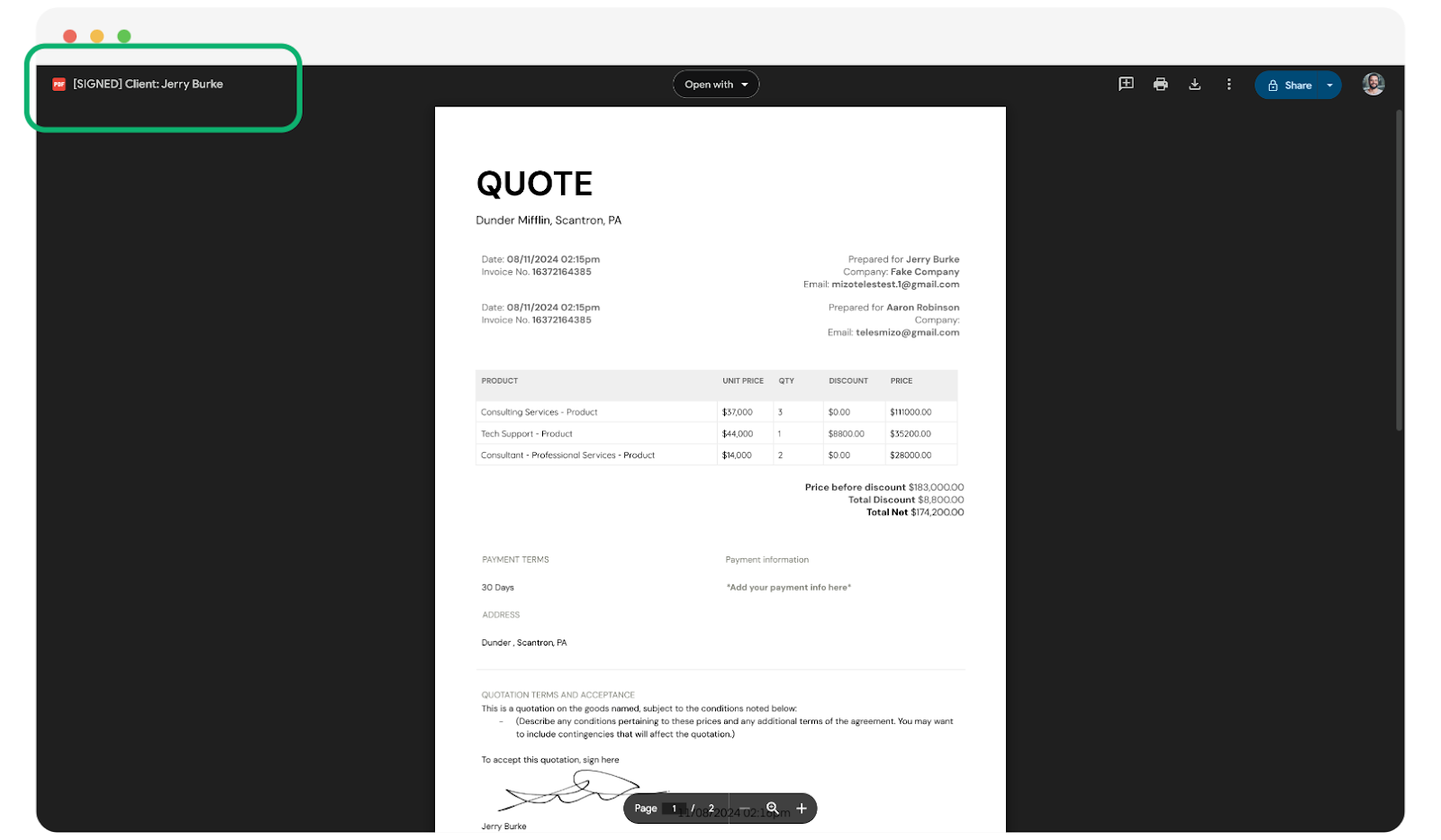
Das Ergebnis beim nächsten Durchlauf sieht so aus: „Client: Jerry Burke".
Verwandte Themen
- Ausgabedateien automatisch ablegen, um damit auch Ordnerstrukturen aus Tags aufzubauen.
- Tags-Übersicht für alles, was Sie innerhalb von
{{ }}verwenden können.