Datengroupierung mit Google Sheets
Wenn mehrere Zeilen aus demselben Sheet in einem einzigen Dokument erscheinen sollen (zum Beispiel Positionen auf einer Rechnung oder Bestellung), ist die Datengroupierung die passende Funktion. Sie wählen eine Spalte aus, die festlegt, welche Zeilen zusammengehören, und Portant fügt jede übereinstimmende Zeile in eine Tabelle im Dokument ein.
Die vollständige Anleitung finden Sie unter Positionen > Datengroupierung. Diese Seite beschreibt die spezifische Einrichtung für Google Sheets.
Sheet vorbereiten
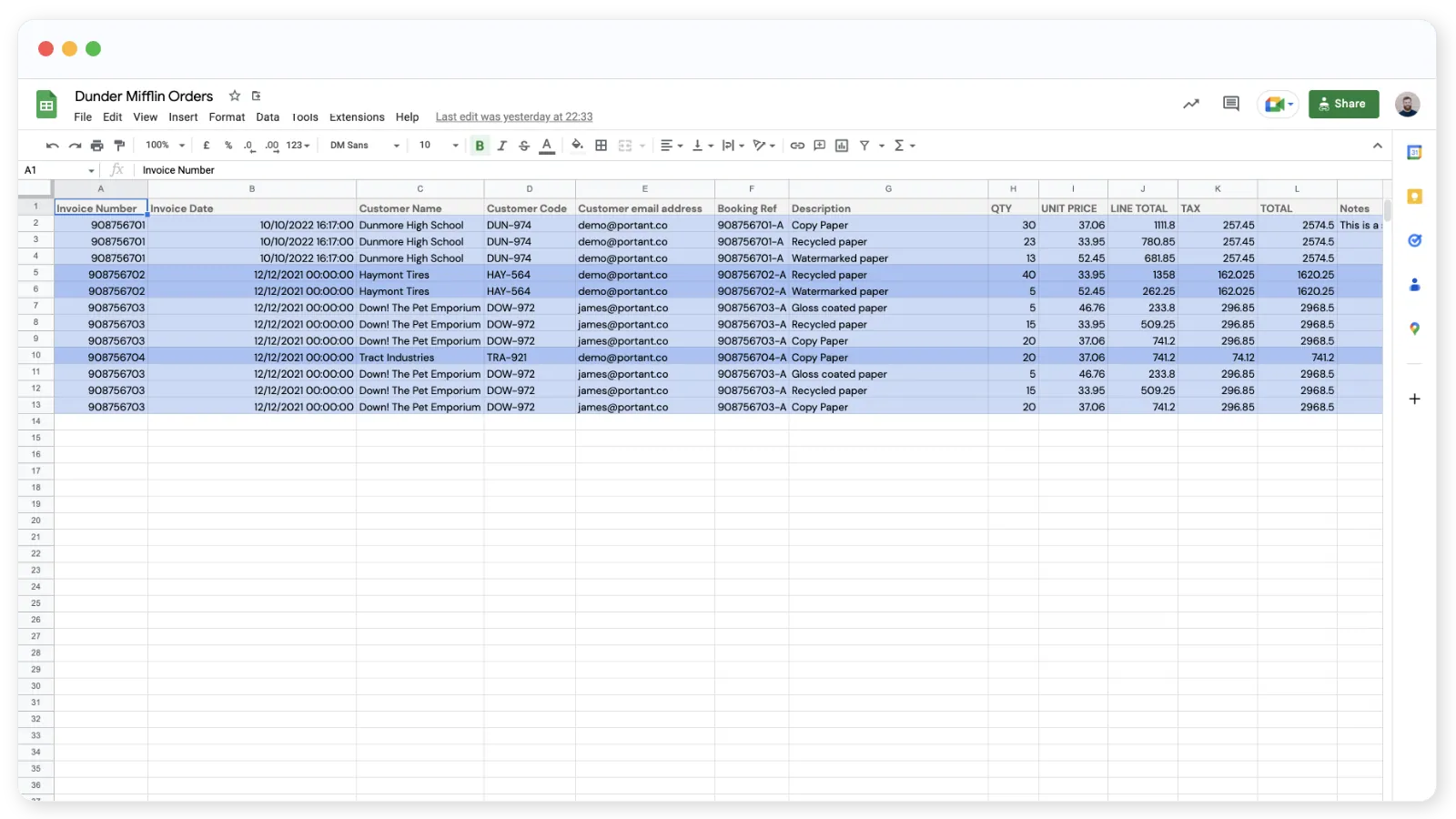
Ihr Quell-Sheet sollte eine Spalte enthalten, deren Wert bei allen Zeilen, die zum selben Dokument gehören, identisch ist. Zum Beispiel teilen alle Positionen der Rechnung INV-001 dieselbe Rechnungsnummer:
Schritt 1: Groupierungsspalte auswählen
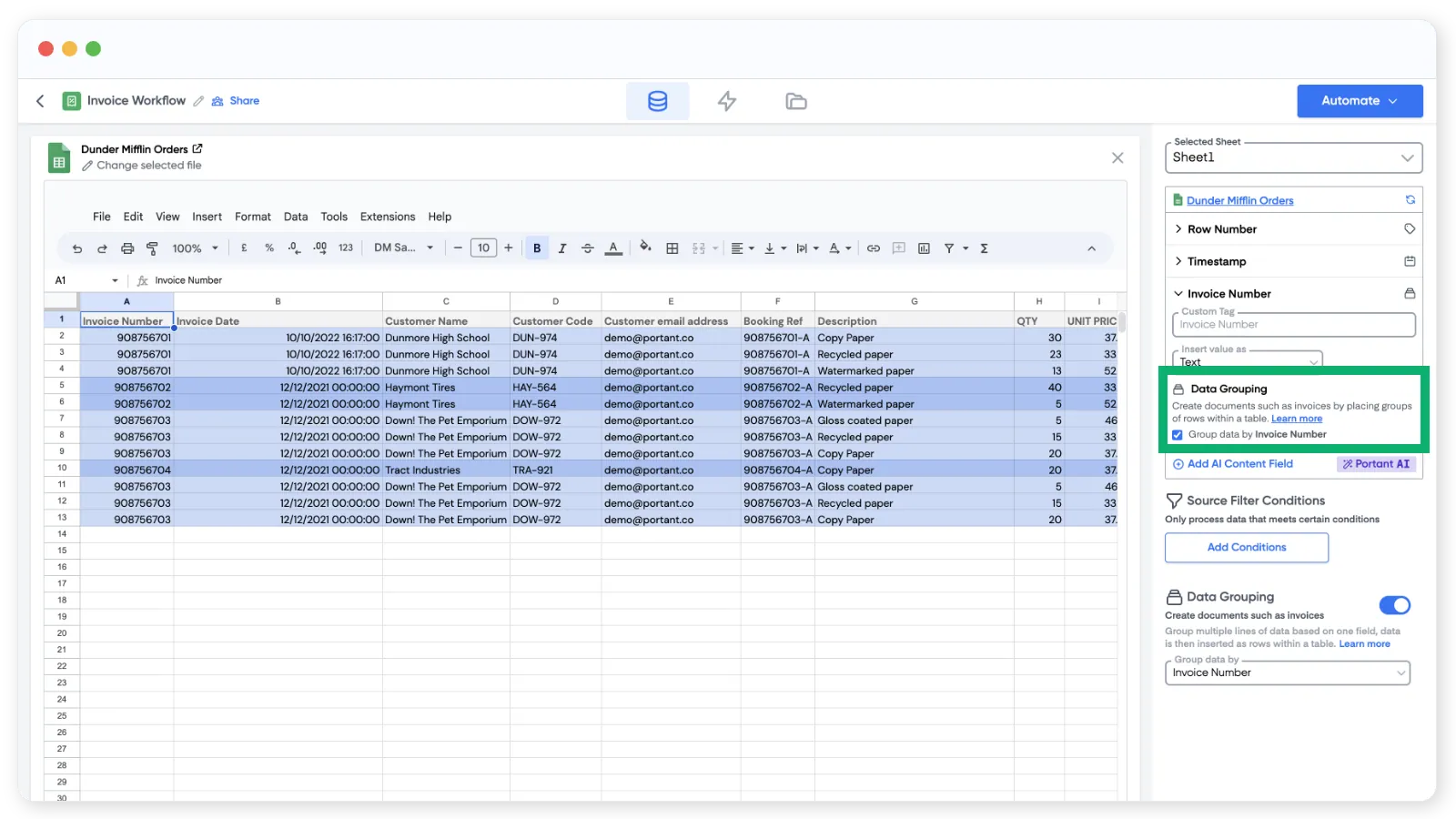
Öffnen Sie den Google Sheets-Quellblock. Klicken Sie in der Quelltabelle auf die Zeile der Spalte, nach der Sie groupieren möchten, und wählen Sie dann die Option für die Datengroupierung. Die Spalte muss für jede Gruppe eindeutig sein (verwenden Sie beispielsweise nicht eine Spalte namens Invoice Number und eine weitere namens Invoice No. mit denselben Daten).
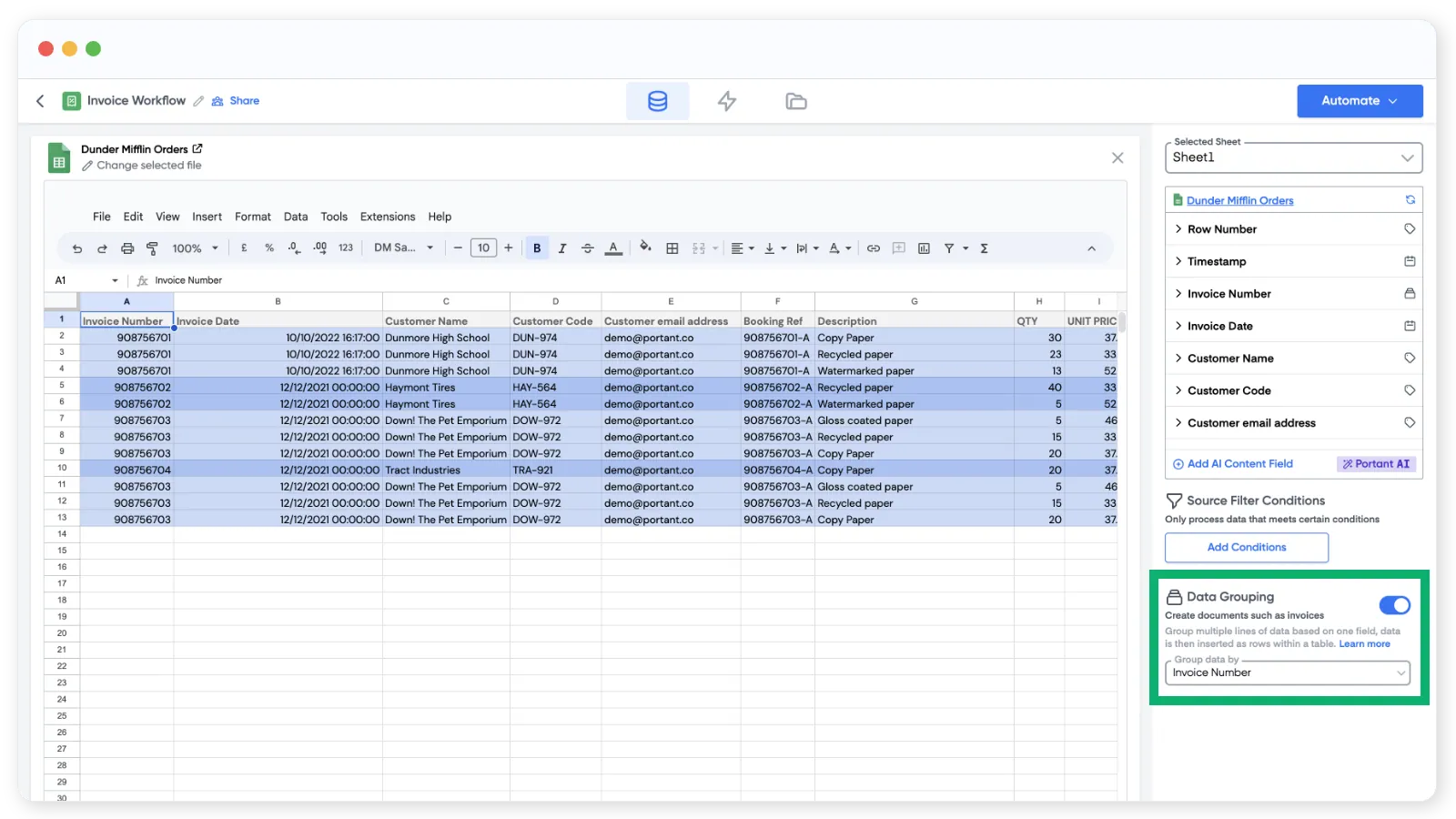
Sie können die Einstellung auch über das Dropdown-Menü der Spalte vornehmen:
Schritt 2: Tabelle in das Dokument einfügen
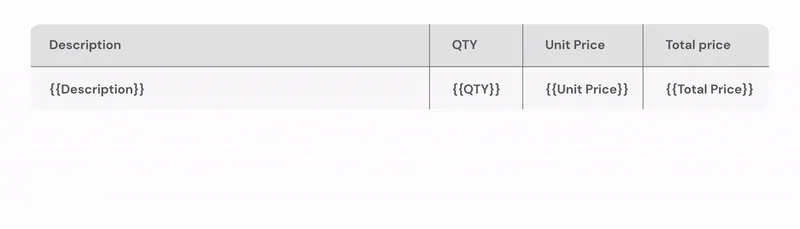
Öffnen Sie den Dokumentblock und fügen Sie eine Tabelle ein (Insert (Einfügen) > Table (Tabelle)). Fügen Sie die Tags für die gruppierten Daten in eine einzelne Zeile der Tabelle ein. Portant wiederholt diese Zeile für jede übereinstimmende Position.
Sie können die Datengroupierung auch mit Google Slides-Vorlagen verwenden.
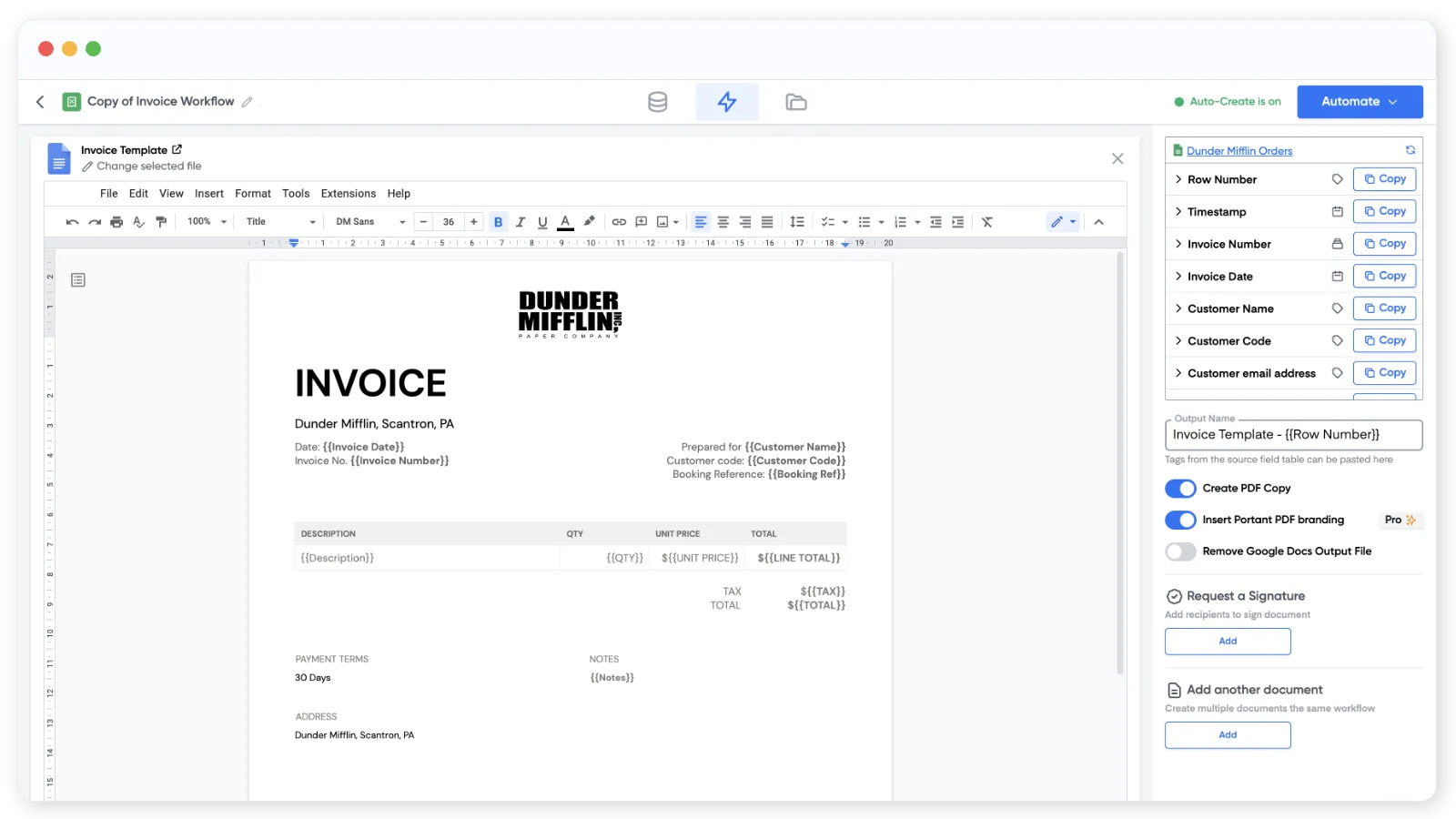
Optional: Fügen Sie Kopf- und Fußzeilen oberhalb und unterhalb der Tag-Zeile hinzu. Sie erscheinen einmal pro Gruppe, mit den sich wiederholenden Zeilen dazwischen.
Schritt 3: Workflow ausführen
Nachdem die Dokumenteinstellungen vorgenommen wurden (Dateiname, PDF, E-Mail usw.), klicken Sie auf Create Documents (Dokumente erstellen). Jede Rechnung (oder was auch immer Sie erstellen) wird mit einer Tabelle angelegt, die alle übereinstimmenden Zeilen aus dem Sheet enthält.