Ausgaben suchen und filtern
Finden Sie ein bestimmtes Dokument im Outputs (Ausgaben)-Tab, ohne zu scrollen. Sie können die Liste nach Dateiname, Automatisierungsstatus oder dem Erstellungsdatum der Ausgabe einschränken.
Filterleiste öffnen
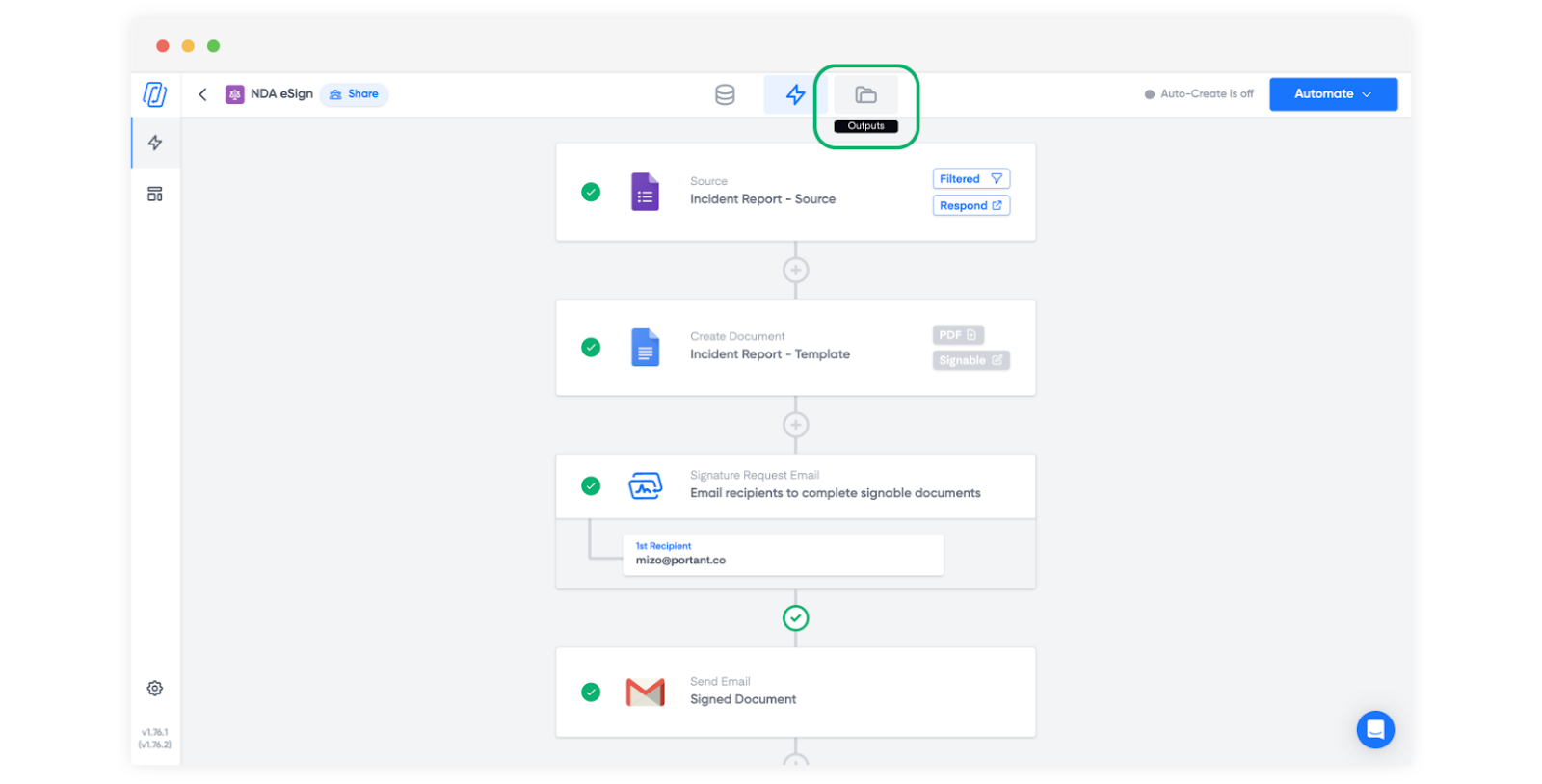
Öffnen Sie den Workflow und wechseln Sie zum Outputs-Tab (Ausgaben-Tab).
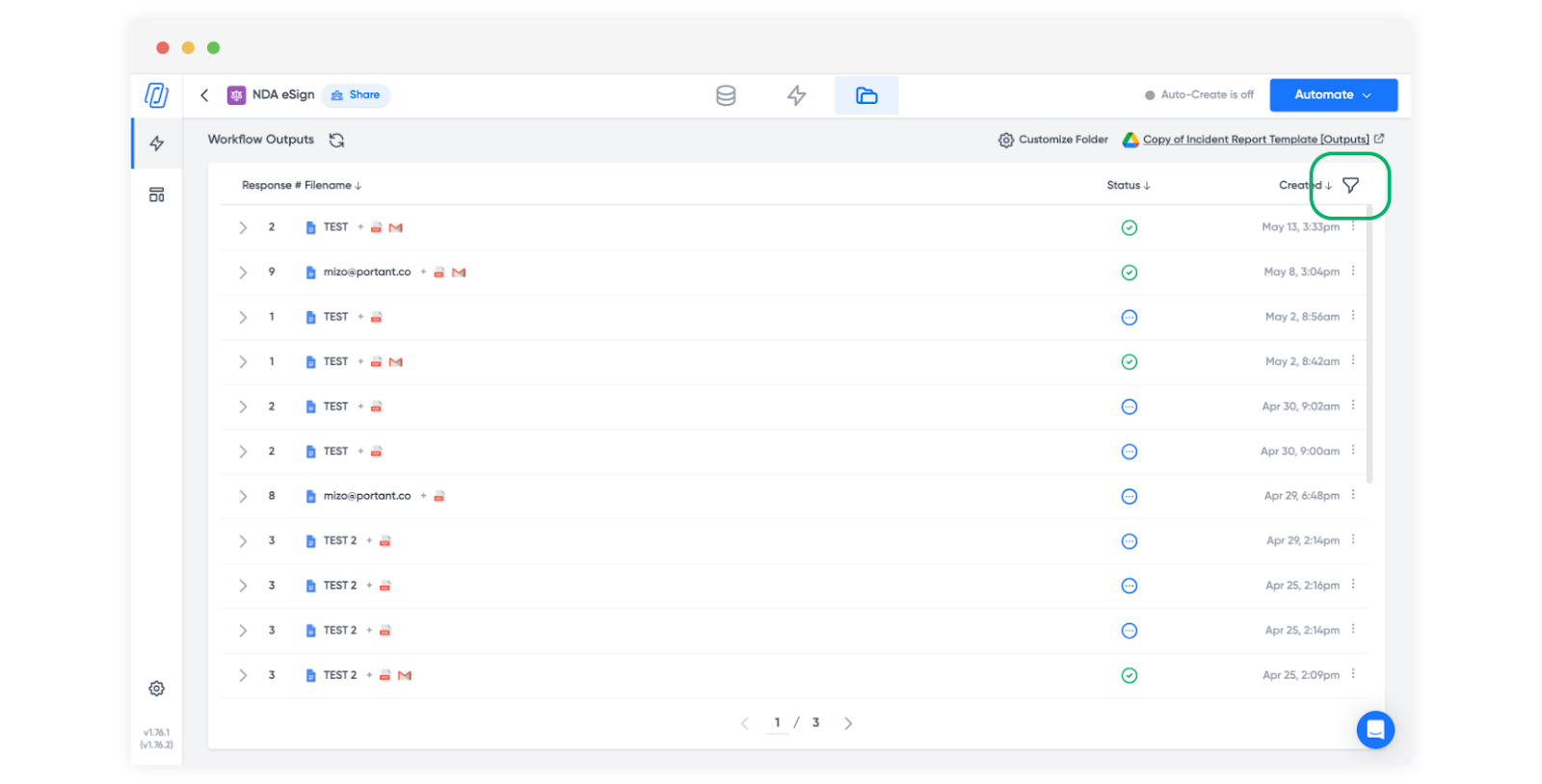
Klicken Sie auf das Filtersymbol oben rechts im Outputs-Tab.
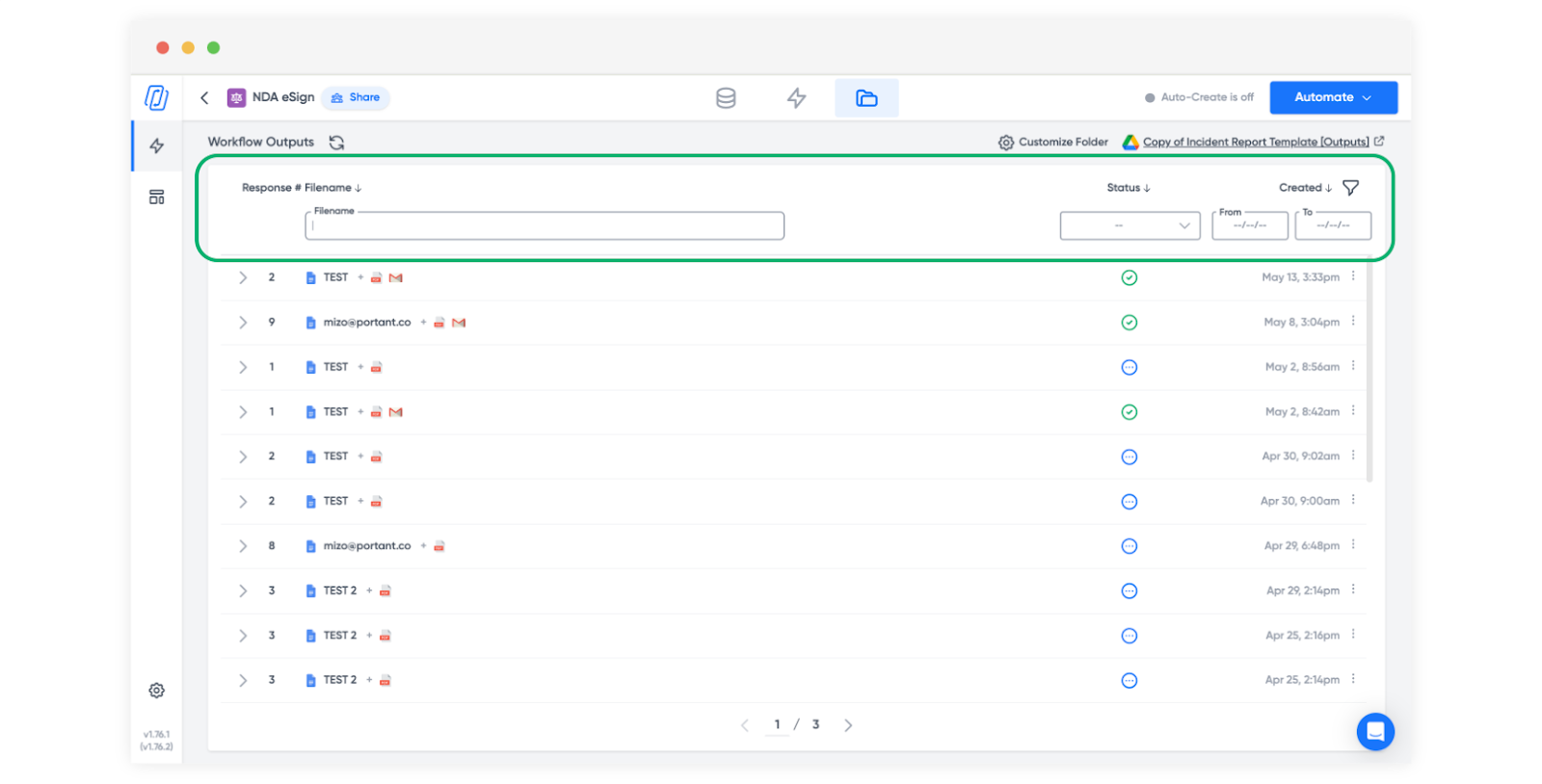
Es wird eine Leiste mit drei Filtern angezeigt: Name, Status und Erstellungsdatum.
Nach Name filtern
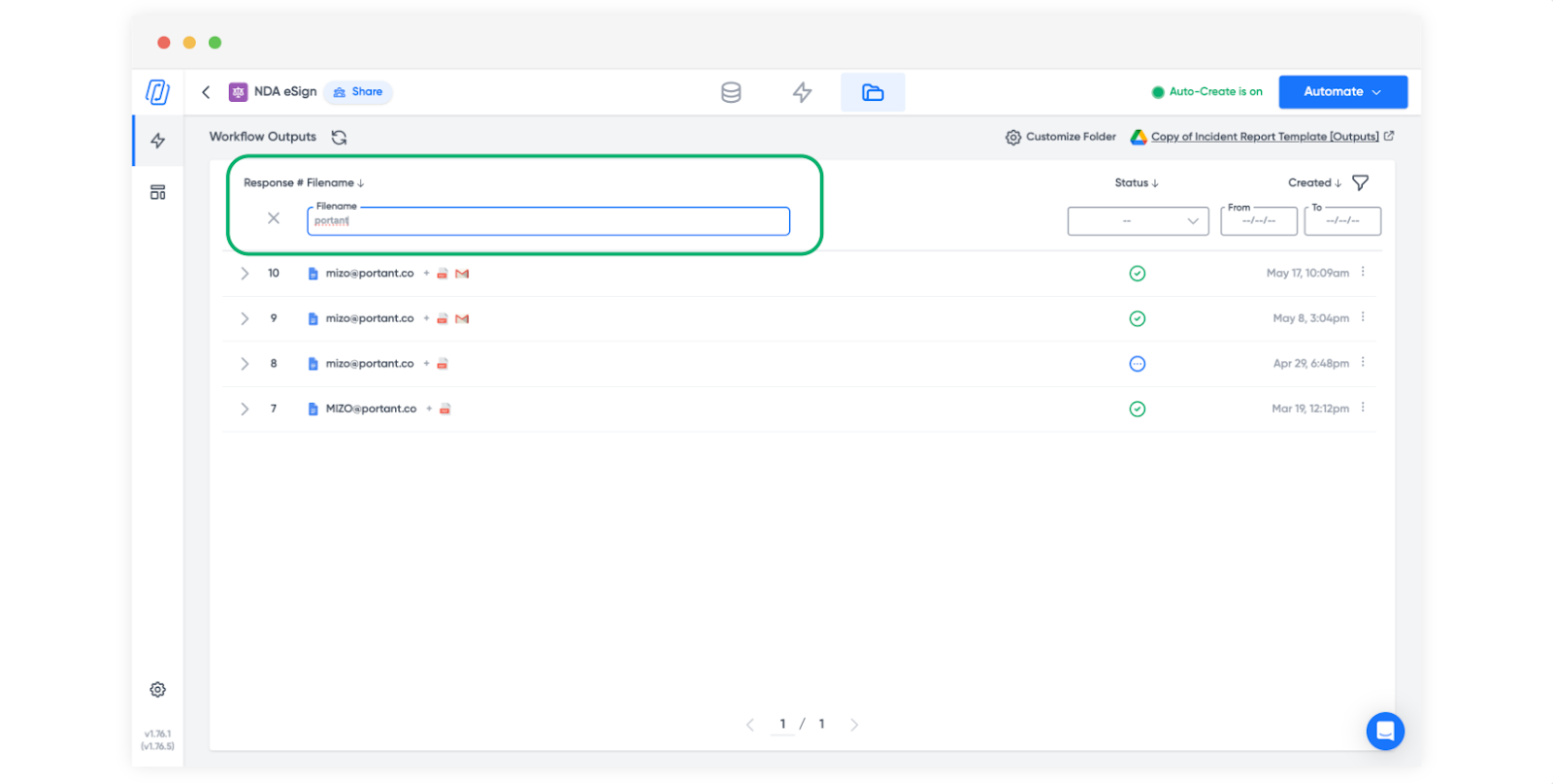
Geben Sie einen beliebigen Teil des Dateinamens in das Feld Filename (Dateiname) ein. Die Liste wird während der Eingabe aktualisiert.
Nach Status filtern
Verwenden Sie das Dropdown-Menü Status, um nur Ausgaben in einem bestimmten Zustand anzuzeigen.
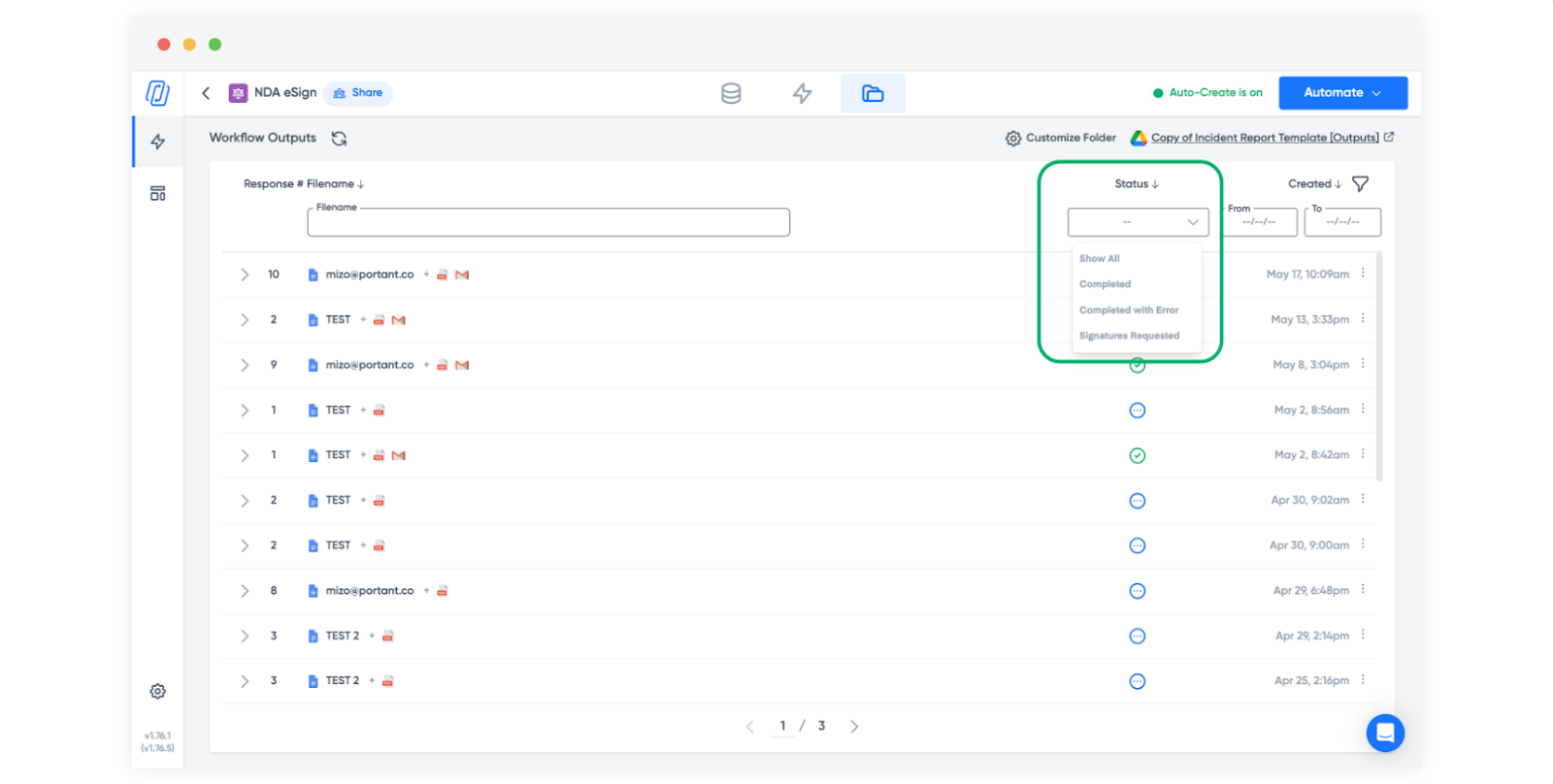
Bedeutung der einzelnen Status:
- Show all (Alle anzeigen). Jede Ausgabe im Workflow.
- Draft (Entwurf). Ausgaben, die auf Überprüfung warten.
- Signatures Requested (Signaturen angefordert). Ausgaben, die zur Unterzeichnung versendet wurden, aber noch nicht vollständig unterzeichnet sind.
- Completed (Abgeschlossen). Ausgaben, die jeden Schritt im Workflow ohne Fehler abgeschlossen haben.
- Completed with Error (Abgeschlossen mit Fehler). Ausgaben, bei denen mindestens ein Fehler aufgetreten ist.
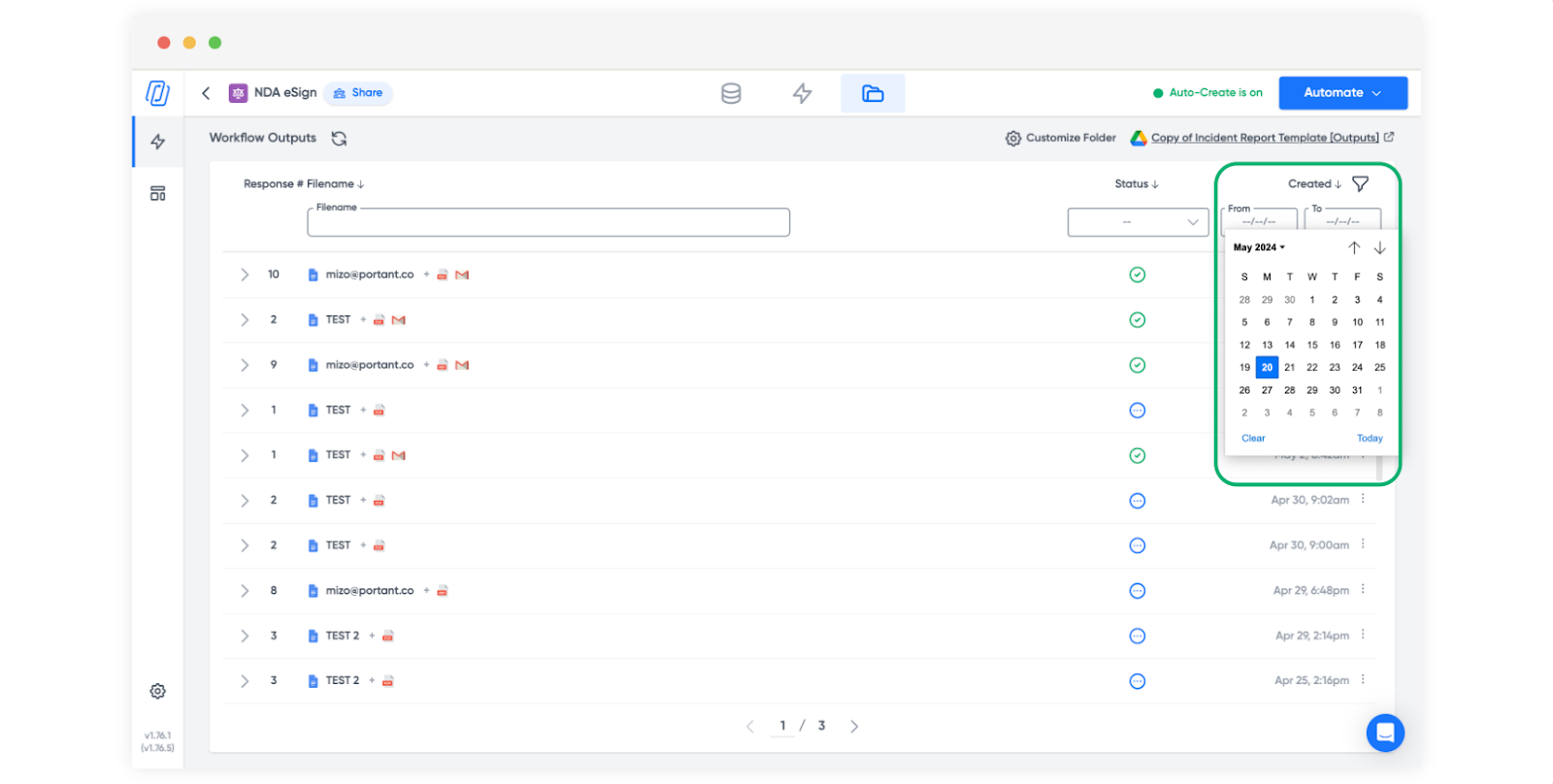
Nach Erstellungsdatum filtern
Verwenden Sie die Felder From (Von) und To (Bis), um die Liste auf einen Datumsbereich einzuschränken, zum Beispiel auf alle Ausgaben, die in der letzten Woche erstellt wurden.
Verwandte Themen
- Dateinamen der Ausgaben anpassen, damit die Filterung nach Name die gewünschten Ergebnisse liefert.
- Ausgaben löschen, nachdem Sie diejenigen gefunden haben, die Sie nicht mehr benötigen.