Ausgaben in OneDrive speichern
Wenn Sie mit Microsoft 365 arbeiten, können Sie die Ausgaben Ihres Workflows direkt in OneDrive statt in Google Drive senden. Word- und PowerPoint-Ausgaben landen in dem von Ihnen gewählten Ordner und sind sofort zum Öffnen und Bearbeiten bereit.
Funktionsweise
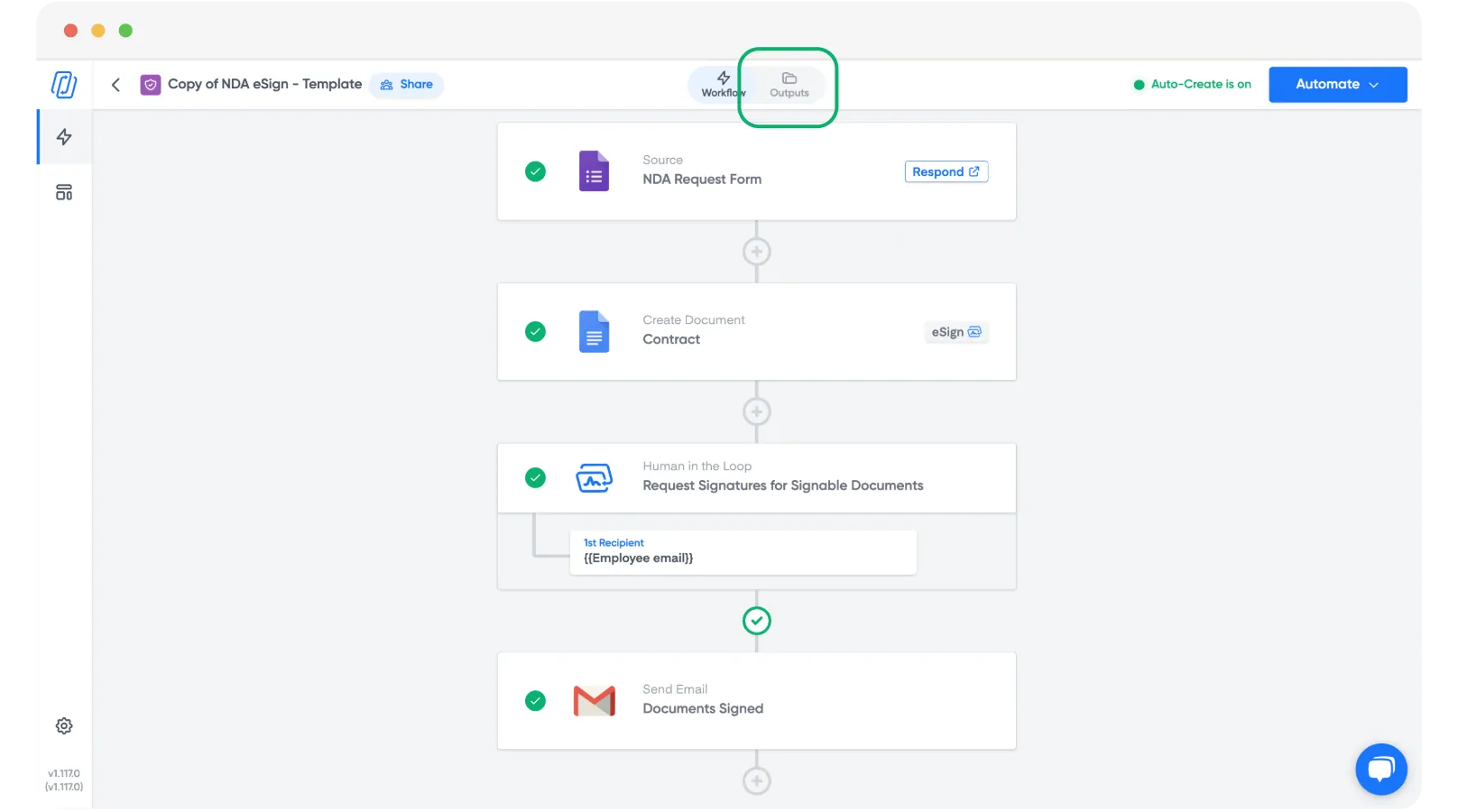
Wenn Ihre Vorlage eine Microsoft Word- oder PowerPoint-Datei ist und Sie die Microsoft-Integration verbunden haben, können Sie einen OneDrive-Ordner als Ziel für die Ausgaben dieses Workflows auswählen. Jeder Durchlauf speichert die generierte Datei in dem Ordner, den Sie auf der Registerkarte Outputs (Ausgaben) auswählen.
Hinweis: Das Speichern in OneDrive ist derzeit möglicherweise auf Dateien bis zu 4 MB beschränkt. Wenn die Option nicht angezeigt wird, überprüfen Sie die Registerkarte Outputs und stellen Sie sicher, dass Ihre Microsoft-Integration verbunden ist.
OneDrive verbinden
- Öffnen Sie Ihren Workflow und wechseln Sie zur Registerkarte Outputs (Ausgaben).
- Klicken Sie auf die Option Save to OneDrive (In OneDrive speichern), oder verbinden Sie Microsoft, falls noch nicht geschehen.
- Autorisieren Sie Portant beim entsprechenden Hinweis für den Zugriff auf Ihr OneDrive.
- Wählen Sie den OneDrive-Ordner aus, in dem die Ausgaben gespeichert werden sollen.
Nach der Einrichtung schreibt jeder Durchlauf des Workflows seine Microsoft-Ausgaben in diesen Ordner. Sie können diese anschließend wie jede andere Datei in Ihrem Konto über Edit in OneDrive (In OneDrive bearbeiten) öffnen.
Verwandte Themen
- Ausgabedateien automatisch ablegen zum Erstellen von Unterordnerstrukturen aus Tags.
- Microsoft Word-Vorlagen und Microsoft PowerPoint-Vorlagen für die Vorlagentypen, die OneDrive-kompatible Ausgaben erzeugen.