Ausgabeordner ändern
Legen Sie fest, wo neue Ausgaben gespeichert werden. Sie können jeden Ordner in Ihrem Google Drive auswählen, einschließlich Ordner in geteilten Ablagen, damit die richtigen Personen die Dateien sofort nach der Erstellung sehen.
Den Ordner ändern
Wenn Sie noch keinen Workflow erstellt haben, beginnen Sie mit How to create your first workflow und kehren Sie dann hierher zurück.
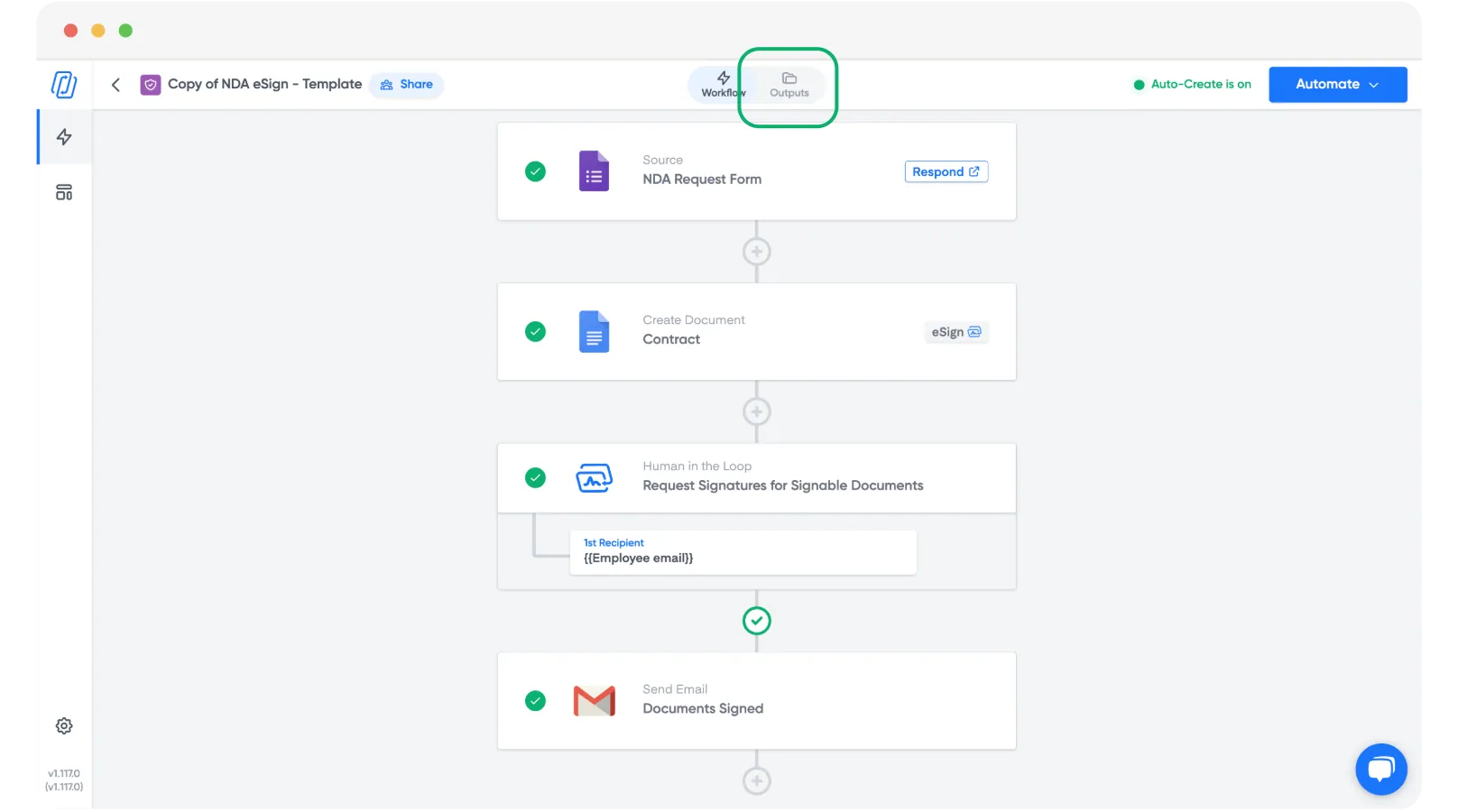
Öffnen Sie Ihren Workflow und wechseln Sie zur Registerkarte Outputs (Ausgaben).
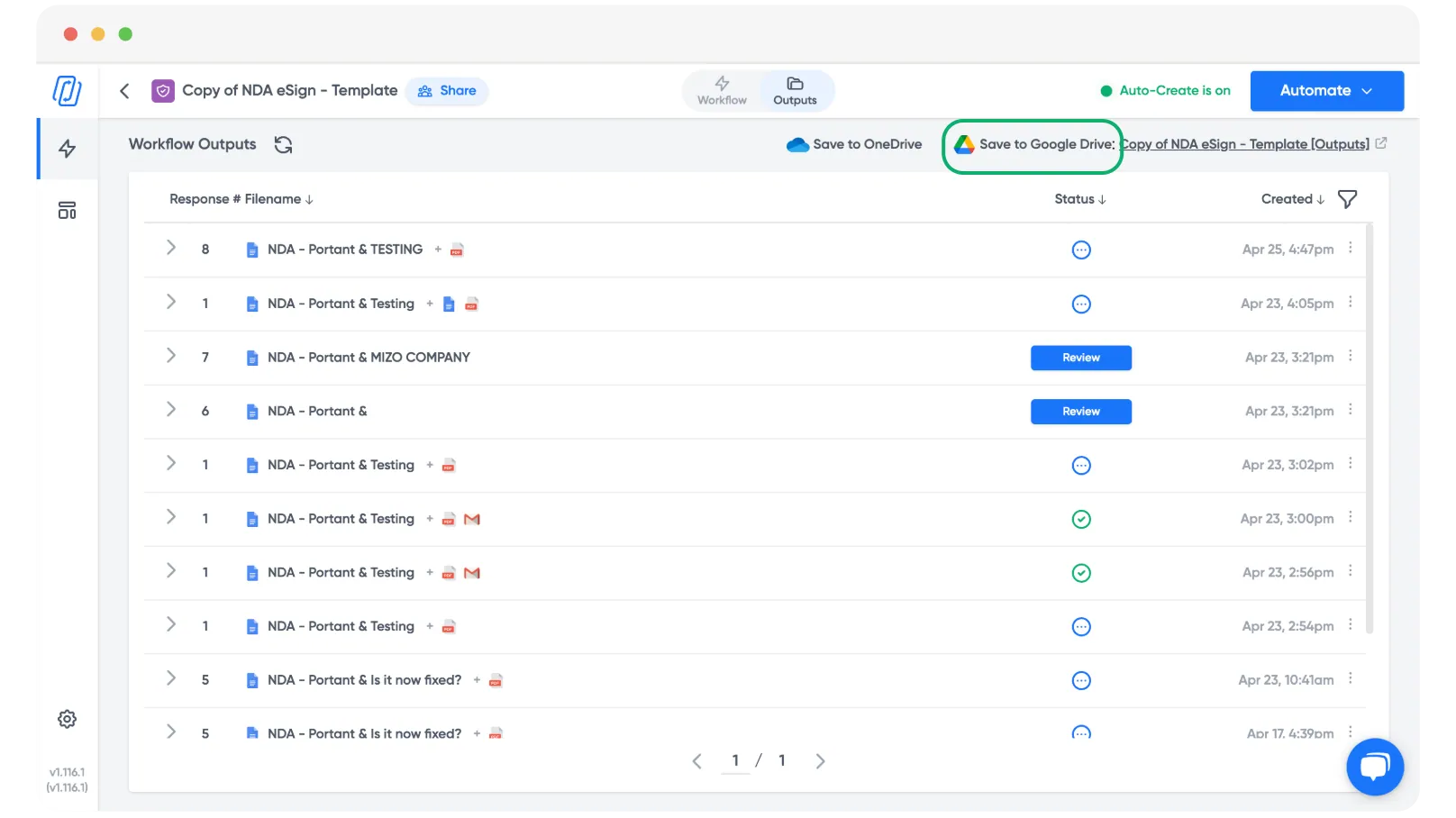
Klicken Sie auf Save to Google Drive (In Google Drive speichern).
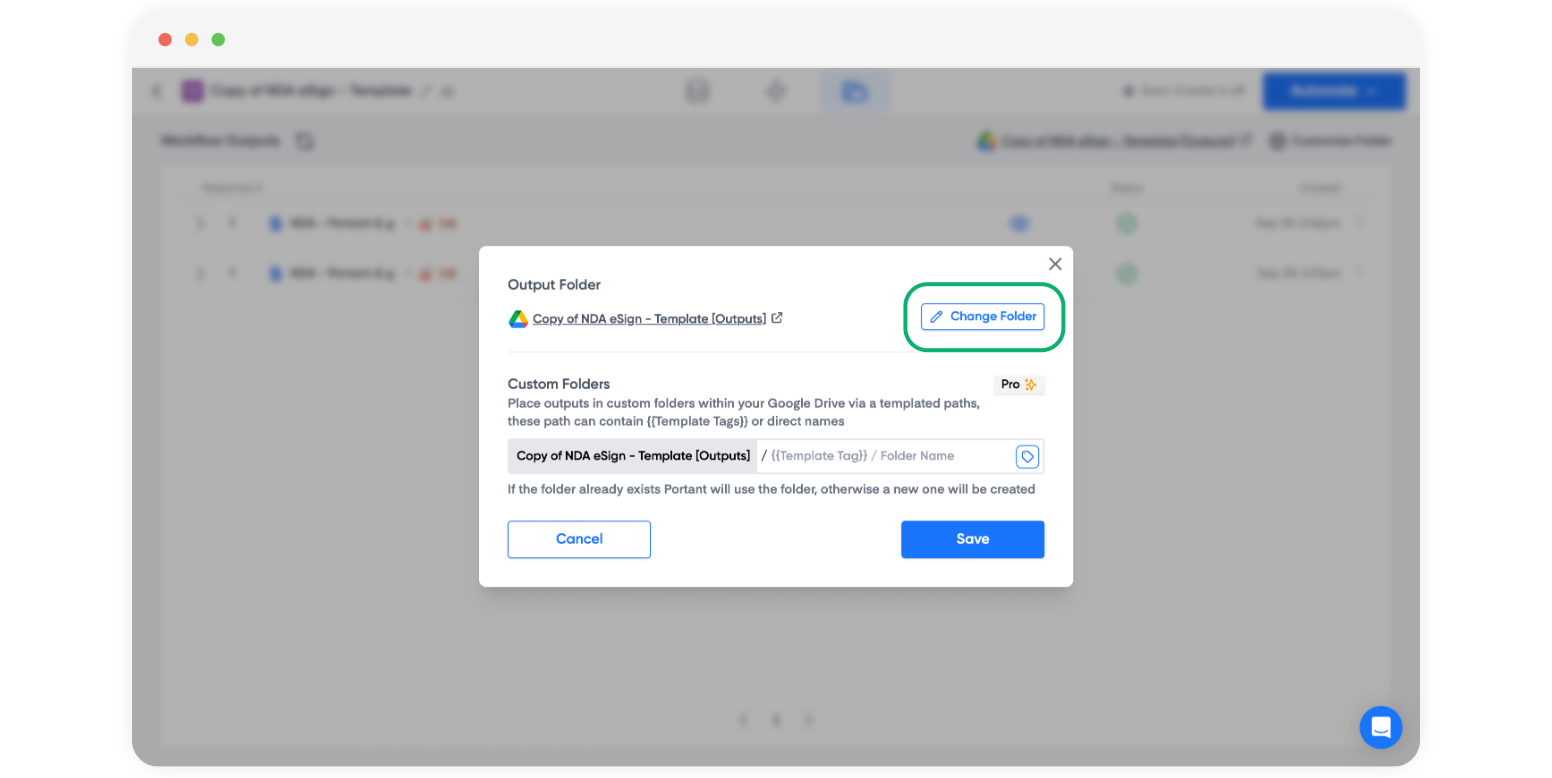
Klicken Sie auf Change Folder (Ordner ändern), um den Speicherort für Ihre Ausgaben auszuwählen.
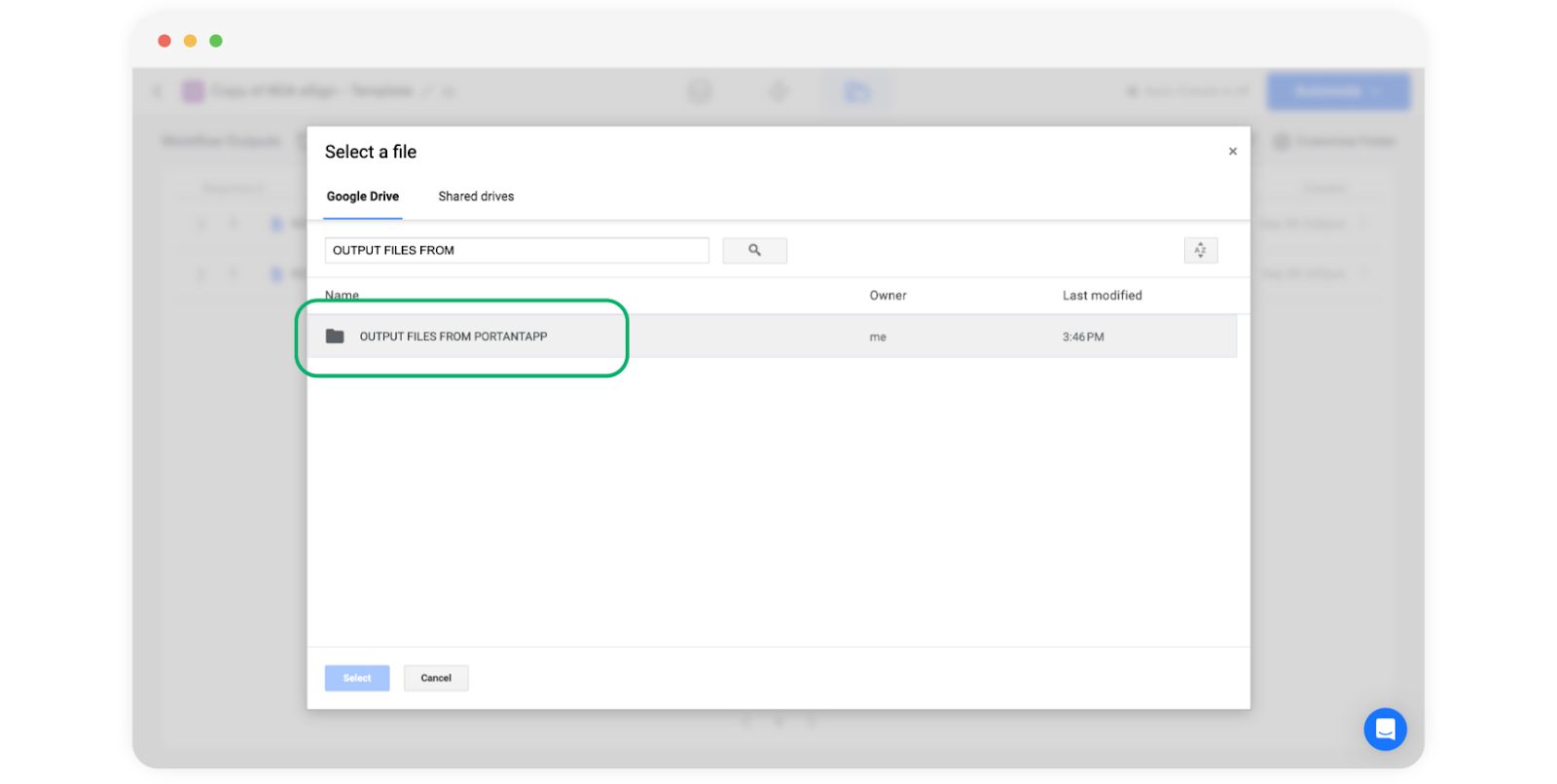
Wählen Sie den gewünschten Ordner aus.
Hinweis: Dies kann ein Ordner in einer geteilten Ablage sein, sodass Ihr Team automatisch Zugriff hat.
Ab sofort wird jede Ausgabe dieses Workflows in diesem Ordner gespeichert.
Verwandte Artikel
- Auto-file output files: Ausgaben anhand von Werten aus Ihrer Quelle in Unterordner ablegen.
- Customise output file names: Steuern Sie, wie jede Datei innerhalb des Ordners benannt wird.