Mehrere Unterzeichner für dasselbe Dokument
Fordern Sie Unterschriften von bis zu vier Personen für dasselbe Dokument an, in einer festgelegten Reihenfolge. Dies ist nützlich für Kaufverträge, Partnerschaftsvereinbarungen, NDAs und Arbeitsverträge, bei denen alle Parteien unterzeichnen müssen, bevor das Dokument final ist.
Mehrere Unterzeichner sind in den Plänen Pro und Teams verfügbar.
Was Sie tun werden
- Einen zweiten (und dritten und vierten) Unterzeichner hinzufügen
- Die Reihenfolge verstehen, in der Unterzeichner das Dokument erhalten
Wenn Sie noch keine Unterschriftenanfrage gesendet haben, beginnen Sie mit Erste Schritte mit eSignatures.
1. Einen weiteren Unterzeichner hinzufügen
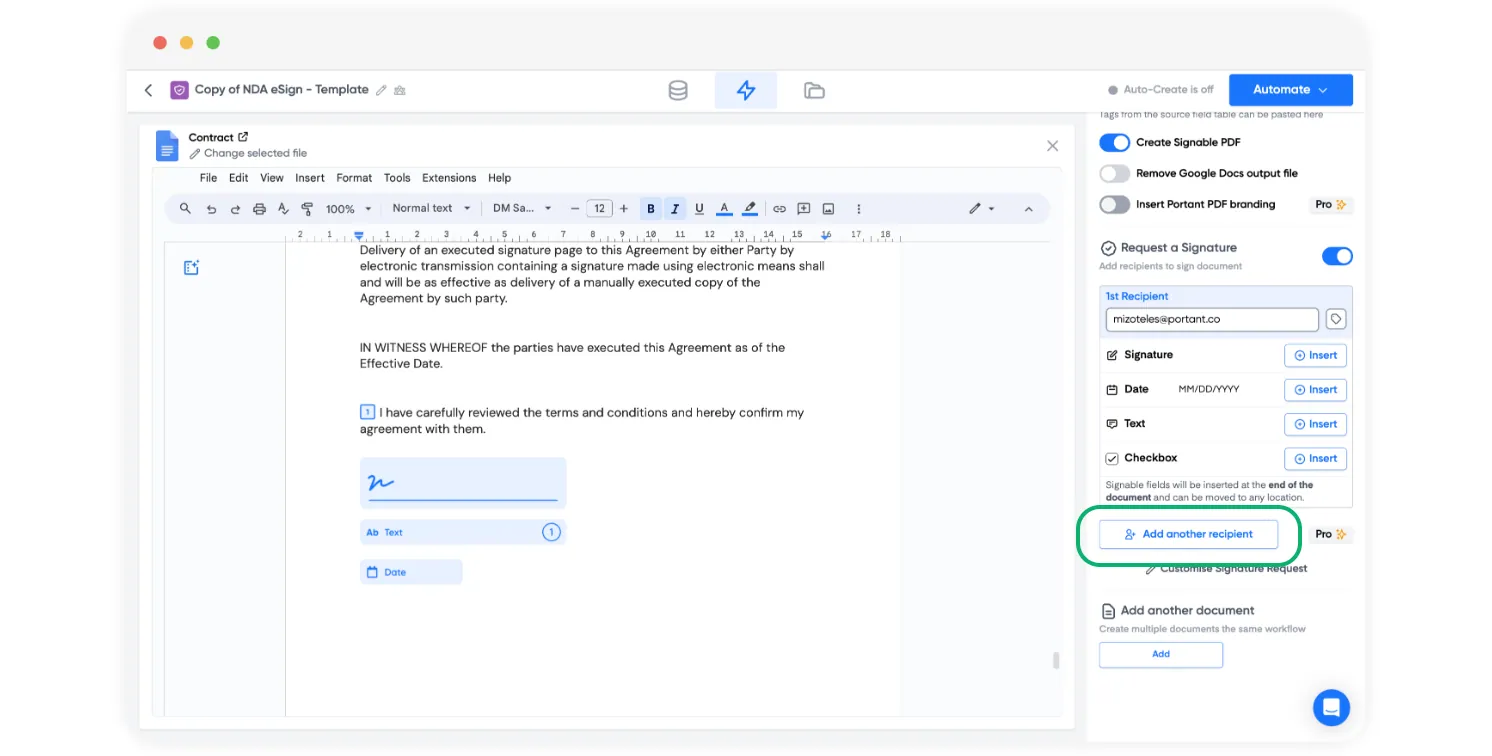
Nachdem Sie die Unterschriften-Platzhalter des ersten Unterzeichners hinzugefügt haben, klicken Sie auf Add Another Recipient (Weiteren Empfänger hinzufügen). Die Platzhalter des nächsten Unterzeichners werden in einer anderen Farbe angezeigt, damit Sie sie unterscheiden können.
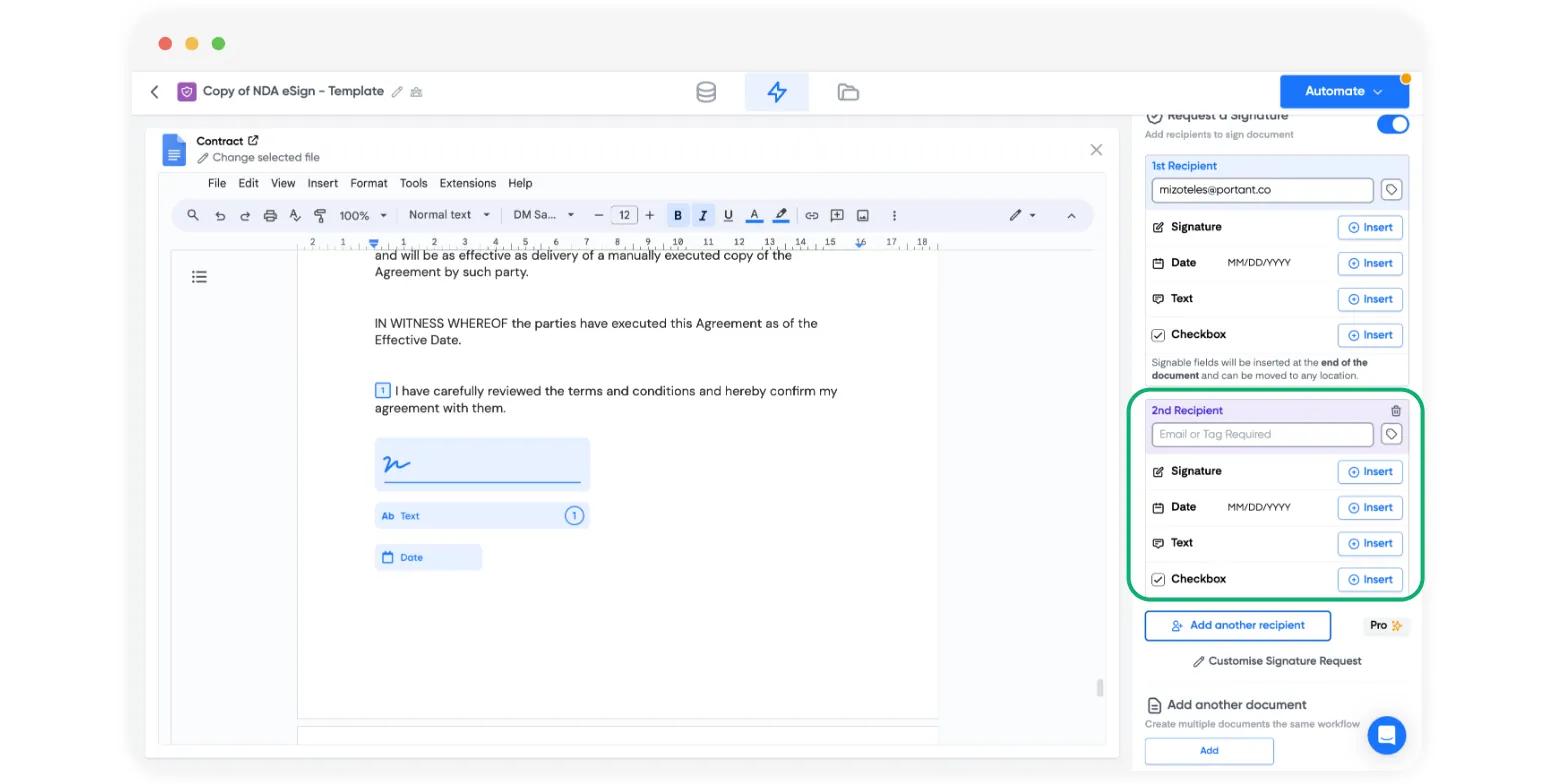
Geben Sie die E-Mail-Adresse des zweiten Unterzeichners ein.
Hinweis: Dies kann ein
{{tag}}aus Ihrer Quelle oder eine manuell eingegebene E-Mail-Adresse sein.
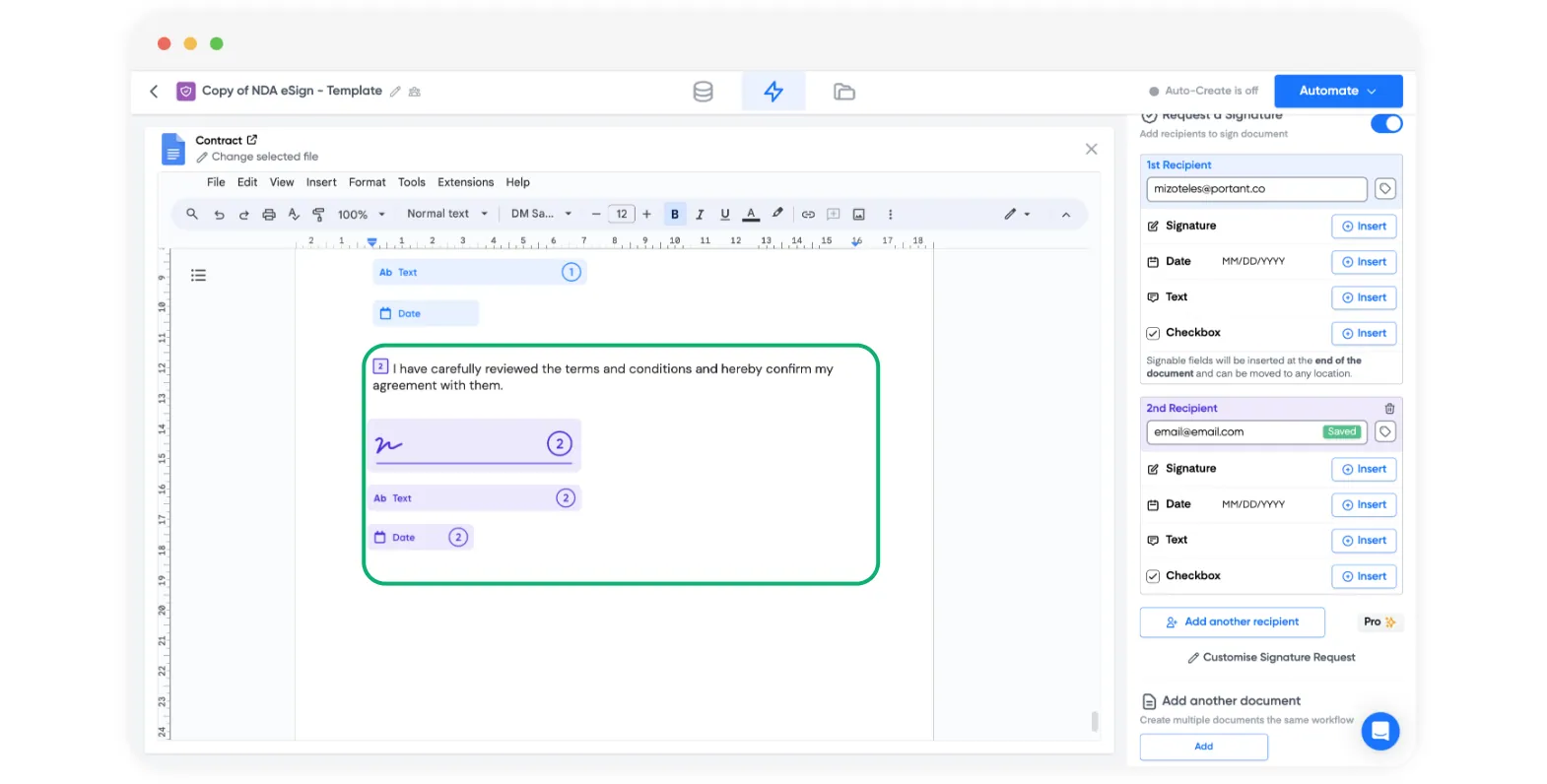
Fügen Sie die Unterschrift- und Datumsplatzhalter für diesen Unterzeichner hinzu, und platzieren Sie sie an den gewünschten Stellen im Dokument.
Hinweis: Neue Platzhalter werden immer am Ende des Dokuments eingefügt, können aber anschließend an eine beliebige Stelle verschoben werden.
Hinweis: Sie können für jeden Unterzeichner auch Platzhalter für Textfelder und Kontrollkästchen hinzufügen. Siehe Informationen beim Unterzeichnen anfordern.
Wiederholen Sie den Schritt Add Another Recipient (Weiteren Empfänger hinzufügen), um einen dritten oder vierten Unterzeichner hinzuzufügen.
Hinweis: Pro Dokument sind bis zu vier Unterzeichner möglich.
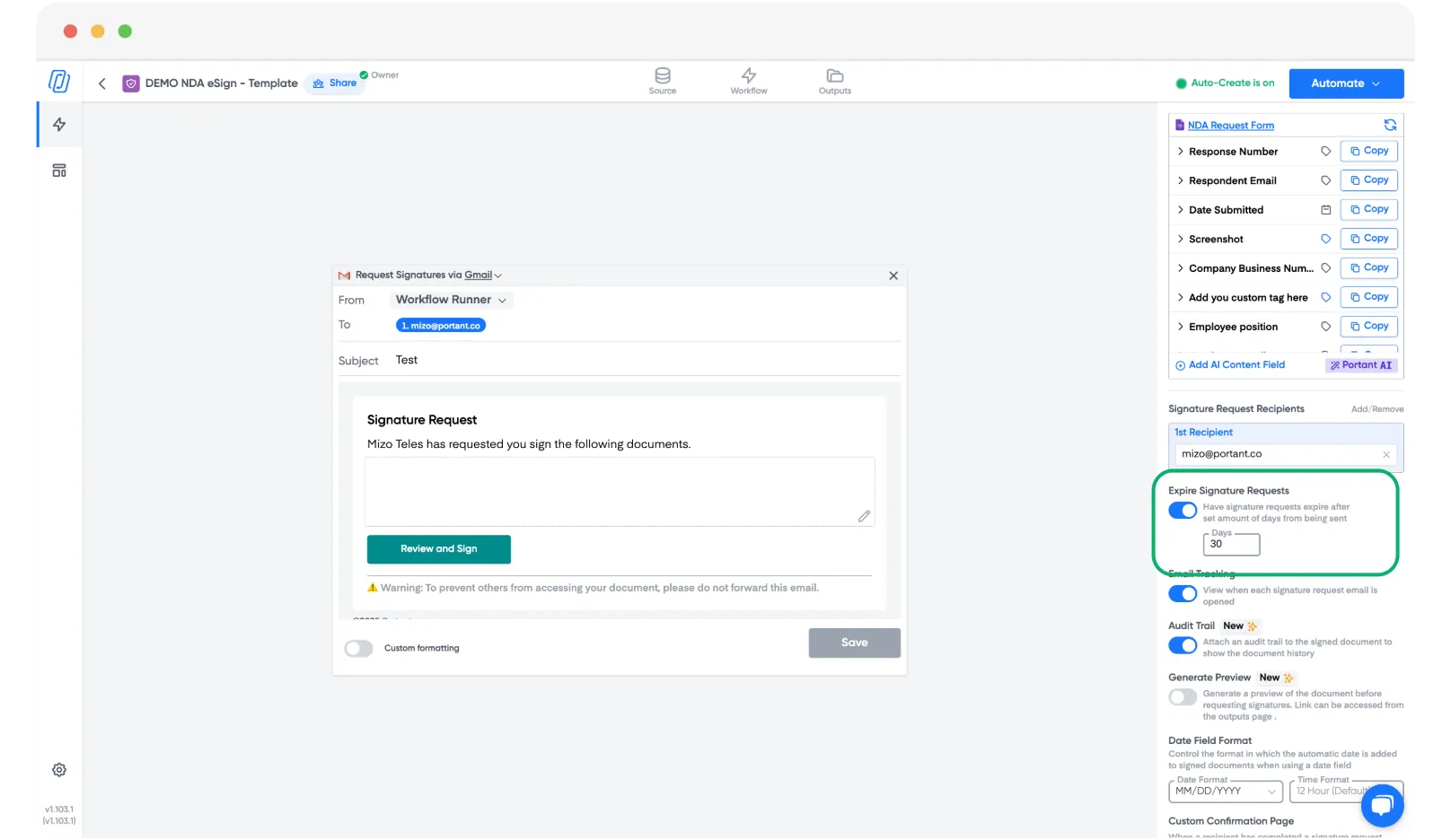
Hinweis: Sie können eine benutzerdefinierte Ablaufzeit für den Unterschriften-Link festlegen (30, 60 oder 90 Tage) oder den Ablauf im Vorlagenblock deaktivieren. Siehe Ablauf des Unterschriften-Links.
2. Unterzeichnungsreihenfolge
Die Unterzeichner erhalten das Dokument in der Reihenfolge, in der sie im Workflow erscheinen. Sobald der erste Unterzeichner unterschrieben hat, wird das Dokument an den zweiten weitergeleitet, und so weiter.
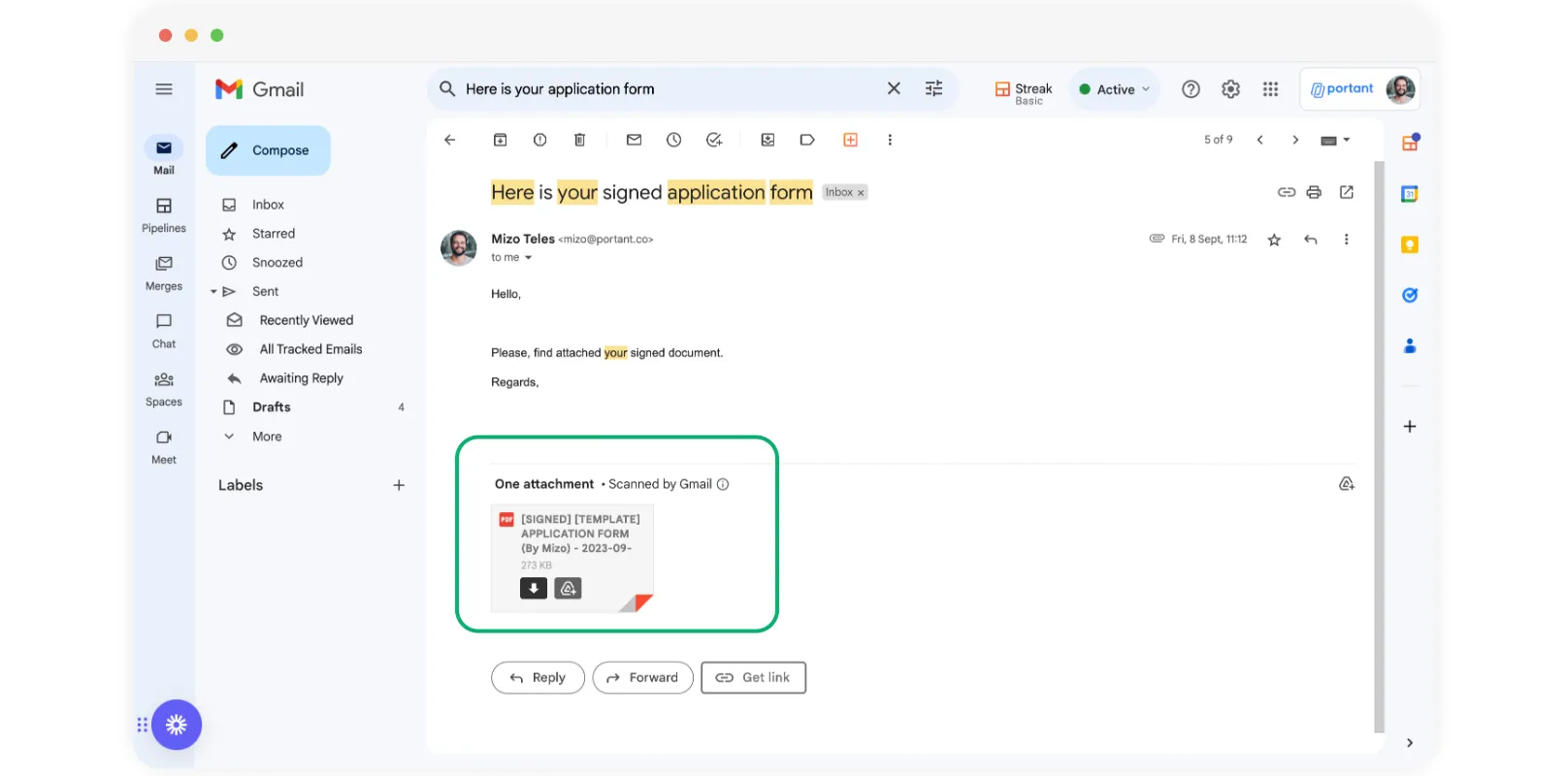
Wenn alle unterschrieben haben, wird die Bestätigungs-E-Mail versendet (Sie können sie an alle Unterzeichner oder nur an ausgewählte Personen senden). Sie enthält das unterzeichnete PDF als Anhang sowie alle weiteren hinzugefügten Anhänge und unterstützt {{tags}} aus Ihrer Quelle. Eine Kopie wird außerdem in Ihrem Google Drive Ordner gespeichert.