Ein Dokument per E-Mail teilen
Senden Sie eine personalisierte E-Mail aus Ihrem Workflow und hängen Sie das Dokument an, das Portant gerade erstellt hat. Sie können einen Google Docs- oder Slides-Link mit festgelegten Berechtigungen teilen oder eine PDF-, Word- oder PowerPoint-Datei anhängen.
Einen E-Mail-Block hinzufügen
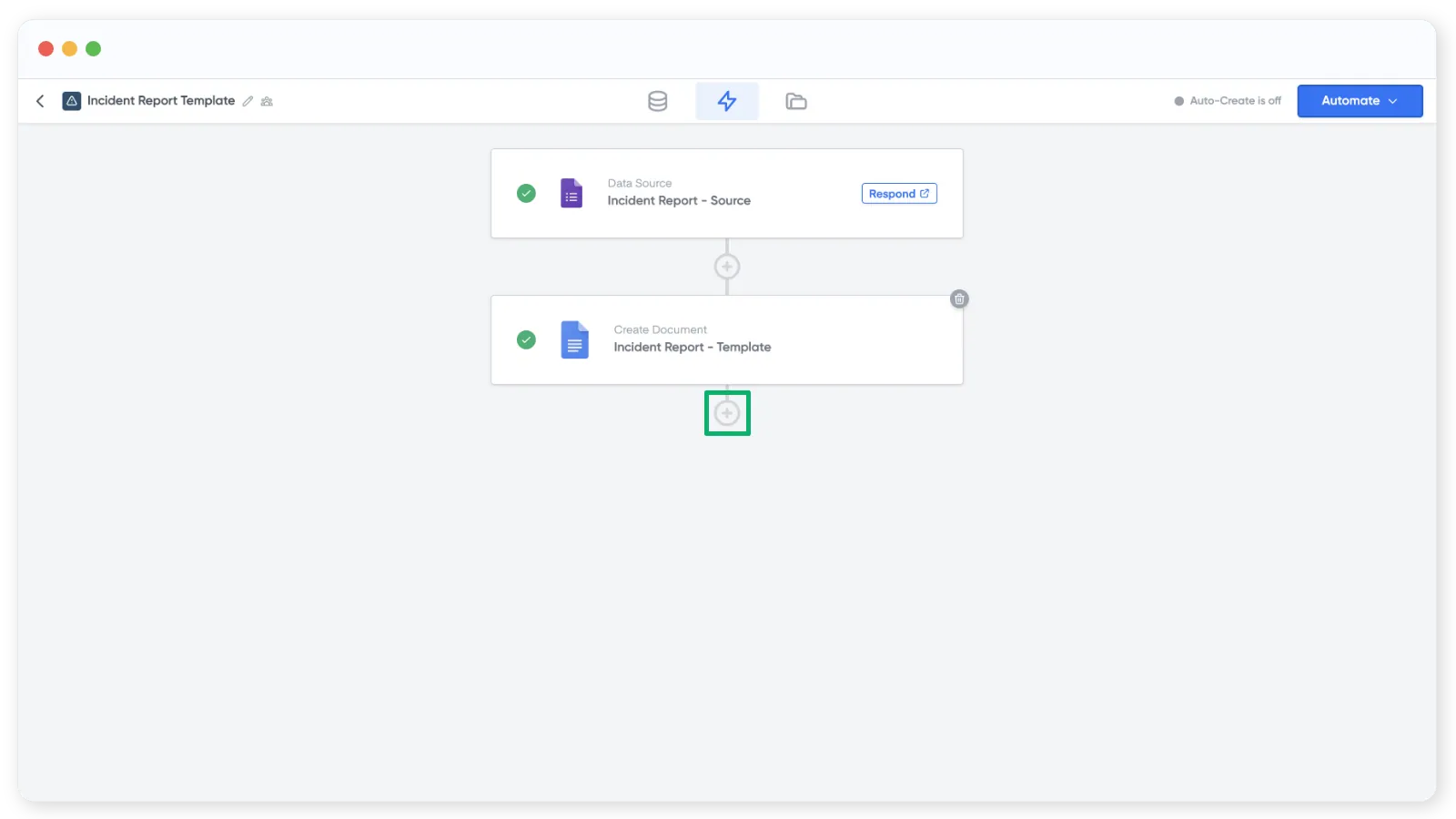
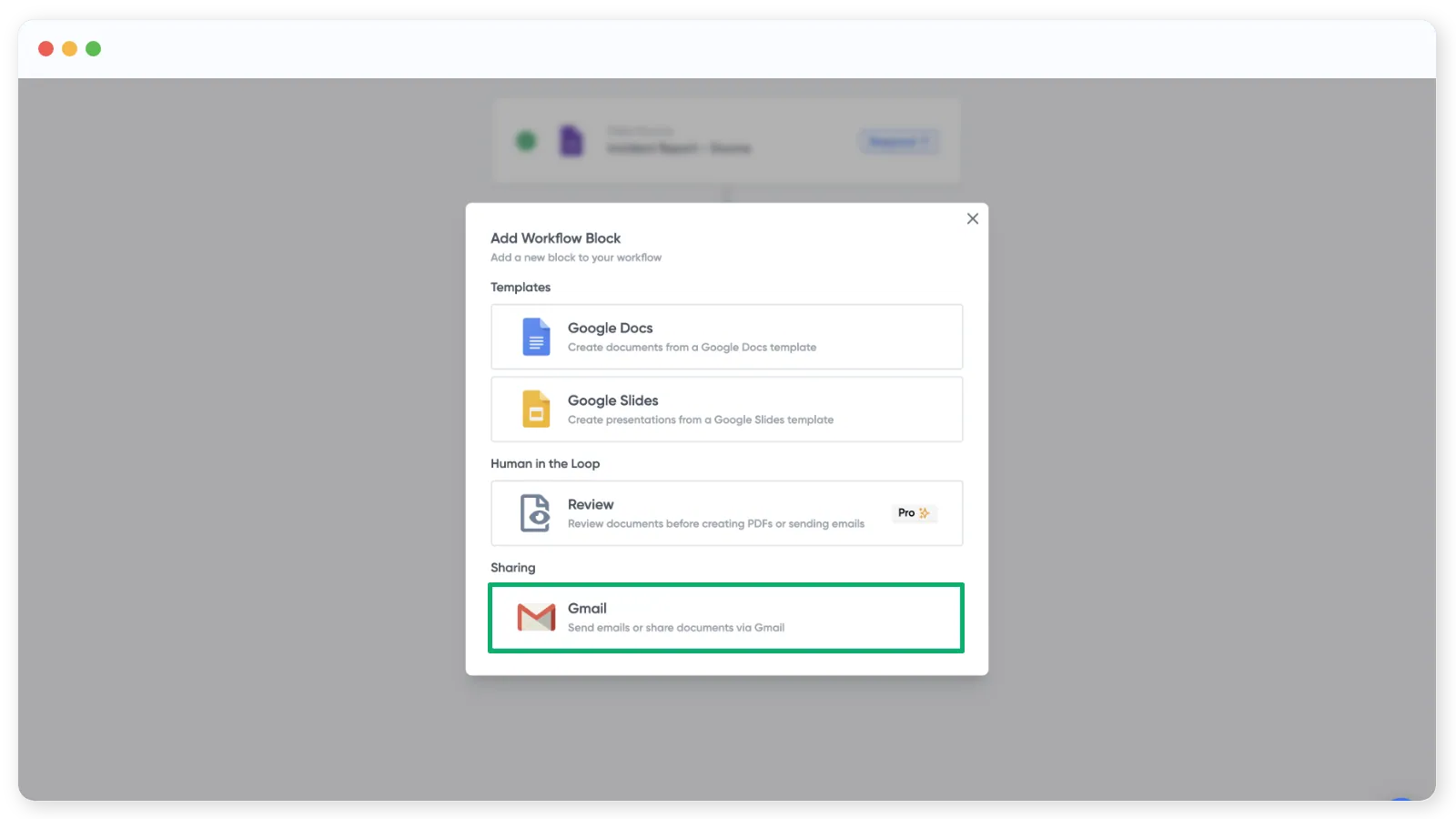
Klicken Sie auf das +-Symbol unterhalb des Dokumentblocks und wählen Sie Gmail.
Hinweis: Sie können auch über Microsoft Outlook senden. Siehe Outlook-E-Mails senden.
Im E-Mail-Block können Sie die Felder To (An), CC und BCC ausfüllen. Geben Sie Adressen direkt ein, oder übernehmen Sie sie aus der Quelle auf der rechten Seite mithilfe von Tags. Fügen Sie darunter eine Betreffzeile und eine Nachricht hinzu, und verwenden Sie die Formatierungsoptionen, um den Text zu gestalten.
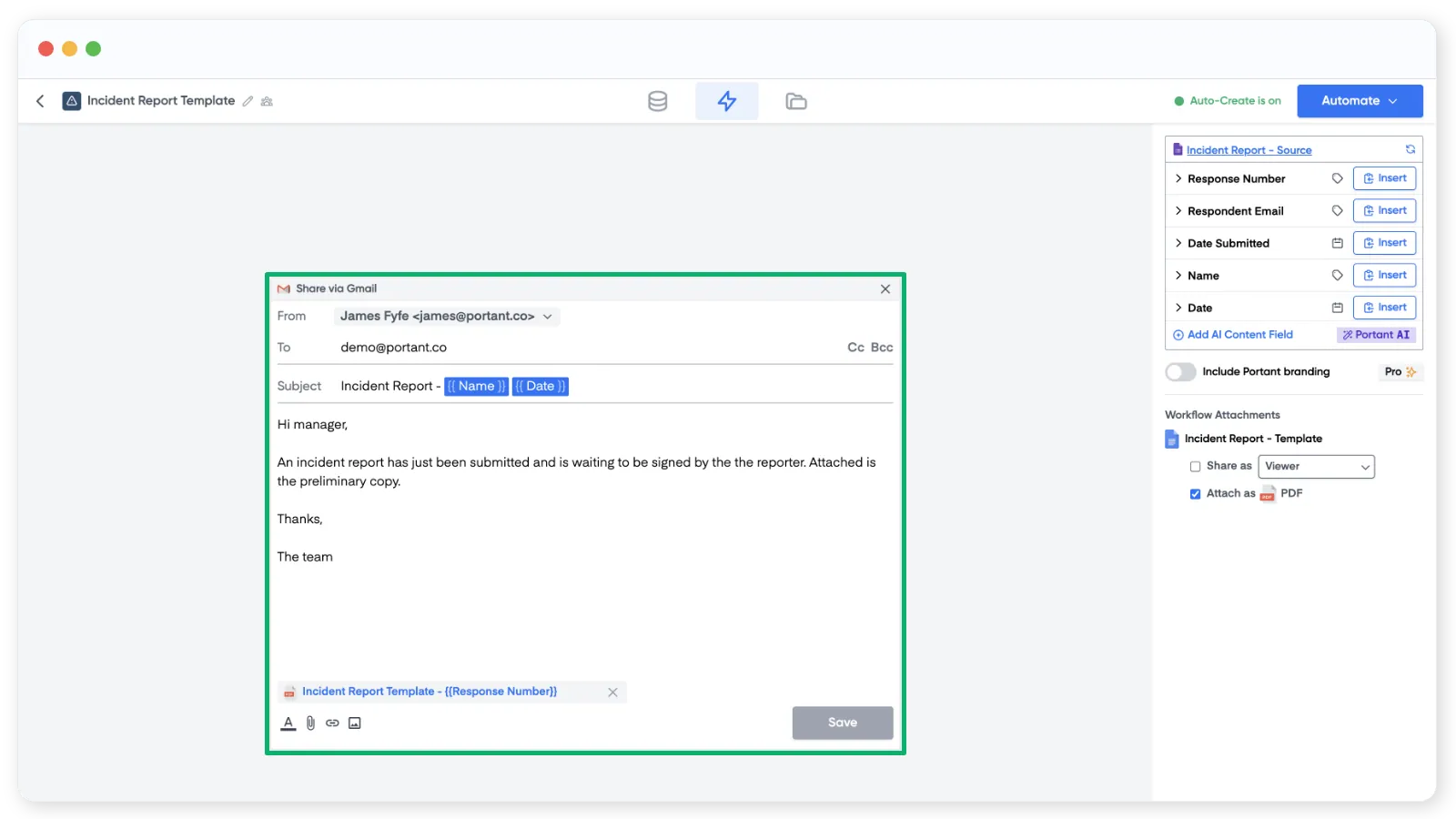
Wenn Sie fertig sind, klicken Sie auf Save (Speichern) und schließen Sie den E-Mail-Block.
Ein Dokument aus Ihrem Workflow anhängen
Sie können eine Ausgabe Ihres Workflows in der E-Mail teilen. Google Docs- und Slides-Dateien werden als Link mit der von Ihnen gewählten Berechtigungsstufe gesendet. PDF-, Word- und PowerPoint-Dateien werden als echte Anhänge gesendet.
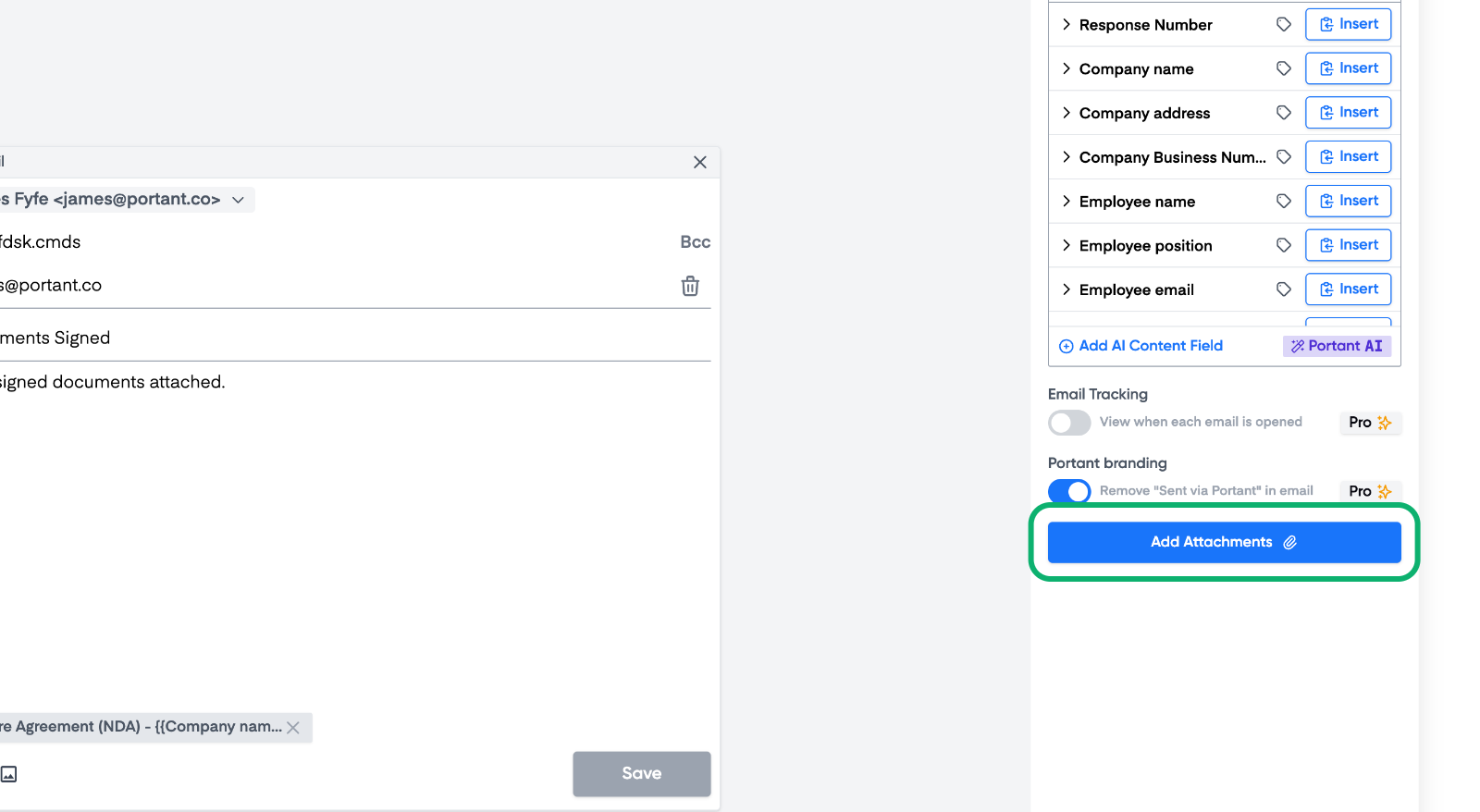
Um einen Anhang hinzuzufügen, klicken Sie auf die Schaltfläche im rechten Bereich:
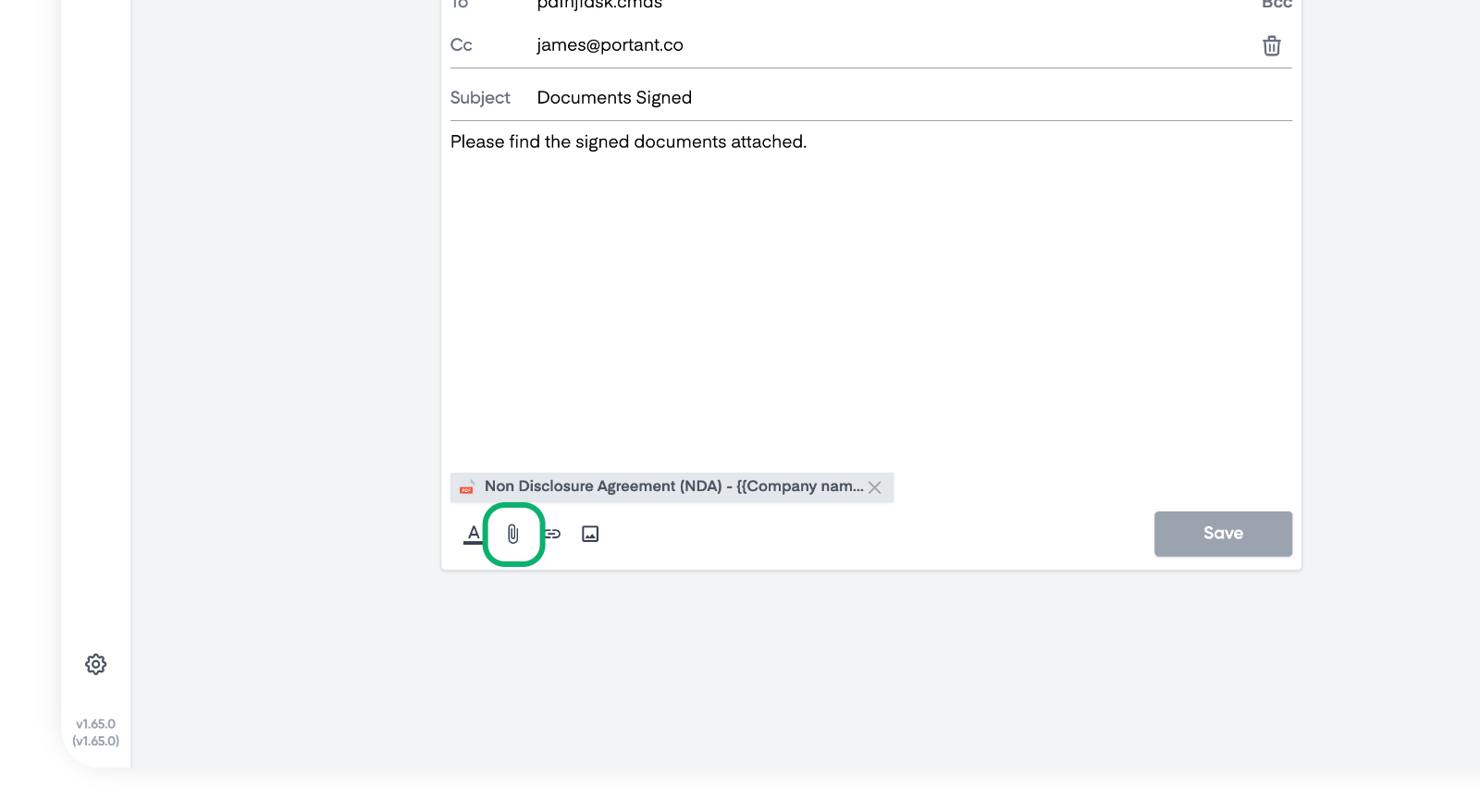
Oder klicken Sie auf die Büroklammer am unteren Rand der E-Mail:
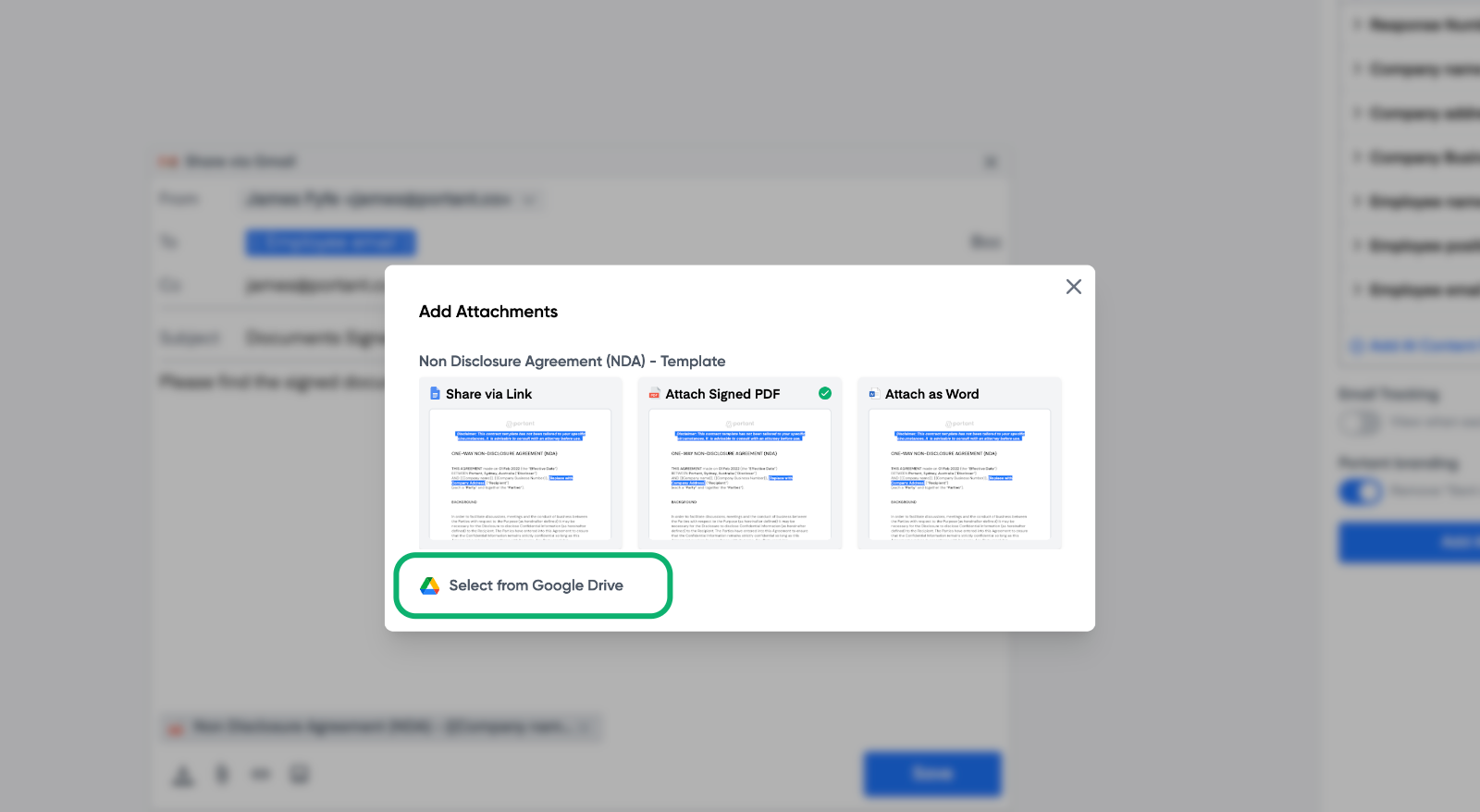
Eine Datei aus Google Drive anhängen
Wählen Sie eine beliebige Datei aus Ihrem Drive.
Eine Datei aus Ihrem Workflow anhängen
Oder wählen Sie das Dokument aus, das Portant zuvor im Workflow erstellt hat.
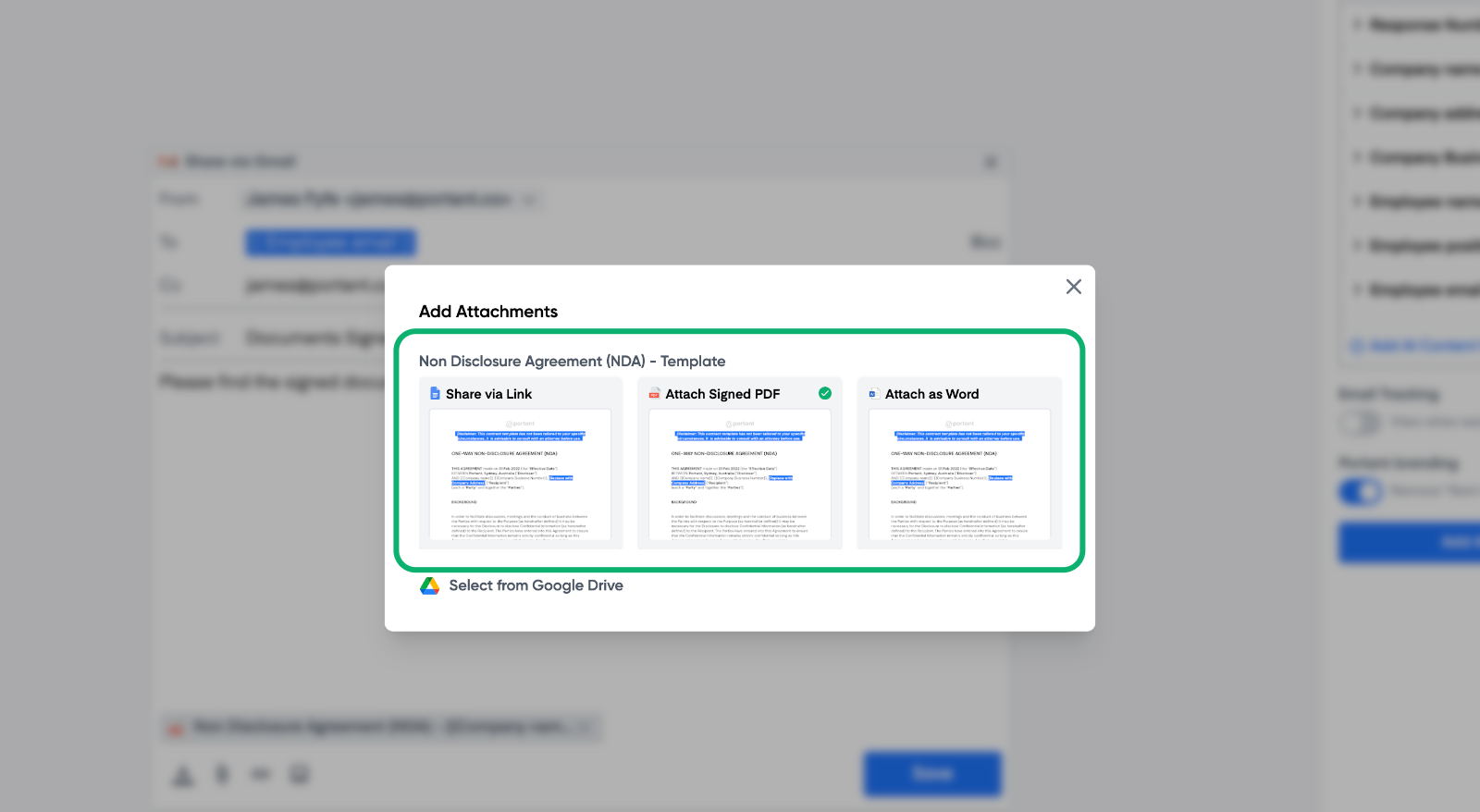
Sie können eine Workflow-Datei folgendermaßen teilen:
- Google Docs oder Slides: Ein Link zur geteilten Datei wird der E-Mail hinzugefügt.
- PDF: Eine PDF-Kopie wird angehängt.
- Microsoft Word oder PowerPoint: Eine Word- oder PowerPoint-Kopie wird angehängt.
Weitere Informationen dazu, wie die Datei erstellt wird, finden Sie unter Dateiformate.
Berechtigungen für einen Google Docs- oder Slides-Link festlegen
Nachdem Sie das Teilen einer Google Docs- oder Slides-Datei ausgewählt haben, klicken Sie auf das Menü, um die Berechtigungsstufe festzulegen:
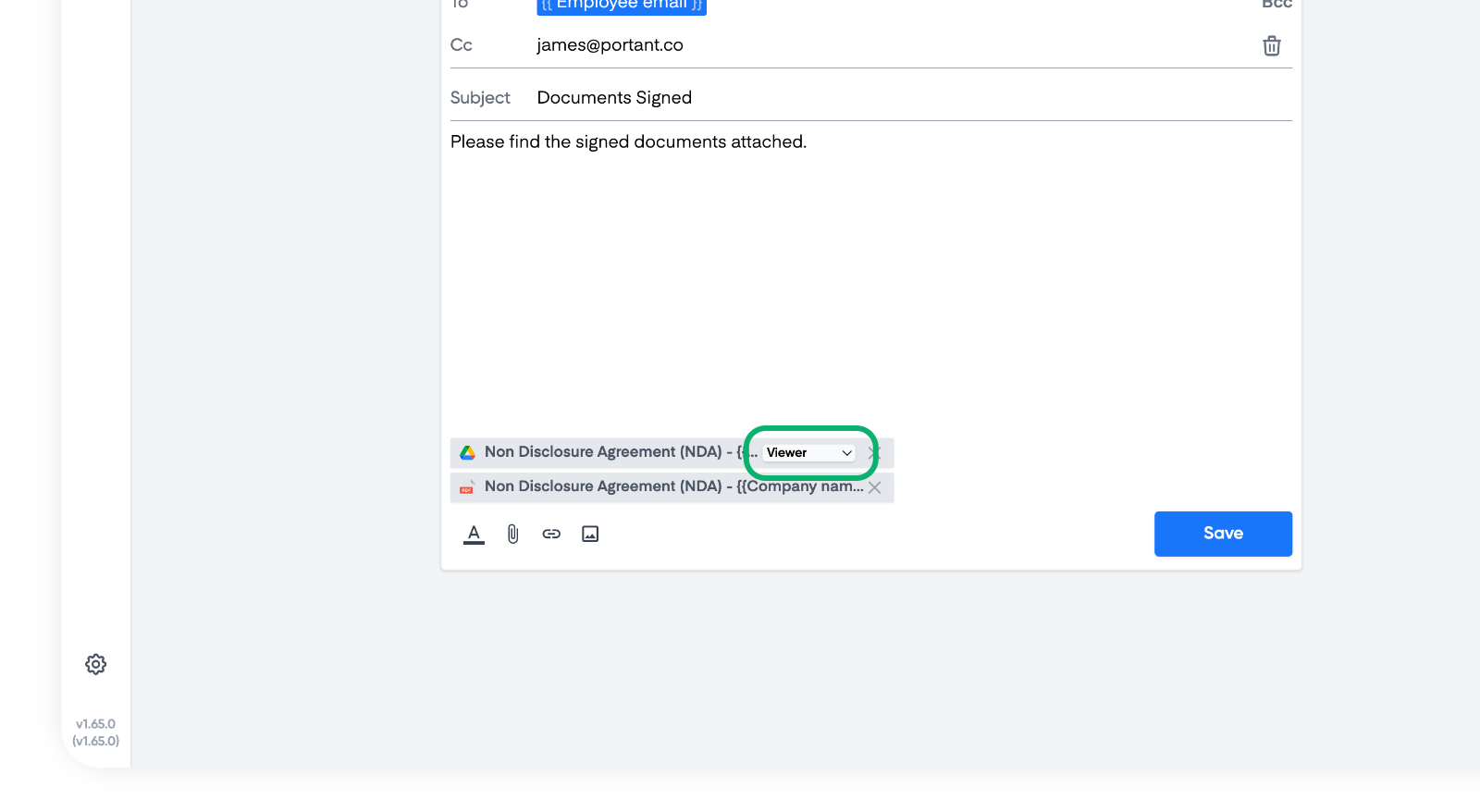
- Viewer (Betrachter): Der Empfänger kann die Datei öffnen, sie jedoch weder ändern noch teilen.
- Commenter (Kommentator): Der Empfänger kann Kommentare hinterlassen und Änderungen vorschlagen, die Datei jedoch weder bearbeiten noch teilen.
- Editor (Bearbeiter): Der Empfänger kann die Datei bearbeiten, Vorschläge annehmen oder ablehnen und sie mit anderen teilen.
Einen angehängten Anhang entfernen
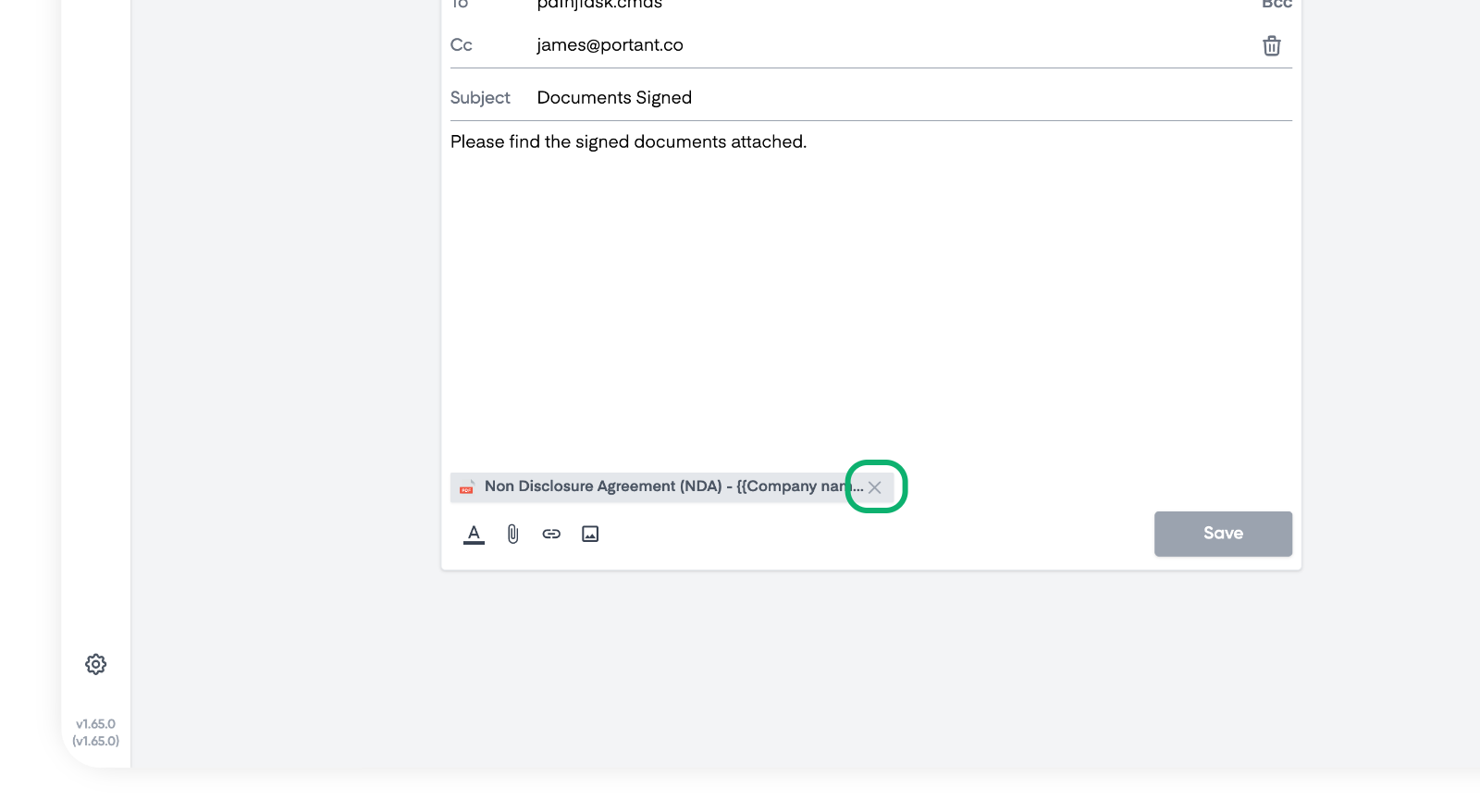
Klicken Sie auf die Schaltfläche x neben dem Anhang.