HubSpot-Eigenschaften verwalten und auswählen
Legen Sie fest, welche HubSpot-Eigenschaften (Standard oder benutzerdefiniert) als Tags in Ihren Vorlagen verfügbar sind. Diese Seite beschreibt, wie Sie diese Felder auswählen, wie Sie Zuordnungsbezeichnungen für verknüpfte Kontakte verwenden und wie Sie beschriftete Kontakte in Vorlagen und E-Mails referenzieren.
Eine vollständige Referenz aller Standard-Eigenschaften finden Sie unter Vollständige Liste der verfügbaren HubSpot-Eigenschaften.
HubSpot-Eigenschaften über einen Workflow verwalten
Diese Anleitung setzt voraus, dass Sie bereits einen Workflow mit HubSpot als Quelle eingerichtet haben. Falls nicht, beginnen Sie mit der HubSpot-Übersicht.
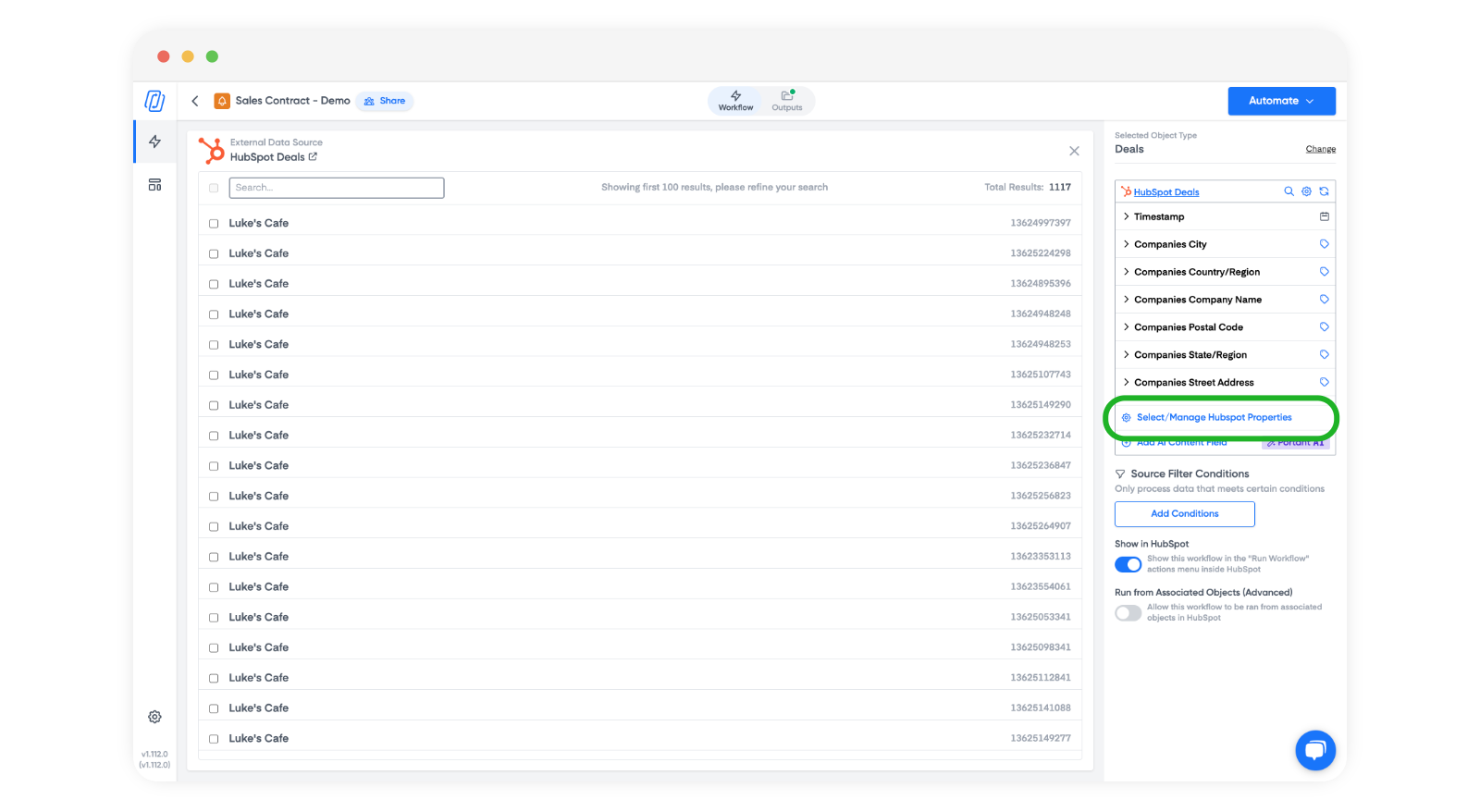
Klicken Sie im Source-Block (Quellblock) Ihres Workflows auf Manage HubSpot Fields (HubSpot-Felder verwalten).
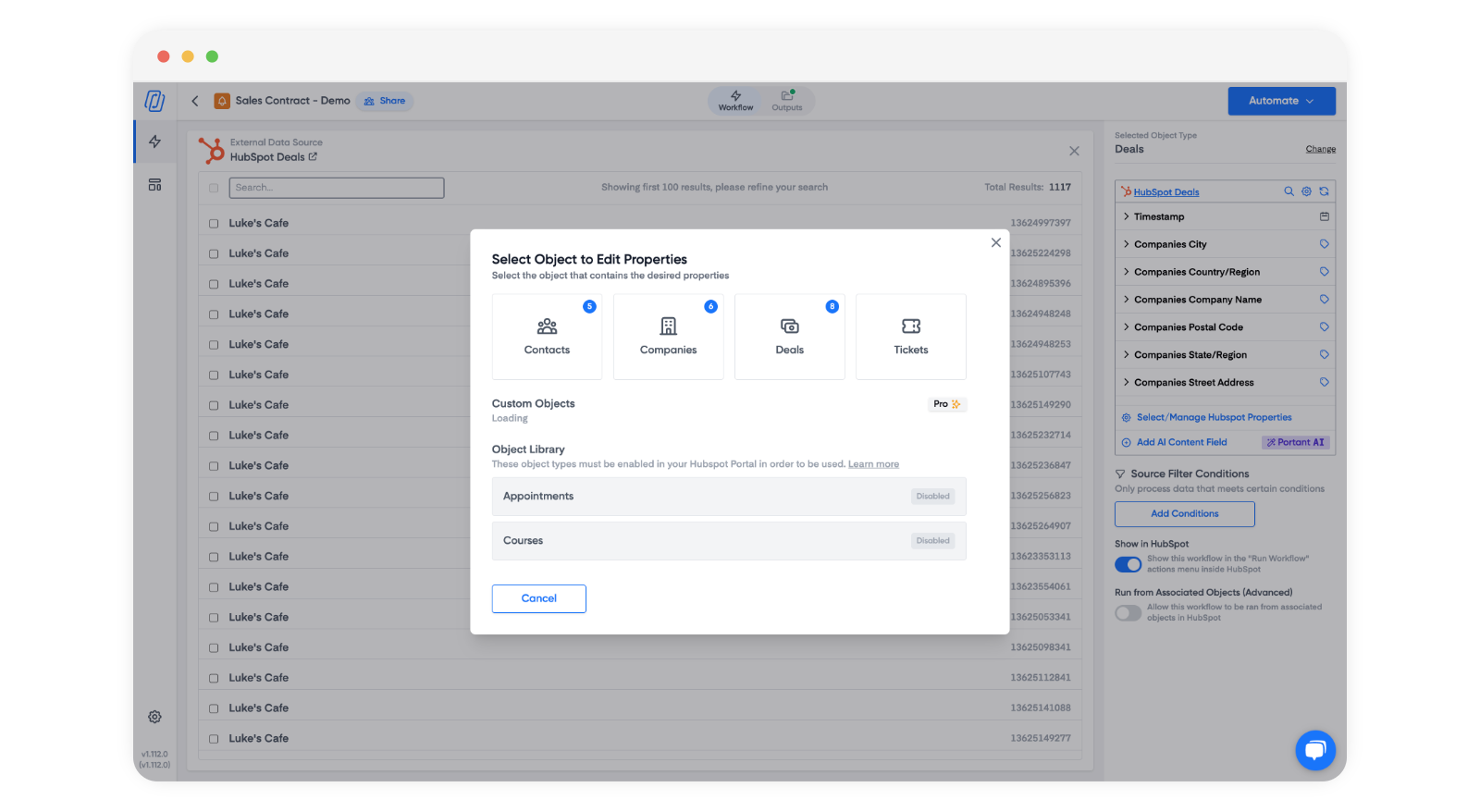
Ein Modalfenster öffnet sich mit allen Objekten, die mit Ihrem HubSpot-Konto verbunden sind. Wählen Sie das Objekt aus, dem Sie Eigenschaften hinzufügen möchten.
Klicken Sie auf das Dropdown-Menü, um alle Eigenschaften dieses Objekts anzuzeigen. Verwenden Sie das Suchfeld, wenn die Liste lang ist.
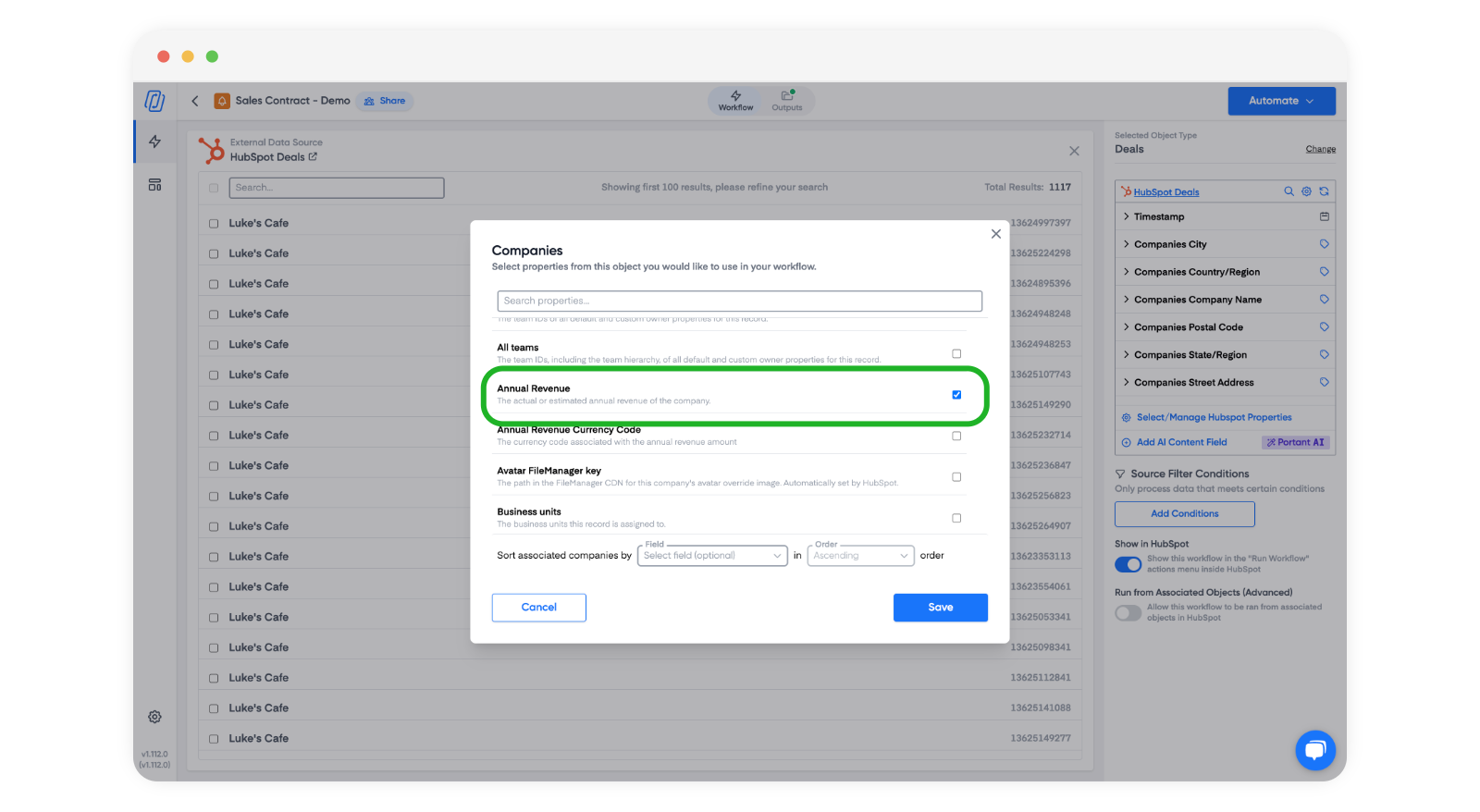
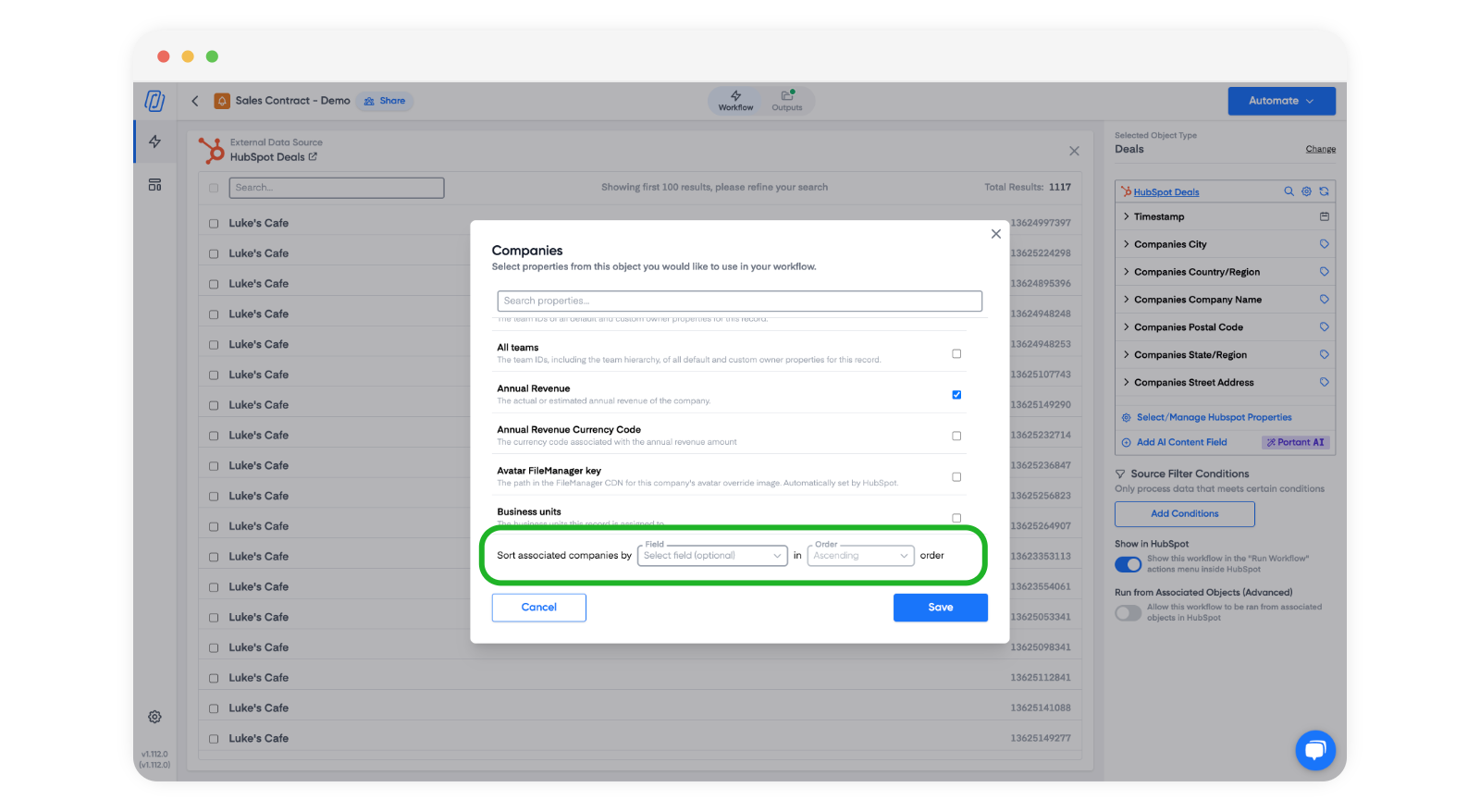
Aktivieren Sie die gewünschten Eigenschaften, deaktivieren Sie die nicht benötigten, und klicken Sie dann auf Save (Speichern).
Hinweis: Sie können verknüpfte Objekte auch nach Feld und Reihenfolge sortieren. Dies ist nützlich, wenn Sie Wiederholungstabellen für Einzelposten erstellen. Die Sortieroptionen befinden sich am Ende der Eigenschaftsliste für jedes Objekt.
Einen HubSpot-Inhaber als Name und als E-Mail verwenden
HubSpot-Inhaberfelder wie Deal Owner oder Contact Owner haben eine Formateinstellung: Full Name (Standard), First Name, Last Name, Email oder Name + Email.
Stellen Sie das Format des Inhaberfelds auf "Name + Email" ein. Verwenden Sie dann dasselbe Feld an verschiedenen Stellen:
| Wo | Tag | Ergebnis |
|---|---|---|
| Feld An, Cc oder Bcc | {{Deal Owner}} |
'Jane Smith' <jane@acme.com> |
| E-Mail-Text oder Dokument | {{=NAMEONLY(Deal Owner)}} |
Jane Smith |
| Eine Stelle, die nur die Adresse benötigt | {{=EMAILONLY(Deal Owner)}} |
jane@acme.com |
Wenn Sie überall nur den Namen oder nur die E-Mail benötigen, stellen Sie das Feldformat auf "Full Name" oder "Email" ein. Dann benötigen Sie keine Formel.
Hinweis: Dies funktioniert für HubSpot-Inhaberfelder wie Deal Owner oder Contact Owner. Es funktioniert nicht für benutzerdefinierte Eigenschaften vom Typ "HubSpot user".
Daten aus beschrifteten Kontakten (oder einem beliebigen verknüpften Objekt) einfügen
Zuordnungsbezeichnungen funktionieren für alle verknüpften Objekte in HubSpot, nicht nur für Kontakte.
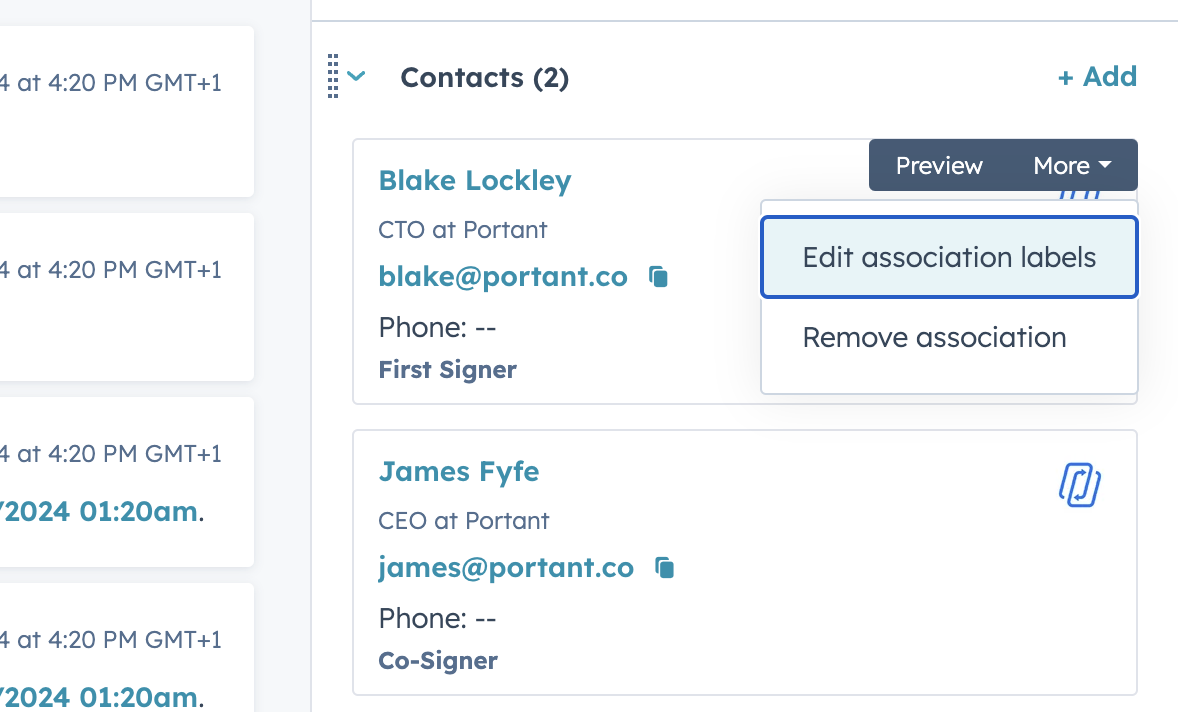
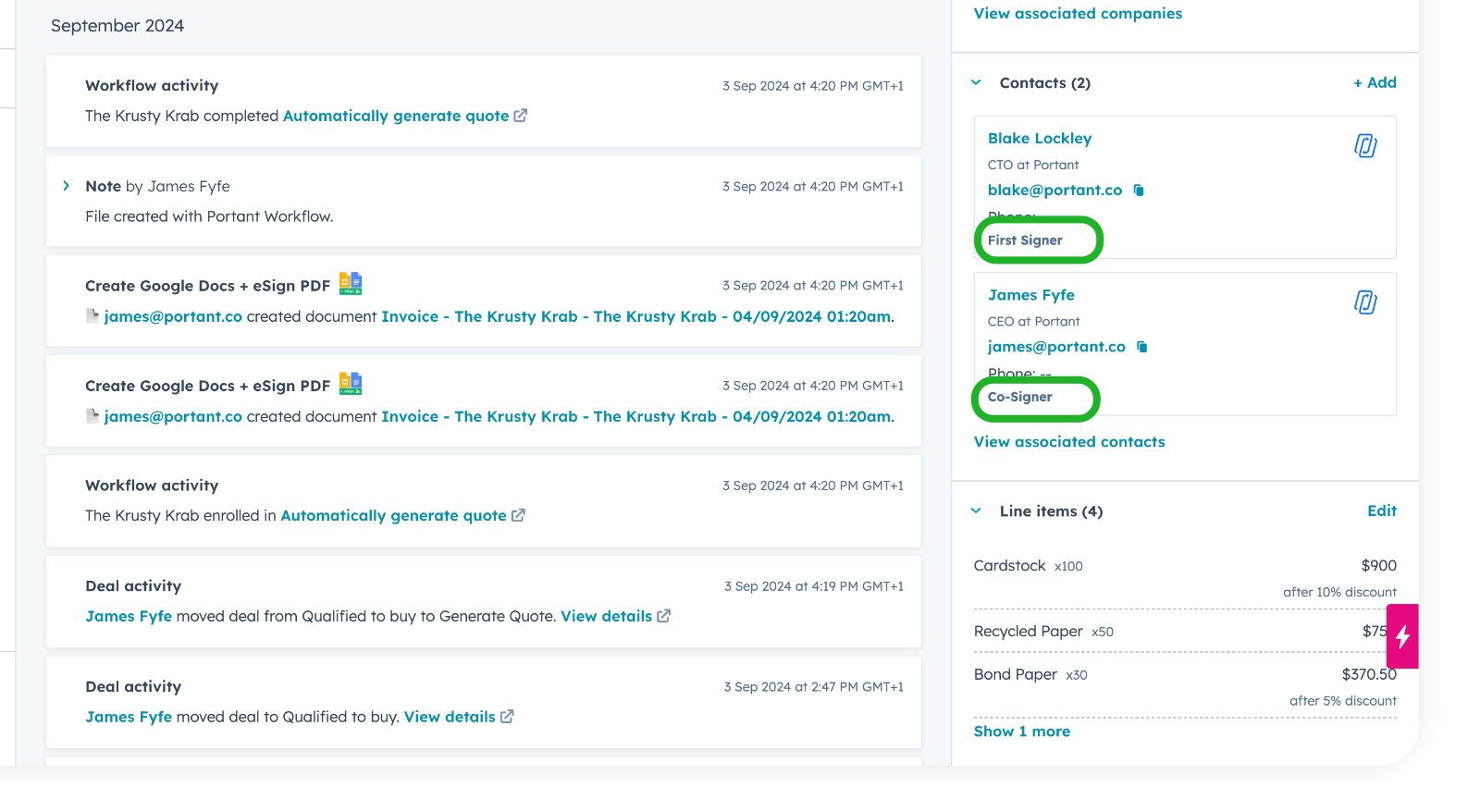
Wenn ein Deal, ein Ticket oder ein Unternehmen mehr als einen Kontakt zugeordnet hat, können Sie HubSpot-Zuordnungsbezeichnungen verwenden, um diese zu unterscheiden. Bezeichnungen erleichtern es, die Daten des richtigen Kontakts an der richtigen Stelle in Ihrer Vorlage einzufügen (zum Beispiel ein "First Signer" und ein "Co-Signer").
Informationen zur Einrichtung in HubSpot finden Sie in der HubSpot-Dokumentation unter Create and use association labels.
Beschriftete Kontakt-Tags in einer Vorlage verwenden
Um die Daten eines beschrifteten Kontakts einzufügen, verwenden Sie ein Tag in diesem Format:
{{Label: Contact First Name}}
Dabei ist Label die Zuordnungsbezeichnung des Kontakts.
Wichtig: Nach dem Doppelpunkt muss ein Leerzeichen stehen, vor dem Eigenschaftsnamen.
Falsch:
{{Label:Contact Last Name}}Richtig:
{{Label: Contact Last Name}}
Für Kontakte mit den Bezeichnungen "First Signer" und "Co-Signer" lauten die Tags wie folgt:
{{First Signer: Contact First Name}}{{First Signer: Contact Last Name}}{{Co-Signer: Contact First Name}}{{Co-Signer: Contact Last Name}}
Beschriftete Tags in einem E-Mail-Block verwenden
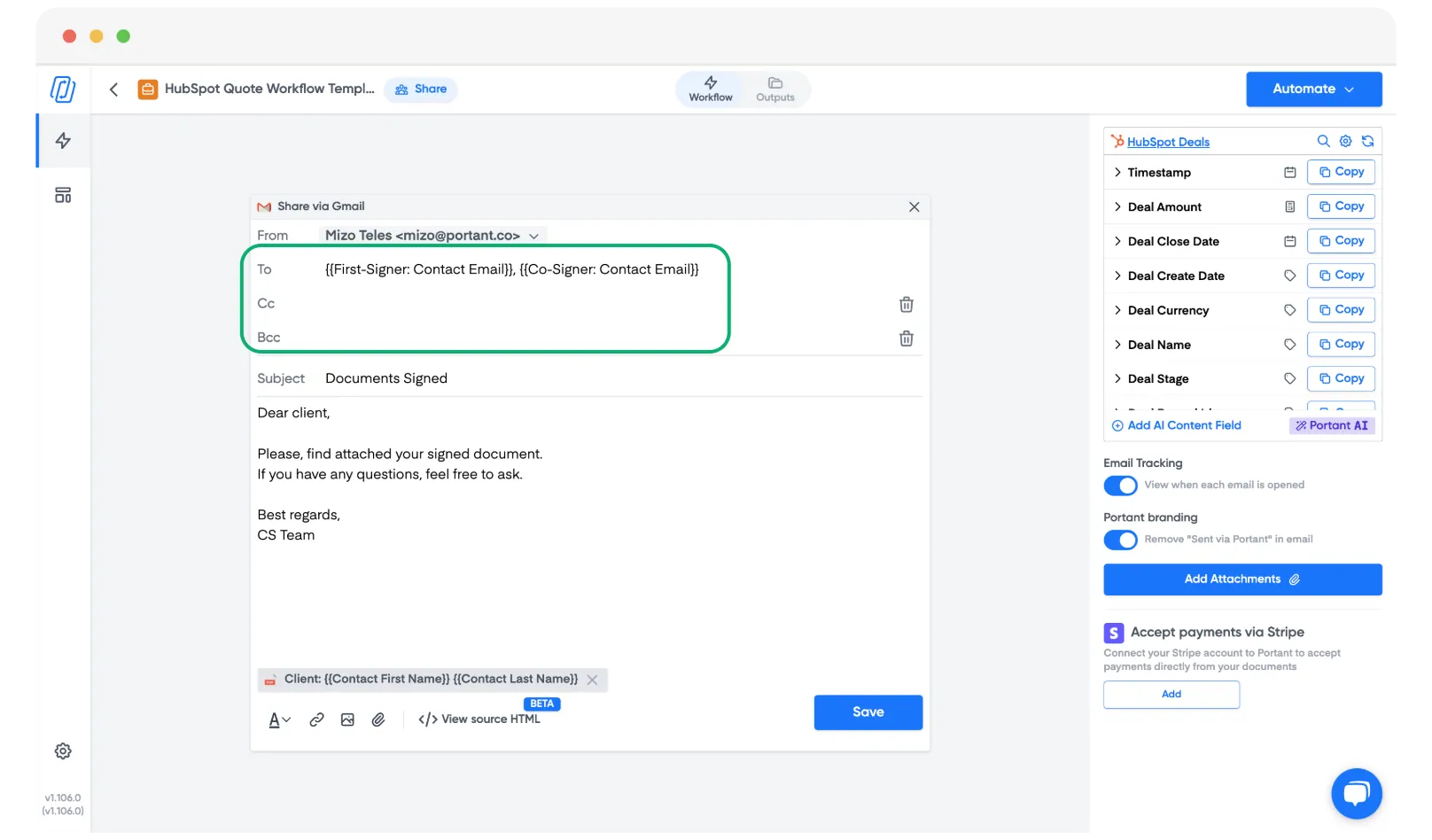
Dieselben beschrifteten Tags funktionieren in den Feldern TO (An), CC und BCC des E-Mail-Blocks, sodass jeder Unterzeichner automatisch eine Kopie des unterzeichneten Dokuments erhält.
Zum Beispiel:
{{First Signer: Contact Email}}{{Co-Signer: Contact Email}}