Ein Dokument in HubSpot erstellen
Sobald Ihr Portant-Workflow mit HubSpot als Quelle eingerichtet ist, können Sie direkt aus einem beliebigen HubSpot-Datensatz mit wenigen Klicks ein Dokument generieren. Diese Anleitung führt Sie durch Ihre erste Ausführung.
1. Einen HubSpot-Datensatz öffnen
Öffnen Sie den Deal, den Kontakt, das Unternehmen, das Ticket oder das benutzerdefinierte Objekt, mit dem Ihr Workflow verbunden ist. Die Portant-App-Karte erscheint im rechten Bereich des Datensatzes.
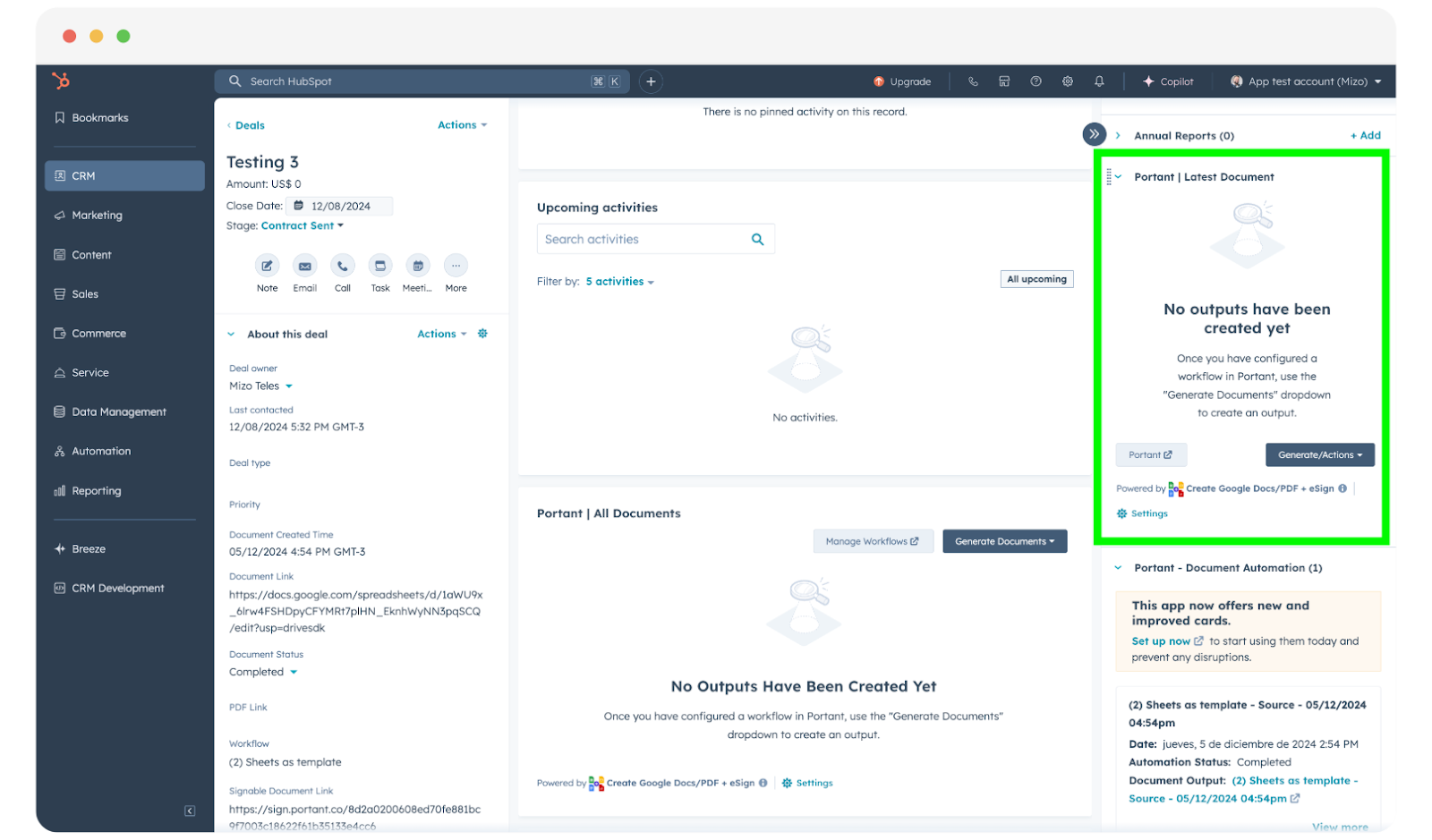
Wenn die Portant-App-Karten in Ihren Datensätzen nicht angezeigt werden, folgen Sie Add Portant app cards to HubSpot, um sie hinzuzufügen.
2. Einen Workflow auswählen und die Automatisierung starten
Jeder Portant-Workflow ist mit einem HubSpot-Objekttyp verknüpft (zum Beispiel Deals oder Kontakte). In der Aktionsliste werden nur Workflows angezeigt, die zum aktuell geöffneten Datensatz passen.
So generieren Sie ein Dokument:
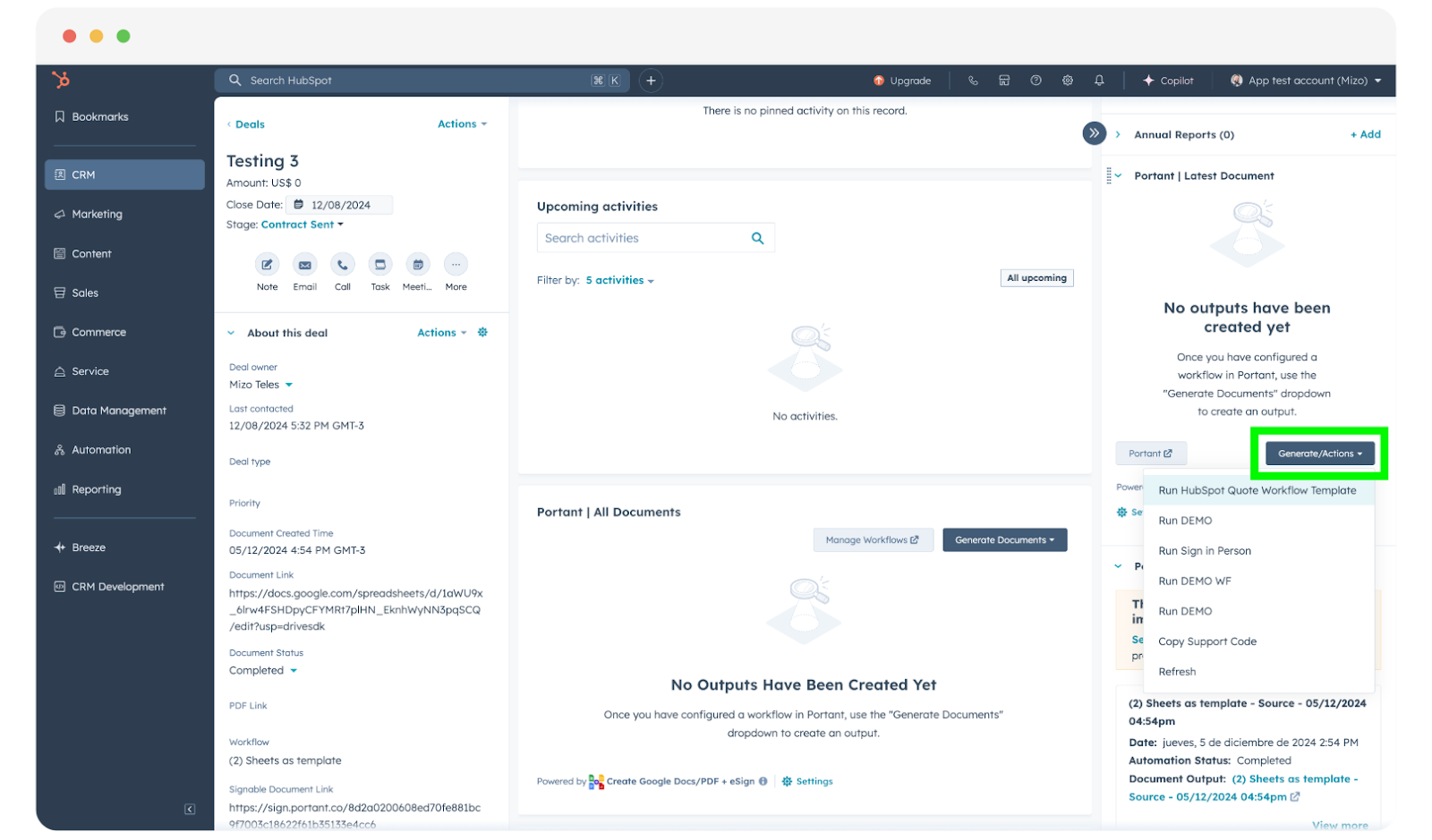
- Klicken Sie auf Generate / Actions (Generieren / Aktionen) auf der Portant-Karte.
- Wählen Sie den Workflow aus, den Sie ausführen möchten.
Wenn Ihr Workflow nicht angezeigt wird, überprüfen Sie, ob Sie den richtigen Objekttyp geöffnet haben. Um einen Workflow auch für verknüpfte Datensätze verfügbar zu machen (zum Beispiel, um einen unternehmensbasierten Workflow aus einem Deal heraus auszuführen), lesen Sie Run a workflow from an associated object.
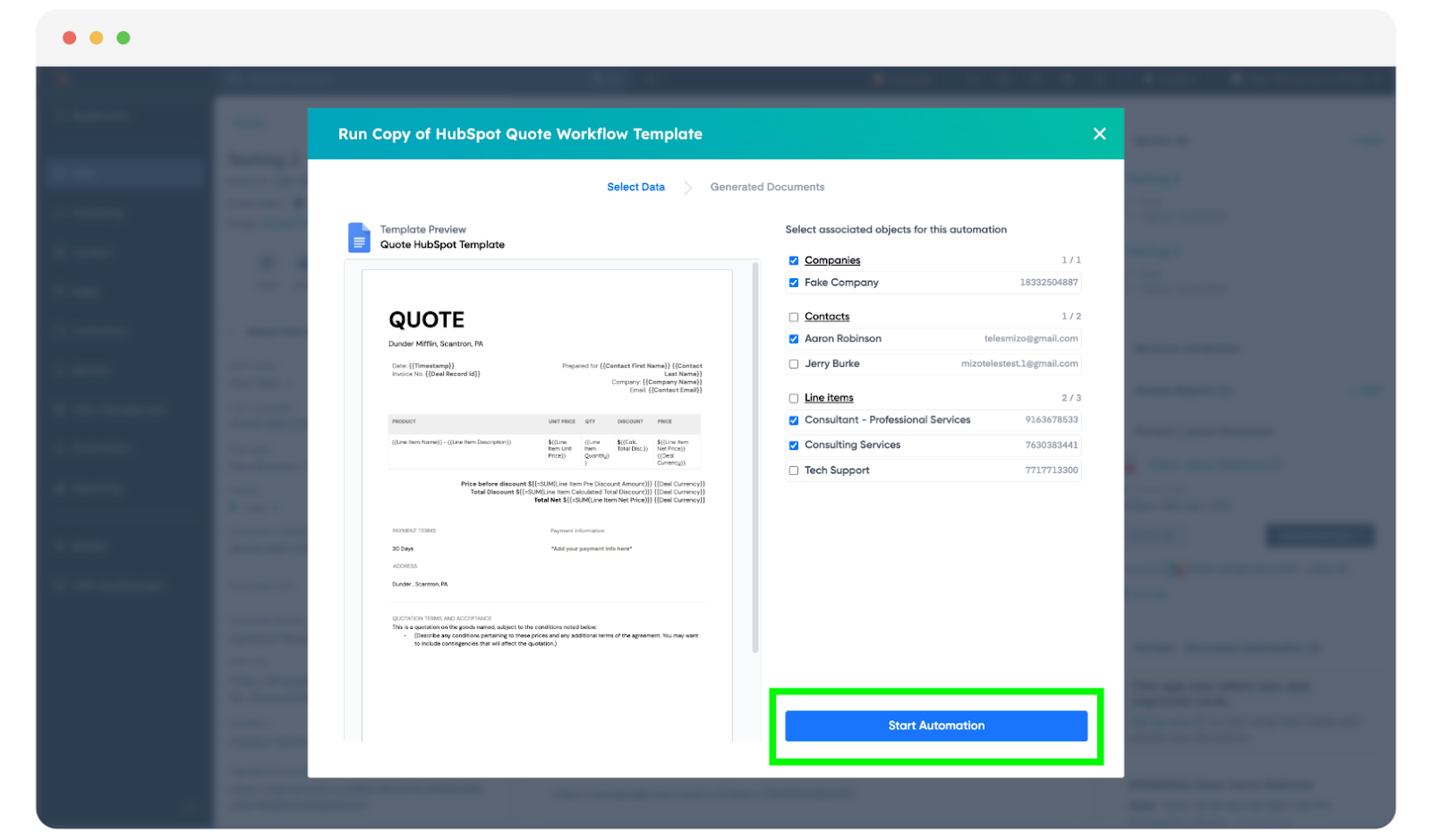
Ein Dialogfenster öffnet sich, in dem Sie verknüpfte Objekte auswählen oder abwählen können (zum Beispiel, welchen zugehörigen Kontakt Sie verwenden möchten). Wenn Sie zufrieden sind, klicken Sie auf Start Automation (Automatisierung starten).
3. Das Dokument generieren und ansehen
Die Erstellung des Dokuments dauert einige Sekunden.
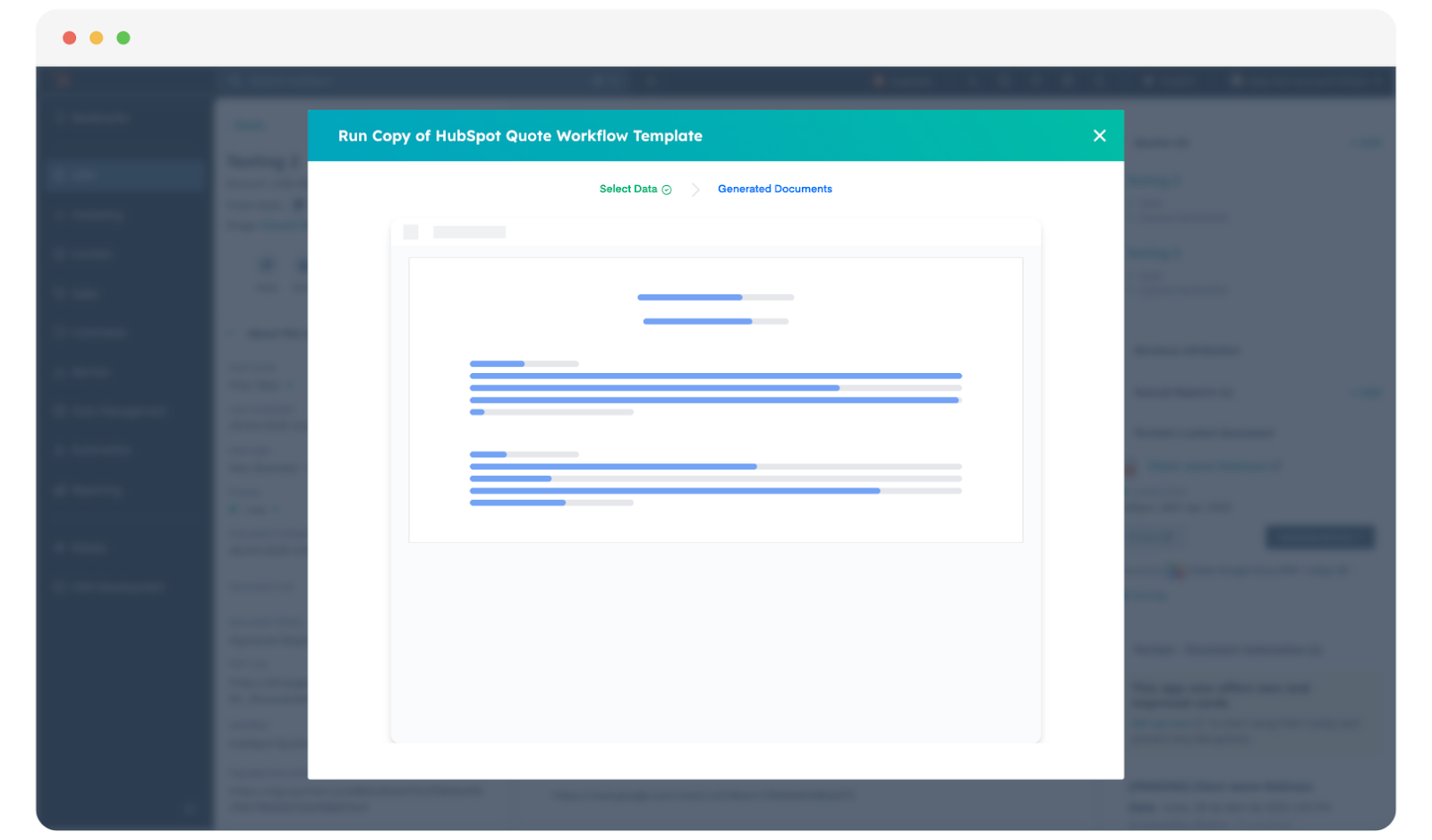
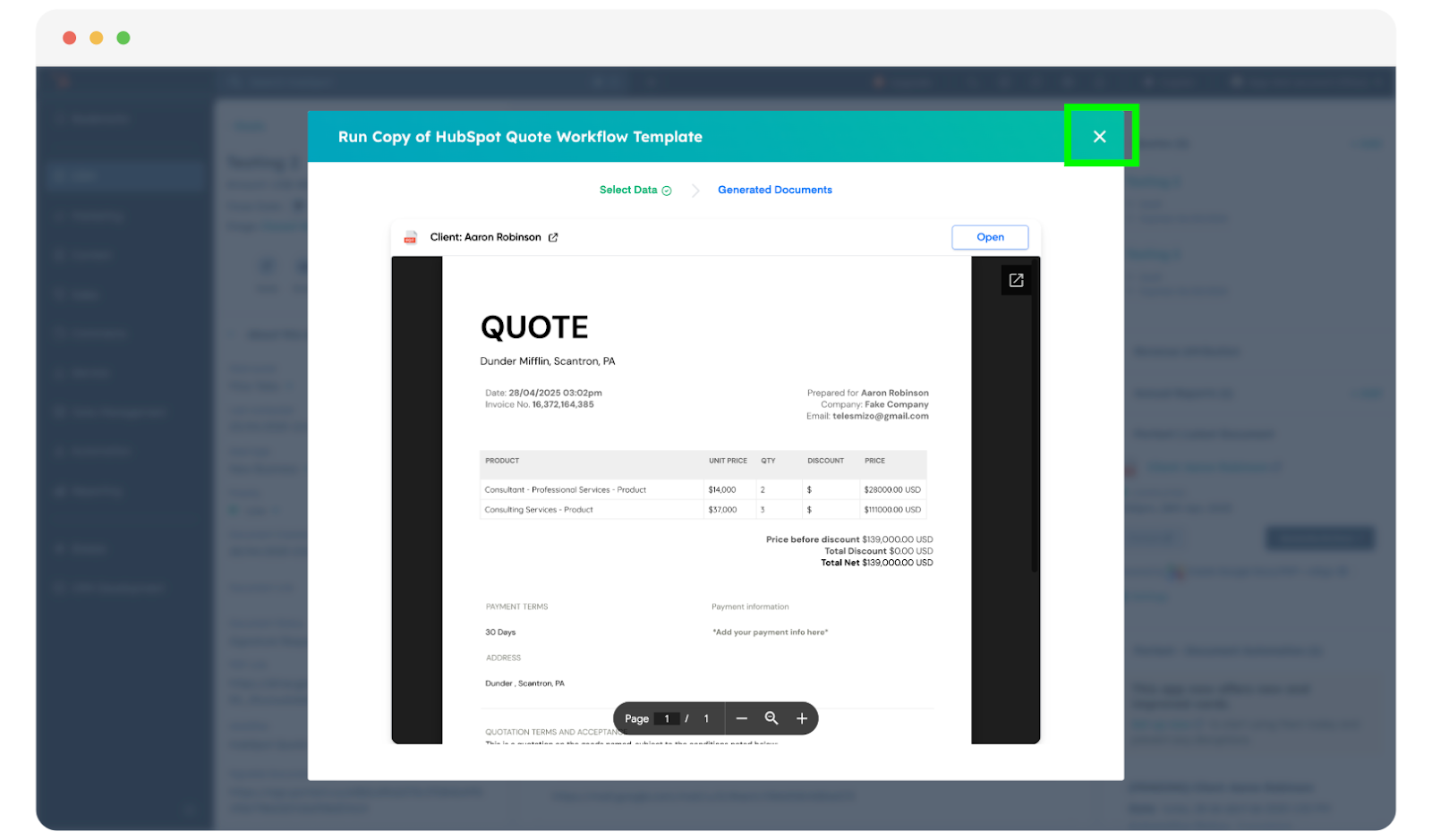
Sobald es fertig ist, sehen Sie eine Vorschau im Dialogfenster. Sie können das Dialogfenster schließen, nachdem Sie es geprüft haben.
Aktualisieren Sie die HubSpot-Seite, und der Dokumentlink erscheint in der Portant-App-Karte.
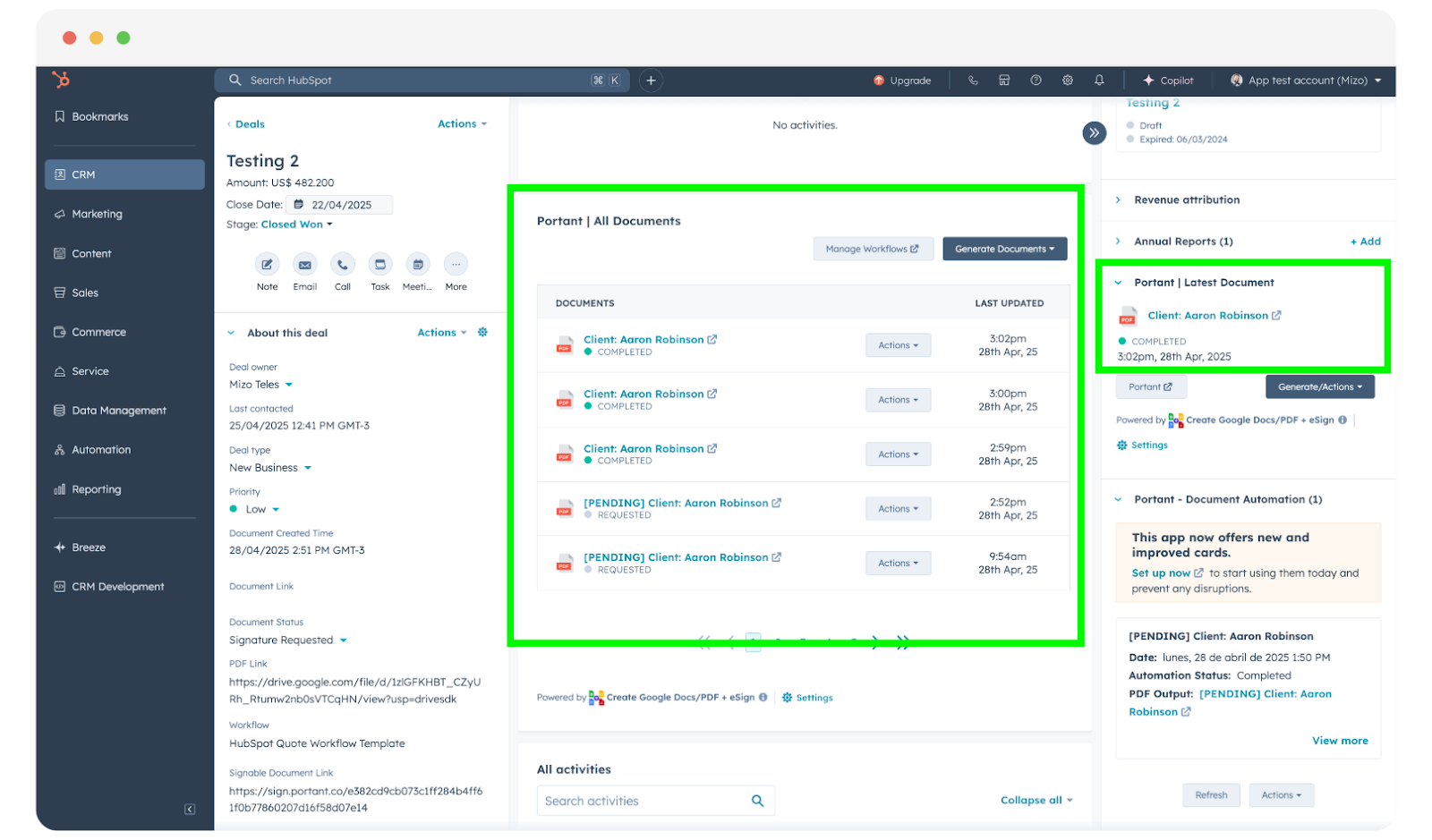
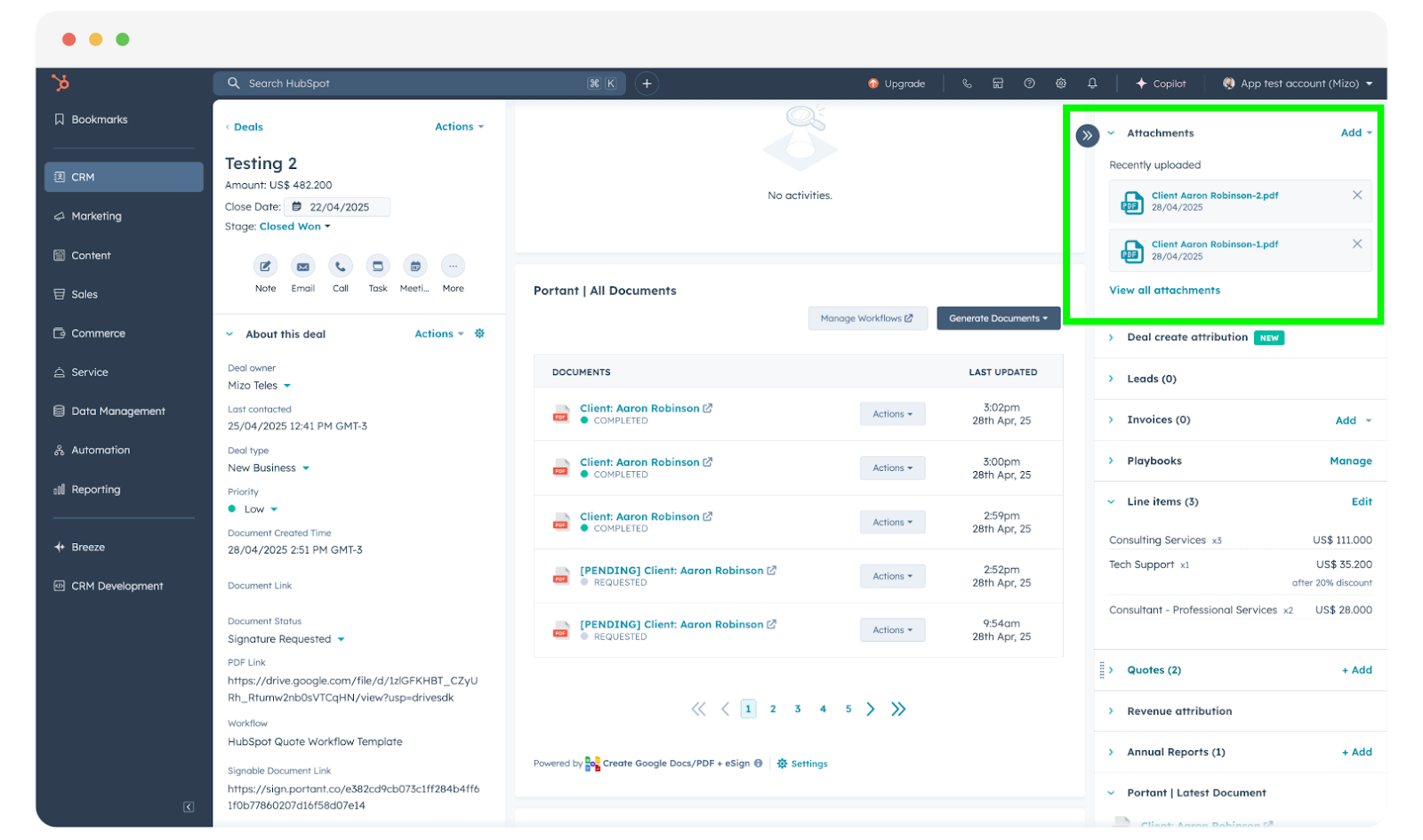
Das Dokument wird außerdem in einem Ordner in Ihrem Google Drive gespeichert. Wenn Sie dies im Workflow so eingerichtet haben, wird die PDF-Version ebenfalls an den HubSpot-Datensatz angehängt.
Weitere Möglichkeiten, Ihre Dokumente zu finden, finden Sie unter How to view created documents in HubSpot.
4. Portant-Eigenschaften verwenden, um HubSpot-Automatisierungen auszulösen
Jedes Mal, wenn Portant ein Dokument generiert, speichert es Details (Link, Status, Workflow-Name und mehr) in einer Reihe benutzerdefinierter HubSpot-Eigenschaften im Datensatz. Sie können diese Eigenschaften verwenden, um andere HubSpot-Workflows auszulösen.
Ein ausgearbeitetes Beispiel finden Sie unter Trigger HubSpot workflows from Portant.