Google Sheets Auto-Create
Auto-Create führt Ihren Workflow automatisch aus, wenn eine neue Zeile zu Ihrer Google Sheets-Tabelle hinzugefügt wird oder wenn sich die Daten einer Zeile ändern. Diese Seite beschreibt, wie Sie die Funktion aktivieren, wie sie entscheidet, was verarbeitet wird, und wie Sie sie mit Workflow-Filtern verwenden.
Auto-Create ist eine Pro-Funktion und in kostenpflichtigen Portant-Plänen verfügbar.
Die vollständige End-to-End-Anleitung zur Automatisierung finden Sie unter Auto-Create aus Google Sheets.
Auto-Create aktivieren
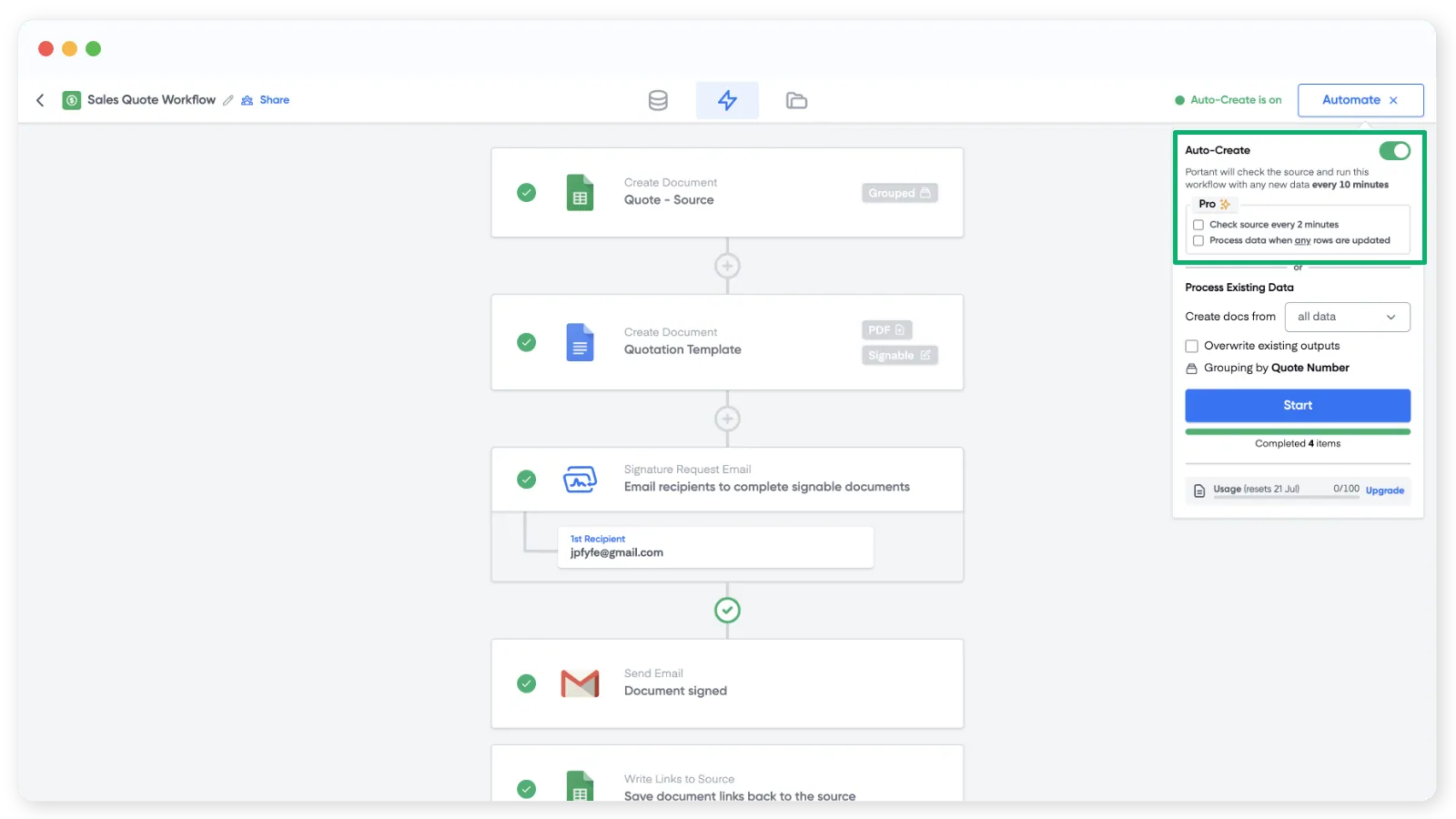
Klicken Sie in einem Workflow, der Google Sheets als Quelle verwendet, auf die Schaltfläche Automate (Automatisieren) oben rechts und aktivieren Sie Auto-Create:
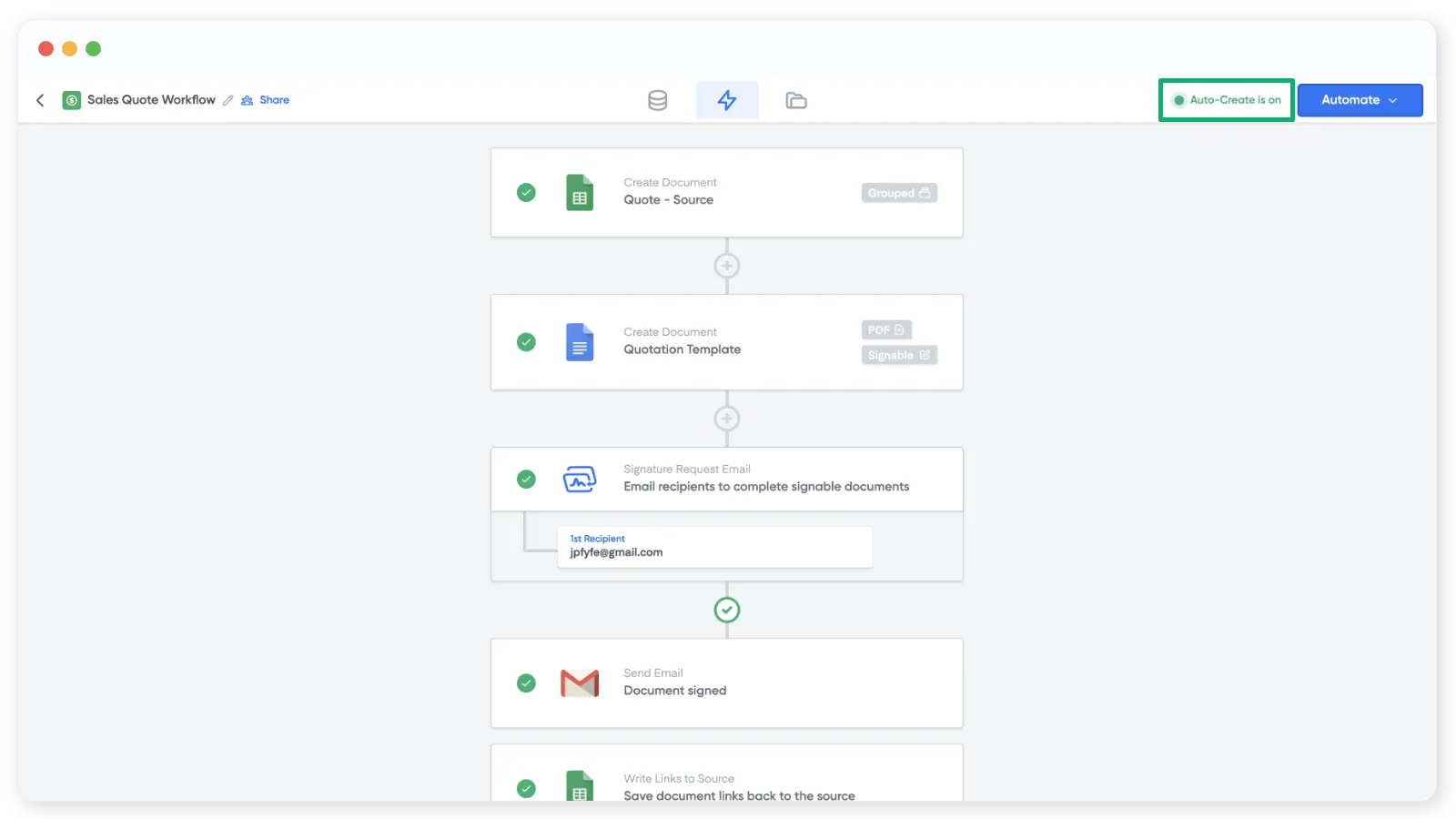
Sobald die Funktion aktiviert ist, sehen Sie oben rechts eine Statusanzeige:
Ab dem Moment, in dem Auto-Create aktiviert ist, wird jede neue Zeile, die am Ende Ihrer Tabelle hinzugefügt wird, vom Workflow verarbeitet.
Auto-Create verarbeitet keine Zeilen, die bereits in der Tabelle vorhanden sind, wenn Sie die Funktion aktivieren. Es werden nur neu hinzugefügte Zeilen verarbeitet.
Wie Auto-Create entscheidet, was verarbeitet wird
Wenn Sie Auto-Create aktivieren, zählt Portant die aktuell in der Tabelle vorhandenen Zeilen. Von diesem Zeitpunkt an wird jede Zeile, die unterhalb der letzten Zeile hinzugefügt wird, als neu behandelt und durch den Workflow ausgeführt.
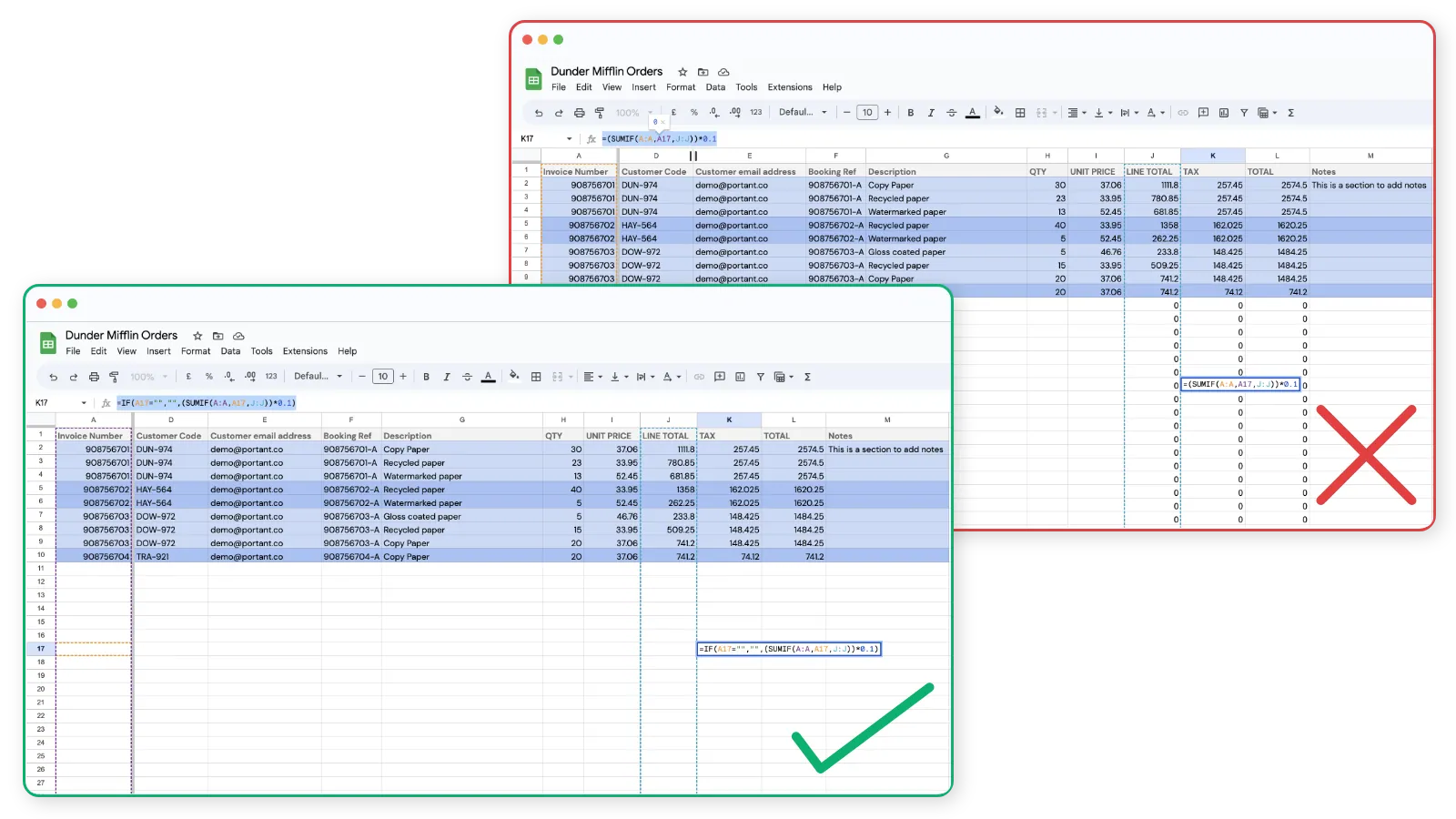
Wenn Ihre Tabelle Formelspalten enthält, umschließen Sie jede Formel mit einer IF-Anweisung, sodass leere Zeilen einen leeren Wert anstelle eines Wertes zurückgeben:
=IF(A17="", "", (your formula))
Ohne diese Anpassung behandelt Portant die Zeile als bereits ausgefüllt und verarbeitet keine neuen Zeilen mehr darunter. Das sieht folgendermaßen aus:
Auto-Create bei Änderung von Zeilendaten
Wenn Sie den Workflow auch dann ausführen möchten, wenn eine vorhandene Zeile bearbeitet wird, aktivieren Sie das Kontrollkästchen für die Änderungserkennung im Automatisierungsbereich:
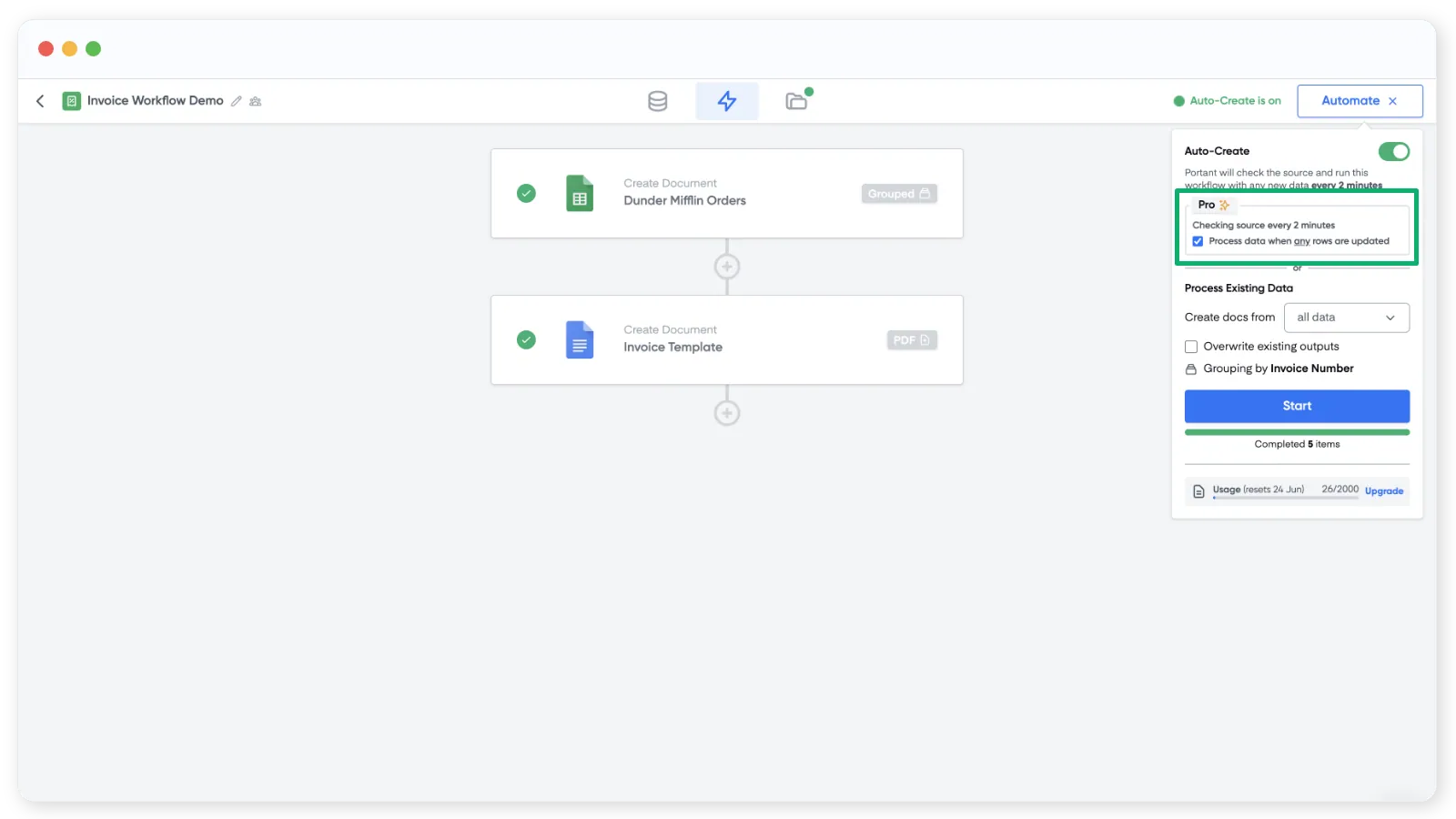
Portant erstellt eine Momentaufnahme der Tabelle, wenn Sie diese Funktion aktivieren, und führt dann jede Zeile erneut aus, deren Daten sich danach ändern.
Auto-Create bei Änderung einer Statusspalte
Sie können die Änderungserkennung mit einem Workflow-Filter kombinieren, um den Workflow nur dann auszuführen, wenn eine Statusspalte einen bestimmten Wert hat. Sie könnten beispielsweise eine Spalte Status mit den Werten Draft (Entwurf) und Send (Senden) haben und möchten, dass Portant die Zeile nur verarbeitet, wenn der Status auf Send wechselt:
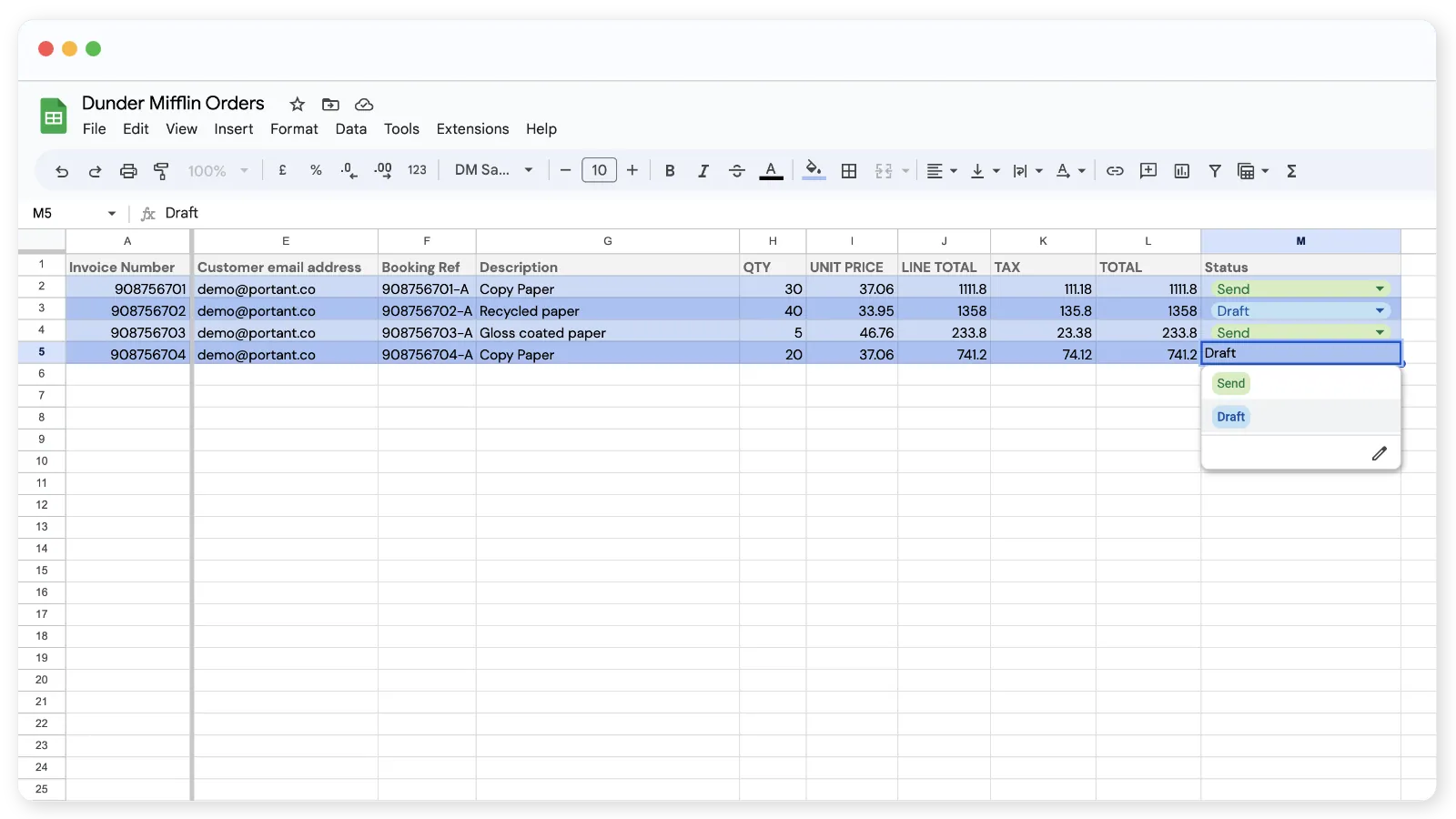
Um dies einzurichten, aktivieren Sie Auto-Create mit Änderungserkennung und fügen Sie dann einen Workflow-Filter hinzu, der nur Zeilen verarbeitet, bei denen Status gleich Send ist.
Dies ist auch eine gute Möglichkeit, unfertige Zeilen daran zu hindern, verarbeitet zu werden, bevor Sie bereit sind.