Formelfelder zu einem Google Forms-Workflow hinzufügen
Manchmal möchten Sie Inhalte basierend auf einer Formularantwort einfügen, ohne den Befragten direkt danach zu fragen. Wenn jemand beispielsweise einen Bürostandort auswählt, möchten Sie möglicherweise die Adresse, Telefonnummer und E-Mail-Adresse dieses Büros automatisch ausfüllen.
In den meisten Fällen können Sie dies mit Tag-Formeln oder Tag-If-Anweisungen erreichen. Falls diese nicht passen, zeigt diese Seite, wie Sie Formelspalten zum Google Forms-Antwortblatt hinzufügen und dieses Blatt als Ihre Workflow-Quelle verwenden.
Einen Workflow für das Antwortblatt einrichten
Klicken Sie in Ihrem Google Form auf den Tab Responses (Antworten) und dann auf das Google Sheets-Symbol, um ein Antwortblatt zu erstellen oder zu verknüpfen:
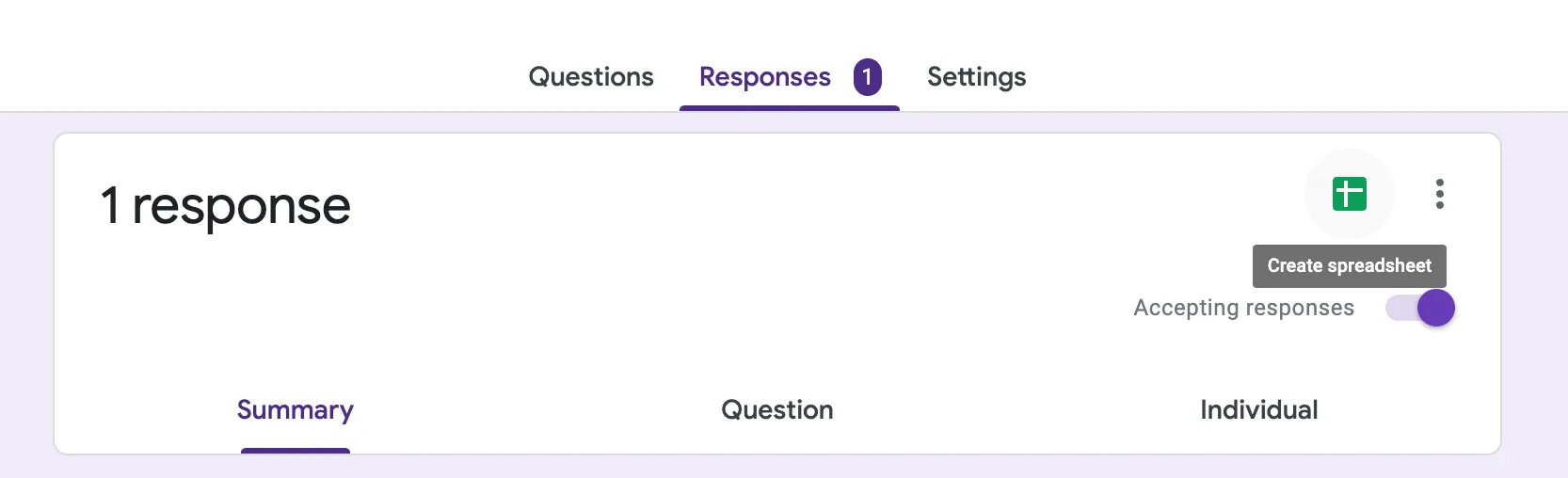
Sie können entweder eine neue Tabelle erstellen oder einen Tab zu einer vorhandenen hinzufügen. Von nun an wird jede Formulareinreichung als Zeile in diesem Blatt erfasst.
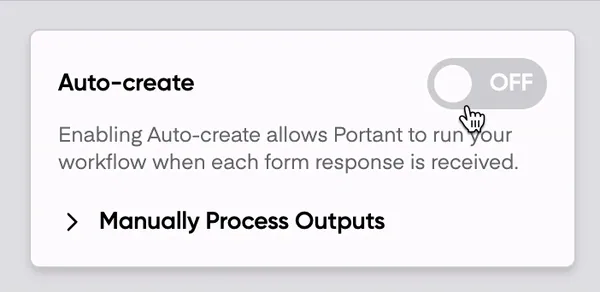
Erstellen Sie in Portant einen neuen Workflow und wählen Sie dieses Blatt als Quelle. Bei aktivierter Auto-Create-Funktion prüft Portant das Blatt alle paar Minuten und führt den Workflow für alle neuen Zeilen aus.
Formelspalten zum Antwortblatt hinzufügen
Bisher handelt es sich nur um einen Google Sheets-Workflow. Der Trick besteht darin, Formelspalten hinzuzufügen, die auf Basis der Formularantworten zusätzliche Werte berechnen. Dafür gibt es zwei Möglichkeiten.
Option 1: Array-Formel in Zeile 2 des Antwortblatts
Klicken Sie auf die Zelle in Zeile 2, direkt rechts neben Ihrer letzten Formularantwortspalte. Geben Sie =ARRAYFORMULA(...) mit Ihrer Formel im Inneren ein. Die Array-Formel füllt die Spalte nach unten aus, sobald neue Antworten eingehen.
=ARRAYFORMULA(A2:A*2)
Dadurch wird der Wert in Spalte A für jede Zeile verdoppelt.
Sie können auch eine IF-Anweisung verwenden, um Inhalte bedingt einzufügen. Das folgende Beispiel gibt "This value is Yes" zurück, wenn Spalte A den Wert "Yes" enthält, andernfalls einen leeren Wert:
=ARRAYFORMULA(IF(A2:A="Yes", "This value is Yes", ""))
Drücken Sie Enter, und die Formel wird auf jede Zeile angewendet, einschließlich neuer Antworten, die später eingehen.
Option 2: Array-Formel in einem neuen Tab
Wenn Sie das Antwortblatt lieber unverändert lassen möchten oder wenn Ihre Formel nicht gut mit Arrays funktioniert, kopieren Sie die Antwortdaten in einen neuen Tab und fügen Sie dort Ihre Formeln hinzu.
Wir empfehlen eine Array-Formel, um die Antworten zu spiegeln:
=ARRAYFORMULA(Sheet1!A:X)
Dabei ist A die erste Antwortspalte und X die letzte. Fügen Sie dann Ihre zusätzlichen Formelspalten rechts neben den gespiegelten Daten ein. Legen Sie diesen neuen Tab in Portant als Quelle fest.
Verhindern, dass leere Zeilen Fehler oder Nullen anzeigen
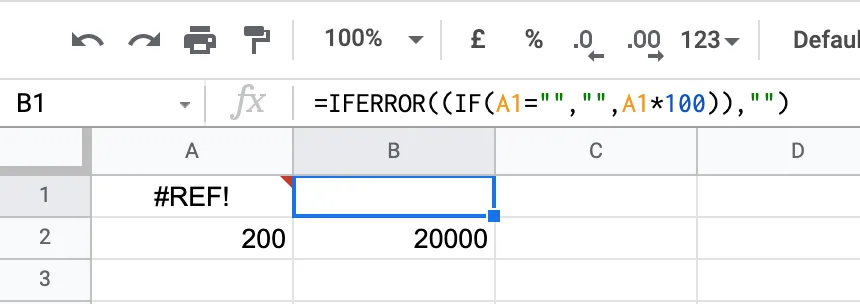
Wenn eine Formel in einer Spalte nach unten ausgefüllt wird, geben die leeren Zeilen häufig #REF!, #N/A oder 0 zurück. Portant behandelt diese als befüllt, was die Auto-Create-Funktion beeinträchtigen kann. Schreiben Sie Ihre Formeln so, dass sie bei leeren Eingaben einen leeren Wert zurückgeben.
Verwenden Sie IFERROR, um Fehler zu behandeln:
=IFERROR(A2*100, "")
Verwenden Sie IF, um leere Zellen zu behandeln:
=IF(A1="", "", A1*100)
Oder kombinieren Sie beides für die robusteste Variante:
=IFERROR(IF(A1="", "", A1*100), "")