Portant eSignatures + HubSpot
Senden Sie ein Dokument zur Unterzeichnung an einen HubSpot-Kontakt direkt aus einem Portant-Workflow heraus, wobei der richtige Kontakt aus dem Deal, dem Ticket oder dem Unternehmen ausgewählt wird. Diese Seite behandelt die HubSpot-spezifischen Aspekte. Die vollständige eSignatures-Dokumentation (Platzhalter, Felder, Senden, Unterzeichnungsablauf) finden Sie unter eSignatures.
In dieser Anleitung:
- Wählen Sie einen HubSpot-Kontakt als Unterzeichnungsempfänger aus
- So funktioniert diese Auswahl zur Laufzeit
Einen HubSpot-Kontakt als Empfänger auswählen
Klicken Sie im Template-Block unterhalb des Felds Output Name auf Request a Signature (Signatur anfordern).
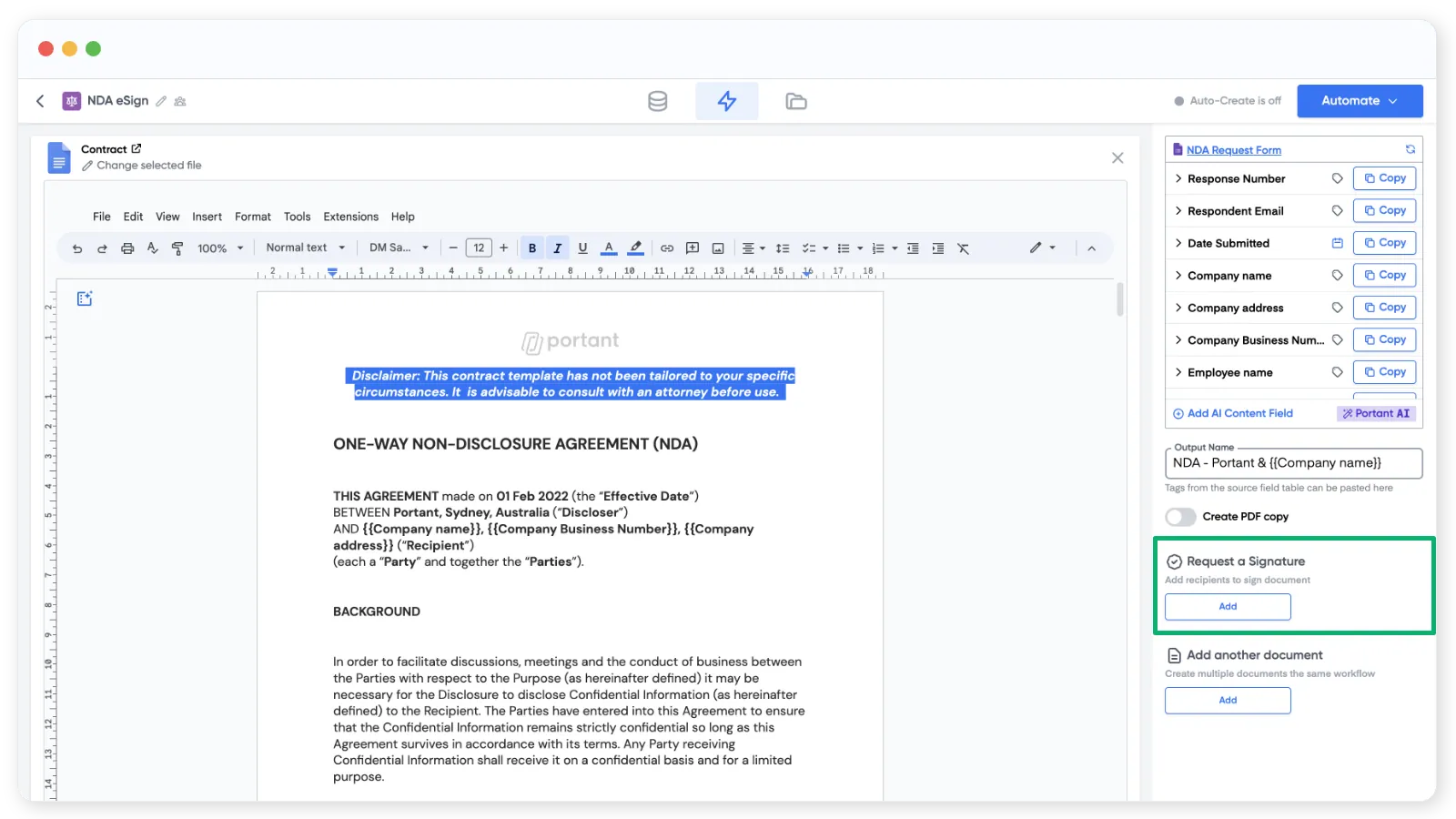
Die Signatureinstellungen werden angezeigt. Für jeden Empfänger sind fünf Dinge einzurichten:
- Recipient email (Empfänger-E-Mail-Adresse): Dies kann ein
{{tag}}aus Ihrer Quelle sein, eine eingetippte E-Mail-Adresse wiejames@portant.cooder ein HubSpot-Kontakt. - Signature placeholder (Signaturplatzhalter): Fügt ein Platzhalterbild an der Stelle im Dokument ein, an der die Signatur erscheinen soll.
- Date placeholder (Datumsplatzhalter): Fügt ein Platzhalterbild an der Stelle ein, an der das Unterzeichnungsdatum erscheinen soll.
- Text field (Textfeld): Erfasst zusätzliche Informationen beim Unterzeichnen (zum Beispiel eine Lieferadresse).
- Checkbox field (Kontrollkästchenfeld): Erfasst eine Ja/Nein-Antwort beim Unterzeichnen (zum Beispiel die Zustimmung zu den Nutzungsbedingungen).
Weitere Informationen zu Platzhaltern und Feldern finden Sie in der vollständigen eSignatures-Anleitung.
Einen HubSpot-Kontakt als eSignature-Empfänger auswählen
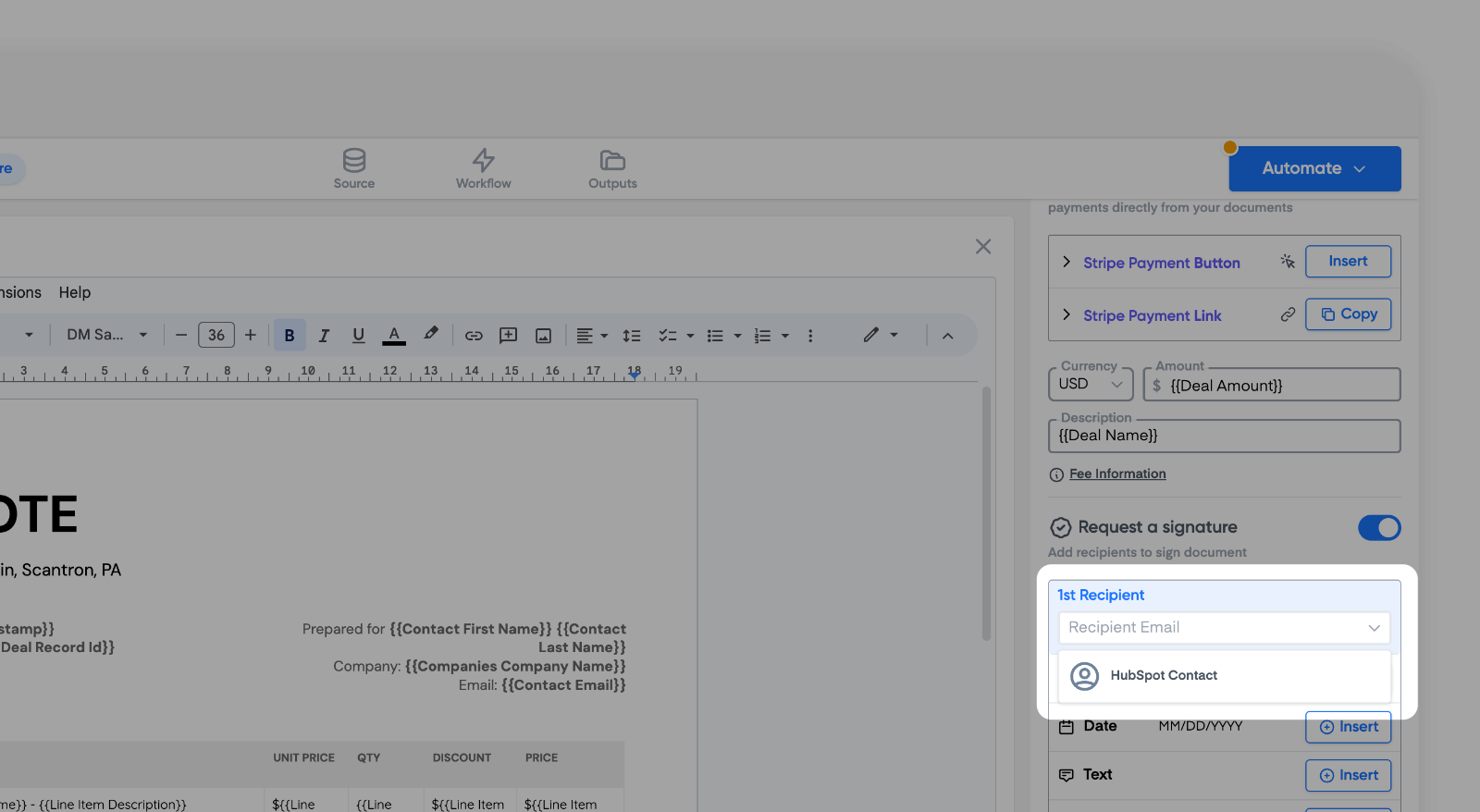
Wenn Sie als Empfänger einen HubSpot-Kontakt festlegen, fragt Portant, welcher Kontakt (der mit dem Deal, dem Ticket oder dem Unternehmen verknüpft ist) unterzeichnen soll.
HubSpot-Kontaktverknüpfungsbezeichnungen verwenden
Wenn Sie in HubSpot Verknüpfungsbezeichnungen eingerichtet haben (zum Beispiel "First Signer" und "Co-Signer"), zeigt Portant diese ebenfalls an. Sie erleichtern die Auswahl des richtigen Kontakts für die richtige Rolle im Dokument.
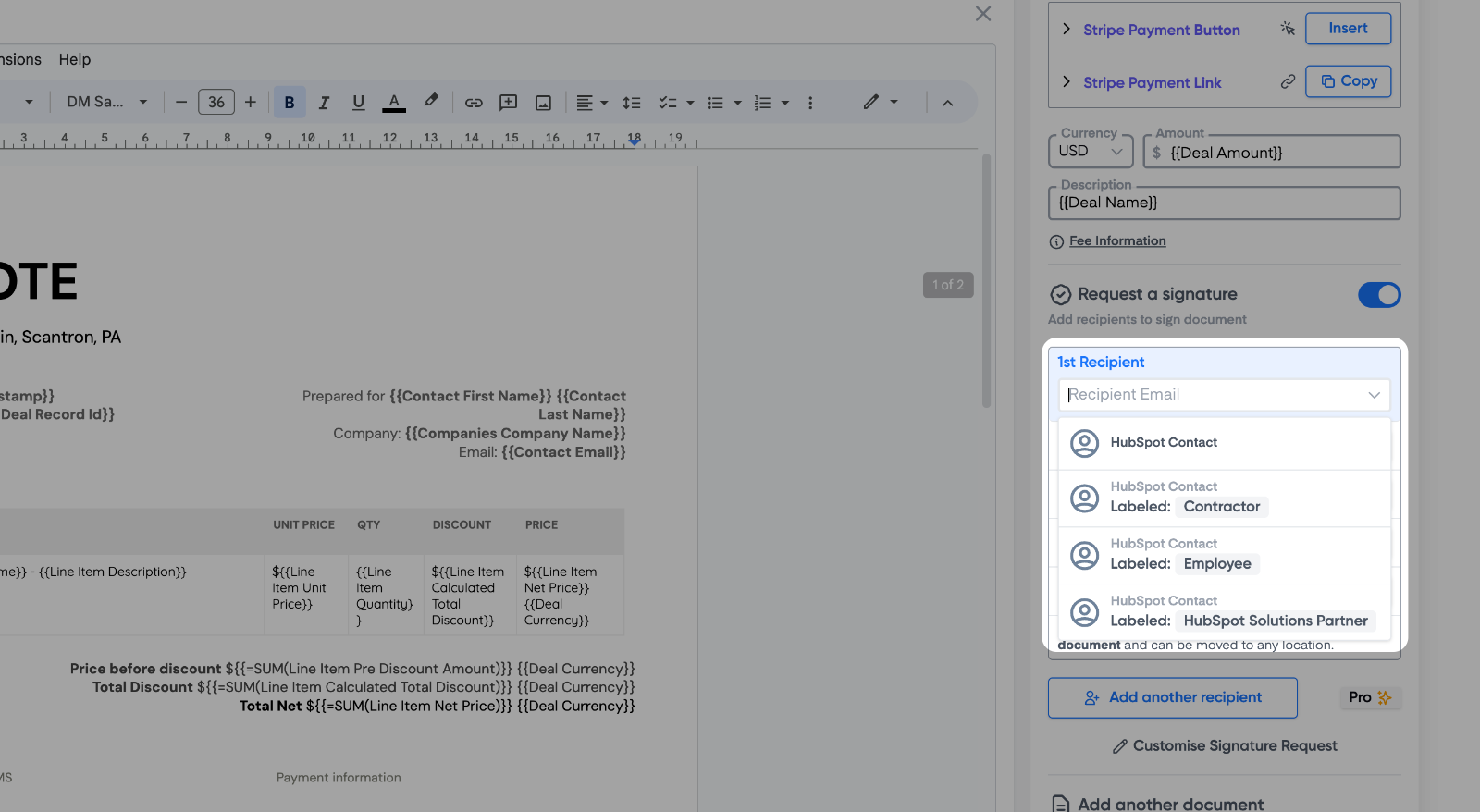
Sie können weiterhin die allgemeine HubSpot-Kontakteigenschaft ohne Bezeichnung verwenden.
So funktioniert die Kontaktauswahl zur Laufzeit
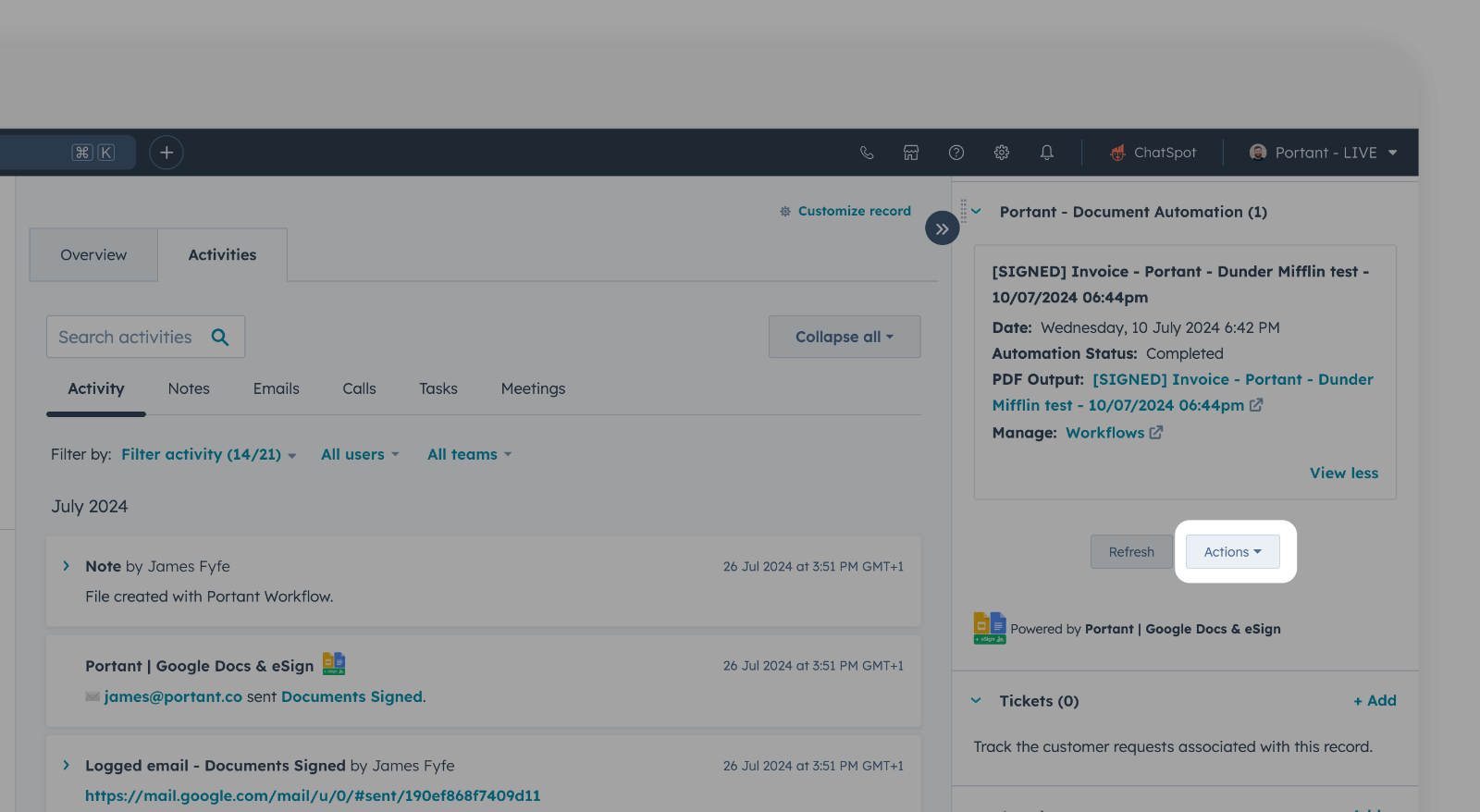
Testen Sie Ihren Workflow aus einem HubSpot-Deal heraus: Öffnen Sie den Deal, navigieren Sie zur Portant CRM Card → Actions (Aktionen) und wählen Sie Ihren Workflow aus.
Sie können auswählen, welcher verknüpfte Kontakt jede Signatur erhält. Die Vorschau auf der linken Seite zeigt, wo jede Signatur erscheinen wird, und beschriftete Kontakte werden mit ihrer Bezeichnung angezeigt, sodass klar ersichtlich ist, wer wer ist.
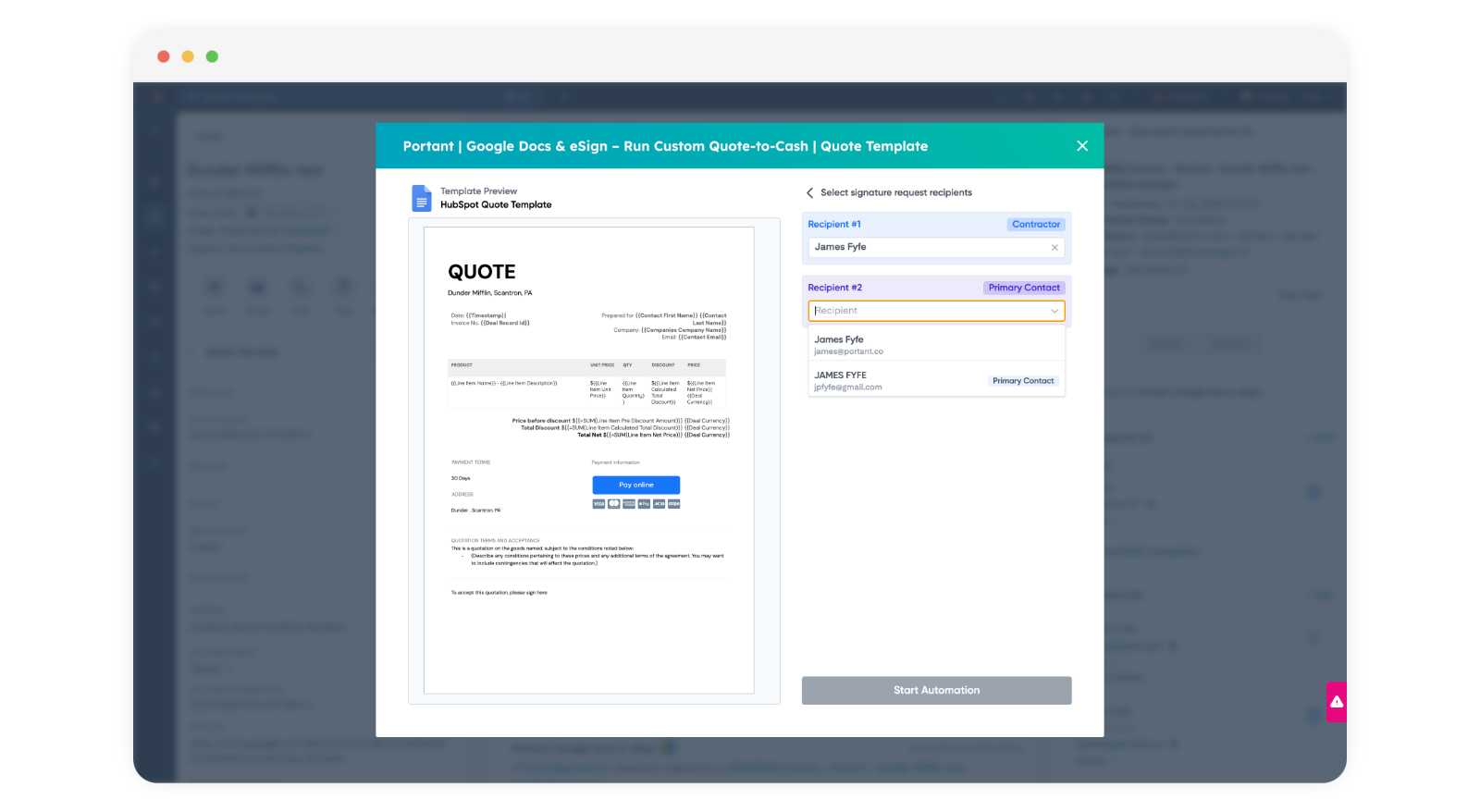
Standardmäßig ist der erste Kontakt für jede Bezeichnung vorausgewählt. Sie können dies vor dem Senden überschreiben.
Wenn ein Portant-Workflow automatisch ausgeführt wird (zum Beispiel durch einen HubSpot-Workflow-Trigger), verwendet Portant den ersten Kontakt für jede Bezeichnung.