Ihr Google-Konto neu verbinden
Portant arbeitet mit Dateien, die in Ihrem eigenen Google Drive gespeichert sind, und hält daher eine Verbindung zu Ihrem Google-Konto aufrecht. Wenn diese Verbindung abläuft oder widerrufen wird, schlagen Workflows auf eine Weise fehl, bei der Google selten als Ursache genannt wird.
Das erneute Verbinden dauert etwa eine Minute und behebt die meisten dieser Probleme.
Symptome
Verbinden Sie Google neu, wenn Sie eines der folgenden Symptome beobachten:
AUTH_ERRORbeim Starten des Portant Data Merge-Add-ons.- Authorization Failed (Autorisierung fehlgeschlagen) oder Authorization is required (Autorisierung erforderlich) beim Öffnen des Add-ons oder beim Hinzufügen eines E-Mail-Alias.
- Ein Fehler wegen fehlender Berechtigung beim Verbinden von Gmail oder Google Drive.
- E-Mails werden aus einem Workflow, der sie zuvor gesendet hat, ohne Meldung nicht mehr gesendet.
- Dokumente werden leer erstellt, oder ein Workflow wird ohne Ausgabedatei abgeschlossen.
- Eine E-Mail von Portant, die Sie darüber informiert, dass Ihr Google-Konto nicht mehr verbunden ist.
Neu verbinden
- Gehen Sie zu Portant Settings → Integrations.
- Suchen Sie unter Individual Permissions (Individuelle Berechtigungen) den benötigten Dienst.
- Klicken Sie auf Manage (Verwalten), verbinden Sie sich anschließend neu und bestätigen Sie die Berechtigungsanfragen.
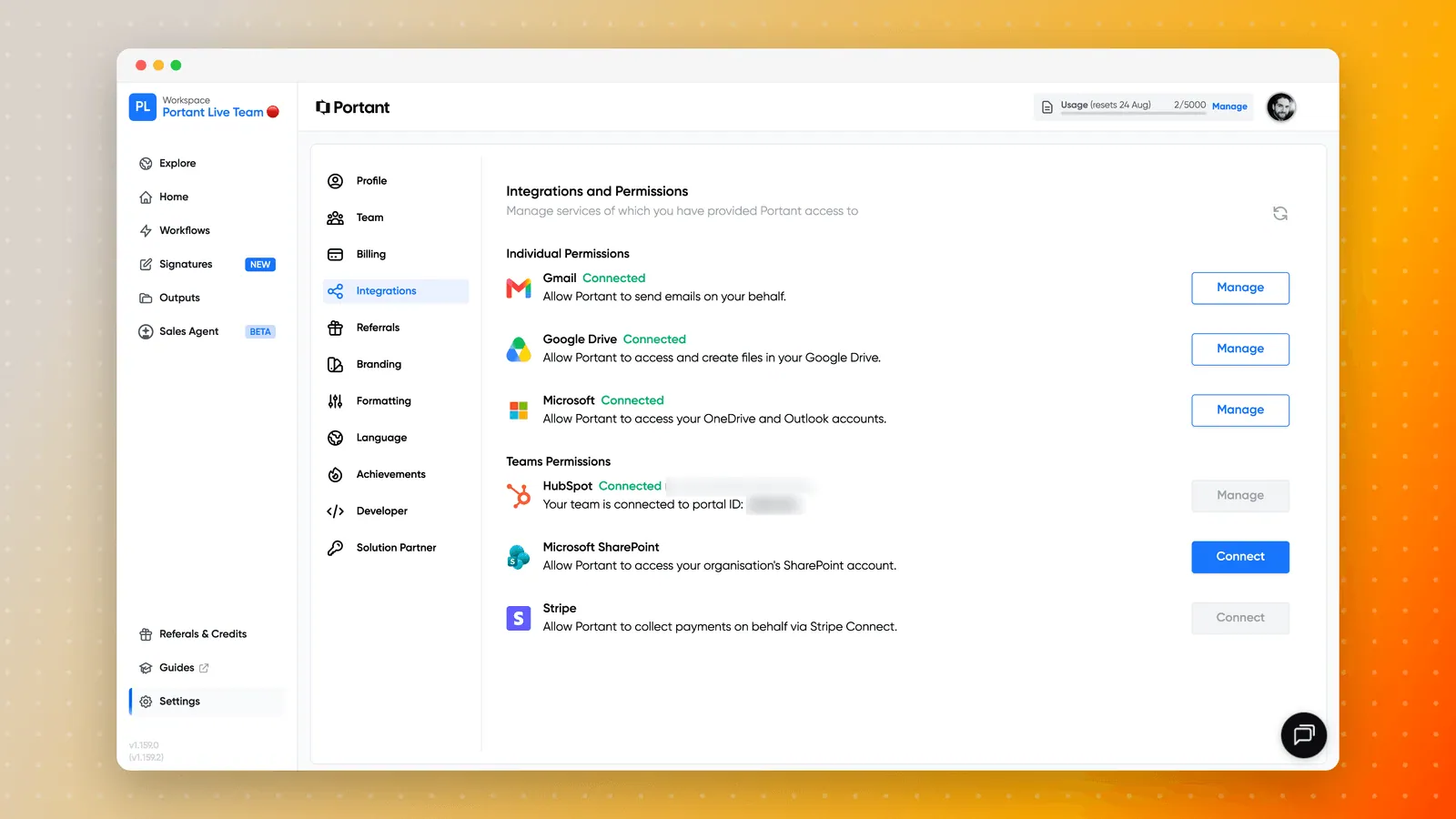
Google erscheint als zwei separate Einträge, Gmail und Google Drive, und beide können unabhängig voneinander ablaufen. Stellen Sie sicher, dass jeder vom Workflow verwendete Dienst als Connected (Verbunden) angezeigt wird: Ein Workflow, der ein Dokument in Google Drive erstellt und es anschließend per E-Mail versendet, benötigt beide Verbindungen.
Das Ändern Ihres Google-Passworts aktualisiert die gespeicherte Verbindung nicht. Wenn Sie Ihr Passwort gerade geändert haben, melden Sie sich erneut bei Portant an und verbinden Sie sich auf der Berechtigungsseite neu.
Falls die erneute Verbindung nicht funktioniert
Sie sind bei mehr als einem Google-Konto angemeldet
Dies ist der häufigste Grund dafür, dass eine erneute Verbindung scheinbar erfolgreich ist, der Fehler aber sofort wieder auftritt. Google weist Add-ons und Zustimmungsbildschirme standardmäßig dem Konto zu, das es als aktiv betrachtet, was möglicherweise nicht das Konto ist, das Ihr Portant-Abonnement enthält.
Versuchen Sie folgende Schritte der Reihe nach:
- Öffnen Sie Portant in einem Inkognito- oder privaten Fenster und melden Sie sich ausschließlich mit dem richtigen Konto an.
- Melden Sie sich von allen Google-Konten ab und melden Sie sich dann zuerst mit dem Portant-Konto wieder an.
- Verwenden Sie für jedes Google-Konto ein separates Browserprofil, damit das richtige Konto aktiv bleibt.
Wenn das Add-on in Google Docs funktioniert, aber in Google Sheets oder Google Slides fehlschlägt, ist dies fast immer die Ursache.
Der Dateibesitzer hat gewechselt, oder jemand hat das Unternehmen verlassen
Wenn die Person, die das Konto ursprünglich verbunden hat, das Unternehmen verlassen hat oder die Dateien einem anderen Besitzer übertragen wurden, kann die gespeicherte Verbindung noch auf das alte Konto verweisen. Entfernen Sie den Zugriff von Portant aus dem alten Google-Konto und verbinden Sie dann das gewünschte Konto neu:
- Öffnen Sie die Google-Berechtigungsseite.
- Suchen Sie nach Portant.
- Wählen Sie Delete all connections that you have with Portant (Alle Verbindungen mit Portant löschen) und bestätigen Sie mit Confirm (Bestätigen).
Ihre Google-Domain hat sich geändert
Ein Unternehmens-Rebranding oder eine Workspace-Migration ändert Ihre Anmeldeadresse, was Portant als ein anderes Konto behandelt. Ihre Workflows verbleiben beim ursprünglichen Konto. Kontaktieren Sie uns daher, um sie zu übertragen: siehe Change your login email address.
Noch immer nicht gelöst
Kopieren Sie einen Support-Code vom fehlgeschlagenen Element auf der Outputs-Seite (Ausgaben) und öffnen Sie ein Support-Ticket. Der Code ermöglicht es uns, genau zu sehen, welche Anmeldeinformation fehlgeschlagen ist.