Schnellstart
Erstellen Sie Ihren ersten Portant-Workflow in wenigen Minuten. Am Ende dieser Seite verfügen Sie über eine Automatisierung, die jedes Mal eine PDF-Datei erstellt, wenn jemand ein Google Form einreicht, und die PDF-Datei an eine Person Ihrer Wahl per E-Mail sendet.
So fügt sich ein Workflow zusammen
Jeder Portant-Workflow besteht aus denselben Teilen:
- Eine Quelle. Von hier kommen die Daten: ein Google Form, ein Google Sheet, ein HubSpot-Datensatz oder eine andere Quelle. Jede Antwort, Zeile oder jeder Datensatz erzeugt einen Satz Ausgaben. Sie wählen die Quelle beim Erstellen des Workflows und können sie später nicht mehr ändern. Um eine andere Quelle zu verwenden, erstellen Sie einen neuen Workflow.
- Ein Dokumentblock. Das ist die Vorlage, die Portant ausfüllt. Sie setzen
{{tags}}aus der Quelle in die Vorlage, und Portant ersetzt sie durch die Daten. - Weitere Blöcke, falls Sie sie brauchen. Zum Beispiel eine E-Mail, eine Signaturanfrage oder ein Prüfschritt.
- Eine Möglichkeit, ihn auszuführen. Führen Sie ihn von Hand über Automate (Automatisieren) aus oder schalten Sie Auto-create (Automatisch erstellen) ein, damit neue Daten von selbst durchlaufen. Jede Datei erscheint auf der Seite Outputs (Ausgaben).
Diese Seite baut einen Workflow aus einem Google Form auf. Wenn Sie stattdessen mit HubSpot oder einem Google Sheet beginnen möchten, lesen Sie am Ende Von einer anderen Quelle starten.
Was Sie tun werden
- Einen neuen Workflow erstellen
- Eine Quelle für den Workflow auswählen
- Eine Dokumentvorlage hinzufügen und mit Quelldaten anpassen
- Das generierte Dokument per E-Mail versenden
- Die Automatisierung aktivieren
Einen neuen Workflow erstellen
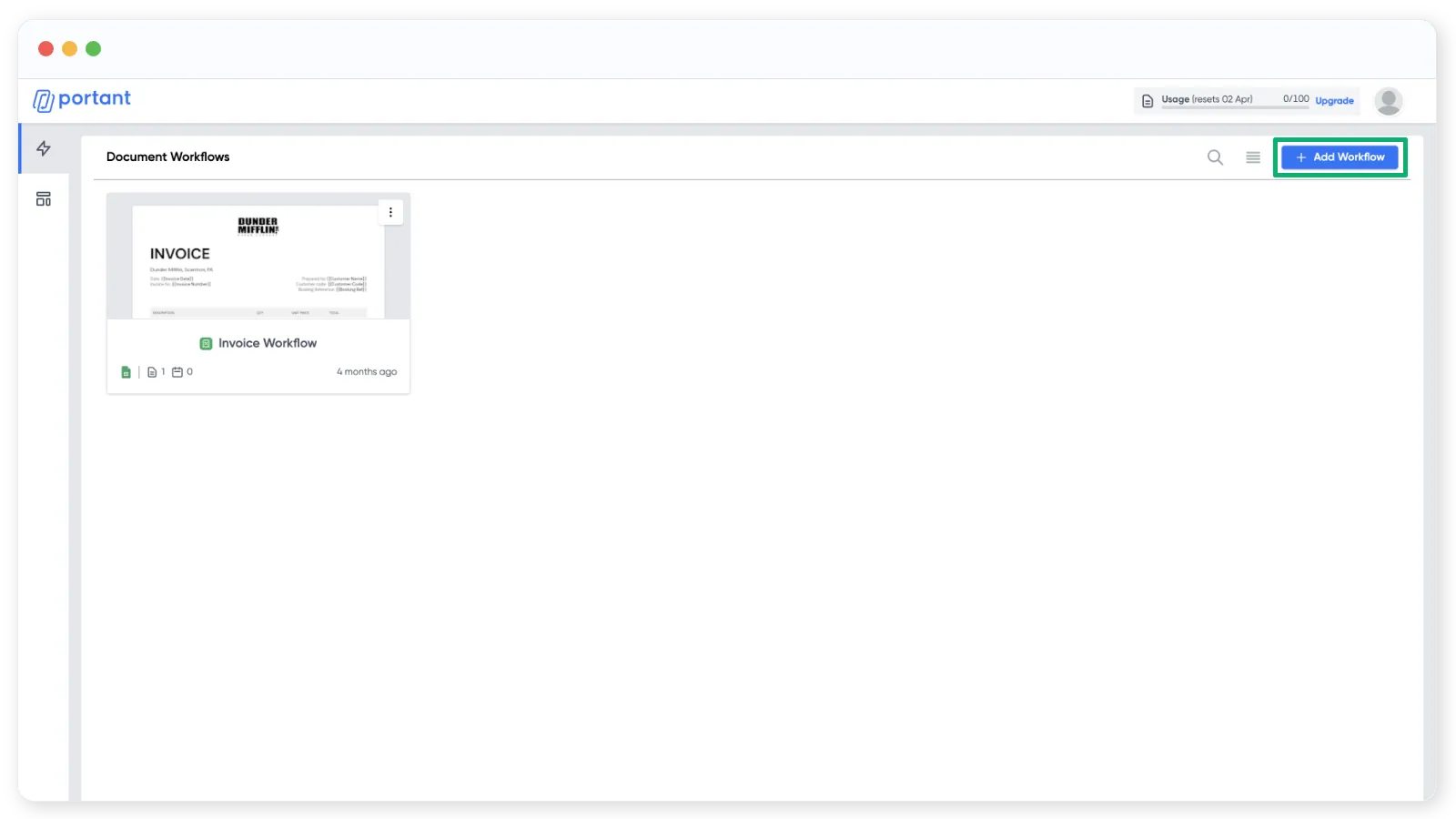
Klicken Sie auf der Workflows-Seite auf Add Workflow (Workflow hinzufügen) in der oberen rechten Ecke.
Eine Quelle auswählen
Der erste Schritt in einem neuen Workflow besteht darin, eine Quelle auszuwählen. Die Quelle ist der Ort, von dem Ihre Daten stammen. In diesem Beispiel verwenden wir ein Google Form, Sie können aber auch von einer Dokumentvorlage aus starten, wenn Sie das bevorzugen.
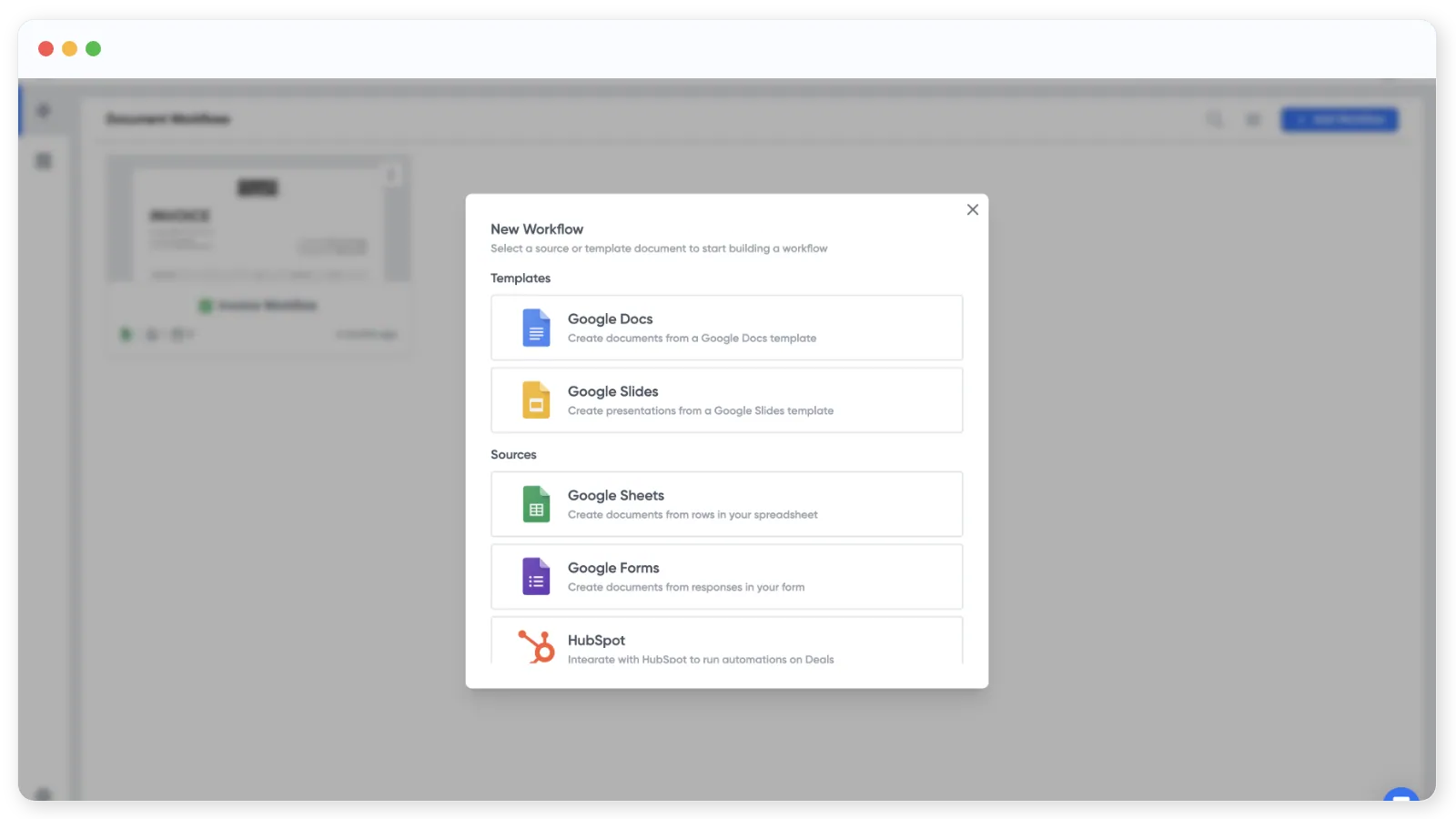
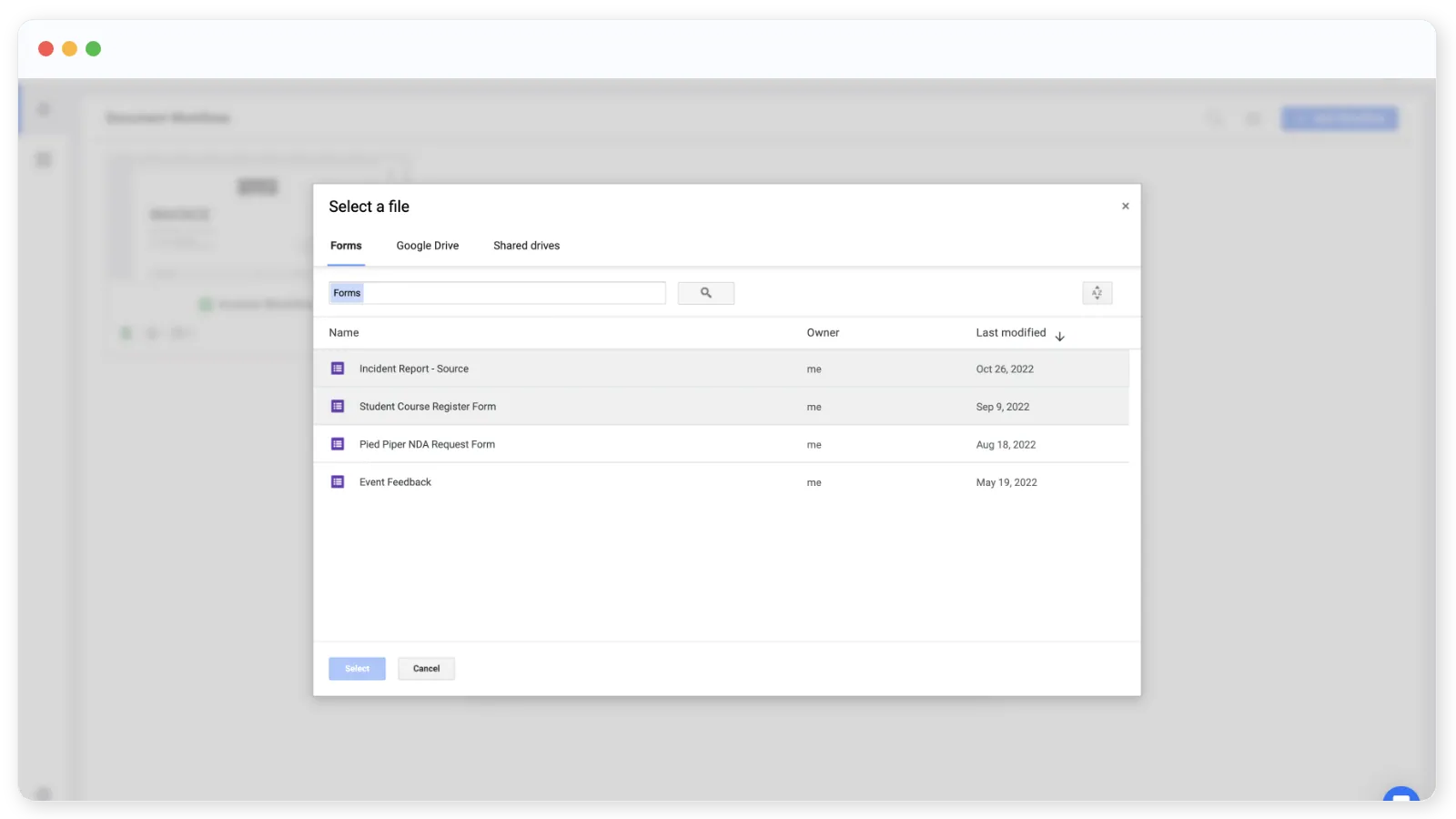
Wählen Sie ein Google Form aus Ihrem Drive aus, oder lassen Sie Portant ein neues für Sie erstellen.
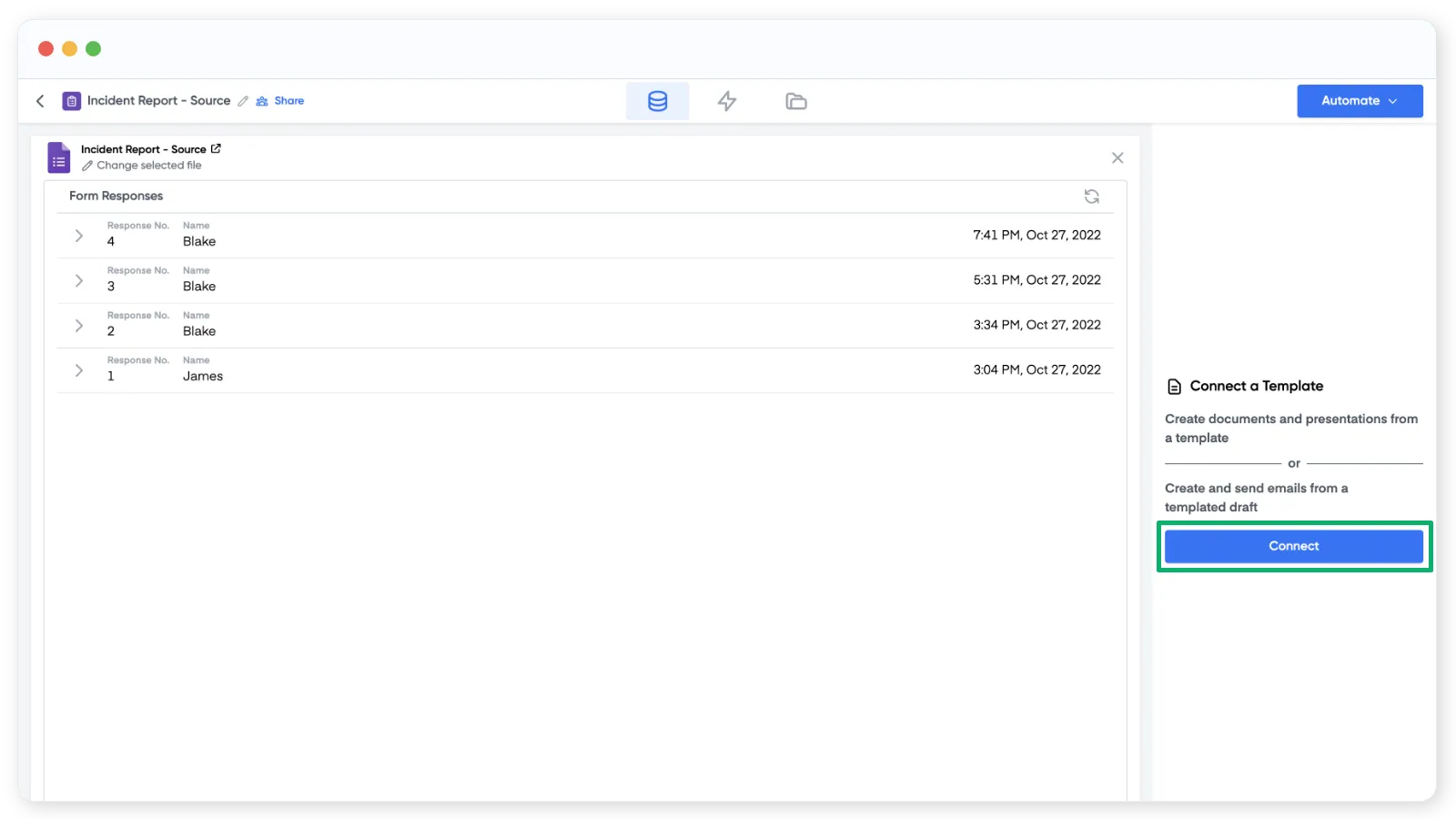
Sobald ein Formular ausgewählt ist, zeigt Portant die zuletzt eingegangenen Formularantworten an. Falls noch keine Antworten vorhanden sind, bleibt dieser Bereich leer. Von hier aus können Sie das Formular zur Bearbeitung öffnen oder den öffentlichen Link zum Teilen kopieren.
Klicken Sie auf ✎ Change selected file (Ausgewählte Datei wechseln) unterhalb des Formularnamens, um ein anderes Google Form einzusetzen.
Eine Dokumentvorlage hinzufügen
Verbinden Sie als Nächstes das Dokument, das Portant für jede Formularantwort ausfüllen soll. Klicken Sie auf Connect (Verbinden) auf der rechten Seite.
Sie können eine Google Docs- oder eine Google Slides-Datei als Vorlage verwenden. Wählen Sie wie zuvor eine vorhandene Datei aus oder erstellen Sie eine neue.
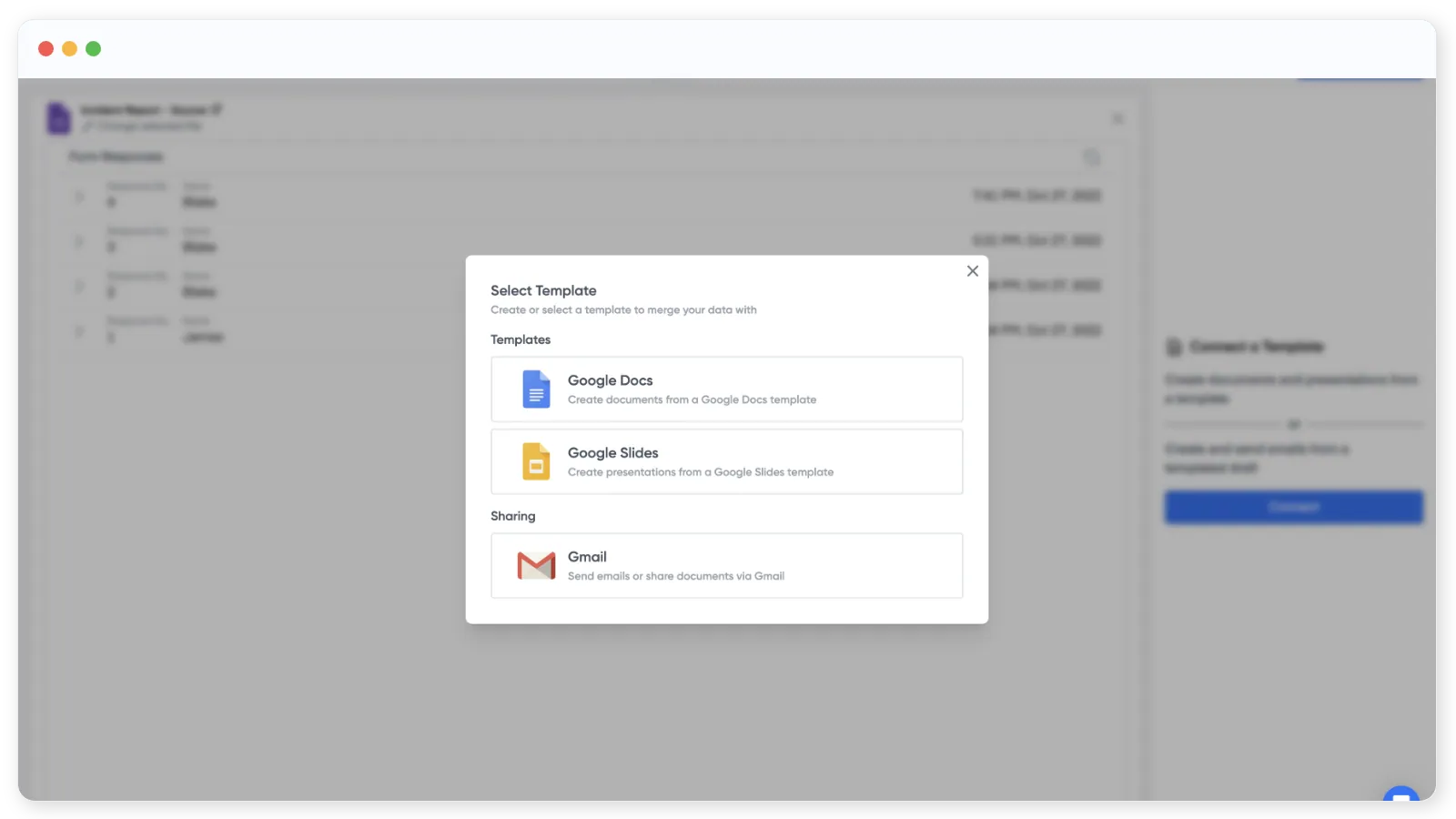
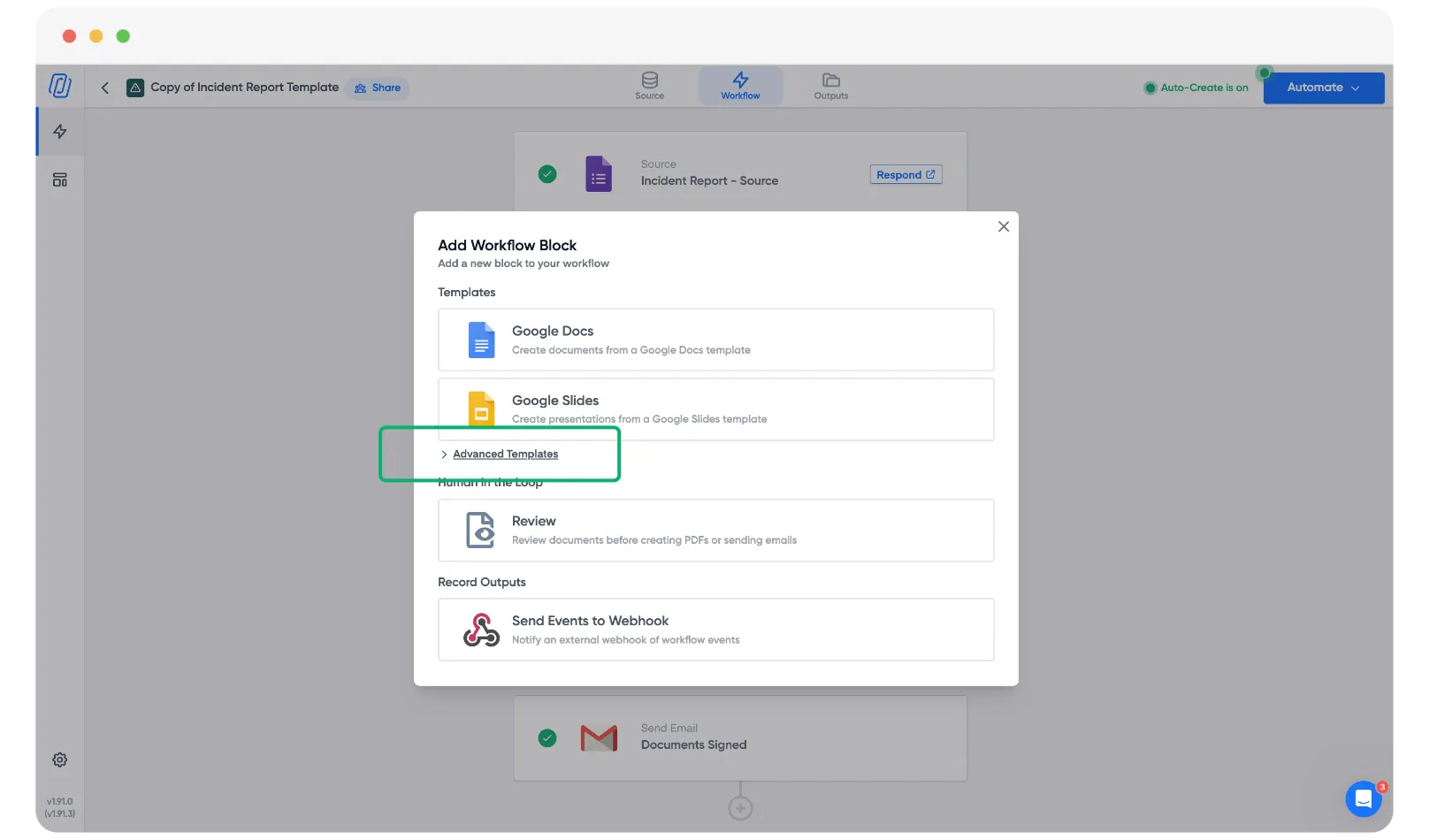
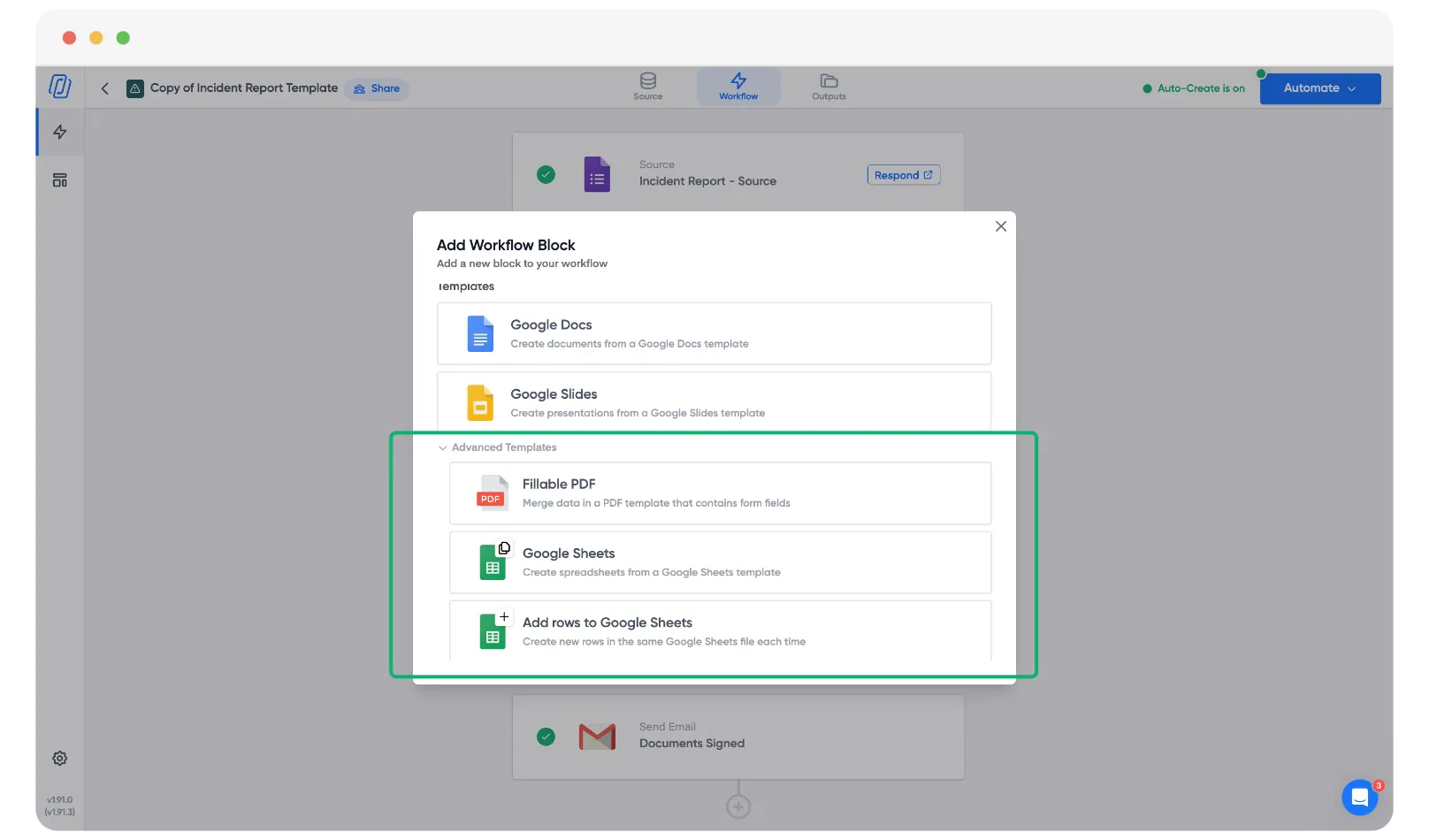
Sie können auch direkt aus der Quelle eine E-Mail generieren oder Vorlagen wie ausfüllbare PDFs oder Google Sheets verwenden. Klicken Sie auf Advanced Options (Erweiterte Optionen), um die vollständige Liste anzuzeigen.
Nachdem Sie Ihre Vorlage ausgewählt haben, öffnet Portant sie, damit Sie Formularantworten in das Dokument einfügen können.
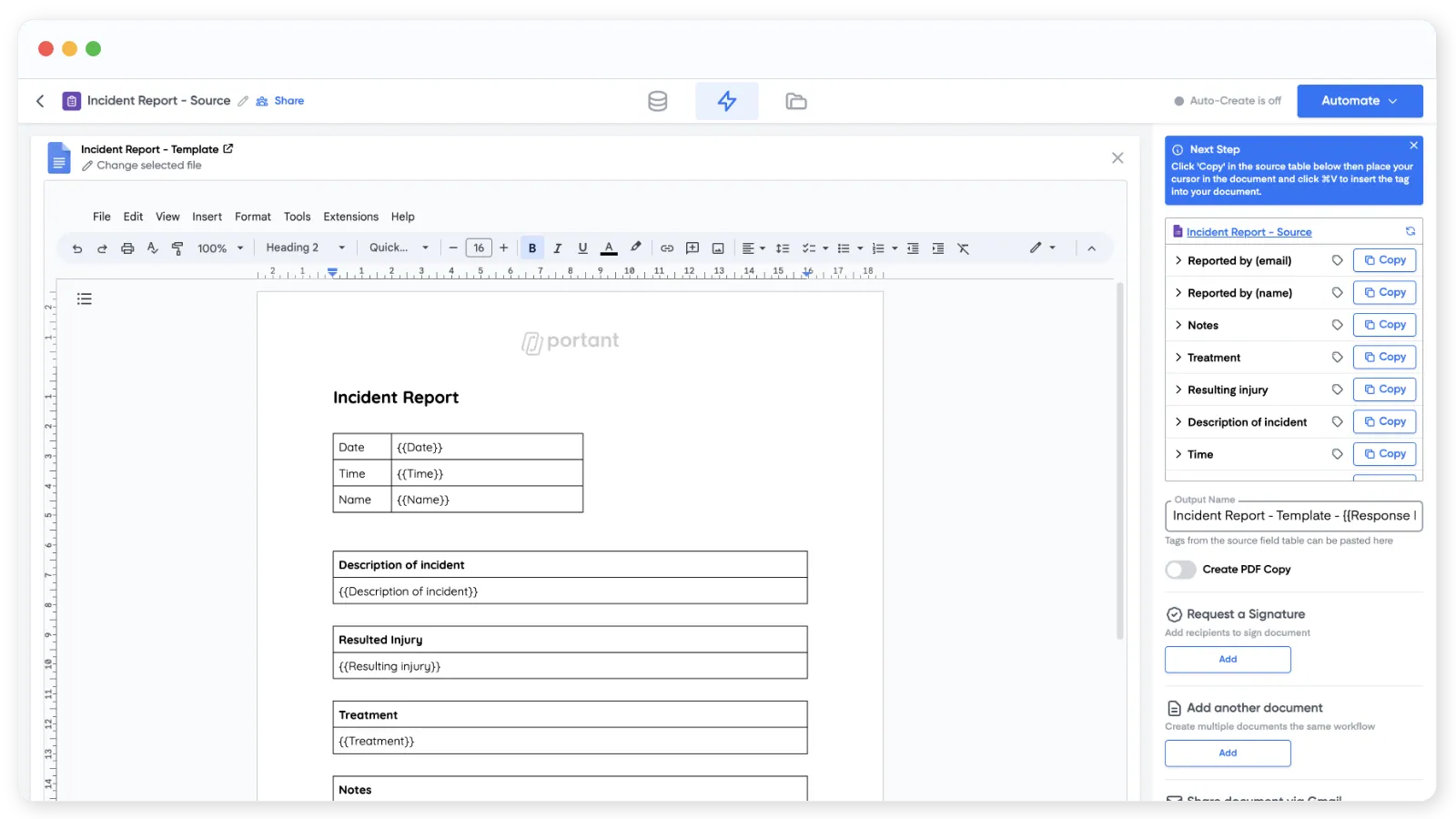
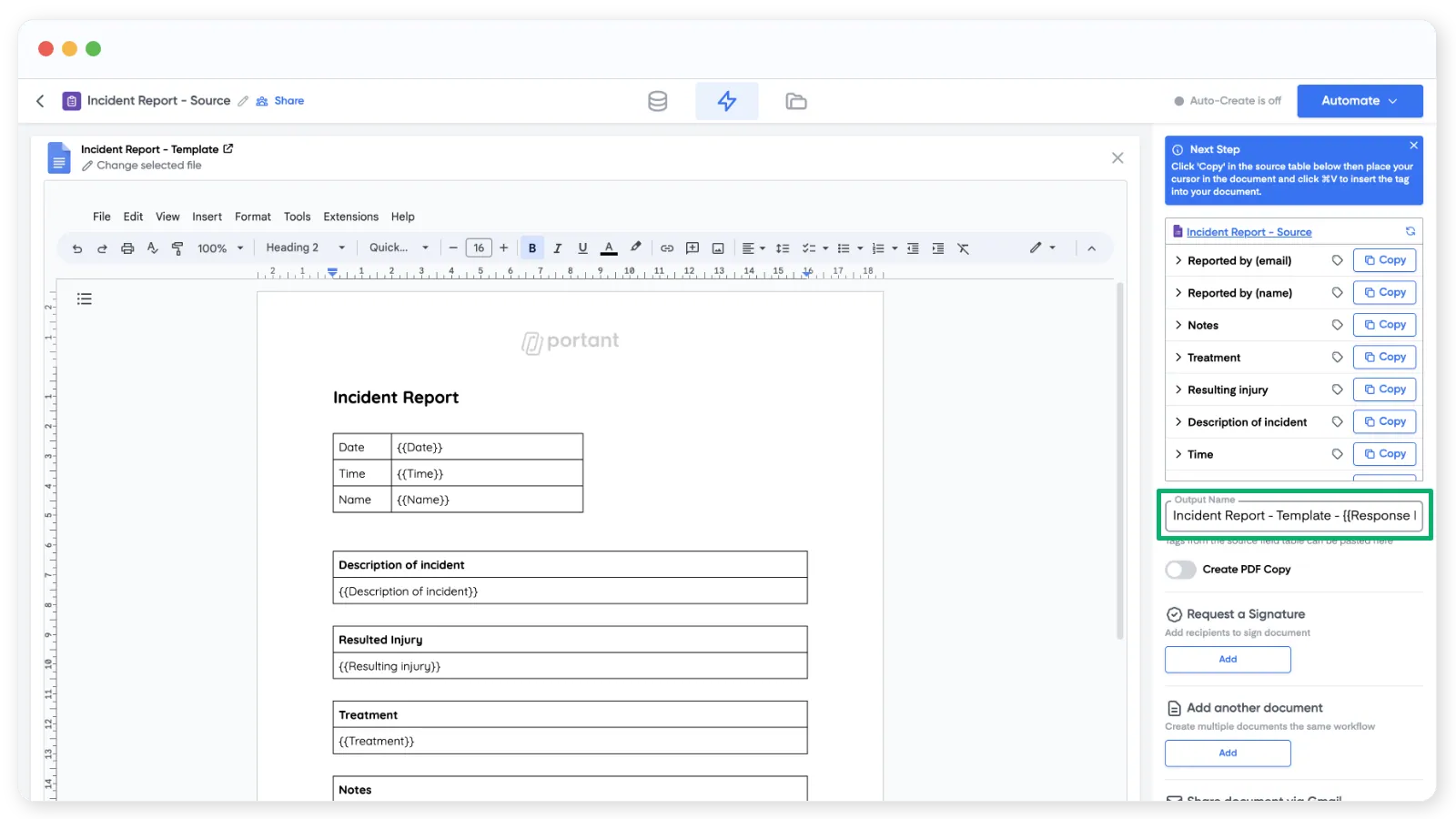
Die Tabelle oben rechts auf der Seite listet jede Frage in Ihrem Formular auf. Wir bezeichnen dies als die Quelltabelle.
Um eine Antwort in das Dokument einzufügen, kopieren Sie das {{tag}} aus der Quelltabelle und fügen Sie es an der Stelle ein, an der die Antwort erscheinen soll.
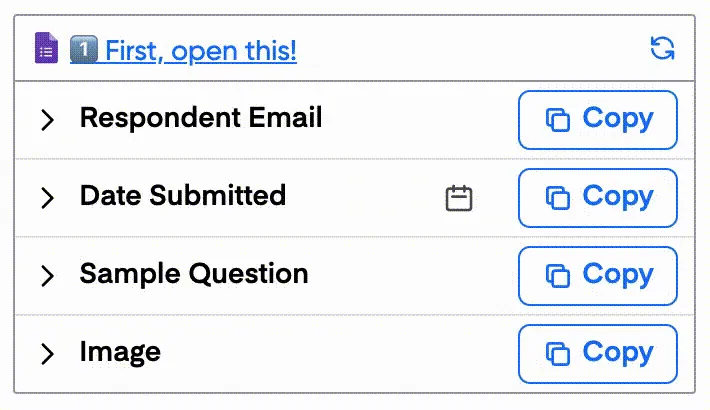
Sie können auch Bild-Tags zu Dokumenten und Präsentationen hinzufügen und einzelne Tags anpassen, indem Sie auf die entsprechende Zeile klicken.
Wenn das Dokument eingerichtet ist, benennen Sie die Ausgabedateien, indem Sie Tags in das Feld Output Name (Ausgabename) einfügen.
Unterhalb des Felds für den Ausgabenamen können Sie außerdem festlegen, dass jede Ausgabe als PDF gespeichert wird.
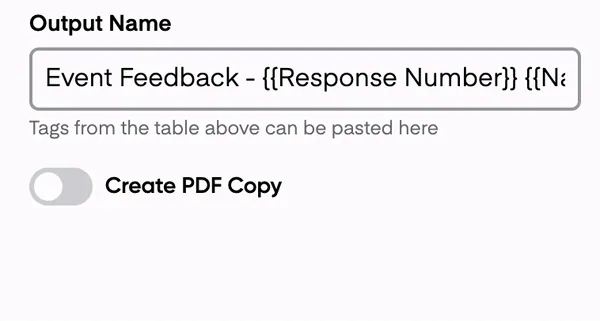
Im Free-Plan wird ein Portant-Wasserzeichen in die PDF-Fußzeile eingefügt. Sie können das Wasserzeichen entfernen, indem Sie auf Pro oder Teams upgraden.
Das Dokument per E-Mail versenden
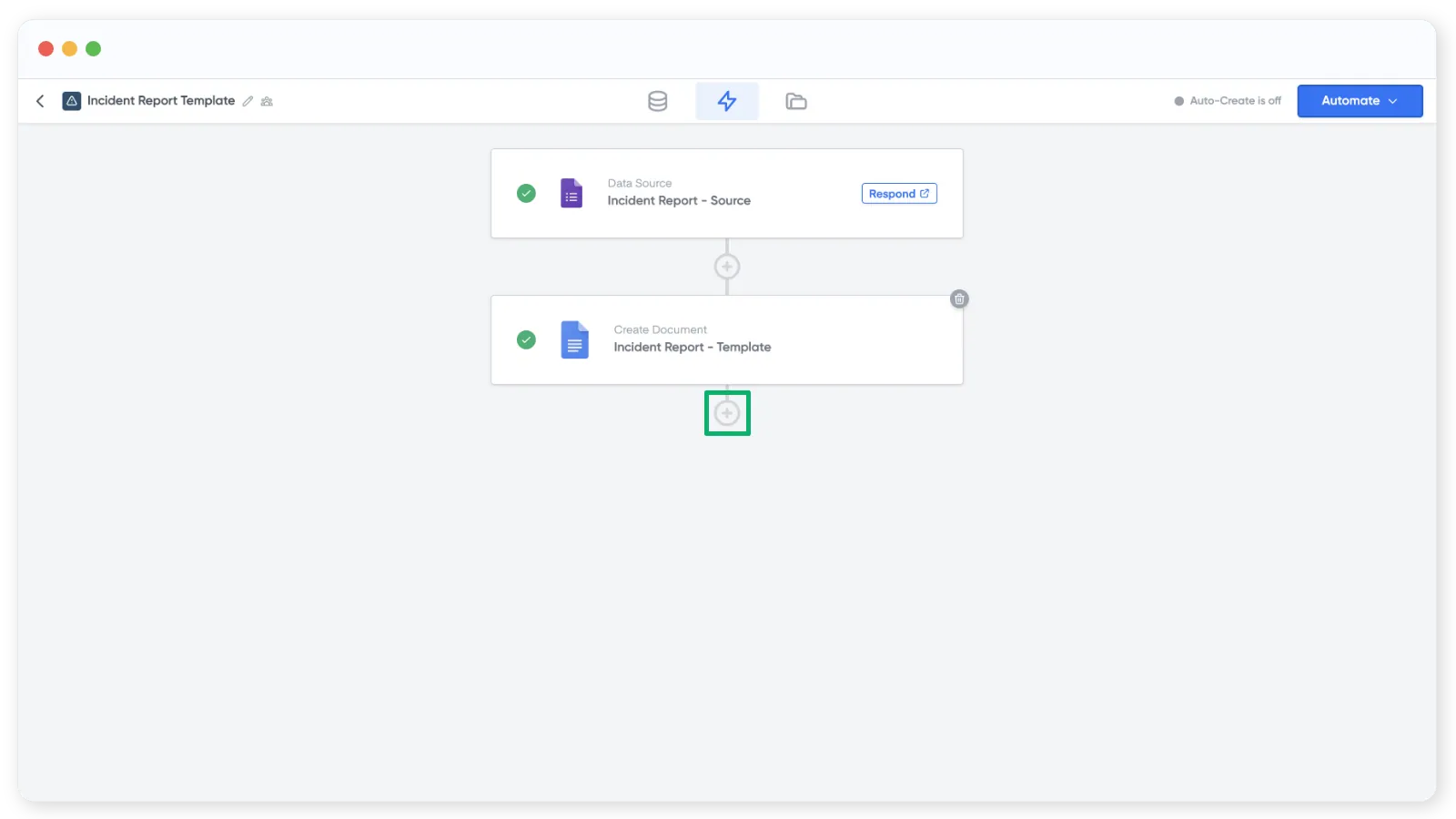
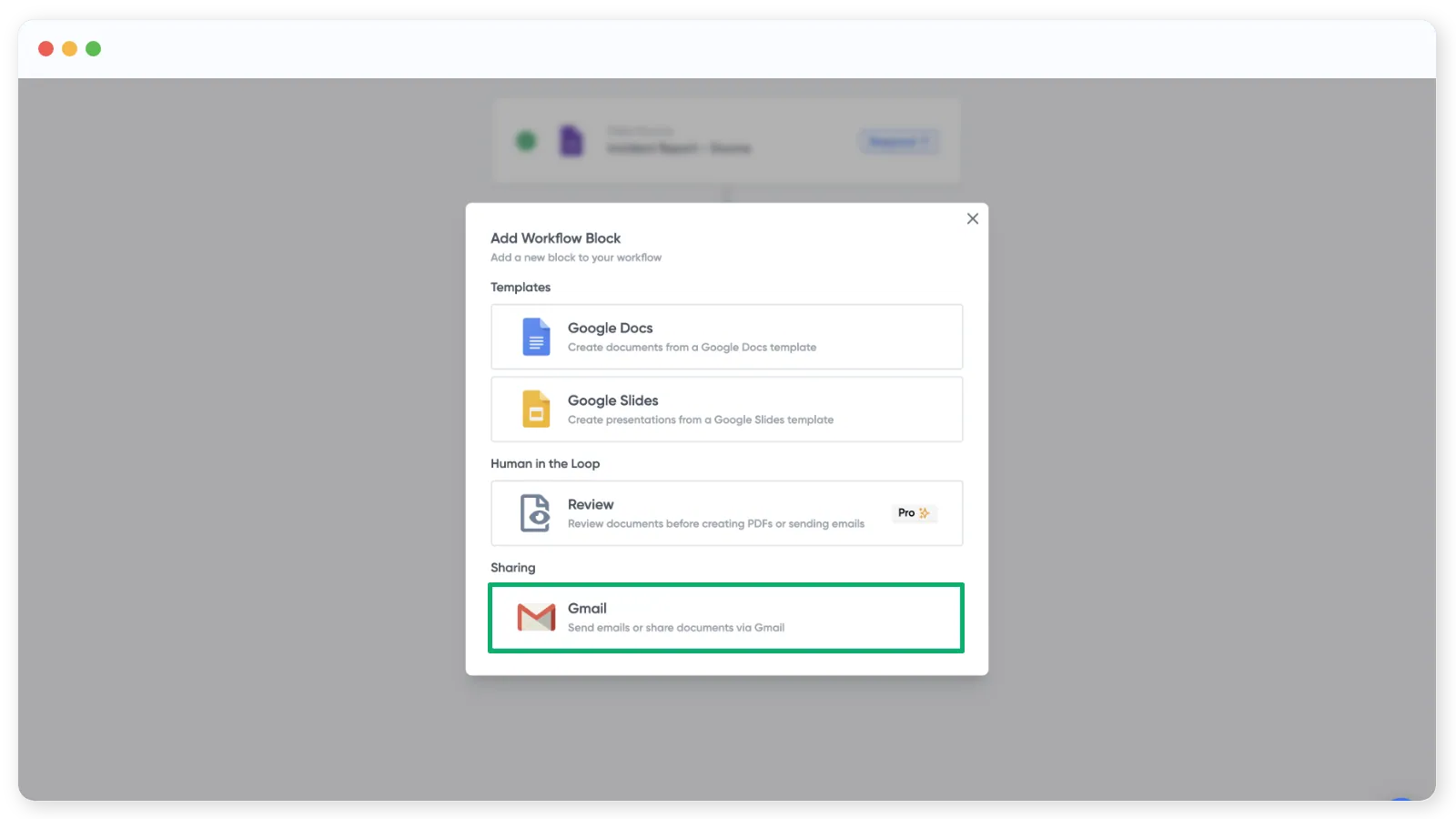
Sobald das Dokument wie gewünscht aussieht, fügen Sie einen E-Mail-Schritt hinzu, damit jede Ausgabe automatisch versendet wird. Klicken Sie auf das Symbol + unterhalb des Dokumentblocks und wählen Sie den Email (E-Mail)-Block aus.
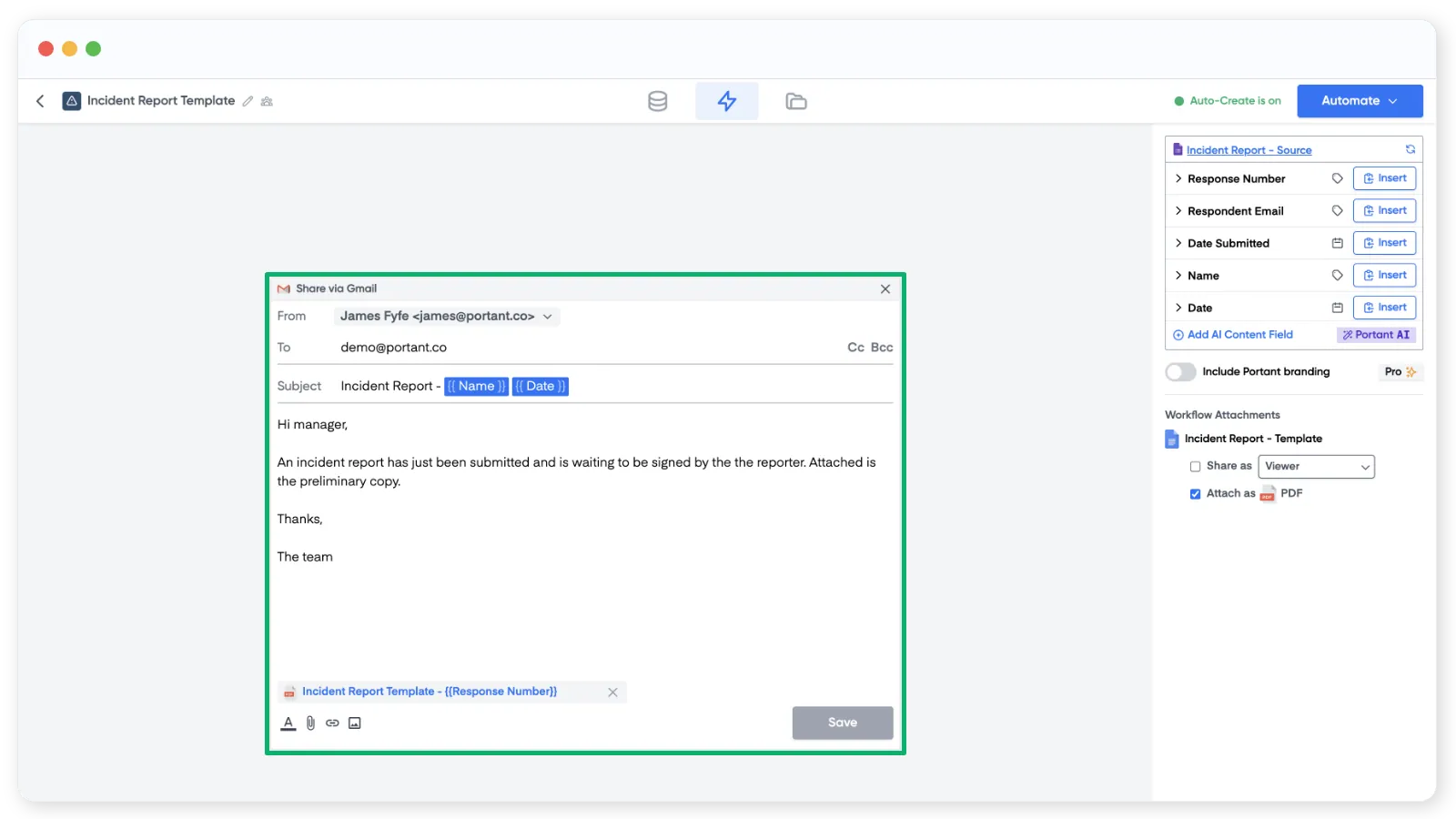
Fügen Sie im E-Mail-Block To (An)-, CC- oder BCC-Adressen hinzu. Sie können Adressen direkt eingeben oder Tags aus der Quelltabelle auf der rechten Seite verwenden. Fügen Sie dann eine Betreffzeile und den E-Mail-Text hinzu. Mit den Formatierungssteuerelementen können Sie die Nachricht gestalten.
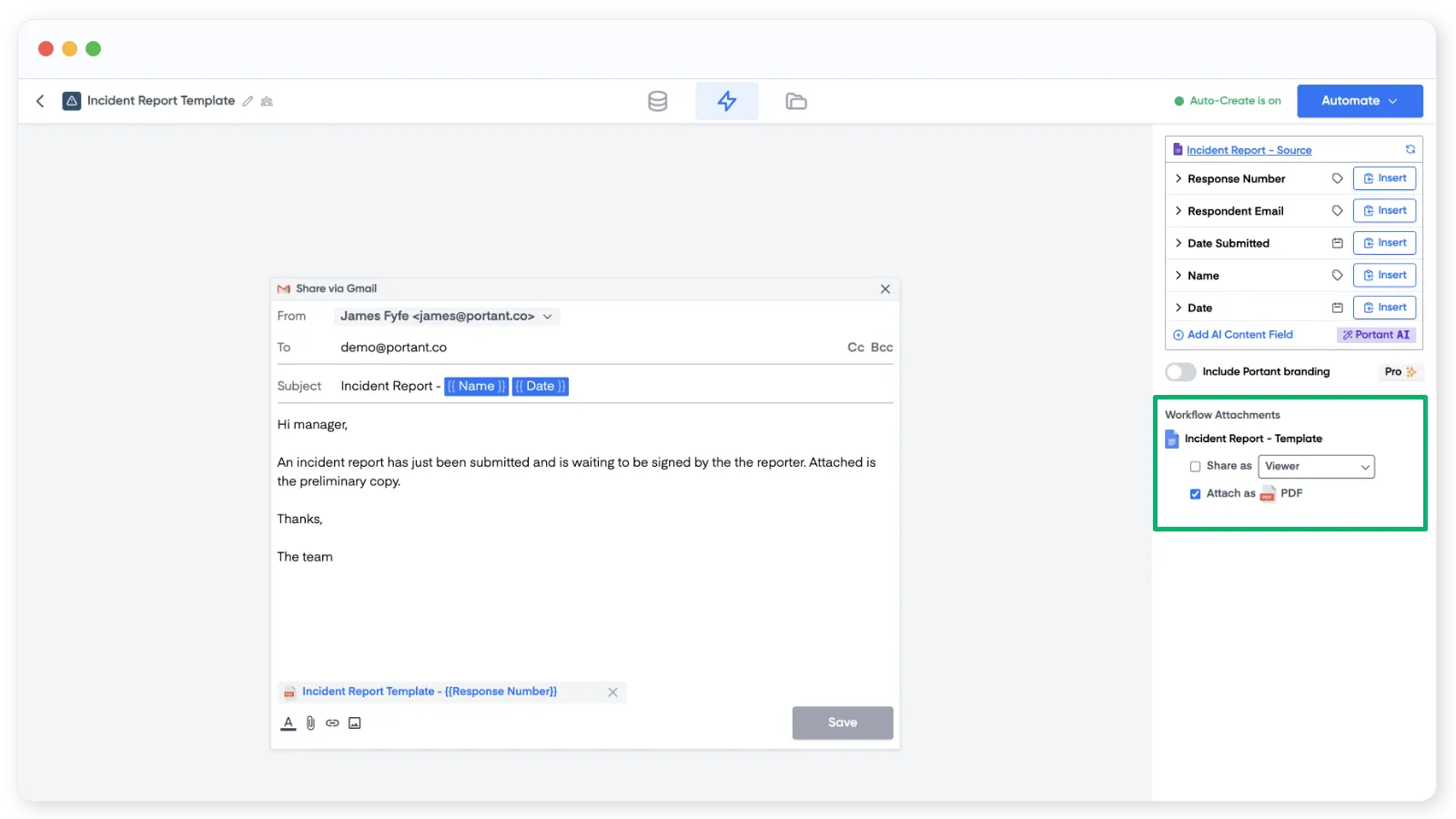
Der letzte Schritt besteht darin, die Workflow-Ausgabe anzuhängen. Für Google Slides und Docs können Sie außerdem die Berechtigungen Viewer (Betrachter), Commenter (Kommentator) oder Editor (Bearbeiter) auswählen.
Klicken Sie unten auf Save (Speichern) und schließen Sie den E-Mail-Block.
Den Workflow aktivieren
Wenn der Workflow bereit ist, klicken Sie oben rechts auf Automate (Automatisieren) und aktivieren Sie Auto-create (Automatisch erstellen). Von nun an wird jede Formularantwort durch den Workflow verarbeitet und erzeugt ein Dokument.
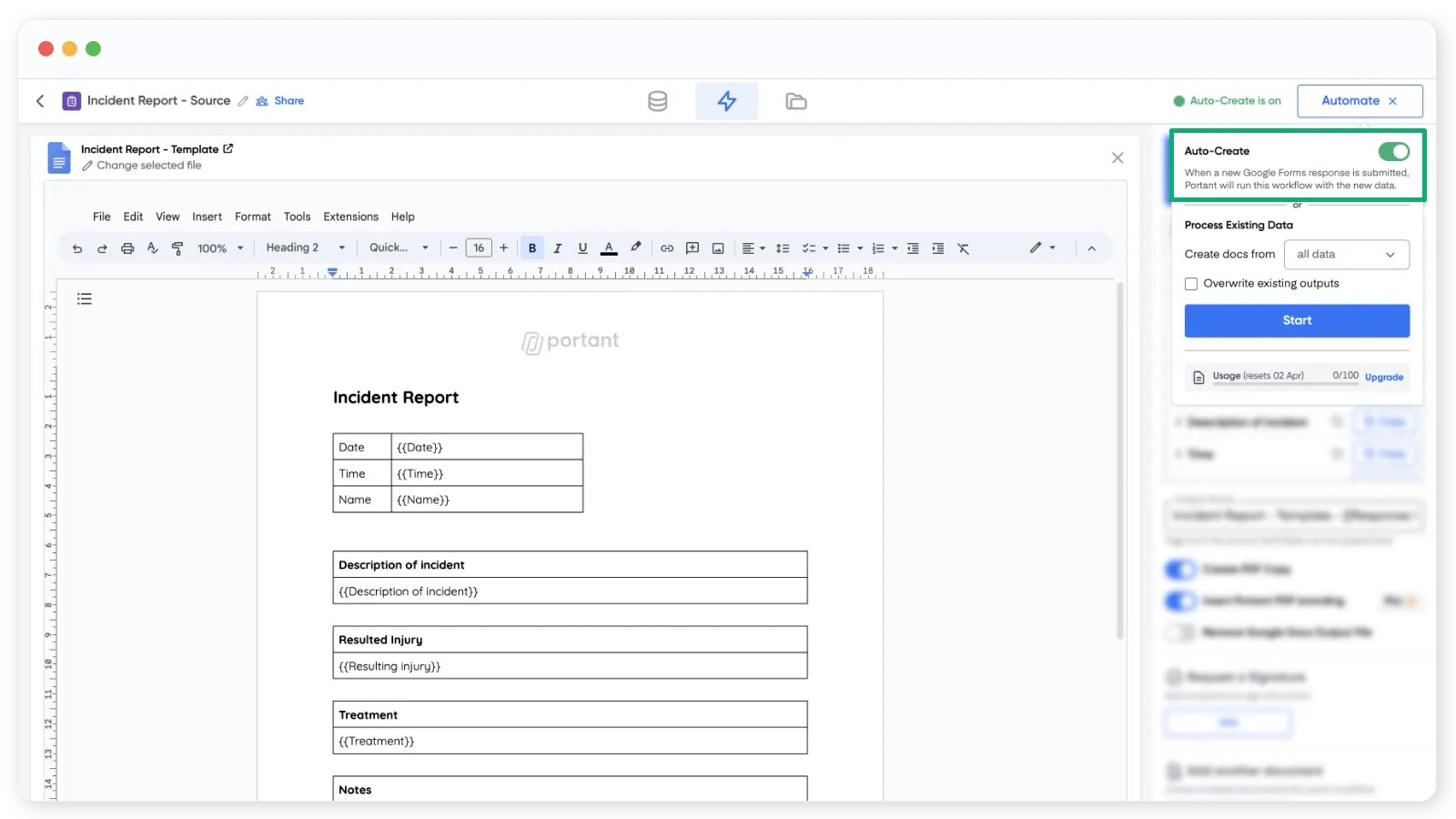
Sie können über dieses Panel auch ältere Formularantworten verarbeiten, indem Sie Process Existing Data (Vorhandene Daten verarbeiten) verwenden. Verarbeiten Sie alle auf einmal oder wählen Sie einen benutzerdefinierten Bereich aus.
Um zu überprüfen, ob alles funktioniert, öffnen Sie Ihr Formular und senden Sie eine Testantwort ab. Das neue Dokument erscheint im Tab Outputs (Ausgaben).
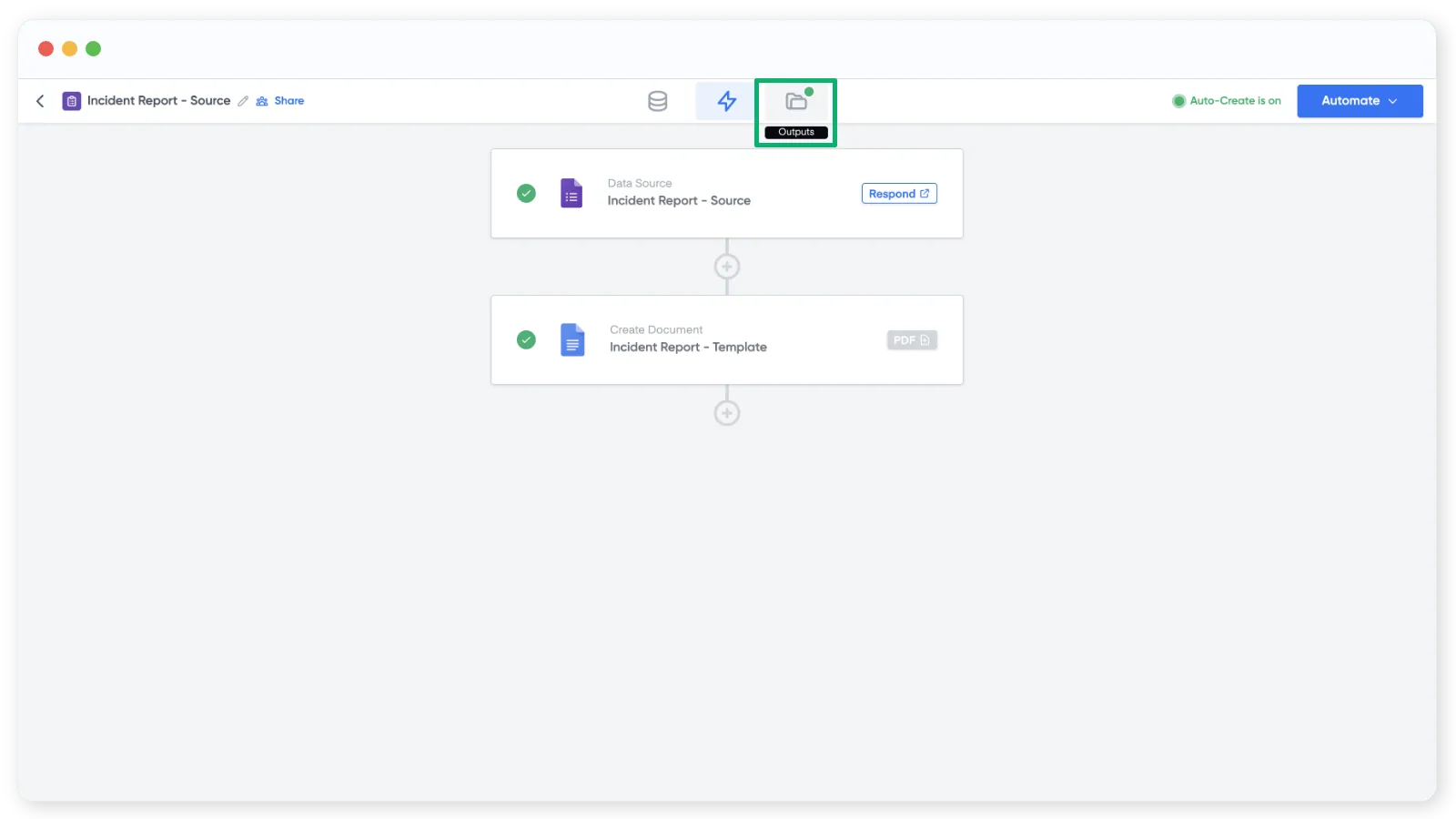
Damit ist Ihr erster Workflow abgeschlossen.
Von einer anderen Quelle starten
Die Schritte sind für jede Quelle gleich: Quelle wählen, Vorlage verbinden, Tags hineinkopieren, dann ausführen. Diese Seiten behandeln, was anders ist.
HubSpot
Installieren Sie die Portant-App in HubSpot und erstellen Sie dann einen Workflow mit einem HubSpot-Objekt (zum Beispiel Deal) als Quelle. Sie führen ihn von einem HubSpot-Datensatz, von einem HubSpot-Workflow oder aus der Portant-App aus. Beginnen Sie mit der HubSpot-Übersicht und folgen Sie den drei Einrichtungsschritten der Reihe nach.
Google Sheets (Serienbrief)
Setzen Sie Ihre Spaltenüberschriften in Zeile 1. Jede Überschrift wird zu einem Tag, eine Spalte namens Name ergibt also {{Name}}. Kopieren Sie die Tags in Ihre Vorlage; es gibt keinen separaten Schritt zur Spaltenzuordnung. Jede Zeile erzeugt ein Dokument. Lesen Sie Google Sheets.
Testen Sie zuerst mit einer Zeile. In Automate (Automatisieren) verarbeitet Start jede Zeile im Sheet, und jede Zeile verbraucht ein Dokument aus Ihrem monatlichen Kontingent. Stellen Sie das Dropdown-Menü auf Custom range (Benutzerdefinierter Bereich), geben Sie eine Zeilennummer ein und prüfen Sie diese Ausgabe, bevor Sie den Rest ausführen.