Dynamische Angebotsvorlage: Schritt-für-Schritt-Anleitung
Die Dynamic Proposal Template ist ein vorgefertigter, KI-gestützter Workflow, der aus Ihren HubSpot-Daten ein personalisiertes Verkaufsangebot erstellt. Jeder Abschnitt des Angebots wird durch eine Kombination aus strukturierten CRM-Feldern und Gesprächsnotizen angepasst, sodass Sie für jedes Geschäft in Sekundenschnelle einen hochwertigen ersten Entwurf erstellen können.
Diese Anleitung erläutert, wie die Vorlage funktioniert, wie Sie sie anpassen und wie Sie sie mit Ihrer eigenen Angebotsdatei in HubSpot verbinden.
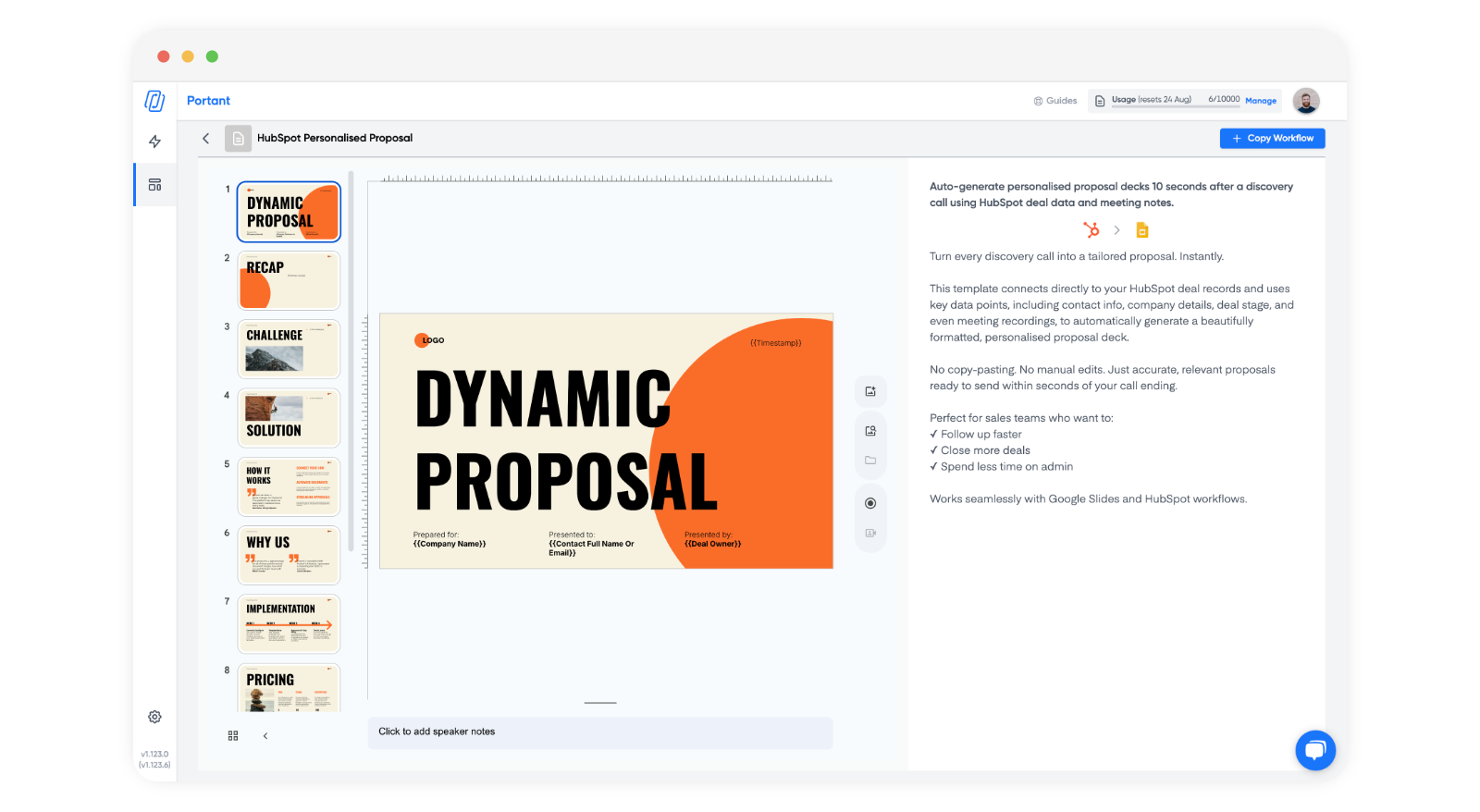
1. Vorlage kopieren
- Öffnen Sie die Portant Template Library.
- Wählen Sie die Dynamic Proposal Template aus.
- Klicken Sie auf Copy Workflow (Workflow kopieren). Portant kopiert das Dokument und den Workflow in Ihr Konto.
2. HubSpot-Datenquelle einrichten
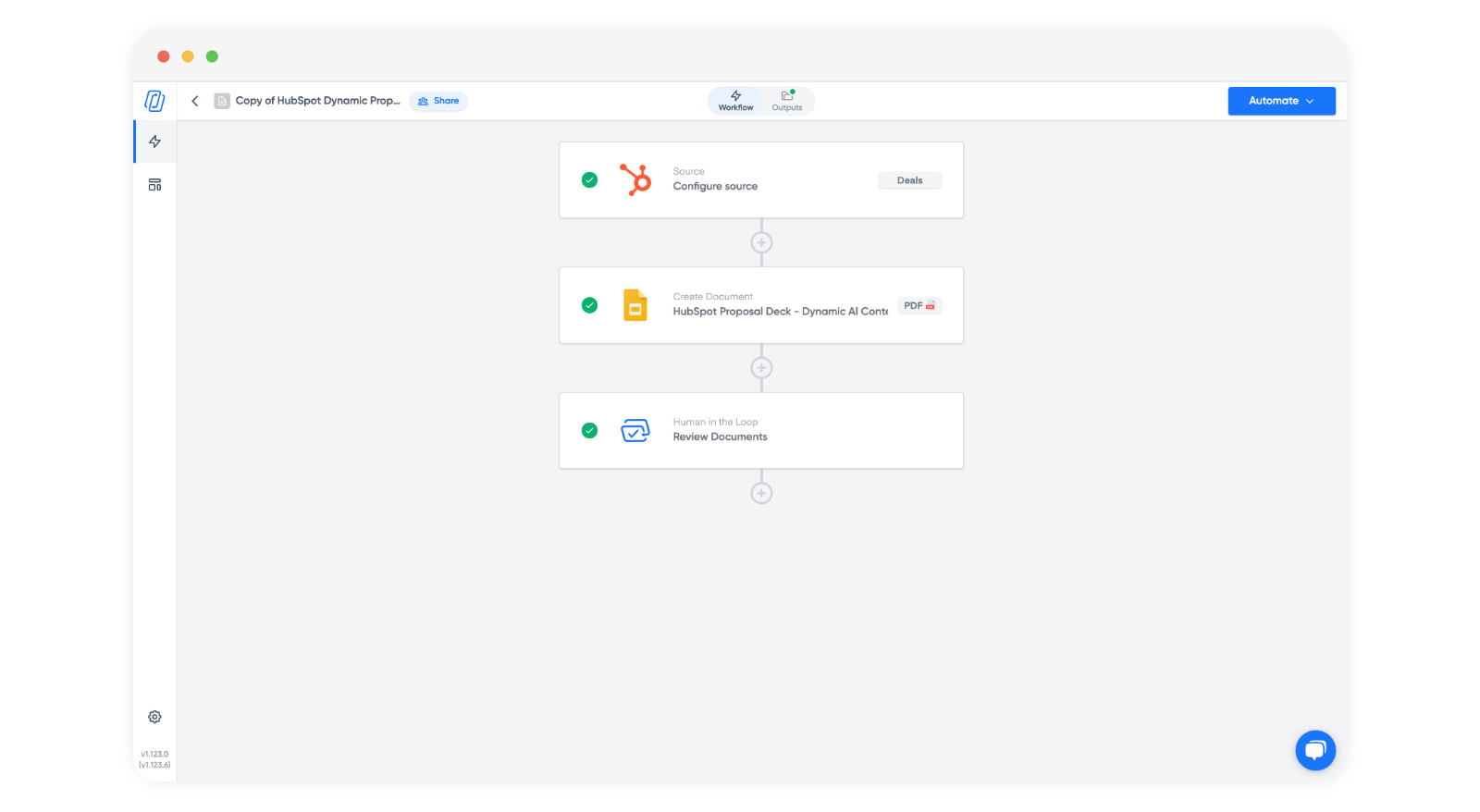
Die Vorlage verwendet HubSpot Deals (Geschäfte) als Datenquelle, einschließlich aller verknüpften Objekte. Sie können die Quelle auf jedes beliebige HubSpot-Objekt ändern:
- Companies (Unternehmen)
- Contacts (Kontakte)
- Tickets
- Custom Objects (Benutzerdefinierte Objekte)
Für Angebote ist Deals in der Regel die richtige Wahl.
3. Vorlage erkunden
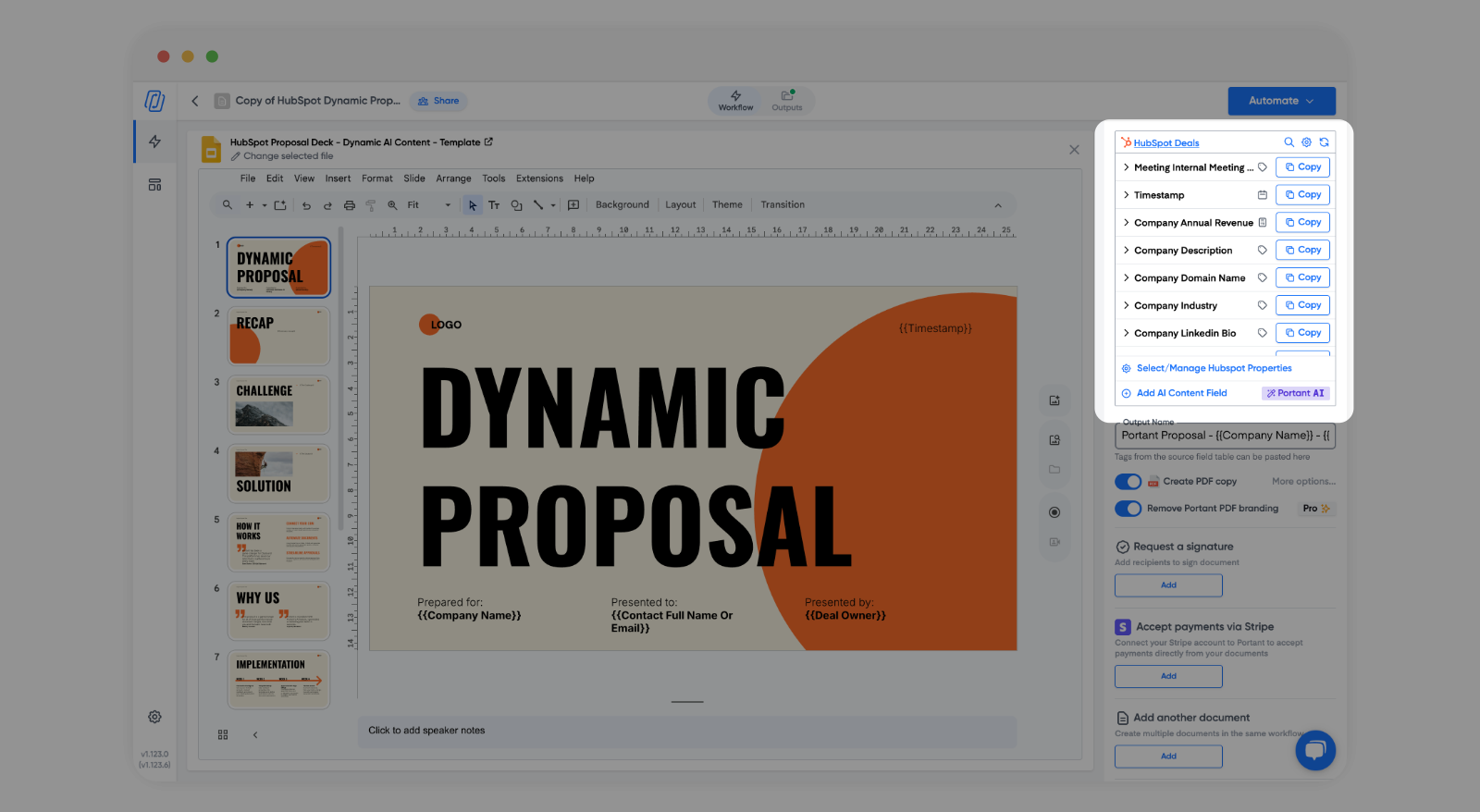
Öffnen Sie das Vorlagendokument. Es ist bereits mit Tokens zur Personalisierung vorausgefüllt (zum Beispiel {{Company Name}}).
Der nützlichste Teil sind die AI fields (KI-Felder) am unteren Rand der Quelltabelle auf der rechten Seite.
4. Funktionsweise der KI-Personalisierung
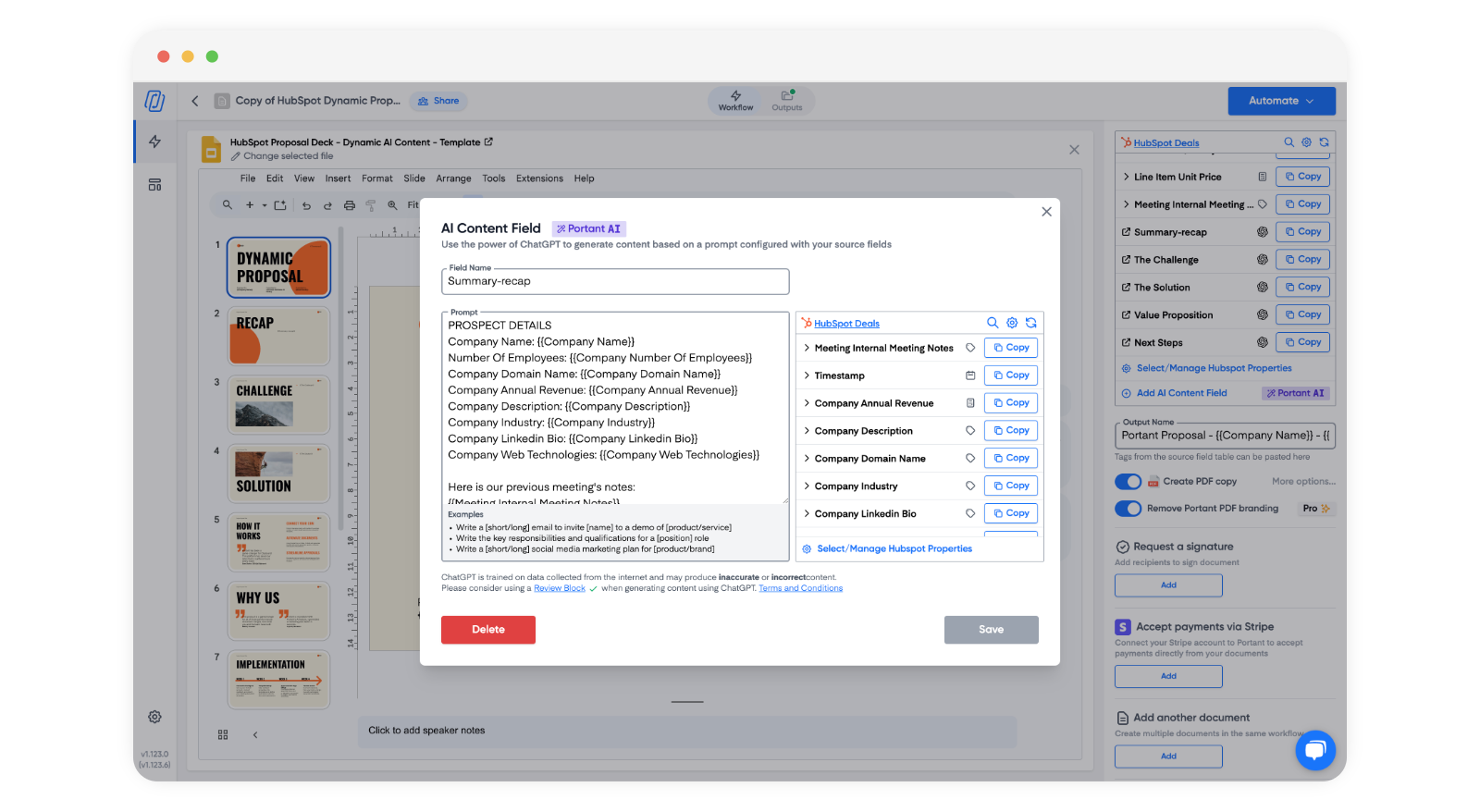
KI-Felder ermöglichen es Ihnen, benutzerdefinierte Eingabeaufforderungen zu verfassen, die Daten aus HubSpot einbeziehen. Jedes Feld generiert Inhalte für eine bestimmte Stelle im Dokument und verwendet dazu Tokens wie Unternehmensname, Branche oder Gesprächsnotizen, die direkt aus Ihrem CRM abgerufen werden.
Das Ergebnis ist ein individuell angepasster Absatz, eine Liste mit Aufzählungspunkten oder eine Zusammenfassung in jedem Dokument, basierend auf echten Interessenteninformationen.
Die Vorlage verwendet zwei Arten von Eingabeaufforderungen.
a. Personalisierte Absätze
Generiert einen individuell angepassten Absatz aus CRM-Daten und Gesprächsnotizen. Geeignet für Abschnitte wie eine Zusammenfassung, eine "Über uns"-Einleitung oder einen einleitenden Absatz, der so klingen soll, als wäre er speziell für diesen Interessenten verfasst worden.
Die Eingabeaufforderung besteht aus vier Teilen:
- Unternehmenskontext. Dynamische Felder wie Unternehmensname, Größe, Branche, Domain und Umsatz.
- Gesprächsnotizen. Wir verwenden Fathom, das Gesprächsnotizen automatisch in HubSpot zurückschreibt.
- Zu personalisierender Absatz. Die Originalversion des Absatzes, den die KI anpassen soll.
- Regeln für die Ausgabe. Es wird nur der personalisierte Absatz ausgegeben (ohne Präambel), natürliche, kundenfreundliche Sprache wird verwendet, und das Ergebnis hat die gleiche Länge wie das Original (plus oder minus 3 Zeichen), damit das Layout erhalten bleibt.
Beispiel-Eingabeaufforderung
PROSPECT DETAILS
Company Name: {{Company Name}}
Number Of Employees: {{Company Number Of Employees}}
Company Domain Name: {{Company Domain Name}}
Company Annual Revenue: {{Company Annual Revenue}}
Company Description: {{Company Description}}
Company Industry: {{Company Industry}}
Company Linkedin Bio: {{Company Linkedin Bio}}
Company Web Technologies: {{Company Web Technologies}}

Here is our previous meeting's notes:
{{Meeting Internal Meeting Notes}}

THIS IS THE ACTION

Use the prospect details and meeting notes to customise the paragraph below.

Customisable paragraph:
**ADD YOUR PARAGRAPH OF CONTENT HERE**

📝 Formatting Rules:

Output only the personalised paragraph above.
Use natural, customer-friendly language.
VERY IMPORTANT Keep the Customisable paragraph output the same number of characters as the Customisable paragraph above (plus or minus 3 characters)
b. Intelligente Auswahl von Aufzählungspunkten
Wählt die relevantesten Aufzählungspunkte aus einer vordefinierten Liste aus und formuliert jeden einzelnen unter Verwendung der Interessentendaten neu. Geeignet für Abschnitte wie Probleme, Lösungen oder nächste Schritte.
Dieselben vier Teile:
- Unternehmenskontext. Gleiche Struktur wie oben.
- Gesprächsnotizen. Erfasst in HubSpot über Fathom.
- Liste mit Aufzählungspunkten. Eine vordefinierte Liste häufiger Punkte (häufigste Herausforderungen, Produktvorteile).
- Regeln für die Ausgabe. Es werden nur die drei relevantesten Aufzählungspunkte ausgewählt, jeder einzelne wird personalisiert, und jeder Aufzählungspunkt hat ungefähr die gleiche Länge wie das Original.
Beispiel-Eingabeaufforderung
THIS IS THE CONTEXT

PROSPECT DETAILS
Company Name: {{Company Name}}
Number Of Employees: {{Company Number Of Employees}}
Company Domain Name: {{Company Domain Name}}
Company Annual Revenue: {{Company Annual Revenue}}
Company Description: {{Company Description}}
Company Industry: {{Company Industry}}
Company Linkedin Bio: {{Company Linkedin Bio}}
Company Web Technologies: {{Company Web Technologies}}

Here is our previous meeting's notes:
{{Meeting Internal Meeting Notes}}

-----------------------------------------------------

THIS IS THE ACTION

Using the context above, select the 3 most appropriate bullet points to communicate the customers problem.
After you have selected the 3 bullet points personalise them using the context of the company details and meeting notes.

BULLET POINTS:

**ADD YOUR LIST OF BULLET POINTS HERE**

📝 Formatting Rules:

Output ONLY 3 bullet points
Do not start bullet points with a dash (-)
Do not start bullet points with a number
Do not add a blank line between bullet points.
Use natural, customer-friendly language.
VERY IMPORTANT Keep the bullet points the same number of characters as the corresponding bullet point in the list of BULLET POINTS (plus or minus 3 characters)
Tipp: Formatieren Sie den Aufzählungspunkt-AI-Tag in Ihrem Dokument vorab mit dem gewünschten Aufzählungsstil. Portant behält die Formatierung bei, wenn der generierte Inhalt eingefügt wird.
5. Eigene Vorlage verwenden
Nachdem Sie gesehen haben, wie die Vorlage funktioniert, tauschen Sie Ihr eigenes Google Doc oder PowerPoint ein, indem Sie die Datei im Workflow aktualisieren.
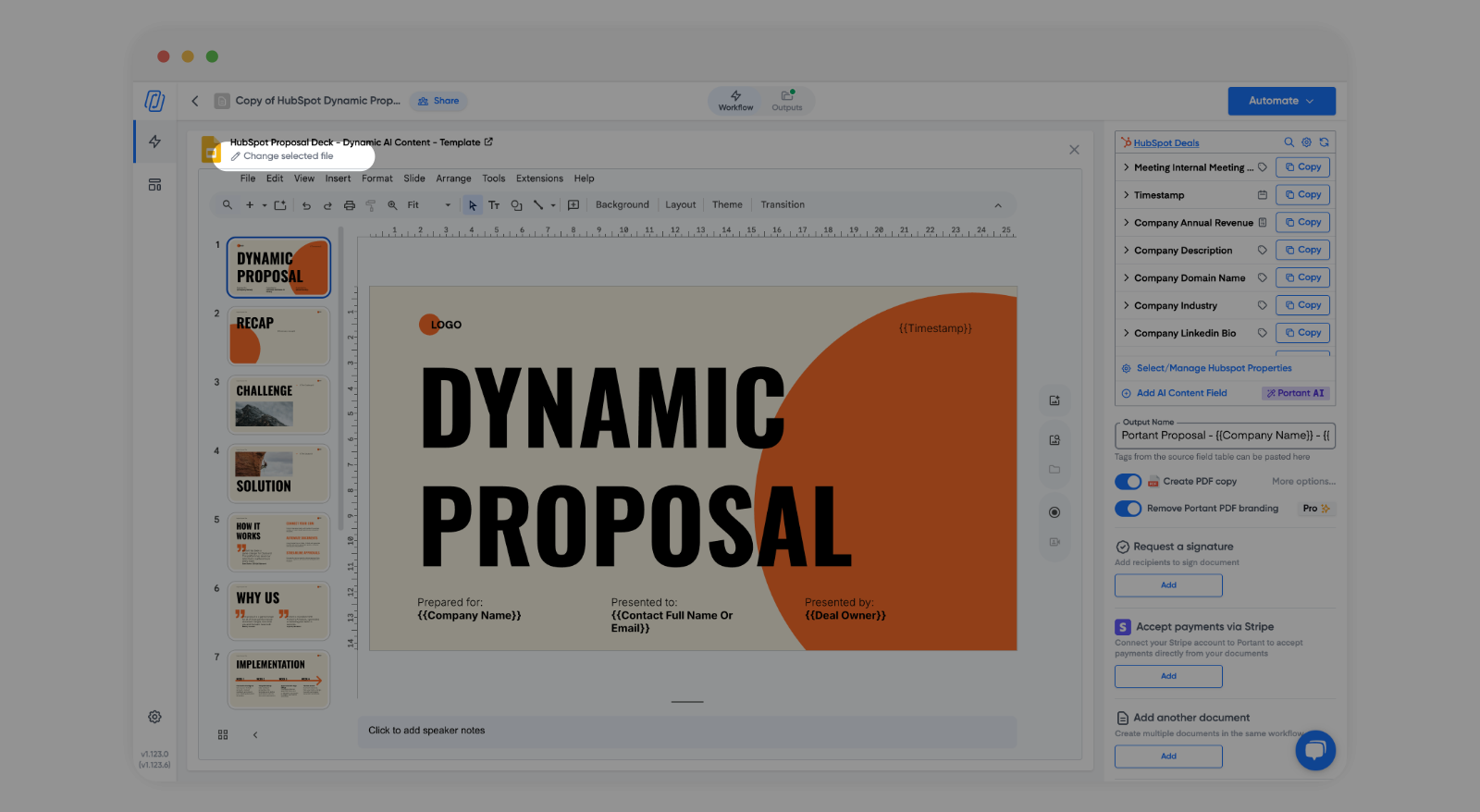
Passen Sie dann die Prompts an Ihre Inhalte an:
- Ersetzen Sie die Beispielabsätze durch Ihre eigenen.
- Fügen Sie Ihre eigenen Listen mit Herausforderungen und Lösungen ein und passen Sie die Prompts entsprechend an.
- Halten Sie die Absatzlänge nah am Original, damit die KI-Ausgabe zum Layout passt.
6. Überprüfungsschritt hinzufügen
Wenn Sie KI verwenden, fügen Sie immer einen Überprüfungsschritt hinzu, bevor das Dokument gesendet wird. Fügen Sie in Portant nach dem Dokumentblock einen Überprüfungsblock ein. Der Workflow pausiert dort, damit Sie (oder jemand aus Ihrem Team) das Dokument lesen, bearbeiten und genehmigen können.
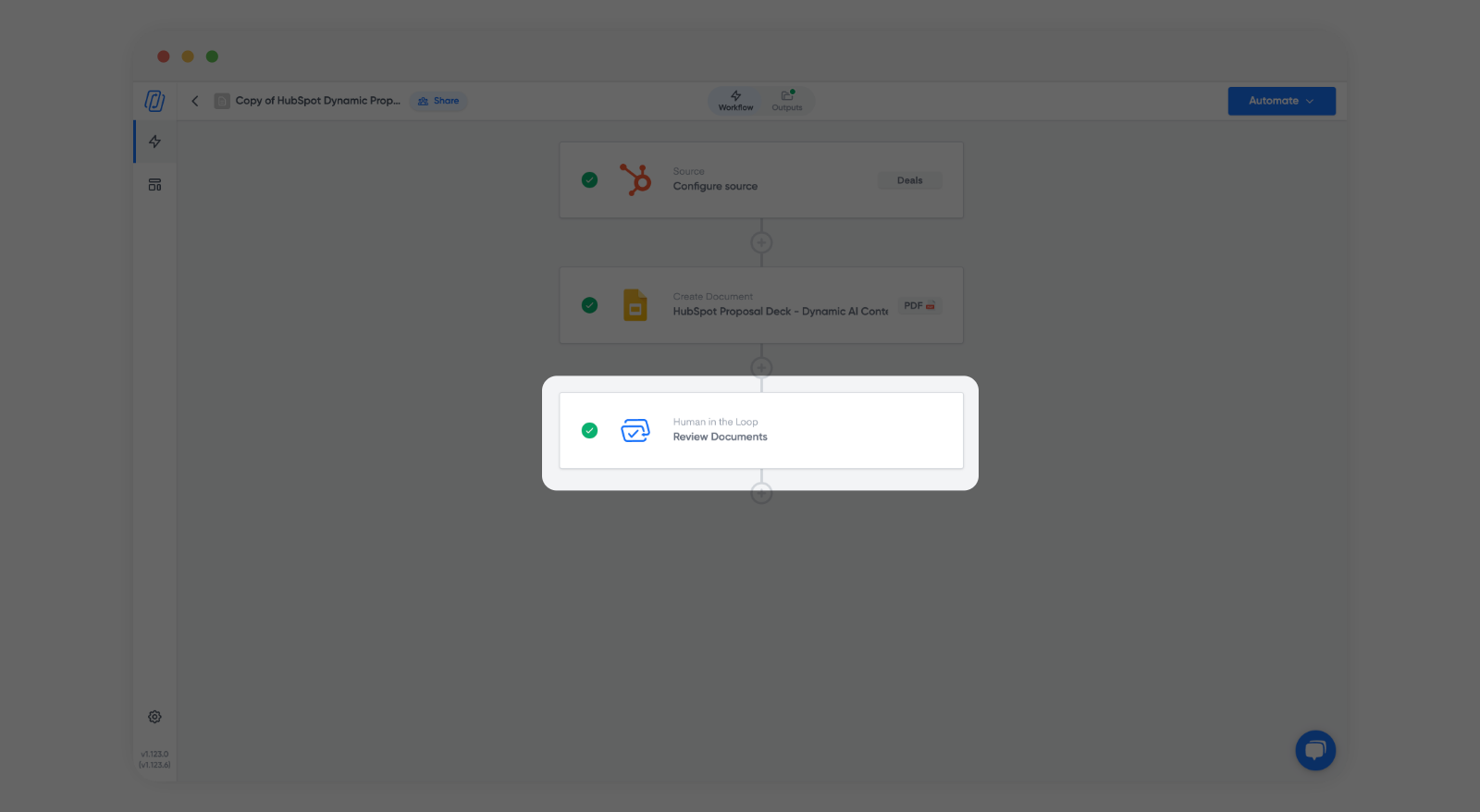
Fügen Sie nach dem Überprüfungsblock einen E-Mail-Block hinzu, um das Dokument zu senden oder eine Unterschriftenanfrage zu starten.
7. Vorlage in HubSpot auslösen
Sie können Angebote in HubSpot manuell oder automatisch über einen HubSpot-Workflow generieren.
Manuelle Generierung
Am besten geeignet, wenn Sie genau steuern möchten, wann jedes Angebot erstellt wird.
Öffnen Sie die betreffende HubSpot Deal (Deal)-Seite.
Suchen Sie die Portant CRM-Karte.
Klicken Sie auf Generate Document (Dokument generieren) und wählen Sie Ihre Dynamic Proposal Template aus.
Überprüfen Sie vor der Generierung Folgendes:
- Ein Company (Unternehmen) ist mit dem Deal verknüpft.
- Meeting notes (Besprechungsnotizen) sind beigefügt. Fathom-Besprechungszusammenfassungen eignen sich am besten.
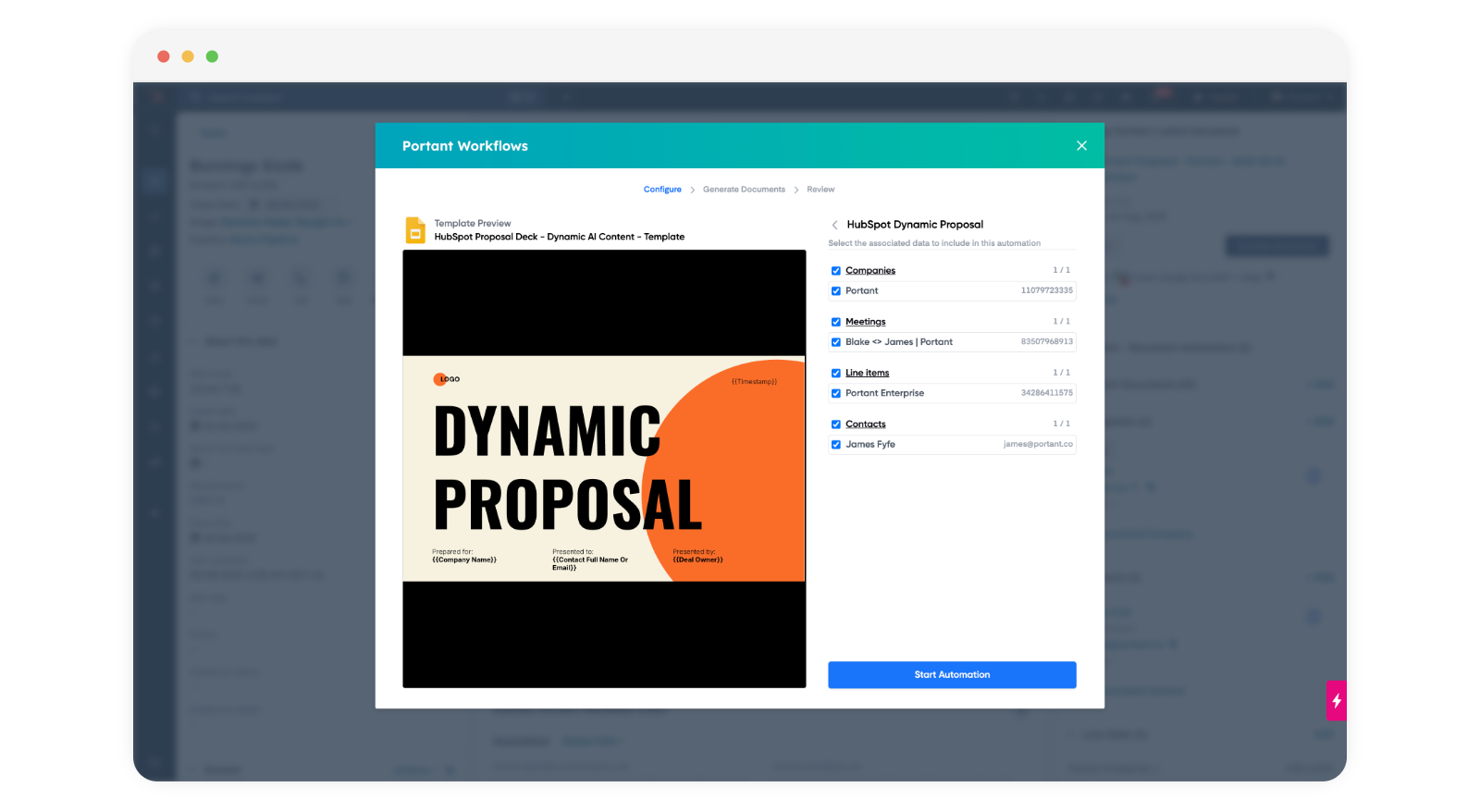
Portant wird dann:
- Ihre ausgewählte Vorlage kopieren.
- CRM-Daten und KI-generierten Inhalt in das Dokument einfügen.
- Einen Entwurf speichern, den Sie prüfen und genehmigen können, bevor er gesendet wird.
Automatische Generierung über einen HubSpot-Workflow
Am besten geeignet für einen weitgehend automatisierten Prozess, bei dem direkt nach jedem Erstgespräch ein Angebot entworfen wird.
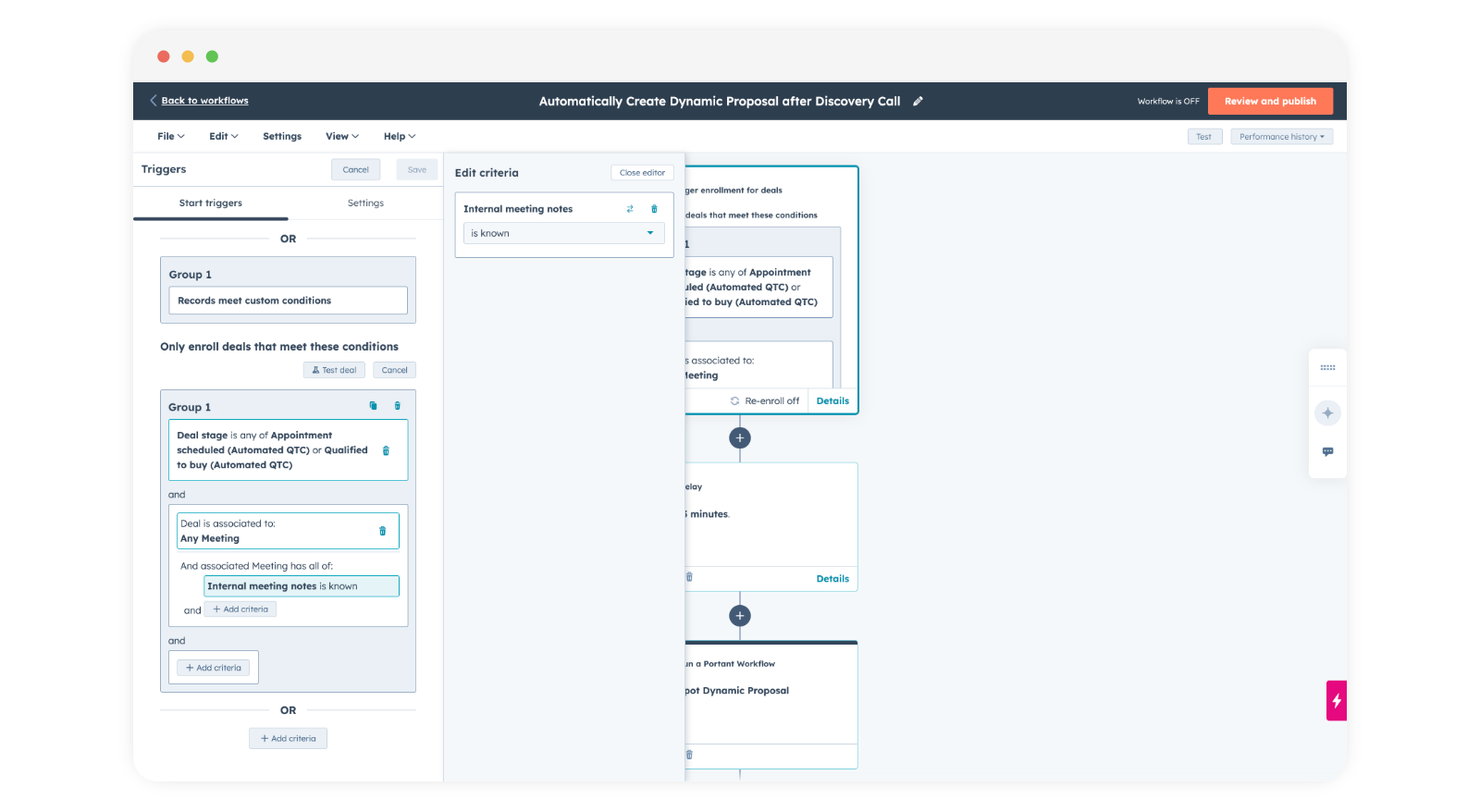
Erstellen Sie in HubSpot einen Workflow, der ausgelöst wird, wenn:
- Ein Meeting object (Besprechungsobjekt) mit einem Deal verknüpft wird (also nach einem Erstgespräch), UND
- Internal meeting notes (interne Besprechungsnotizen) vorhanden sind.
Fügen Sie eine Verzögerung von 2 Minuten hinzu, damit alle Daten Zeit haben, einzutreffen.
Fügen Sie dem Workflow eine Portant action (Portant-Aktion) hinzu und wählen Sie den Dynamic Proposal-Workflow aus, den Sie eingerichtet haben.
Legen Sie die Workflow-Einschreibung fest:
- Aktivieren Sie den Workflow.
- Schreiben Sie alle zukünftigen Deals ein, die die Auslösebedingung erfüllen.
- Aktivieren Sie keine erneute Einschreibung, da sonst mehrere Angebote für denselben Deal generiert werden.
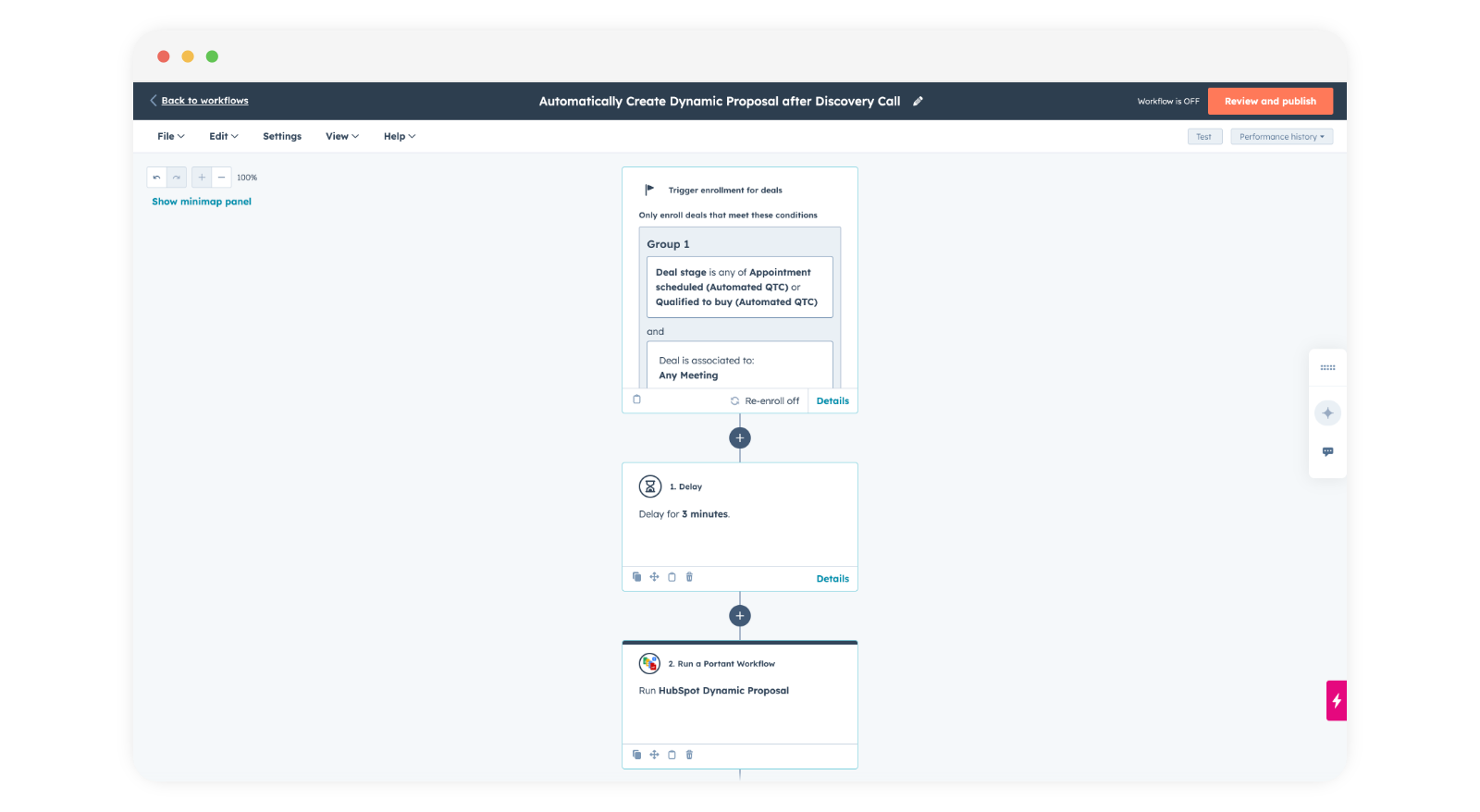
Ein personalisiertes Angebot wird nun direkt nach jedem Erstgespräch als Entwurf erstellt und wartet im Überprüfungsbereich auf den Vertriebsmitarbeiter.