Afficher les documents créés dans HubSpot
Il existe quatre endroits dans HubSpot où vous pouvez trouver les documents générés par Portant : la carte d'application Portant, le fil d'activité, les propriétés personnalisées et la section des pièces jointes. Utilisez celle qui correspond le mieux à la façon dont votre équipe travaille.
Dans ce guide :
- La carte d'application Portant
- La section des activités
- Les propriétés personnalisées
- La section des pièces jointes
- Si votre équipe ne peut pas voir les documents
La carte d'application Portant
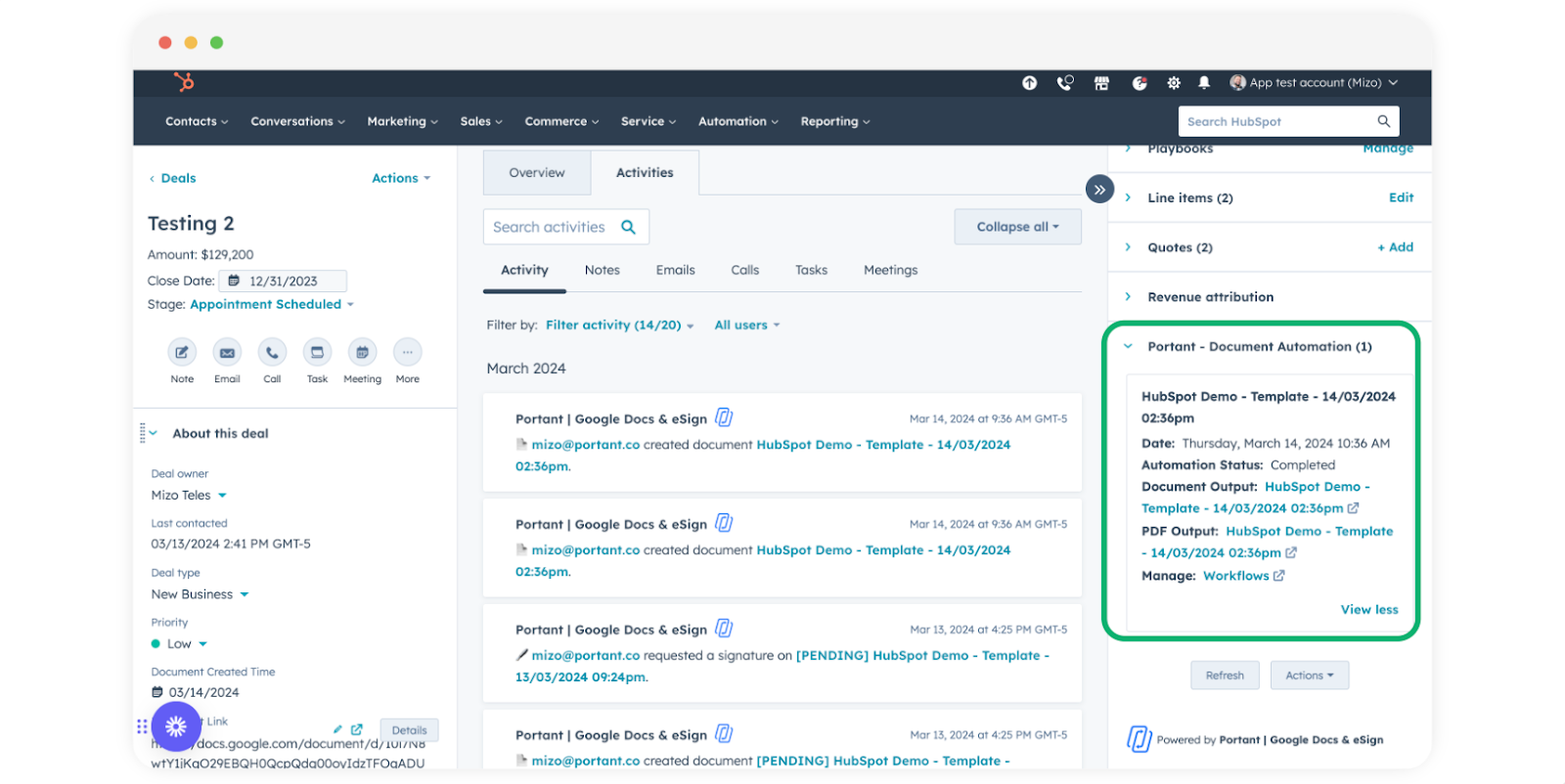
La carte Portant s'affiche sur la fiche (deal, contact, entreprise, ticket ou objet personnalisé) aux côtés des autres informations CRM de HubSpot. Depuis cet emplacement, vous pouvez exécuter des workflows et consulter les documents déjà générés.
La carte apparaît automatiquement une fois que l'application Portant est installée dans HubSpot.
La section des activités
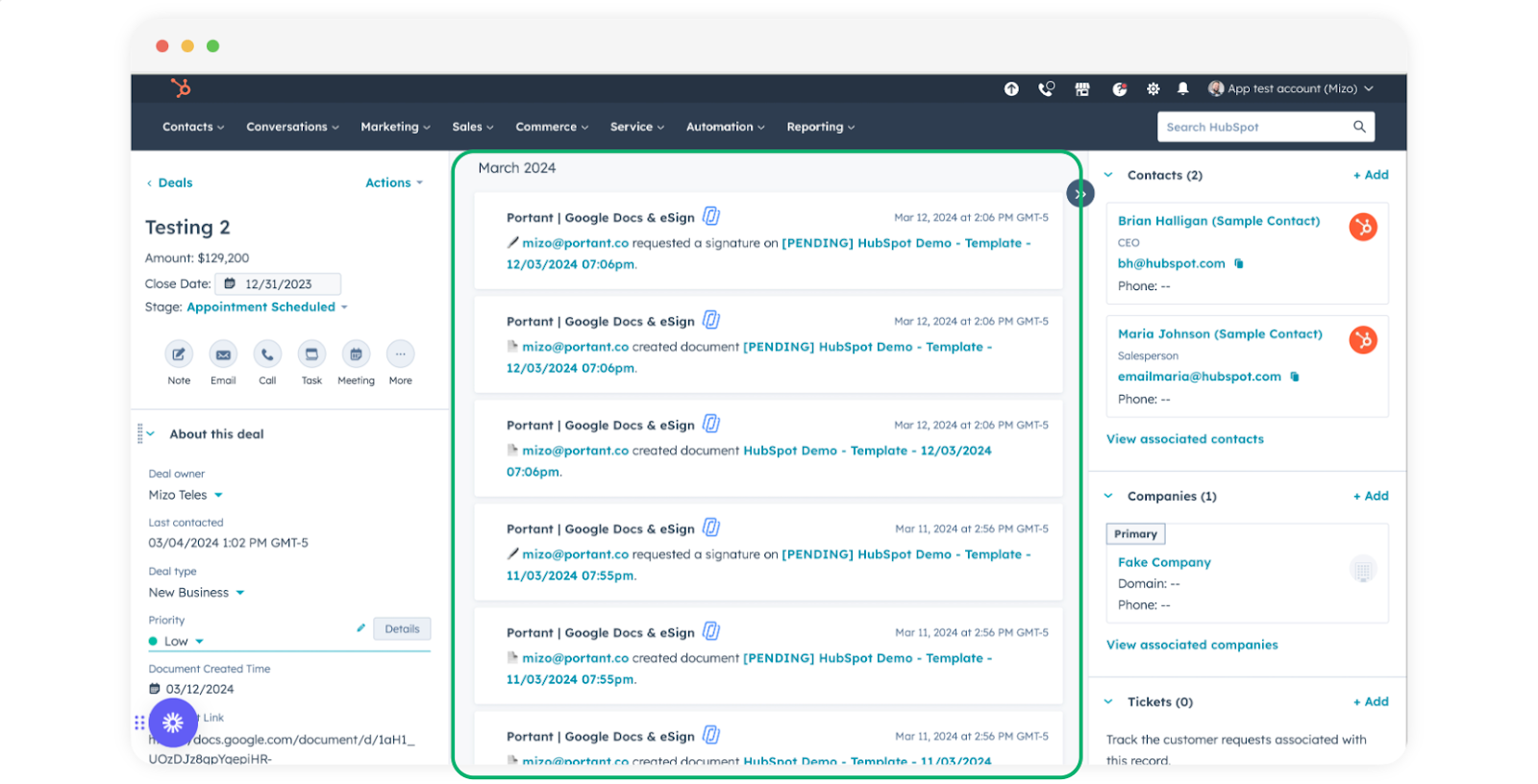
Le fil d'activité affiche une chronologie de tout ce qui s'est produit sur la fiche. Les événements de génération de documents y apparaissent également.
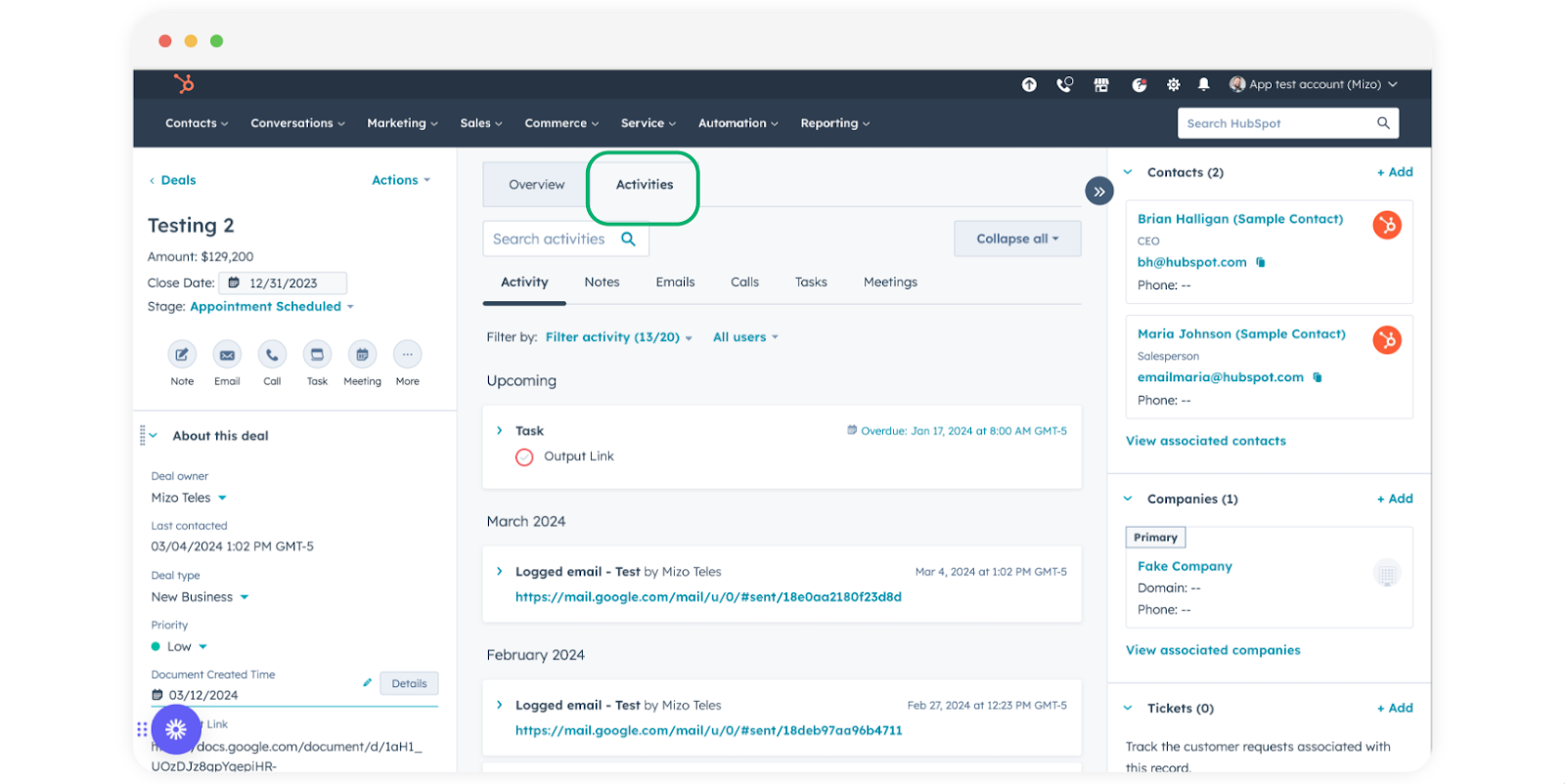
Ouvrez un deal et cliquez sur l'onglet Activities (Activités).
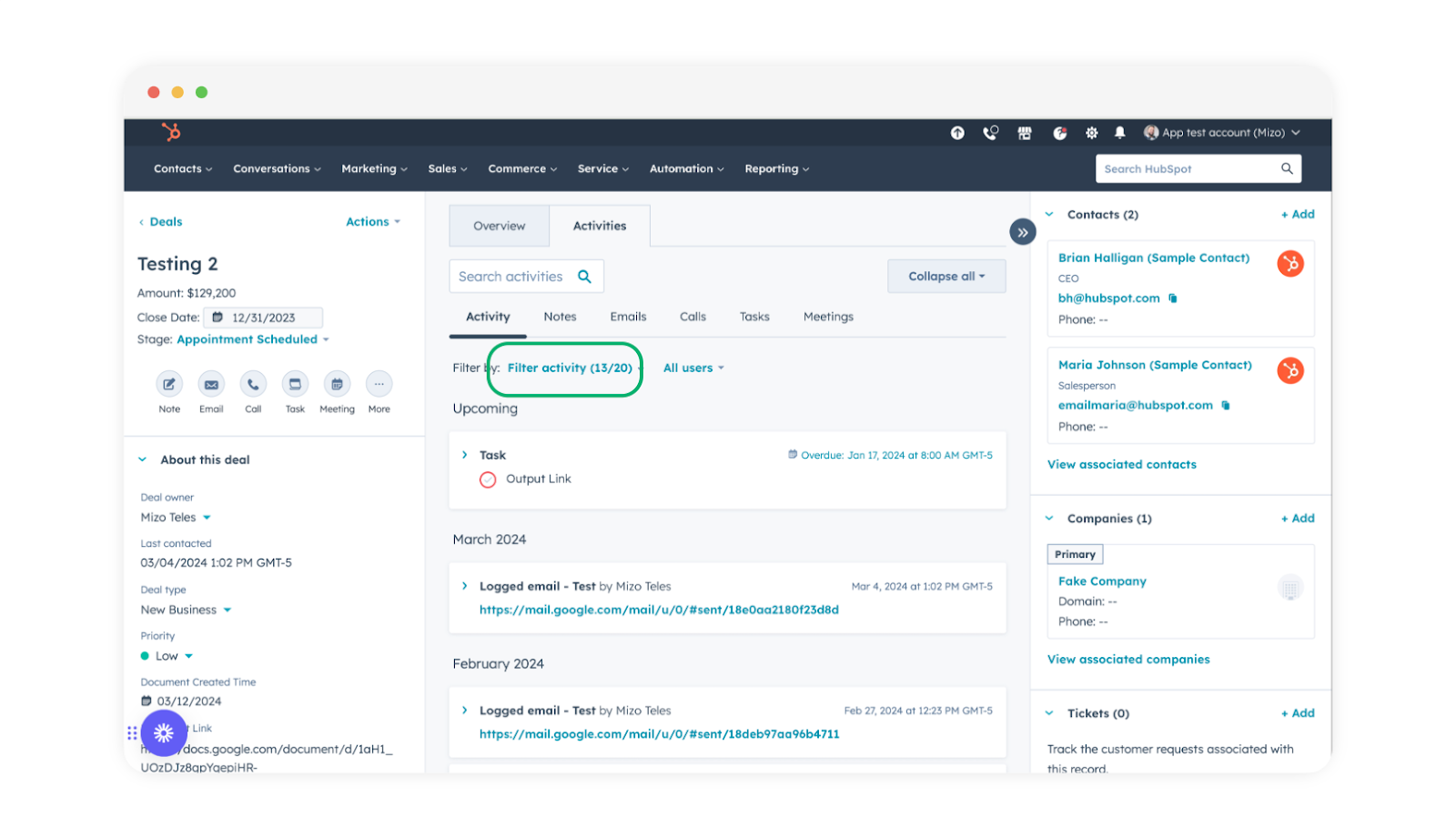
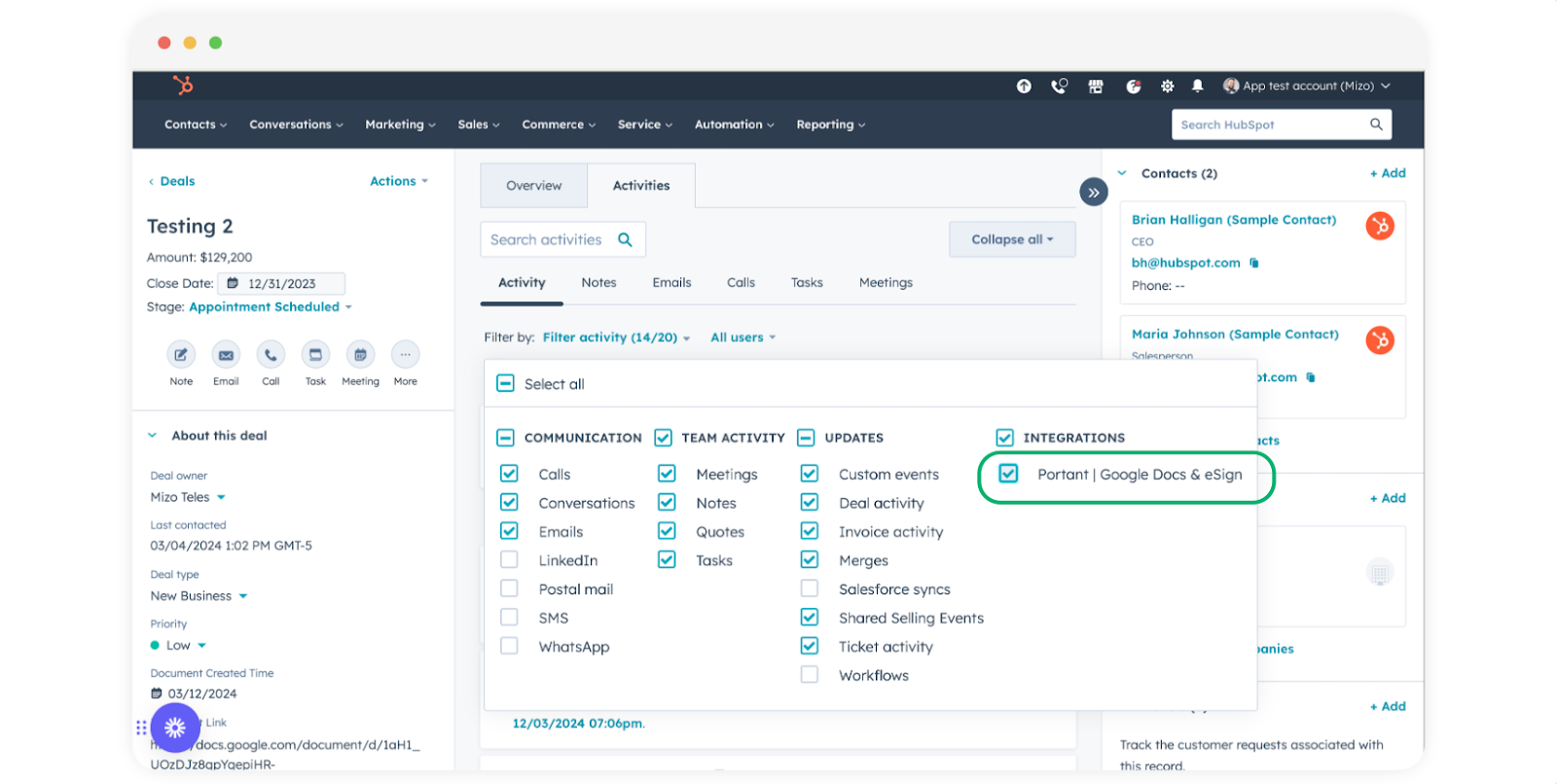
Cliquez sur Filter Activity (Filtrer l'activité) et sélectionnez Portant | Google Docs & eSign.
La chronologie n'affiche désormais que l'activité de création de documents pour la fiche.
Les propriétés personnalisées
Portant stocke les détails des documents (lien, statut, nom du workflow, et plus encore) dans un groupe de propriétés HubSpot personnalisées sur la fiche. Vous pouvez les consulter en ouvrant le panneau des propriétés.
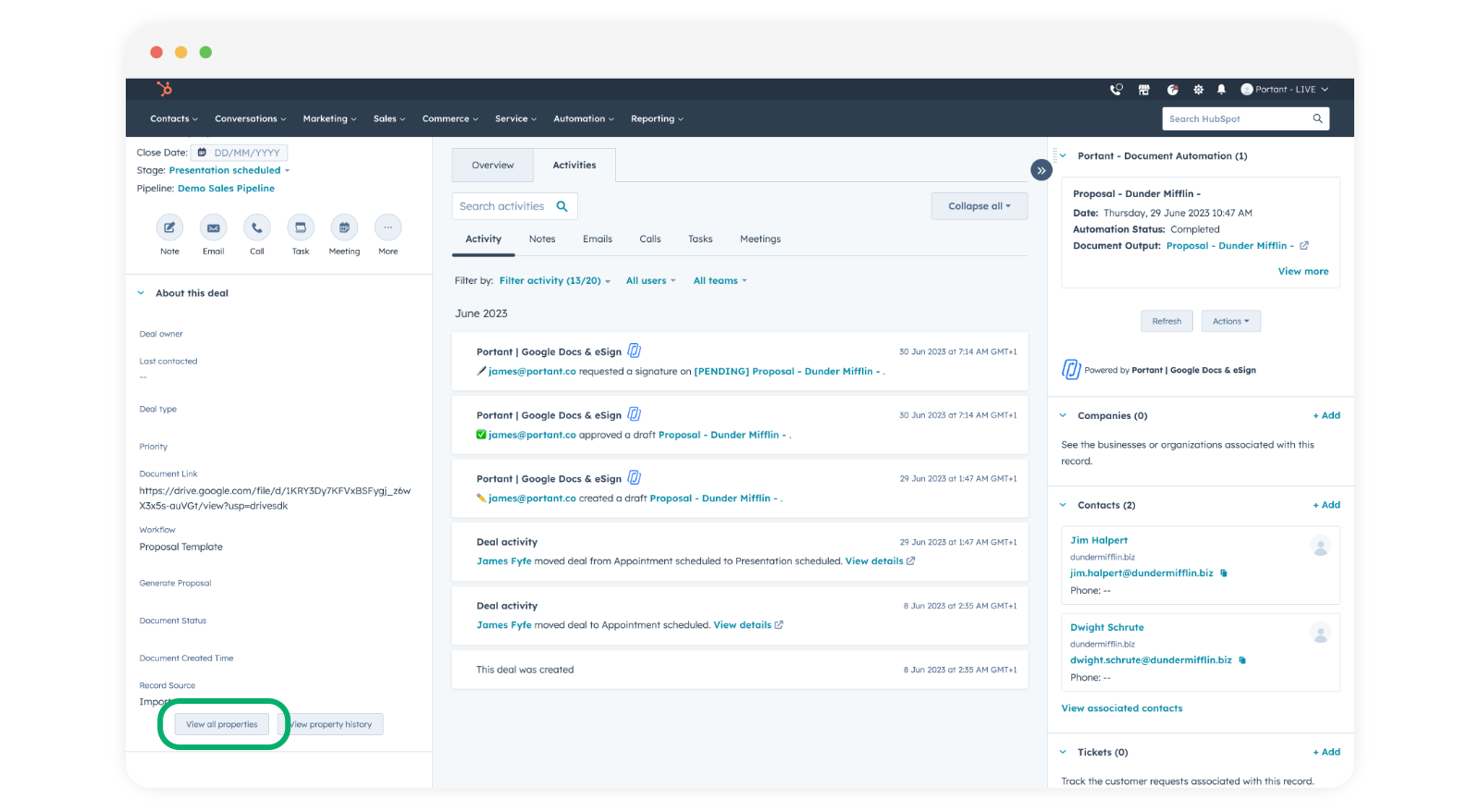
Vous pouvez utiliser ces propriétés pour déclencher des workflows HubSpot et pour créer des tableaux de bord ou des rapports.
Remarque : ces propriétés ne conservent que le document le plus récent, chaque nouveau document écrasant donc le précédent. Pour obtenir une fiche par document, avec un historique complet exploitable dans des rapports, consultez Document records in HubSpot.
Pour les épingler dans la barre latérale gauche de chaque fiche :
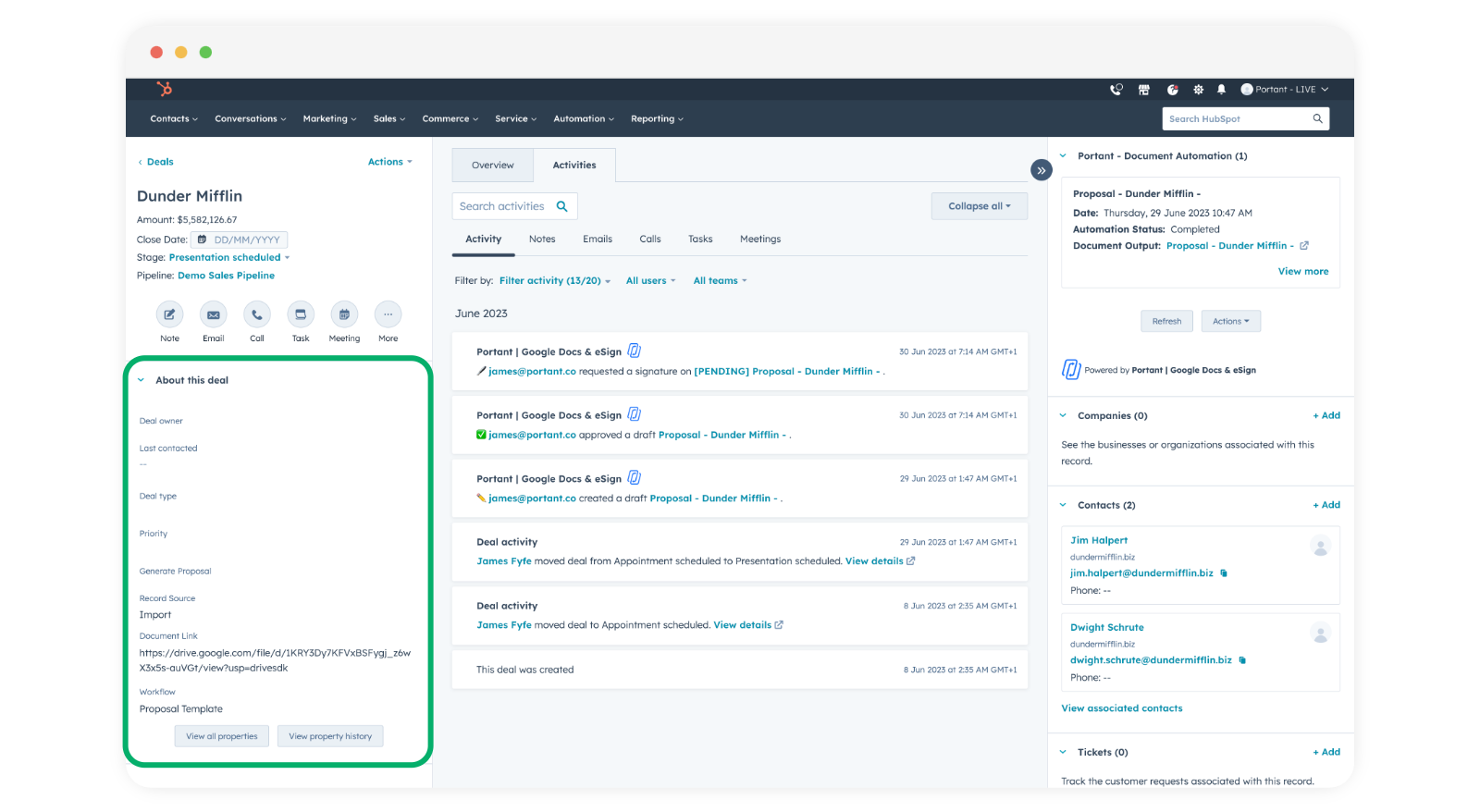
Cliquez sur View all properties (Afficher toutes les propriétés).
Faites défiler jusqu'au groupe de propriétés personnalisées Portant et cliquez sur Add to your view (Ajouter à votre vue) pour chaque propriété que vous souhaitez épingler.
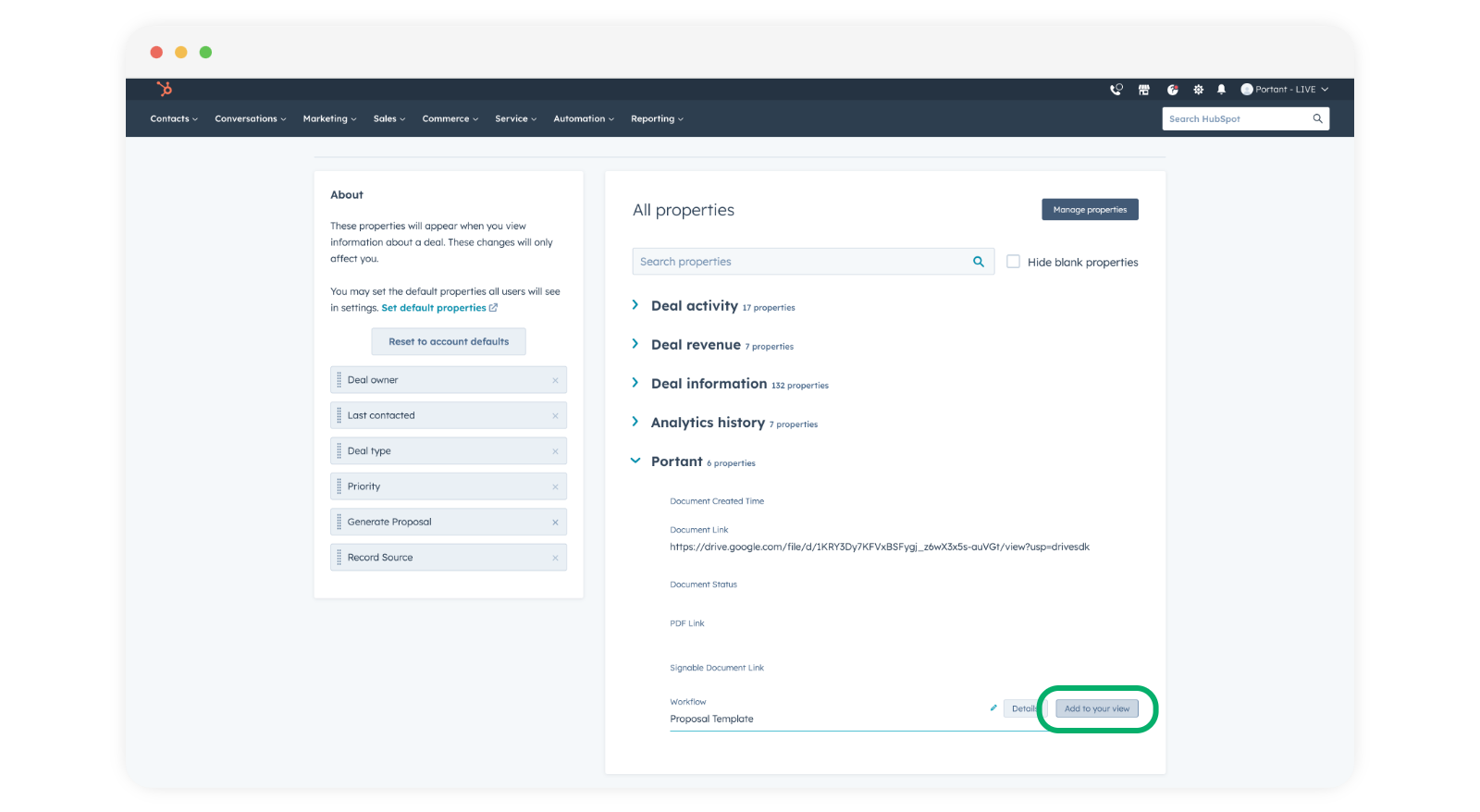
Une fois enregistrées, ces propriétés apparaissent dans le panneau gauche de chaque fiche.
La section des pièces jointes
Tous les fichiers PDF générés par Portant sont automatiquement enregistrés en tant que pièces jointes sur la fiche HubSpot.
Ouvrez la section Attachments (Pièces jointes) et cliquez sur le menu déroulant.
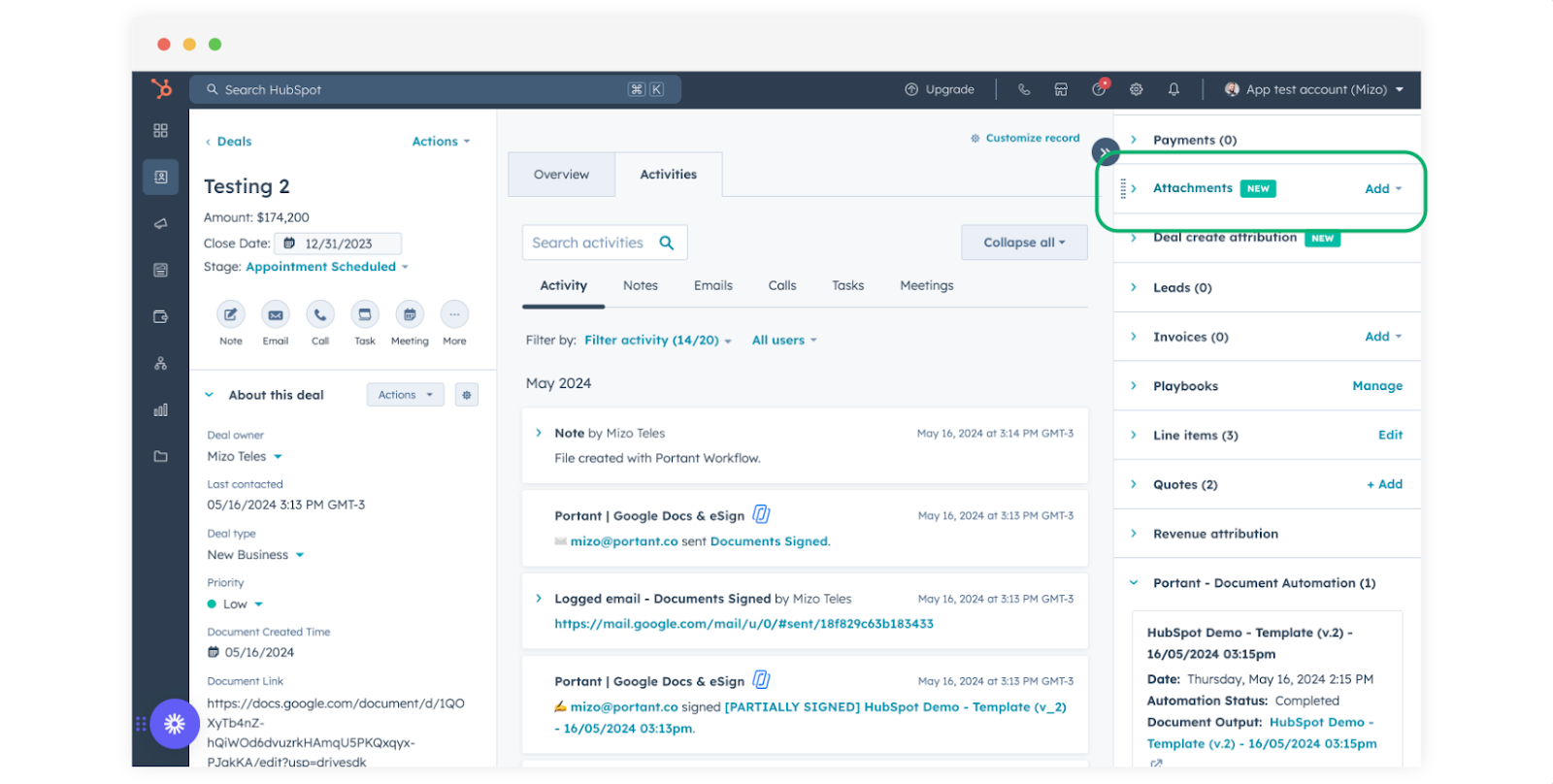
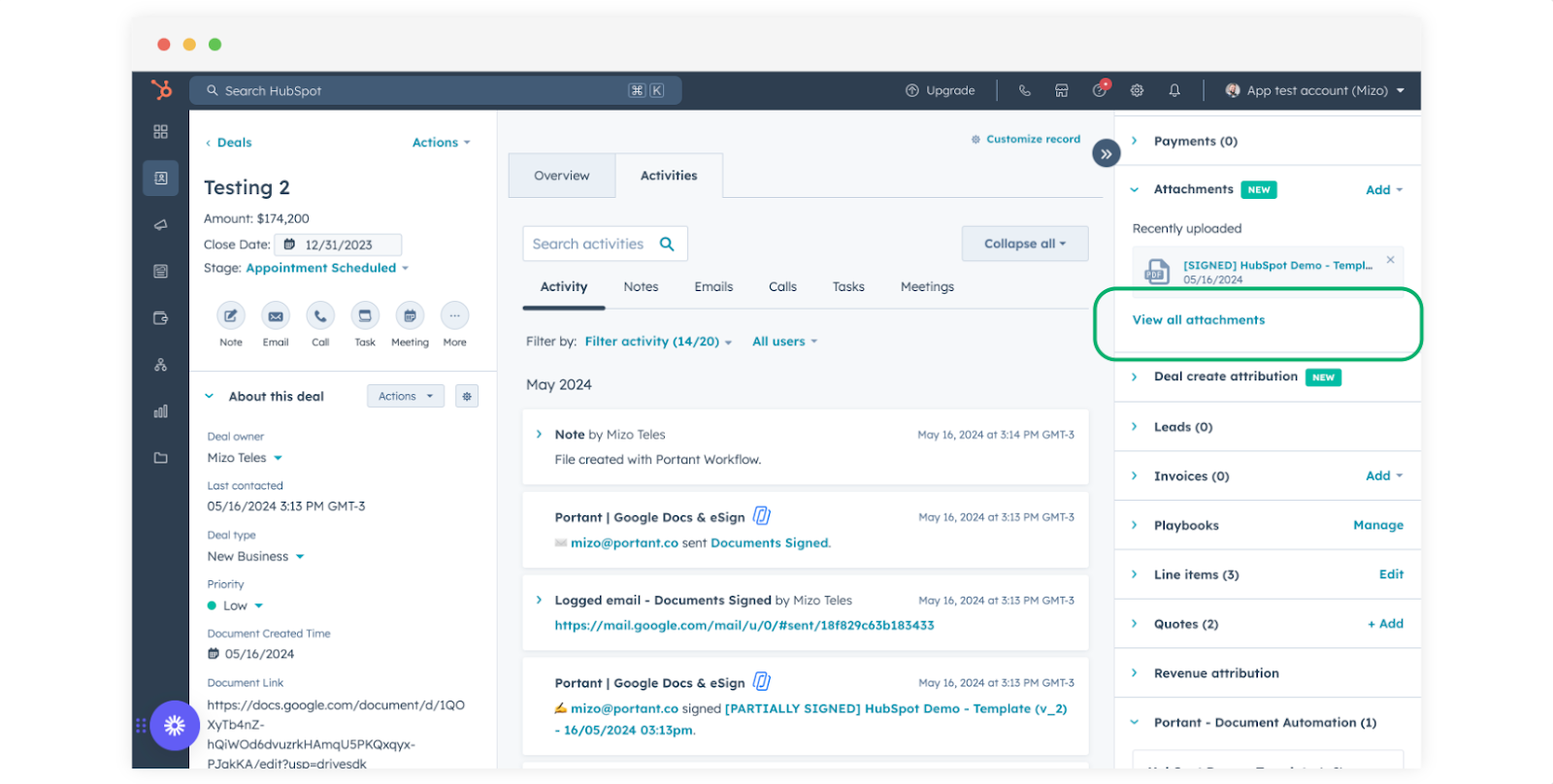
Le PDF joint est affiché. S'il y en a plusieurs, cliquez sur View all attachments (Afficher toutes les pièces jointes).
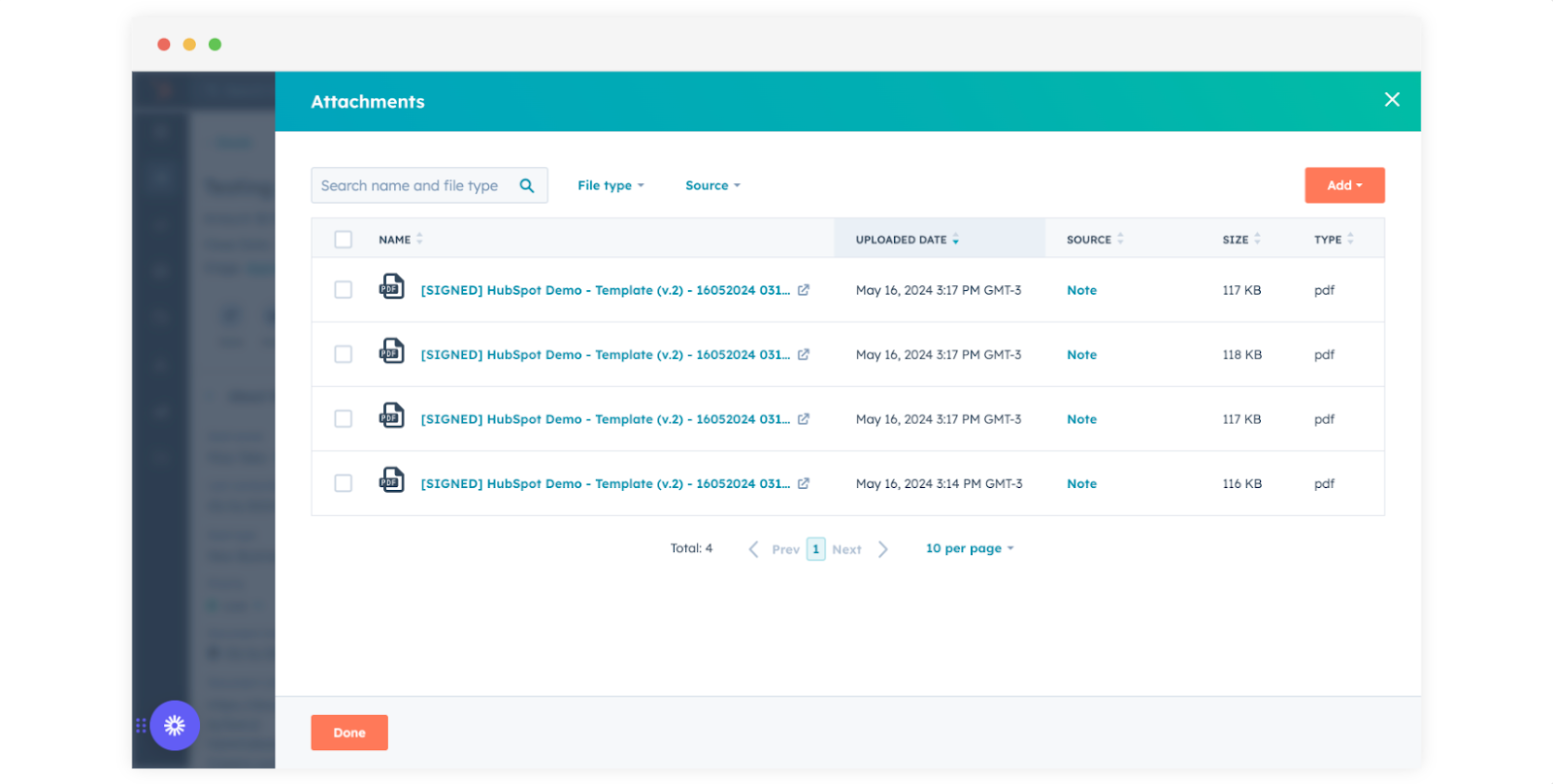
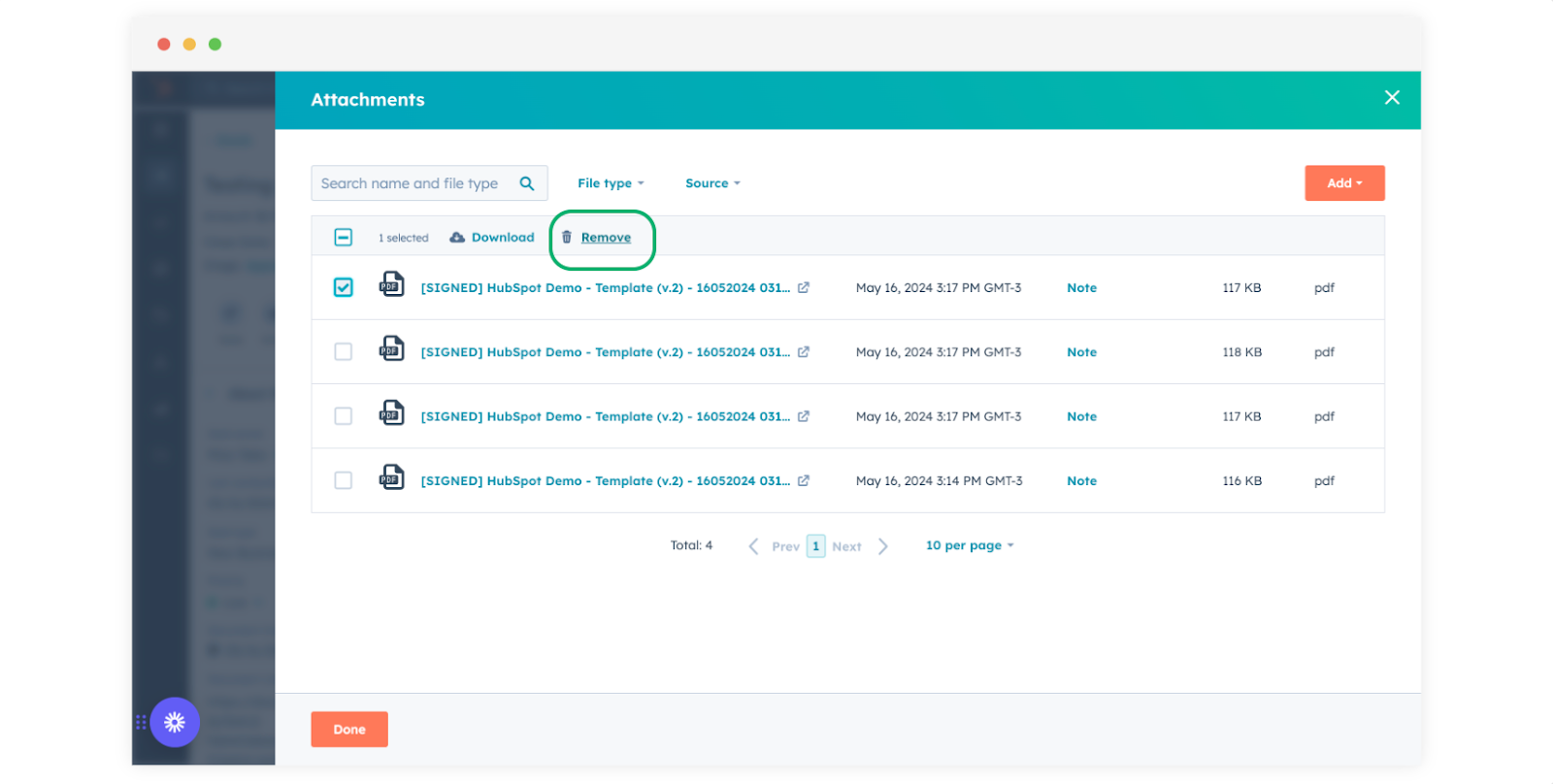
Vous verrez toutes les pièces jointes de la fiche.
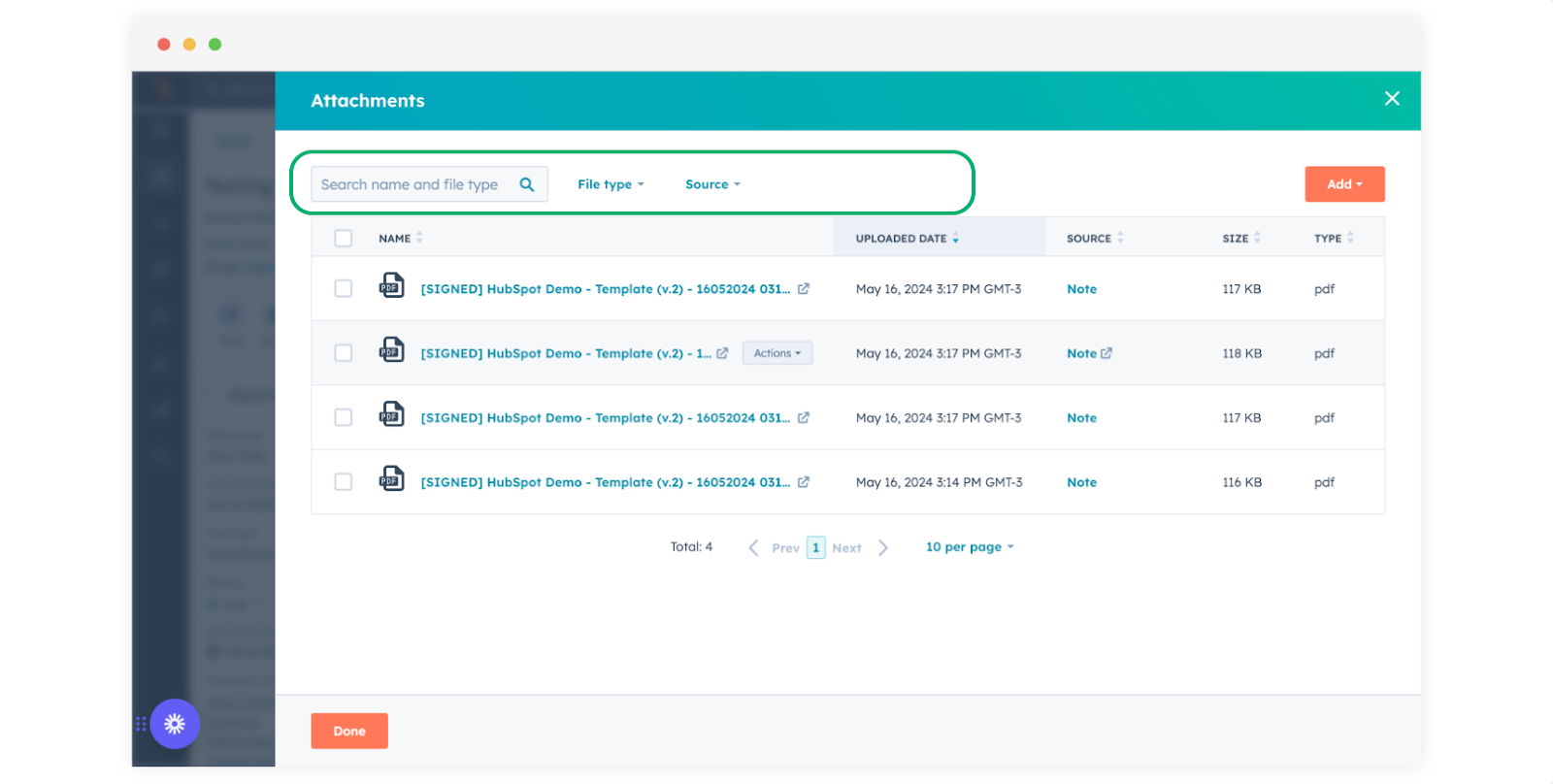
Utilisez la barre de recherche pour trouver une pièce jointe spécifique.
Pour supprimer un fichier, cochez la case correspondante et cliquez sur Remove (Supprimer).
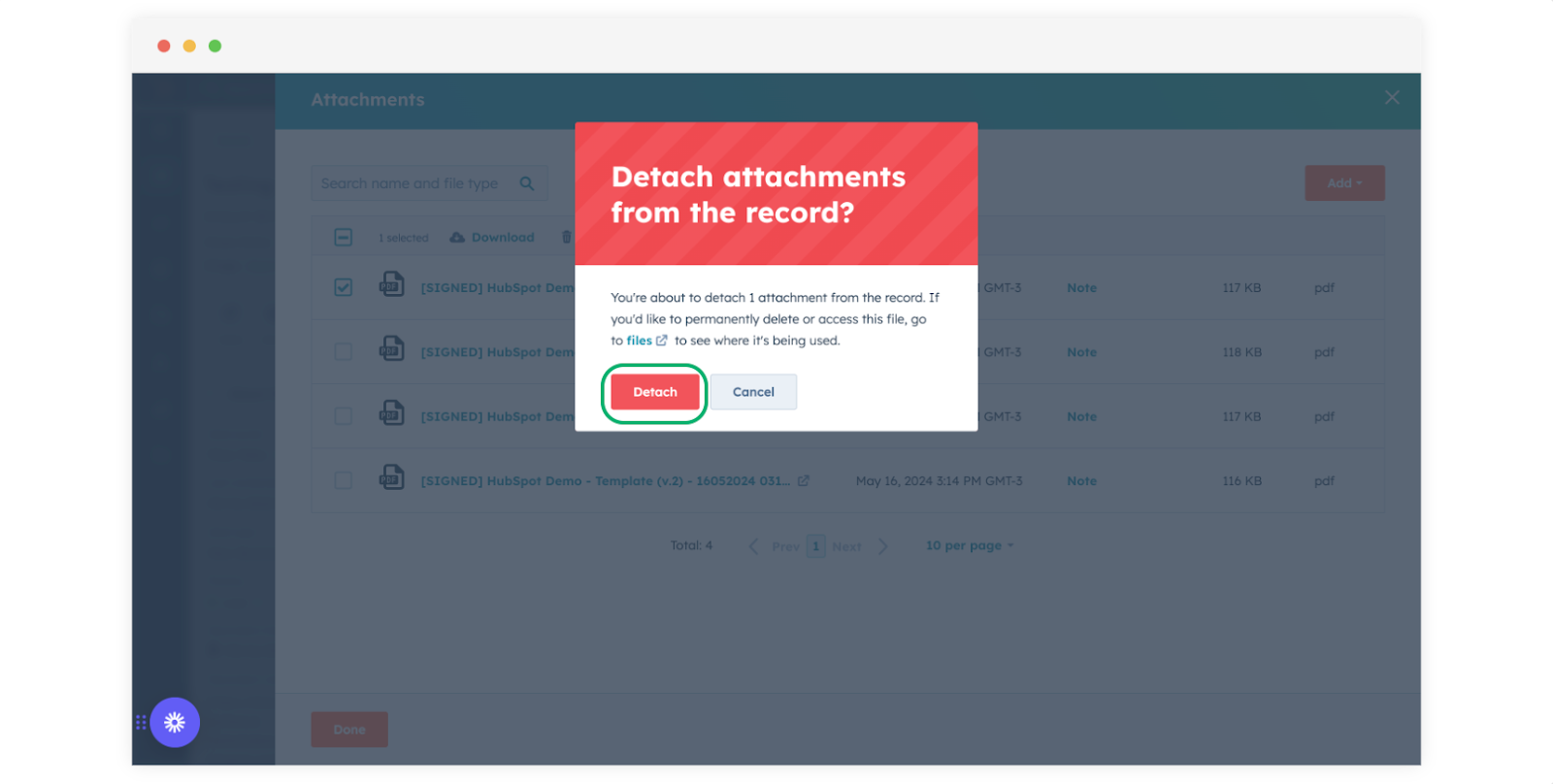
Cliquez sur Detach (Détacher) pour confirmer.
Si votre équipe ne peut pas voir les documents
Portant ajoute chaque document à la fiche en tant que note, et HubSpot désigne la personne qui a exécuté le workflow comme propriétaire de cette note. Si les autorisations HubSpot d'un membre de l'équipe lui permettent de voir uniquement ses propres notes, il ne peut pas voir les documents générés par quelqu'un d'autre. Les documents existent, mais HubSpot les masque à cet utilisateur dans le fil d'activité et la section des pièces jointes.
Pour résoudre ce problème, un super administrateur HubSpot modifie l'autorisation relative aux notes pour chaque utilisateur concerné :
- Dans HubSpot, cliquez sur l'icône des paramètres dans la barre de navigation supérieure.
- Accédez à Users & Teams et cliquez sur le nom de l'utilisateur.
- Ouvrez l'onglet Permissions.
- Recherchez Notes, ou trouvez-la sous CRM objects.
- À côté de View, choisissez All notes. Si tous ceux qui génèrent des documents appartiennent à la même équipe HubSpot, Their team's notes fonctionne également.
- Cliquez sur Save.
Le paramètre à l'origine de ce problème est Their notes ("Users can only see notes they own"). Avec ce paramètre, un utilisateur voit uniquement les documents issus des workflows qu'il a exécutés lui-même.
Si vous utilisez des ensembles d'autorisations, modifiez l'autorisation relative aux notes dans l'ensemble d'autorisations à la place, afin que chaque utilisateur disposant de cet ensemble bénéficie de la modification.