Gemaakte documenten bekijken in HubSpot
Er zijn vier plaatsen in HubSpot waar u documenten kunt vinden die Portant heeft gegenereerd: de Portant-appkaart, de activiteitenfeed, aangepaste eigenschappen en de bijlagensectie. Gebruik datgene wat het beste past bij de werkwijze van uw team.
In deze handleiding:
- De Portant-appkaart
- De activiteitensectie
- Aangepaste eigenschappen
- De bijlagensectie
De Portant-appkaart
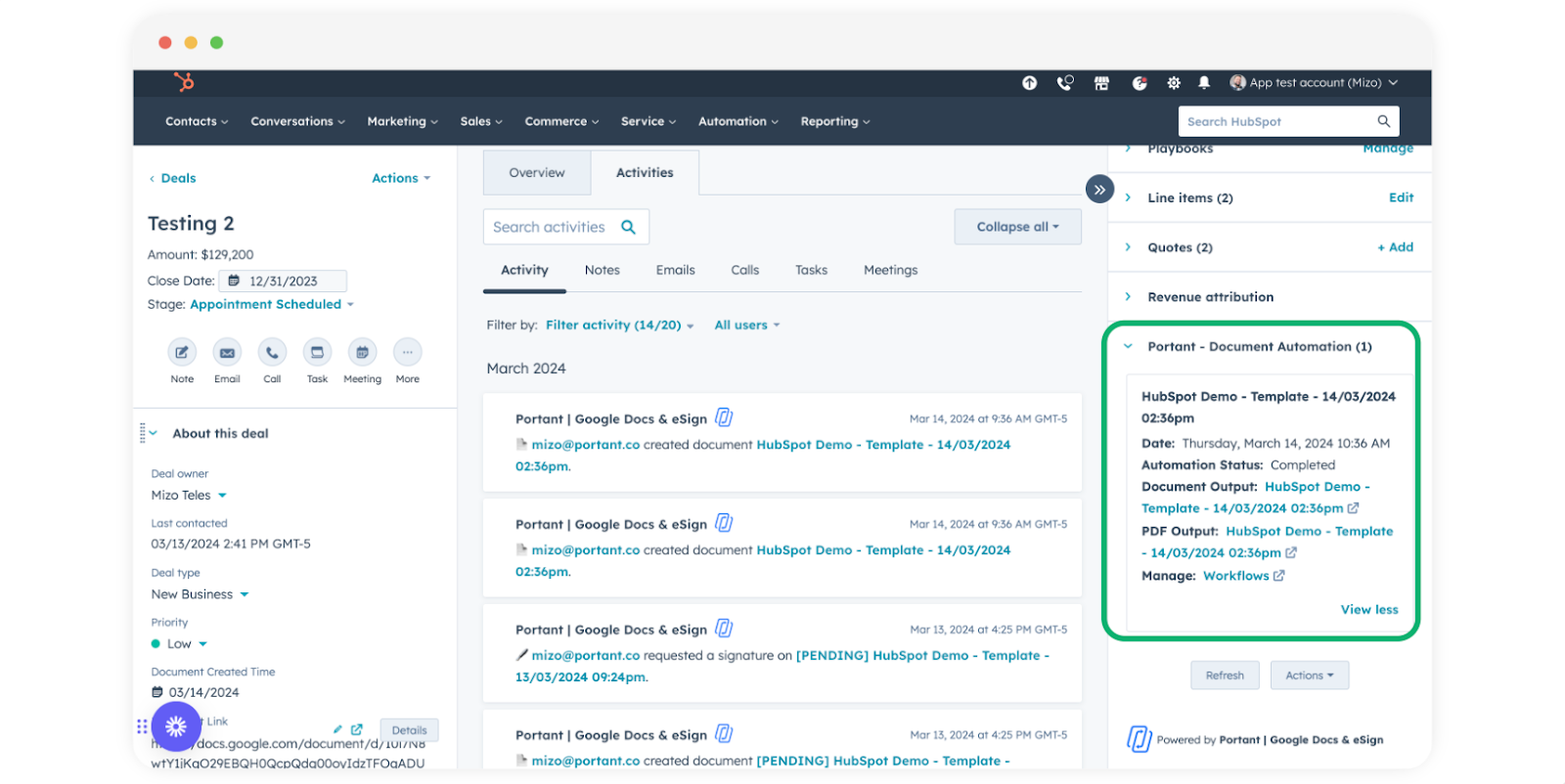
De Portant-kaart staat op het record (deal, contact, bedrijf, ticket of aangepast object) naast de overige CRM-informatie van HubSpot. Van hieruit kunt u workflows uitvoeren en de documenten bekijken die u al heeft gegenereerd.
De kaart verschijnt automatisch zodra de Portant-app is geïnstalleerd in HubSpot.
De activiteitensectie
De activiteitenfeed toont een tijdlijn van alles wat er op het record is gebeurd. Documentgeneratiegebeurtenissen zijn hier ook zichtbaar.
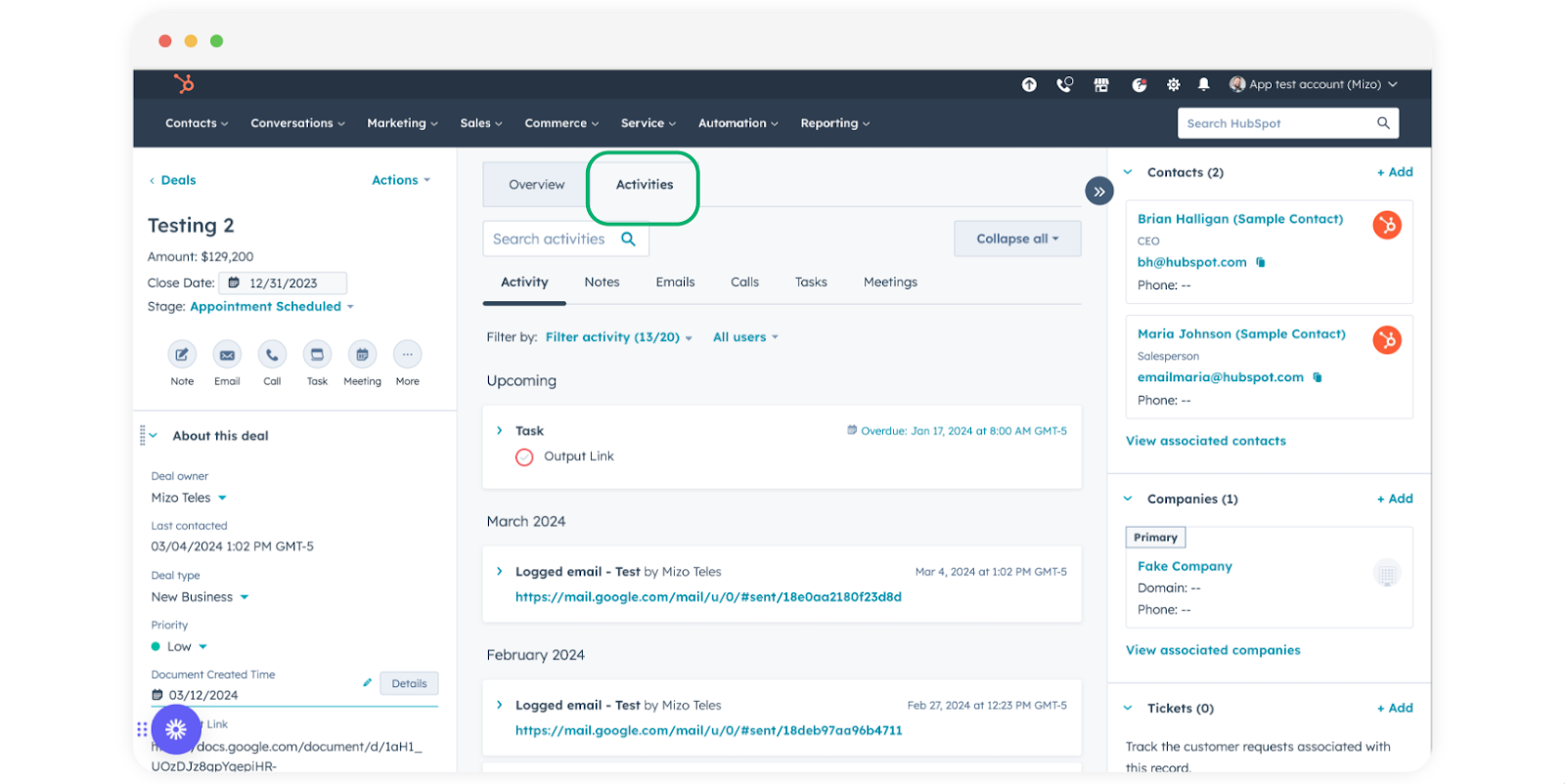
Open een deal en klik op het tabblad Activities (Activiteiten).
Klik op Filter Activity (Activiteit filteren) en kies Portant | Google Docs & eSign.
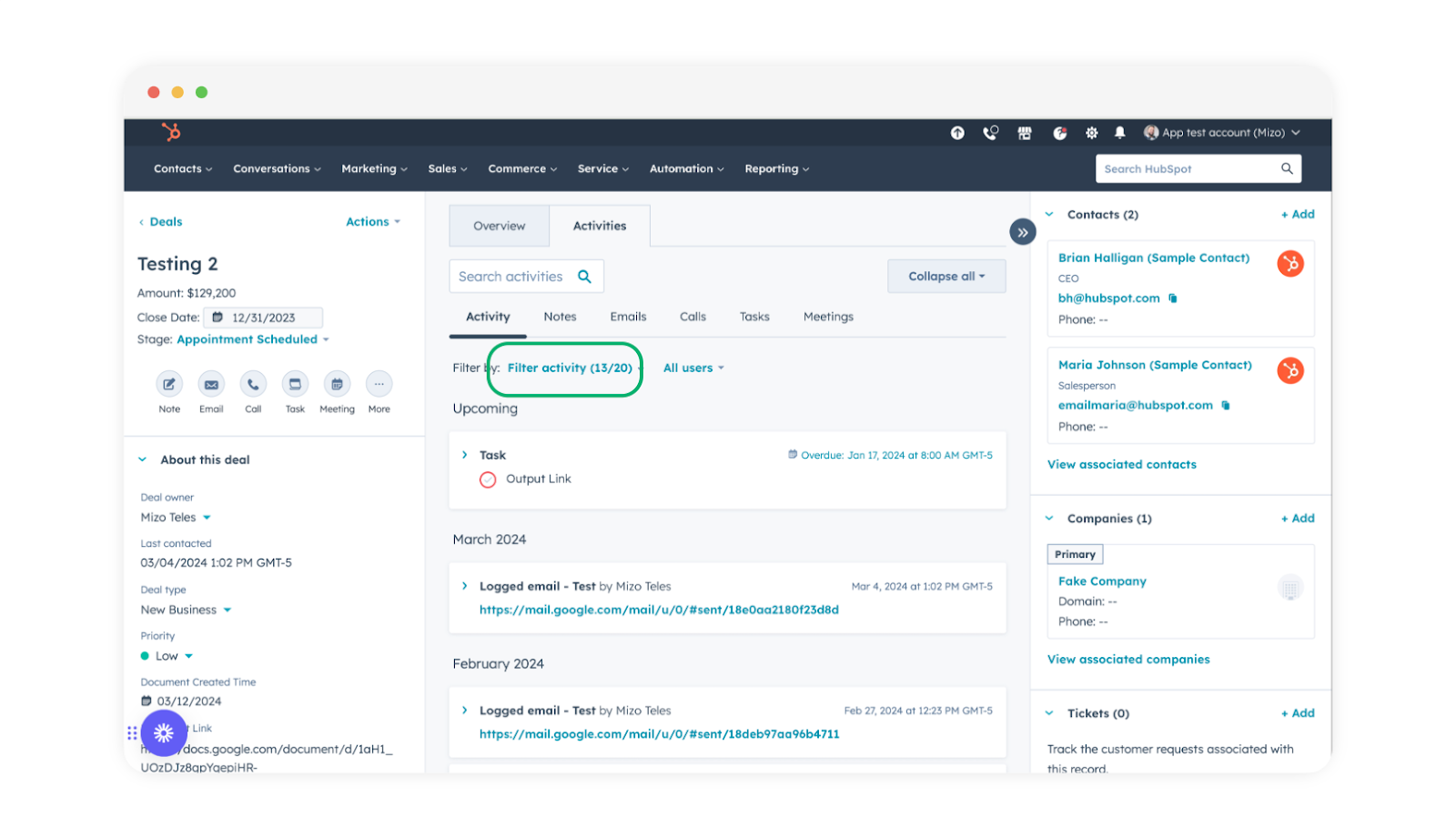
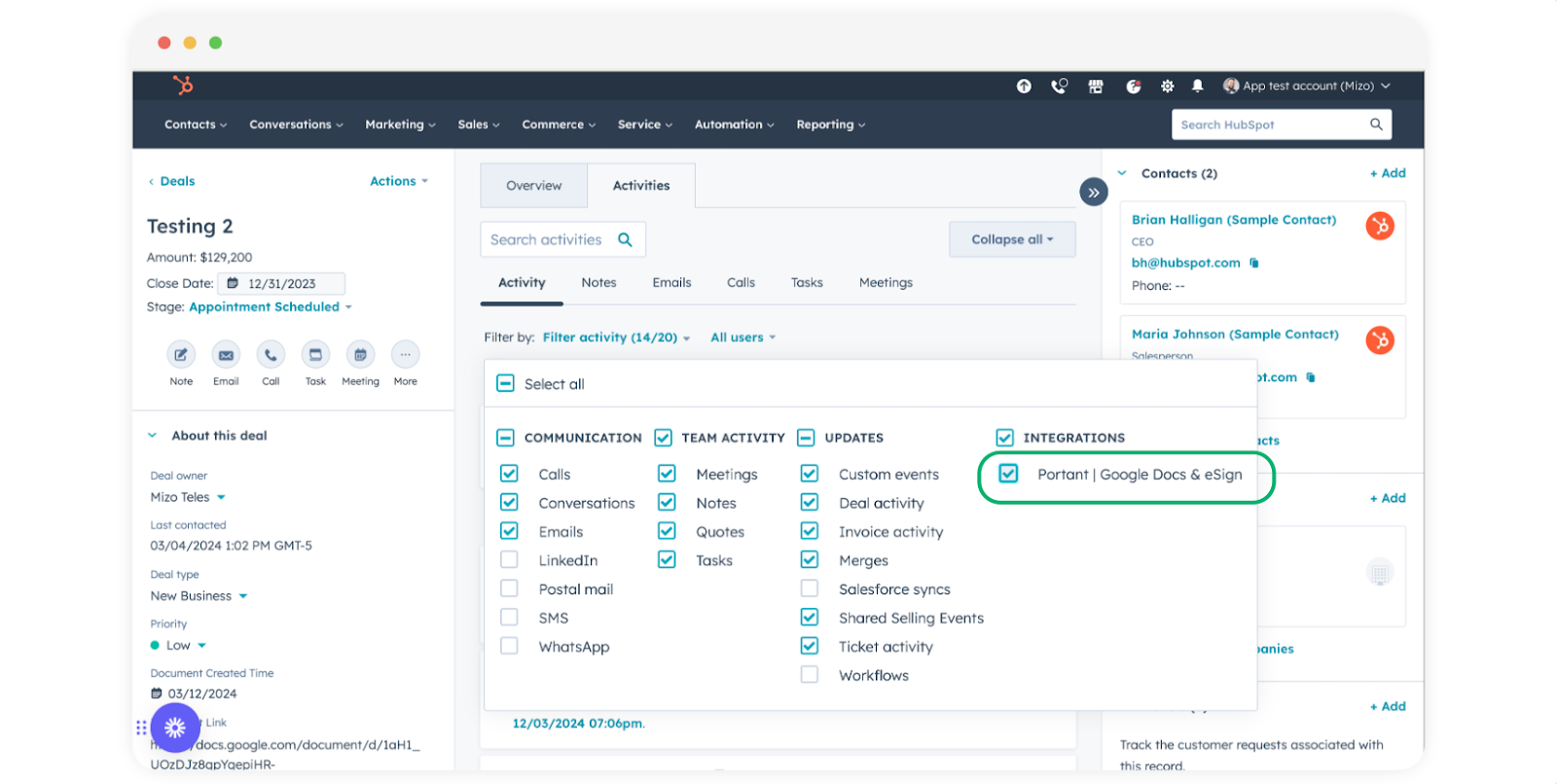
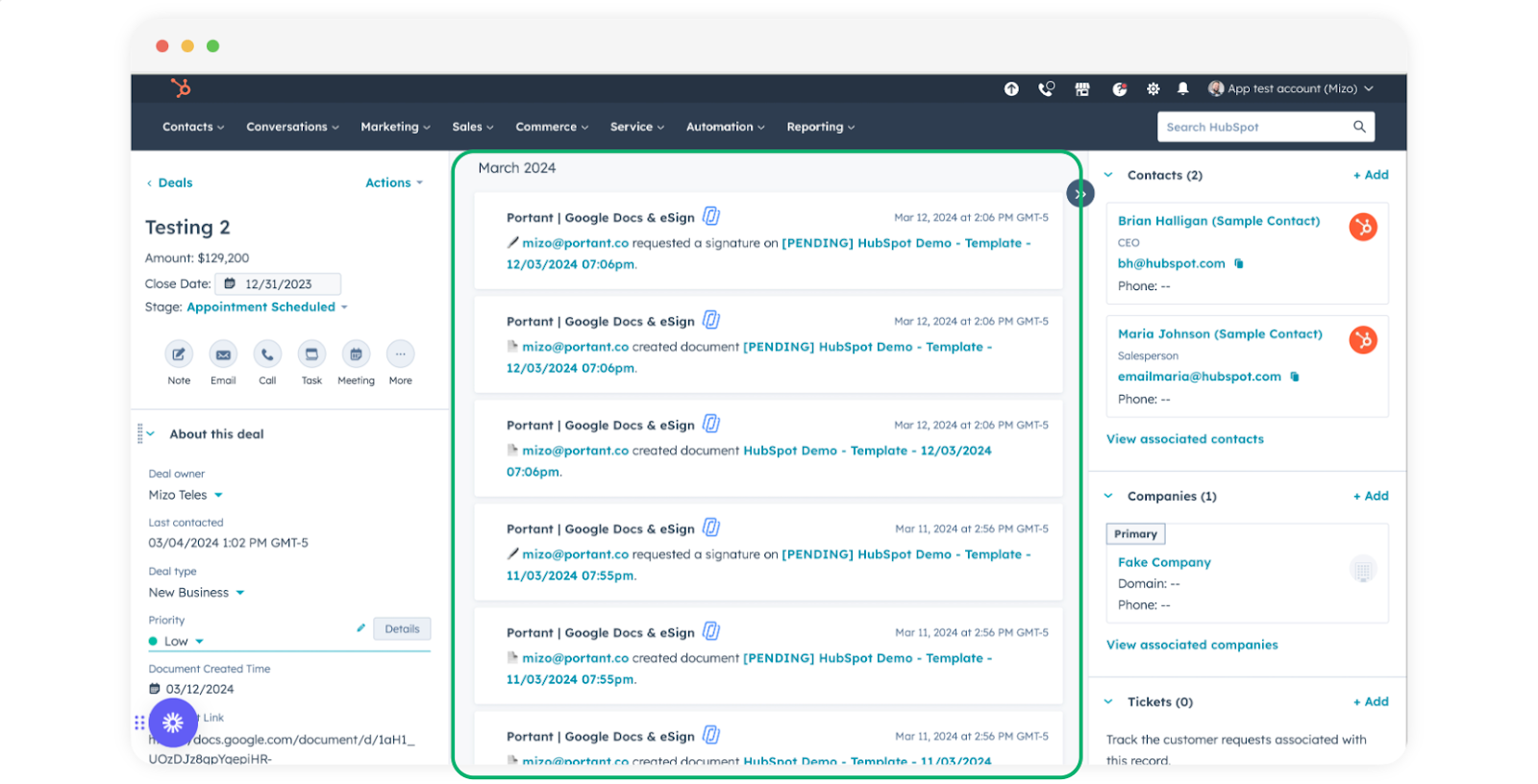
De tijdlijn toont nu uitsluitend documentaanmaakactiviteit voor het record.
Aangepaste eigenschappen
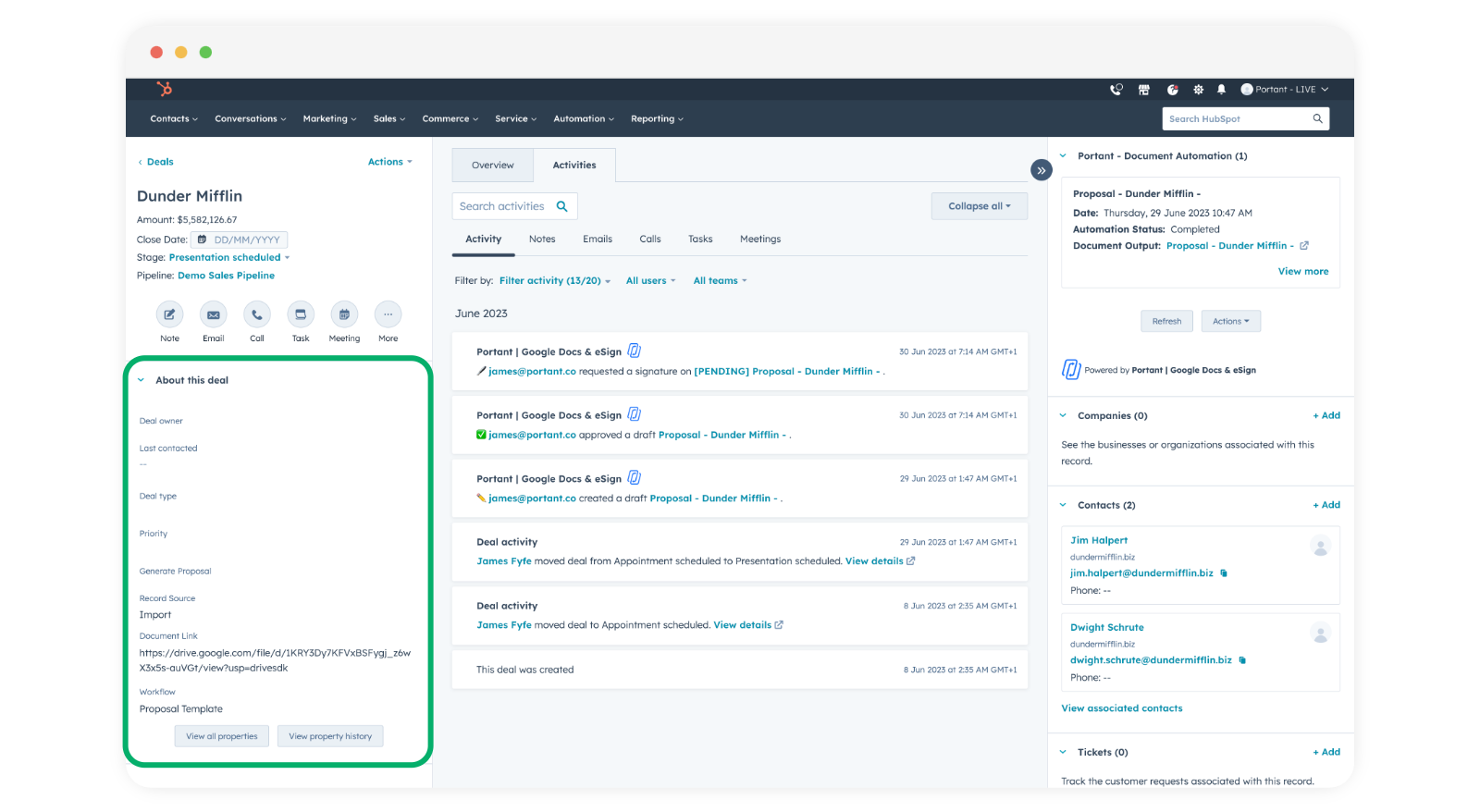
Portant slaat documentdetails (koppeling, status, workflownaam en meer) op in een groep aangepaste HubSpot-eigenschappen op het record. U kunt deze bekijken door het eigenschappenvenster te openen.
U kunt deze eigenschappen gebruiken om HubSpot-workflows te activeren en om dashboards of rapporten te maken.
Opmerking: deze eigenschappen bevatten alleen het meest recente document, waardoor elk nieuw document het vorige overschrijft. Voor een record per document, met volledige geschiedenis waarover gerapporteerd kan worden, raadpleegt u Documentrecords in HubSpot.
Ga als volgt te werk om ze vast te zetten in de linker zijbalk van elk record:
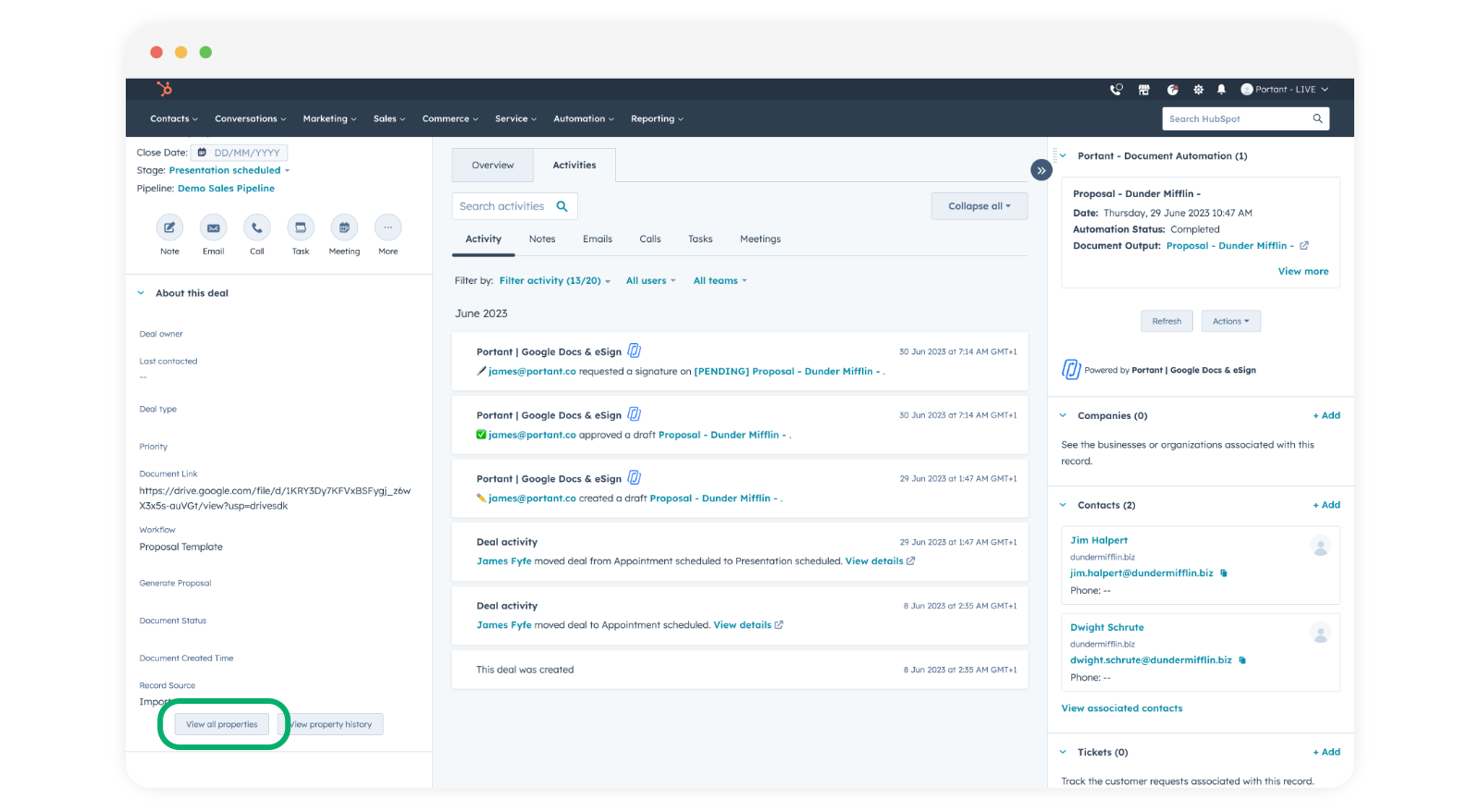
Klik op View all properties (Alle eigenschappen weergeven).
Scrol naar de Portant-groep met aangepaste eigenschappen en klik op Add to your view (Aan uw weergave toevoegen) voor elke eigenschap die u wilt vastzetten.
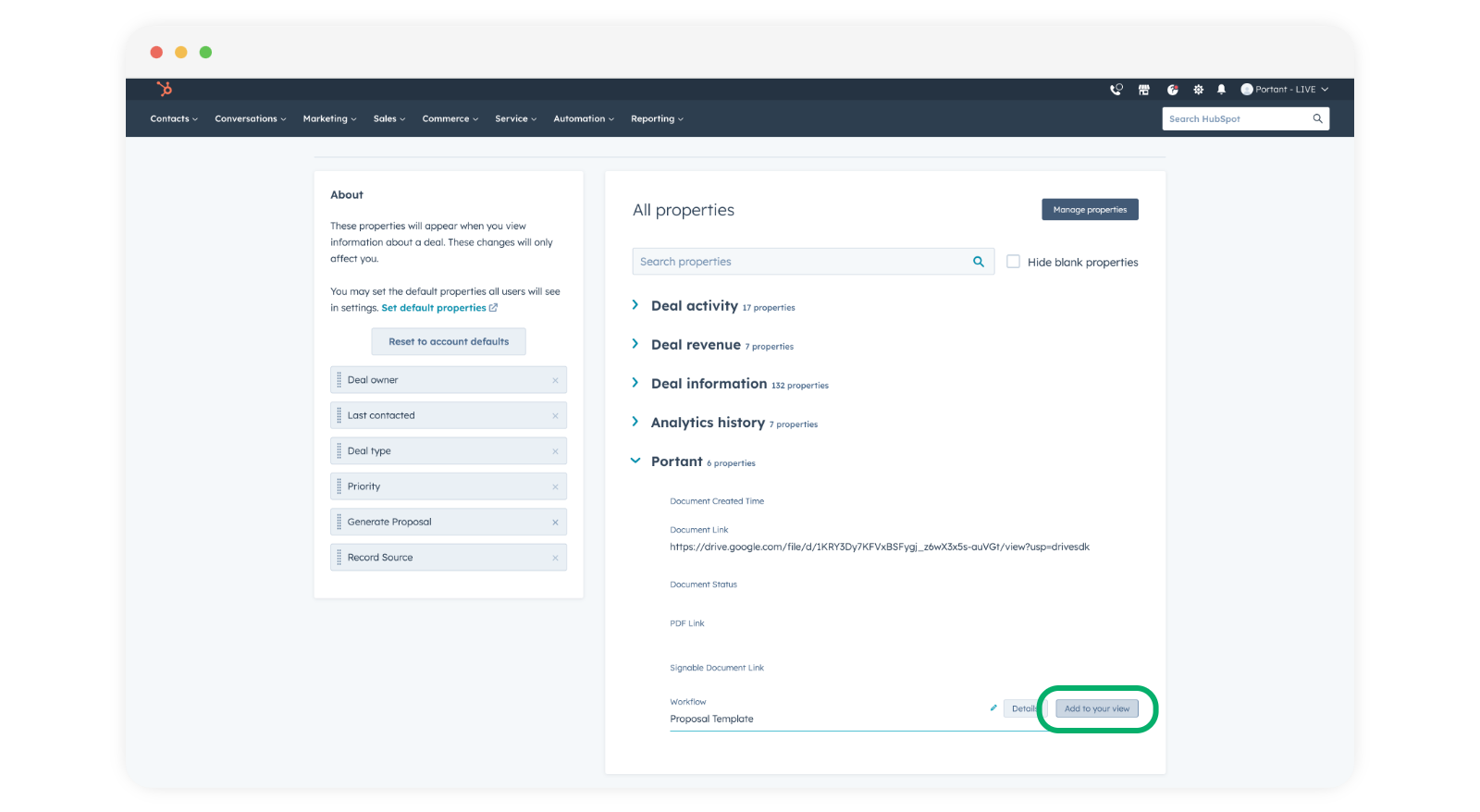
Nadat u heeft opgeslagen, verschijnen deze eigenschappen in het linker deelvenster op elk record.
De bijlagensectie
Alle PDF-uitvoer die Portant genereert, wordt automatisch als bijlage op het HubSpot-record opgeslagen.
Open de sectie Attachments (Bijlagen) en klik op de vervolgkeuzelijst.
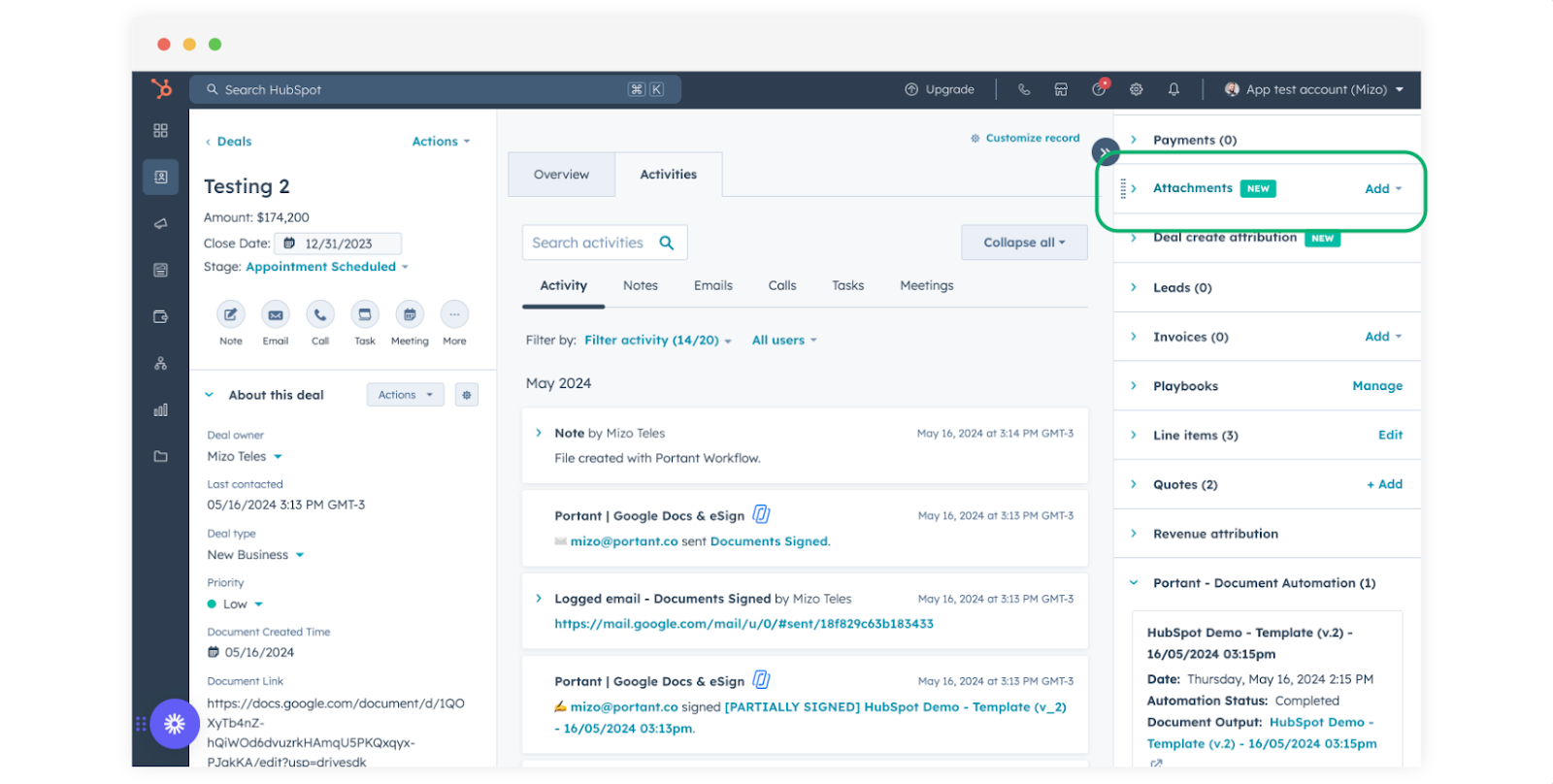
De bijgevoegde PDF wordt weergegeven. Als er meer dan één is, klikt u op View all attachments (Alle bijlagen weergeven).
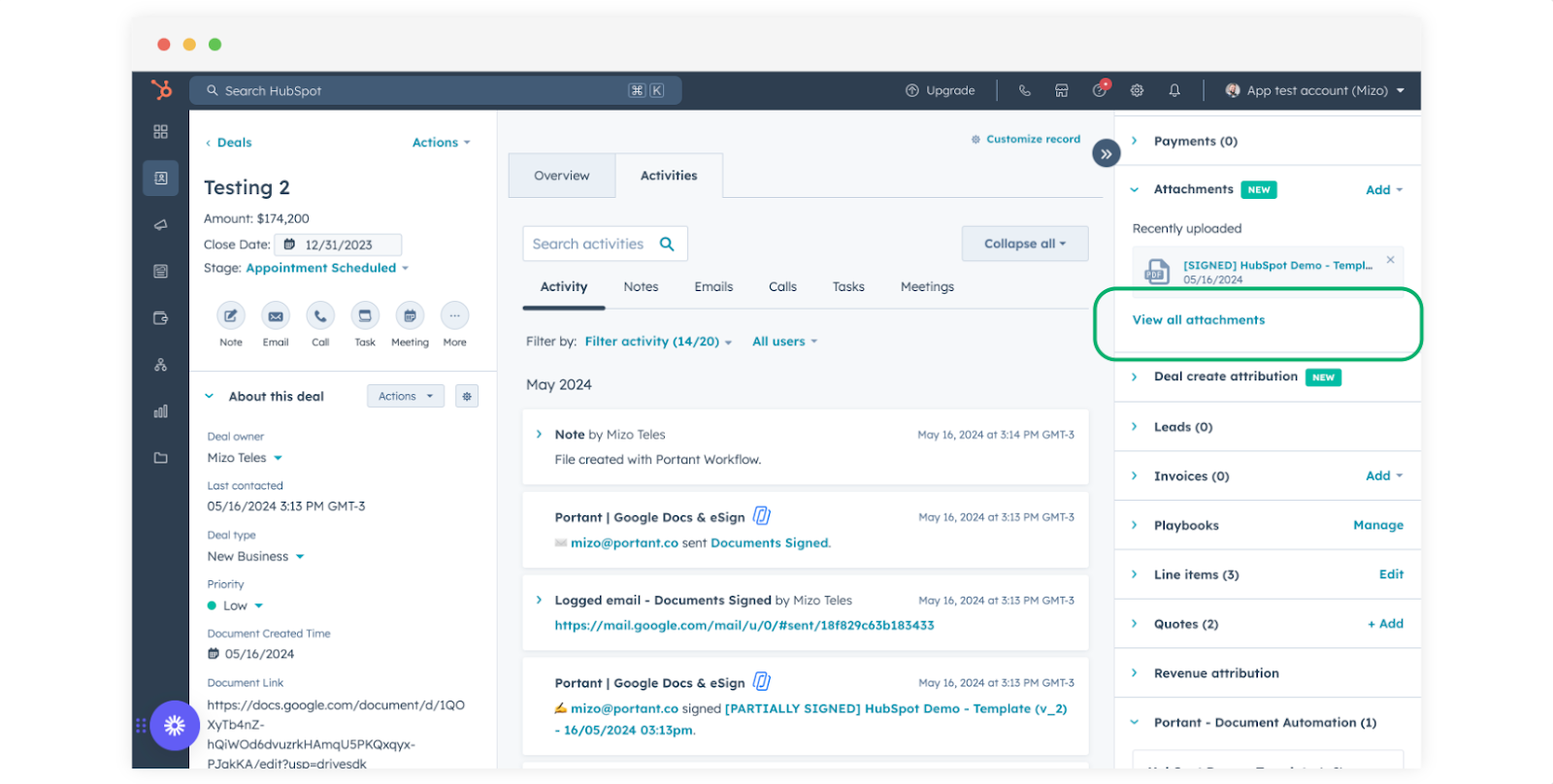
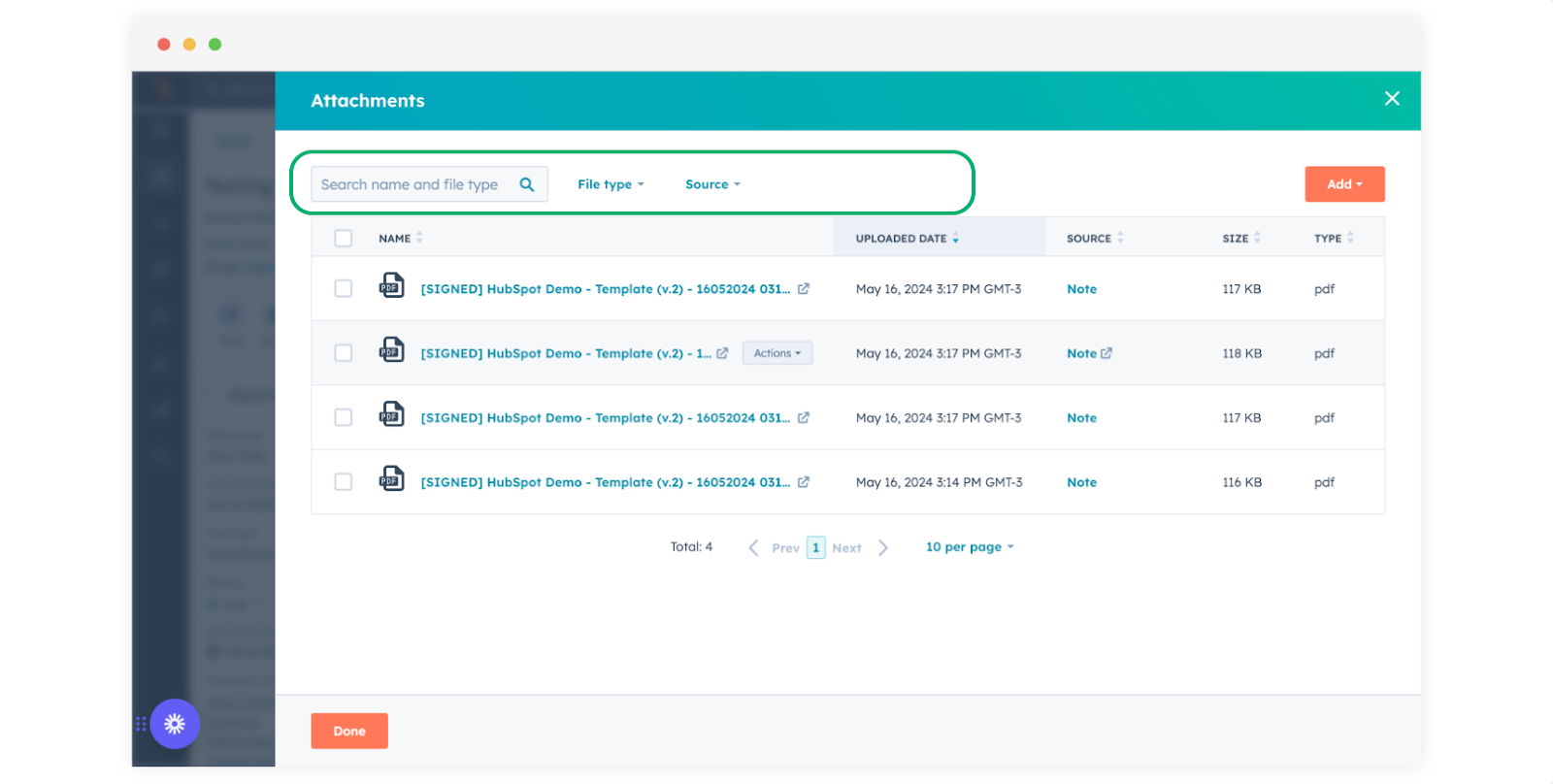
U ziet alle bijlagen op het record.
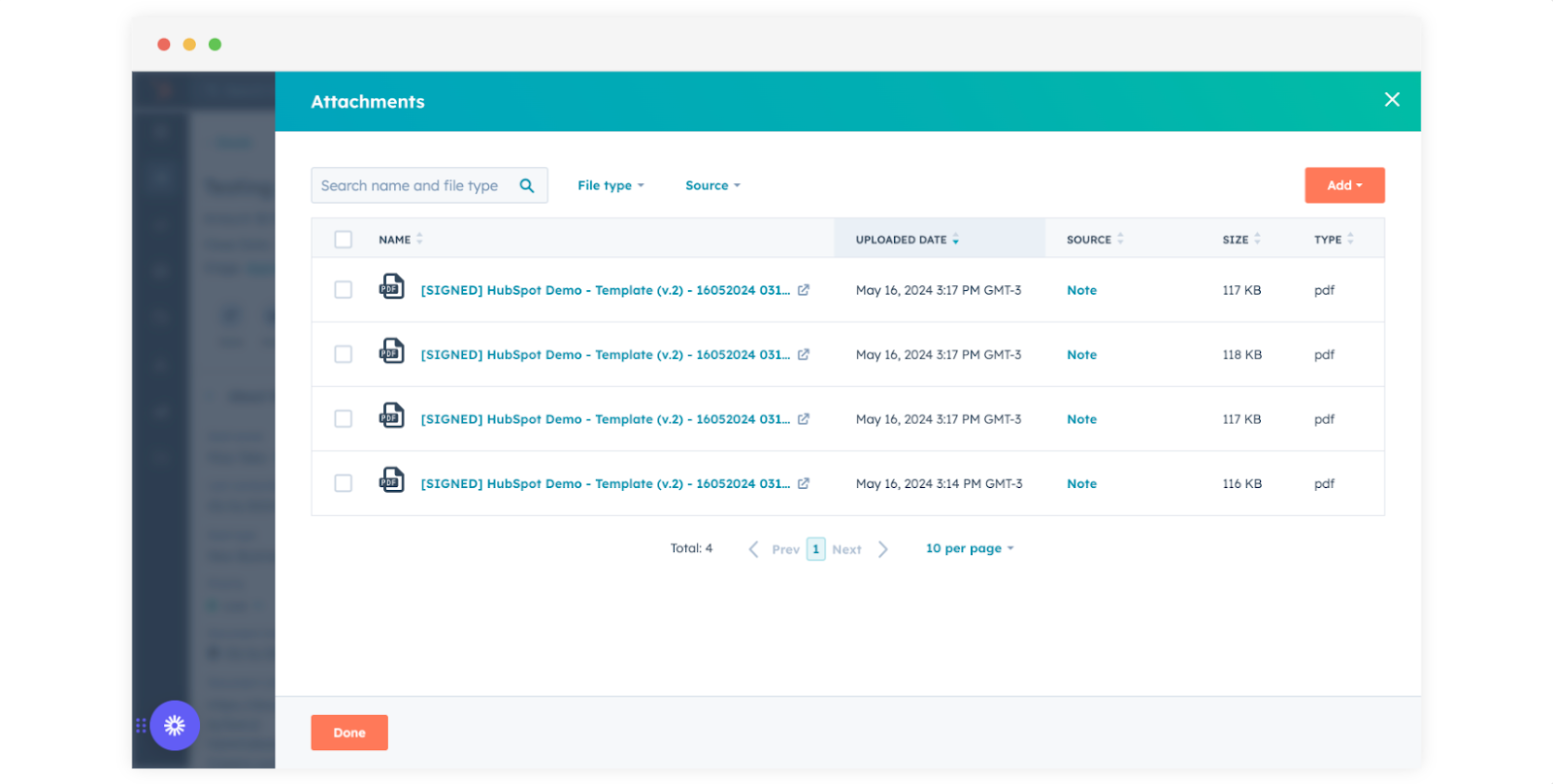
Gebruik de zoekbalk om een specifieke bijlage te vinden.
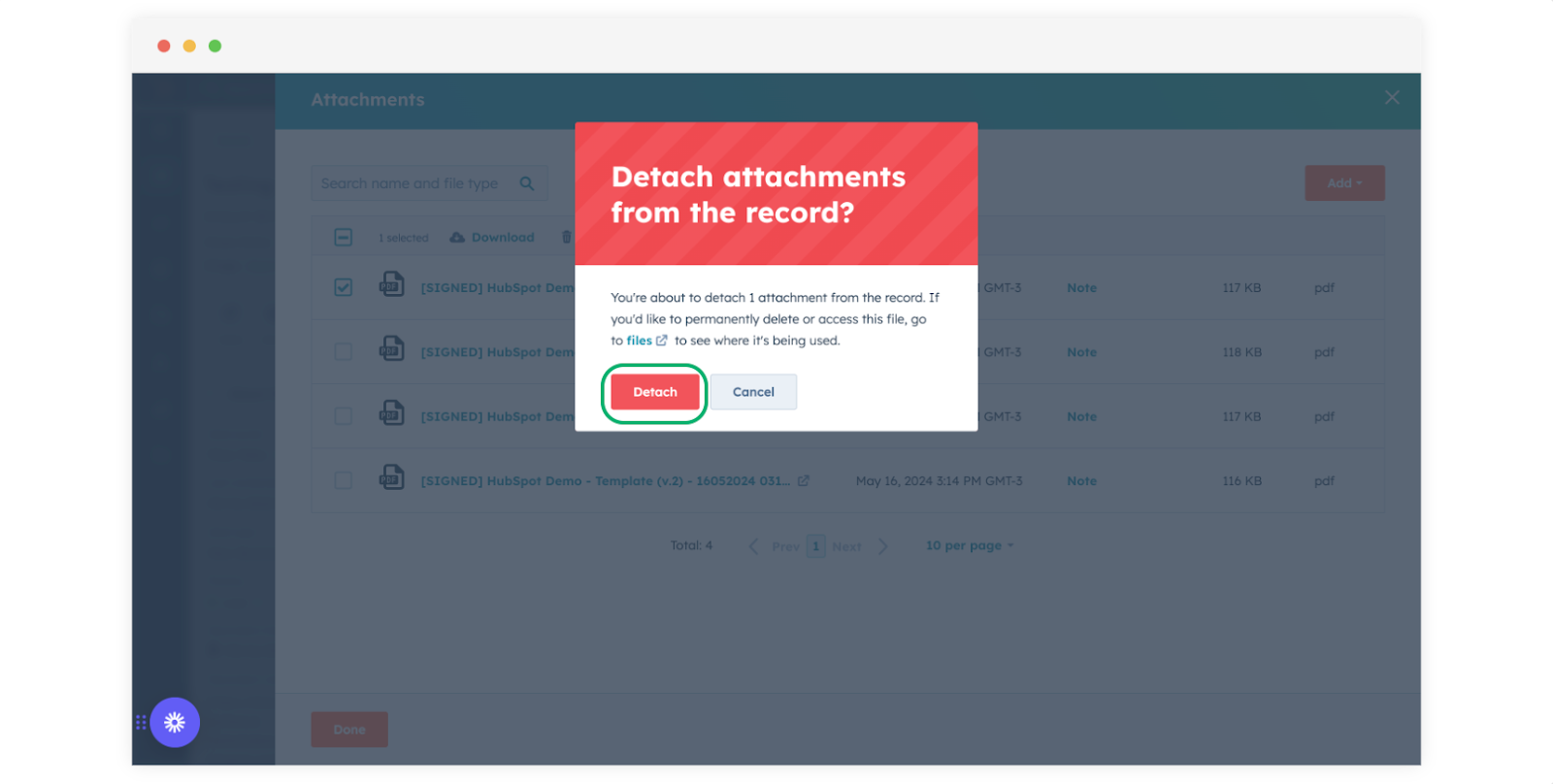
Om een bestand te verwijderen, vinkt u het selectievakje aan en klikt u op Remove (Verwijderen).
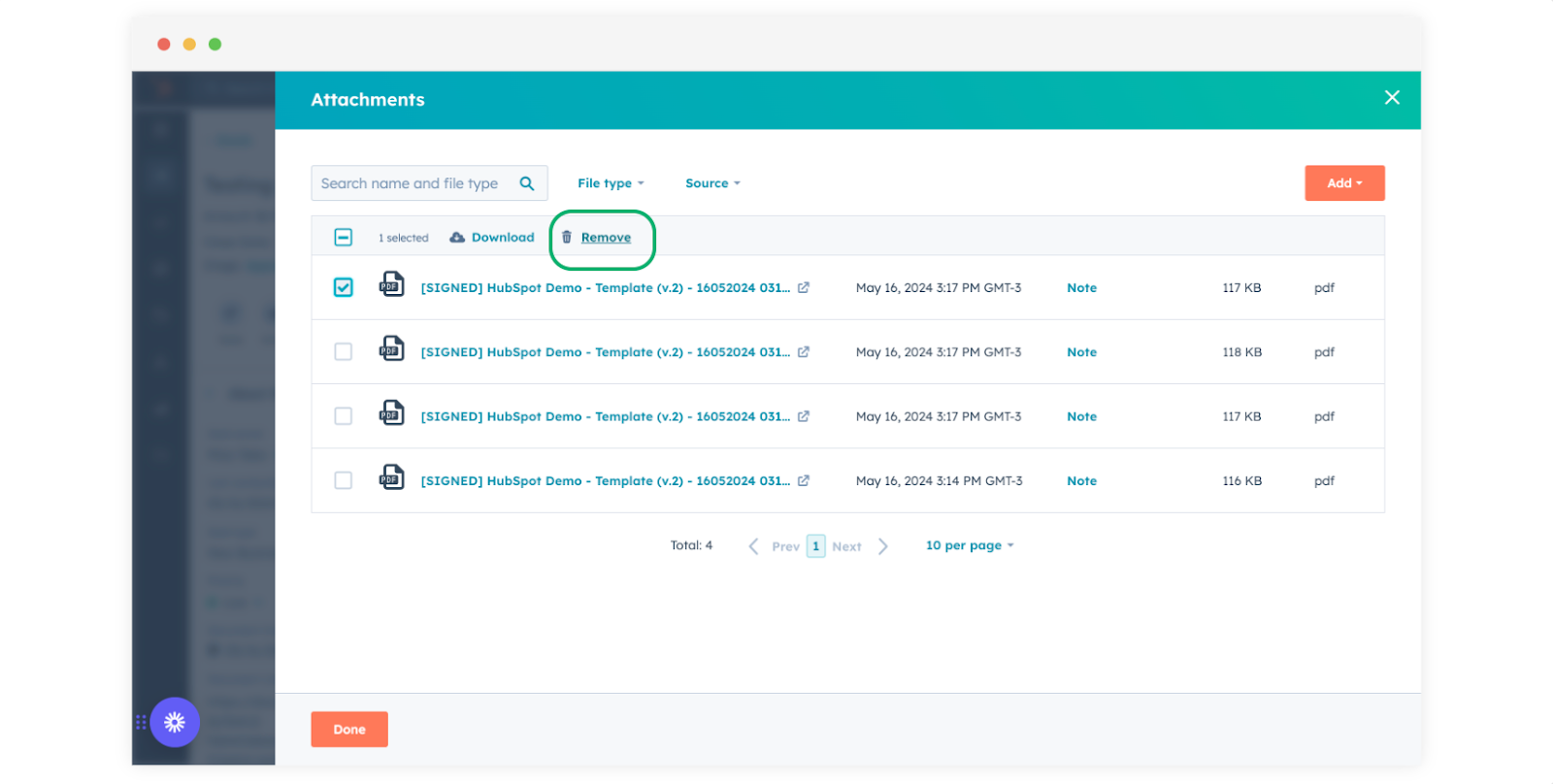
Klik op Detach (Ontkoppelen) ter bevestiging.