Visualizar documentos criados no HubSpot
Há quatro lugares no HubSpot onde você pode encontrar documentos gerados pelo Portant: o card do aplicativo Portant, o feed de atividades, propriedades personalizadas e a seção de anexos. Utilize o que melhor se adaptar à forma como sua equipe trabalha.
Neste guia:
- O card do aplicativo Portant
- A seção de atividades
- Propriedades personalizadas
- A seção de anexos
O card do aplicativo Portant
O card do Portant aparece no registro (negócio, contato, empresa, ticket ou objeto personalizado) junto com as demais informações do CRM do HubSpot. A partir dele, você pode executar fluxos de trabalho e visualizar os documentos que já foram gerados.
O card aparece automaticamente assim que o aplicativo Portant é instalado no HubSpot.
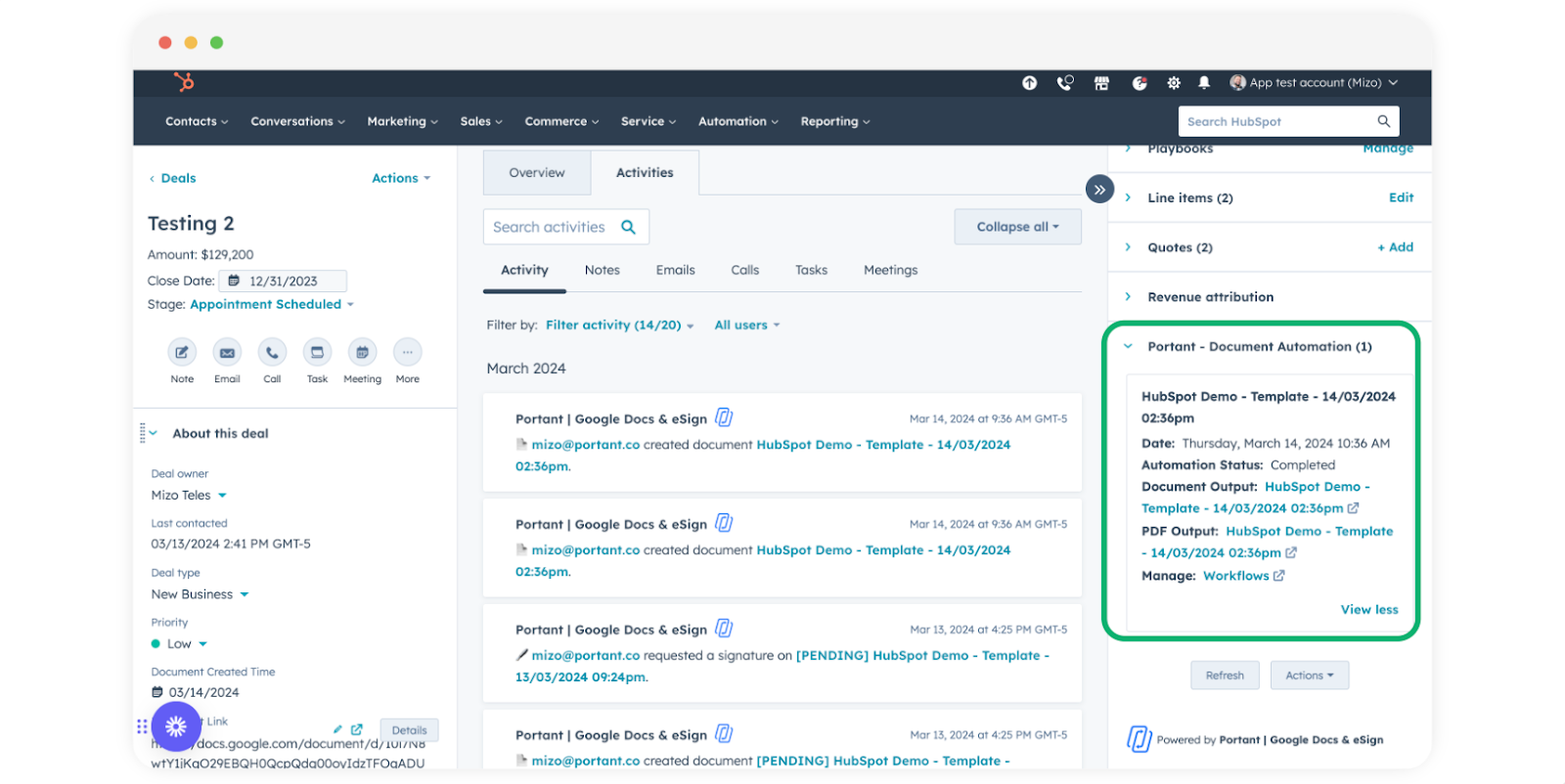
A seção de atividades
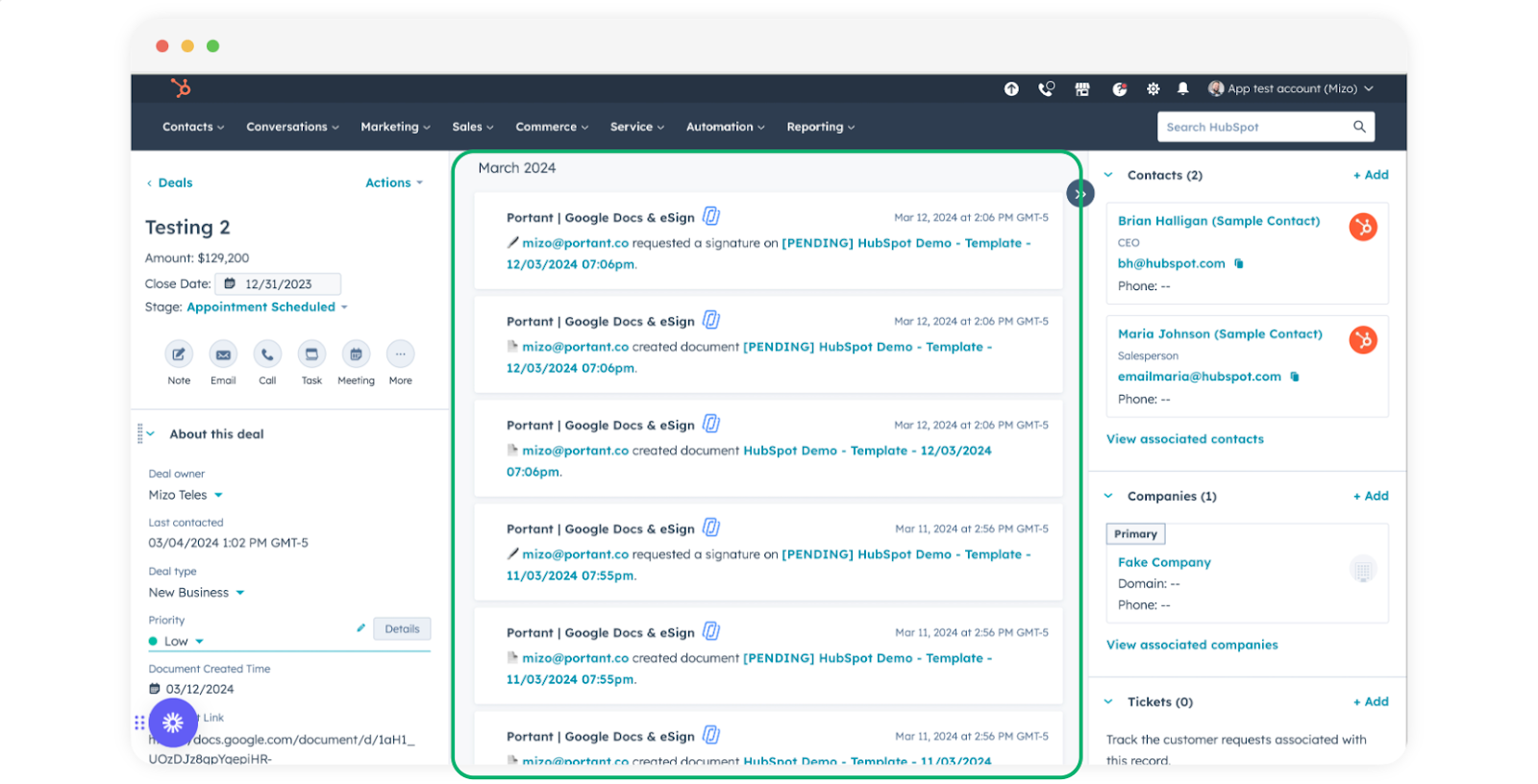
O feed de atividades exibe uma linha do tempo de tudo o que aconteceu no registro. Os eventos de geração de documentos também aparecem aqui.
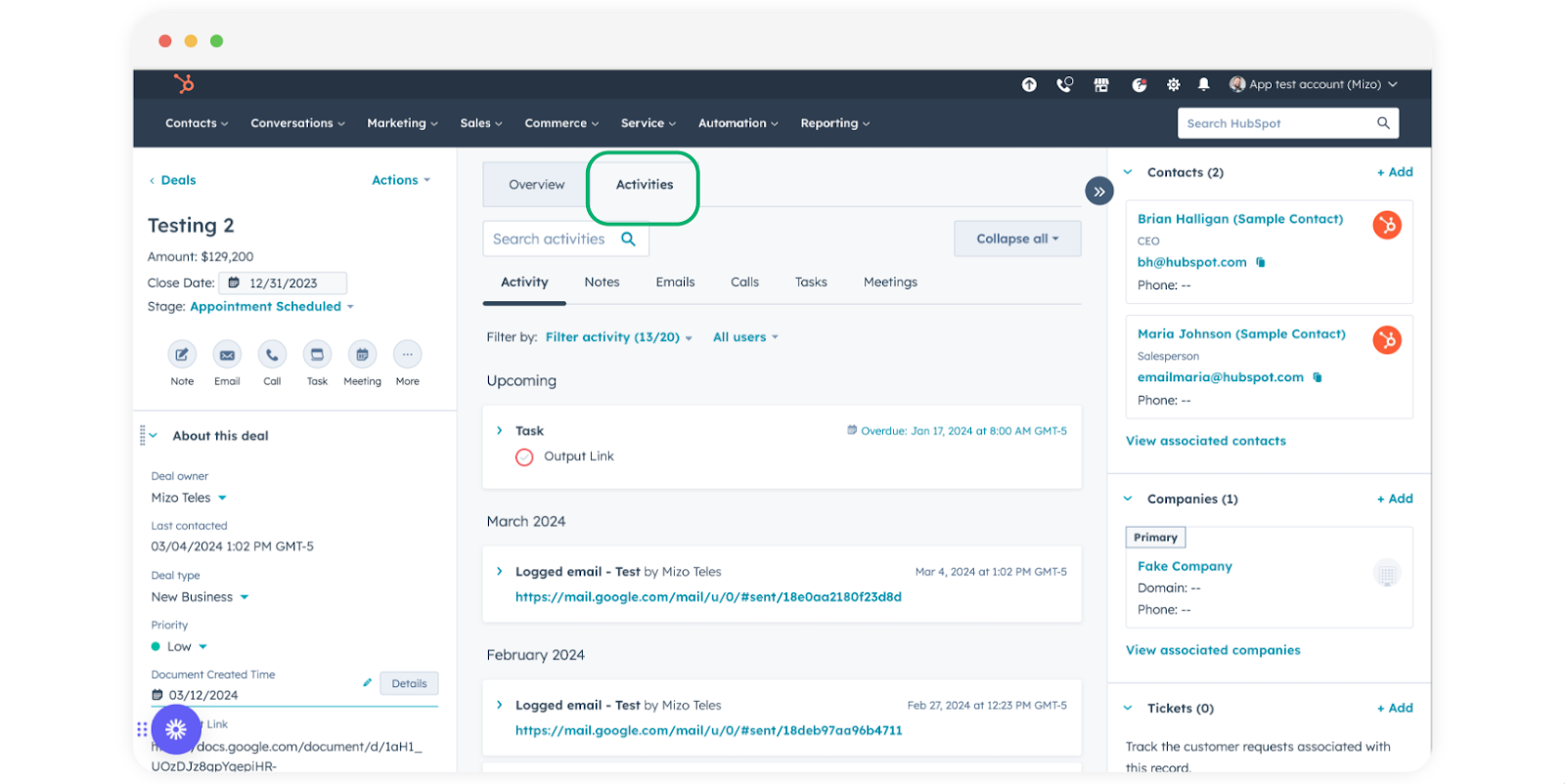
Abra um negócio e clique na aba Activities (Atividades).
Clique em Filter Activity (Filtrar atividade) e selecione Portant | Google Docs & eSign.
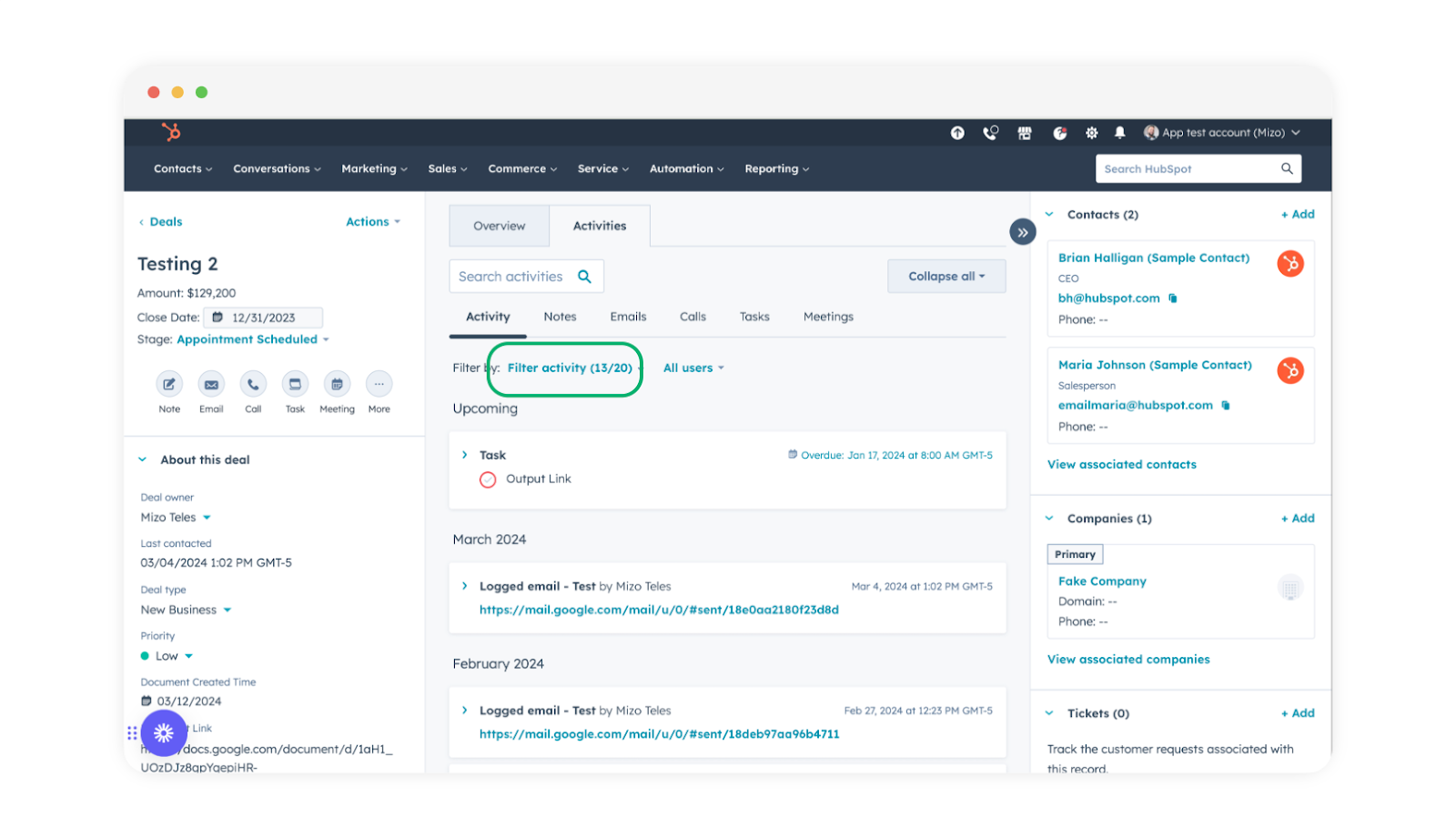
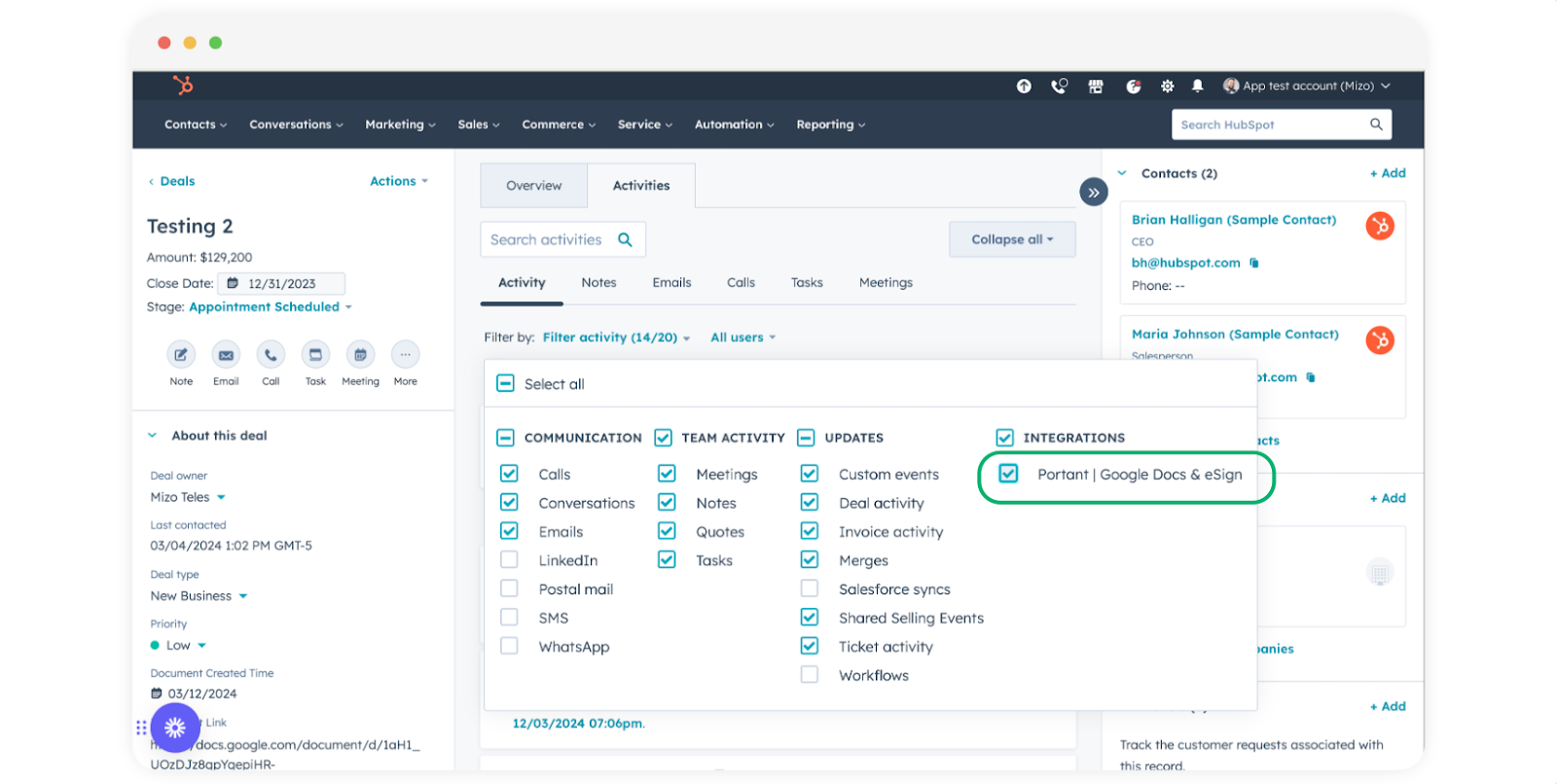
Agora a linha do tempo exibe apenas as atividades de criação de documentos para o registro.
Propriedades personalizadas
O Portant armazena detalhes do documento (link, status, nome do fluxo de trabalho e outros) em um grupo de propriedades personalizadas do HubSpot no registro. Você pode visualizá-las abrindo o painel de propriedades.
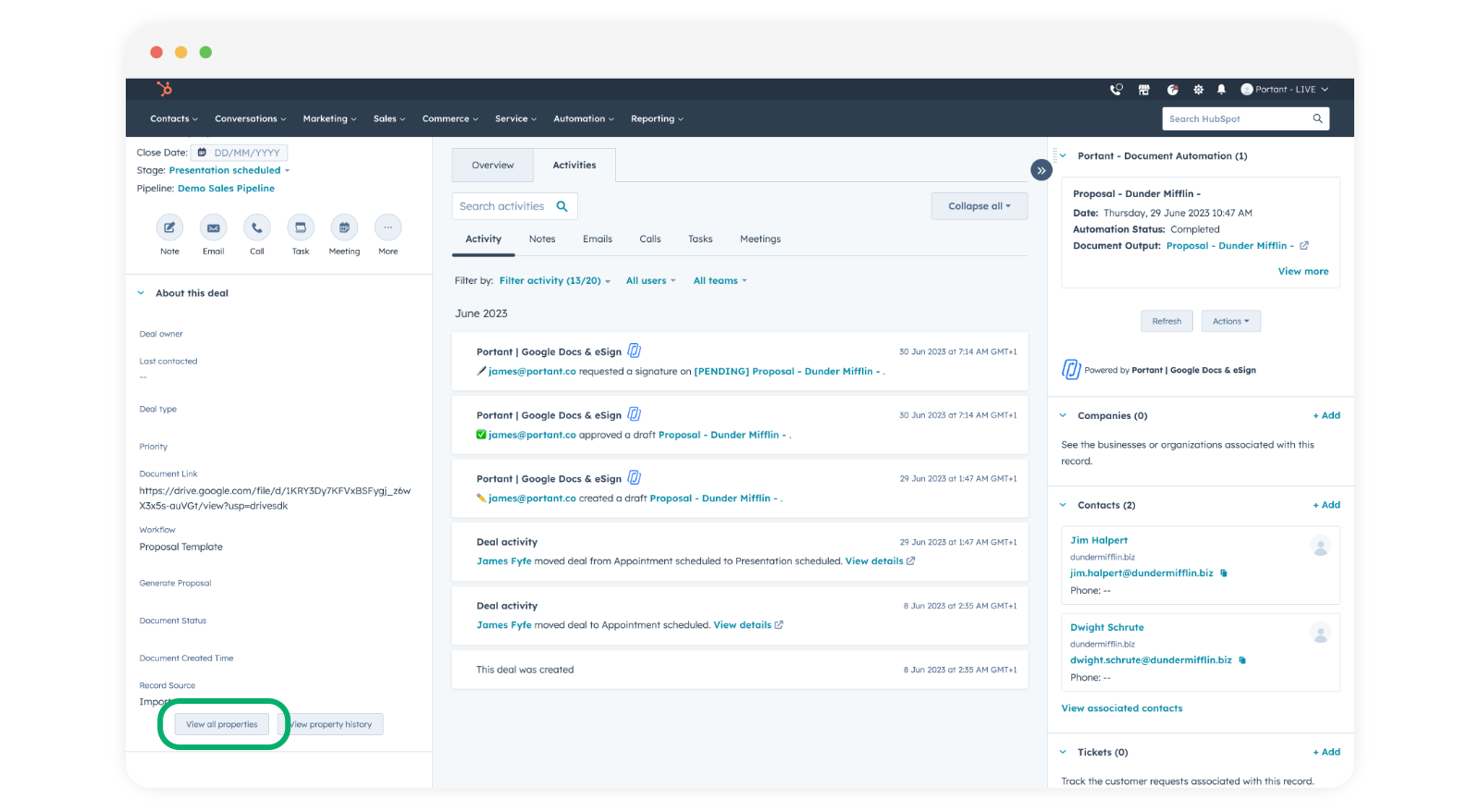
Você pode usar essas propriedades para acionar fluxos de trabalho do HubSpot e para criar painéis ou relatórios.
Observação: essas propriedades armazenam apenas o documento mais recente, portanto cada novo documento substitui o anterior. Para um registro por documento, com histórico completo para relatórios, consulte Document records in HubSpot.
Para fixá-las na barra lateral esquerda de cada registro:
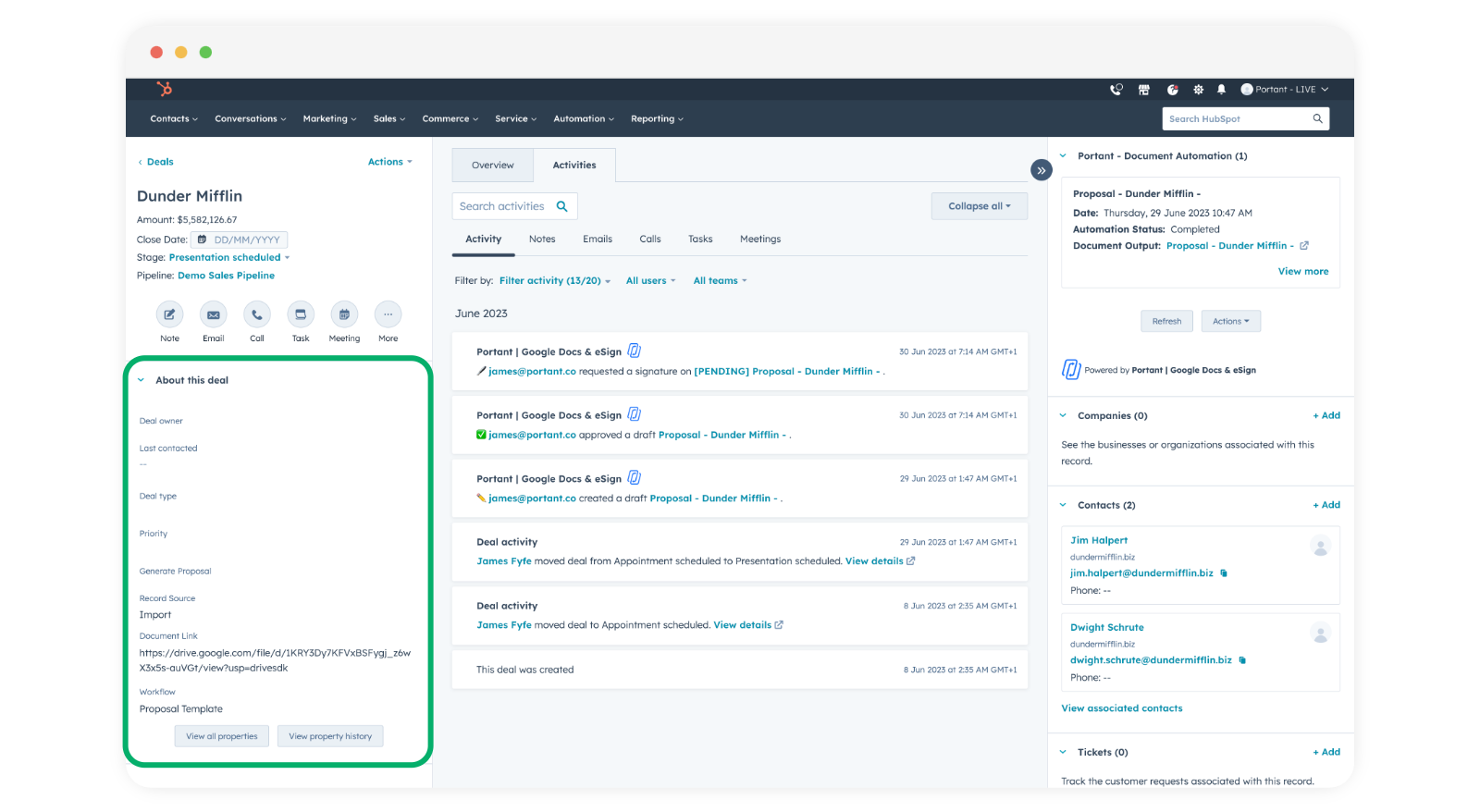
Clique em View all properties (Ver todas as propriedades).
Role até o grupo Portant de propriedades personalizadas e clique em Add to your view (Adicionar à sua visualização) para cada propriedade que deseja fixar.
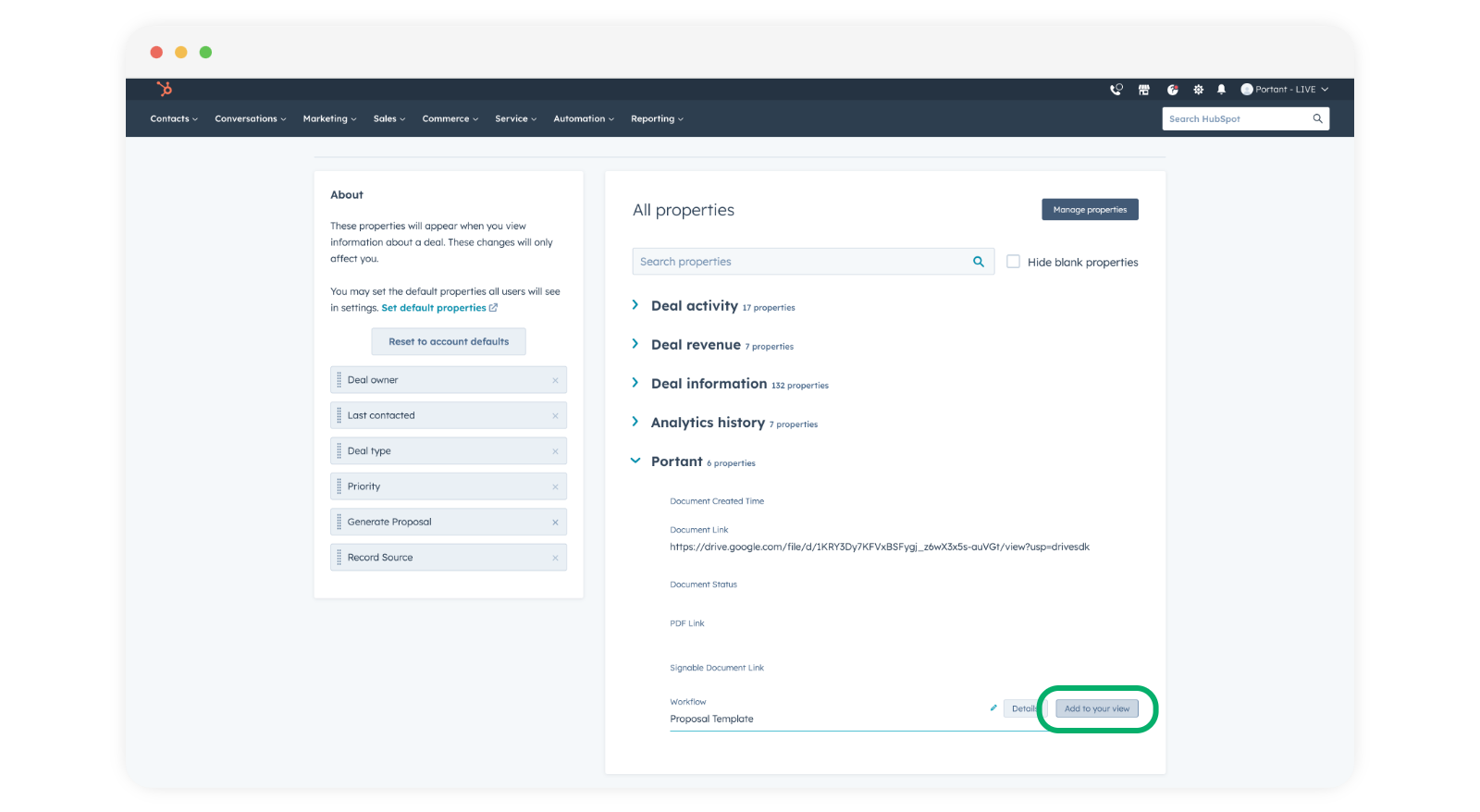
Após salvar, essas propriedades aparecem no painel esquerdo de cada registro.
A seção de anexos
Todos os documentos PDF gerados pelo Portant são salvos automaticamente como anexos no registro do HubSpot.
Abra a seção Attachments (Anexos) e clique no menu suspenso.
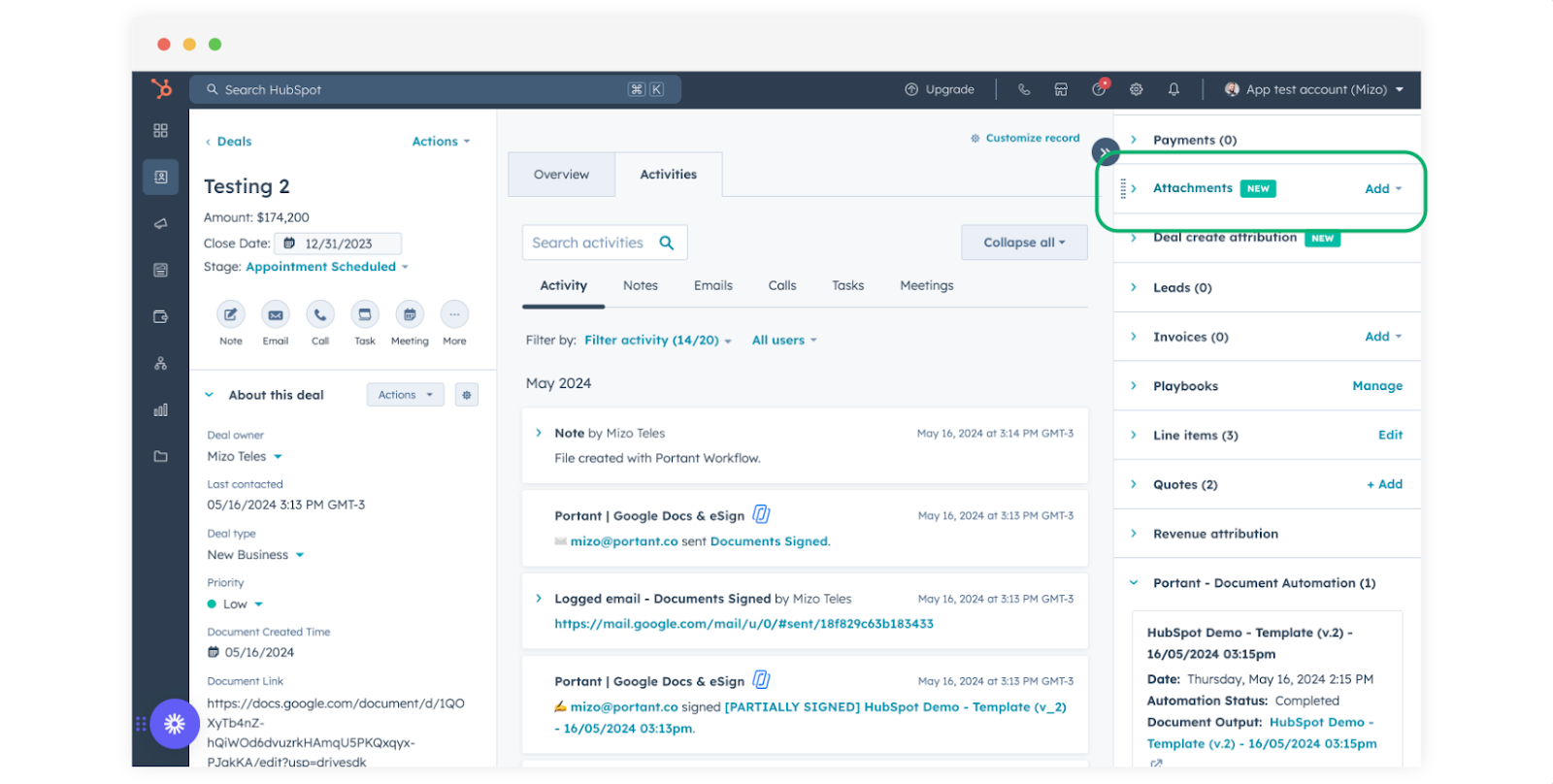
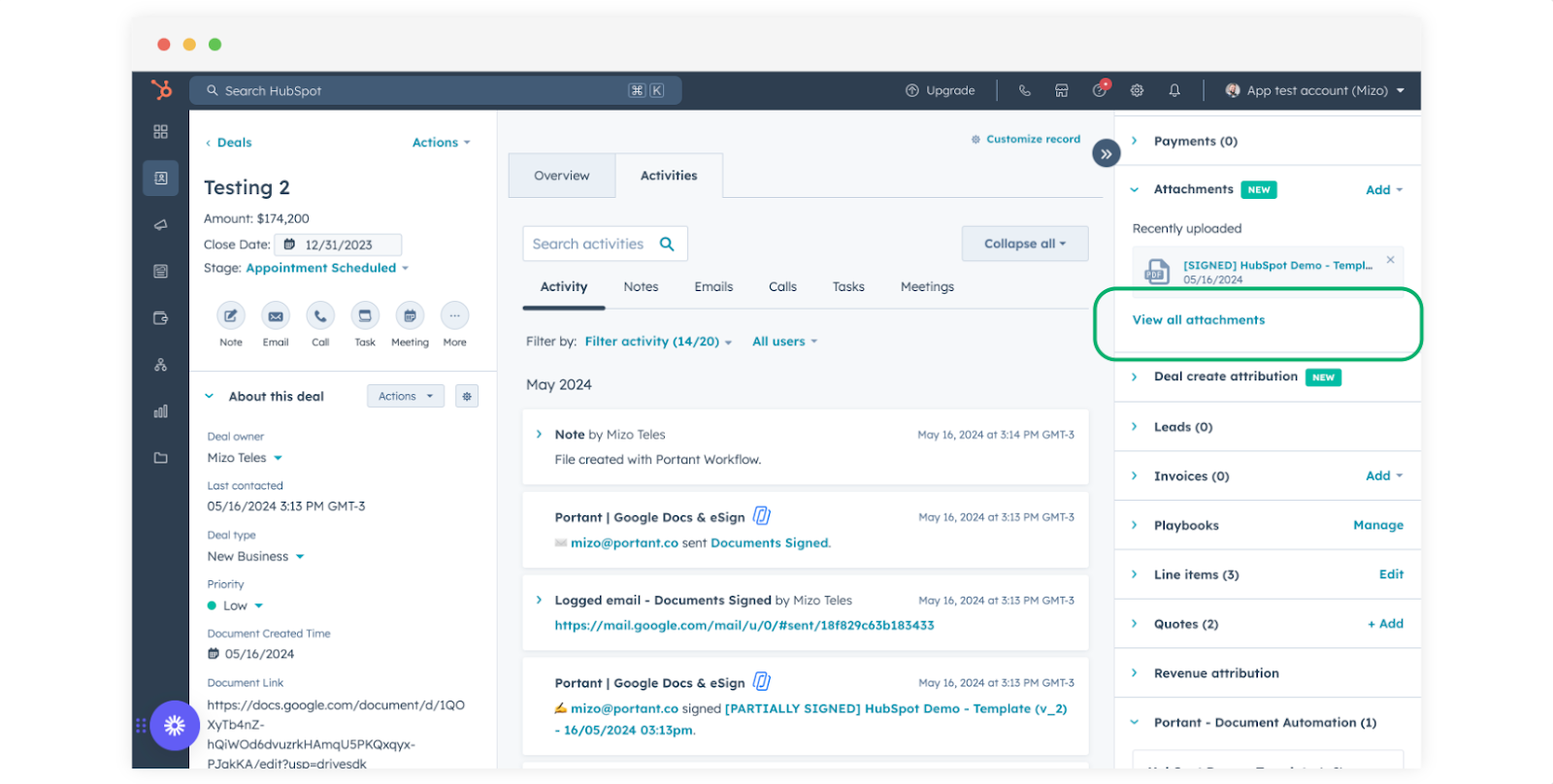
O PDF anexado é exibido. Se houver mais de um, clique em View all attachments (Ver todos os anexos).
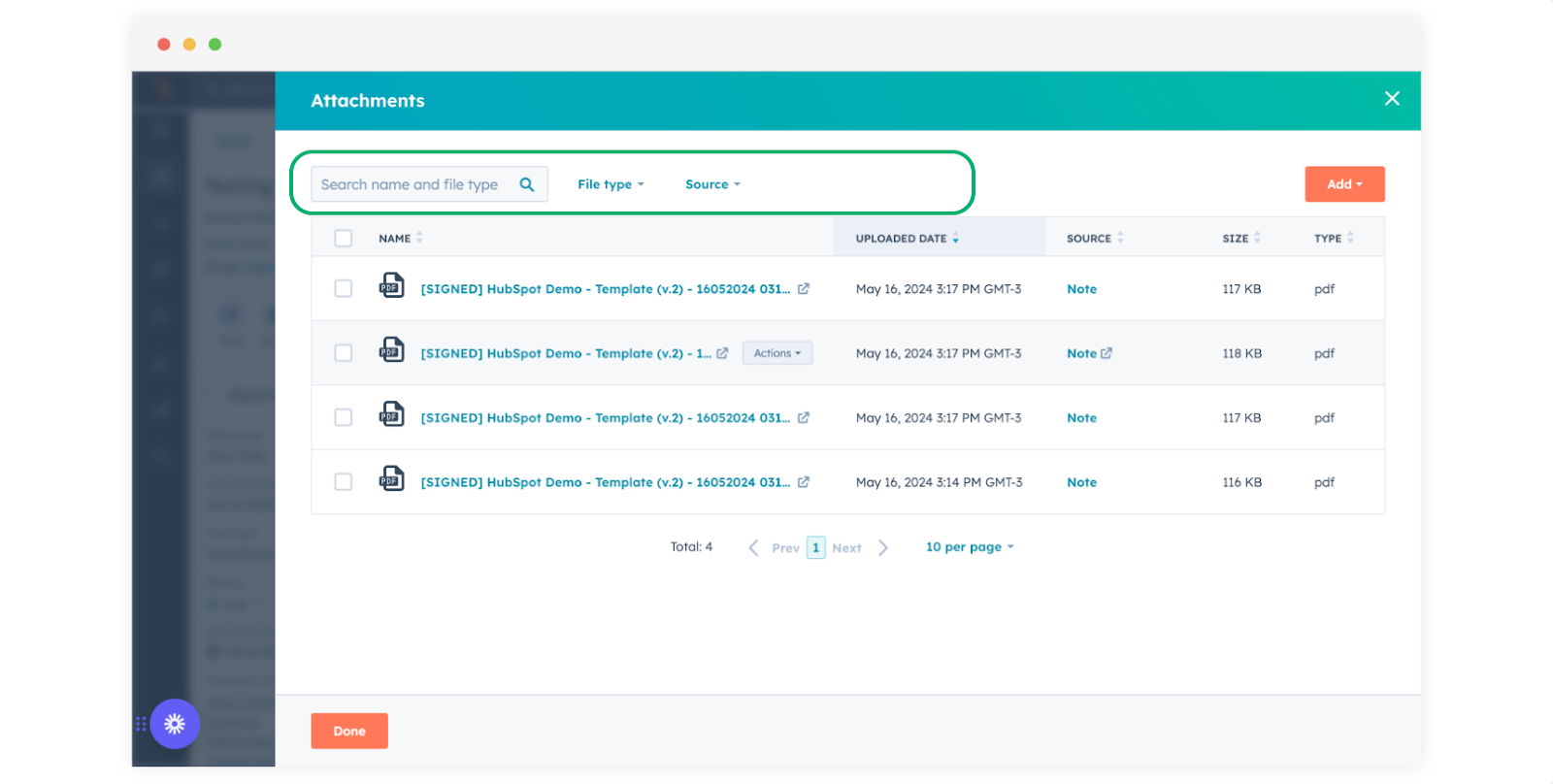
Você verá todos os anexos do registro.
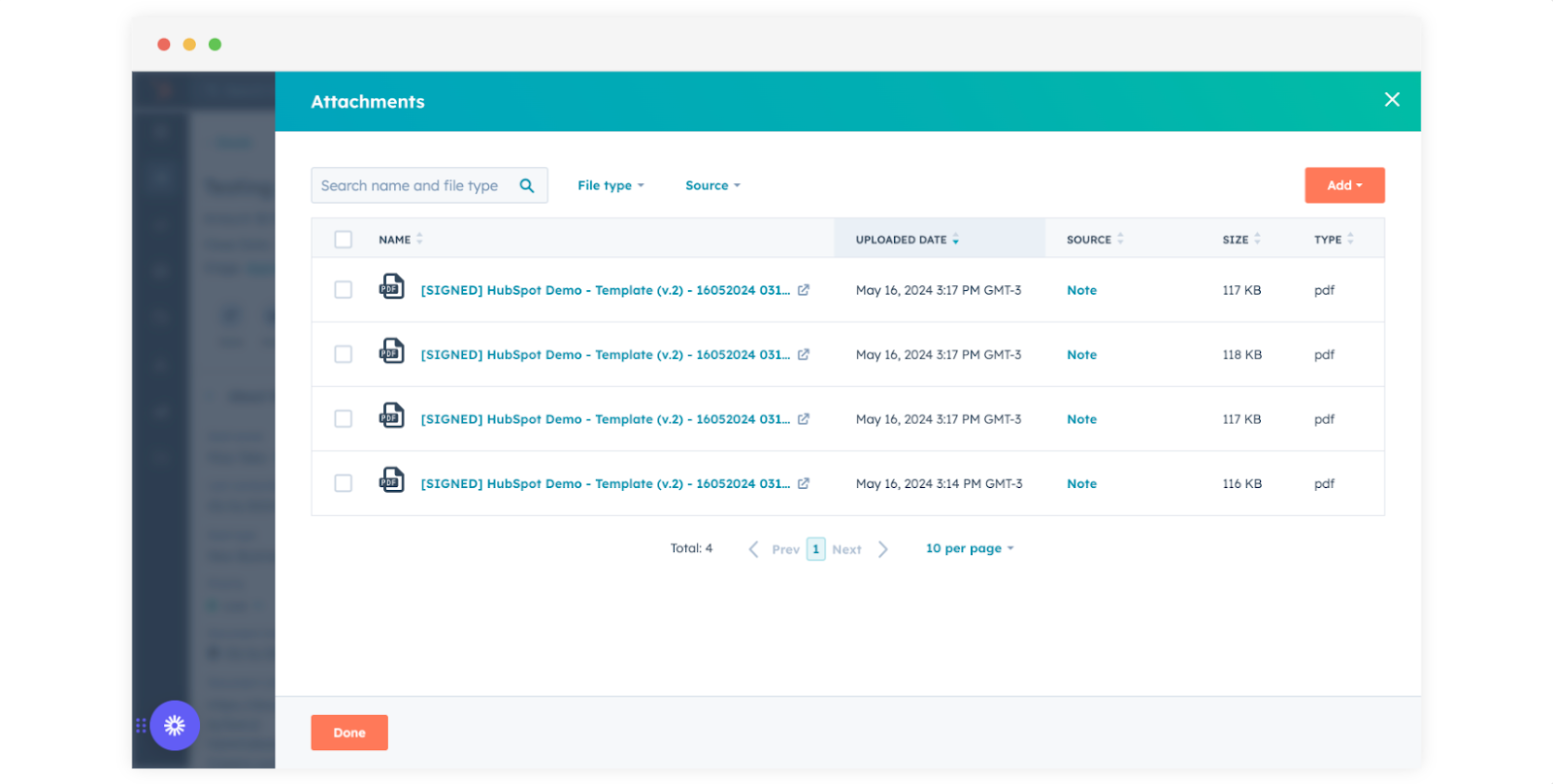
Utilize a barra de pesquisa para encontrar um anexo específico.
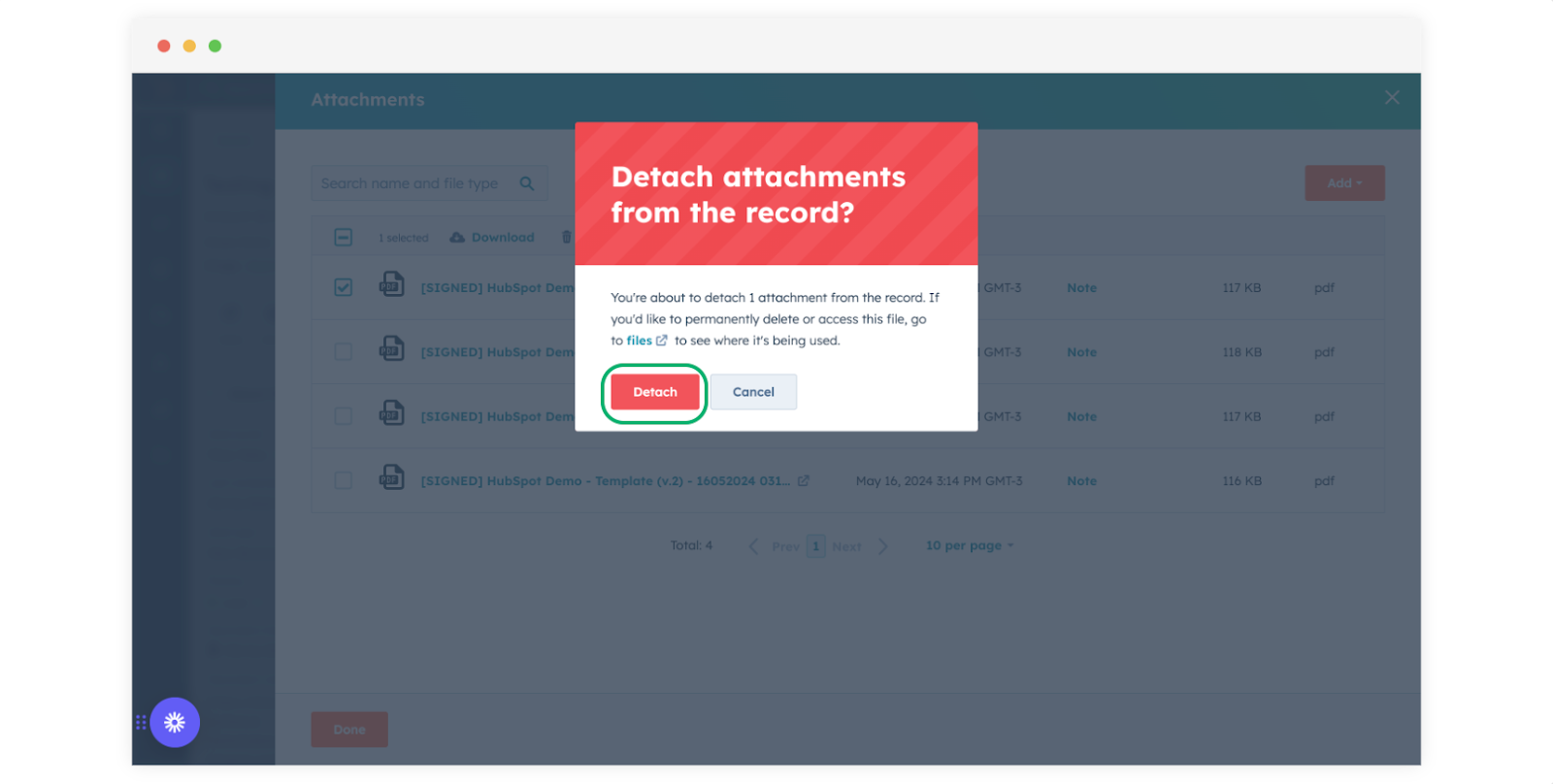
Para remover um arquivo, marque a caixa de seleção e clique em Remove (Remover).
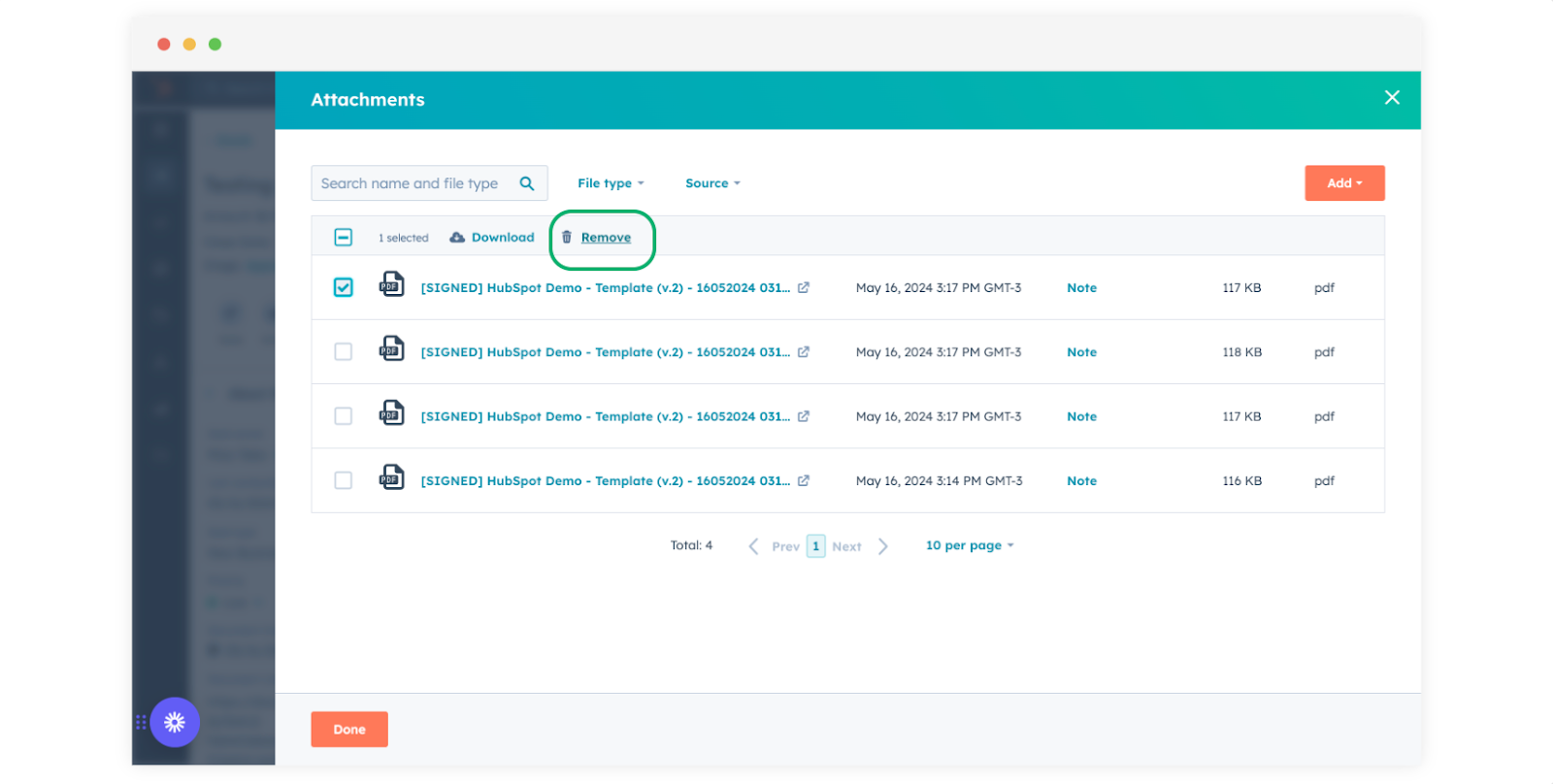
Clique em Detach (Desanexar) para confirmar.