HubSpot で作成済みドキュメントを確認する
HubSpot 内で Portant が生成したドキュメントを確認できる場所は 4 つあります。Portant アプリカード、アクティビティフィード、カスタムプロパティ、および添付ファイルセクションです。チームの業務スタイルに合った方法をご利用ください。
このガイドの内容:
- Portant アプリカード
- アクティビティセクション
- カスタムプロパティ
- 添付ファイルセクション
- チームメンバーがドキュメントを確認できない場合
Portant アプリカード
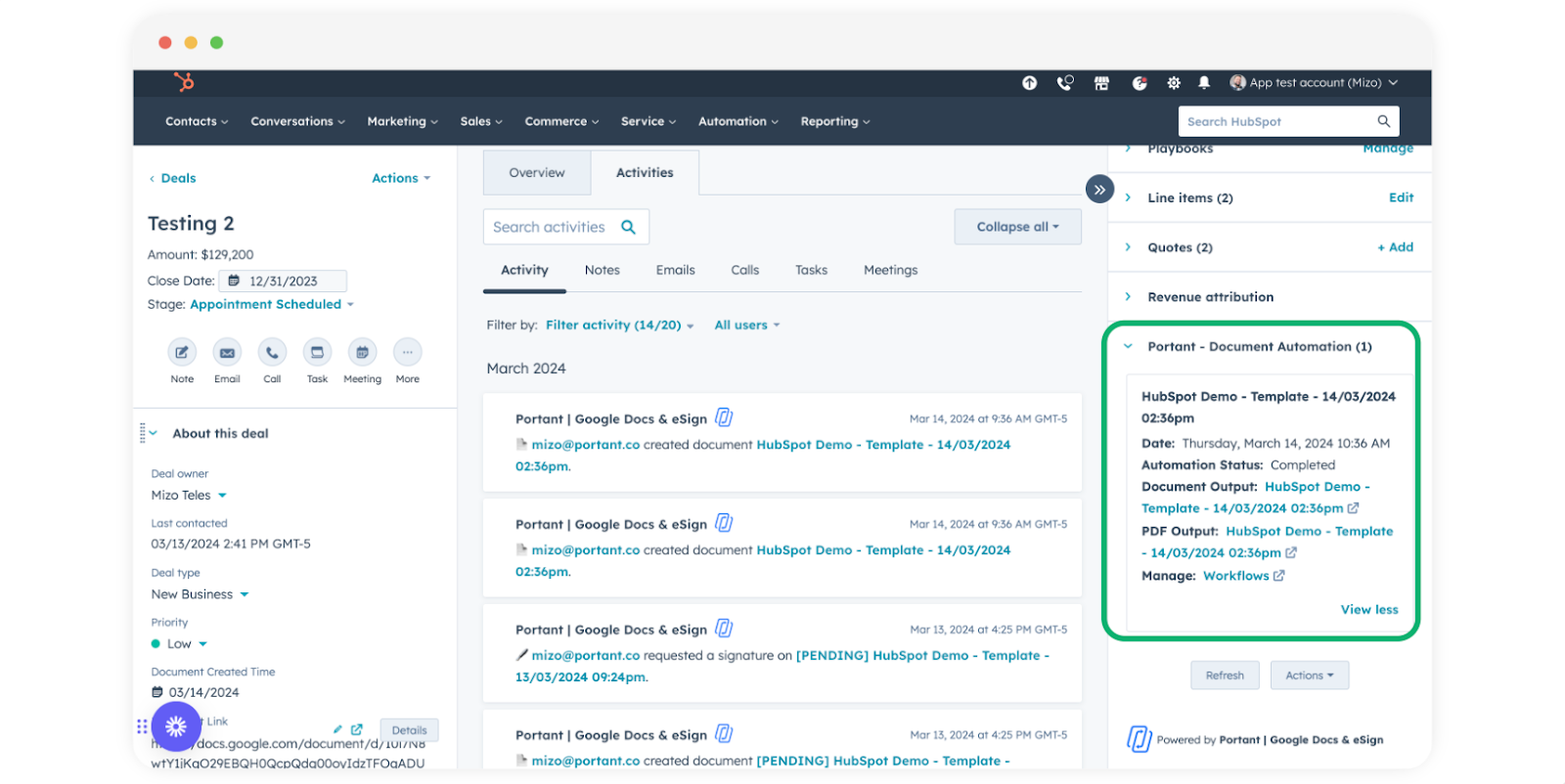
Portant カードは、HubSpot の CRM 情報の一部として、レコード(取引先、コンタクト、会社、チケット、またはカスタムオブジェクト)上に表示されます。ここからワークフローを実行したり、すでに生成したドキュメントを確認したりすることができます。
このカードは、Portant アプリを HubSpot にインストールすると自動的に表示されます。
アクティビティセクション
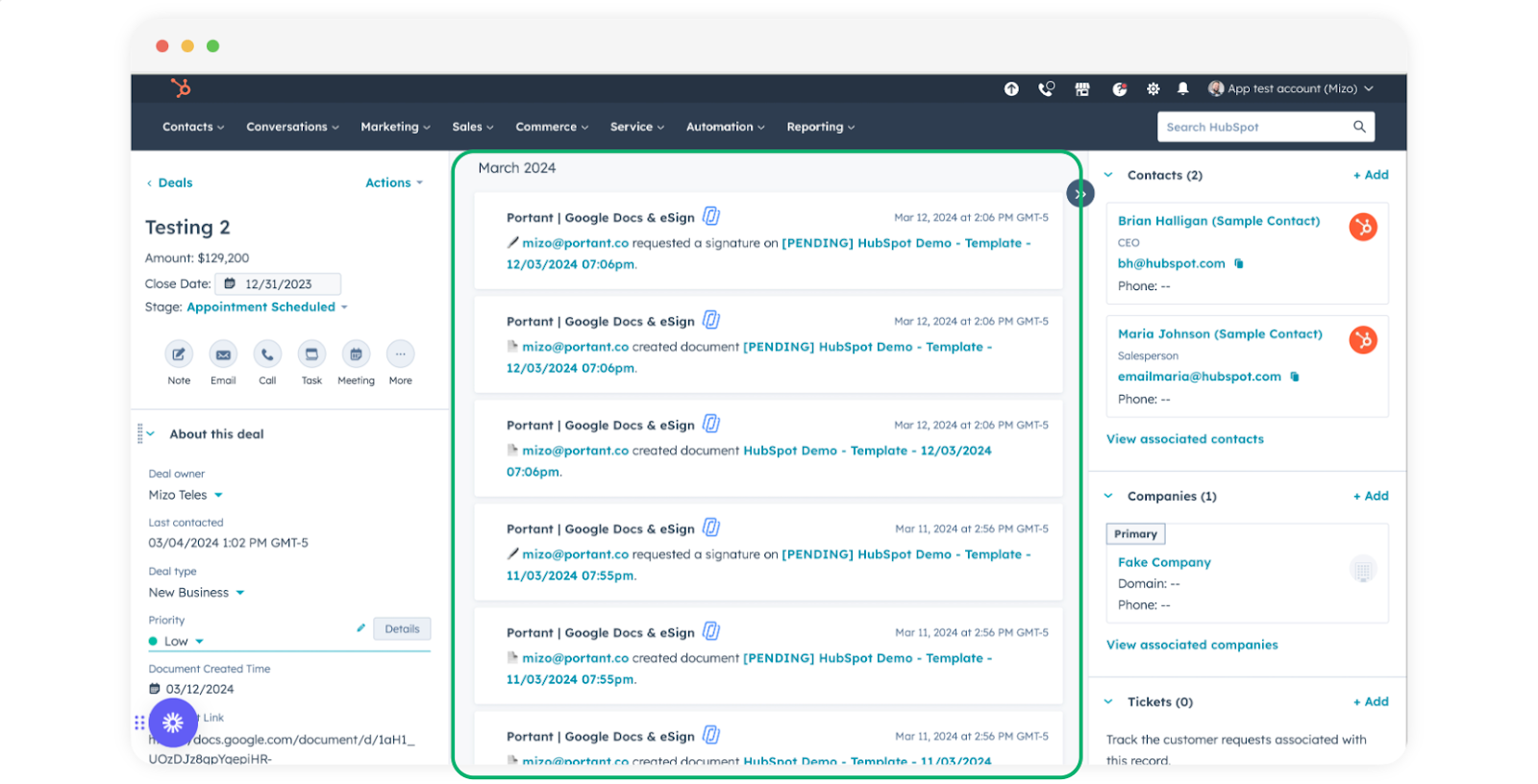
アクティビティフィードには、レコード上で発生したすべての出来事がタイムライン形式で表示されます。ドキュメント生成イベントもここに表示されます。
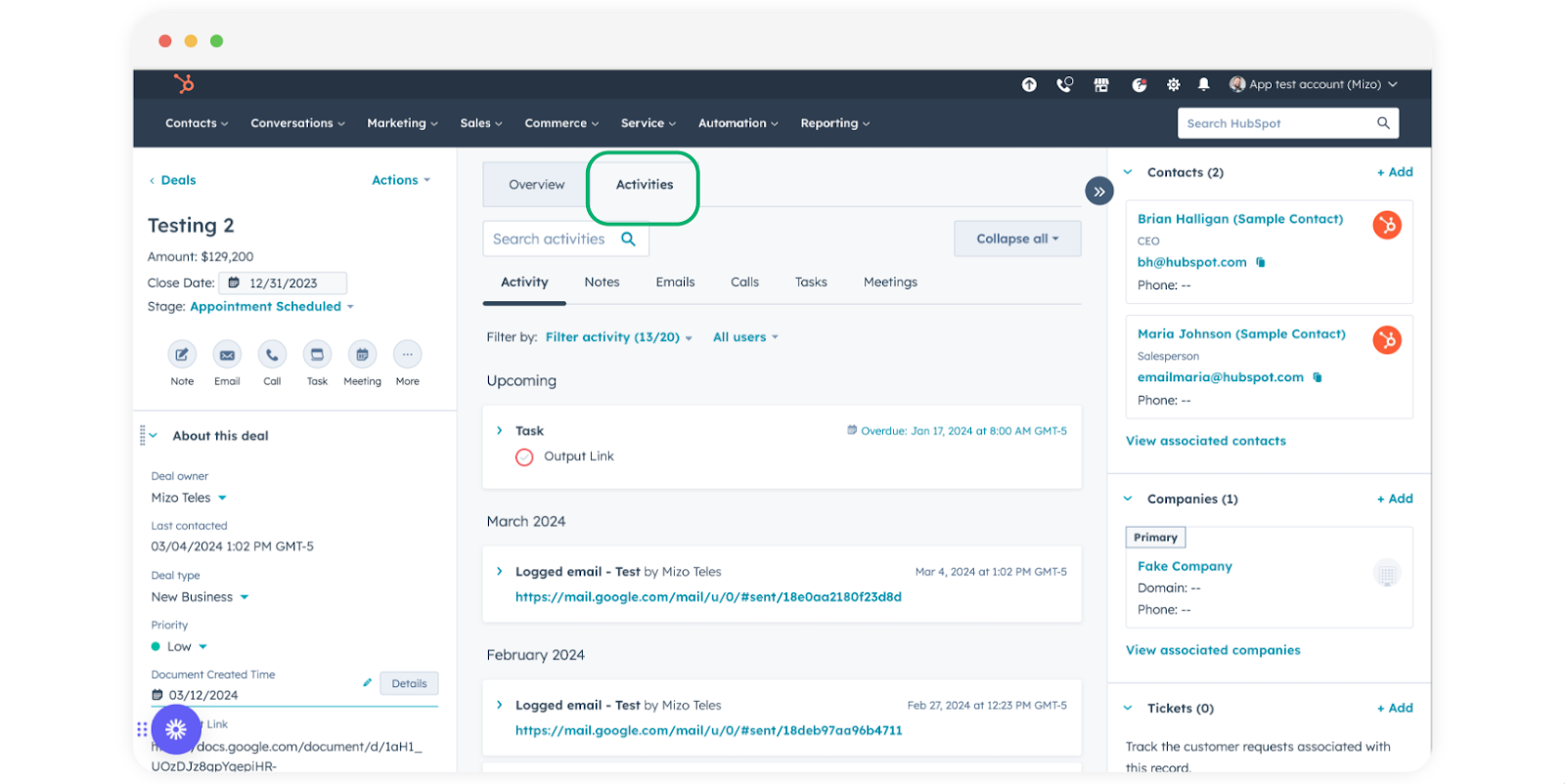
取引先を開き、Activities (アクティビティ) タブをクリックします。
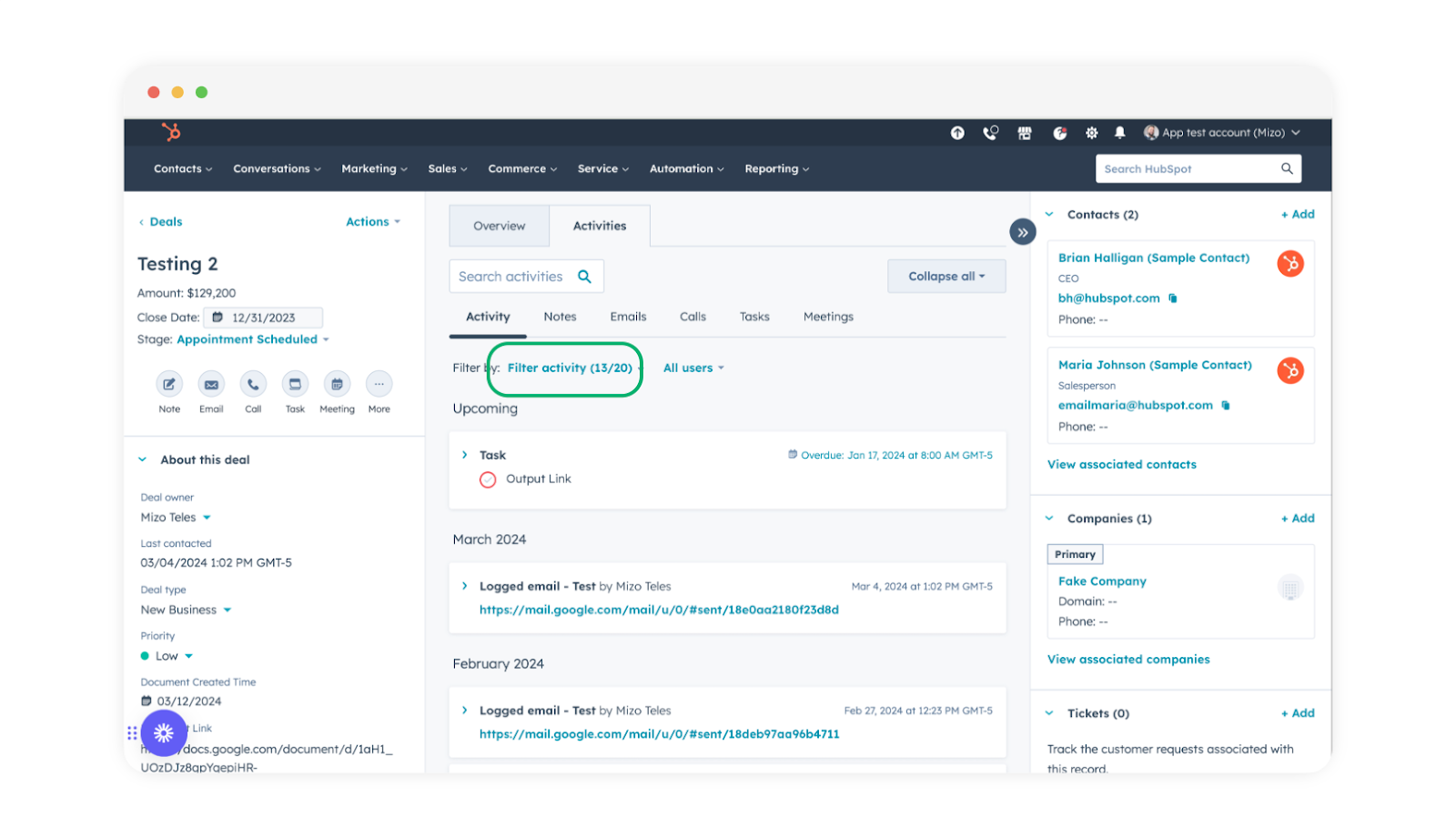
Filter Activity (アクティビティのフィルター) をクリックし、Portant | Google Docs & eSign を選択します。
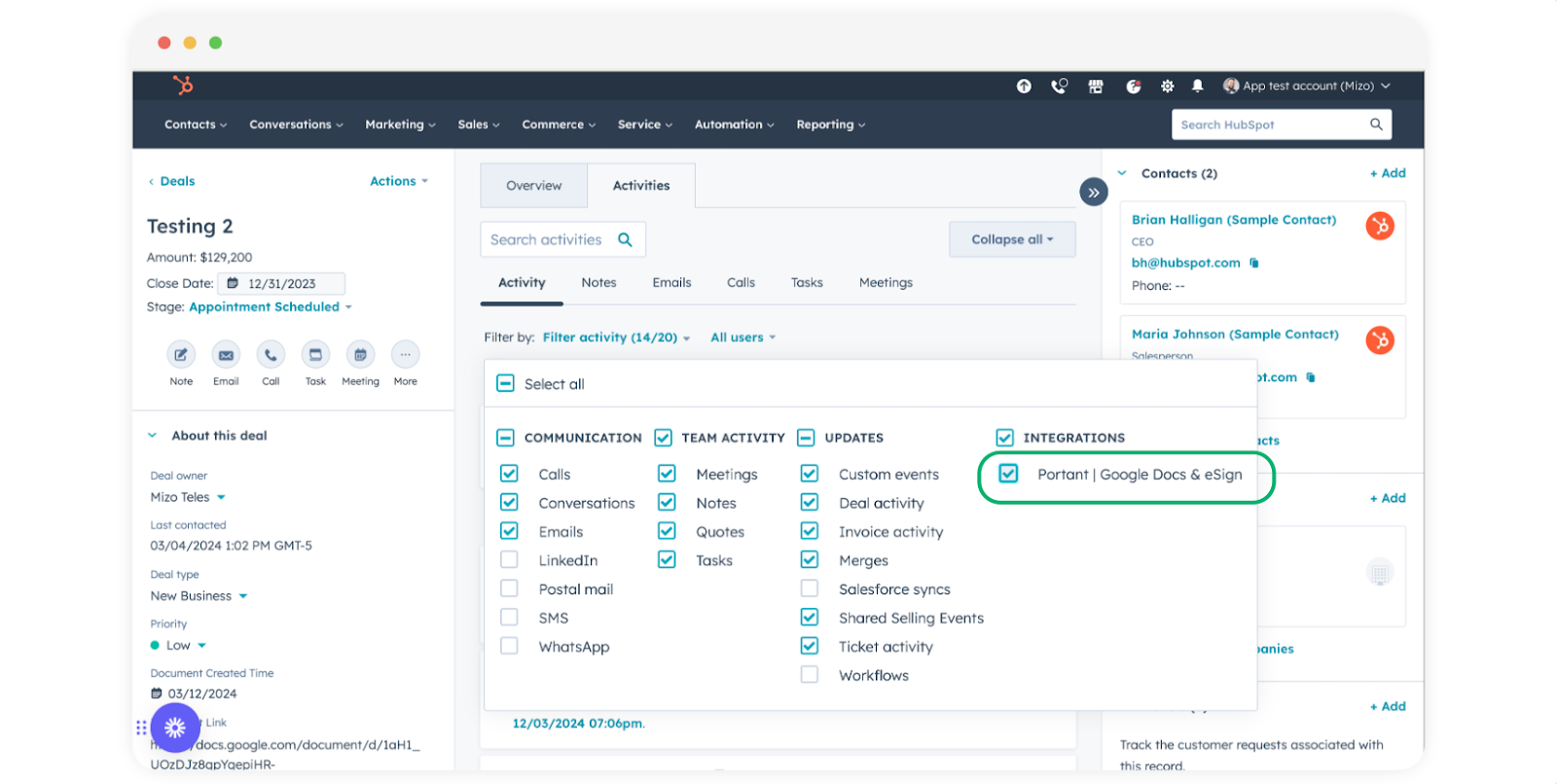
タイムラインには、そのレコードのドキュメント作成アクティビティのみが表示されます。
カスタムプロパティ
Portant は、ドキュメントの詳細情報(リンク、ステータス、ワークフロー名など)を、レコード上の HubSpot カスタムプロパティのグループに保存します。プロパティパネルを開くことで確認できます。
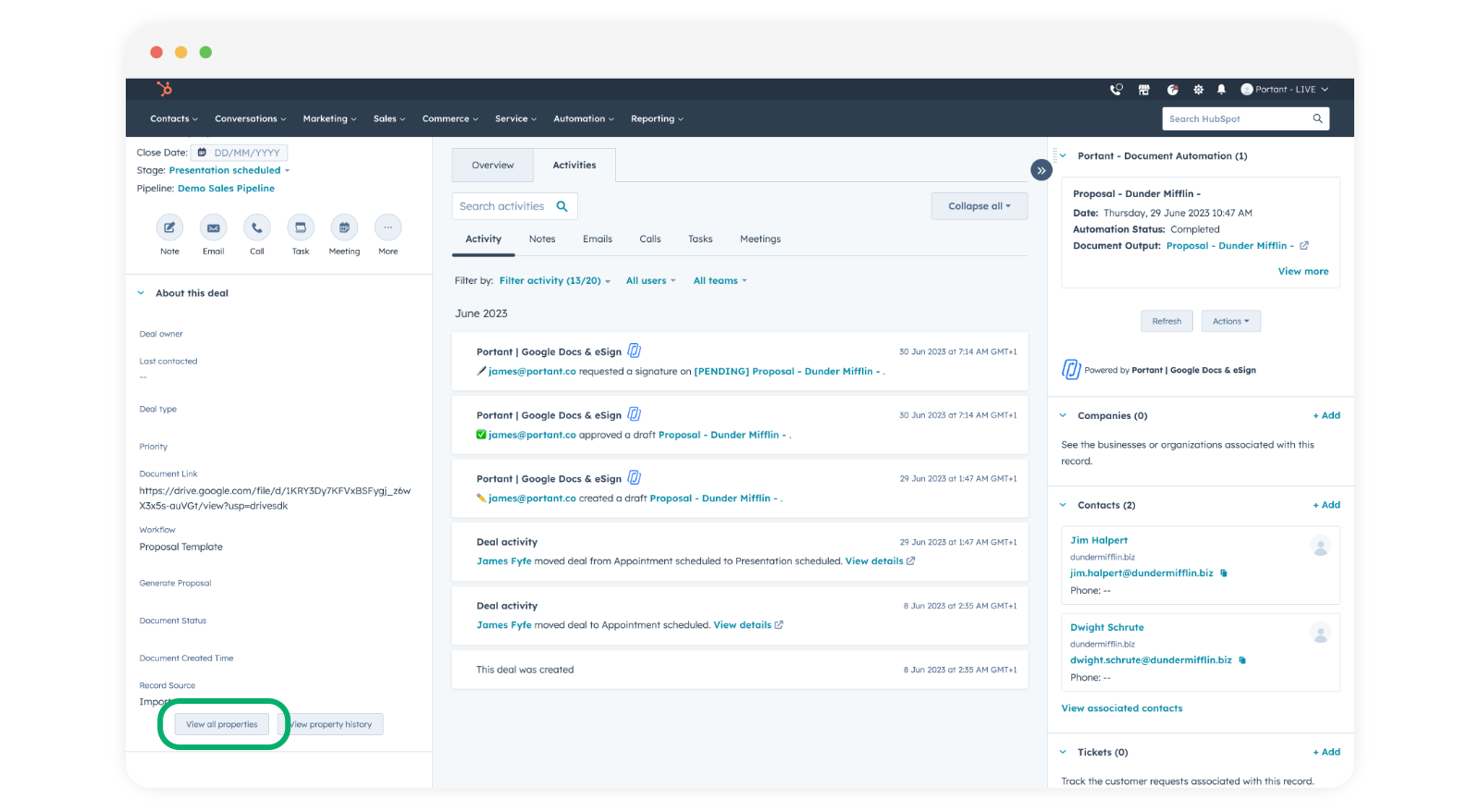
これらのプロパティを使用して、HubSpot ワークフローをトリガーすることや、ダッシュボードやレポートを作成することができます。
注意: これらのプロパティには最新のドキュメントのみが保存されるため、新しいドキュメントが生成されるたびに前のドキュメントが上書きされます。ドキュメントごとのレコードを作成し、レポート用の完全な履歴を保持するには、HubSpot のドキュメントレコードを参照してください。
これらのプロパティをすべてのレコードの左側サイドバーに固定表示するには、次の手順を実行します。
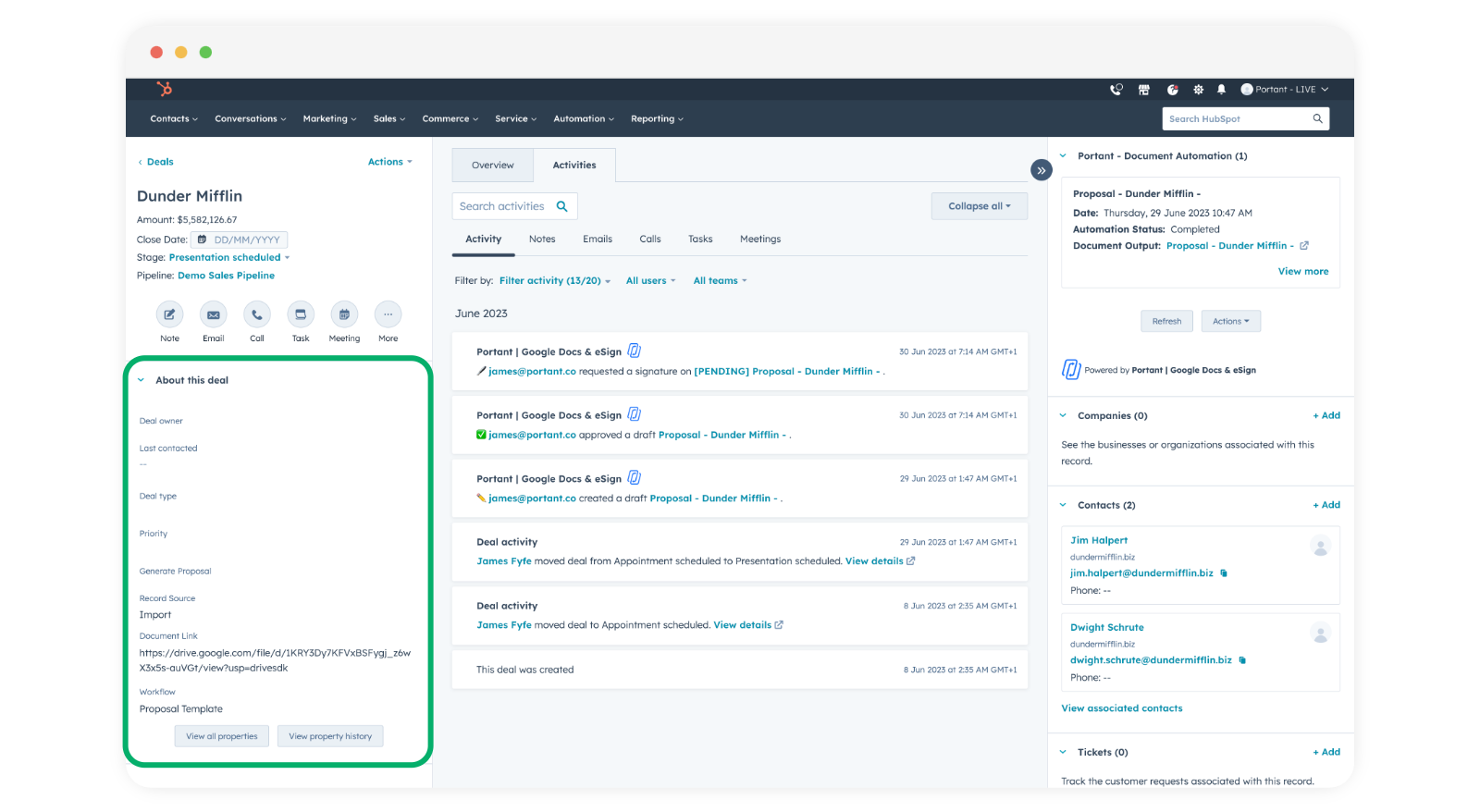
View all properties (すべてのプロパティを表示) をクリックします。
Portant のカスタムプロパティグループまでスクロールし、固定表示したい各プロパティの Add to your view (ビューに追加) をクリックします。
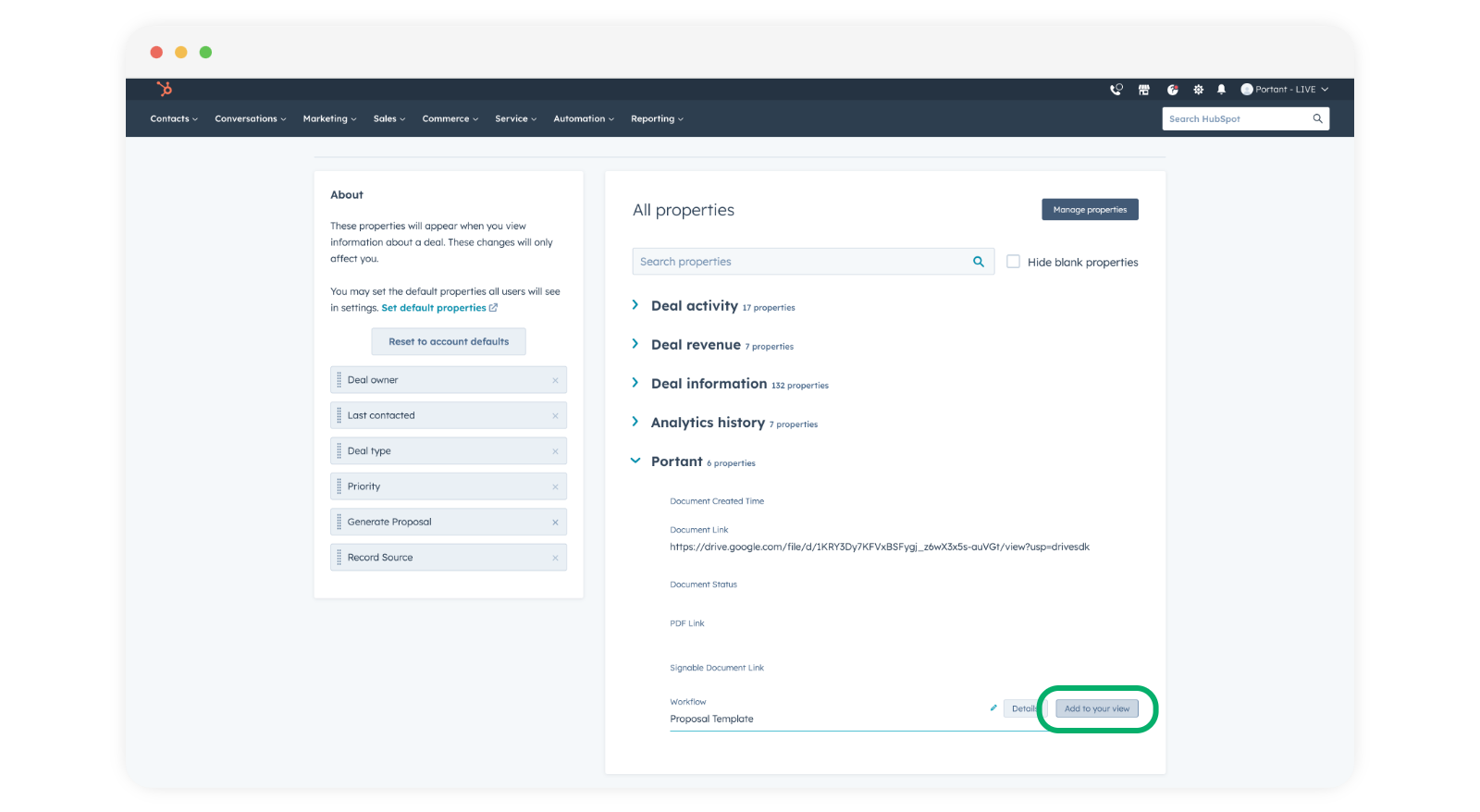
保存すると、それらのプロパティがすべてのレコードの左側パネルに表示されます。
添付ファイルセクション
Portant が生成した PDF 出力は、HubSpot レコードの添付ファイルとして自動的に保存されます。
Attachments (添付ファイル) セクションを開き、ドロップダウンをクリックします。
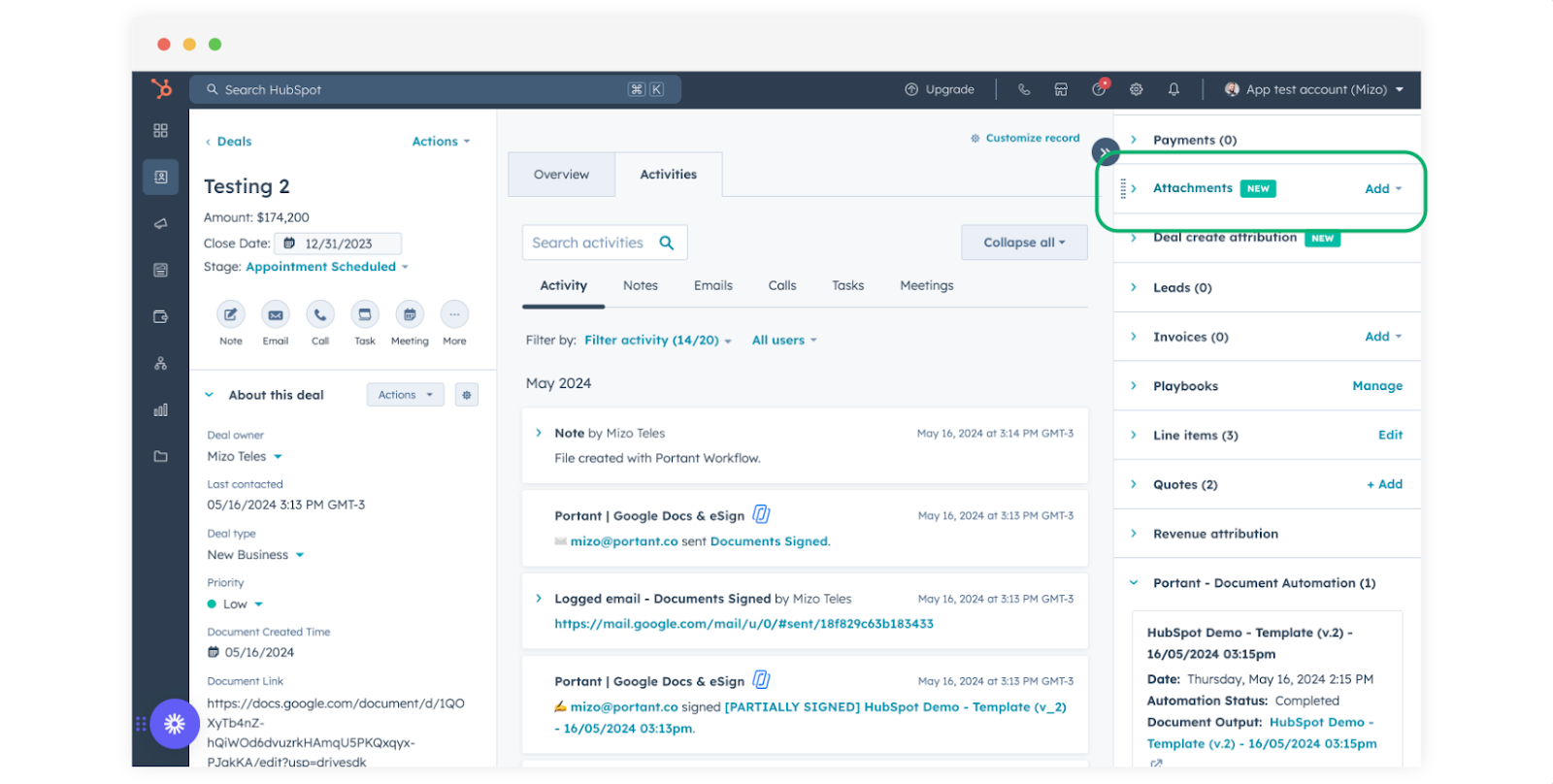
添付された PDF が表示されます。複数ある場合は、View all attachments (すべての添付ファイルを表示) をクリックします。
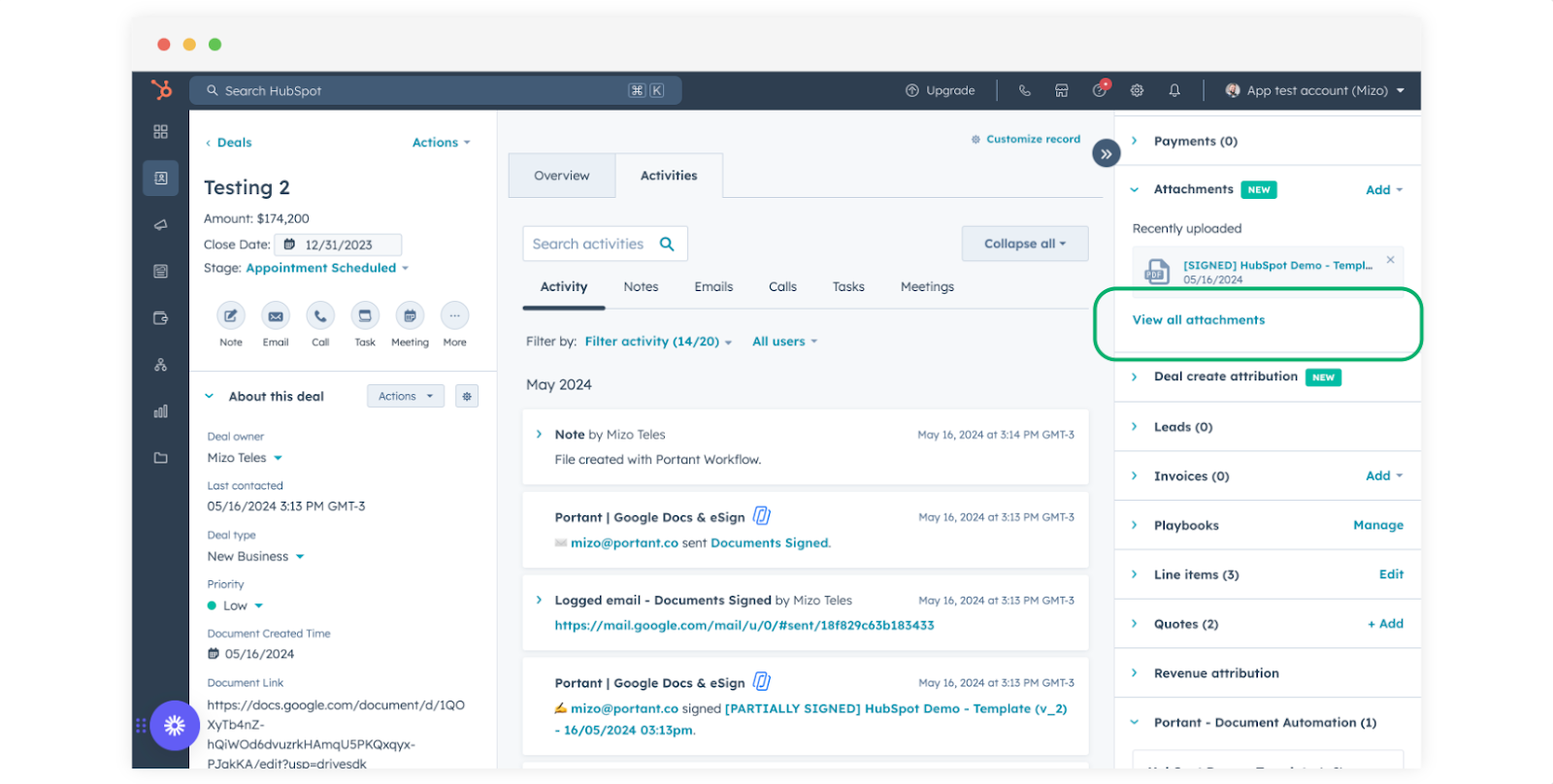
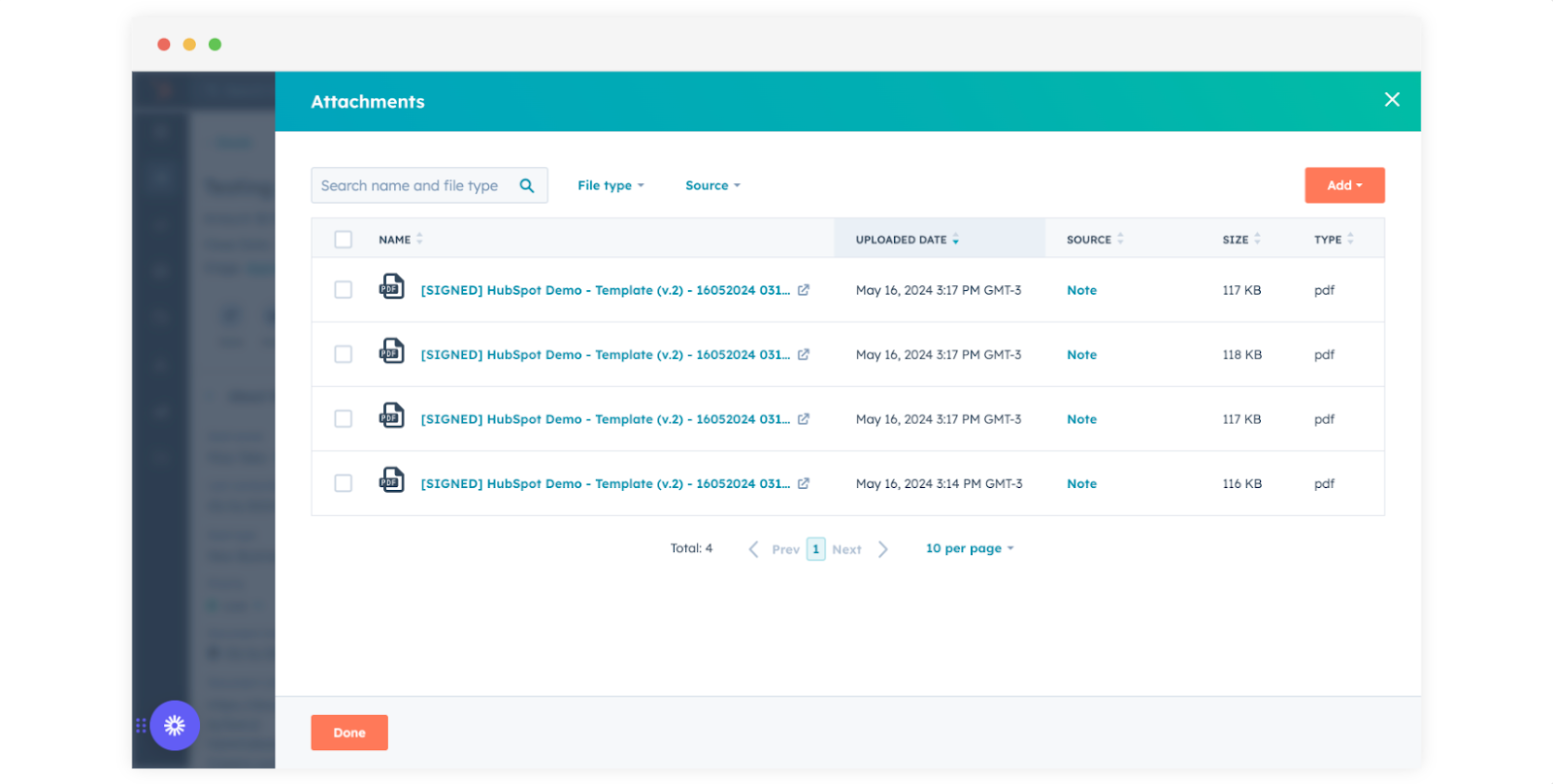
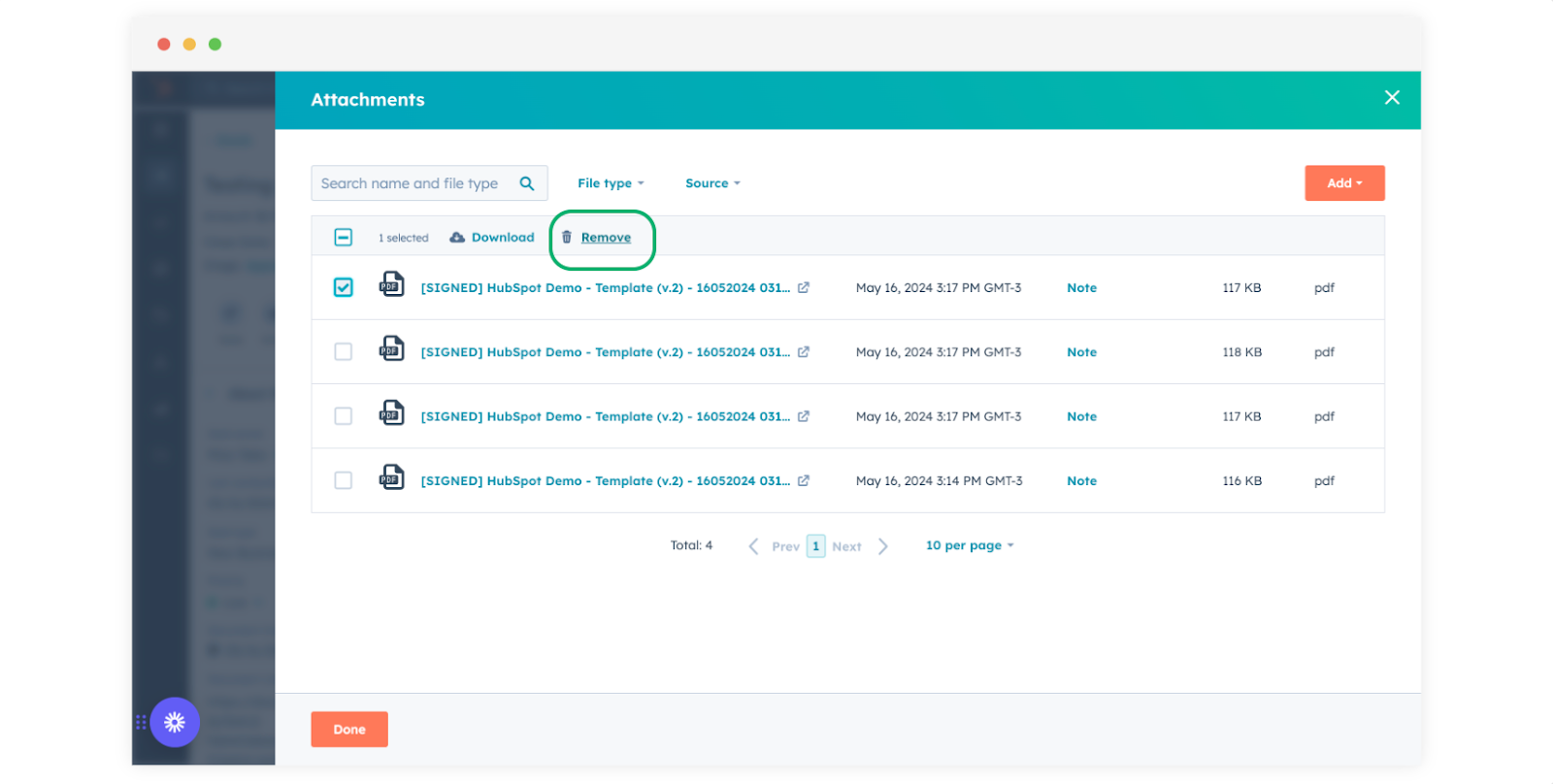
レコード上のすべての添付ファイルが表示されます。
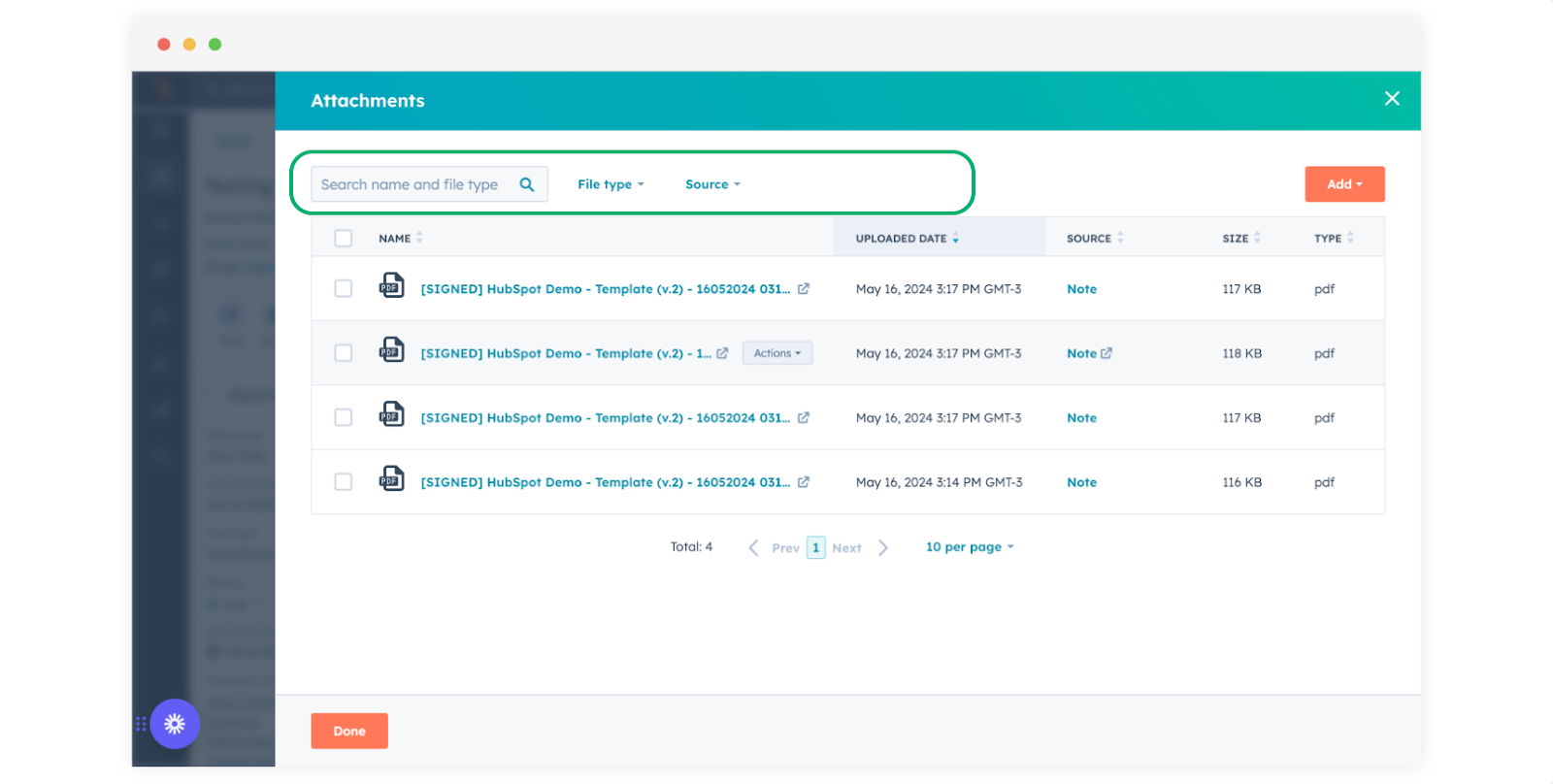
検索バーを使用して特定の添付ファイルを検索します。
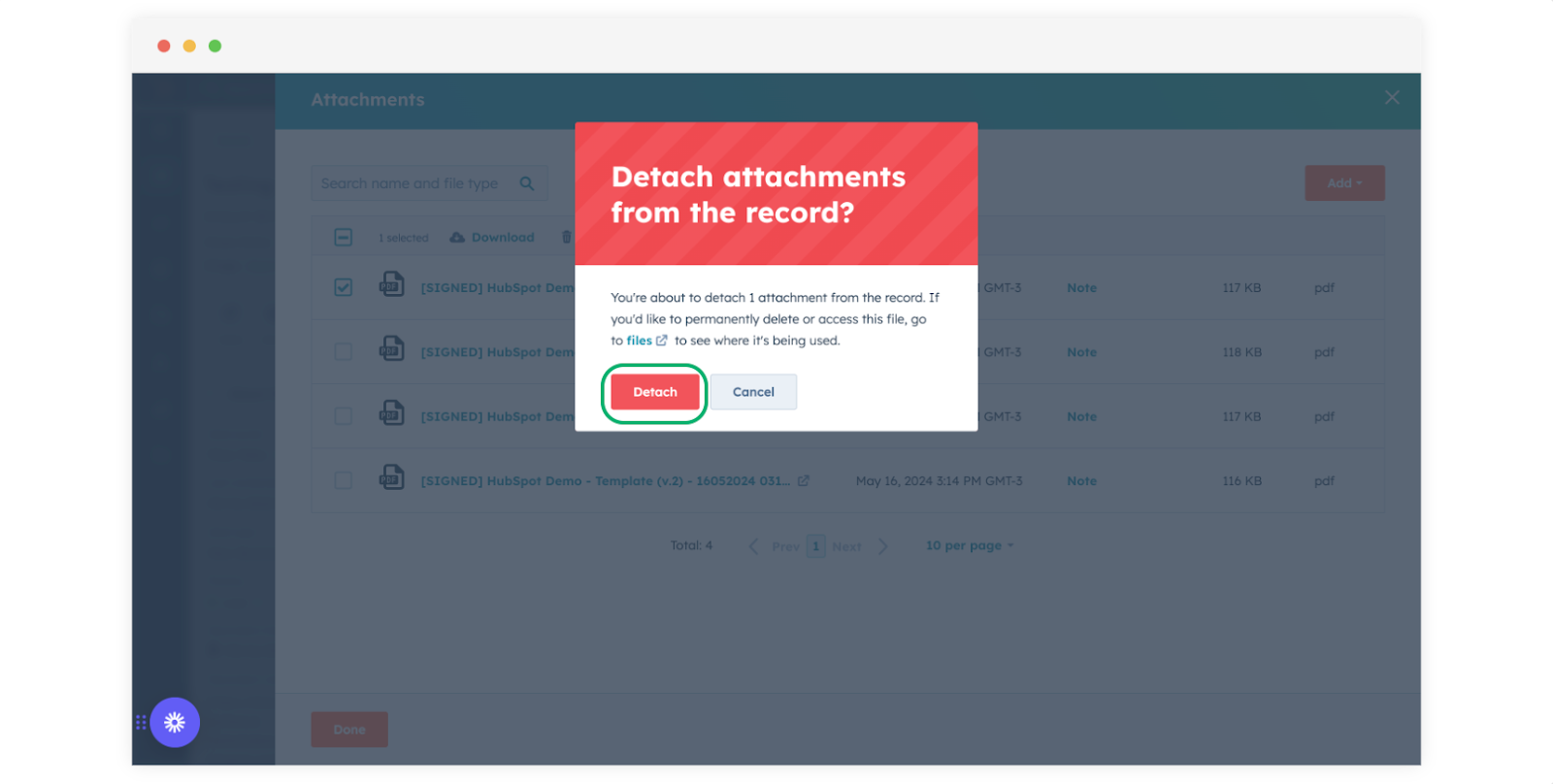
ファイルを削除するには、チェックボックスにチェックを入れ、Remove (削除) をクリックします。
Detach (デタッチ) をクリックして確定します。
チームメンバーがドキュメントを確認できない場合
Portantは各ドキュメントをレコードにノートとして追加し、HubSpotはそのワークフローを実行したユーザーをそのノートのオーナーとして設定します。チームメンバーのHubSpotの権限が自分自身のノートのみ表示できる設定になっている場合、そのメンバーは他のユーザーが生成したドキュメントを閲覧できません。ドキュメントは存在していますが、HubSpotがアクティビティフィードおよび添付ファイルセクションでそのユーザーから非表示にします。
この問題を解決するには、HubSpotのスーパー管理者が影響を受ける各ユーザーのノート権限を変更します。
- HubSpotで、上部ナビゲーションバーの設定アイコンをクリックします。
- Users & Teams に移動し、対象ユーザーの名前をクリックします。
- Permissions タブを開きます。
- Notes を検索するか、CRM objects の下から見つけます。
- View の横で All notes を選択します。ドキュメントを生成するすべてのユーザーが同じHubSpotチームに所属している場合は、Their team's notes でも対応可能です。
- Save をクリックします。
この問題を引き起こす設定は Their notes (「ユーザーは自分が所有するノートのみ閲覧可能」)です。この設定では、ユーザーは自分自身が実行したワークフローから生成されたドキュメントのみを閲覧できます。
権限セットを使用している場合は、変更がそのセットを持つすべてのユーザーに適用されるよう、権限セット内のノート権限を変更してください。