Visualizzare i documenti creati in HubSpot
Ci sono quattro posti in HubSpot dove è possibile trovare i documenti generati da Portant: la scheda dell'app Portant, il feed delle attività, le proprietà personalizzate e la sezione degli allegati. Utilizzare quello che si adatta meglio al modo di lavorare del proprio team.
In questa guida:
- La scheda dell'app Portant
- La sezione delle attività
- Le proprietà personalizzate
- La sezione degli allegati
- Se il team non riesce a visualizzare i documenti
La scheda dell'app Portant
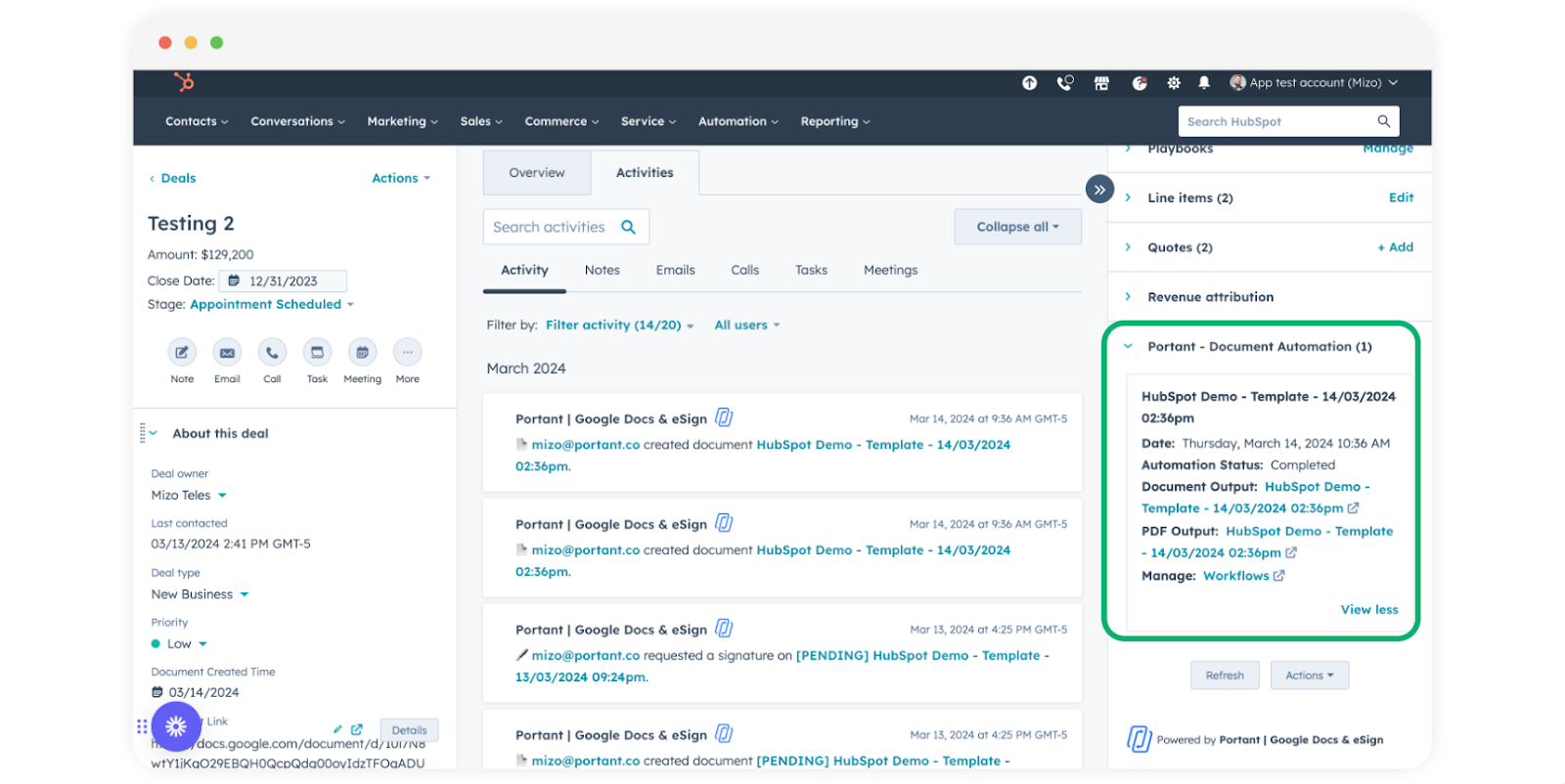
La scheda Portant si trova nel record (deal, contatto, azienda, ticket o oggetto personalizzato) accanto alle altre informazioni CRM di HubSpot. Da qui è possibile eseguire i workflow e visualizzare i documenti già generati.
La scheda appare automaticamente una volta che l'app Portant è installata in HubSpot.
La sezione delle attività
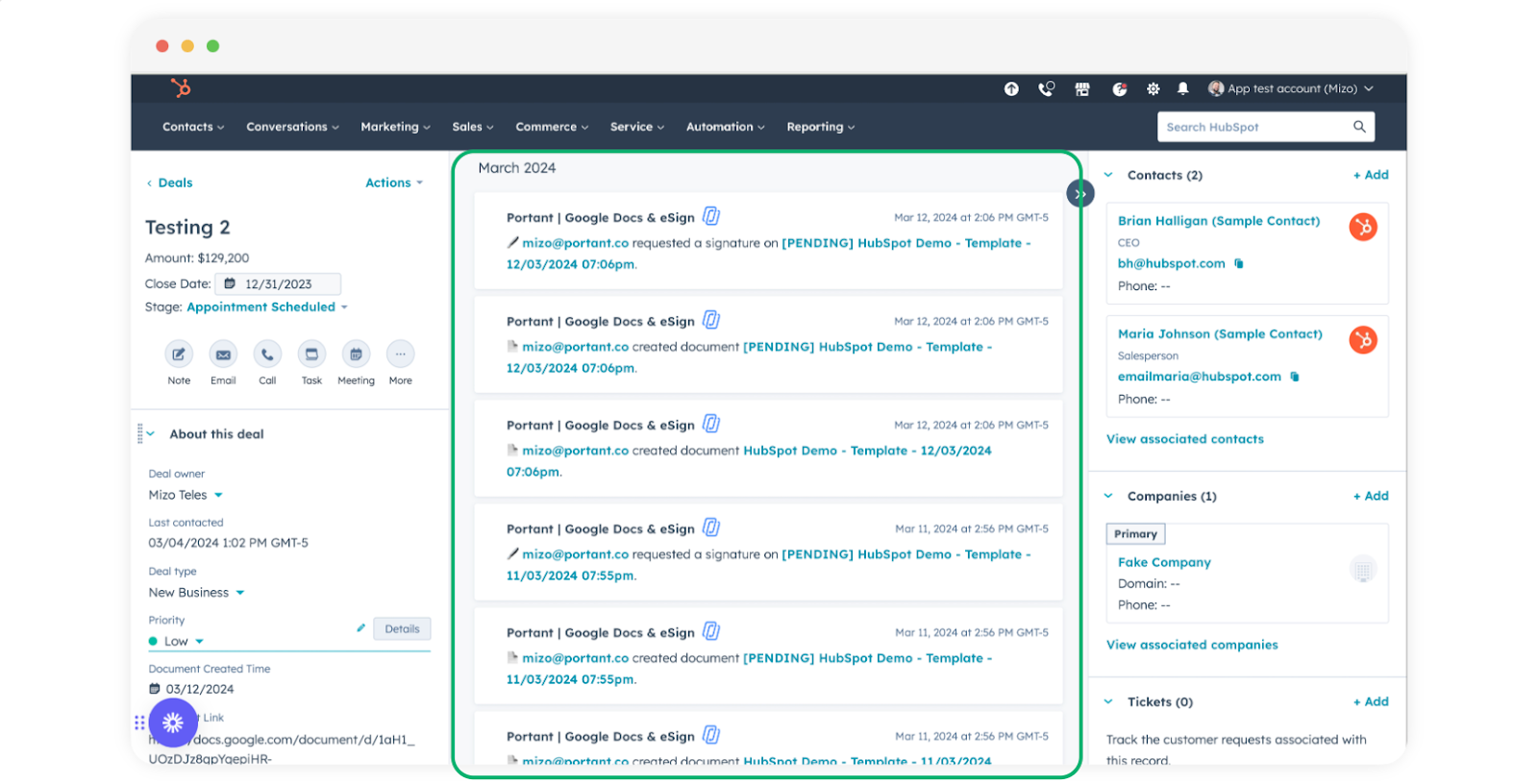
Il feed delle attività mostra una cronologia di tutto ciò che è accaduto nel record. Anche gli eventi di generazione dei documenti vengono visualizzati qui.
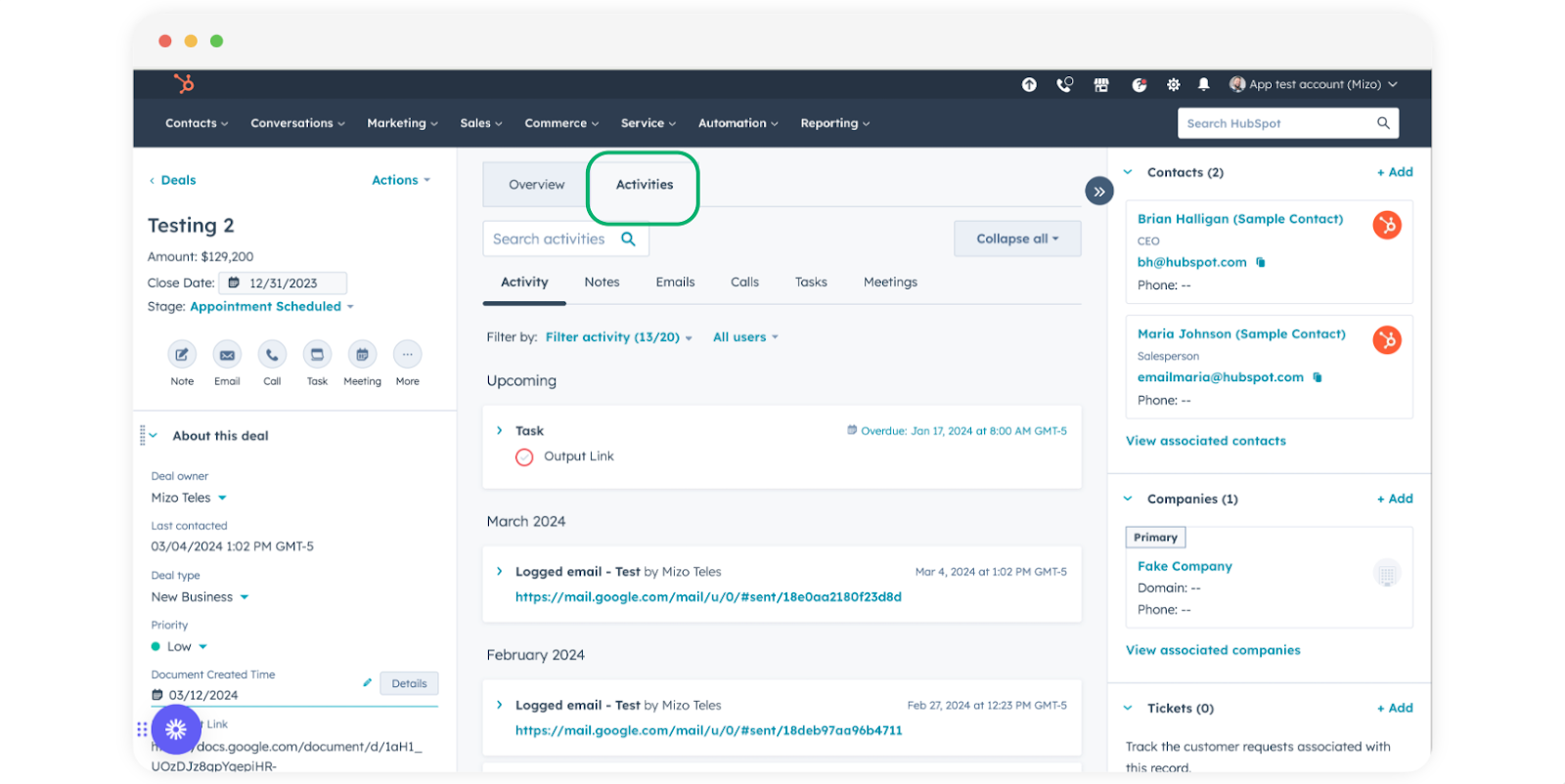
Aprire un deal e fare clic sulla scheda Activities (Attività).
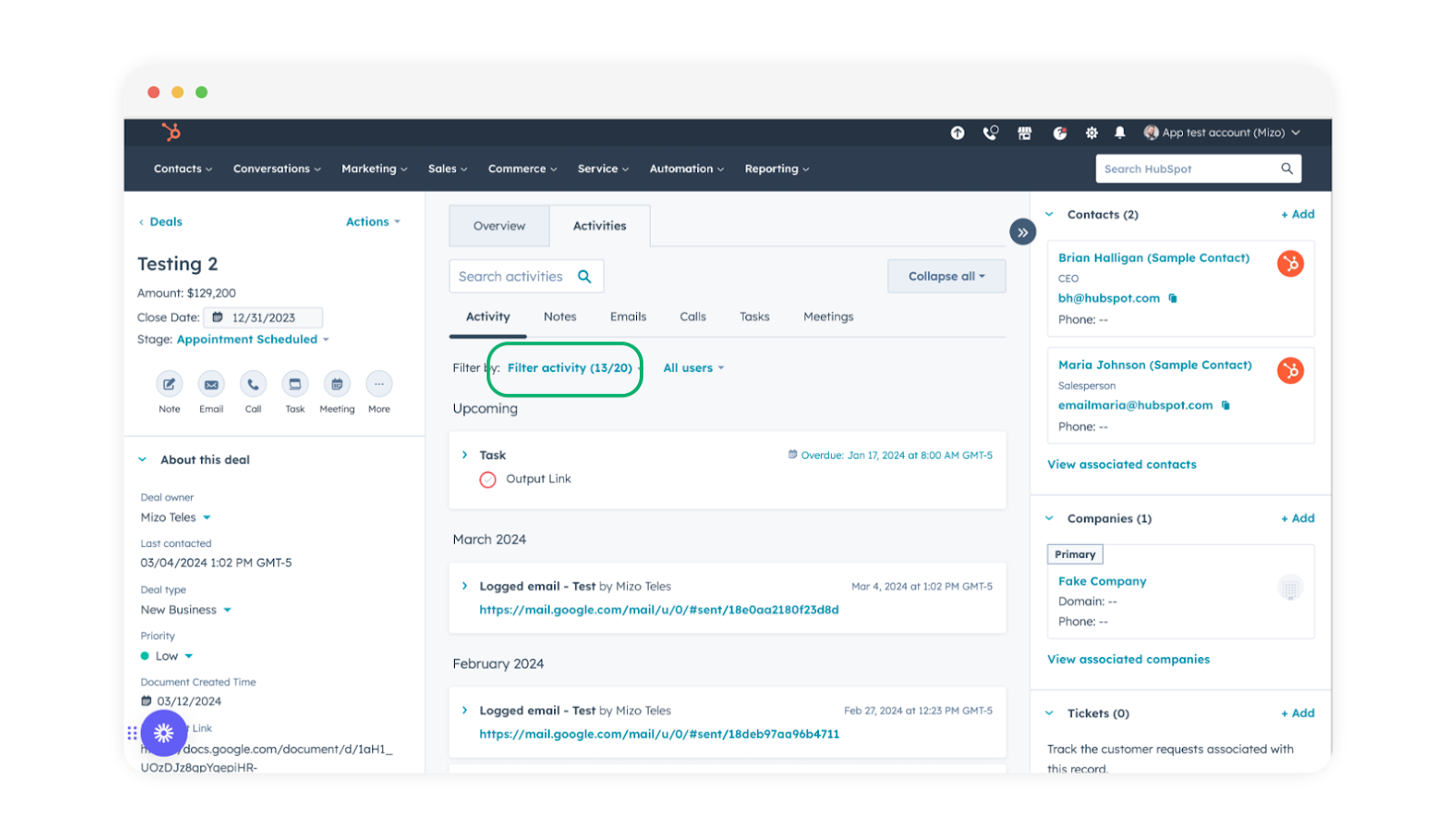
Fare clic su Filter Activity (Filtra attività) e selezionare Portant | Google Docs & eSign.
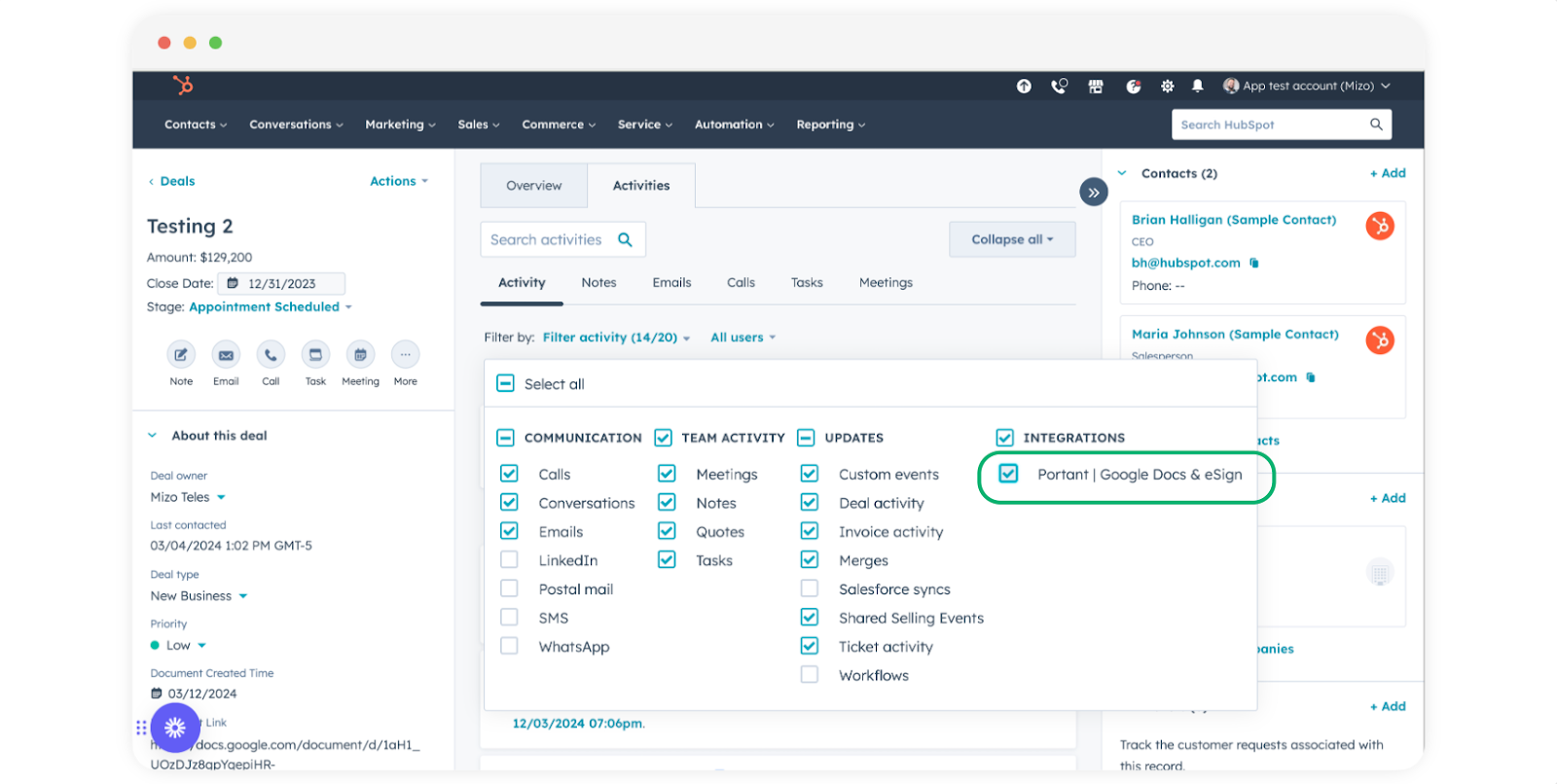
Ora la cronologia mostra solo le attività di creazione dei documenti per il record.
Le proprietà personalizzate
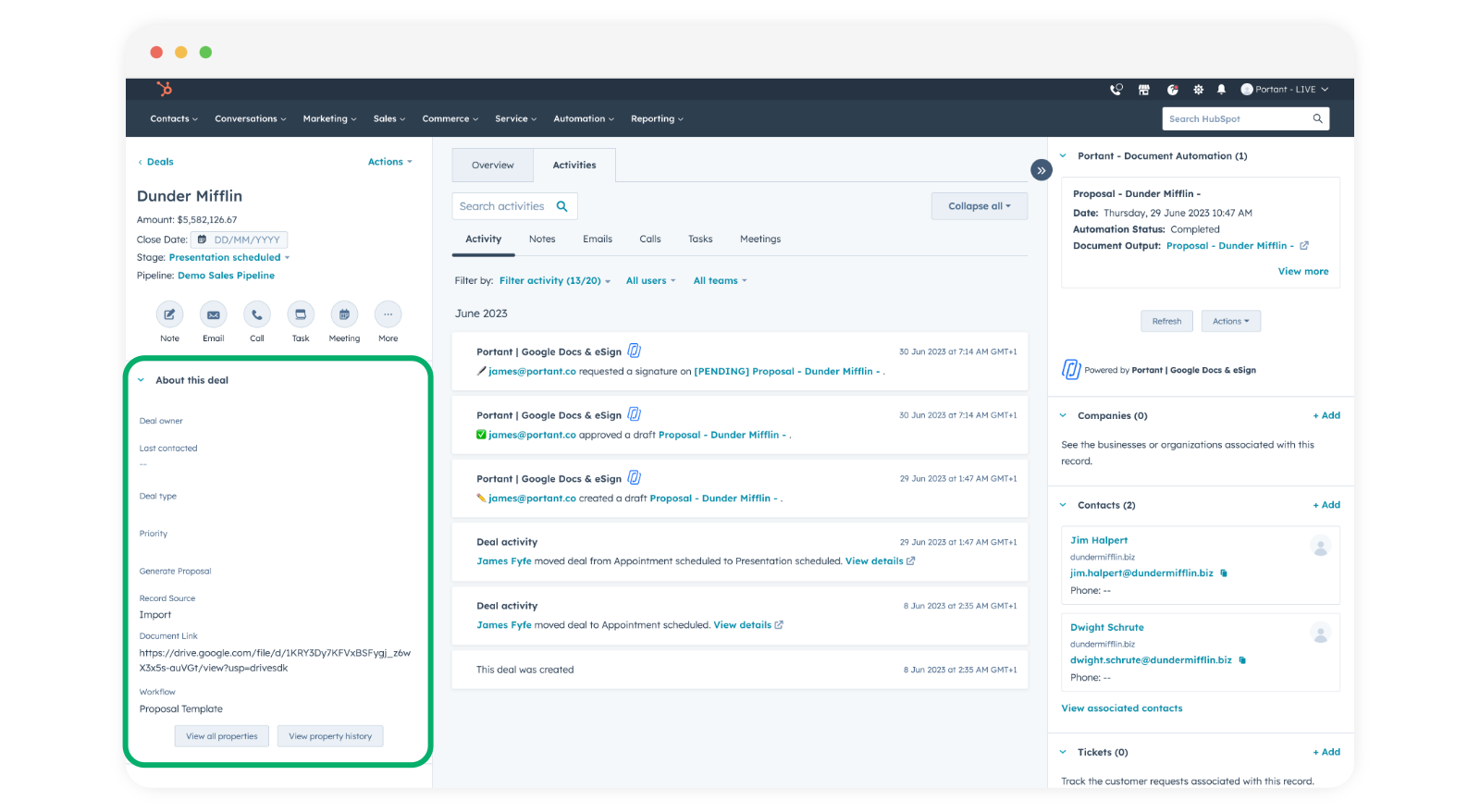
Portant memorizza i dettagli del documento (link, stato, nome del workflow e altro) in un gruppo di proprietà HubSpot personalizzate nel record. È possibile visualizzarle aprendo il pannello delle proprietà.
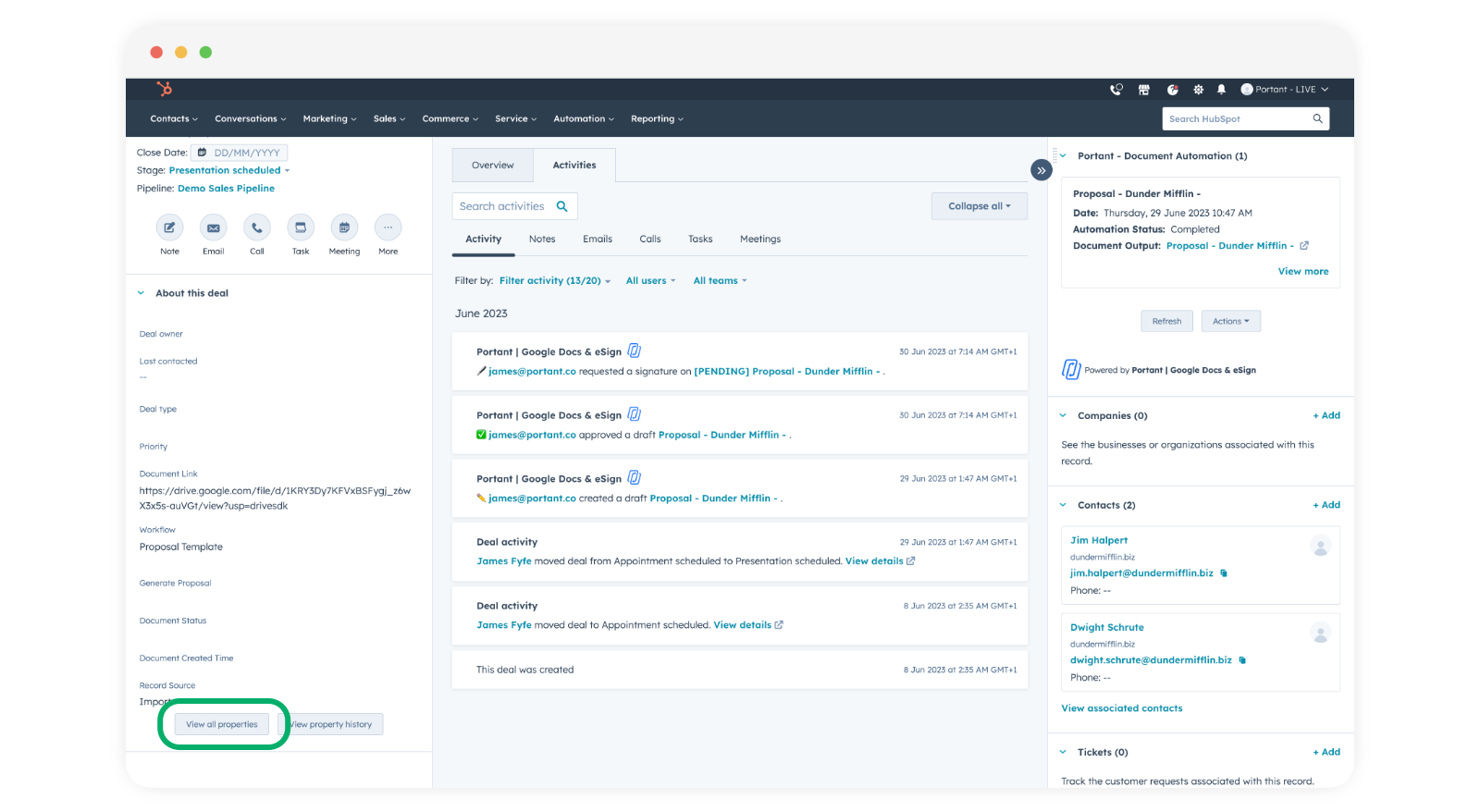
È possibile utilizzare queste proprietà per attivare i workflow di HubSpot e per creare dashboard o report.
Nota: queste proprietà contengono solo il documento più recente, quindi ogni nuovo documento sovrascrive il precedente. Per avere un record per ogni documento, con la cronologia completa su cui creare report, consultare Record dei documenti in HubSpot.
Per aggiungerle alla barra laterale sinistra di ogni record:
Fare clic su View all properties (Visualizza tutte le proprietà).
Scorrere fino al gruppo Portant di proprietà personalizzate e fare clic su Add to your view (Aggiungi alla visualizzazione) per ogni proprietà che si desidera aggiungere.
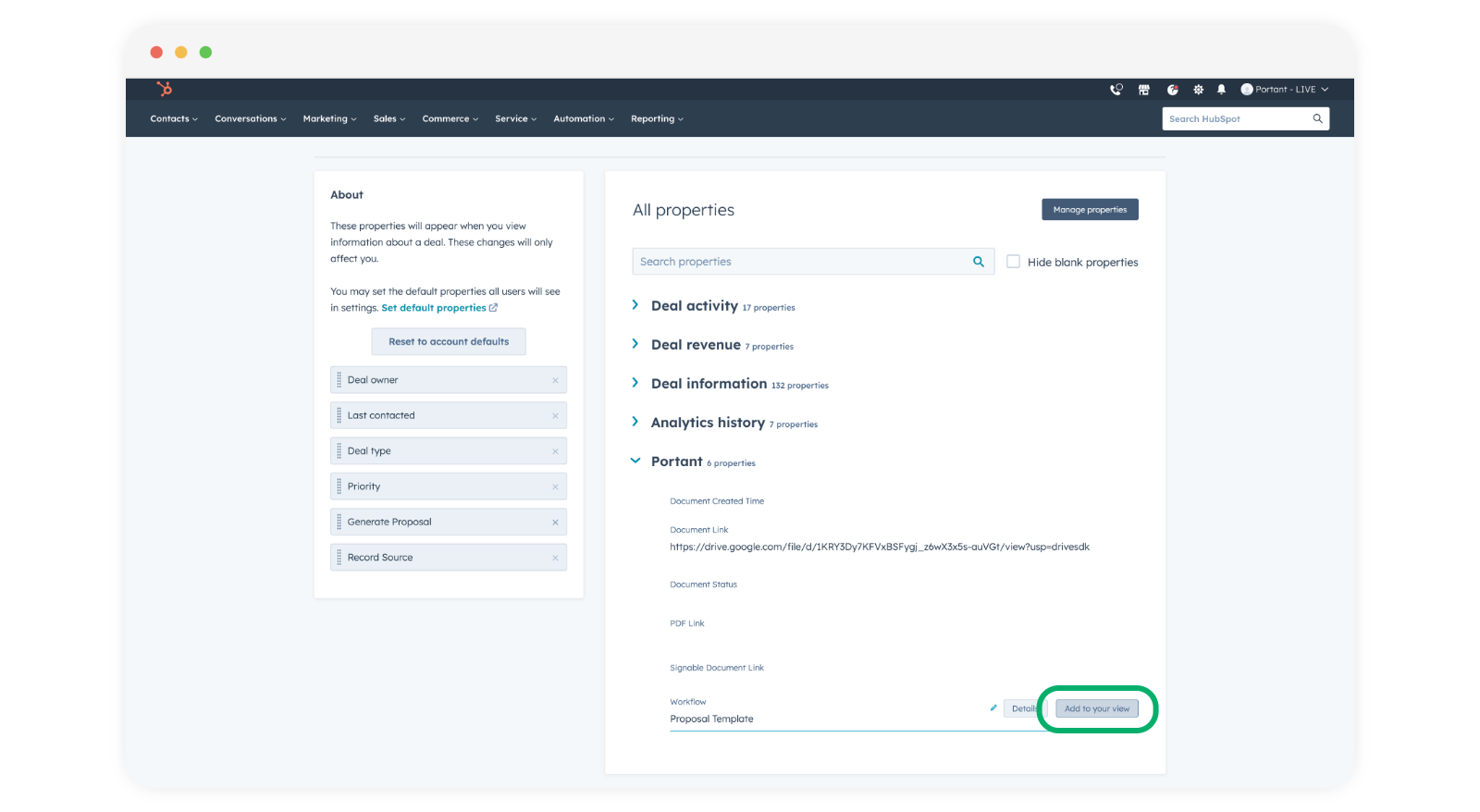
Una volta salvato, le proprietà vengono visualizzate nel pannello a sinistra di ogni record.
La sezione degli allegati
Tutti i file PDF generati da Portant vengono salvati automaticamente come allegati nel record HubSpot.
Aprire la sezione Attachments (Allegati) e fare clic sul menu a discesa.
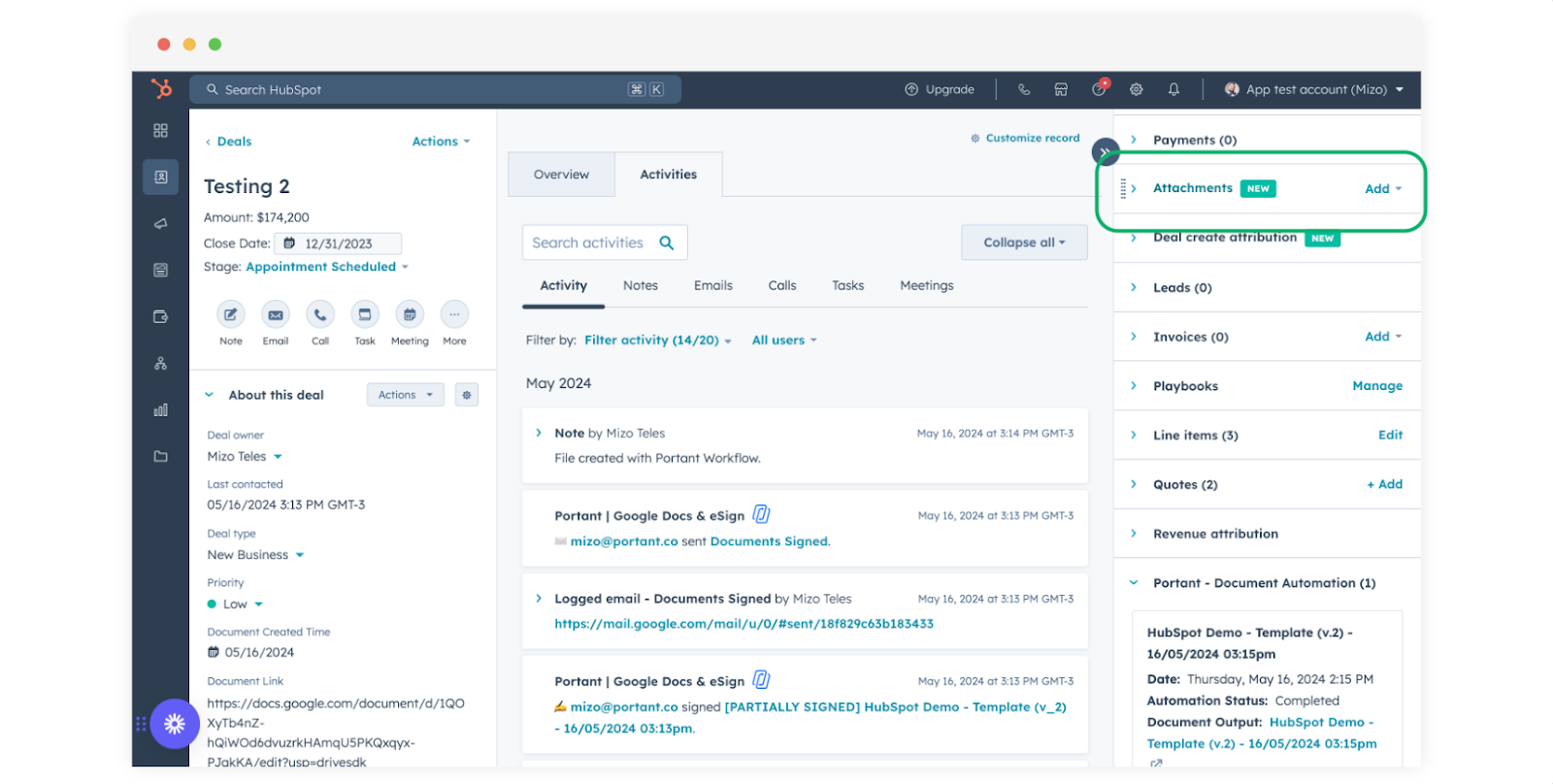
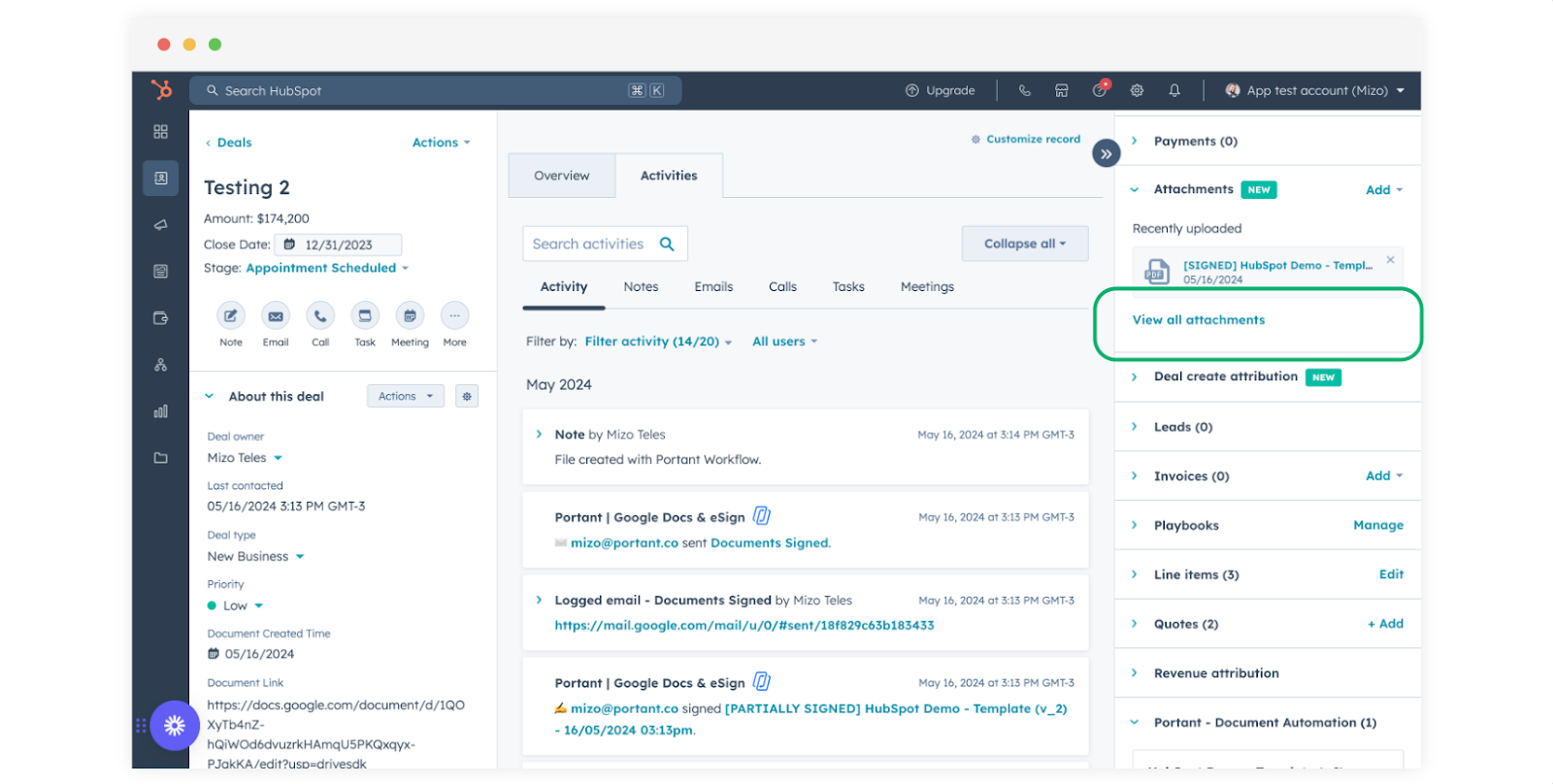
Il PDF allegato viene visualizzato. Se ce ne è più di uno, fare clic su View all attachments (Visualizza tutti gli allegati).
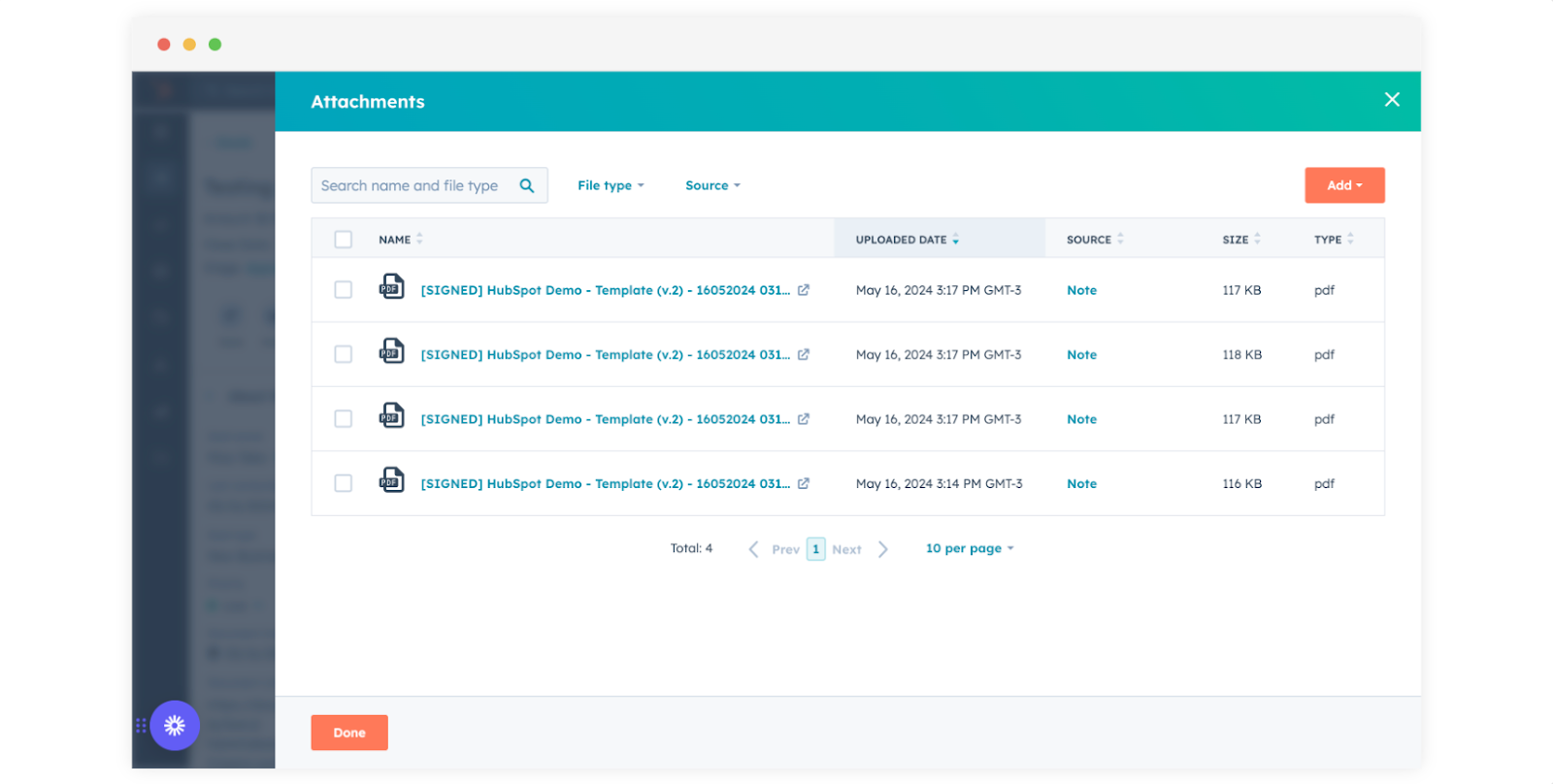
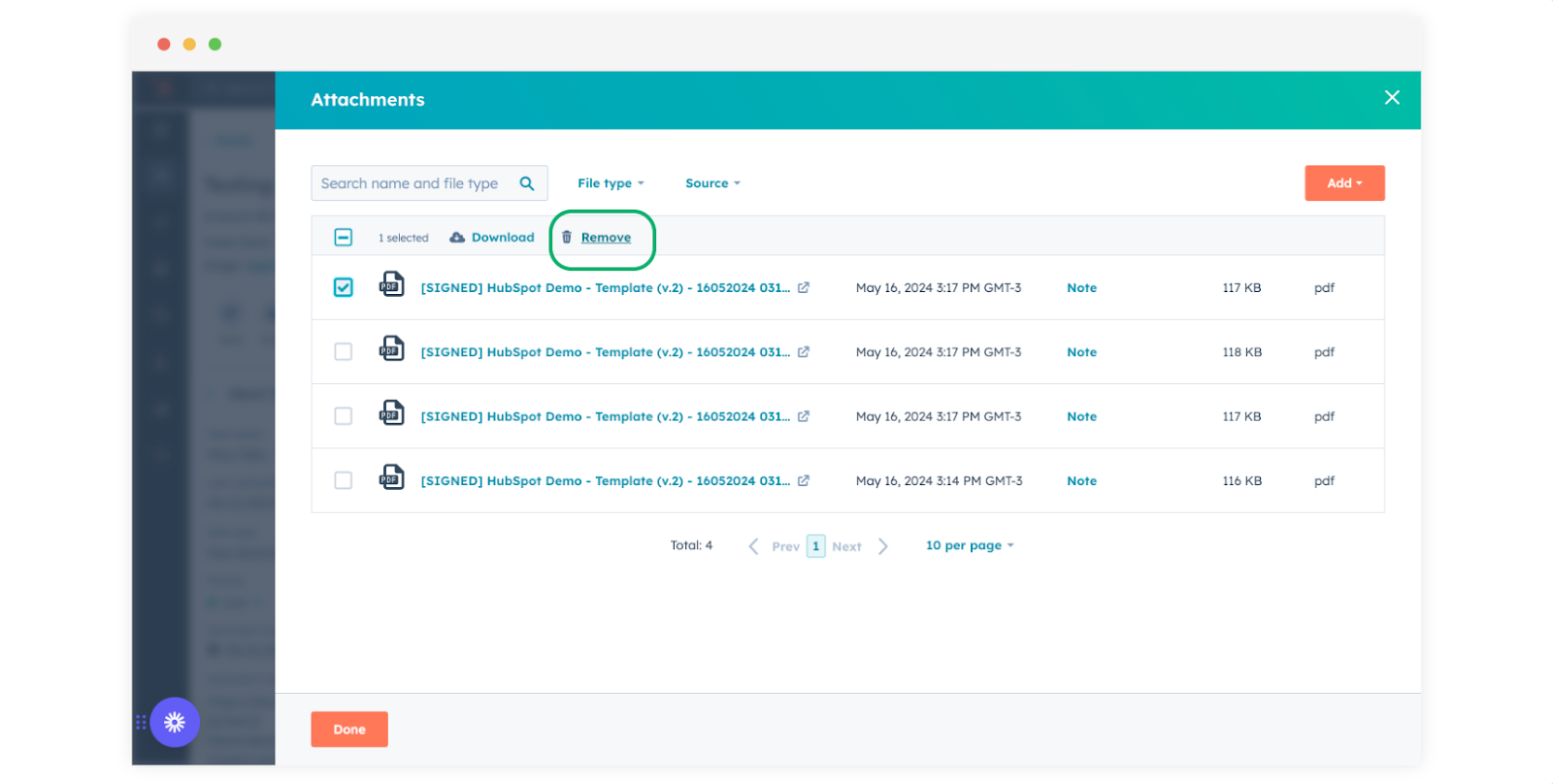
Verranno visualizzati tutti gli allegati del record.
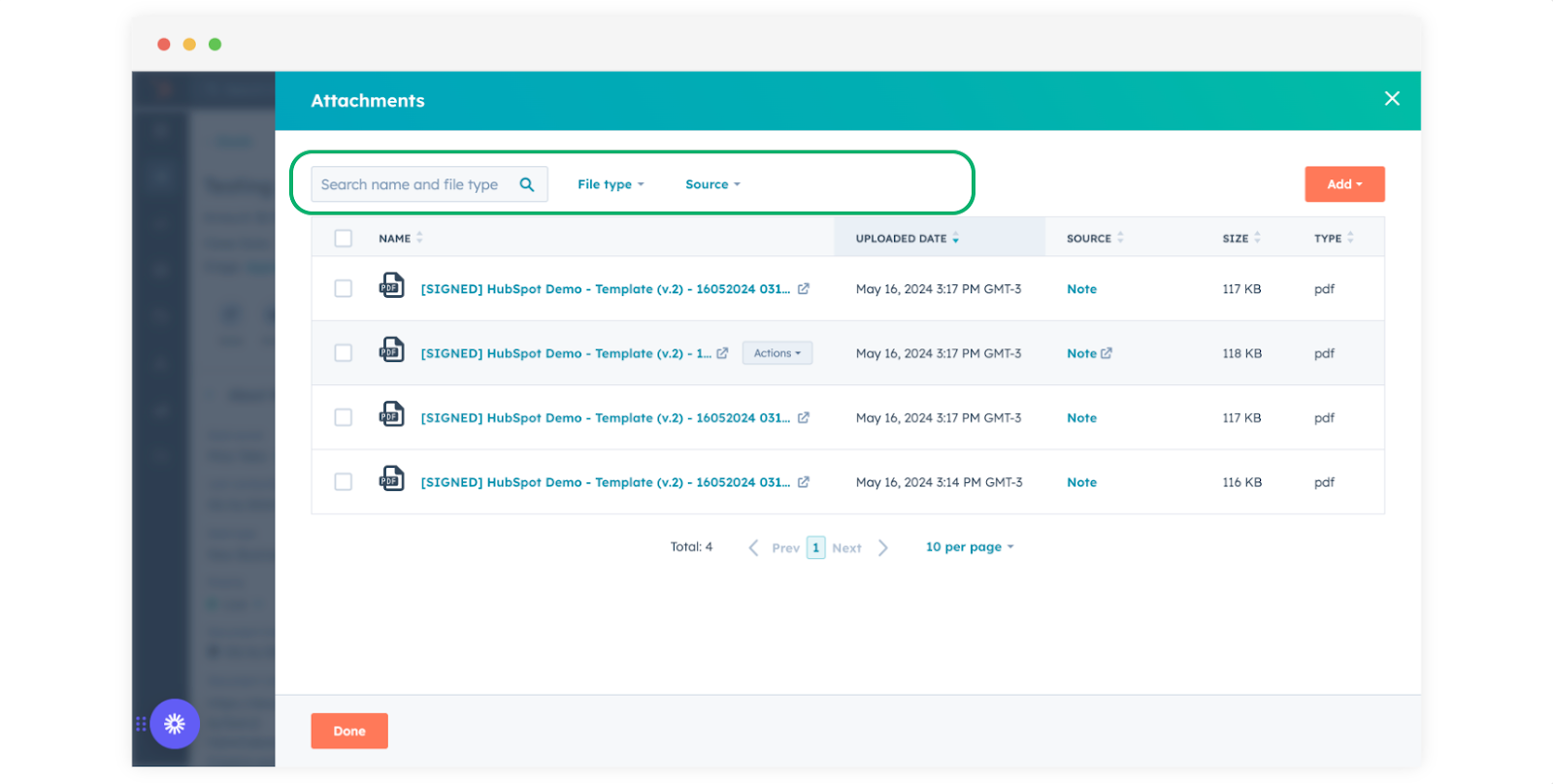
Utilizzare la barra di ricerca per trovare un allegato specifico.
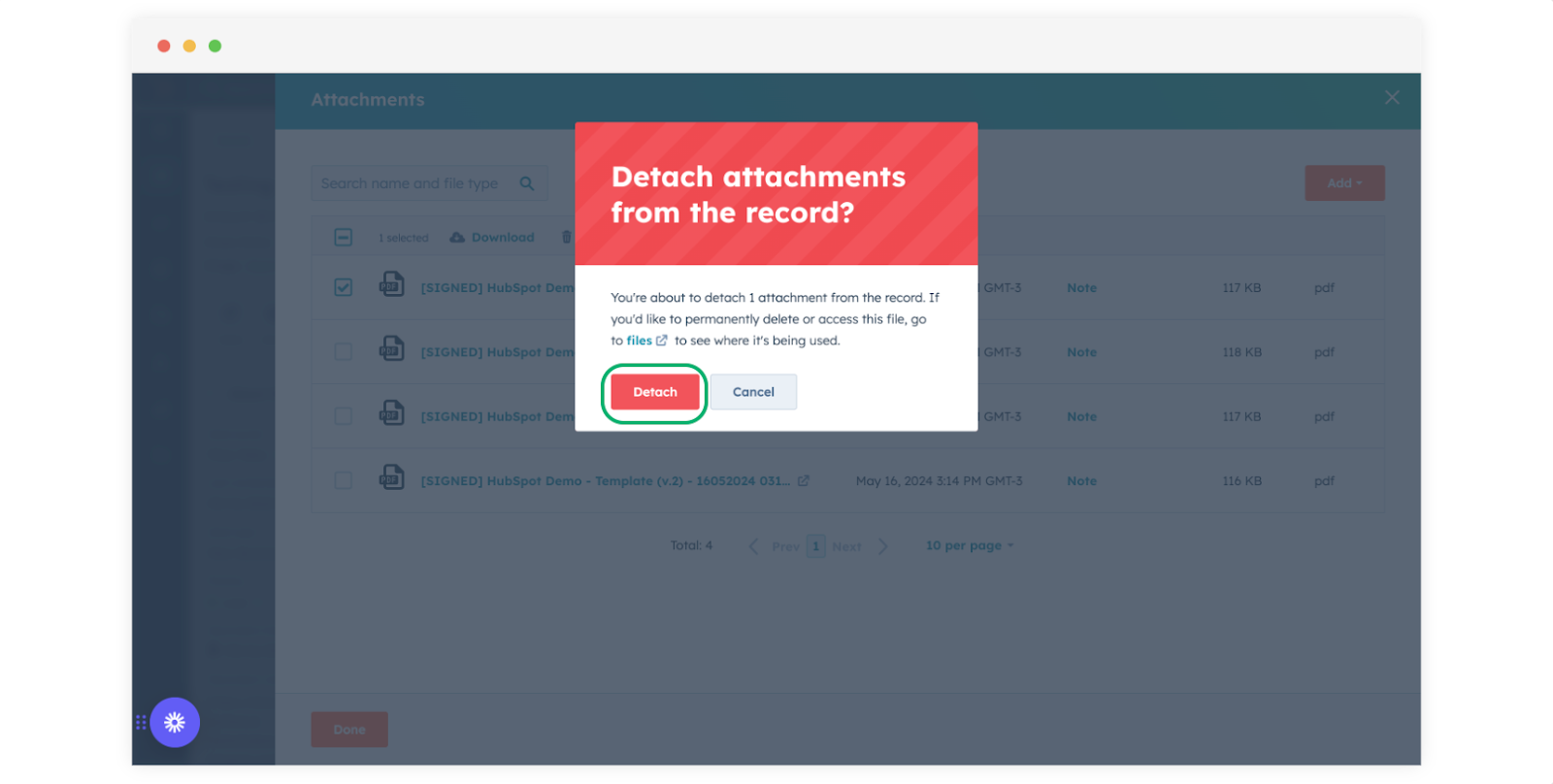
Per rimuovere un file, spuntare la casella di controllo e fare clic su Remove (Rimuovi).
Fare clic su Detach (Scollega) per confermare.
Se il team non riesce a visualizzare i documenti
Portant aggiunge ogni documento al record come nota, e HubSpot assegna la proprietà di quella nota alla persona che ha eseguito il workflow. Se le autorizzazioni HubSpot di un membro del team consentono di visualizzare solo le proprie note, tale membro non può vedere i documenti generati da qualcun altro. I documenti esistono, ma HubSpot li nasconde a quell'utente nel feed delle attività e nella sezione degli allegati.
Per risolvere il problema, un super admin di HubSpot modifica l'autorizzazione relativa alle note per ciascun utente interessato:
- In HubSpot, fare clic sull'icona delle impostazioni nella barra di navigazione superiore.
- Andare su Users & Teams e fare clic sul nome dell'utente.
- Aprire la scheda Permissions (Autorizzazioni).
- Cercare Notes (Note), oppure trovarla sotto CRM objects (Oggetti CRM).
- Accanto a View (Visualizza), scegliere All notes (Tutte le note). Se tutti coloro che generano documenti appartengono allo stesso team HubSpot, è valida anche l'opzione Their team's notes (Le note del loro team).
- Fare clic su Save (Salva).
L'impostazione che causa questo problema è Their notes ("Users can only see notes they own", ovvero "Gli utenti possono vedere solo le note di cui sono proprietari"). Con tale impostazione, un utente visualizza solo i documenti provenienti dai workflow che ha eseguito personalmente.
Se si utilizzano i set di autorizzazioni, modificare l'autorizzazione relativa alle note nel set di autorizzazioni anziché nel singolo utente, in modo che tutti gli utenti che dispongono di quel set ricevano la modifica.