Ver documentos creados en HubSpot
Hay cuatro lugares en HubSpot donde puede encontrar los documentos que Portant ha generado: la tarjeta de la aplicación Portant, el feed de actividad, las propiedades personalizadas y la sección de archivos adjuntos. Utilice el que mejor se adapte a la forma en que trabaja su equipo.
En esta guía:
- La tarjeta de la aplicación Portant
- La sección de actividad
- Las propiedades personalizadas
- La sección de archivos adjuntos
- Si su equipo no puede ver los documentos
La tarjeta de la aplicación Portant
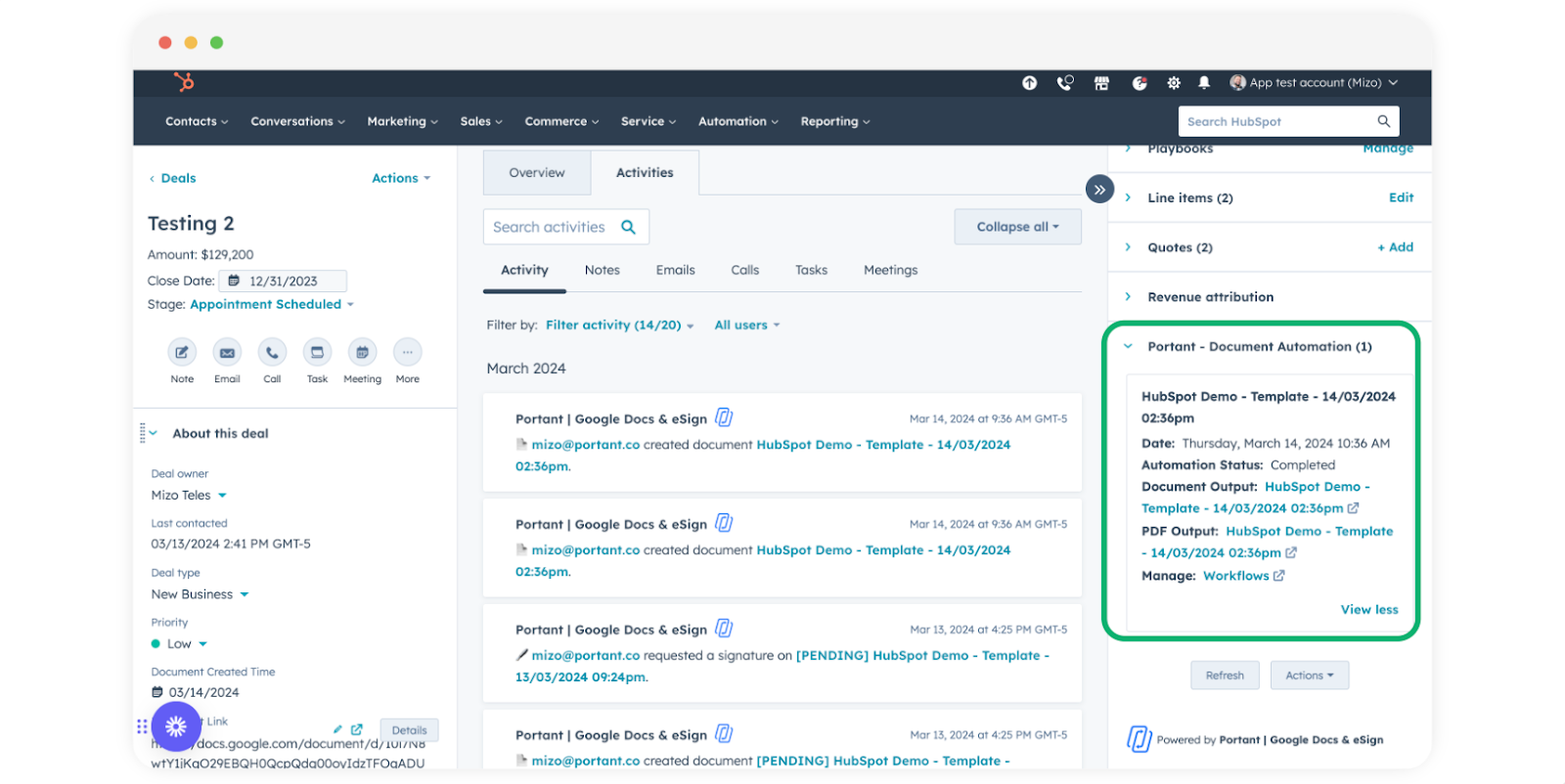
La tarjeta de Portant aparece en el registro (negocio, contacto, empresa, ticket u objeto personalizado) junto al resto de la información del CRM de HubSpot. Desde aquí puede ejecutar flujos de trabajo y ver los documentos que ya ha generado.
La tarjeta aparece automáticamente una vez que la aplicación Portant está instalada en HubSpot.
La sección de actividad
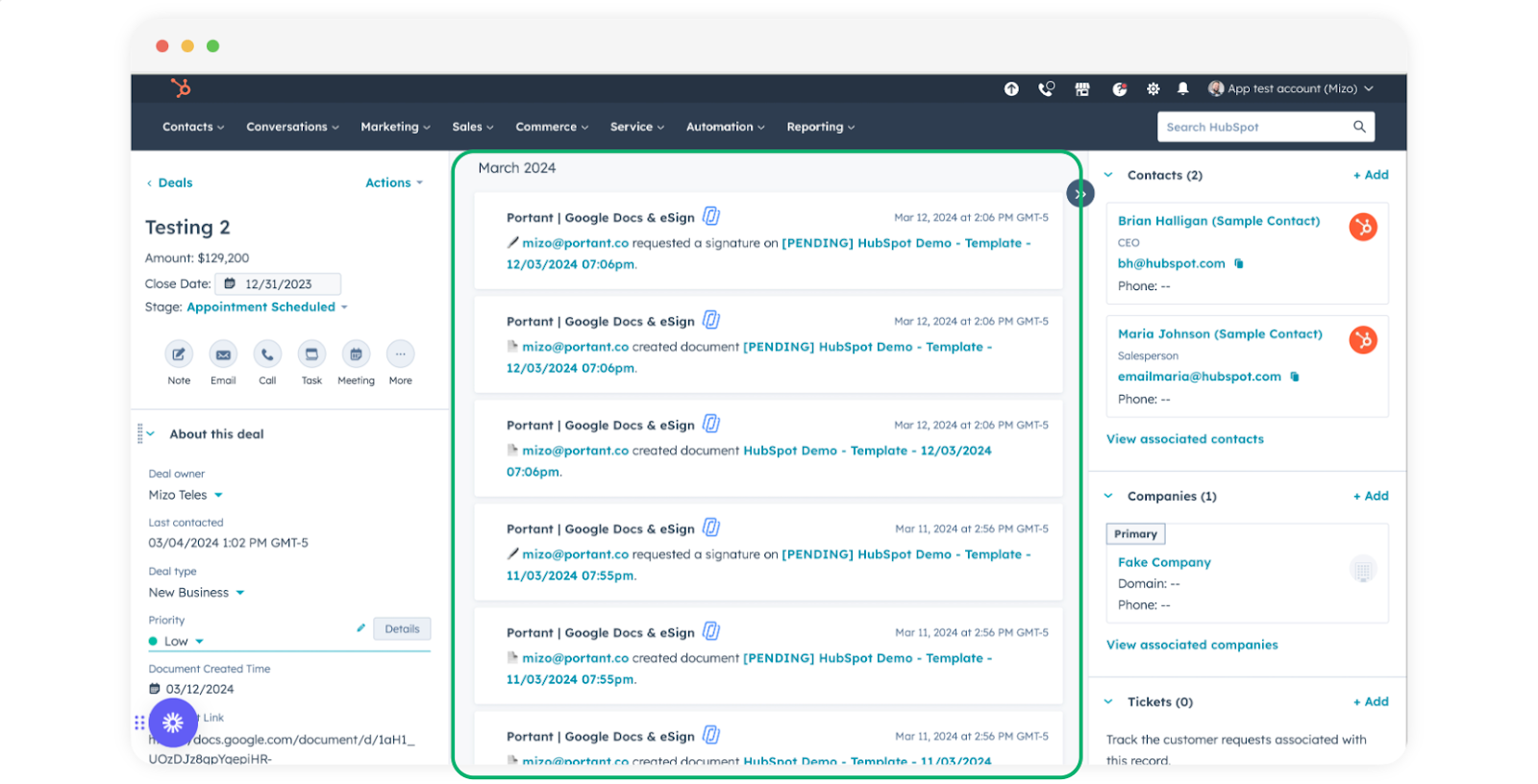
El feed de actividad muestra una cronología de todo lo que ha ocurrido en el registro. Los eventos de generación de documentos también aparecen aquí.
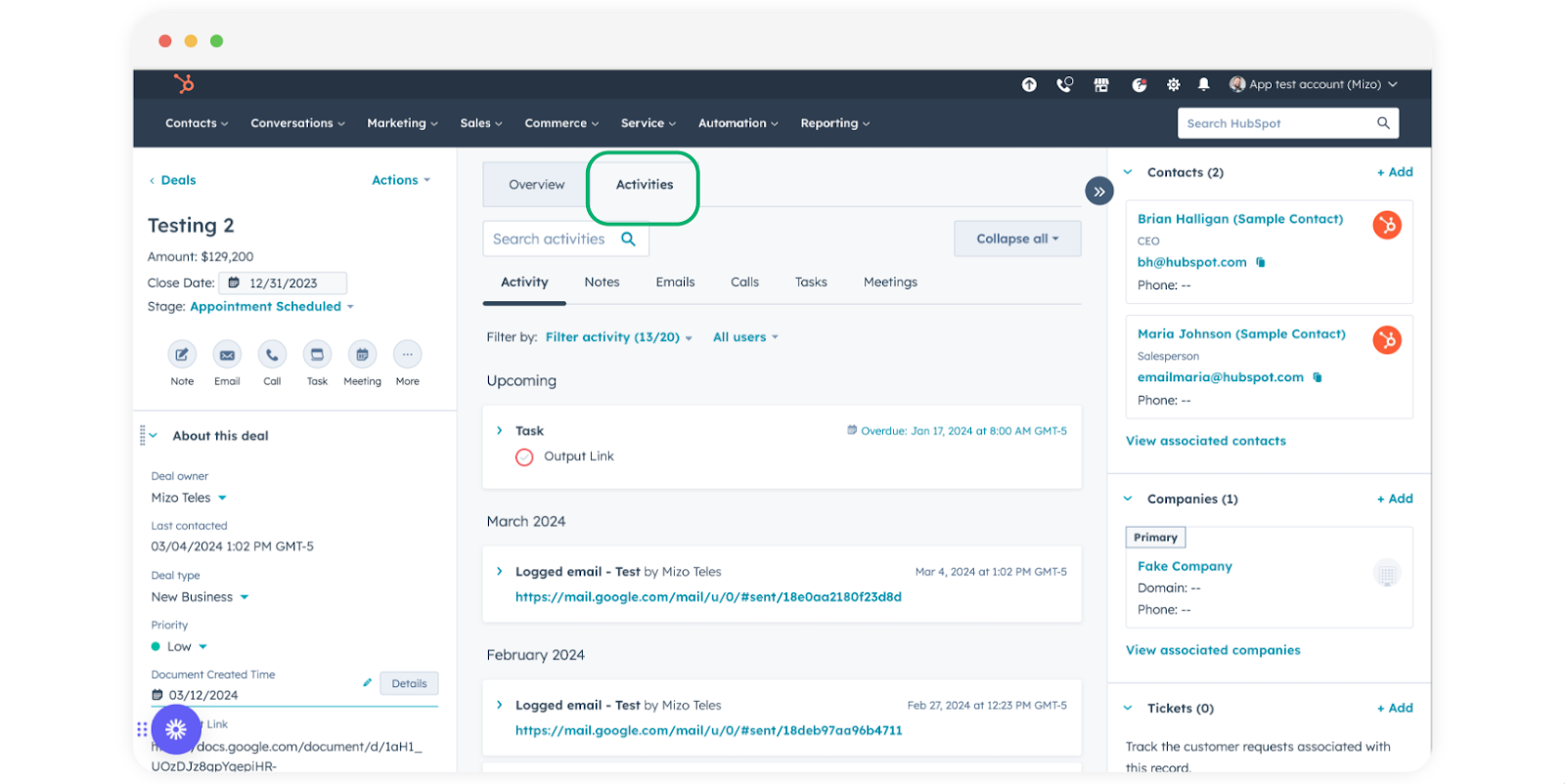
Abra un negocio y haga clic en la pestaña Activities (Actividades).
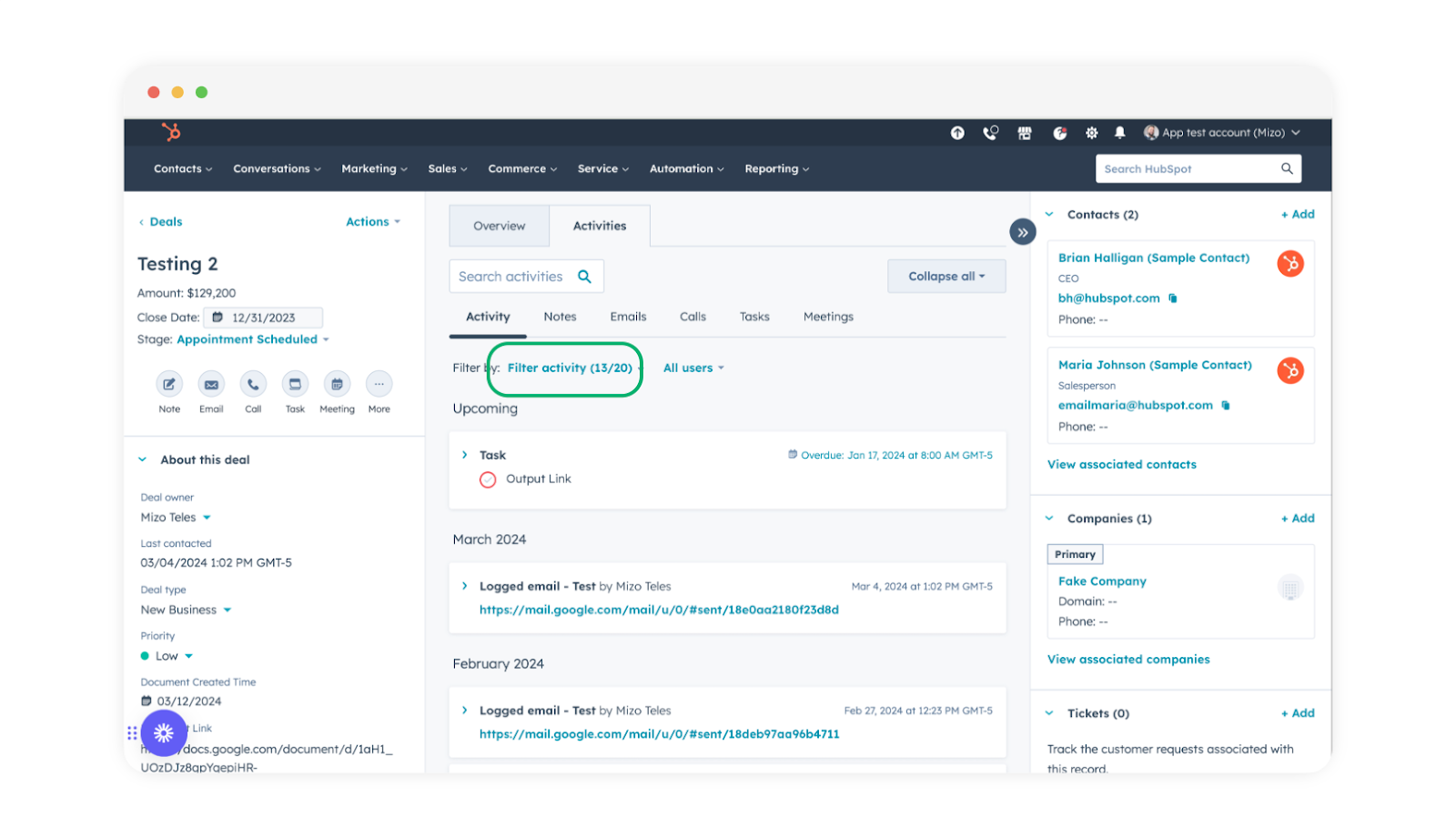
Haga clic en Filter Activity (Filtrar actividad) y seleccione Portant | Google Docs & eSign.
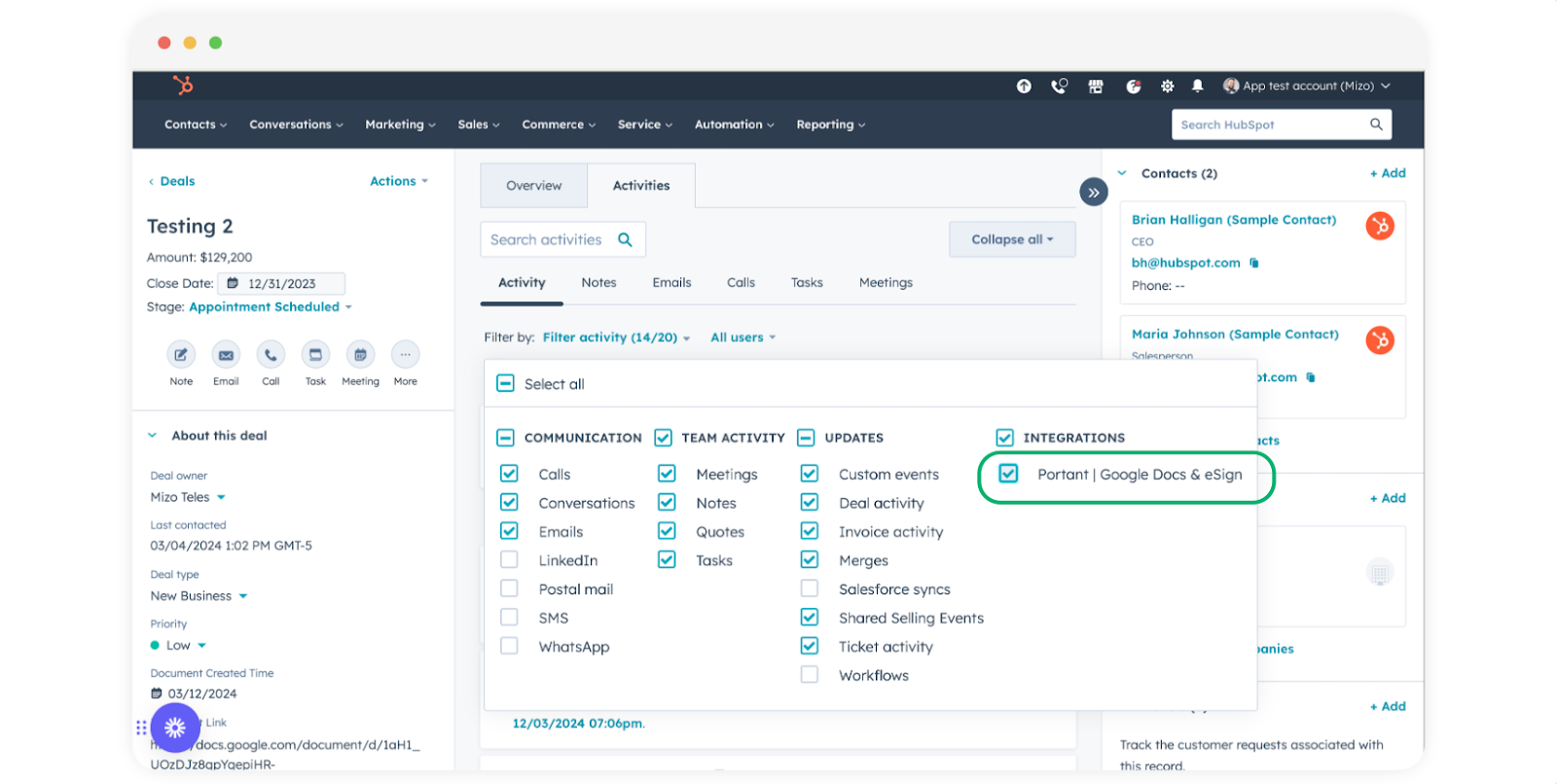
Ahora la cronología solo muestra la actividad de creación de documentos para el registro.
Propiedades personalizadas
Portant almacena los detalles del documento (enlace, estado, nombre del flujo de trabajo y más) en un grupo de propiedades personalizadas de HubSpot en el registro. Puede verlas abriendo el panel de propiedades.
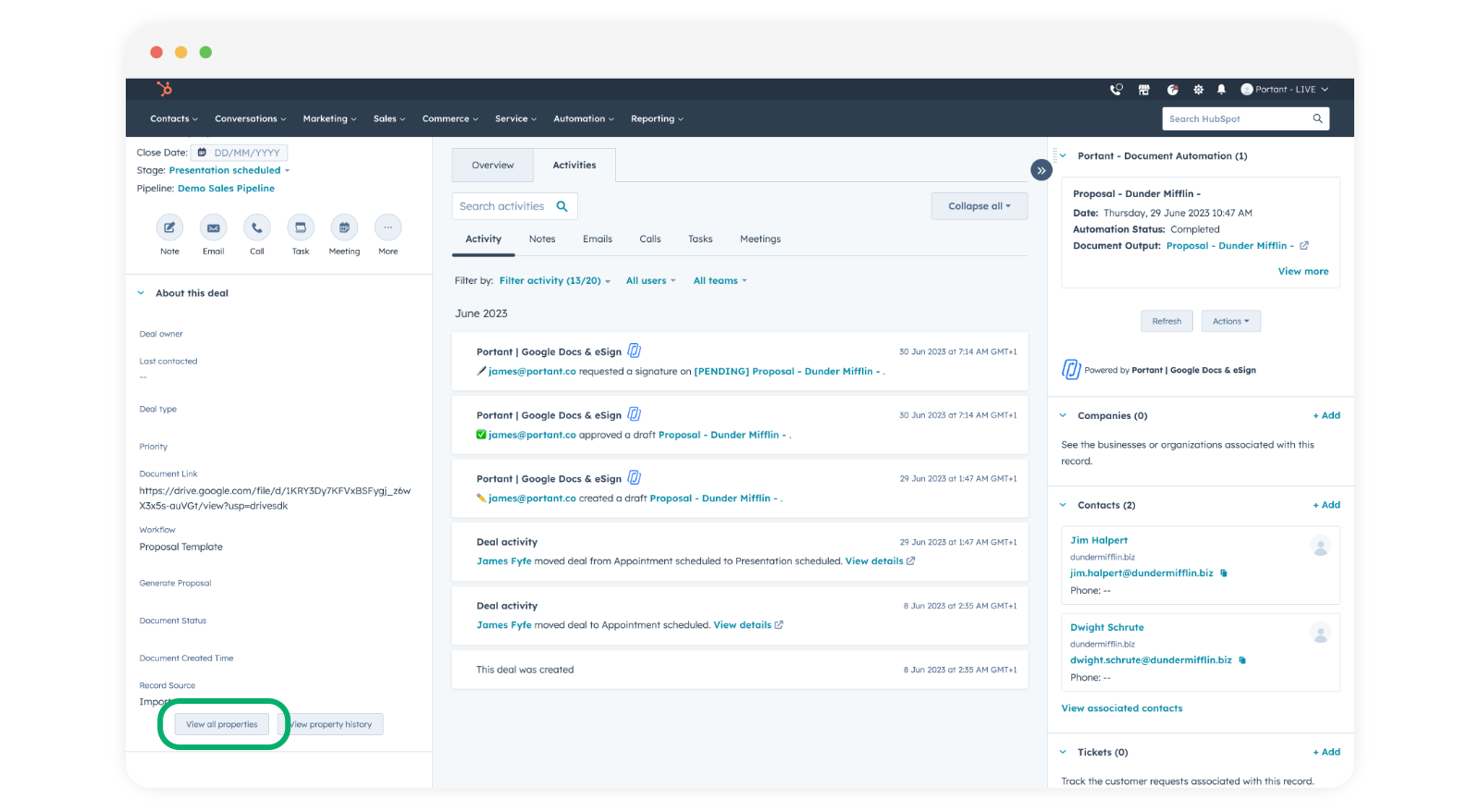
Puede usar estas propiedades para activar flujos de trabajo de HubSpot y para crear paneles de control o informes.
Nota: estas propiedades almacenan únicamente el documento más reciente, por lo que cada nuevo documento sobrescribe el anterior. Para obtener un registro por documento, con el historial completo sobre el que generar informes, consulte Registros de documentos en HubSpot.
Para fijarlas en la barra lateral izquierda de cada registro:
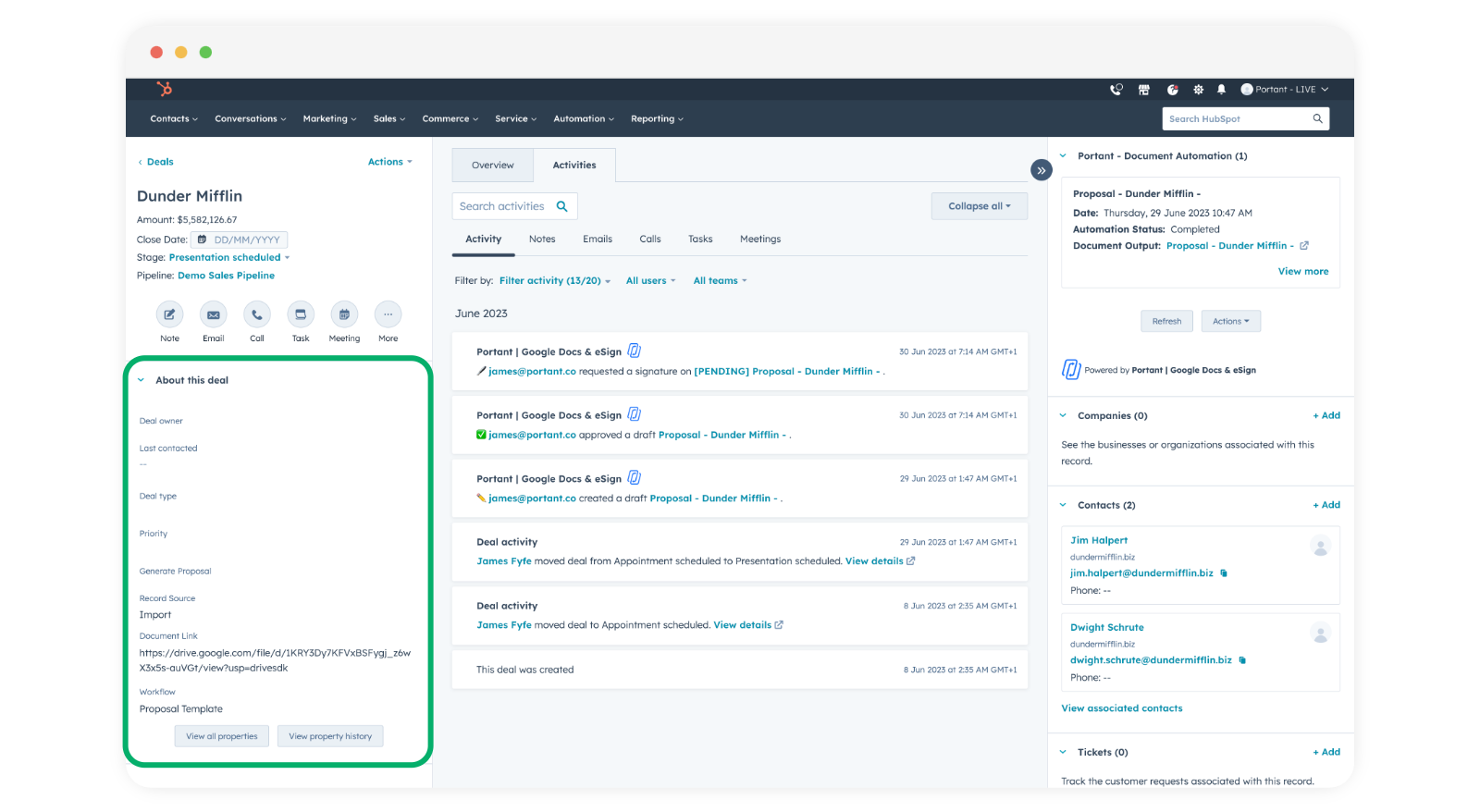
Haga clic en View all properties (Ver todas las propiedades).
Desplácese hasta el grupo de propiedades personalizadas de Portant y haga clic en Add to your view (Agregar a su vista) para cada propiedad que desee fijar.
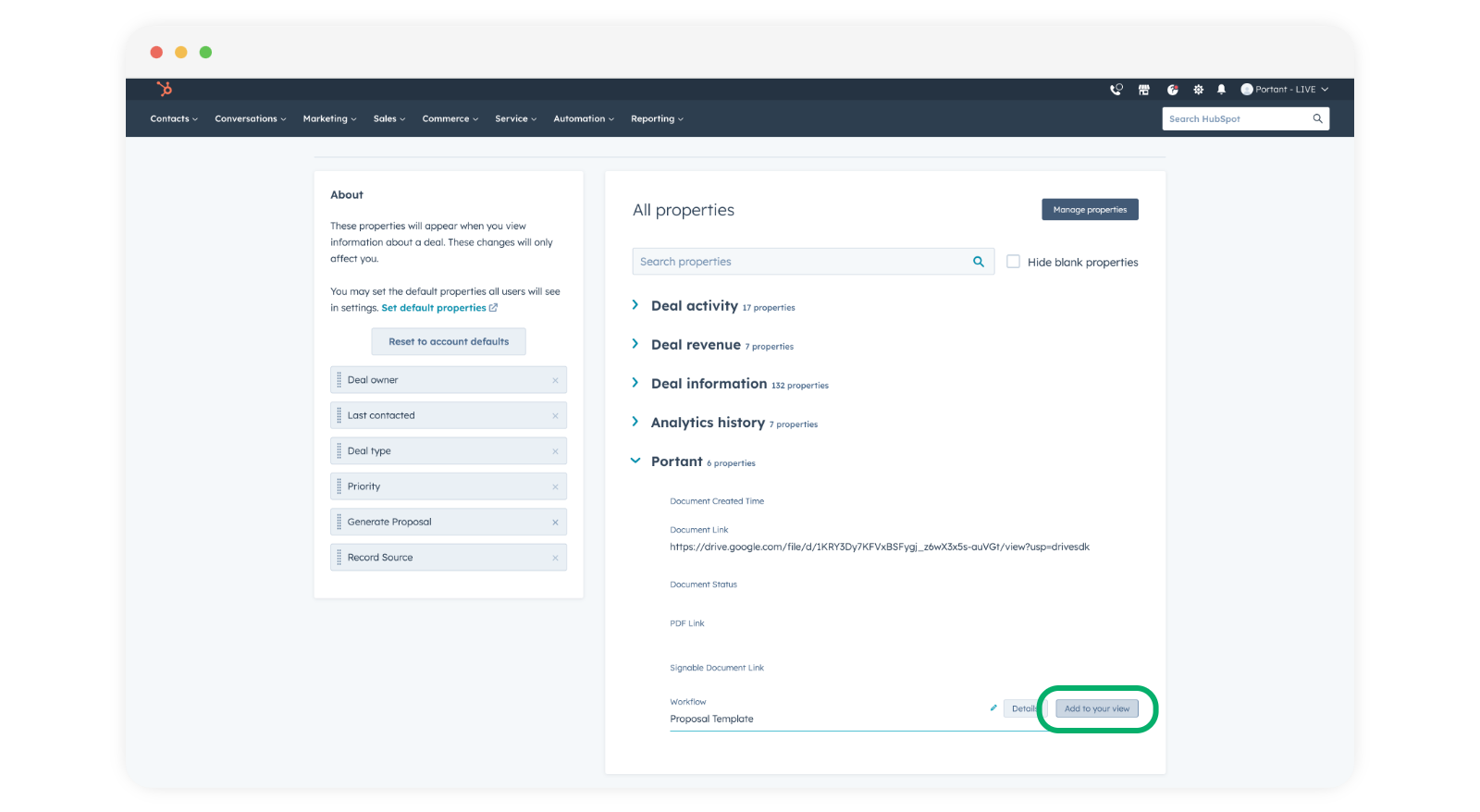
Una vez que guarde, esas propiedades aparecerán en el panel izquierdo de cada registro.
La sección de archivos adjuntos
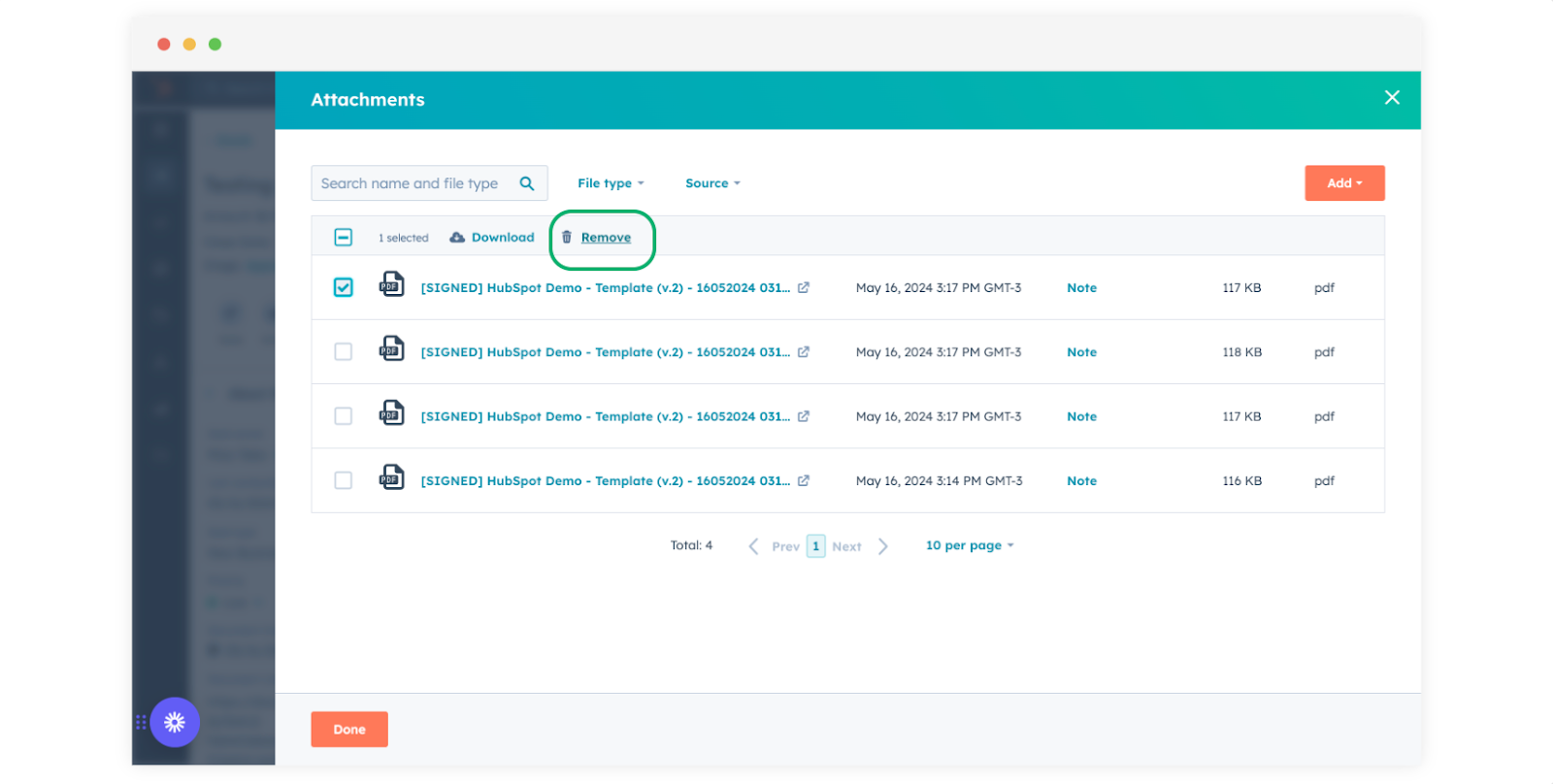
Todos los archivos PDF que genera Portant se guardan automáticamente como archivos adjuntos en el registro de HubSpot.
Abra la sección Attachments (Archivos adjuntos) y haga clic en el menú desplegable.
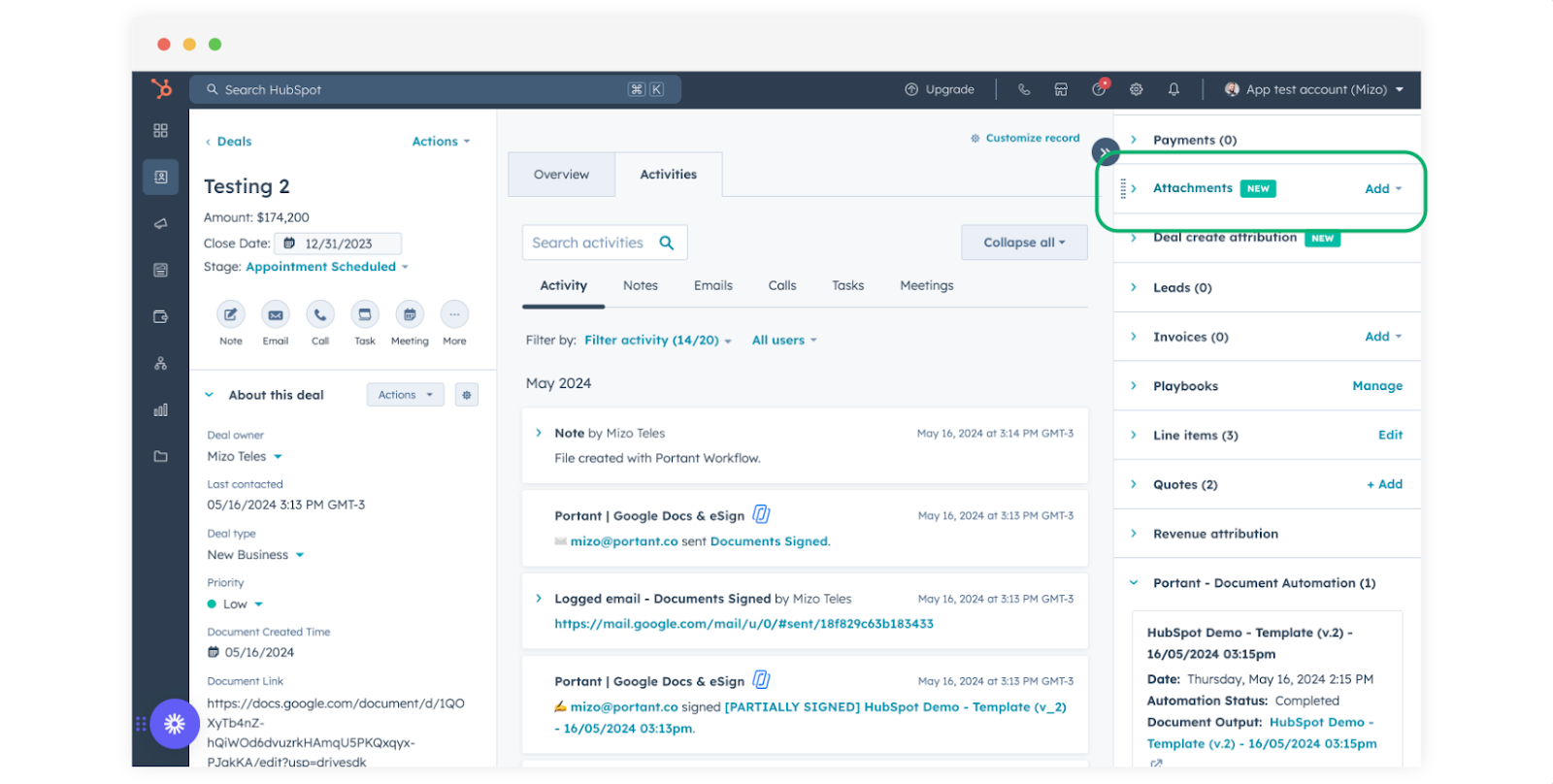
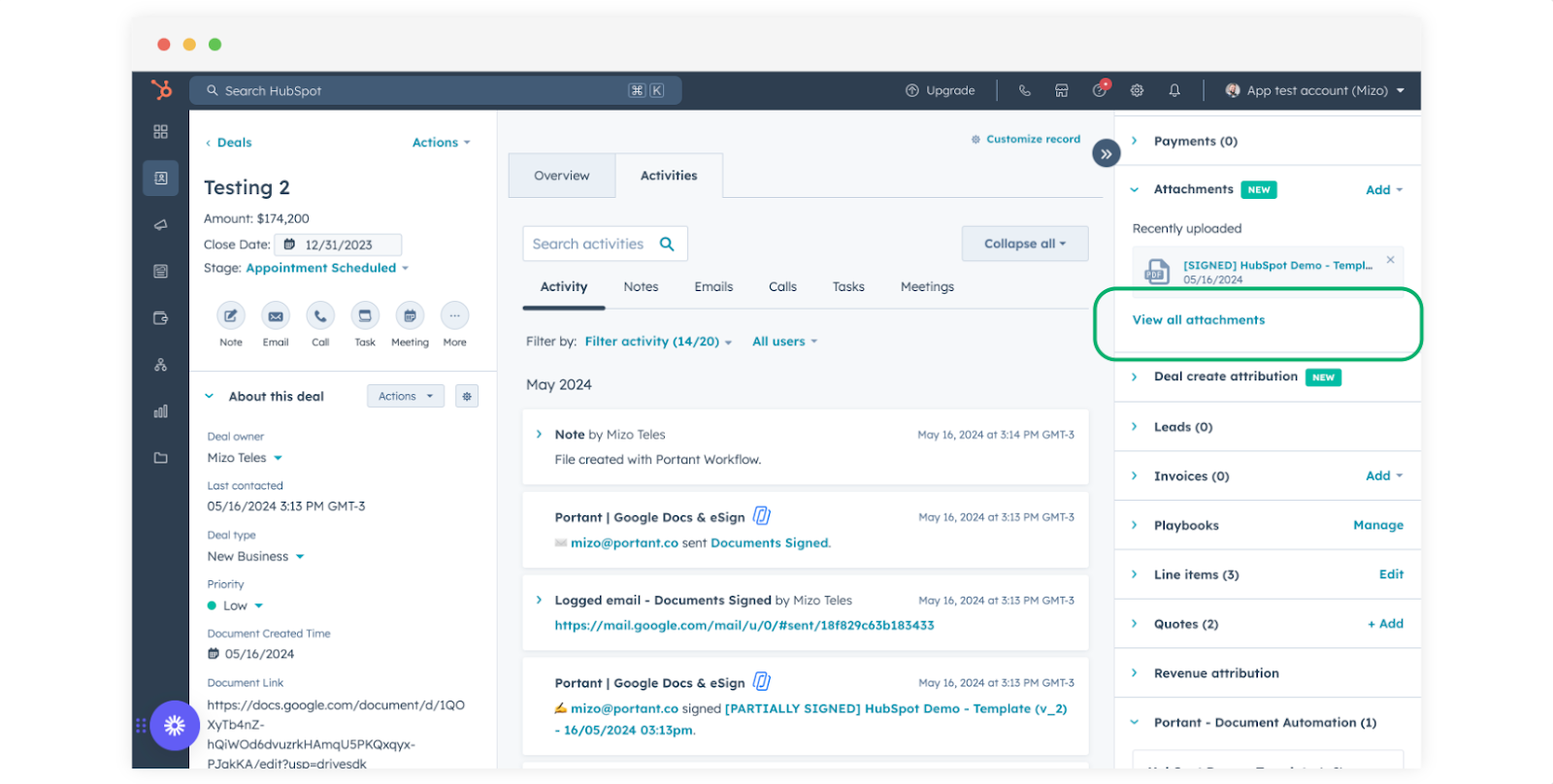
Se muestra el PDF adjunto. Si hay más de uno, haga clic en View all attachments (Ver todos los archivos adjuntos).
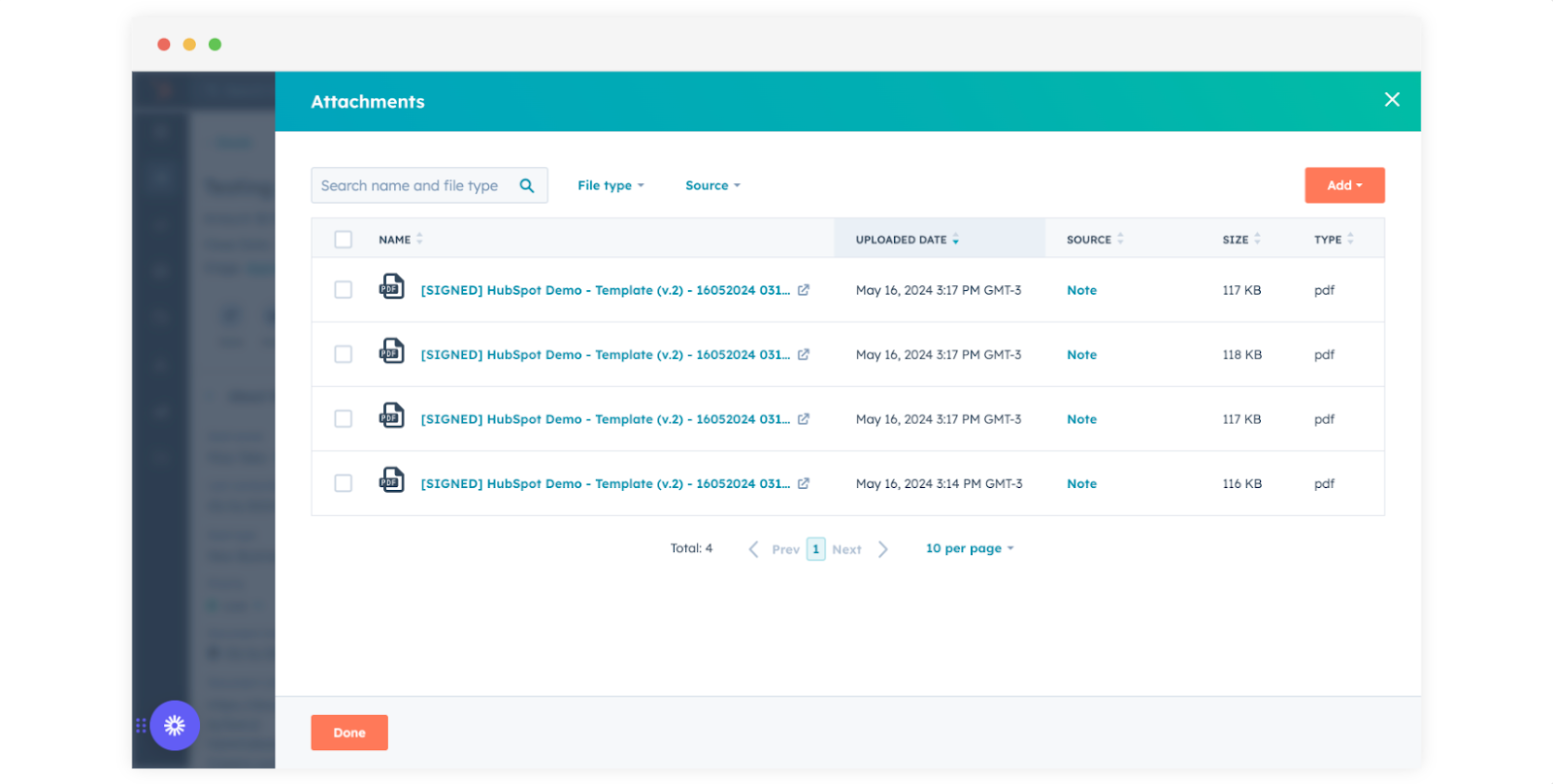
Verá todos los archivos adjuntos del registro.
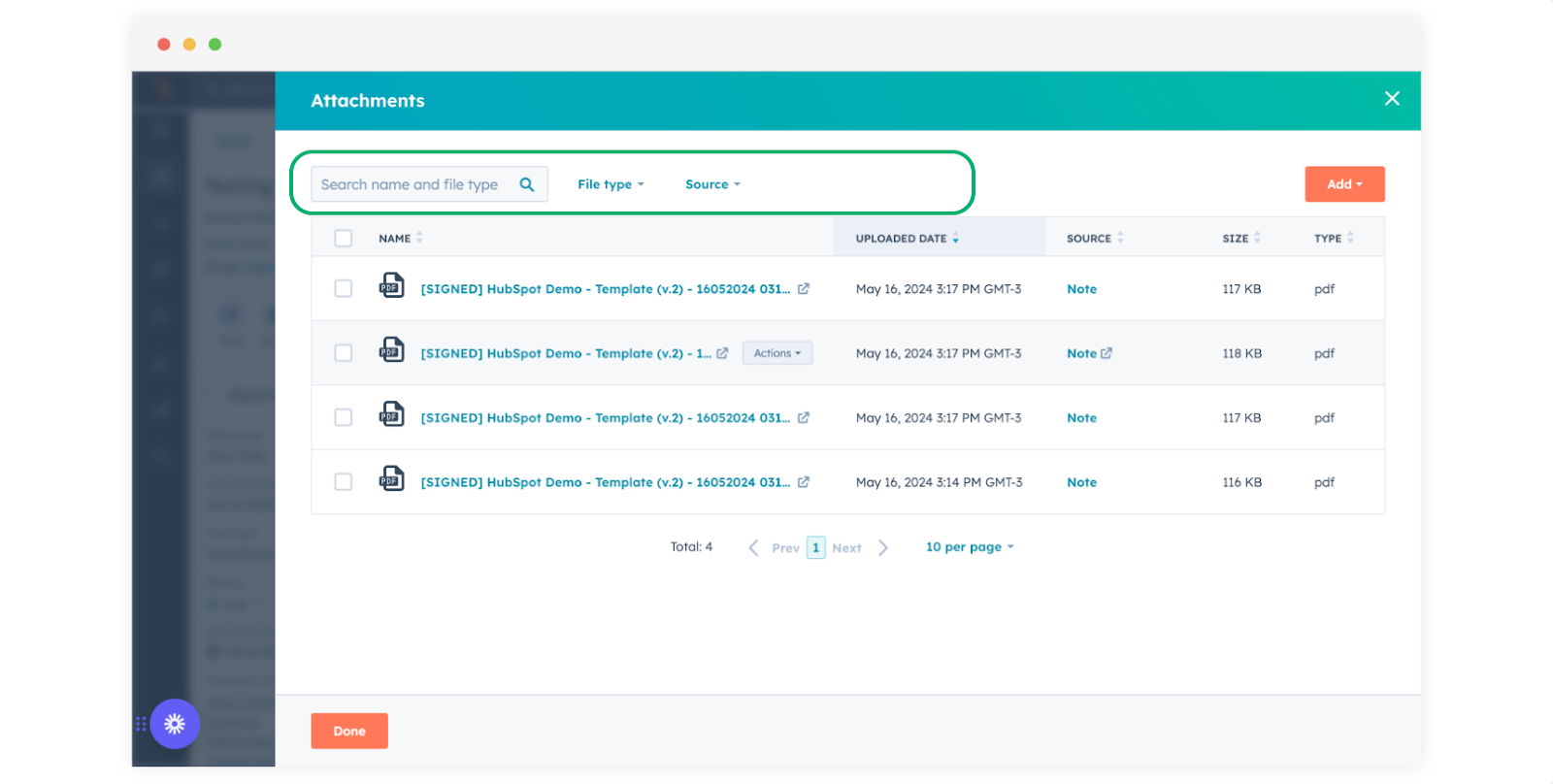
Use la barra de búsqueda para encontrar un archivo adjunto específico.
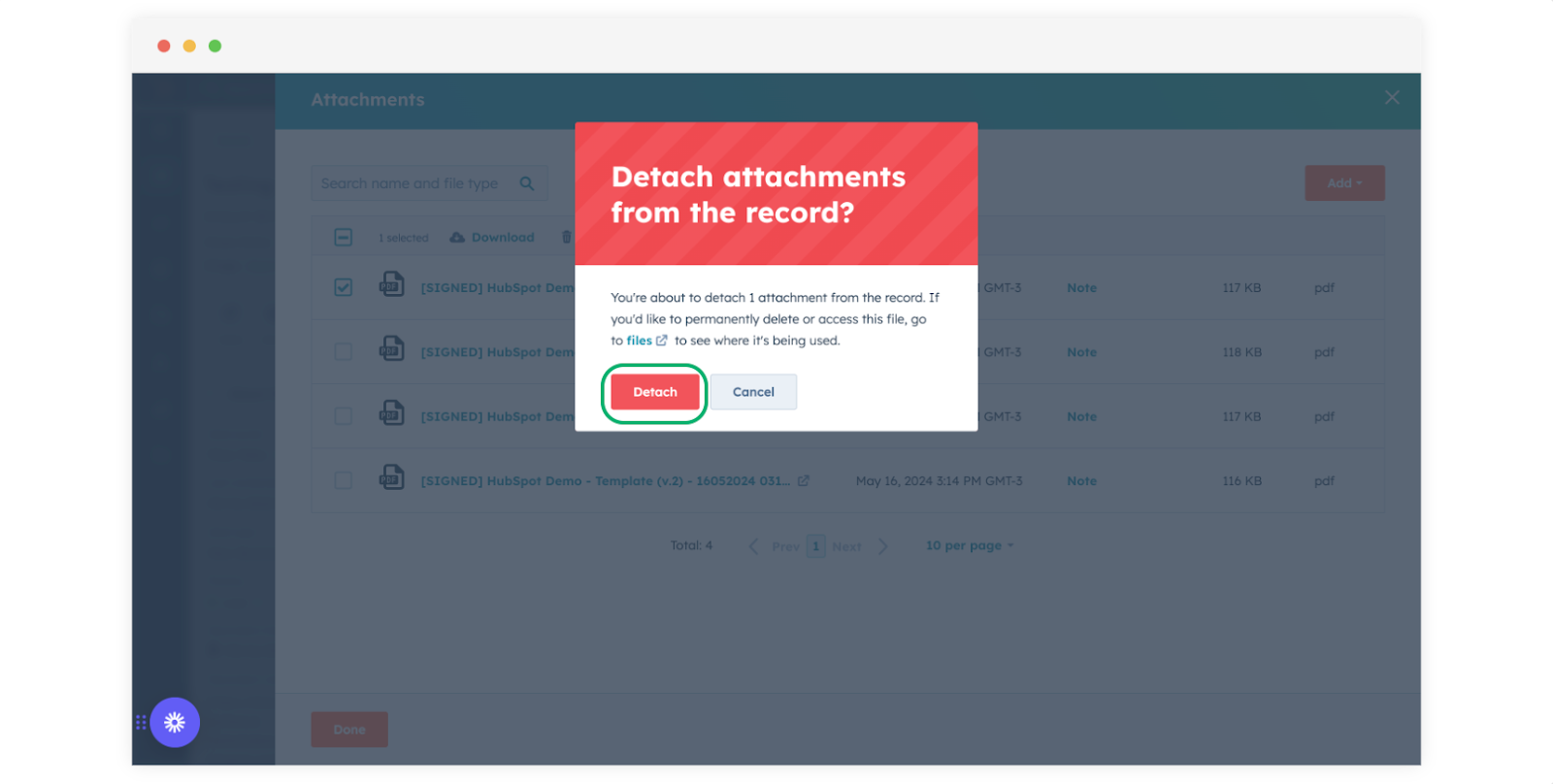
Para eliminar un archivo, marque la casilla de verificación y haga clic en Remove (Eliminar).
Haga clic en Detach (Desconectar) para confirmar.
Si su equipo no puede ver los documentos
Portant agrega cada documento al registro como una nota, y HubSpot asigna como propietario de esa nota a la persona que ejecutó el flujo de trabajo. Si los permisos de HubSpot de un miembro del equipo le permiten ver únicamente sus propias notas, no podrá ver los documentos generados por otra persona. Los documentos existen, pero HubSpot los oculta a ese usuario en el feed de actividad y en la sección de archivos adjuntos.
Para solucionar esto, un superadministrador de HubSpot cambia el permiso de notas de cada usuario afectado:
- En HubSpot, haga clic en el icono de configuración en la barra de navegación superior.
- Vaya a Users & Teams (Usuarios y equipos) y haga clic en el nombre del usuario.
- Abra la pestaña Permissions (Permisos).
- Busque Notes (Notas) o encuéntrelo en CRM objects (Objetos de CRM).
- Junto a View (Ver), elija All notes (Todas las notas). Si todos los que generan documentos pertenecen al mismo equipo de HubSpot, Their team's notes (Las notas de su equipo) también es una opción válida.
- Haga clic en Save (Guardar).
La configuración que causa este problema es Their notes (Usuarios solo pueden ver las notas que les pertenecen). Con esa configuración, un usuario ve únicamente los documentos de los flujos de trabajo que ejecutó él mismo.
Si utiliza conjuntos de permisos, cambie el permiso de notas en el conjunto de permisos correspondiente, de modo que todos los usuarios que tengan ese conjunto reciban el cambio.