Adicionar cards de aplicativo do Portant ao HubSpot
Os cards de aplicativo do Portant colocam ações de documentos e saídas recentes diretamente nos seus registros do HubSpot, para que você possa gerar, visualizar e aprovar documentos sem sair do negócio, contato, empresa ou ticket. Este guia mostra como adicioná-los e posicioná-los.
Antes de começar, instale o aplicativo Portant no HubSpot.
Os três cards de aplicativo do Portant
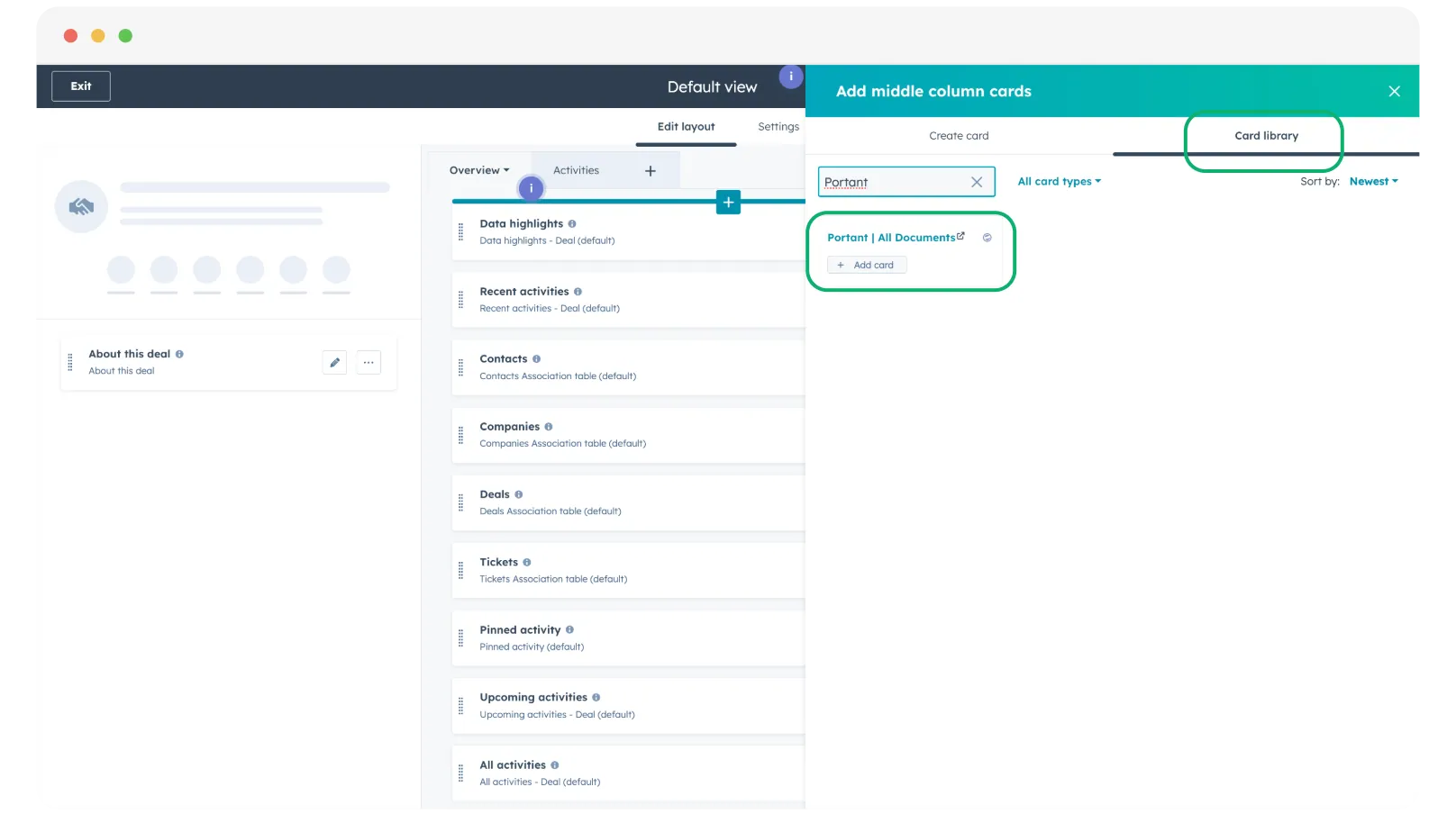
Pesquise "Portant" na Card library (Biblioteca de cards) para encontrar três cards. Cada um mostra seus documentos de um jeito diferente.
| Card | Onde fica | O que mostra |
|---|---|---|
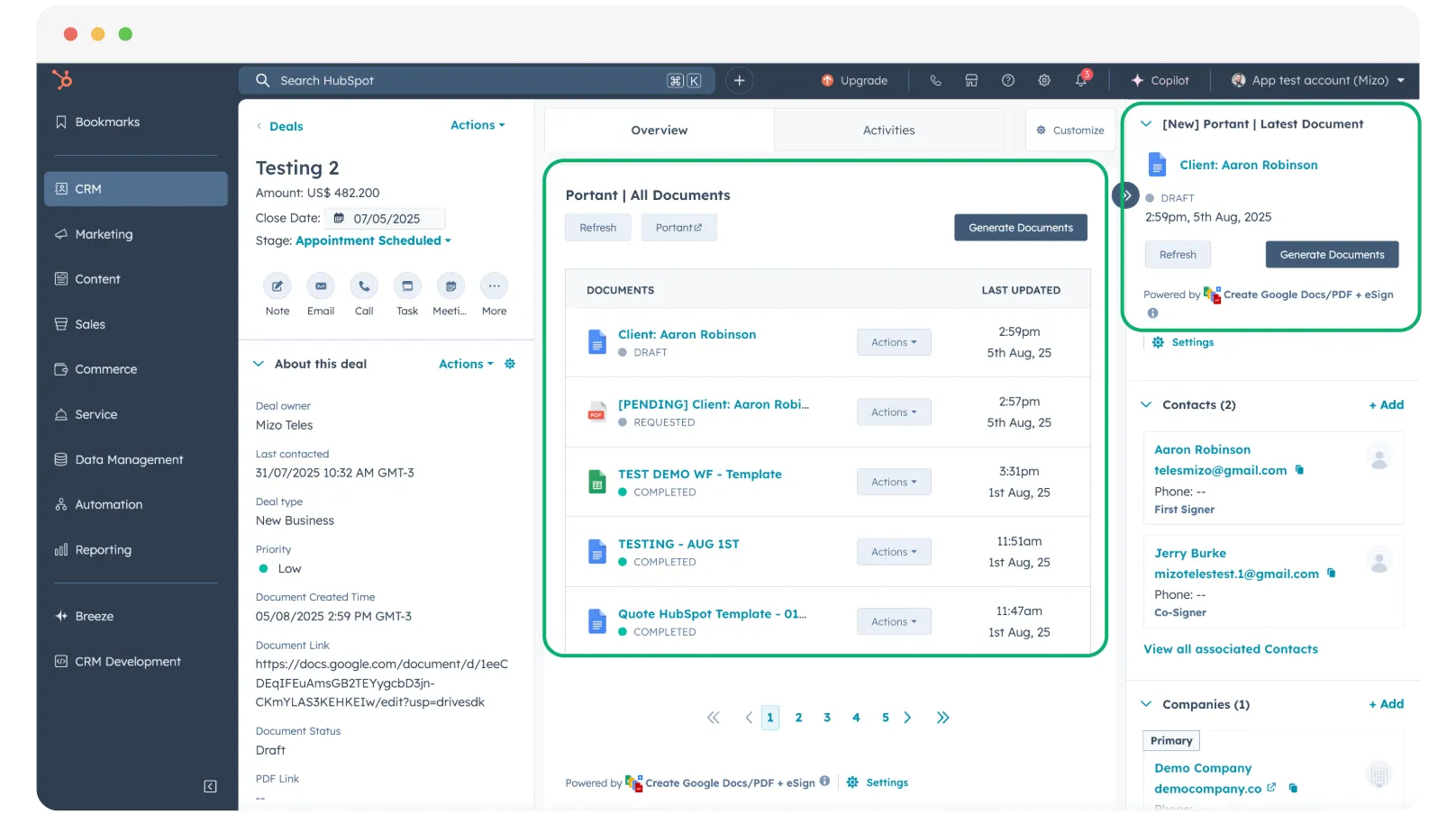
| Portant Latest Document | Barra lateral direita | O documento mais recente criado a partir do registro |
| Portant All Documents | Coluna central | Uma tabela com todos os documentos criados a partir do registro |
| Portant Documents | Barra lateral direita ou coluna central | Os registros de Documento associados ao registro |
Adicionar cards de aplicativo a uma visualização de registro
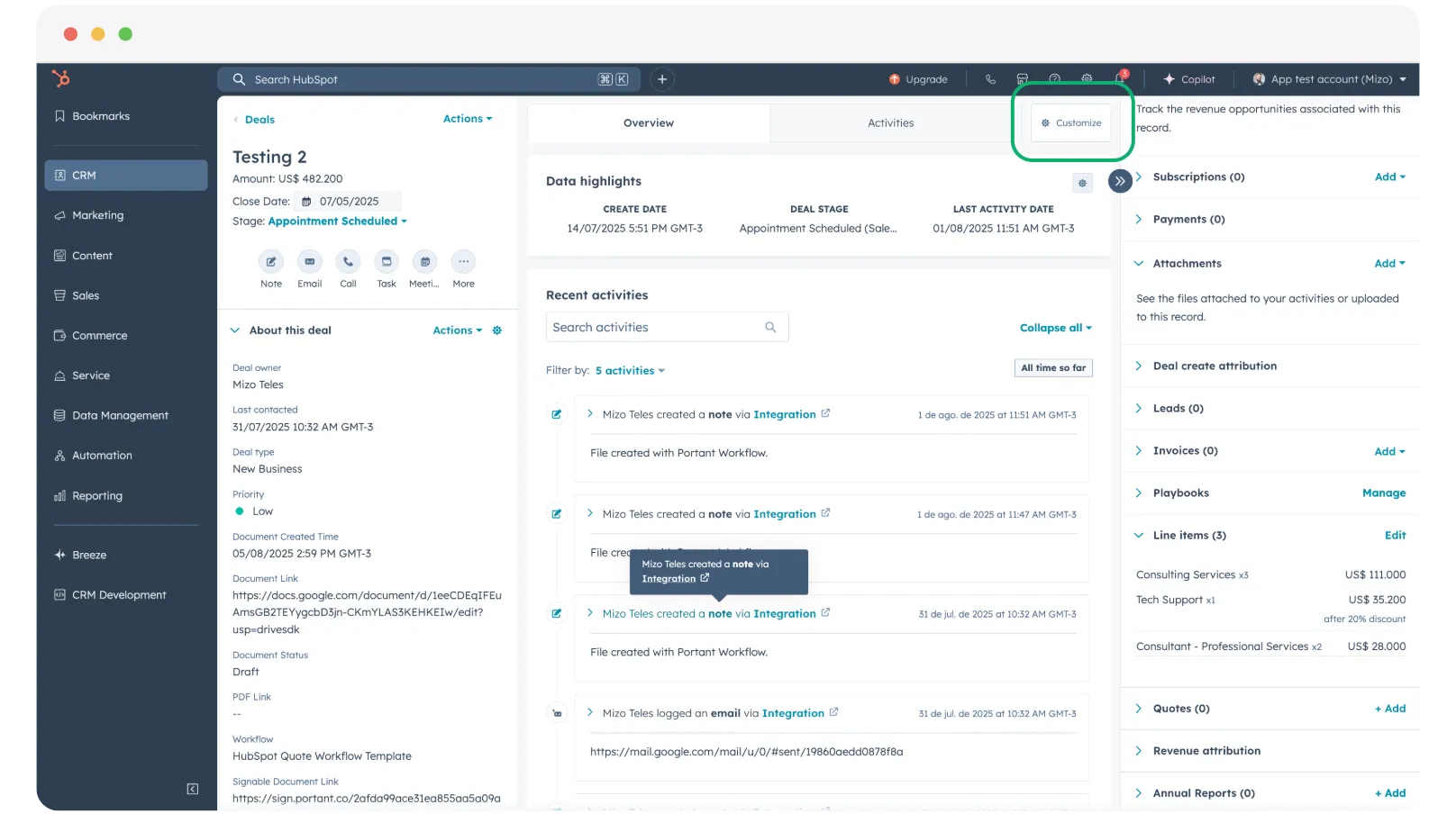
1. Abra as opções de personalização do registro
Abra qualquer registro (um contato, empresa, negócio ou ticket) e clique em Customize (Personalizar) no canto superior direito.
2. Escolha a visualização a personalizar
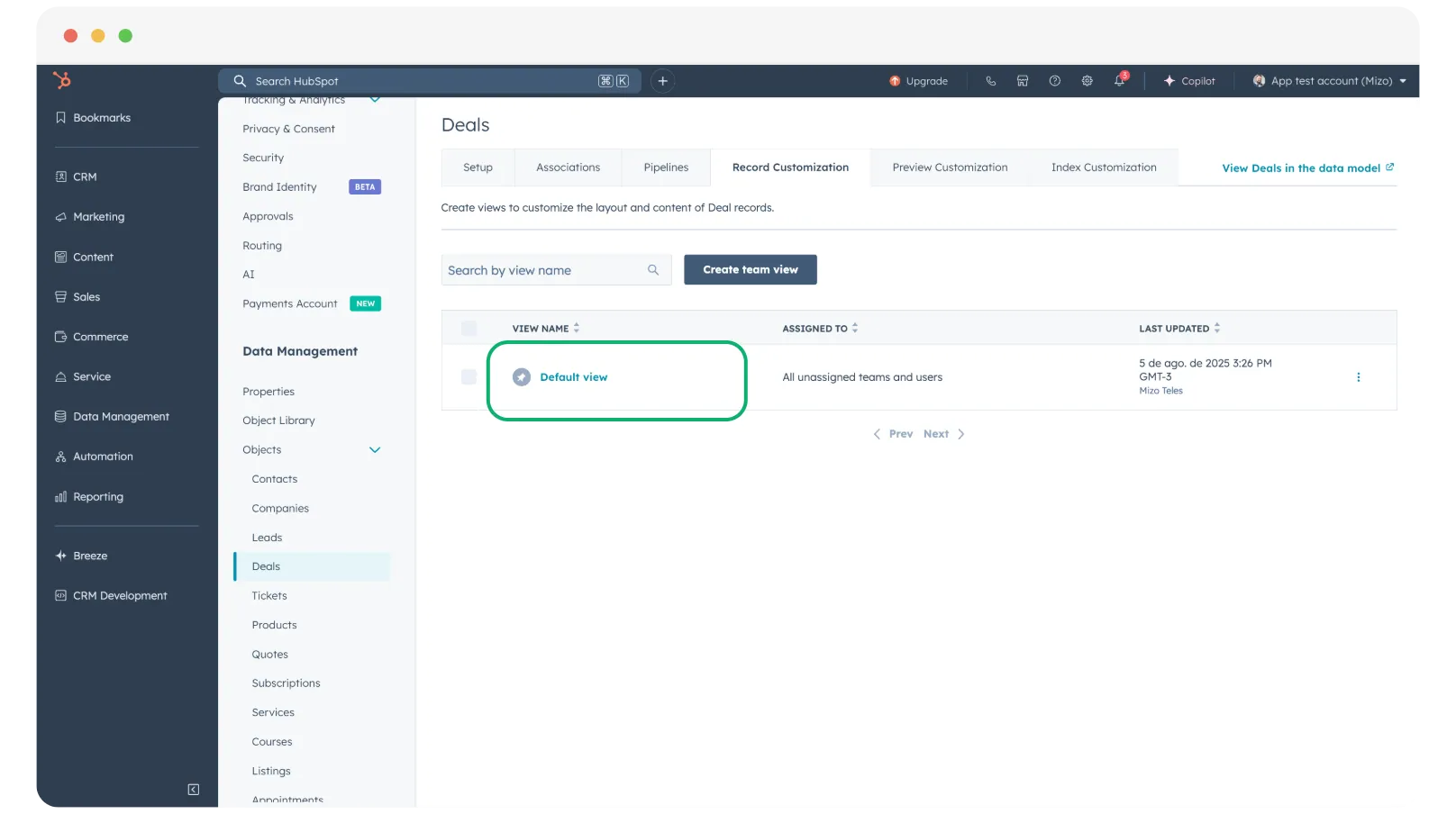
Escolha a visualização padrão, ou uma visualização específica, na qual você deseja incluir o card. Clique nela para abrir as configurações de personalização.
3. Adicione um card do Portant
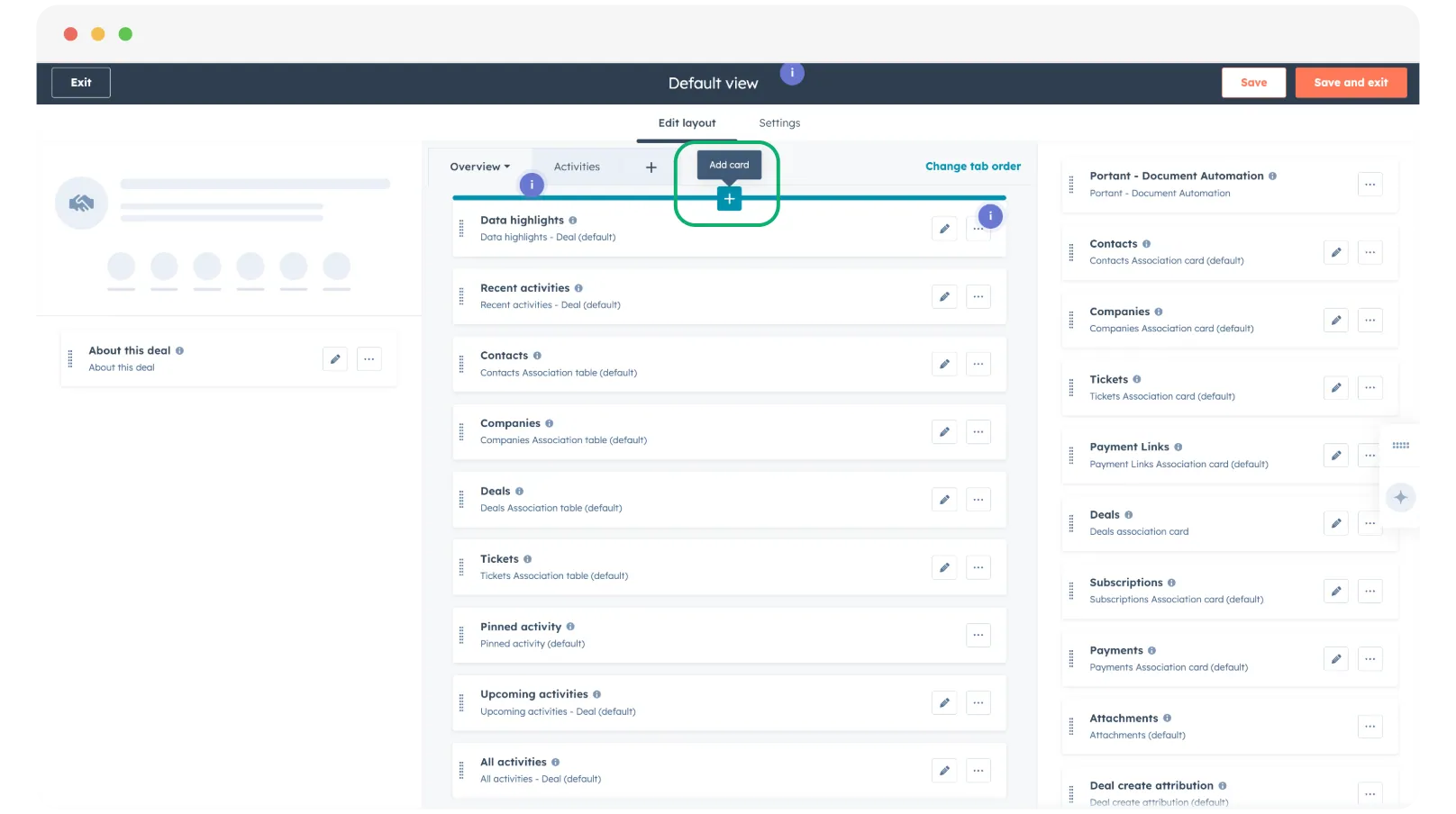
Na seção central, passe o cursor sobre o primeiro item até que o ícone de adição verde Add Cards (Adicionar Cards) apareça e, em seguida, clique nele.
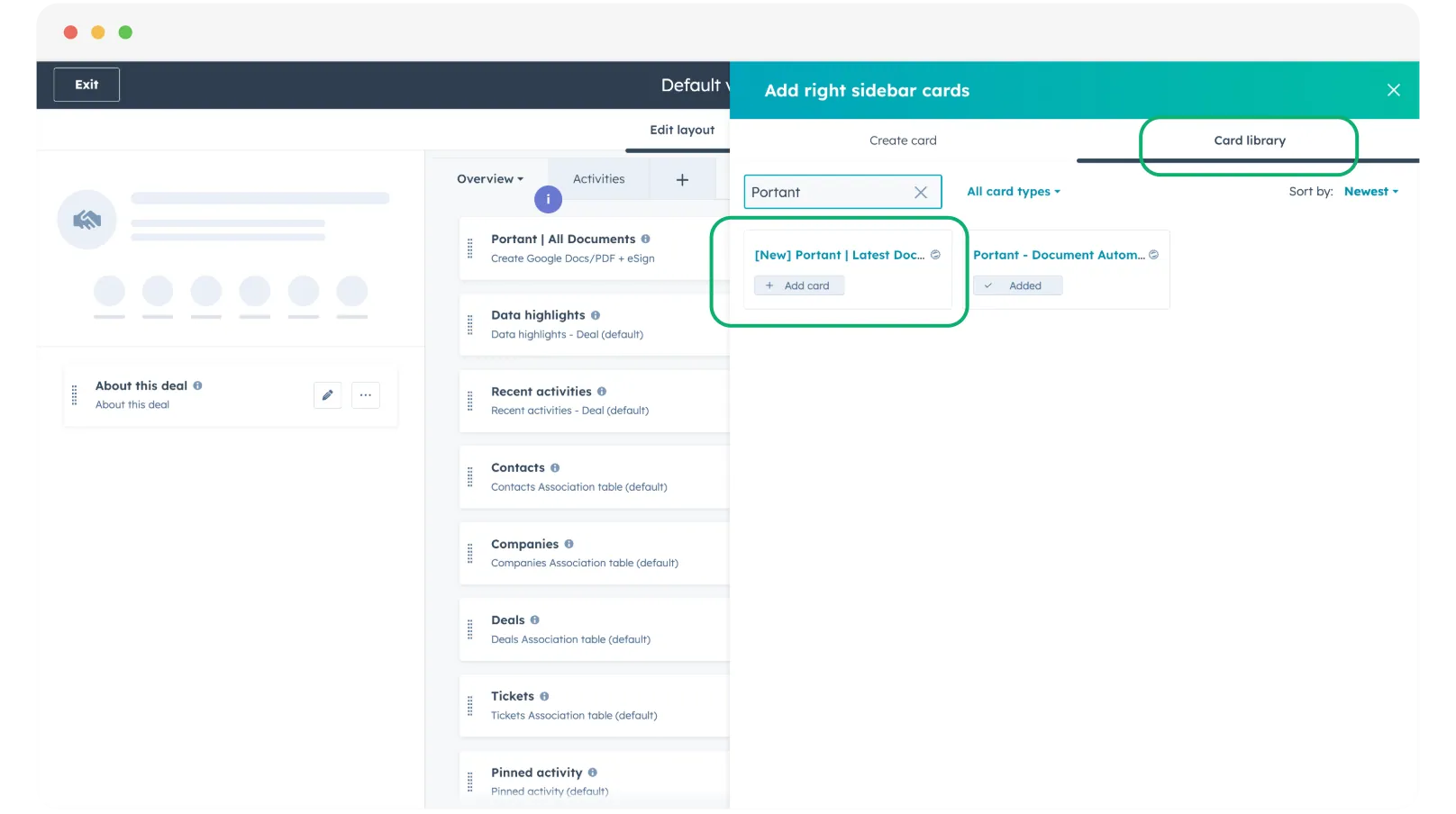
Alterne para a aba Card library (Biblioteca de cards), pesquise por "Portant" e clique em + Add card (+ Adicionar card) no card desejado.
4. Posicione o card
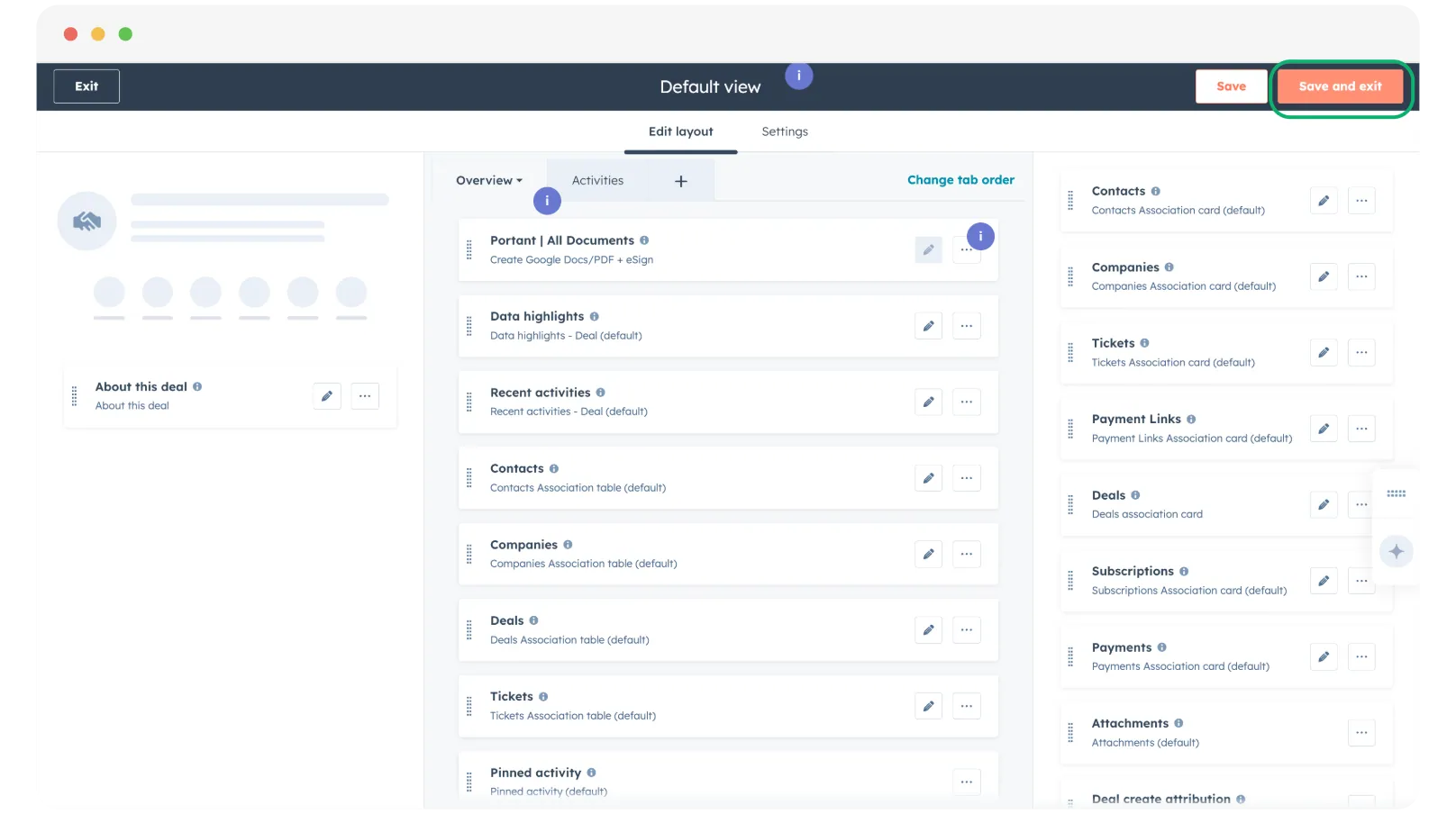
Role até o final da lista para localizar o novo card e, em seguida, arraste-o para o local desejado na visualização do registro.
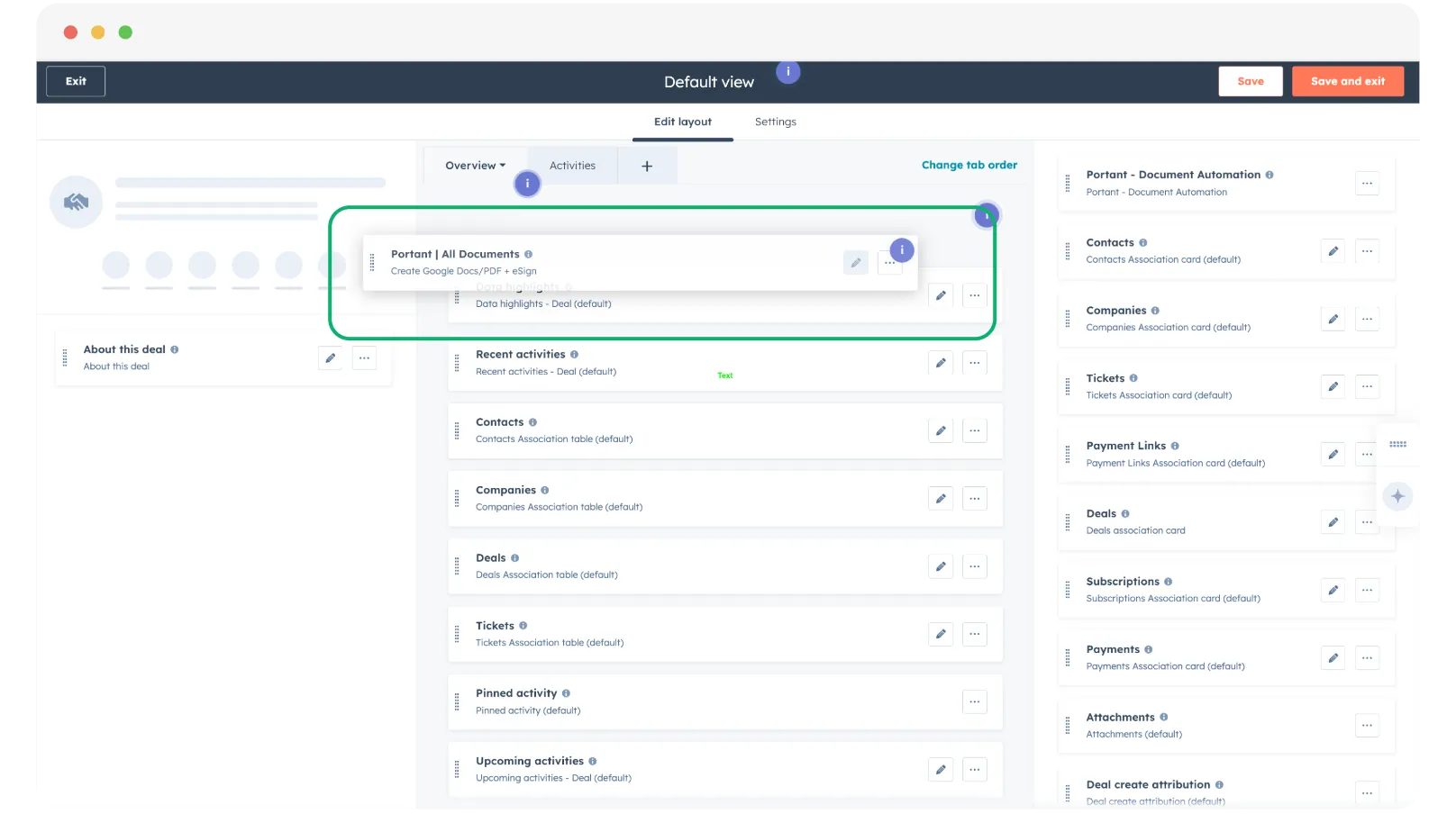
5. Adicione o card à barra lateral direita (opcional)
Repita os mesmos passos para a barra lateral direita se quiser um card também nessa área.
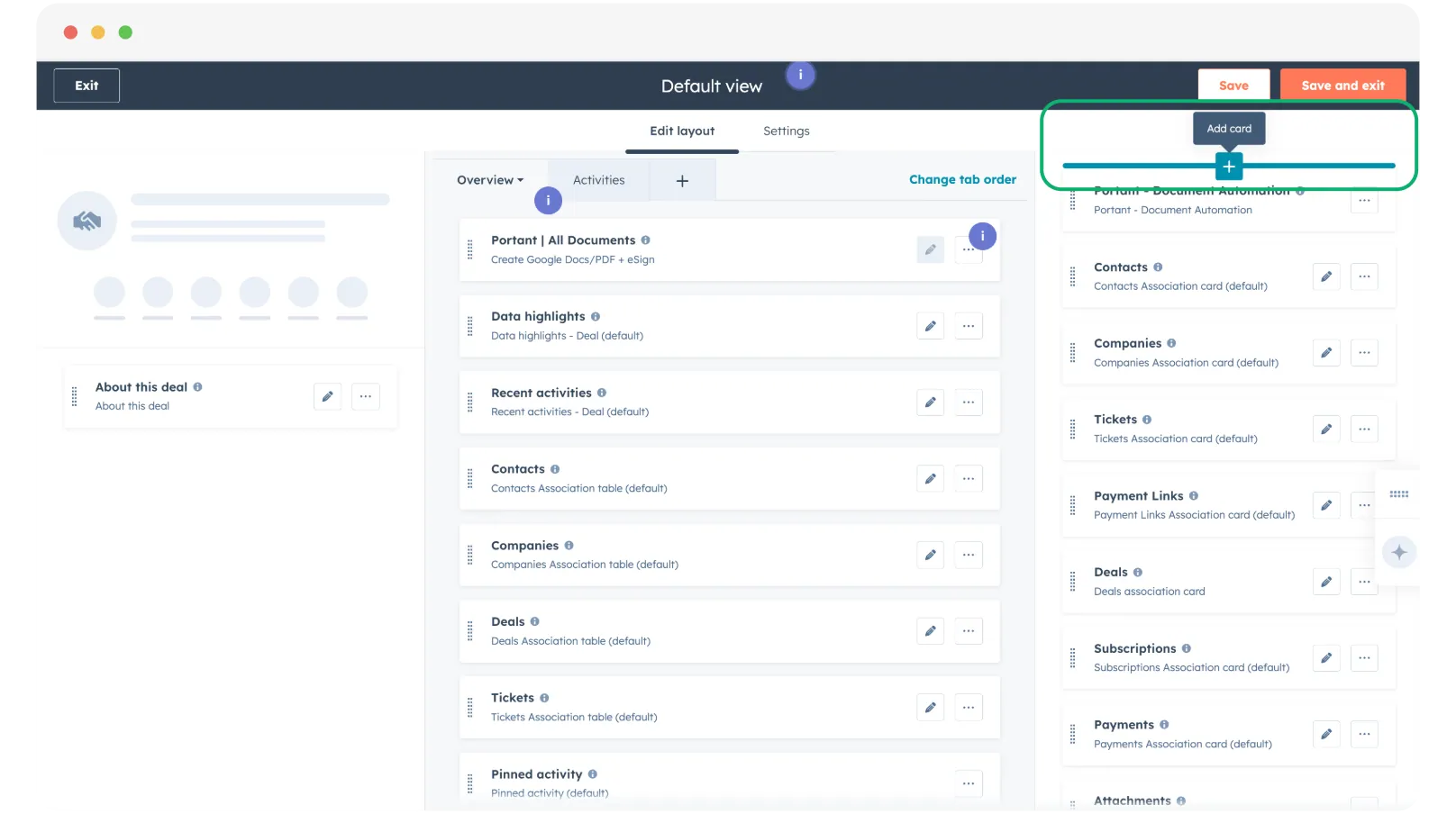
O card "Portant Latest Document" é uma boa opção para a barra lateral. Localize-o na aba Card library (Biblioteca de cards) e clique em + Add card (+ Adicionar card).
6. Remova o card CRM antigo
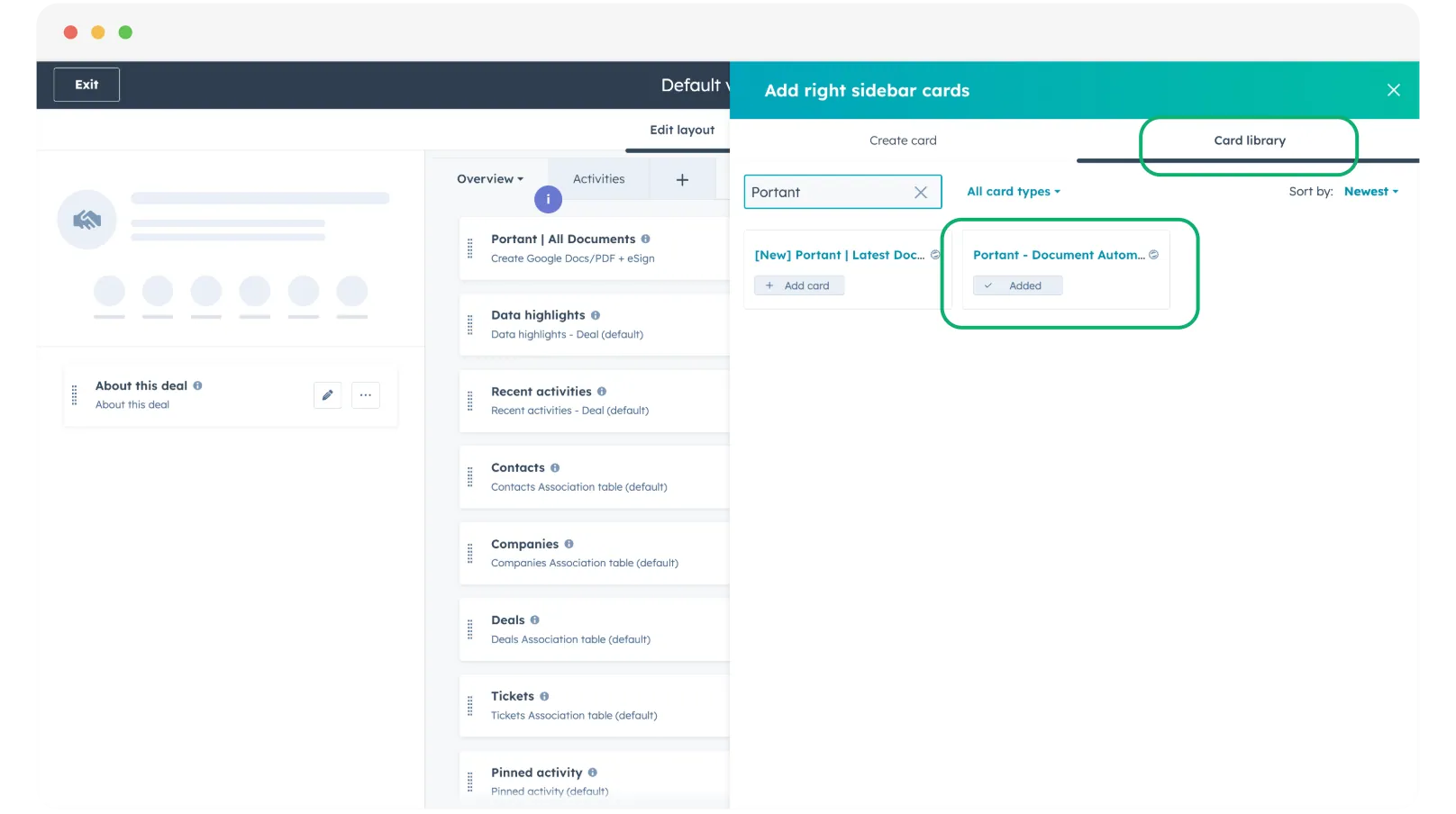
O HubSpot deixa de exibir os cards CRM clássicos após 31 de outubro de 2026, então o card CRM antigo "Portant - Document Automation" desaparece dos seus registros nessa data. Remova-o da visualização agora e use os cards do app Portant acima no lugar dele.
7. Salve e saia
Clique em Save and Exit (Salvar e Sair) para aplicar as alterações.
8. Verifique a visualização do registro
Abra um registro para confirmar que o novo card está sendo exibido no lugar correto e que o antigo foi removido. Ajuste a posição se necessário.
Para saber mais sobre a personalização de visualizações de registros no HubSpot, consulte o guia oficial do HubSpot Customize records (Personalizar registros).