Ajouter des cartes d'application Portant à HubSpot
Les cartes d'application Portant placent les actions sur les documents et les sorties récentes directement sur vos fiches HubSpot, afin que vous puissiez générer, consulter et approuver des documents sans quitter l'affaire, le contact, la société ou le ticket. Ce guide vous explique comment les ajouter et les positionner.
Avant de commencer, installez l'application Portant dans HubSpot.
Ajouter des cartes d'application à une vue de fiche
1. Ouvrir les options de personnalisation de la fiche
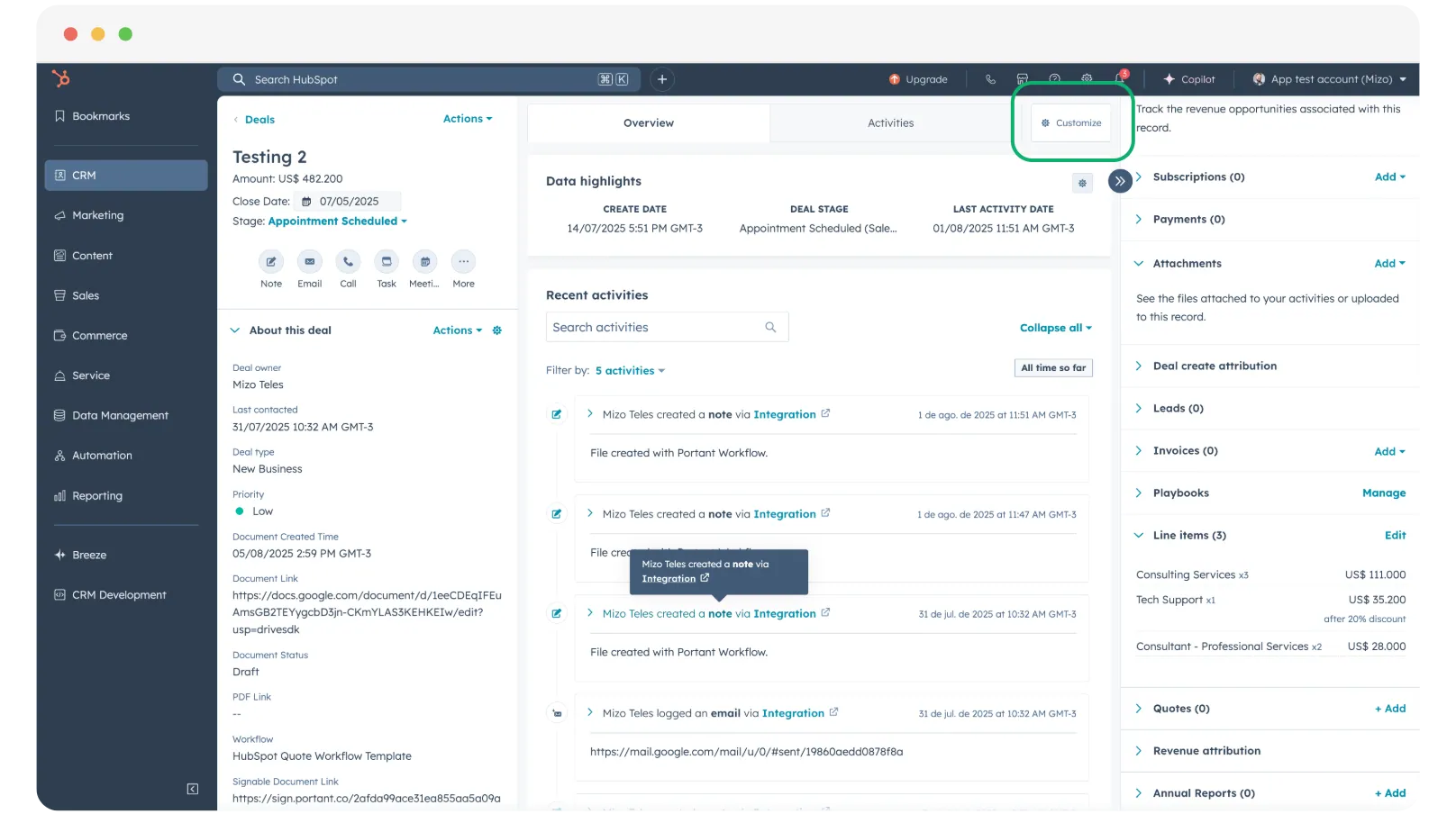
Ouvrez n'importe quelle fiche (un contact, une société, une affaire ou un ticket) et cliquez sur Customize (Personnaliser) dans le coin supérieur droit.
2. Choisir la vue à personnaliser
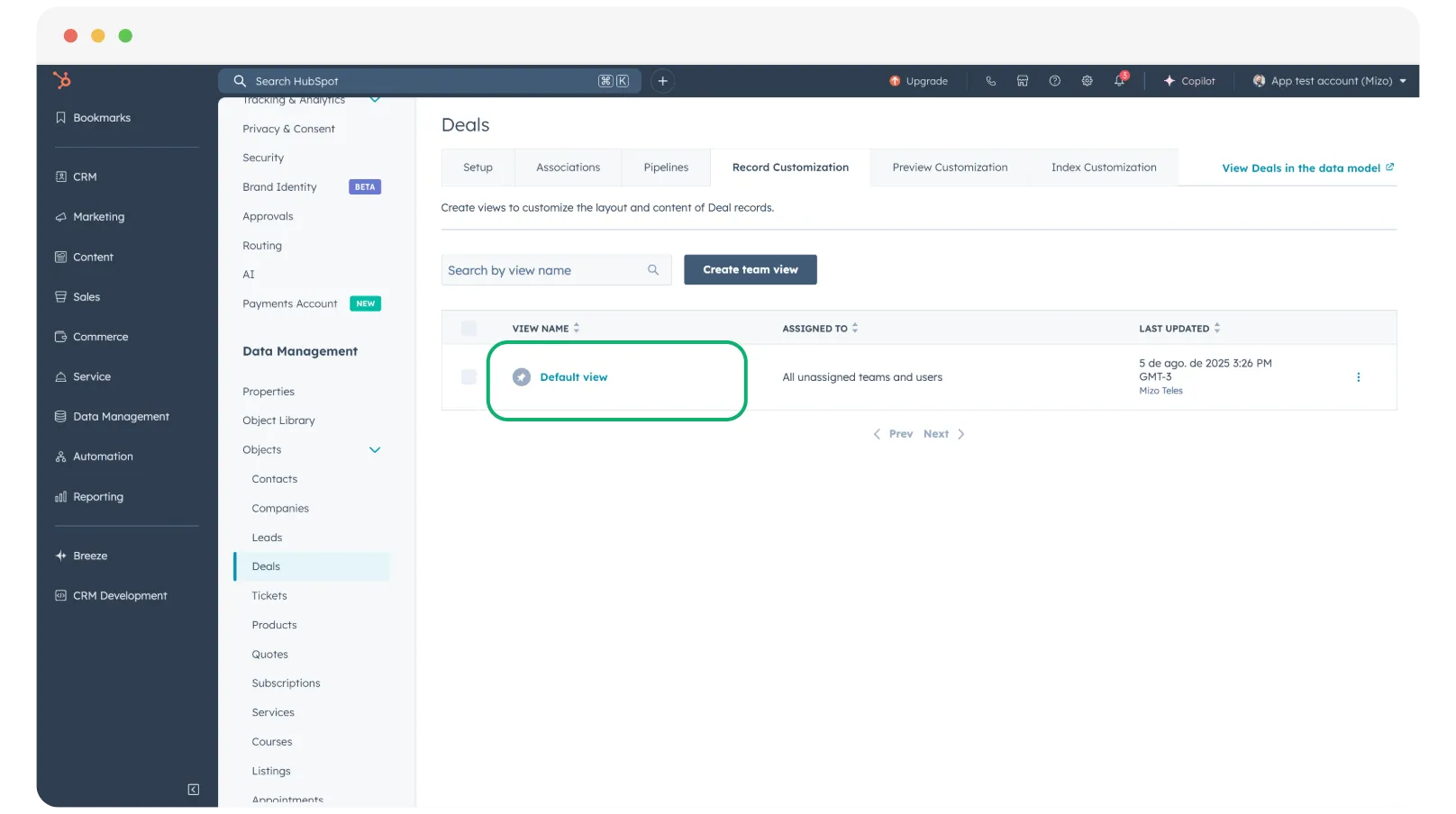
Choisissez la vue par défaut, ou une vue spécifique, sur laquelle vous souhaitez afficher la carte. Cliquez dessus pour ouvrir les paramètres de personnalisation.
3. Ajouter une carte Portant
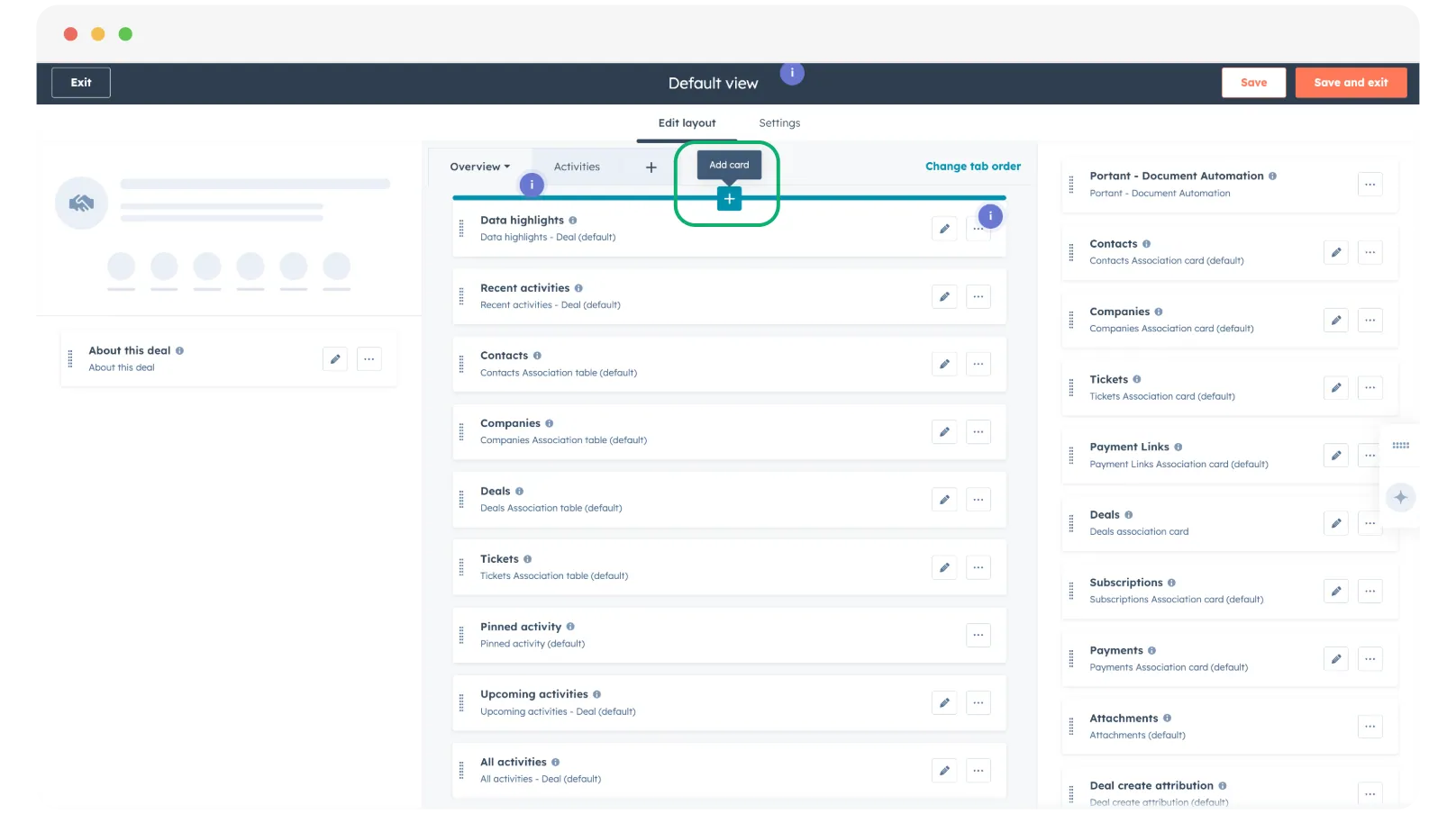
Dans la section centrale, survolez le premier élément jusqu'à ce que l'icône verte Add Cards (Ajouter des cartes) apparaisse, puis cliquez dessus.
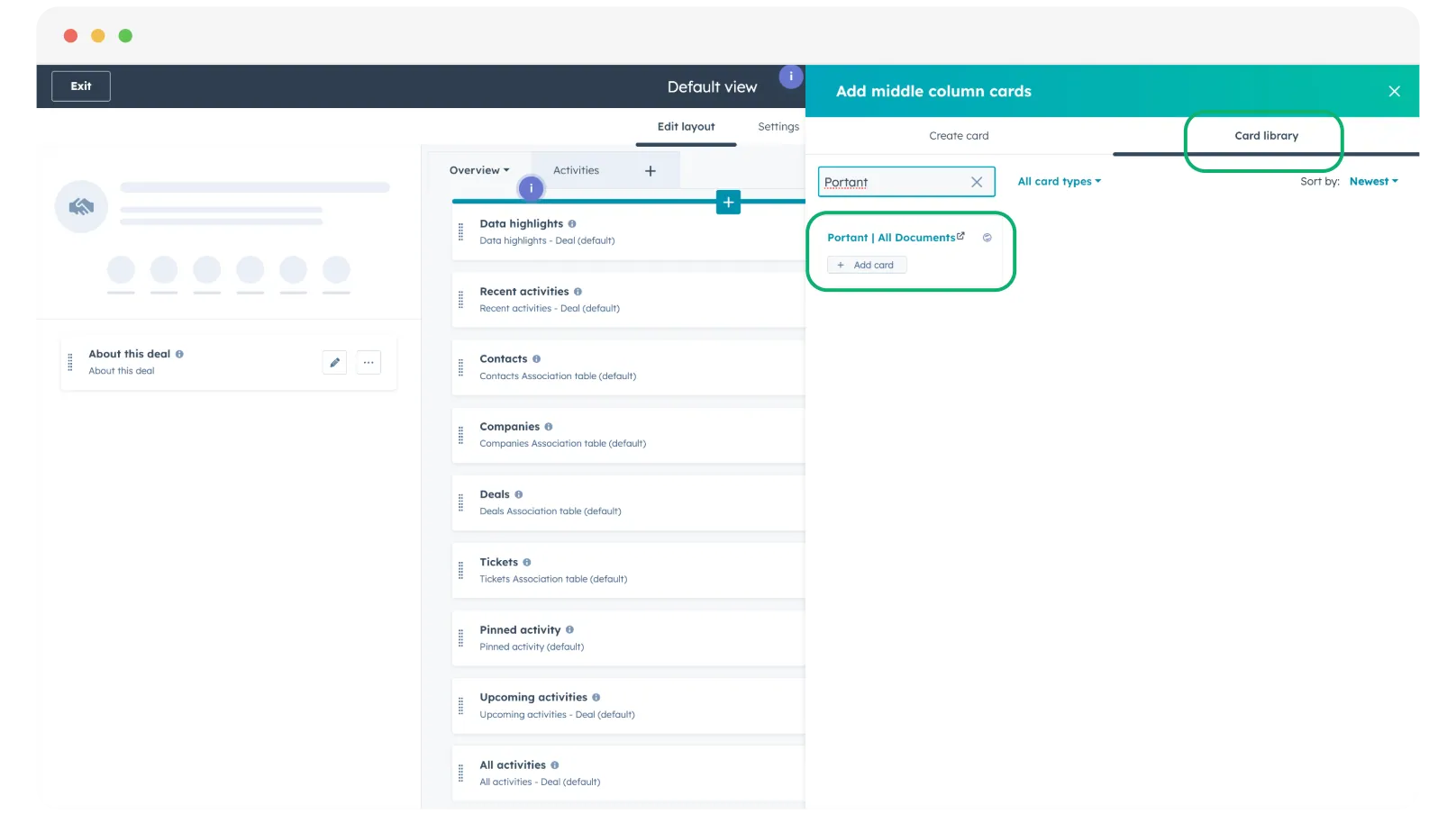
Passez à l'onglet Card library (Bibliothèque de cartes), recherchez "Portant", puis cliquez sur + Add card (Ajouter une carte) sur la carte souhaitée.
4. Positionner la carte
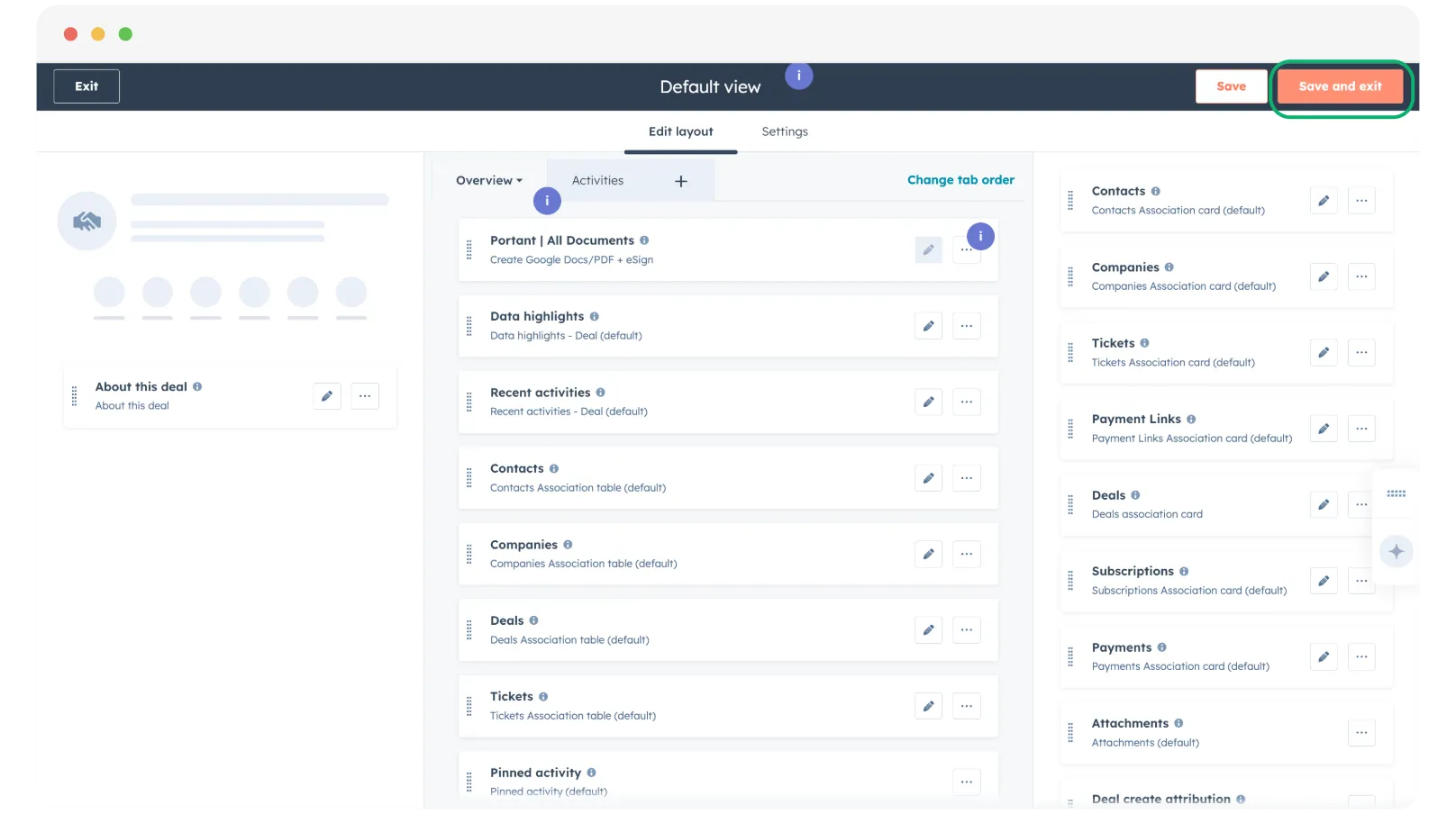
Faites défiler jusqu'au bas de la liste pour trouver la nouvelle carte, puis faites-la glisser à l'endroit souhaité dans la vue de la fiche.
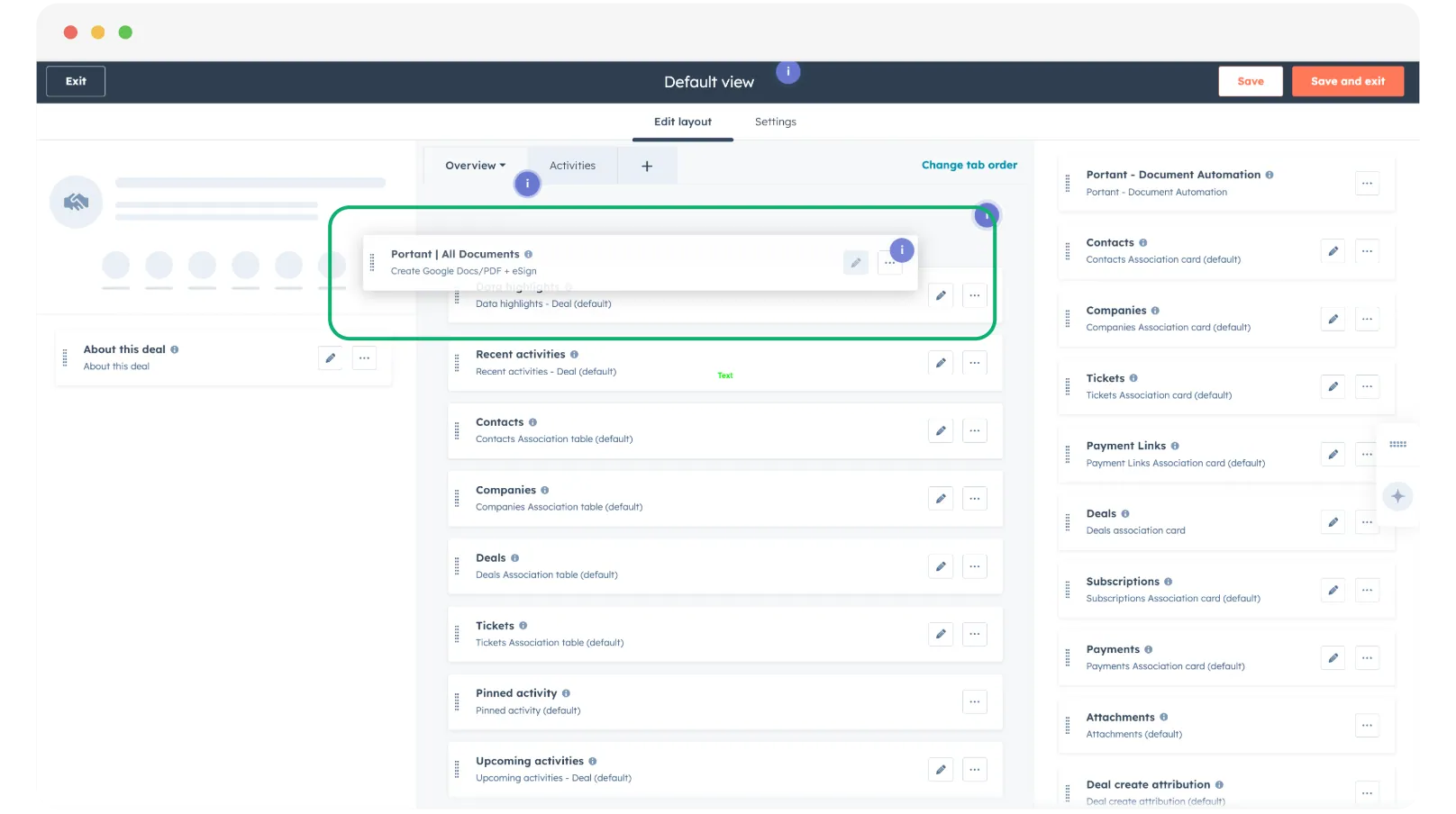
5. Ajouter la carte dans la barre latérale droite (facultatif)
Répétez les mêmes étapes pour la barre latérale droite si vous souhaitez également y afficher une carte.
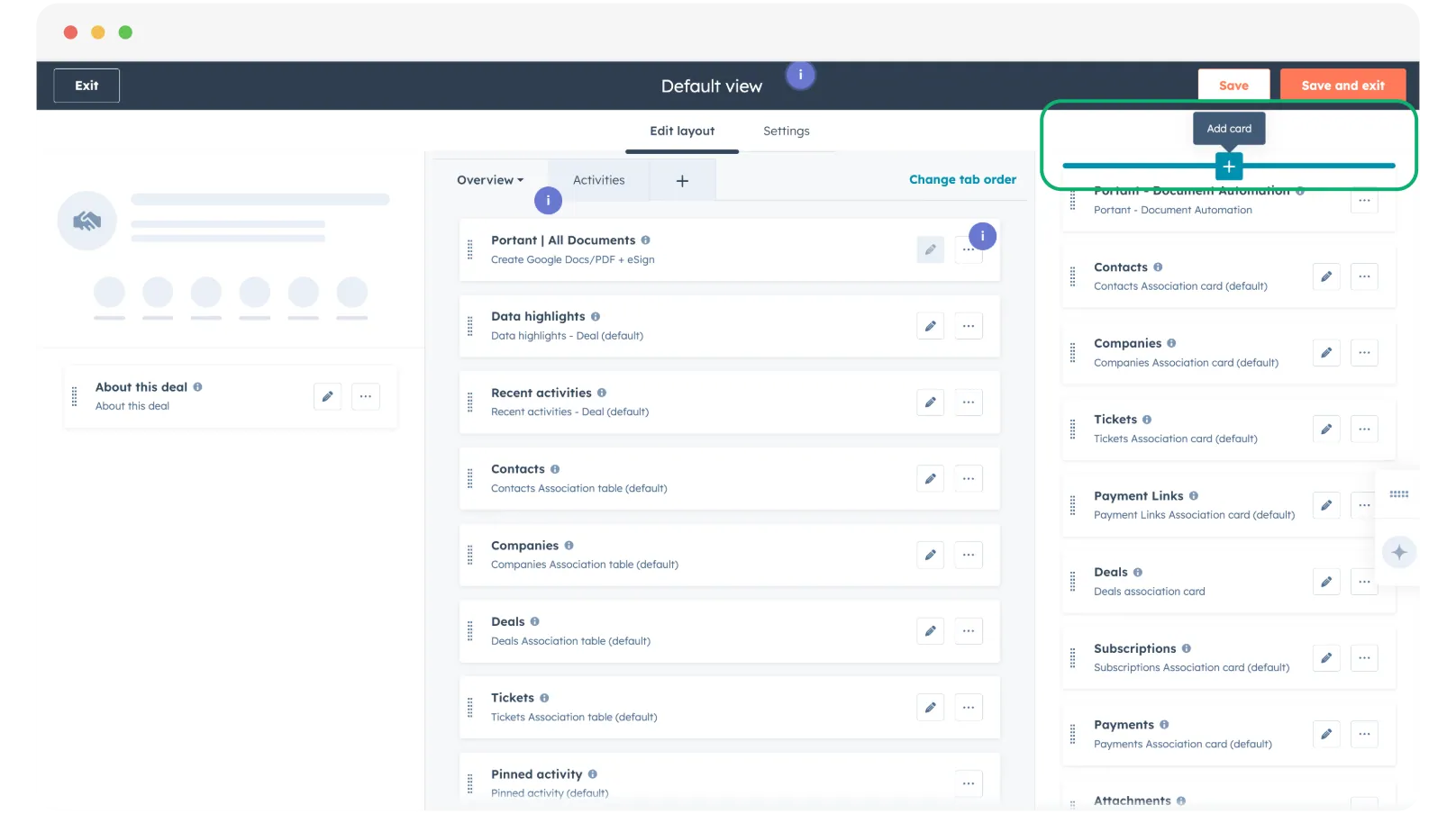
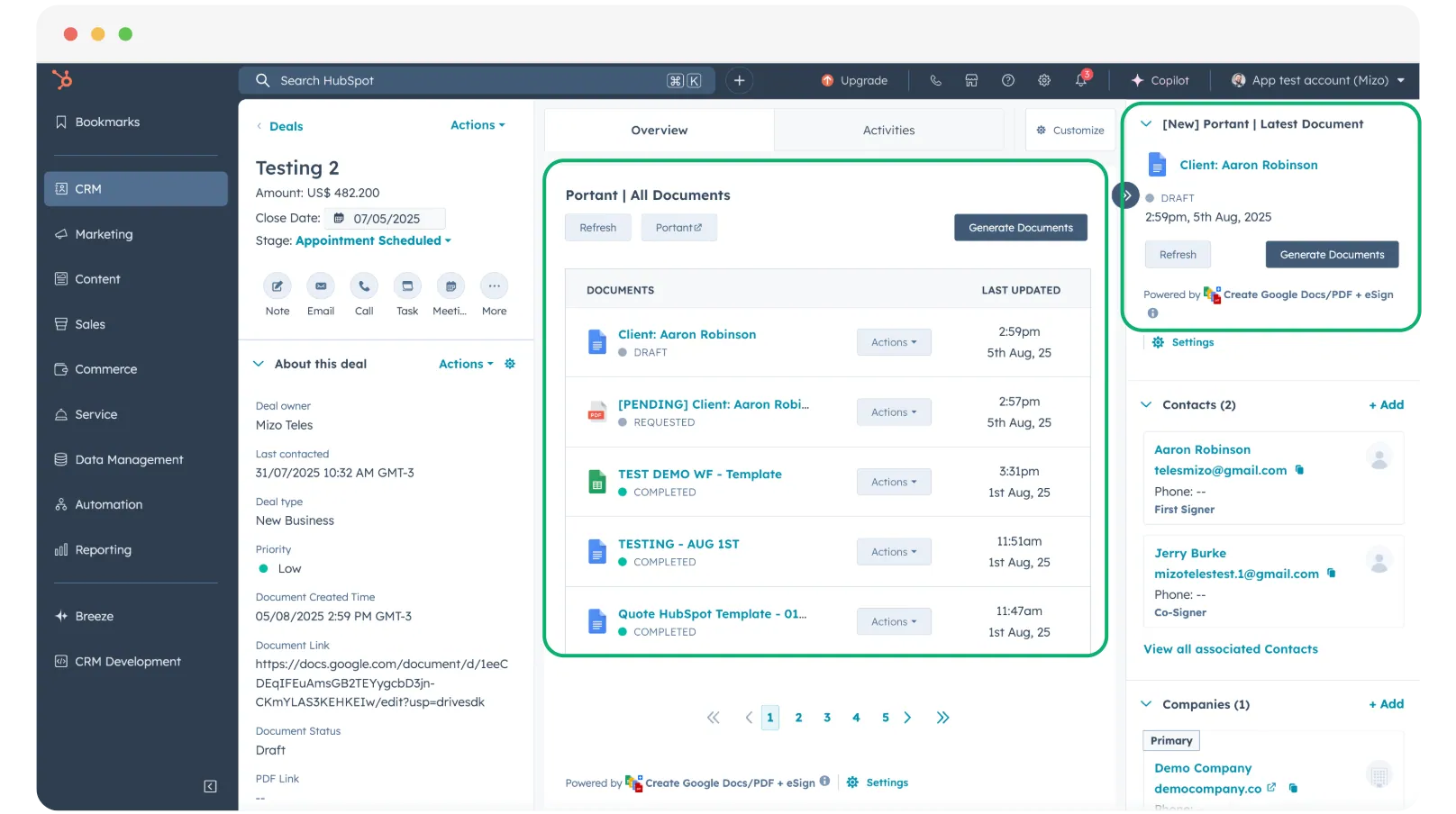
La carte "Portant Latest Documents" convient bien à la barre latérale. Recherchez-la dans l'onglet Card library (Bibliothèque de cartes) et cliquez sur + Add card (Ajouter une carte).
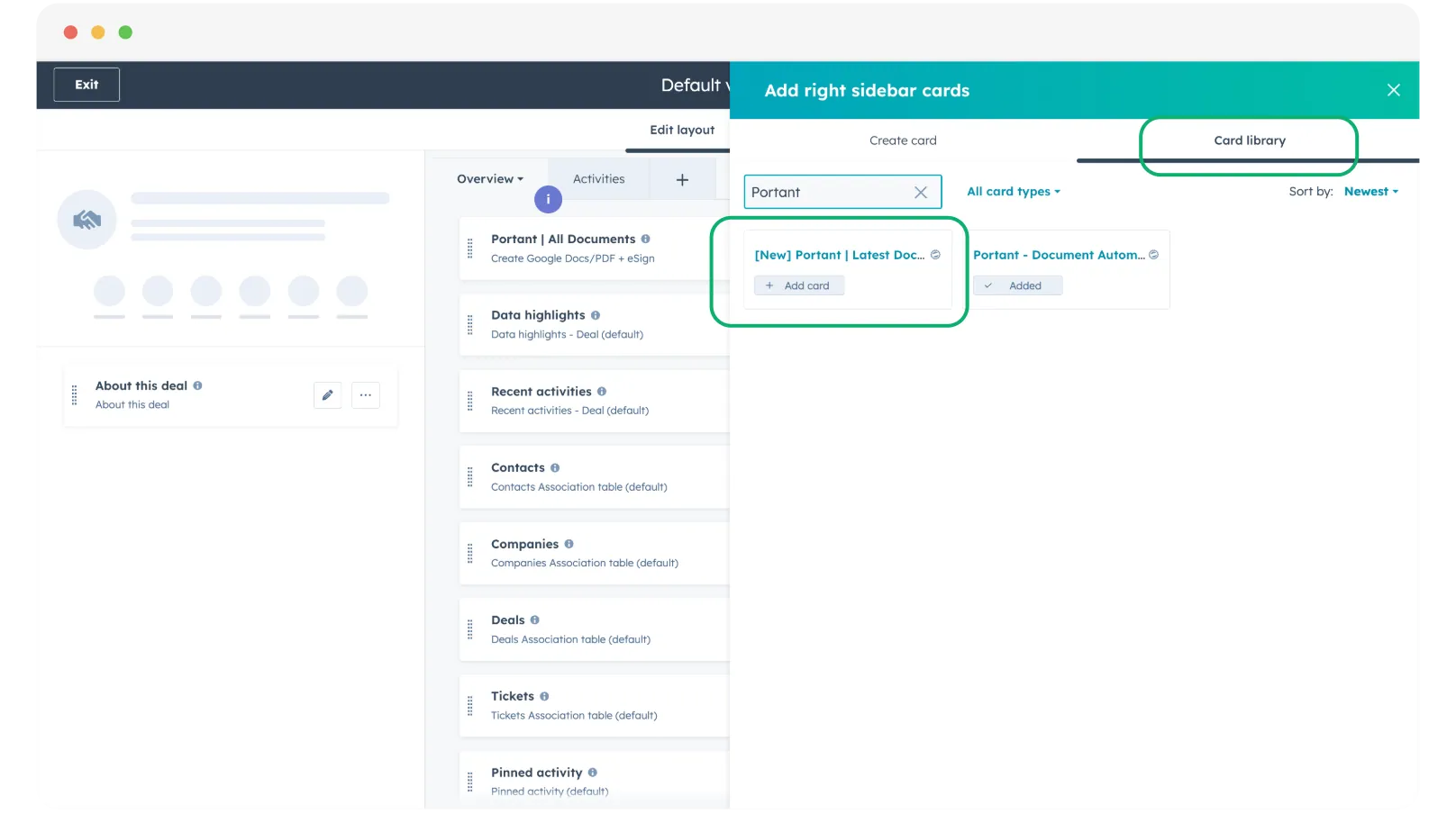
6. Supprimer l'ancienne carte CRM (facultatif)
Si vous n'en avez plus besoin, vous pouvez supprimer l'ancienne carte CRM "Portant - Document Automation".
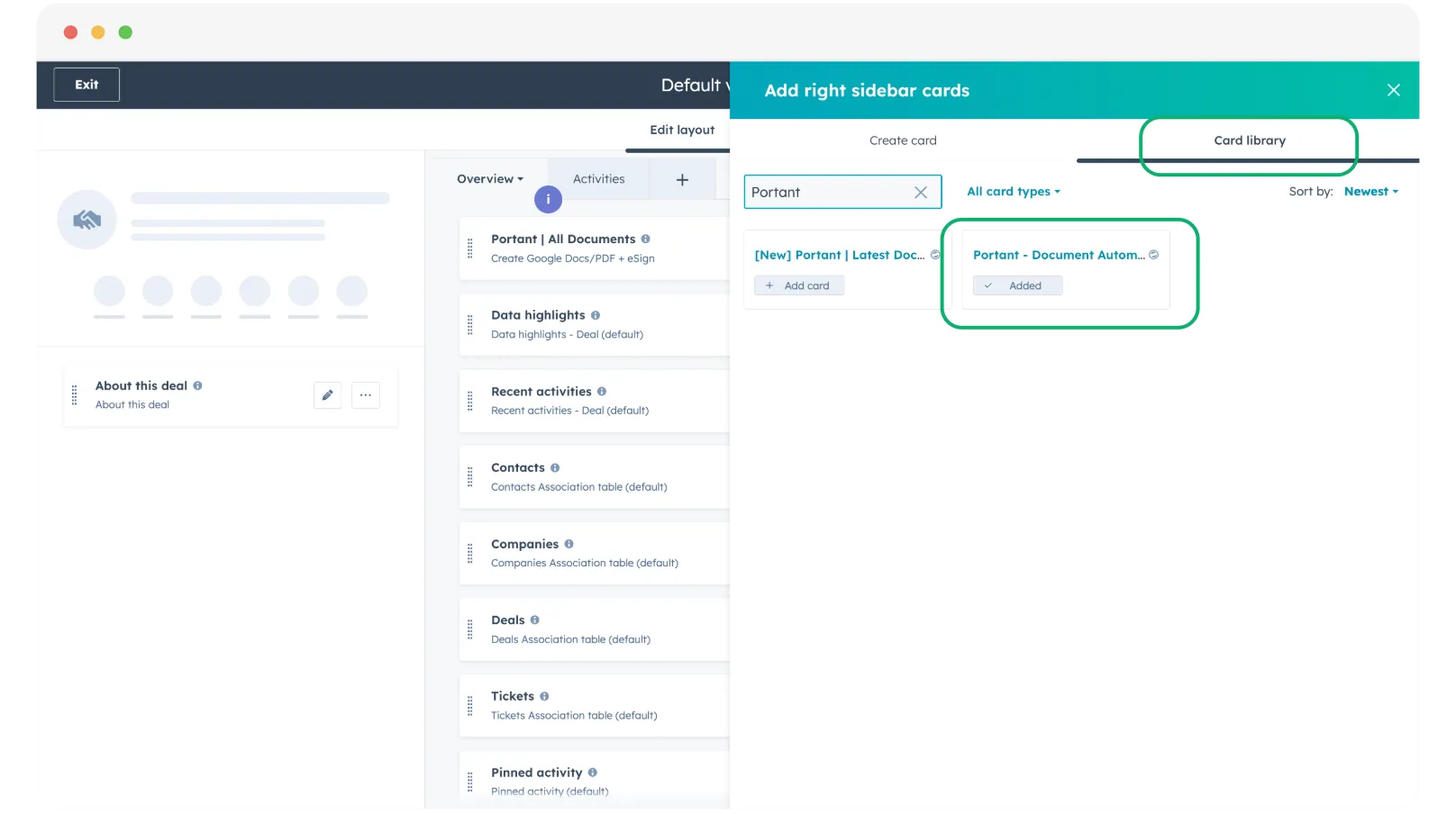
7. Enregistrer et quitter
Cliquez sur Save and Exit (Enregistrer et quitter) pour appliquer les modifications.
8. Vérifier la vue de la fiche
Ouvrez une fiche pour confirmer que la nouvelle carte s'affiche au bon endroit et que l'ancienne a disparu. Ajustez la position si nécessaire.
Pour en savoir plus sur la personnalisation des vues de fiches HubSpot, consultez le guide Customize records de HubSpot.