Agregar tarjetas de la aplicación Portant a HubSpot
Las tarjetas de la aplicación Portant colocan las acciones de documentos y los resultados recientes directamente en sus registros de HubSpot, de modo que puede generar, ver y aprobar documentos sin salir del negocio, contacto, empresa o ticket. Esta guía muestra cómo agregarlas y posicionarlas.
Antes de comenzar, instale la aplicación Portant en HubSpot.
Agregar tarjetas de la aplicación a una vista de registro
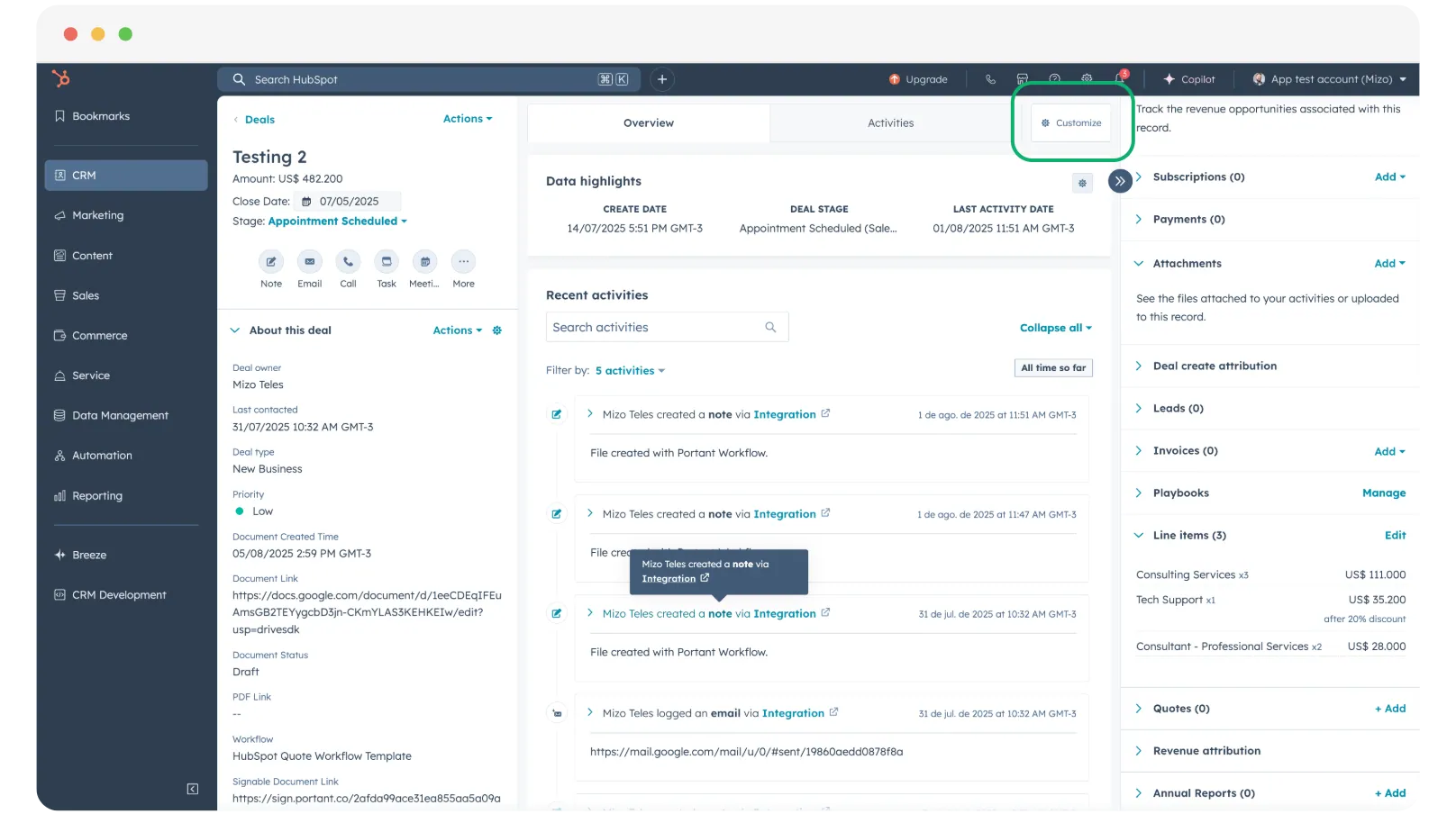
1. Abra las opciones de personalización del registro
Abra cualquier registro (un contacto, empresa, negocio o ticket) y haga clic en Customize (Personalizar) en la esquina superior derecha.
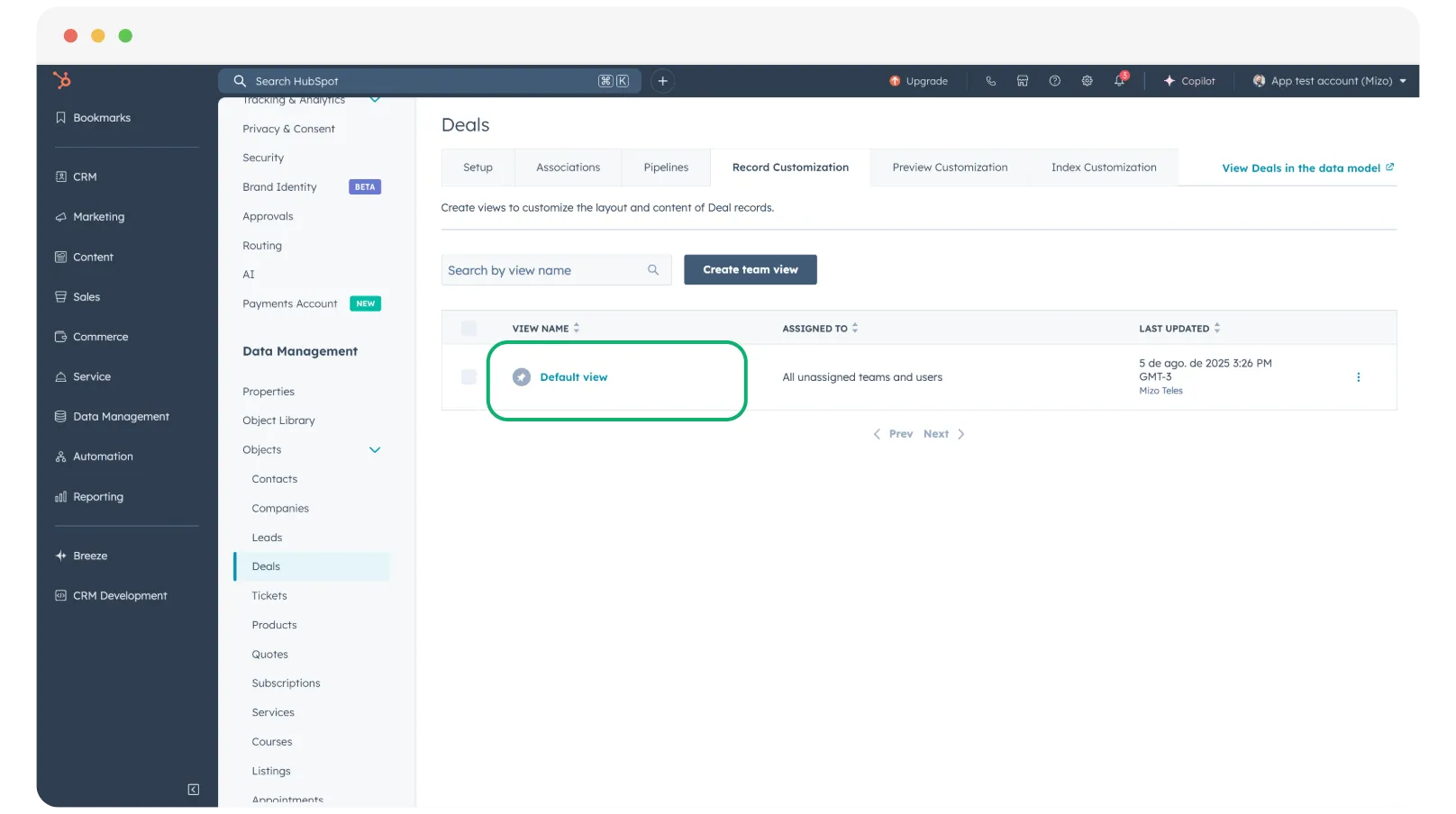
2. Elija la vista que desea personalizar
Seleccione la vista predeterminada, o una vista específica, en la que desea que aparezca la tarjeta. Haga clic en ella para abrir la configuración de personalización.
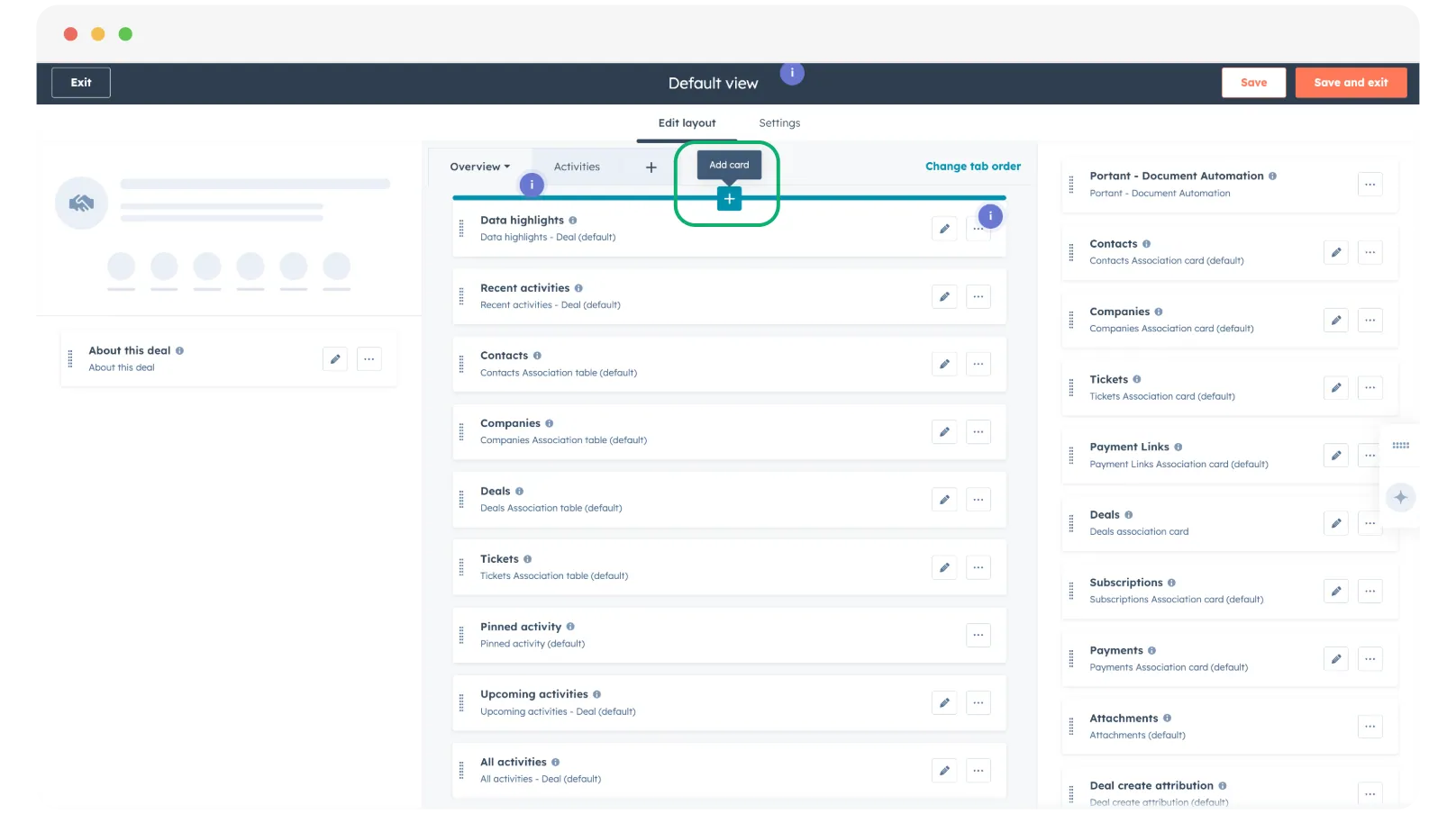
3. Agregue una tarjeta de Portant
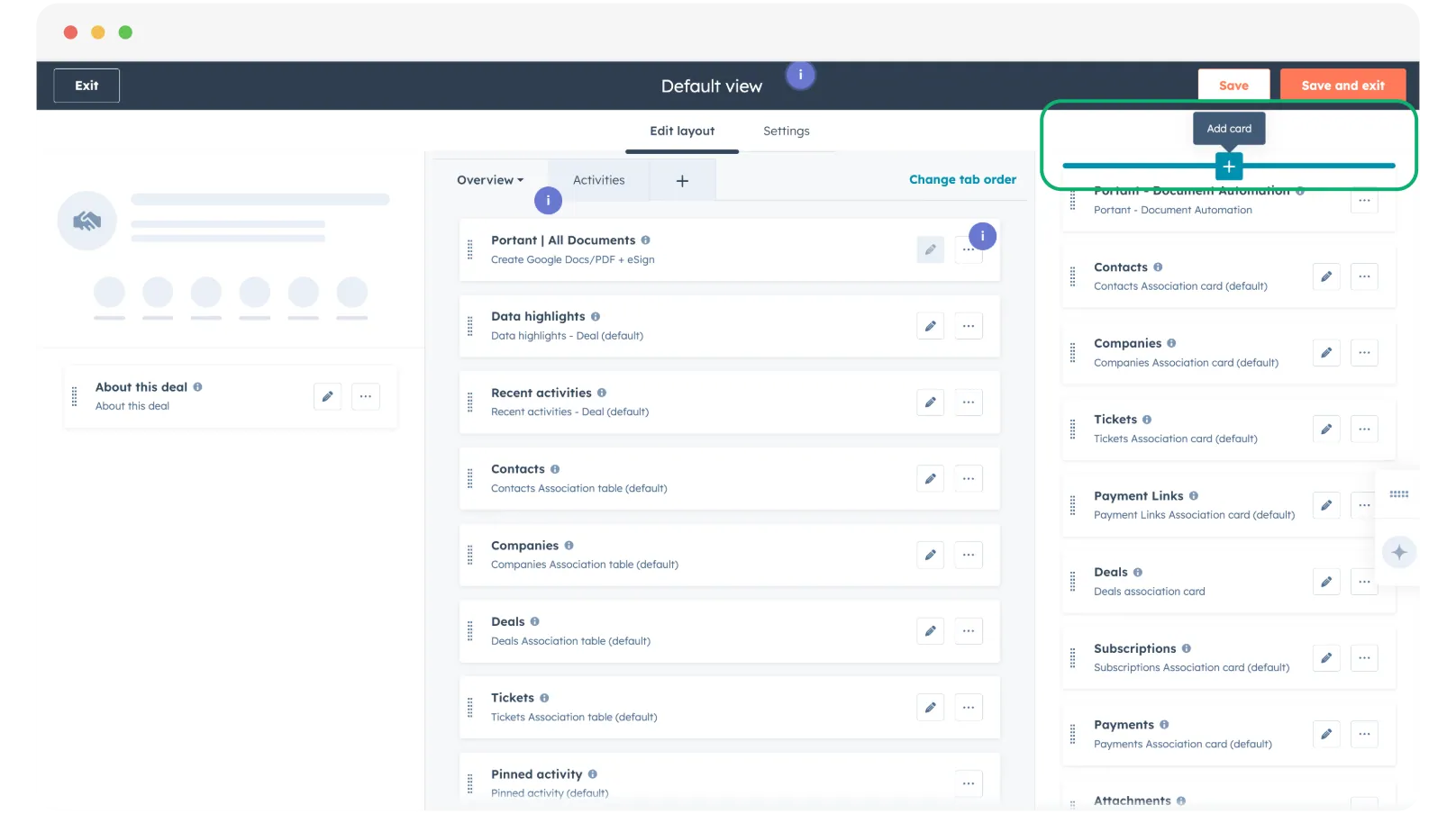
En la sección central, sitúe el cursor sobre el primer elemento hasta que aparezca el ícono verde Add Cards (Agregar tarjetas) con el símbolo más, y luego haga clic en él.
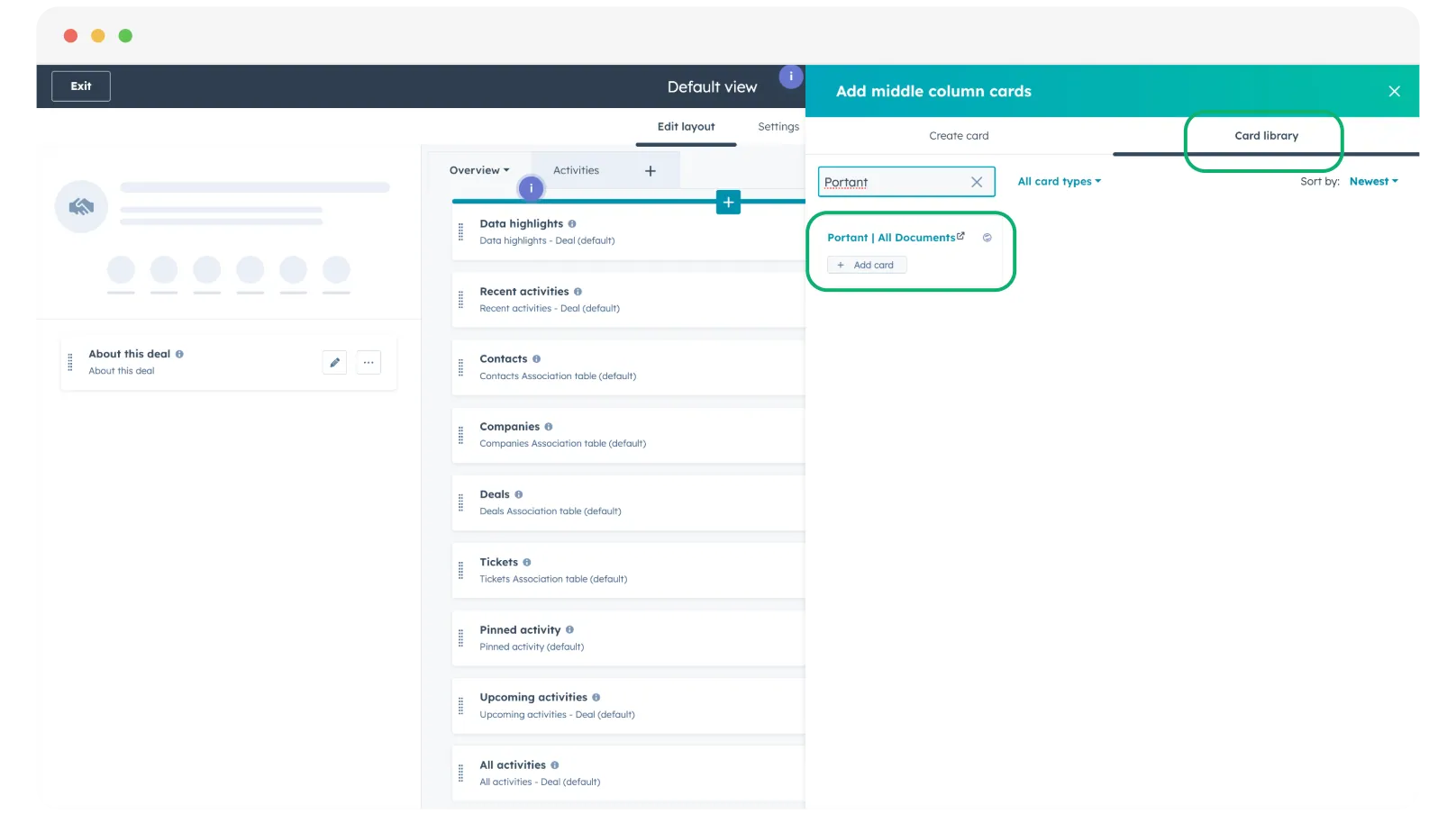
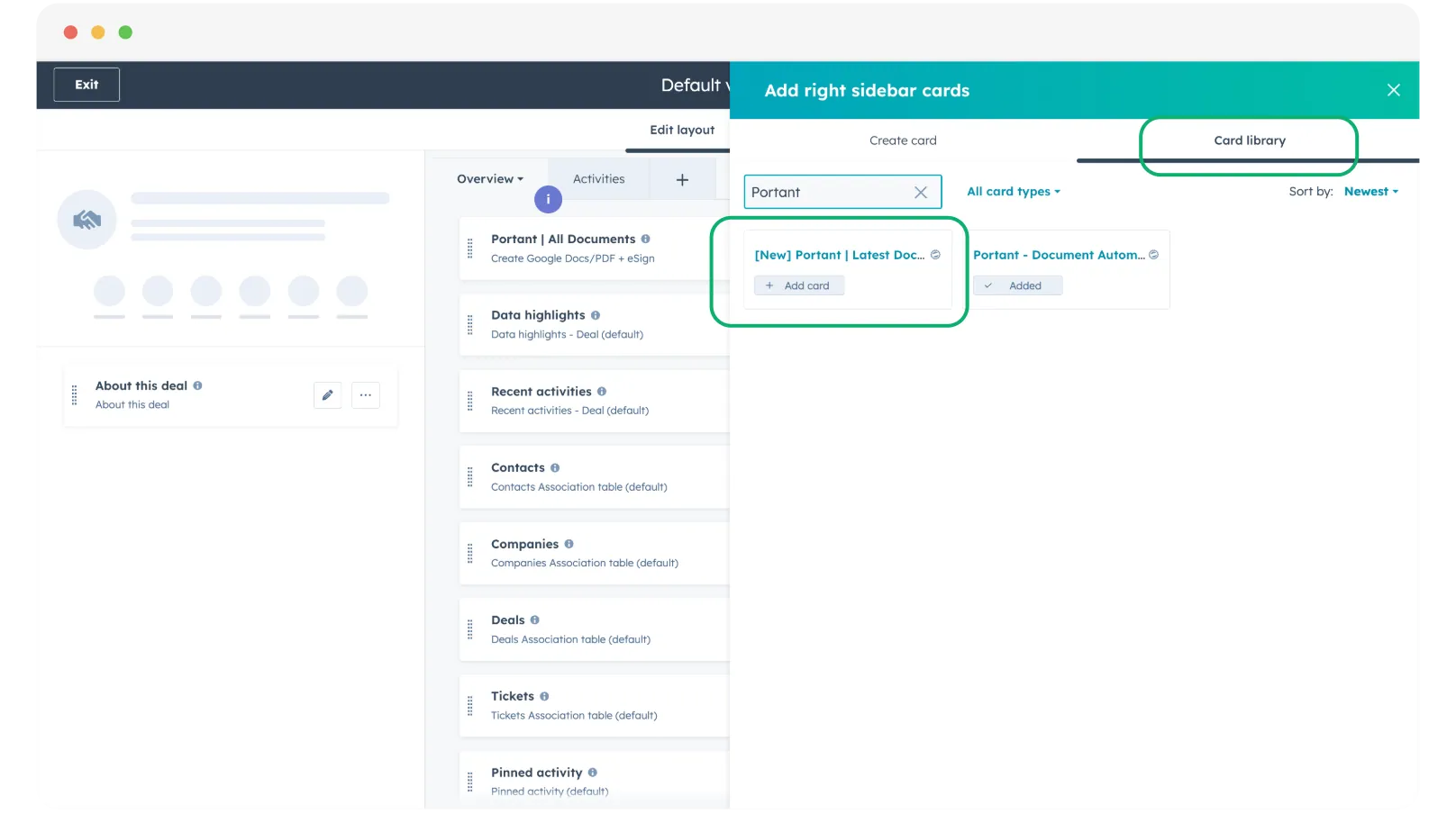
Cambie a la pestaña Card library (Biblioteca de tarjetas), busque "Portant" y luego haga clic en + Add card (Agregar tarjeta) en la tarjeta que desee.
4. Posicione la tarjeta
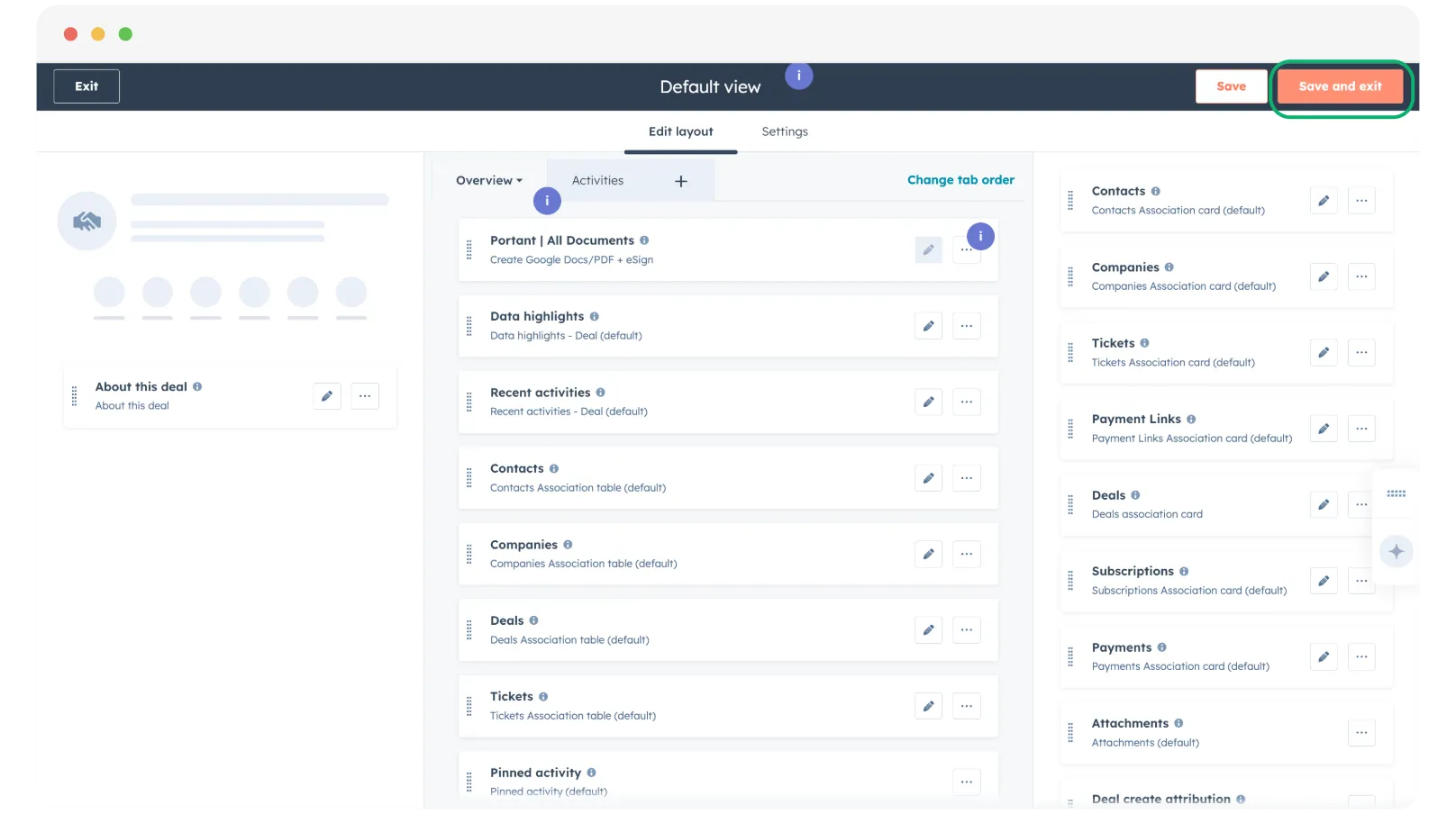
Desplácese hasta la parte inferior de la lista para encontrar la nueva tarjeta y arrástrela hasta el lugar donde desea que aparezca en la vista del registro.
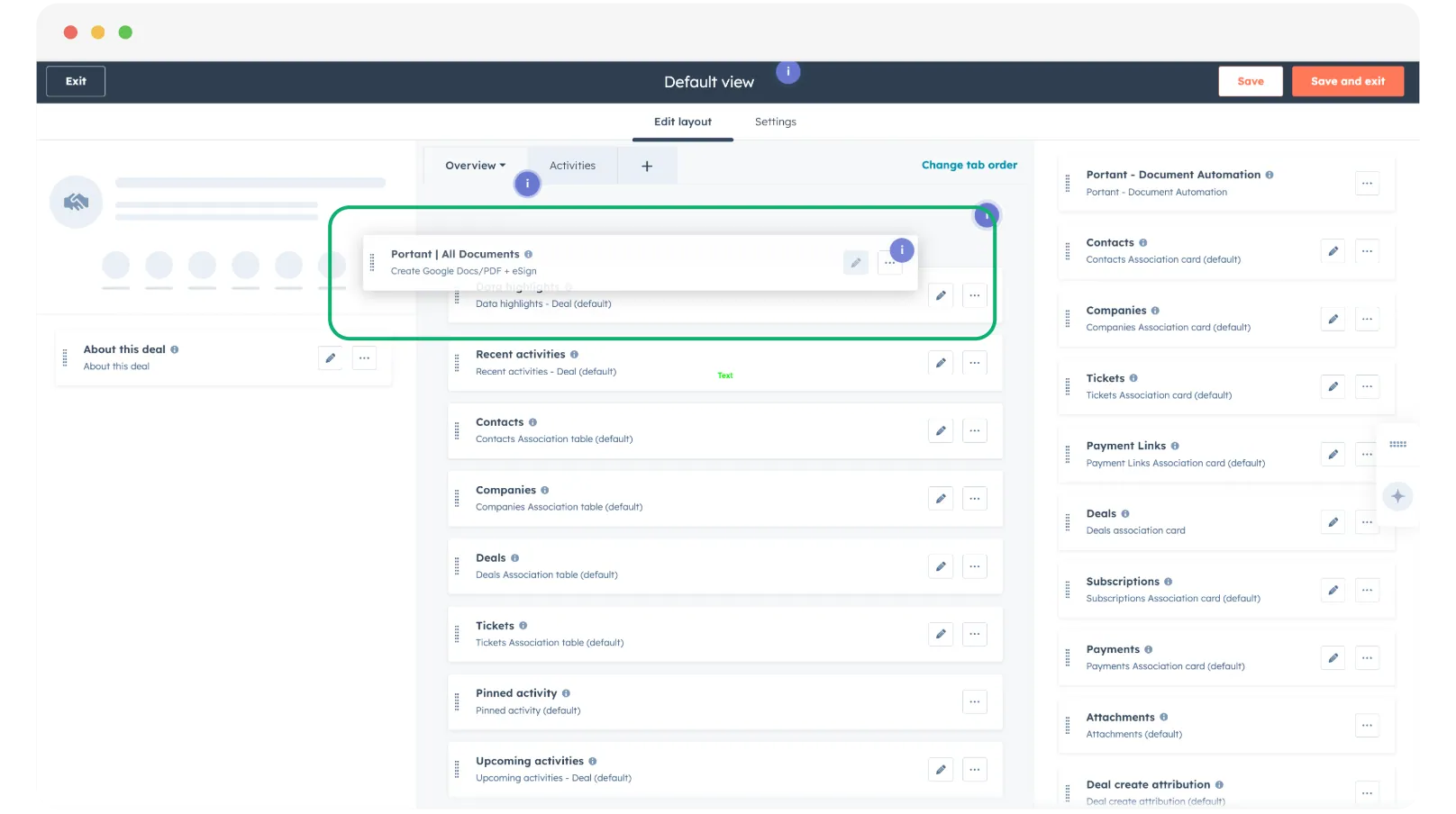
5. Agregue la tarjeta a la barra lateral derecha (opcional)
Repita los mismos pasos para la barra lateral derecha si también desea colocar una tarjeta allí.
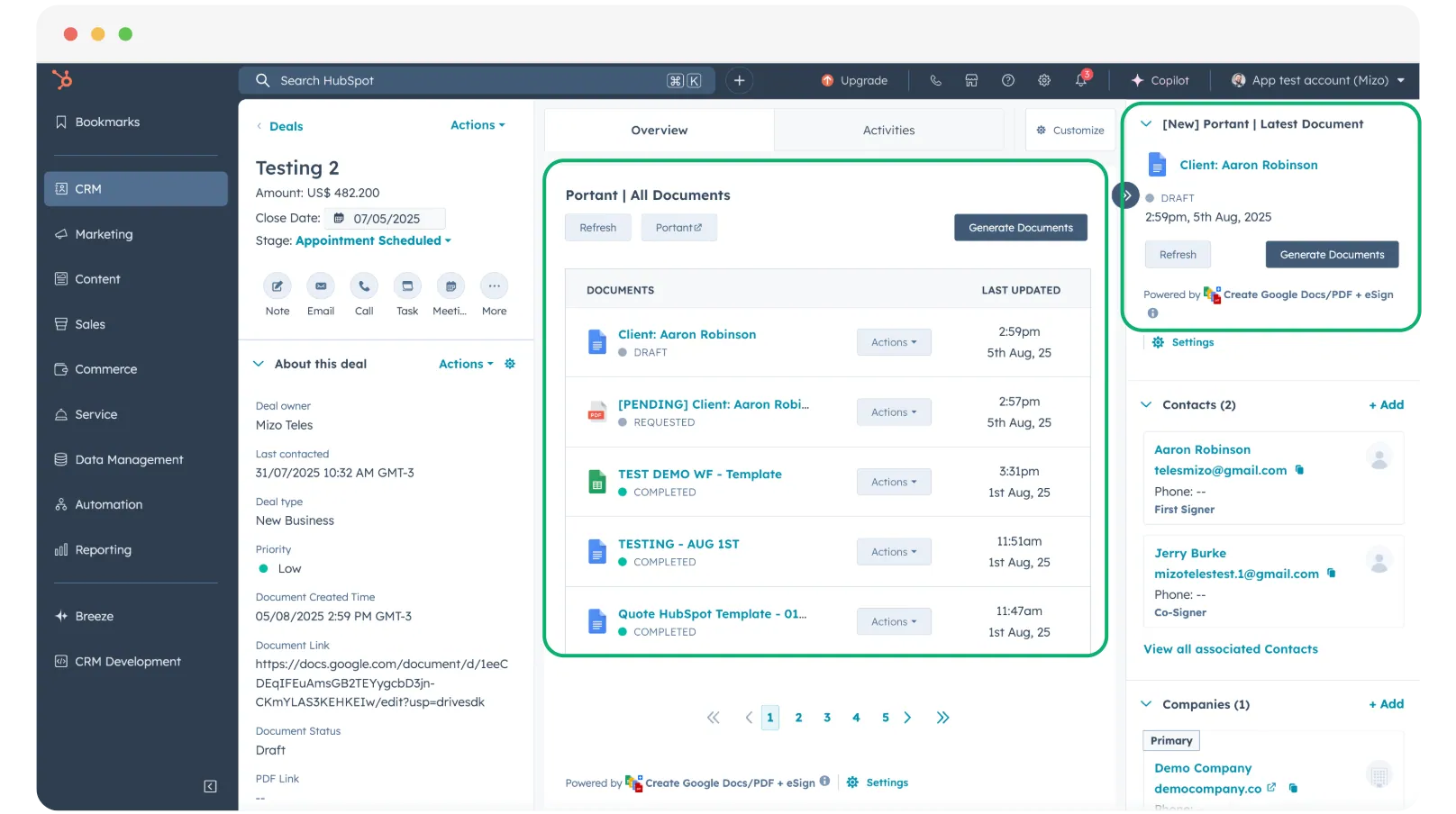
La tarjeta "Portant Latest Documents" es una buena opción para la barra lateral. Encuéntrela en la pestaña Card library (Biblioteca de tarjetas) y haga clic en + Add card (Agregar tarjeta).
6. Elimine la tarjeta CRM antigua (opcional)
Si ya no la necesita, puede eliminar la tarjeta CRM antigua "Portant - Document Automation".
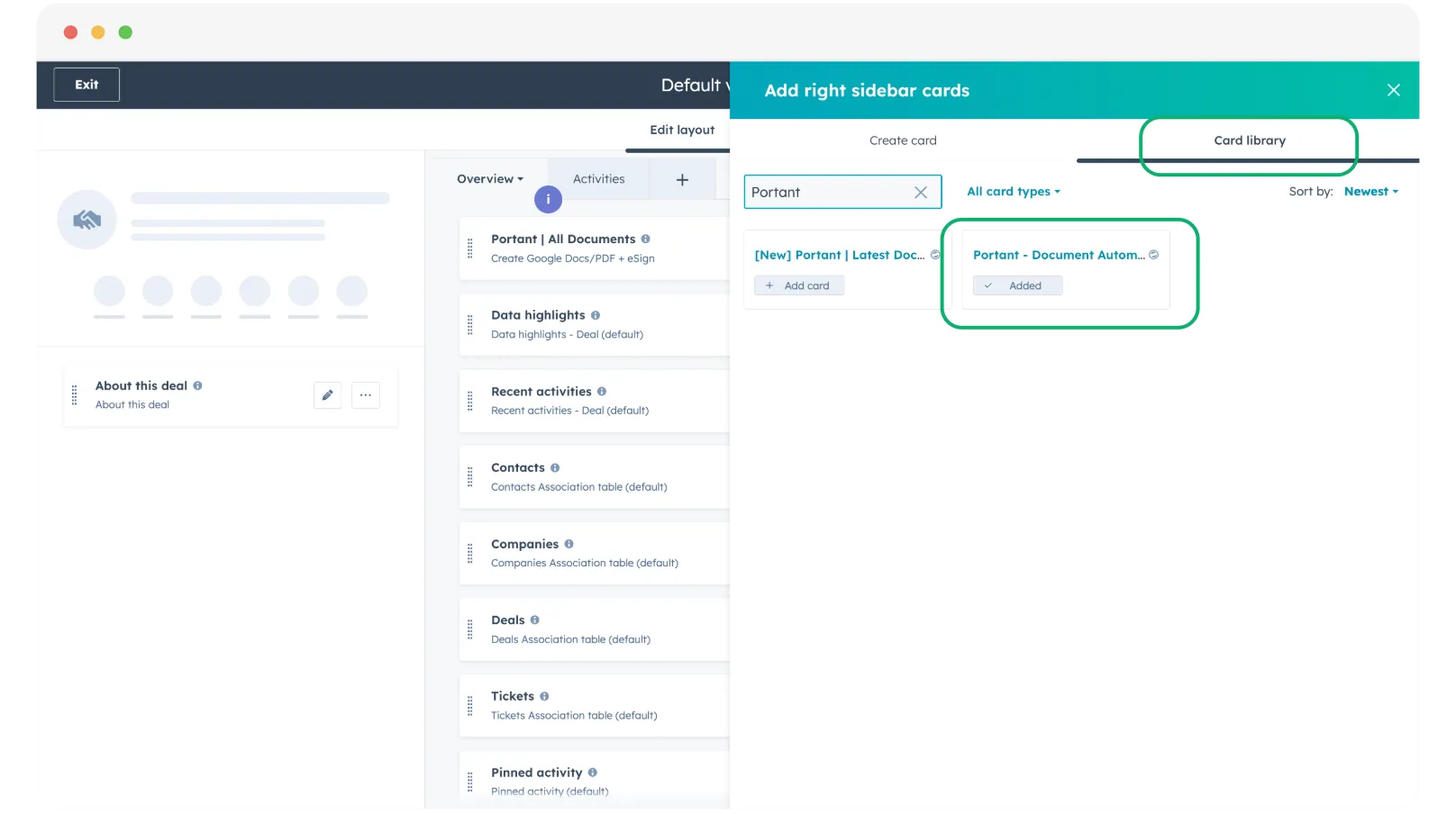
7. Guarde y salga
Haga clic en Save and Exit (Guardar y salir) para aplicar los cambios.
8. Verifique la vista del registro
Abra un registro para confirmar que la nueva tarjeta aparece en el lugar correcto y que la anterior ha desaparecido. Ajuste la posición si es necesario.
Para obtener más información sobre cómo personalizar las vistas de registros de HubSpot, consulte la guía propia de HubSpot: Customize records (Personalizar registros).