HubSpotにPortantアプリカードを追加する
Portantアプリカードは、ドキュメントのアクションや最新の出力をHubSpotのレコード上に直接表示します。これにより、ディール、コンタクト、会社、またはチケットのページを離れることなく、ドキュメントの生成、閲覧、承認が可能になります。本ガイドでは、アプリカードの追加と配置方法について説明します。
開始する前に、HubSpotにPortantアプリをインストールしてください。
レコードビューにアプリカードを追加する
1. レコードのカスタマイズオプションを開く
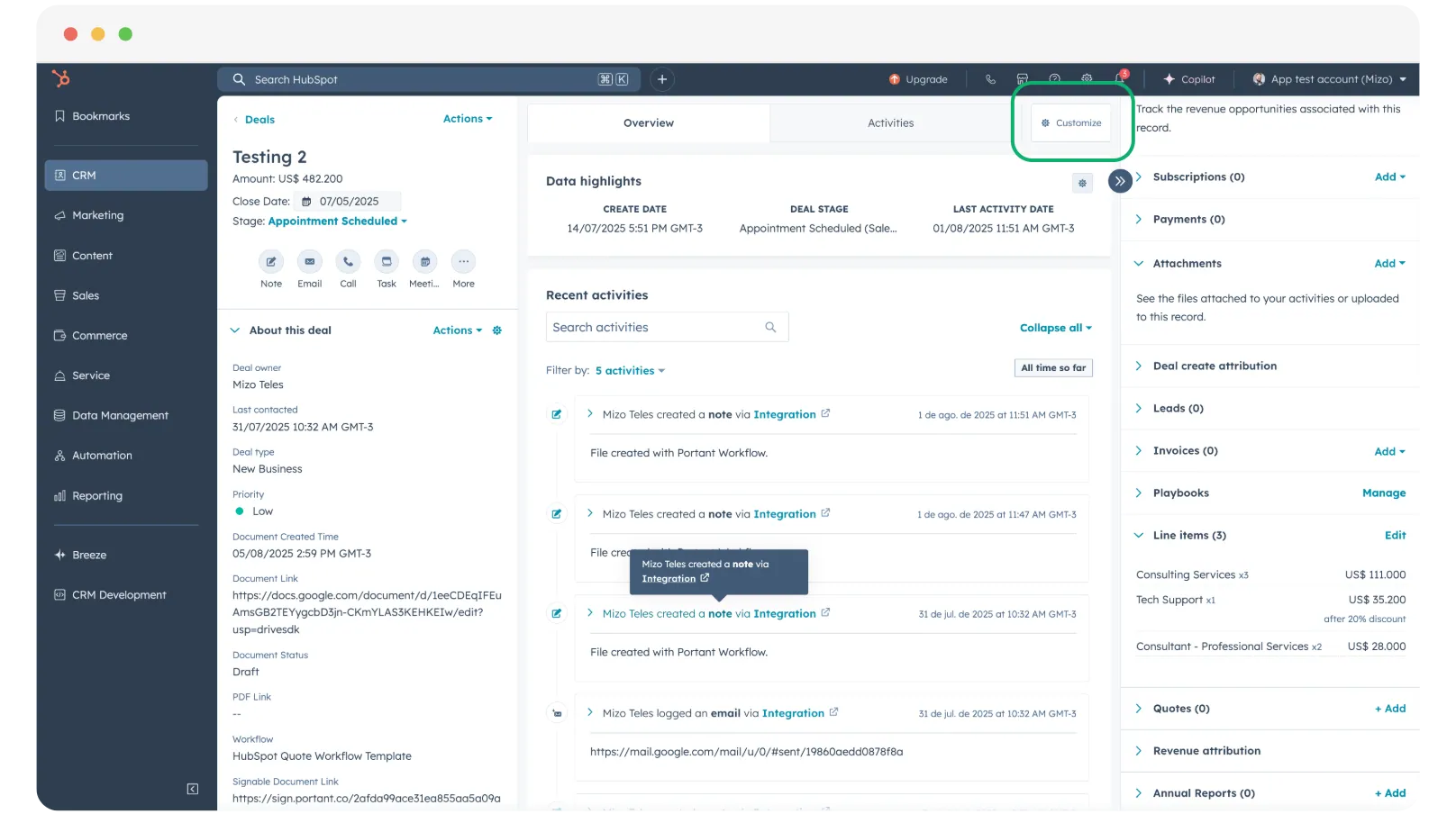
任意のレコード(コンタクト、会社、ディール、またはチケット)を開き、右上隅の Customize(カスタマイズ)をクリックします。
2. カスタマイズするビューを選択する
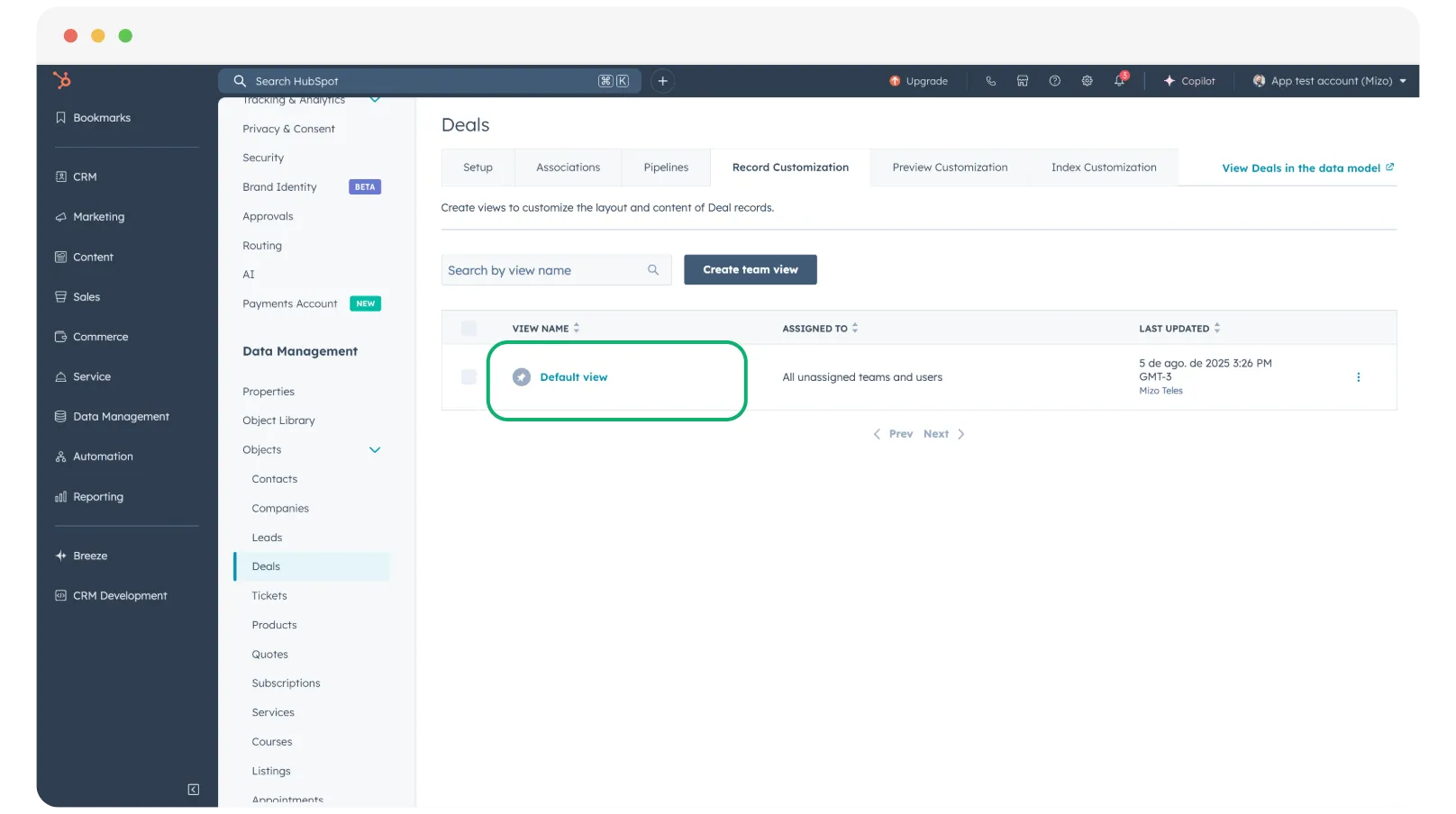
カードを追加したいデフォルトビュー、または特定のビューを選択します。クリックしてカスタマイズ設定を開きます。
3. Portantカードを追加する
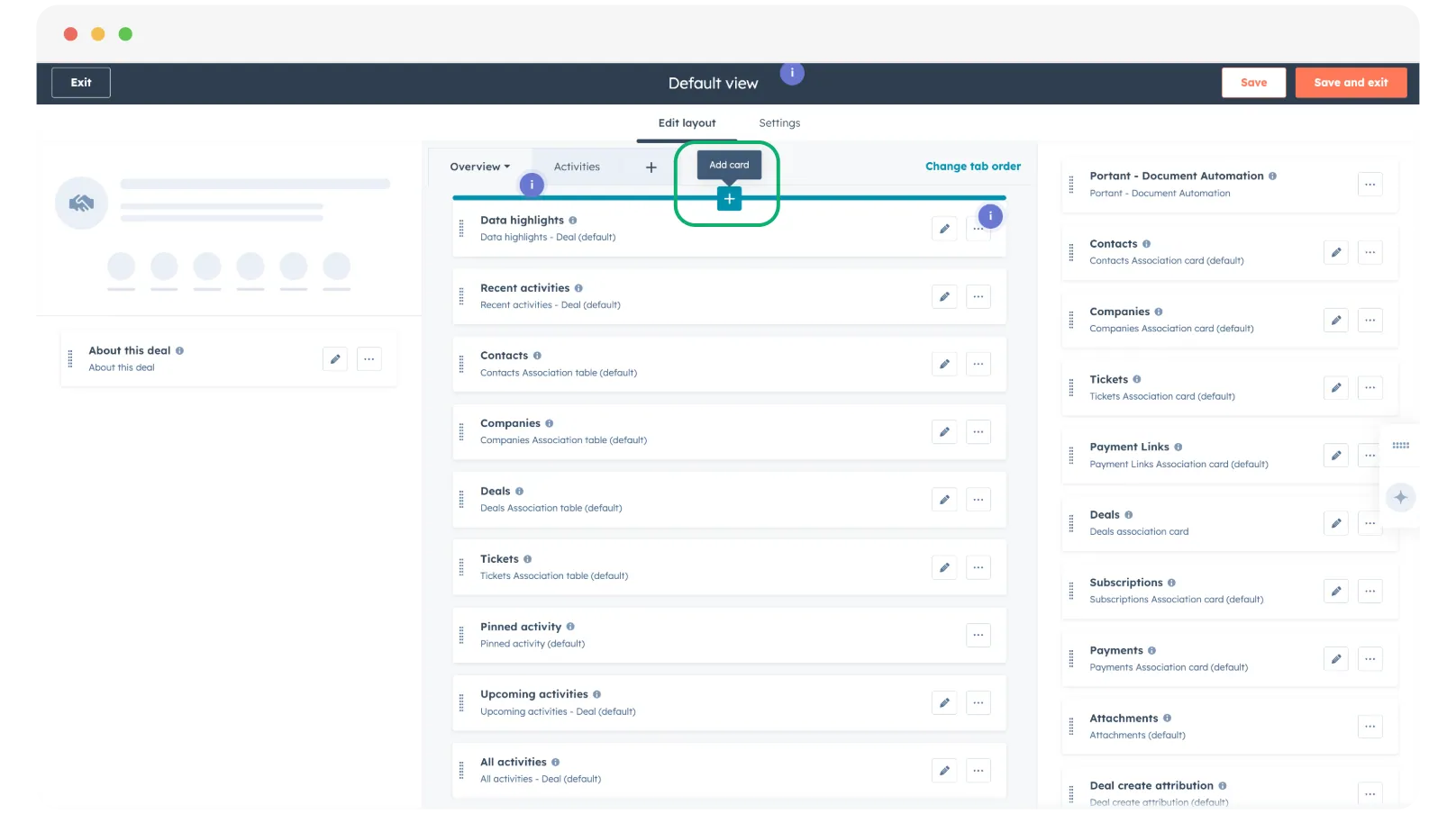
中央のセクションで、最初のアイテムにカーソルを合わせて緑色の Add Cards(カードを追加)プラスアイコンが表示されるまで待ち、クリックします。
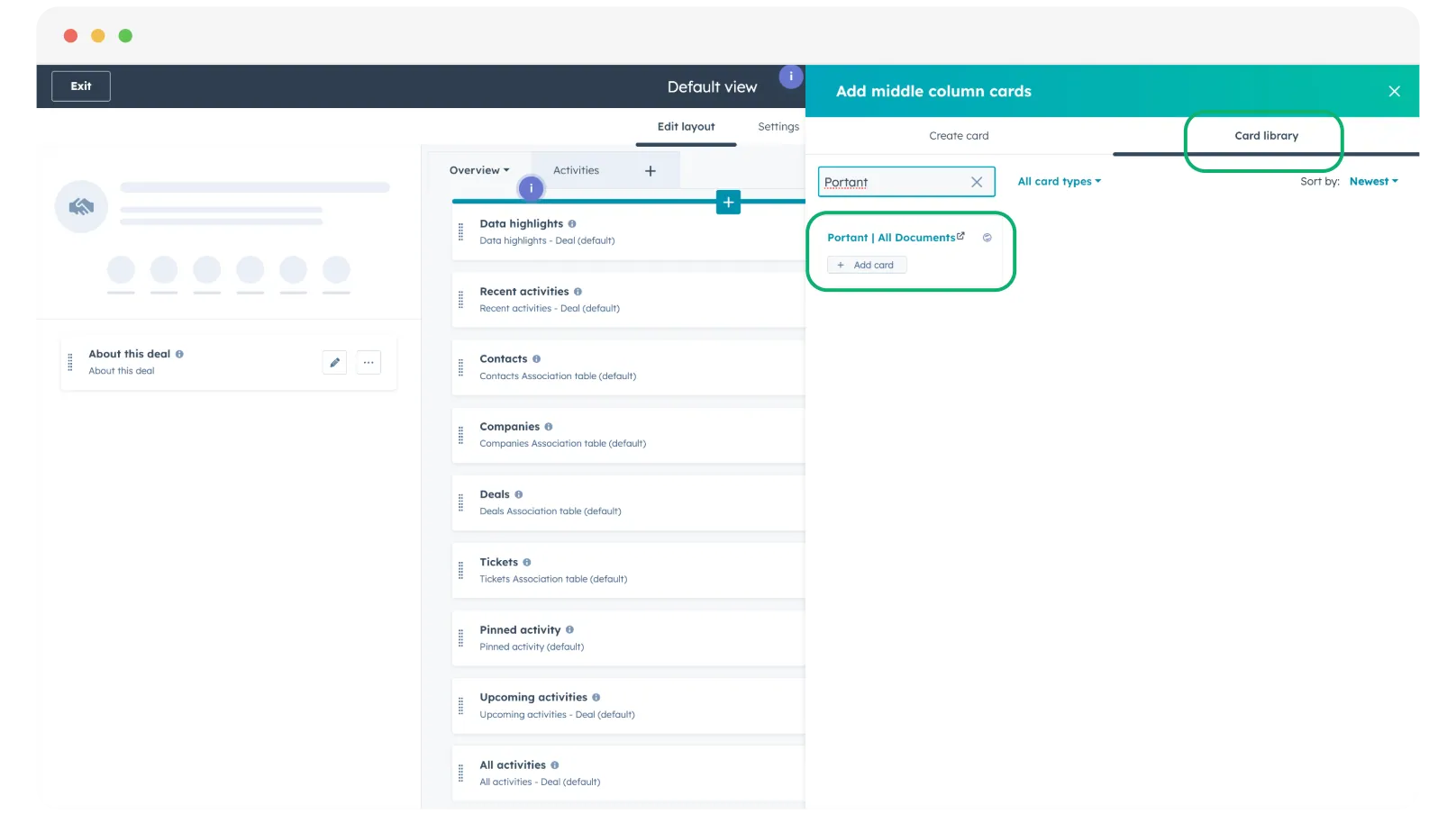
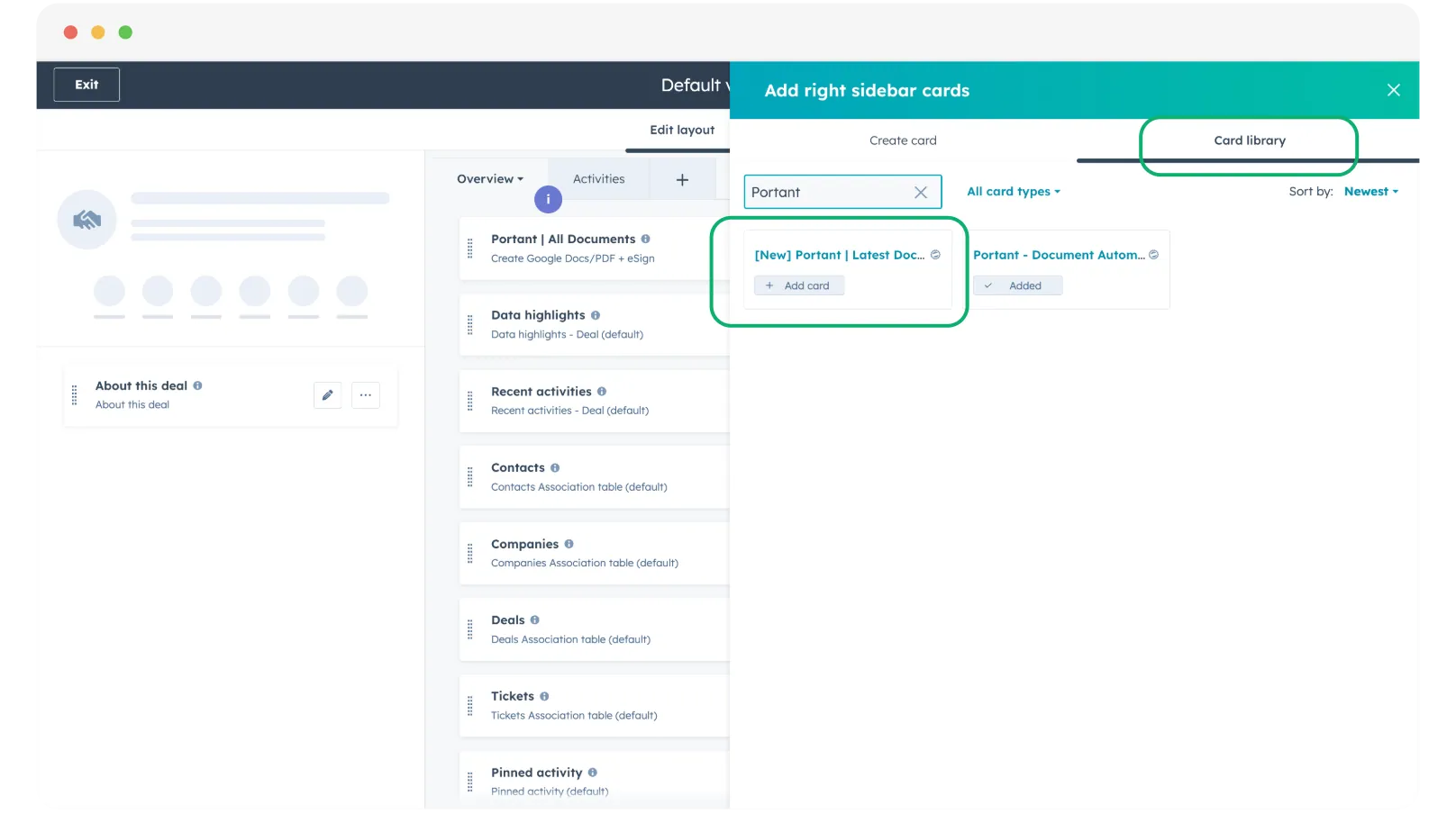
Card library(カードライブラリ)タブに切り替え、「Portant」を検索して、追加したいカードの + Add card(カードを追加)をクリックします。
4. カードの位置を設定する
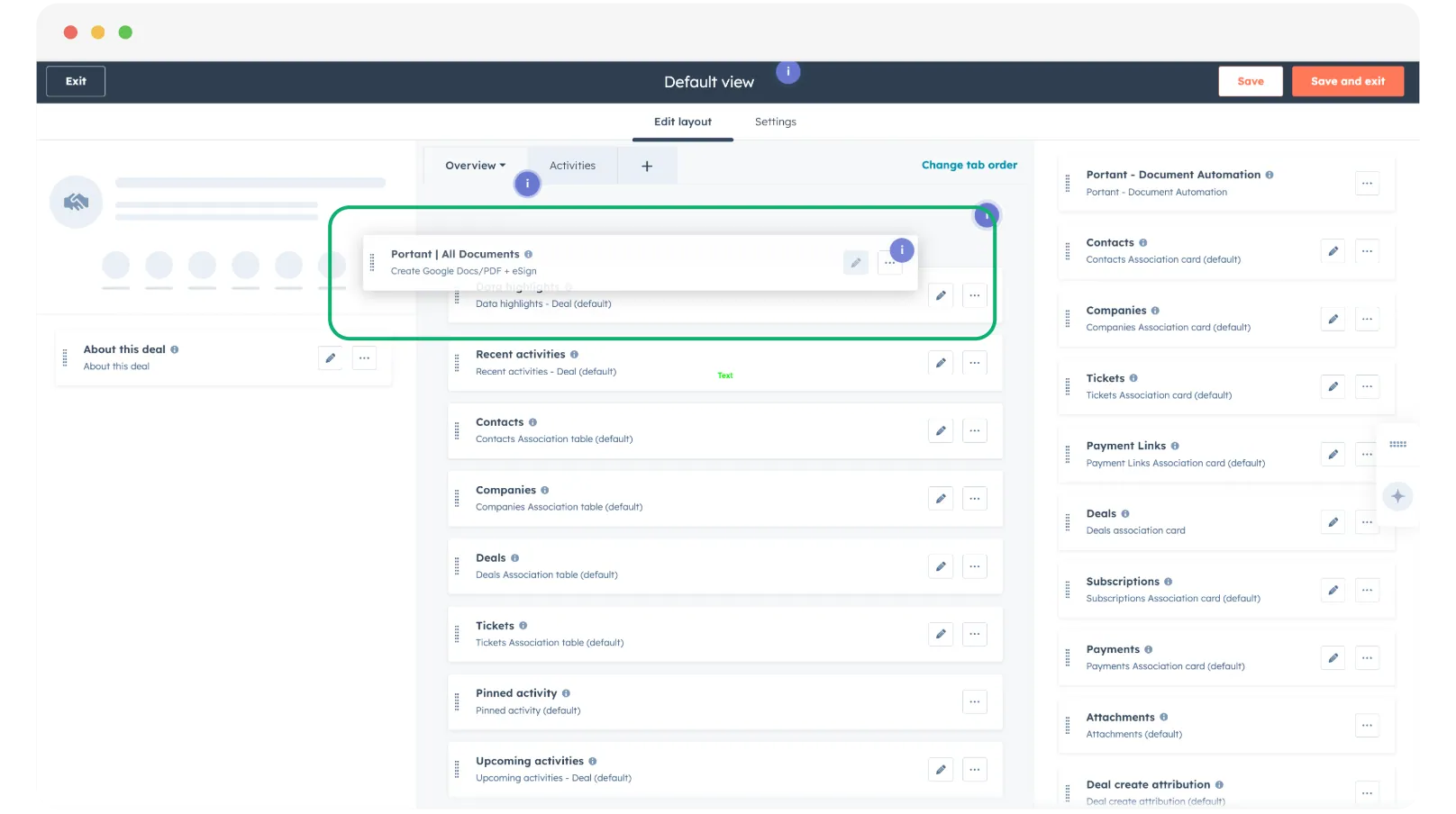
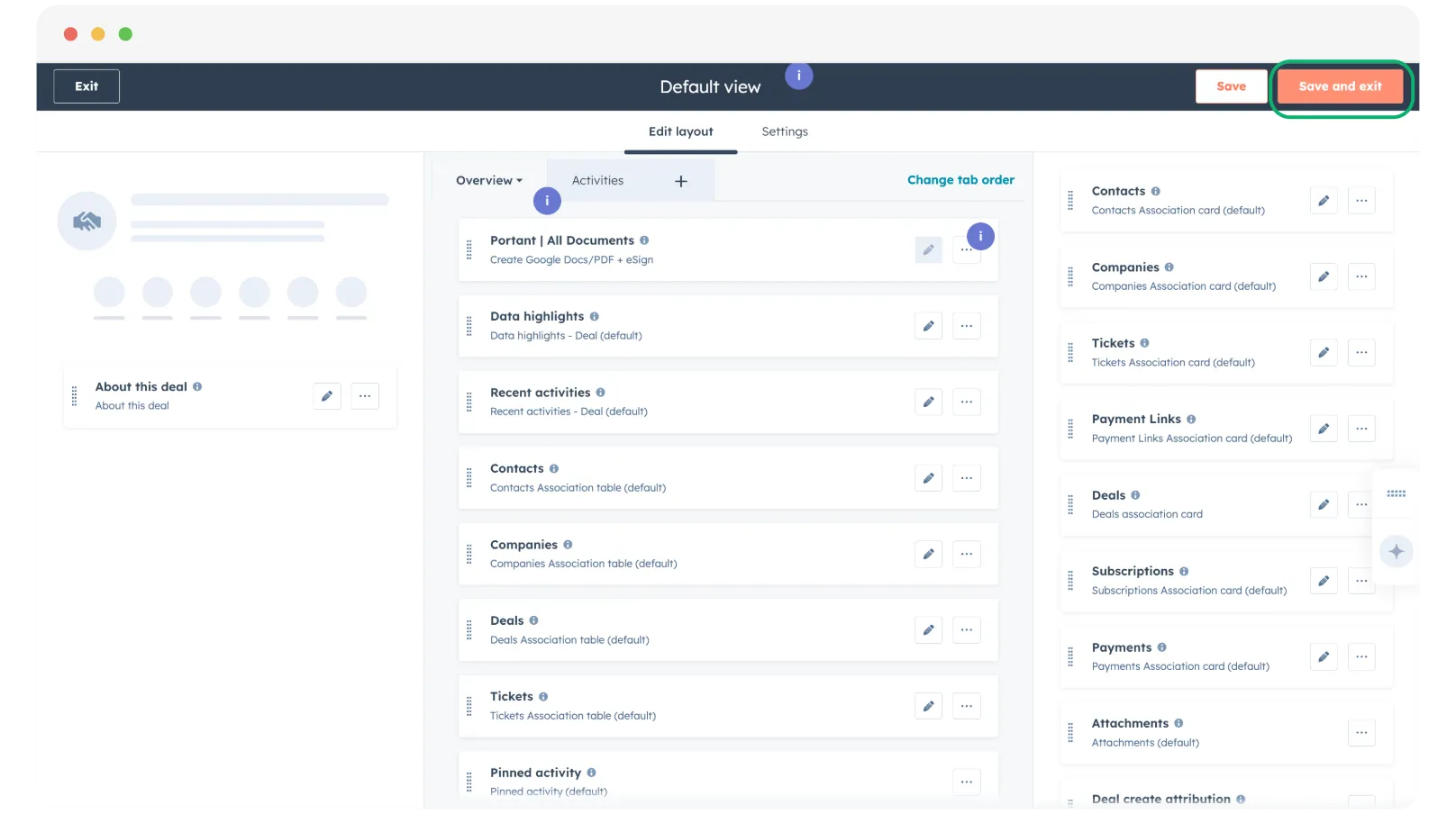
リストの一番下までスクロールして新しいカードを見つけ、レコードビュー上の任意の位置にドラッグします。
5. 右側のサイドバーにカードを追加する(任意)
右側のサイドバーにもカードを表示したい場合は、同じ手順を繰り返してください。
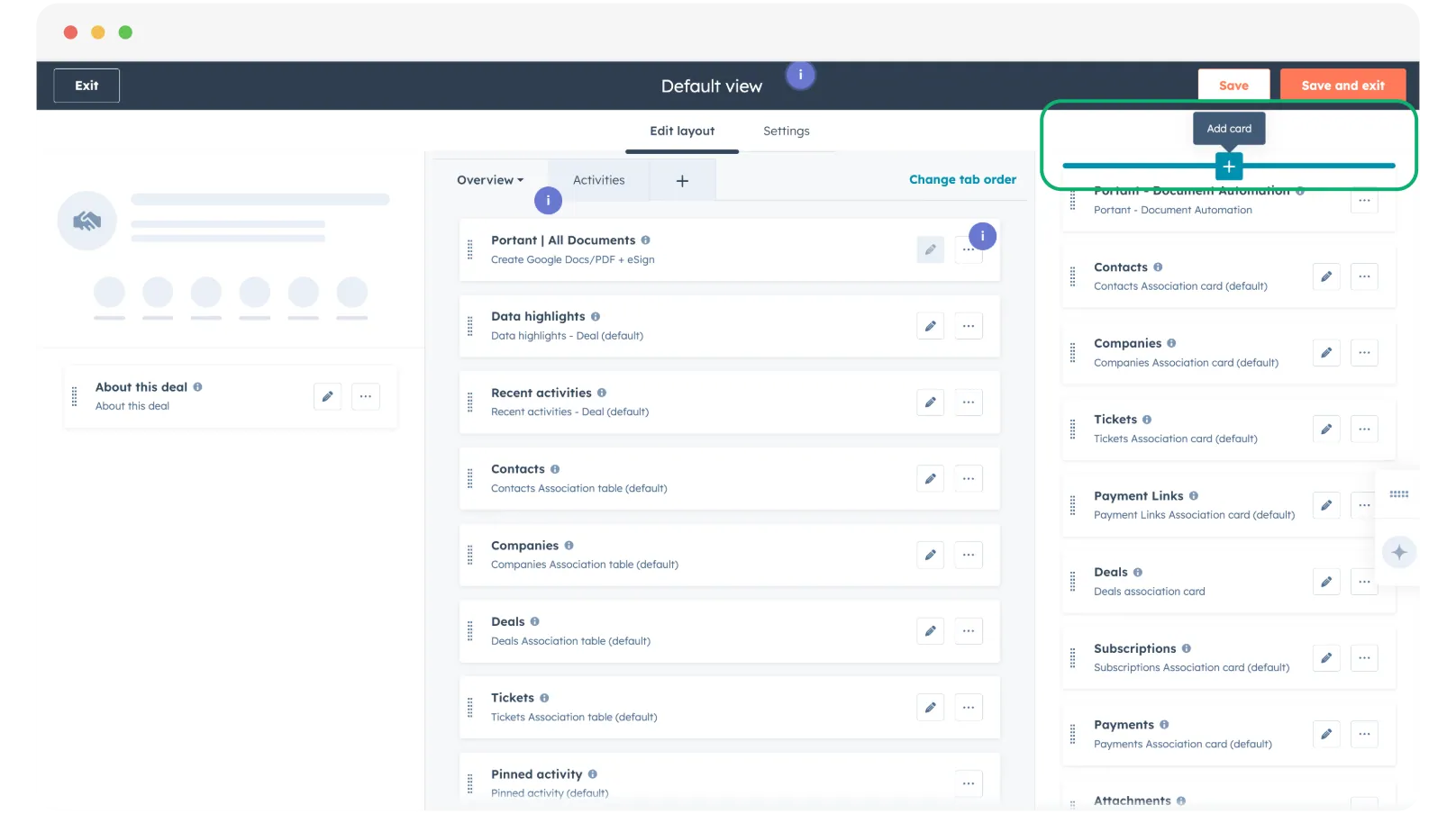
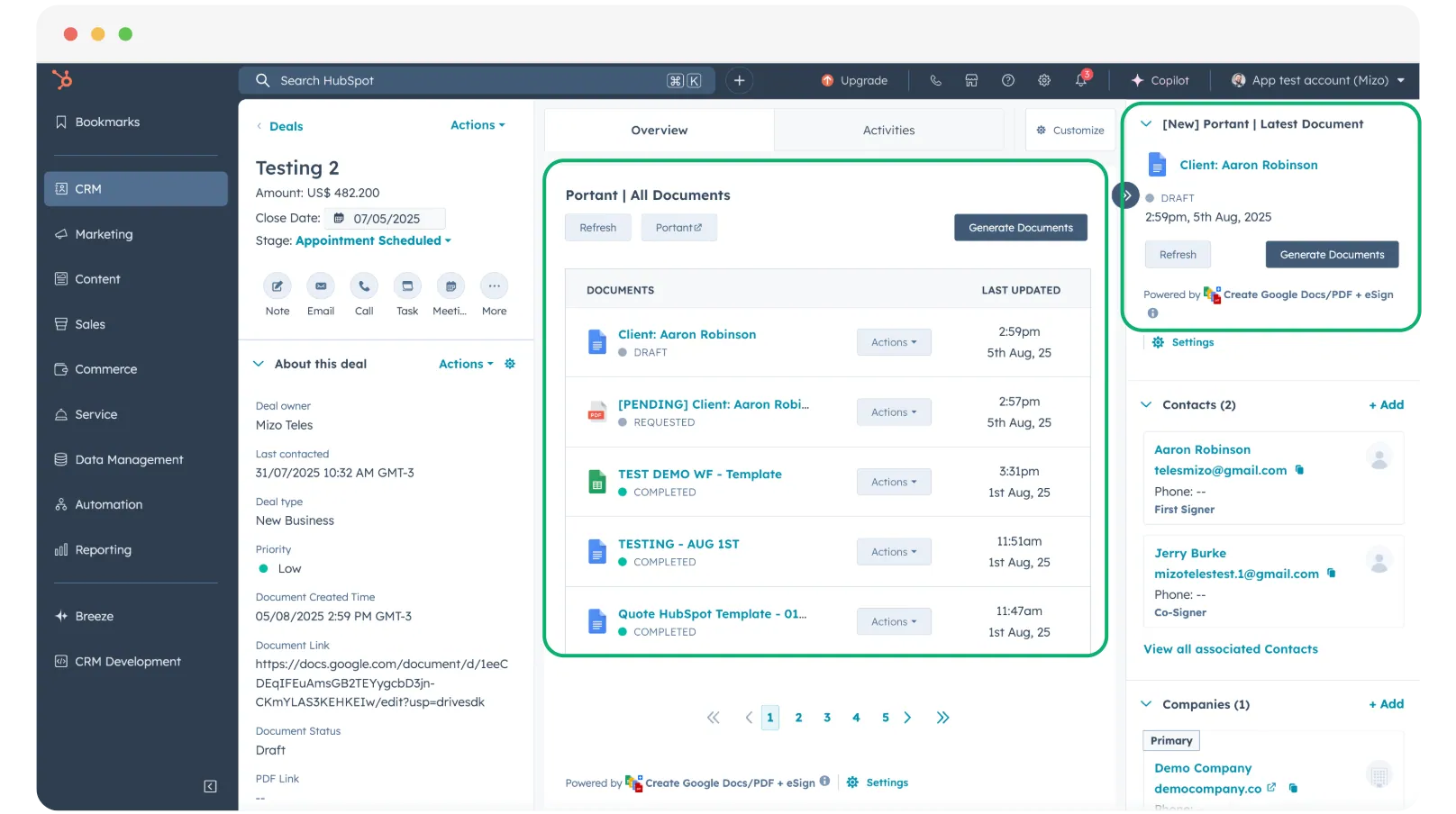
「Portant Latest Documents」カードはサイドバーに最適です。Card library タブで該当カードを見つけ、+ Add card をクリックします。
6. 旧CRMカードを削除する(任意)
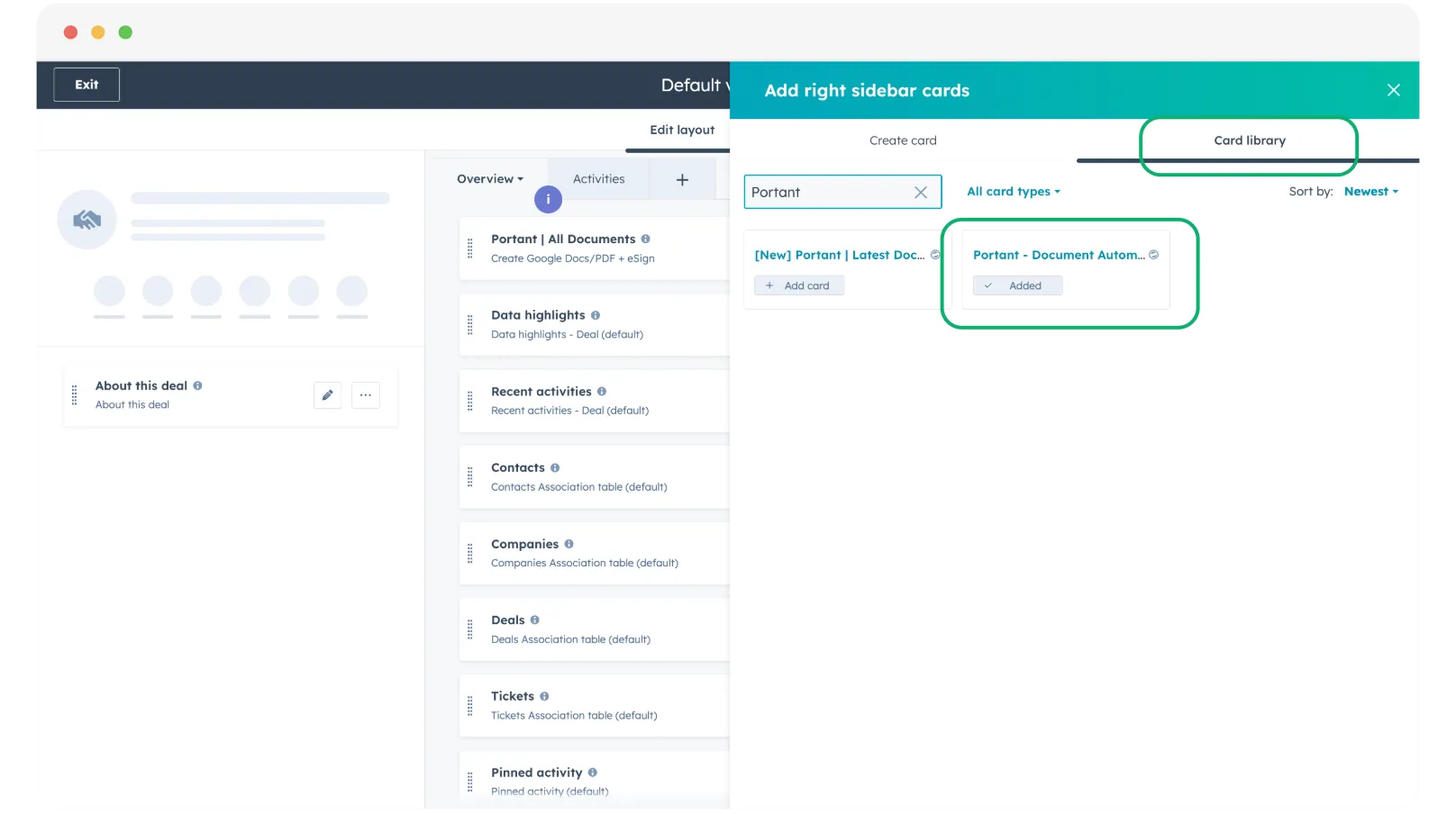
不要になった場合は、旧来の「Portant - Document Automation」CRMカードを削除できます。
7. 保存して終了する
Save and Exit(保存して終了)をクリックして変更を適用します。
8. レコードビューを確認する
レコードを開き、新しいカードが正しい位置に表示されており、旧カードが削除されていることを確認します。必要に応じて位置を調整してください。
HubSpotのレコードビューのカスタマイズについて詳しくは、HubSpot公式の Customize records ガイドをご参照ください。