Aggiungere le app card di Portant a HubSpot
Le app card di Portant mostrano le azioni sui documenti e gli output recenti direttamente nei record di HubSpot, in modo da poter generare, visualizzare e approvare i documenti senza lasciare il deal, il contatto, l'azienda o il ticket. Questa guida illustra come aggiungerle e posizionarle.
Prima di iniziare, installa l'app Portant in HubSpot.
Aggiungere app card a una visualizzazione di record
1. Aprire le opzioni di personalizzazione del record
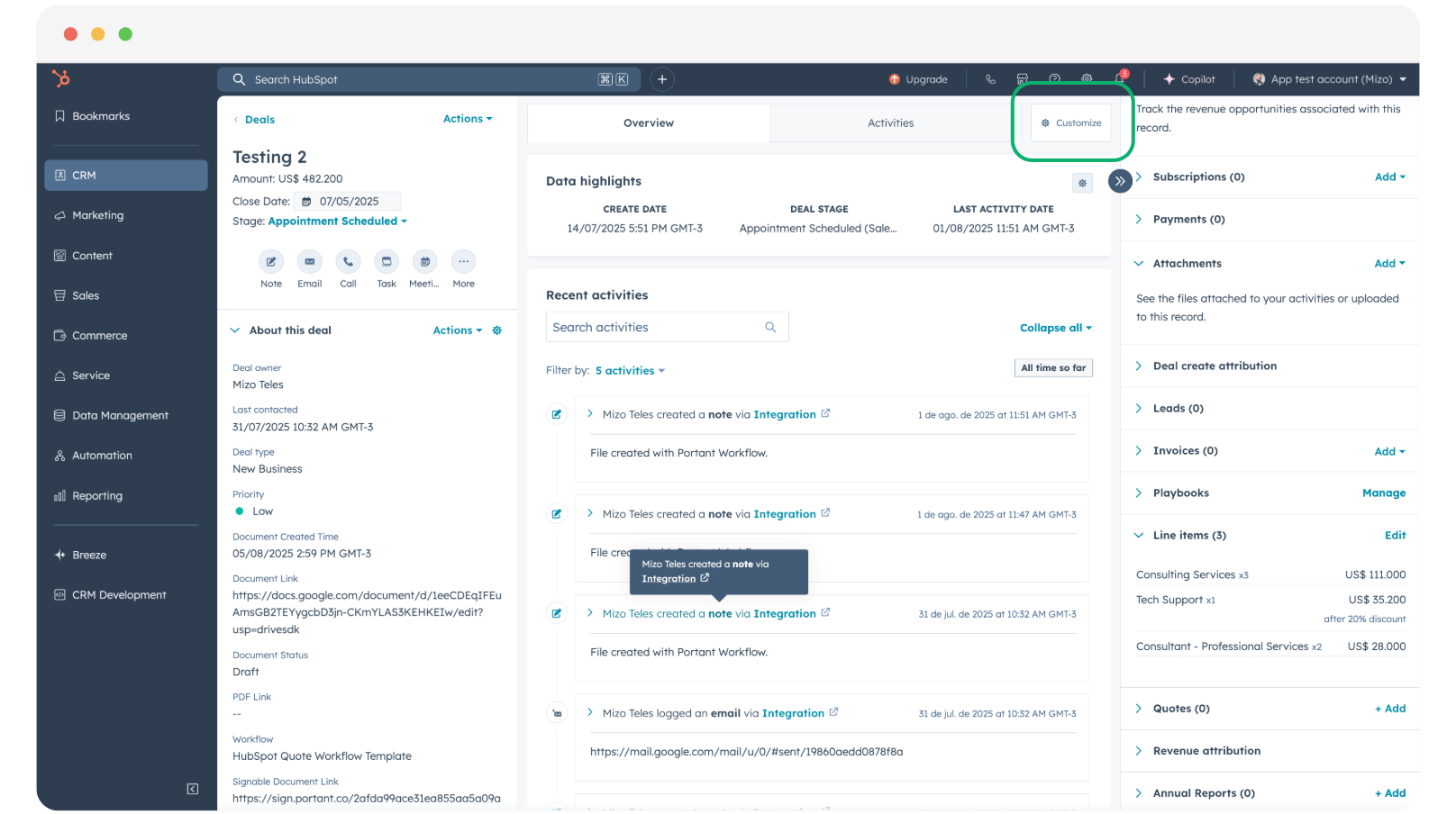
Apri un record qualsiasi (un contatto, un'azienda, un deal o un ticket) e fai clic su Customize (Personalizza) nell'angolo in alto a destra.
2. Scegliere la visualizzazione da personalizzare
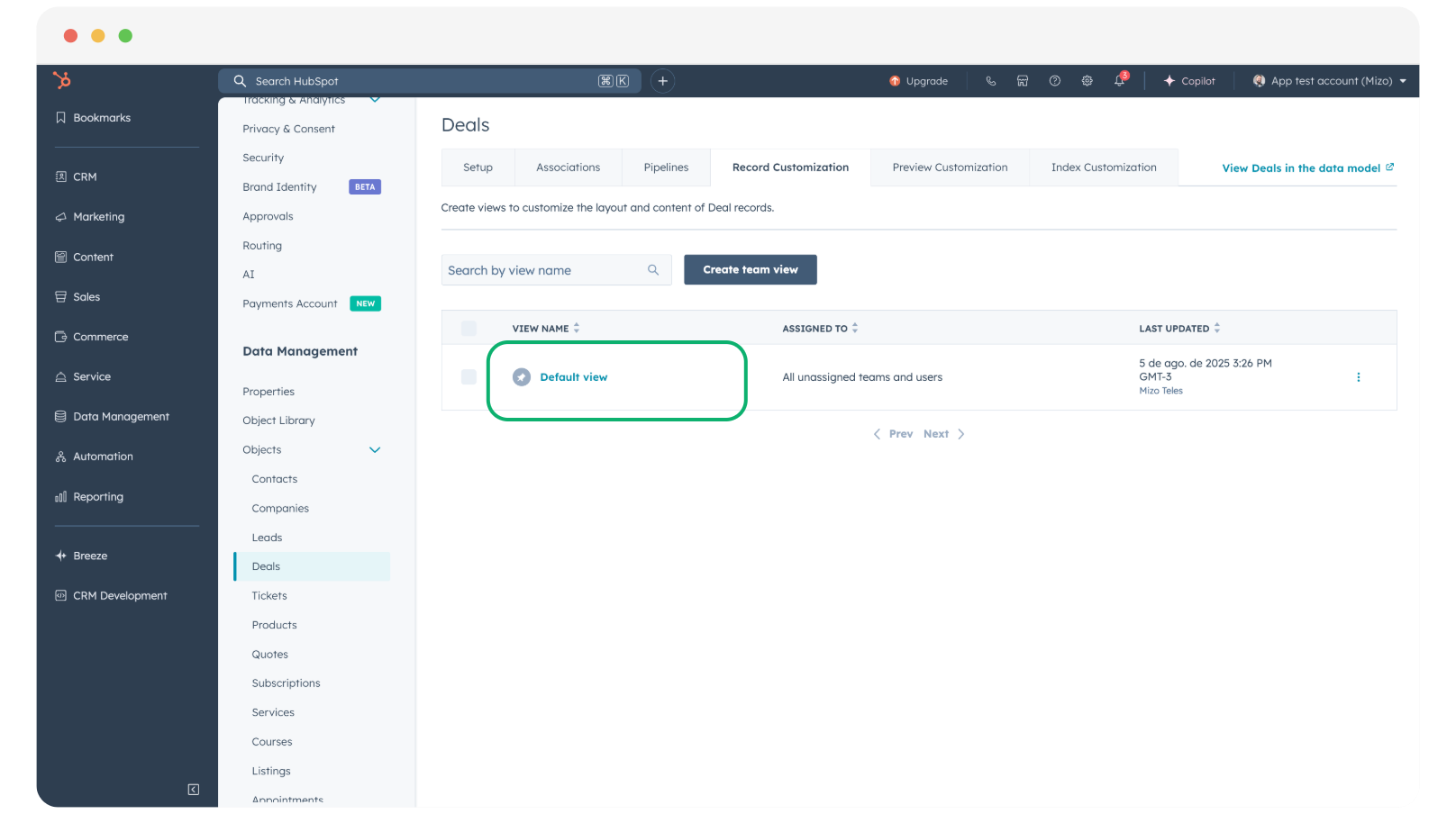
Scegli la visualizzazione predefinita, oppure una visualizzazione specifica, su cui vuoi aggiungere la card. Fai clic su di essa per aprire le impostazioni di personalizzazione.
3. Aggiungere una card di Portant
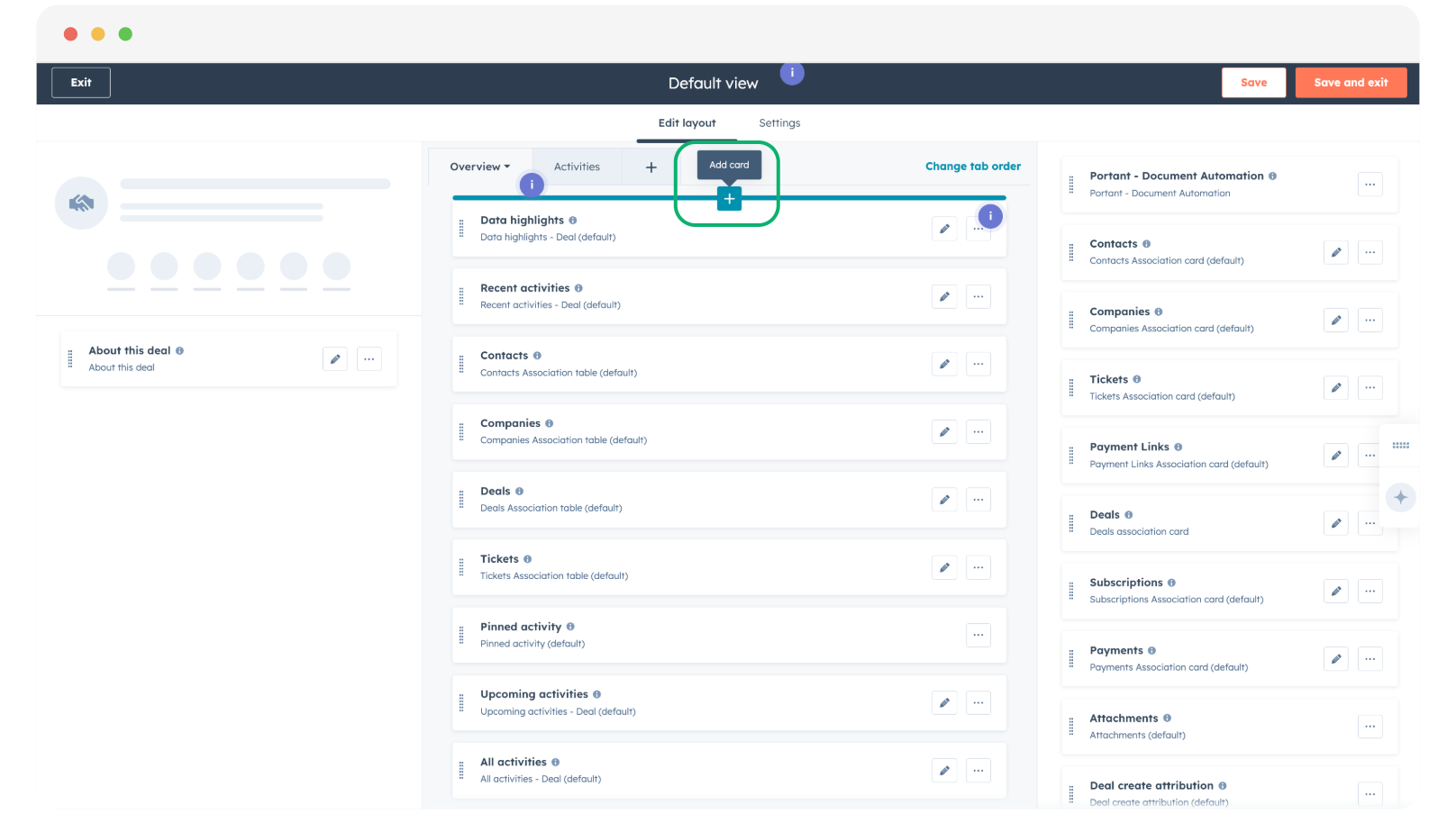
Nella sezione centrale, passa il cursore sul primo elemento finché non appare l'icona verde Add Cards (Aggiungi card) con il segno più, quindi fai clic su di essa.
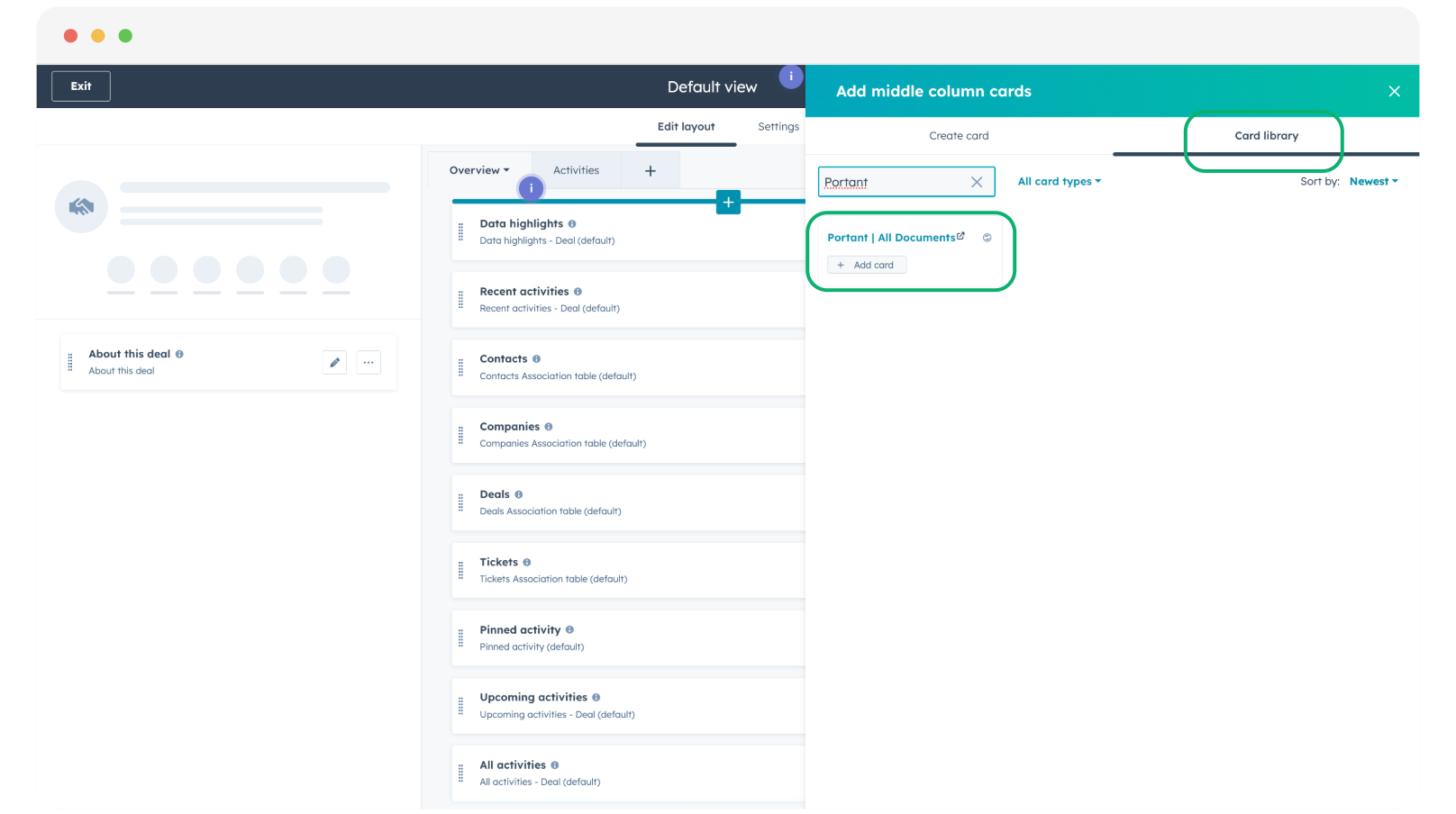
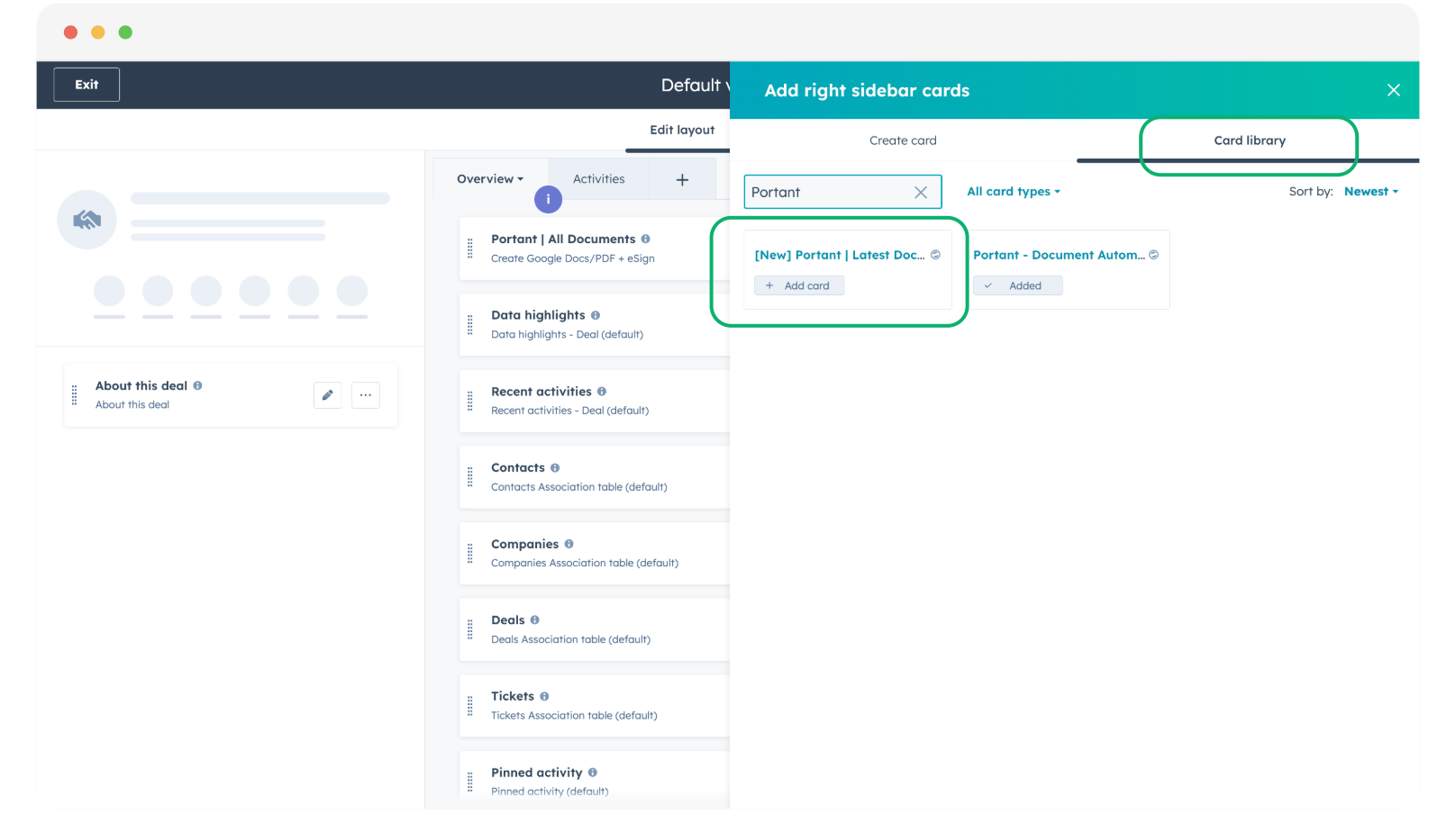
Passa alla scheda Card library (Libreria card), cerca "Portant", quindi fai clic su + Add card (Aggiungi card) sulla card desiderata.
4. Posizionare la card
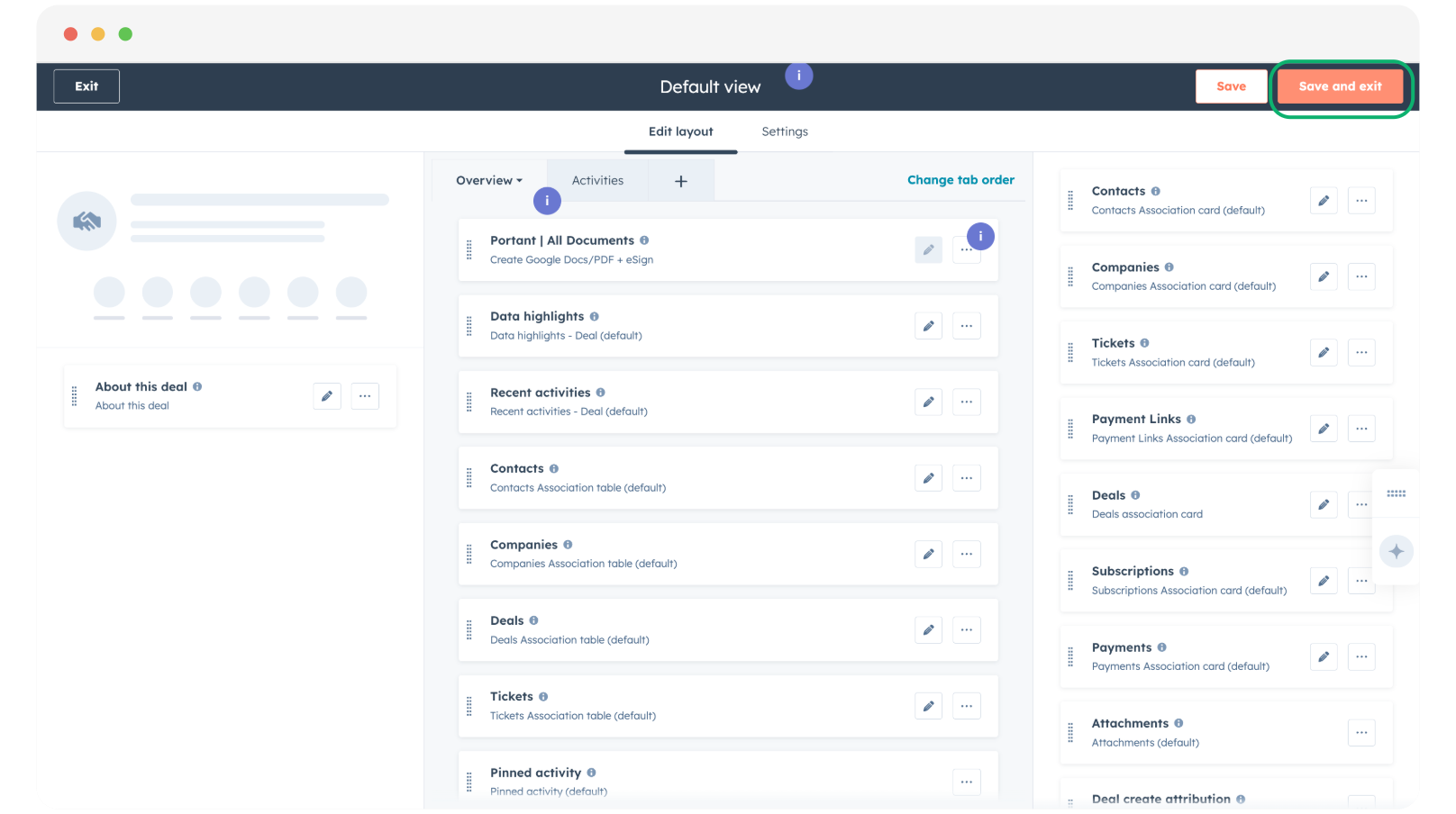
Scorri fino in fondo all'elenco per trovare la nuova card, quindi trascinala nella posizione desiderata nella visualizzazione del record.
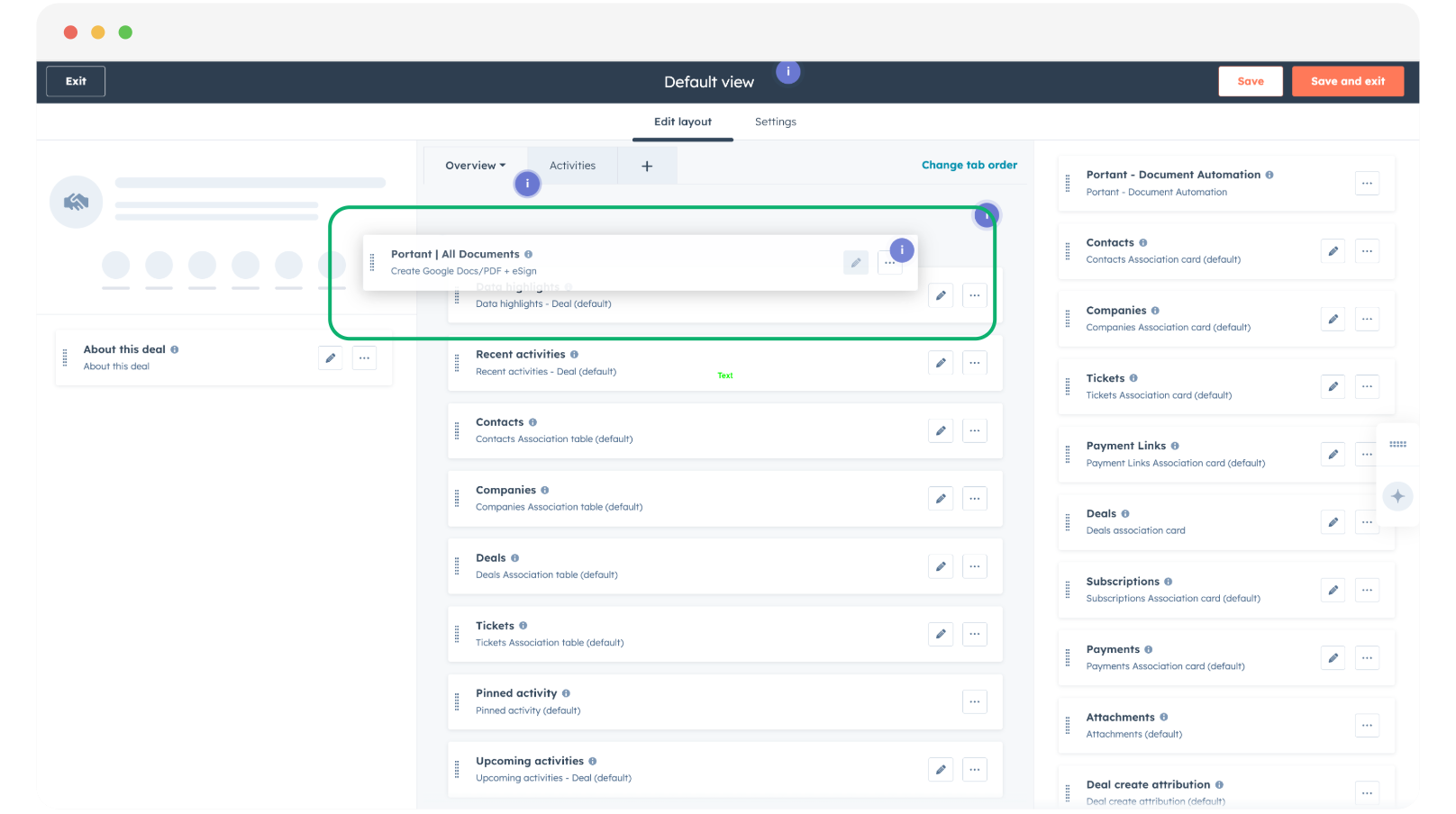
5. Aggiungere la card alla barra laterale destra (facoltativo)
Ripeti gli stessi passaggi per la barra laterale destra se desideri aggiungere anche lì una card.
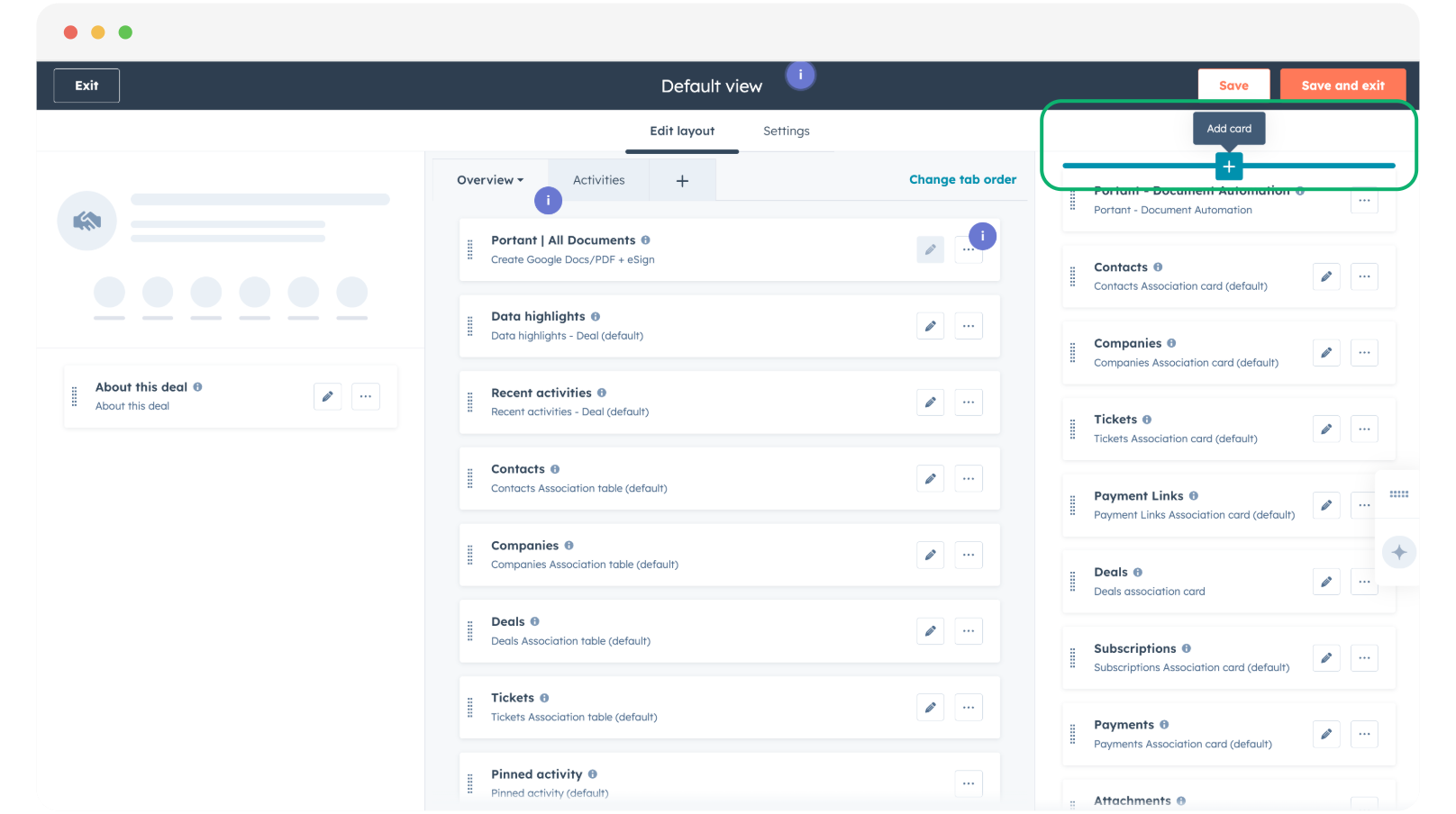
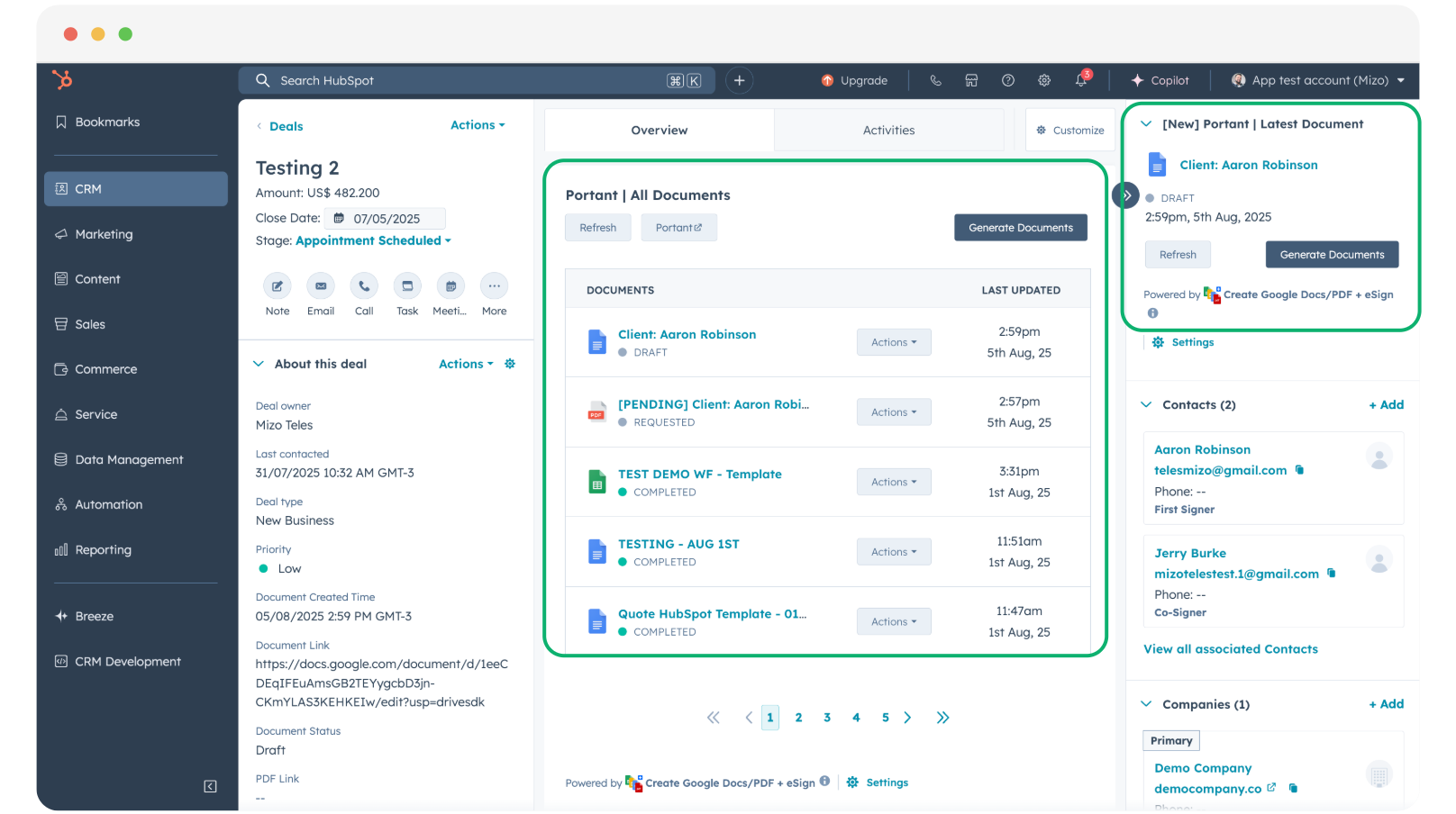
La card "Portant Latest Documents" è particolarmente adatta per la barra laterale. Trovala nella scheda Card library (Libreria card) e fai clic su + Add card (Aggiungi card).
6. Rimuovere la vecchia card CRM (facoltativo)
Se non ne hai più bisogno, puoi rimuovere la vecchia card CRM "Portant - Document Automation".
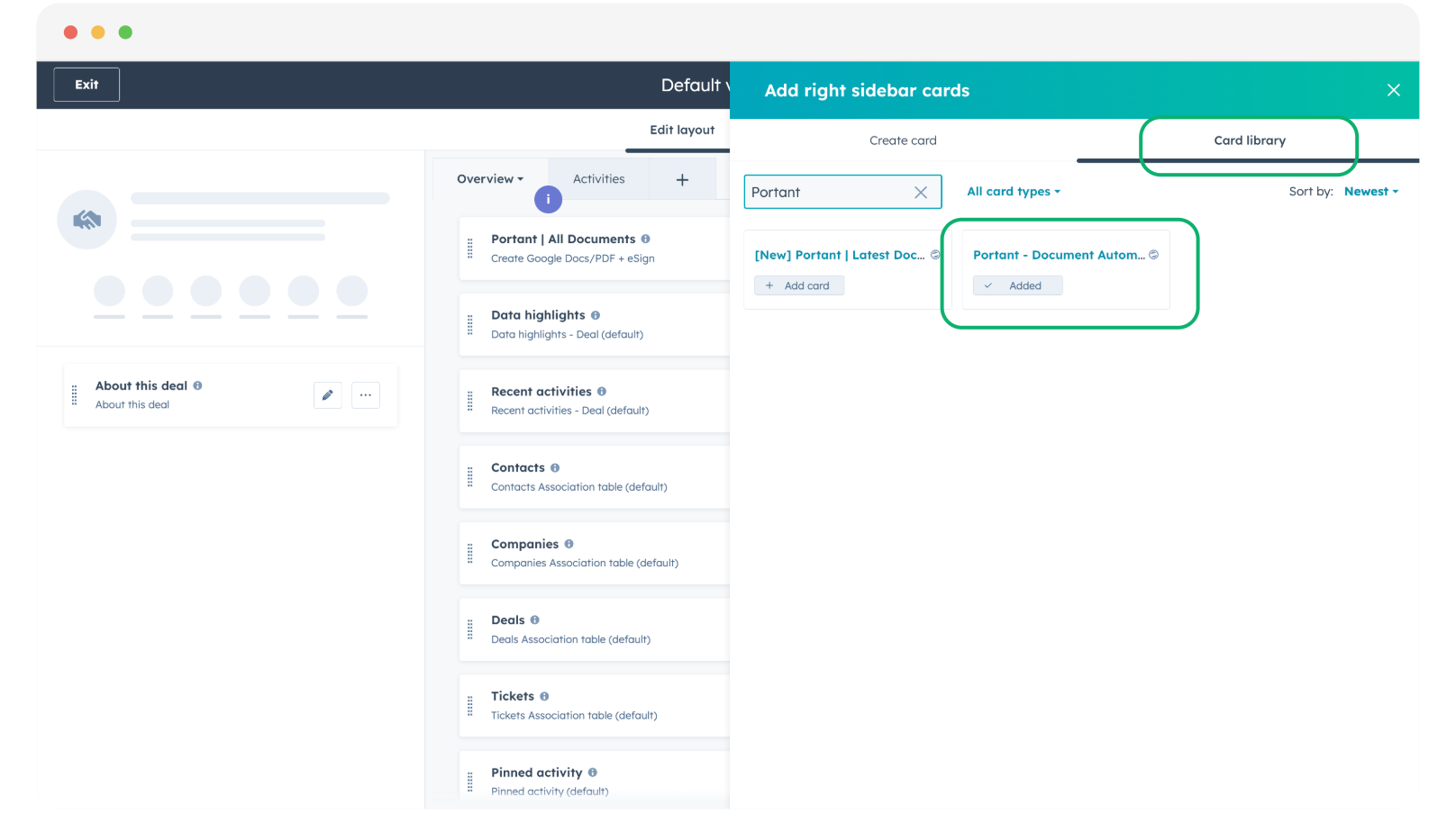
7. Salvare e uscire
Fai clic su Save and Exit (Salva ed esci) per applicare le modifiche.
8. Verificare la visualizzazione del record
Apri un record per confermare che la nuova card sia visibile nella posizione corretta e che quella precedente sia stata rimossa. Se necessario, modifica la posizione.
Per ulteriori informazioni sulla personalizzazione delle visualizzazioni dei record di HubSpot, consulta la guida ufficiale di HubSpot Customize records.