Portant-app-kaarten toevoegen aan HubSpot
Portant-app-kaarten plaatsen documentacties en recente uitvoer rechtstreeks op uw HubSpot-records, zodat u documenten kunt genereren, bekijken en goedkeuren zonder de deal, het contact, het bedrijf of het ticket te verlaten. Deze handleiding laat zien hoe u ze toevoegt en positioneert.
Voordat u begint, installeert u de Portant-app in HubSpot.
App-kaarten toevoegen aan een recordweergave
1. Open de aanpassingsopties voor het record
Open een willekeurig record (een contact, bedrijf, deal of ticket) en klik op Customize (Aanpassen) in de rechterbovenhoek.
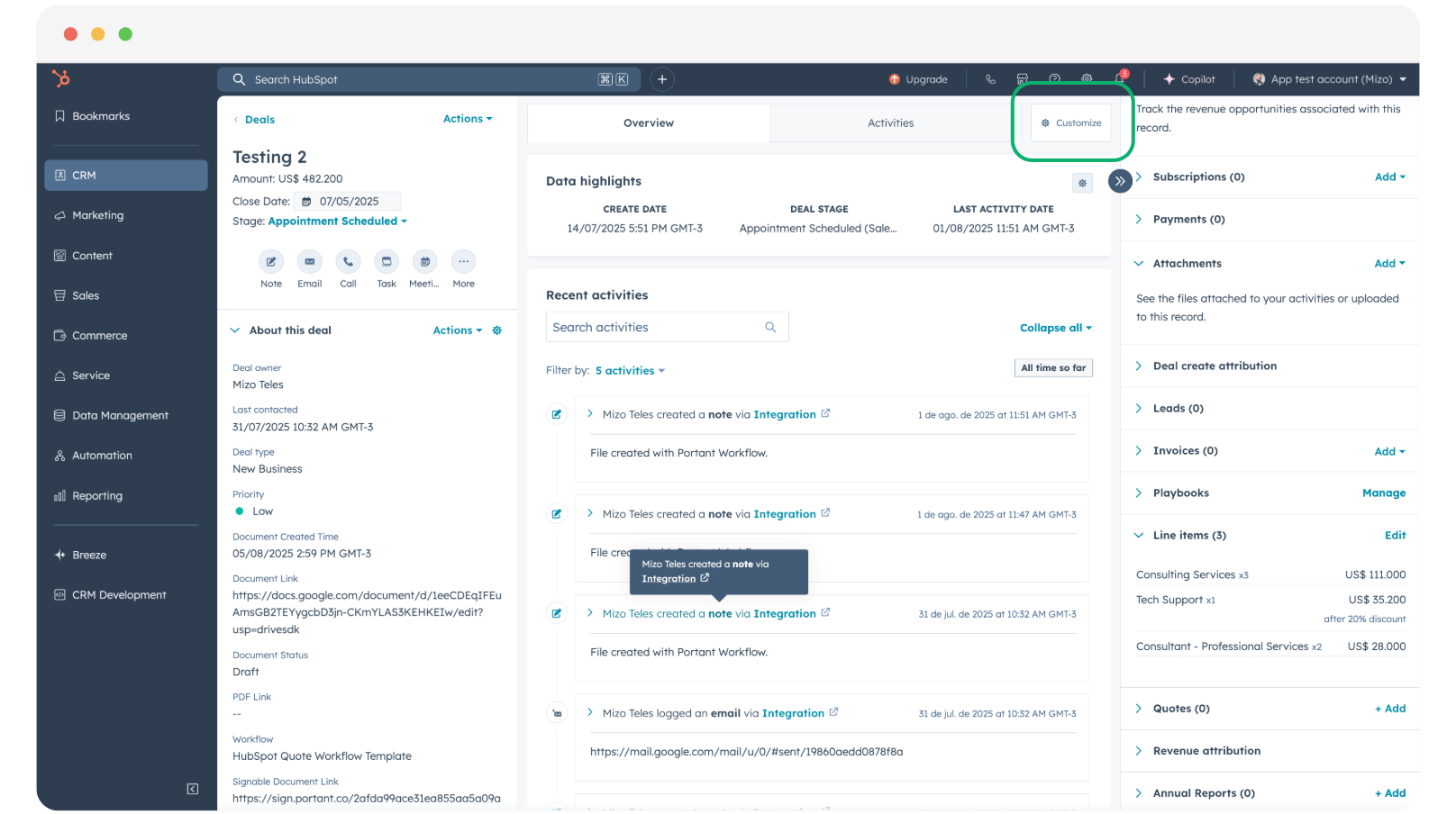
2. Kies de weergave die u wilt aanpassen
Kies de standaardweergave of een specifieke weergave waarop u de kaart wilt plaatsen. Klik erop om de aanpassingsinstellingen te openen.
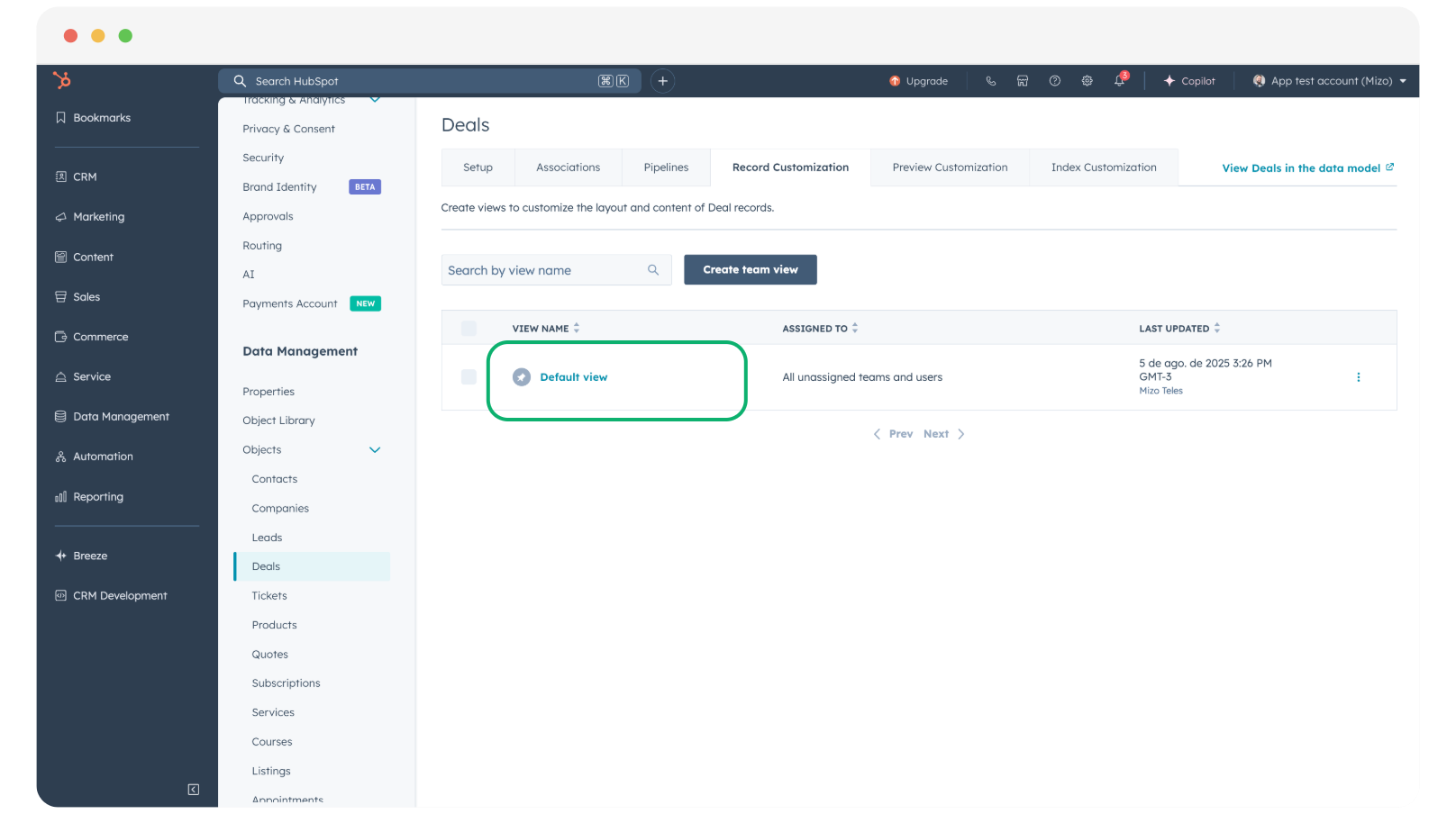
3. Een Portant-kaart toevoegen
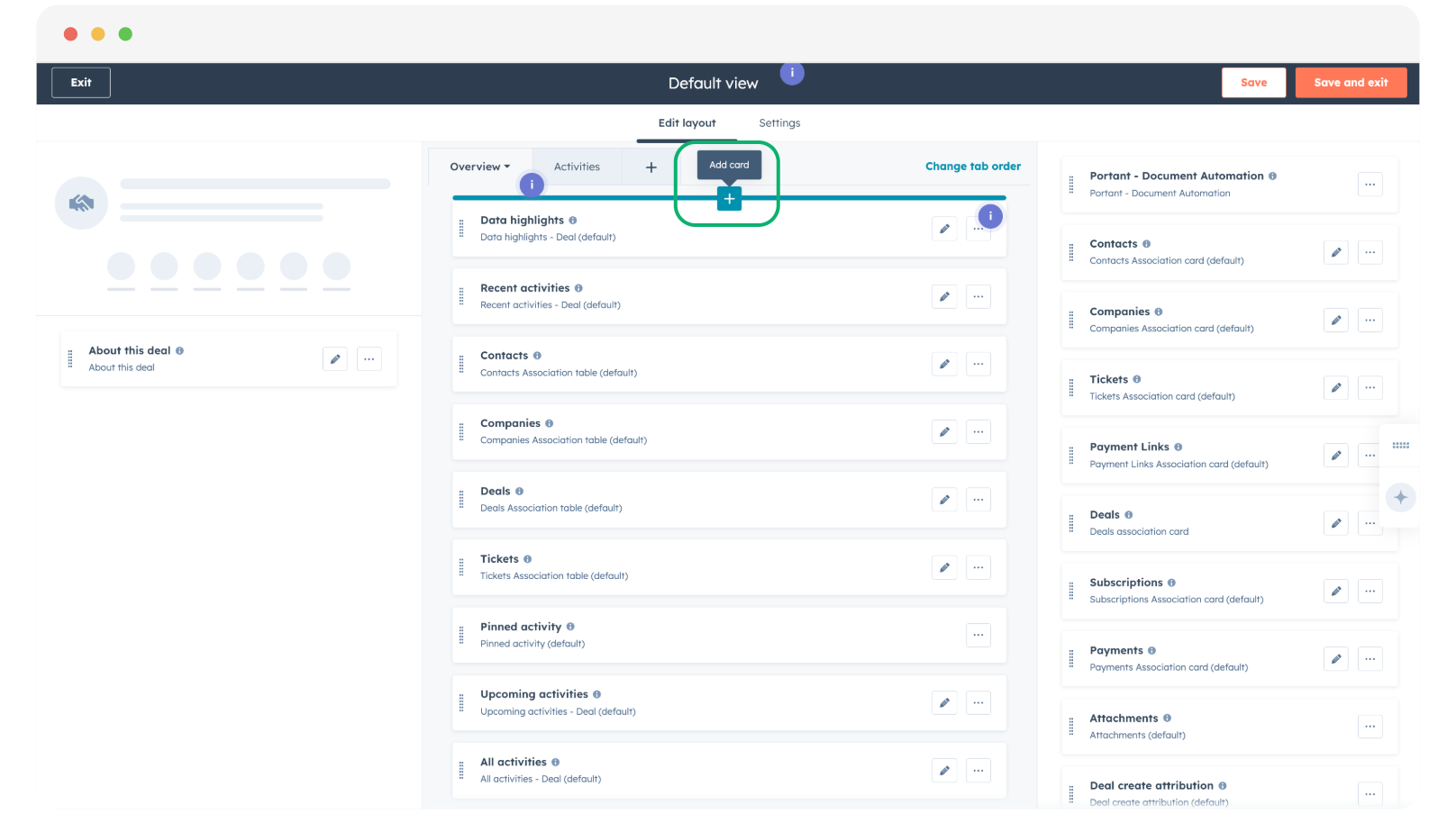
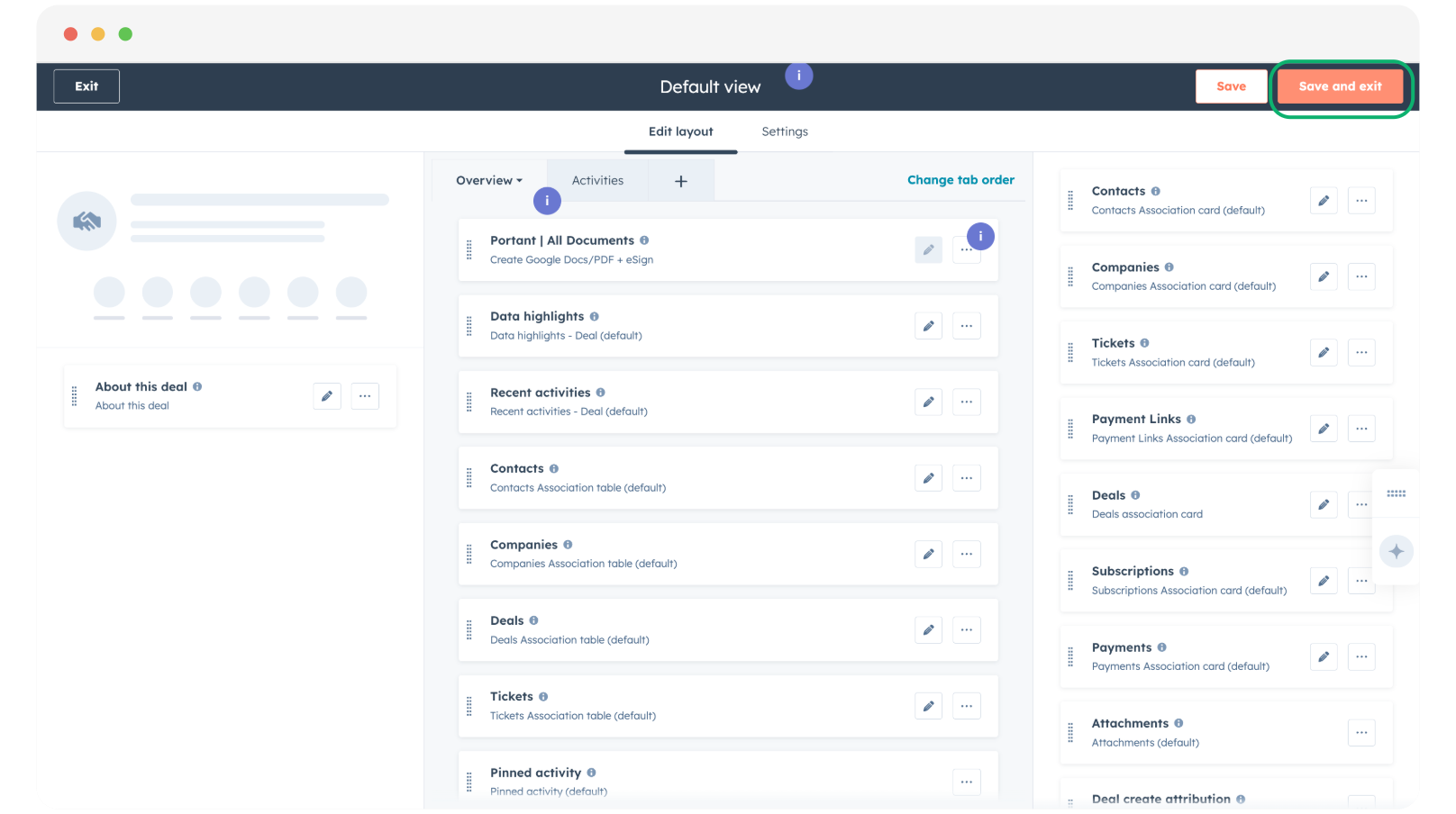
Beweeg de muisaanwijzer in het middelste gedeelte over het eerste item totdat het groene pluspictogram Add Cards (Kaarten toevoegen) verschijnt, en klik erop.
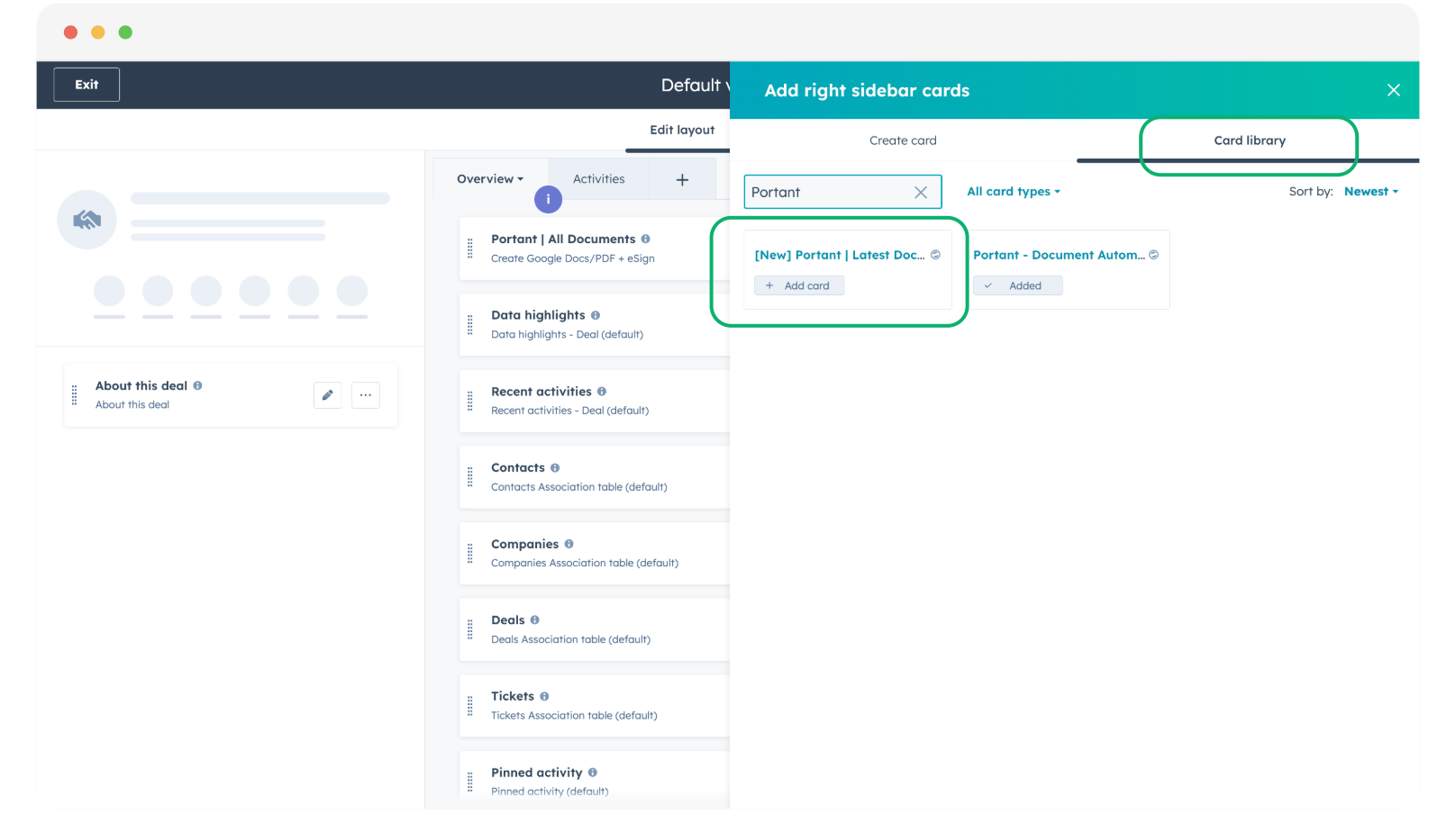
Schakel over naar het tabblad Card library (Kaartbibliotheek), zoek naar "Portant" en klik vervolgens op + Add card (Kaart toevoegen) op de gewenste kaart.
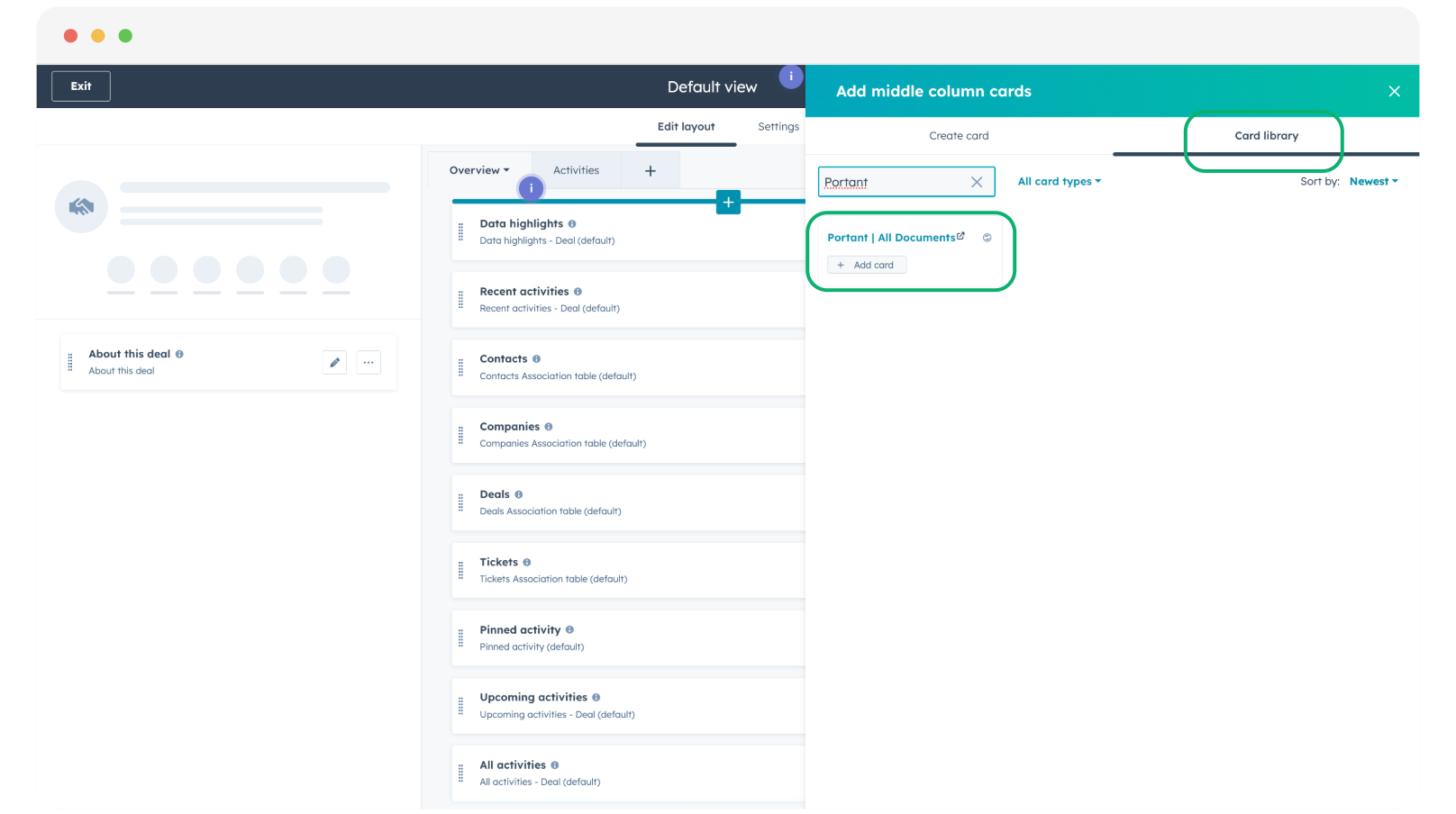
4. De kaart positioneren
Scrol naar de onderkant van de lijst om de nieuwe kaart te vinden en sleep deze naar de gewenste positie in de recordweergave.
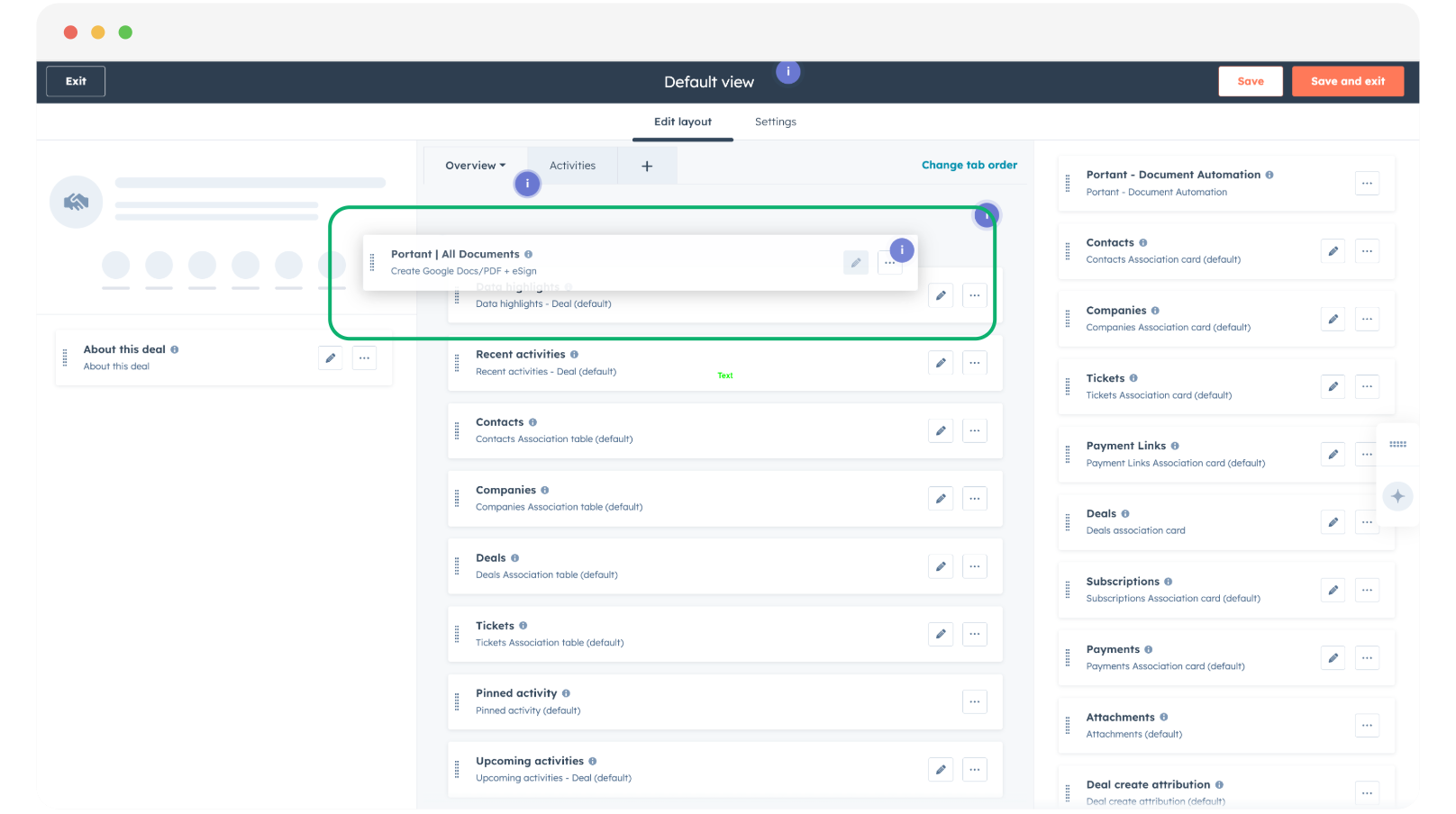
5. De kaart aan de rechterzijbalk toevoegen (optioneel)
Herhaal dezelfde stappen voor de rechterzijbalk als u daar ook een kaart wilt plaatsen.
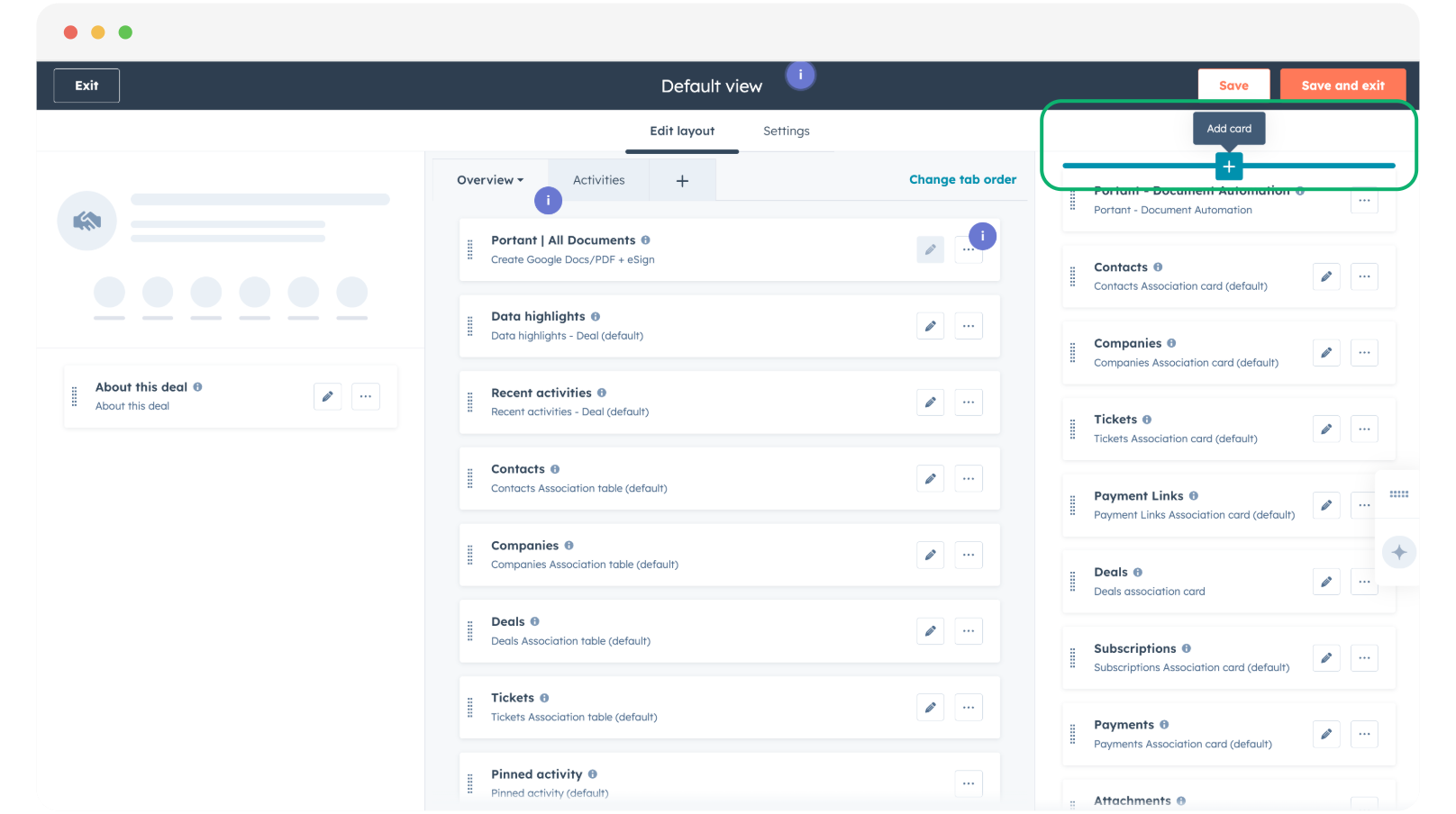
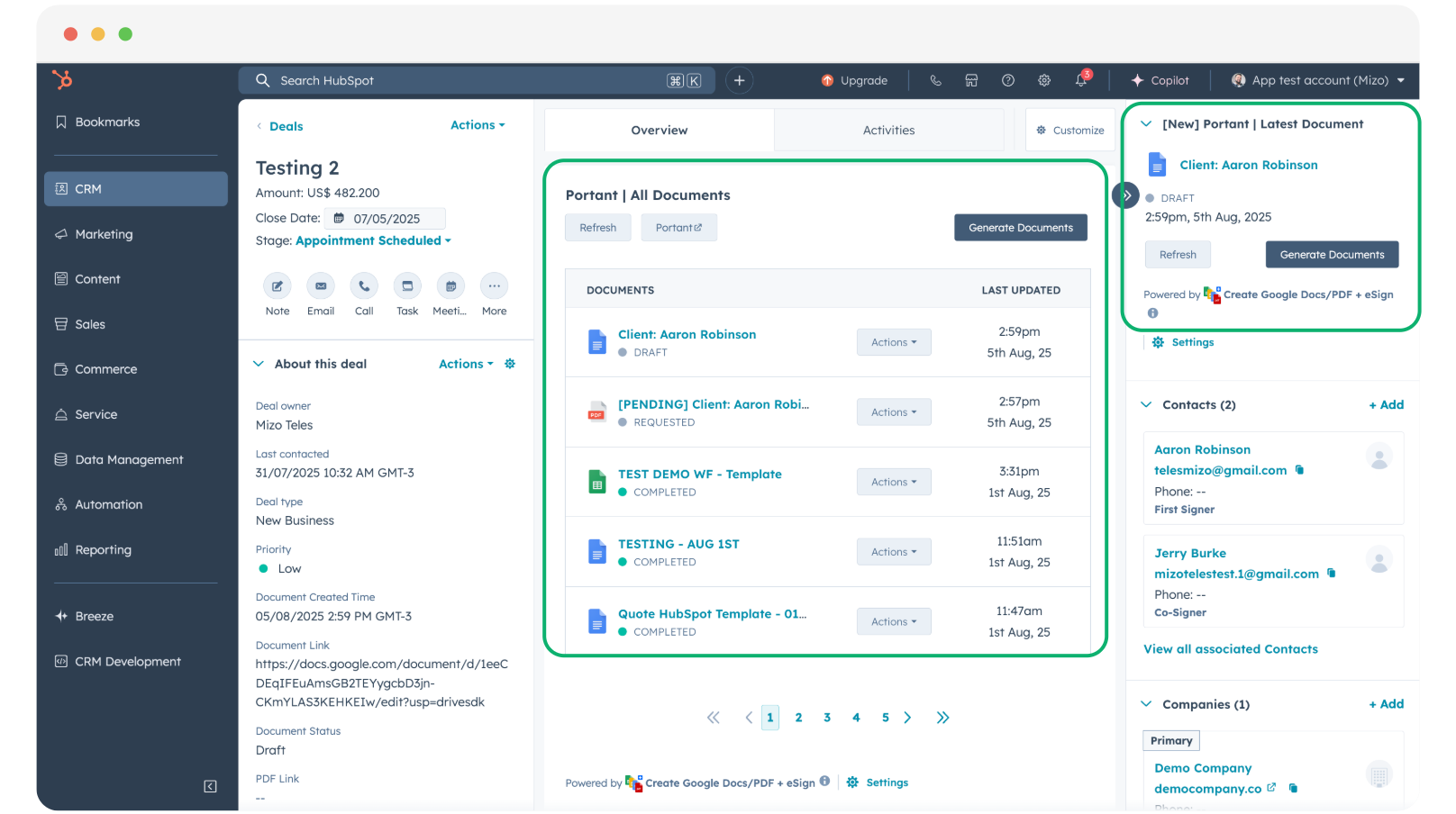
De kaart "Portant Latest Documents" is geschikt voor de zijbalk. Zoek deze op in het tabblad Card library (Kaartbibliotheek) en klik op + Add card (Kaart toevoegen).
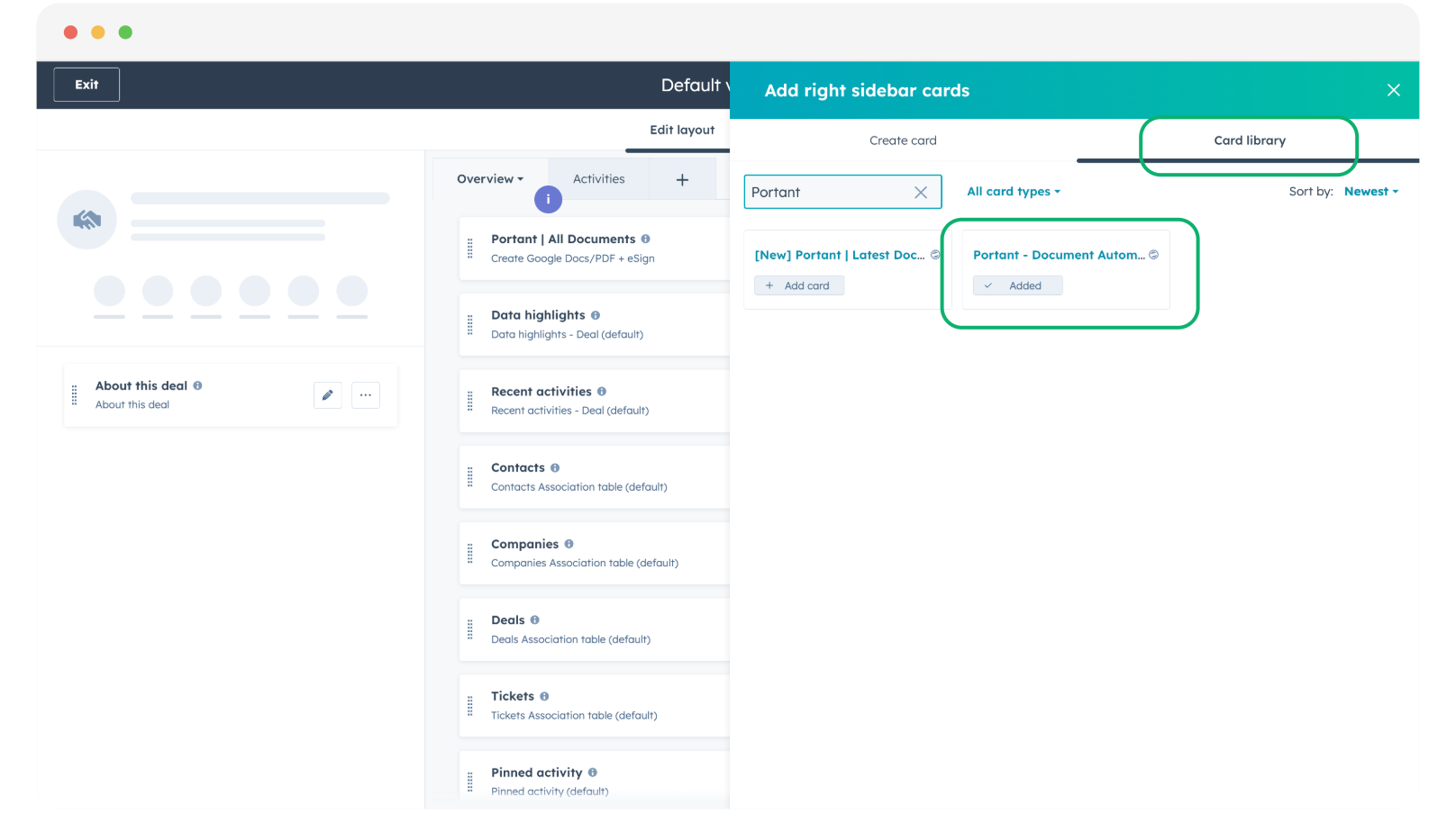
6. De oude CRM-kaart verwijderen (optioneel)
Als u deze niet langer nodig heeft, kunt u de oude CRM-kaart "Portant - Document Automation" verwijderen.
7. Opslaan en afsluiten
Klik op Save and Exit (Opslaan en afsluiten) om de wijzigingen toe te passen.
8. De recordweergave controleren
Open een record om te bevestigen dat de nieuwe kaart op de juiste plaats wordt weergegeven en de oude kaart verdwenen is. Pas de positie indien nodig aan.
Voor meer informatie over het aanpassen van HubSpot-recordweergaven raadpleegt u de eigen HubSpot-handleiding Customize records.