Liens d'aperçu pour les demandes de signature
Partagez un lien en lecture seule vers votre document de signature avec les personnes qui doivent le consulter sans le signer. Les parties prenantes, les équipes juridiques et les contacts clients supplémentaires peuvent voir exactement ce que voit le signataire, sans pouvoir signer depuis l'aperçu.
Portant génère un lien d'aperçu pour chaque demande de signature. Ce lien permet à n'importe qui de consulter le document. La signature passe par un lien de signature distinct, que Portant envoie par e-mail aux adresses indiquées dans la demande.
Ce que vous allez apprendre
- Ce qu'est un lien d'aperçu et où le trouver
- Comment activer les liens d'aperçu dans un workflow
- Comment fonctionne la signature lorsque vous partagez le lien d'aperçu
Qu'est-ce que le lien d'aperçu ?
Le lien d'aperçu affiche le document exactement tel qu'il apparaîtra au signataire.
Le lien :
- Est enregistré dans l'onglet Outputs (Sorties) de votre workflow.
- Est enregistré dans la propriété Signing Link (Lien de signature) de l'objet HubSpot associé (lorsque vous utilisez l'intégration HubSpot).
- Vous permet, ainsi qu'à toute personne avec qui vous le partagez, de consulter le document complet avant ou après l'envoi pour signature.
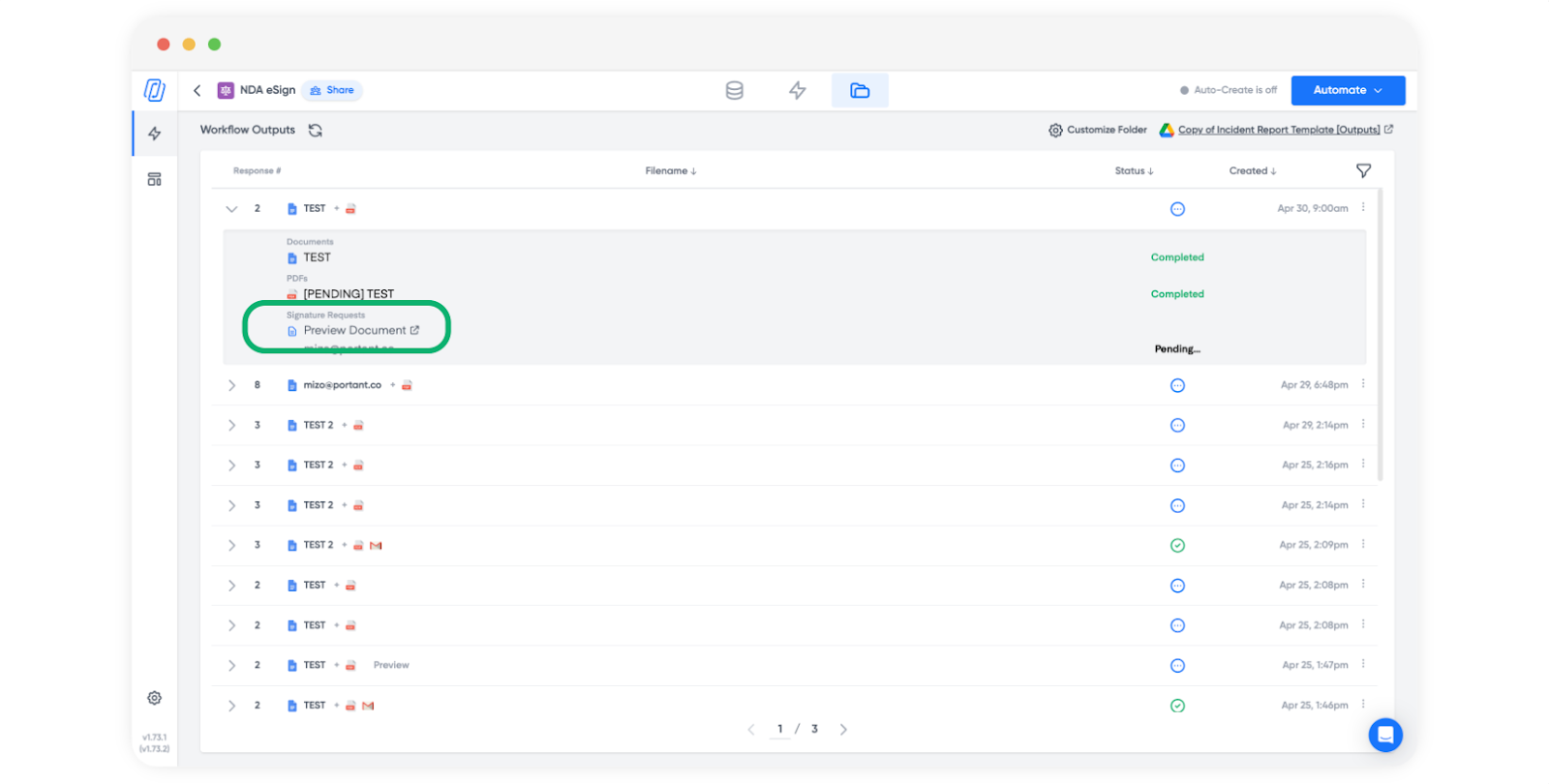
Le lien d'aperçu est destiné à la consultation uniquement. Même si un signataire l'ouvre, il ne peut pas finaliser la signature directement depuis le lien d'aperçu.
Comment activer le lien d'aperçu
Ouvrez le bloc de demande de signature dans votre workflow. Sur le côté droit, repérez l'option Generate Preview (Générer un aperçu) et activez-la.
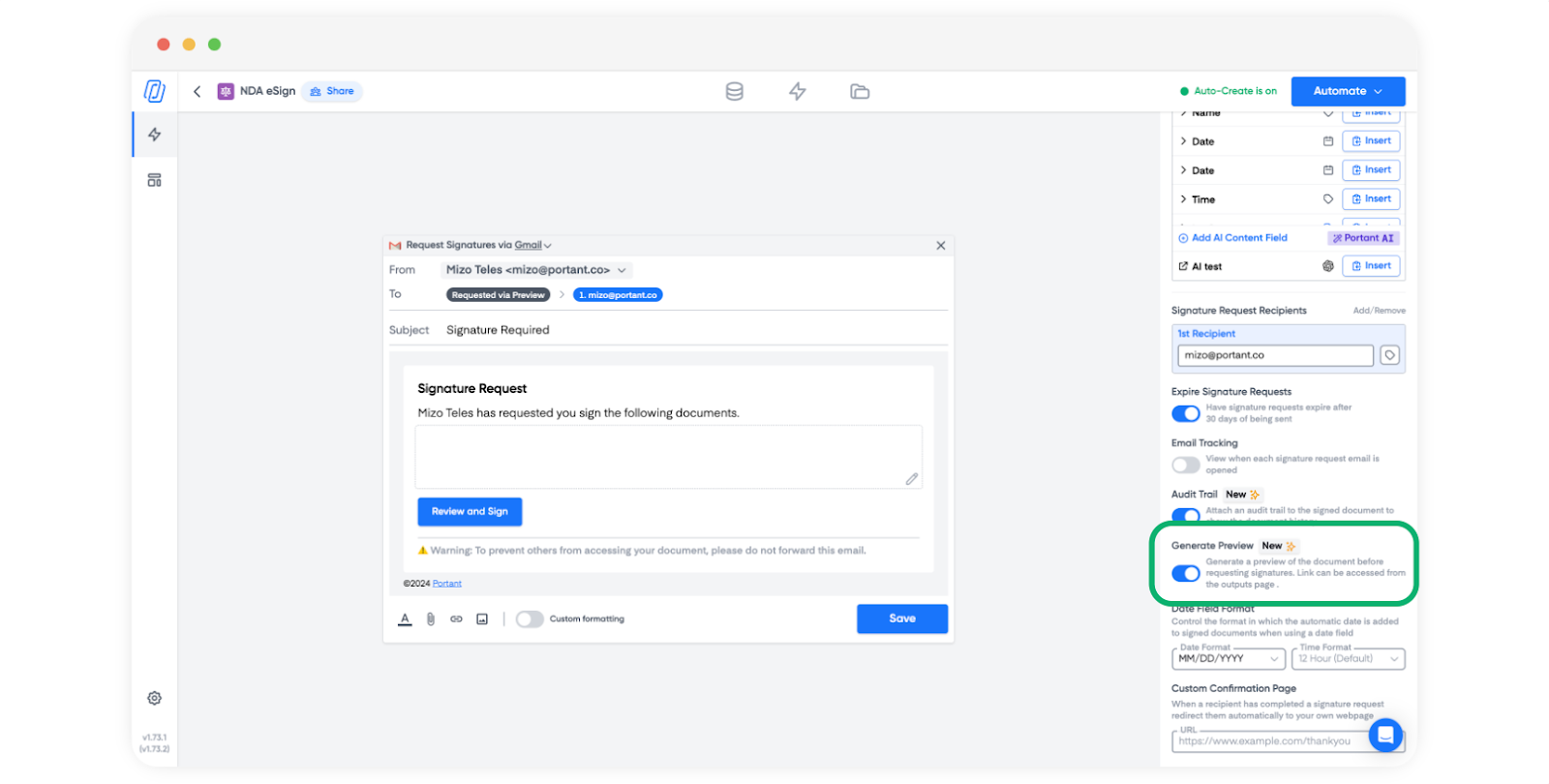
Une fois le workflow exécuté, le lien d'aperçu apparaît dans l'onglet Outputs (Sorties) à côté du document signé, ainsi que dans la propriété Signing Link (Lien de signature) de l'opportunité HubSpot si vous êtes connecté à HubSpot.
Si vous n'avez pas encore configuré de workflow de demande de signature, consultez Prise en main des eSignatures.
Fonctionnement de la signature avec un lien d'aperçu
Le lien d'aperçu ne permet pas de signer. Lorsqu'un signataire figurant dans la demande ouvre le lien d'aperçu et clique pour signer :
- Il demande un lien de signature depuis l'aperçu.
- Portant envoie le lien de signature par e-mail à l'adresse e-mail indiquée dans la demande.
- Le signataire ouvre ce lien reçu par e-mail pour finaliser la signature.
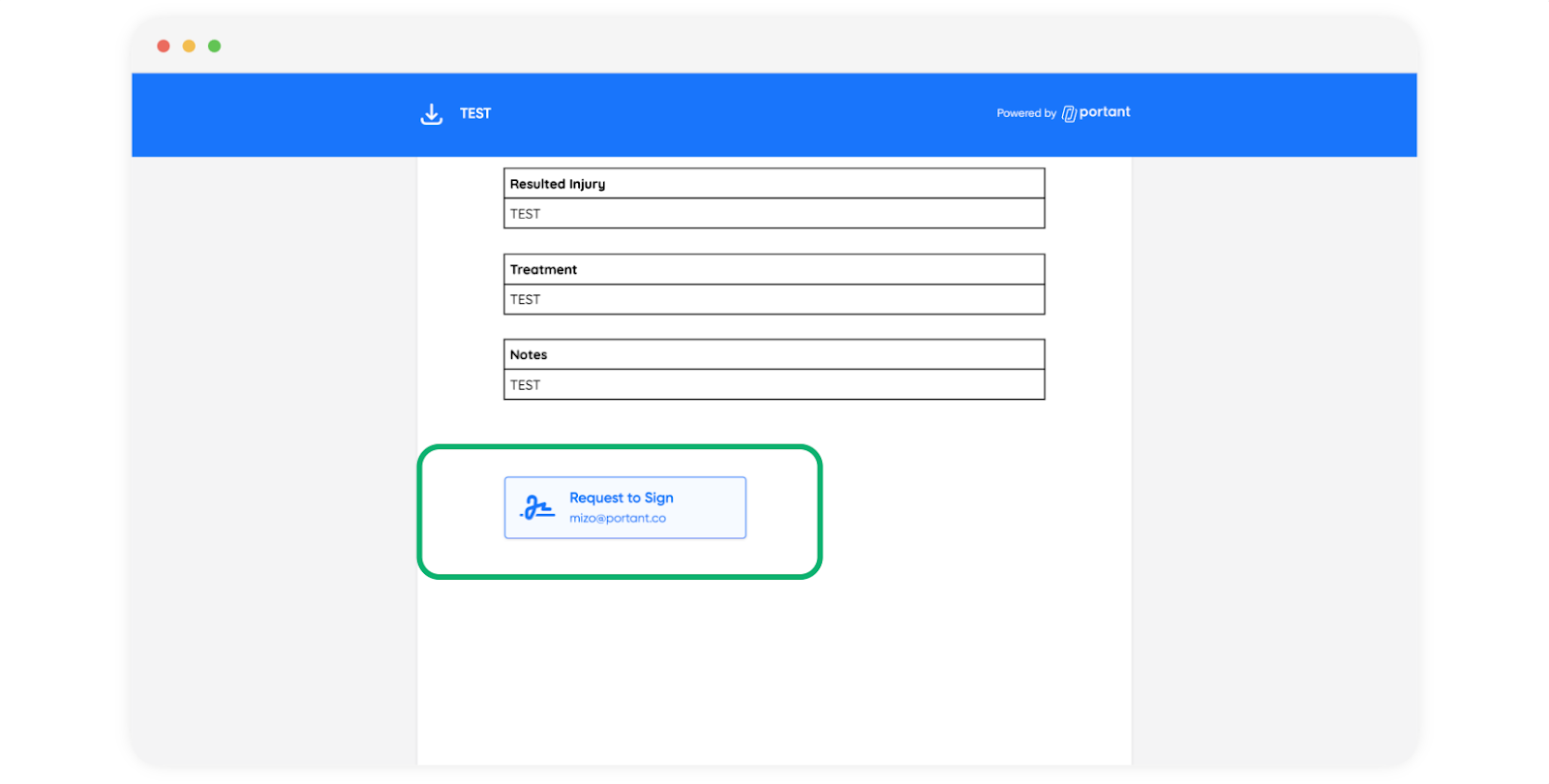
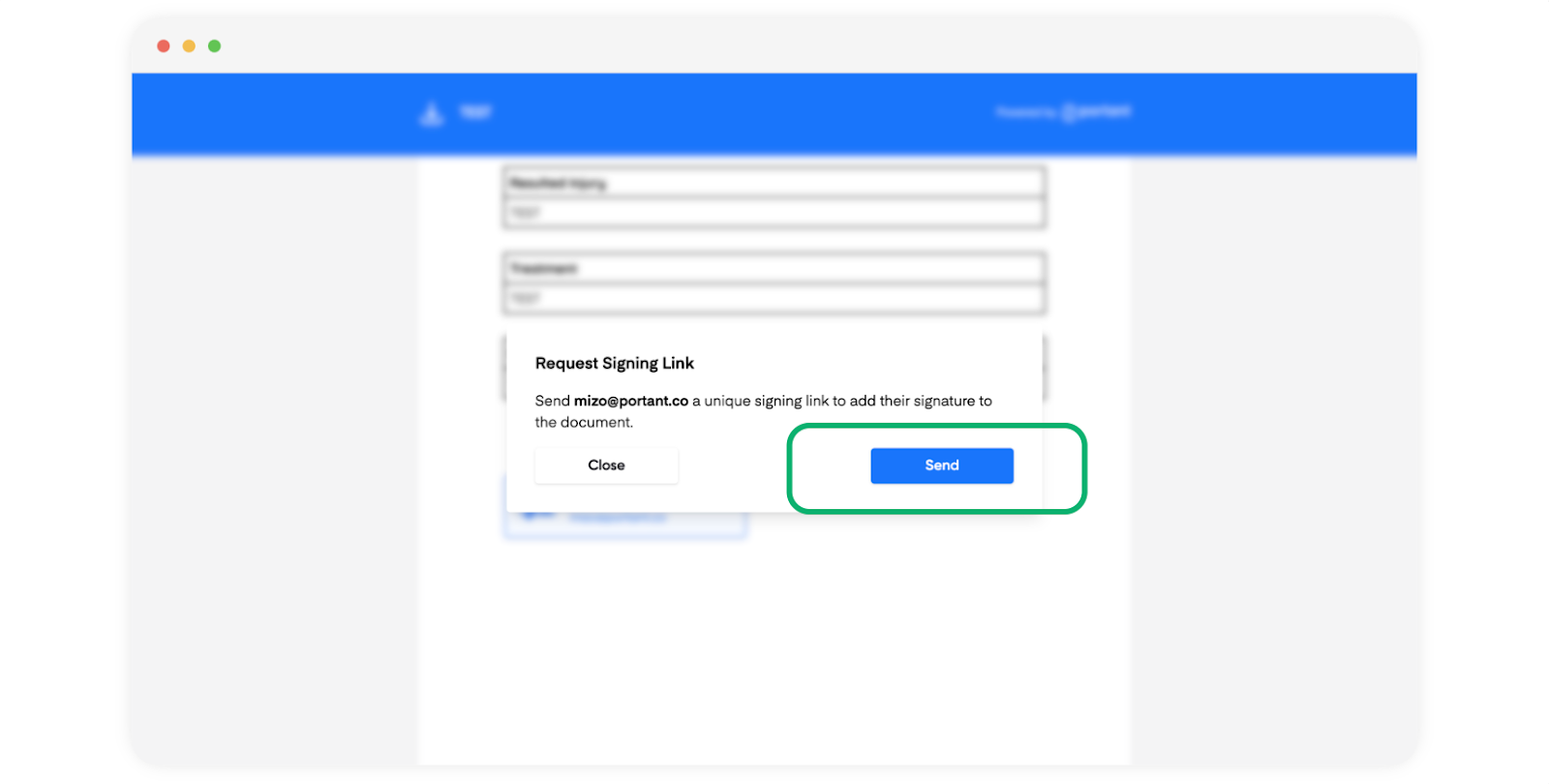
Cela signifie que :
- Le document peut être consulté et partagé en interne.
- Les liens de signature sont envoyés uniquement aux adresses e-mail indiquées dans la demande.
Portant ne vérifie pas qui ouvre ou signe un document. Toute personne disposant d'un lien de signature peut signer : si un destinataire transfère l'e-mail de demande de signature, la personne qui le reçoit peut donc signer. Réservez les demandes sensibles aux destinataires en qui vous avez confiance.
L'aperçu indique clairement où les signatures et les autres champs à remplir sont requis, afin que les relecteurs sachent ce qu'ils consultent.