Voorbeeldlinks voor handtekeningverzoeken
Deel een alleen-lezen link naar uw handtekeningdocument met personen die het moeten beoordelen maar niet ondertekenen. Belanghebbenden, juridische teams en aanvullende contactpersonen van klanten kunnen precies zien wat de ondertekenaar ziet, terwijl het ondertekenen beperkt blijft tot de geautoriseerde e-mailadressen.
Portant genereert een voorbeeldlink voor elk handtekeningverzoek. Via de link kan iedereen het document bekijken. Ondertekenen is echter niet mogelijk, tenzij het e-mailadres van de persoon in het verzoek is opgenomen.
Wat u leert
- Wat een voorbeeldlink is en waar u deze kunt vinden
- Hoe u voorbeeldlinks inschakelt in een workflow
- Hoe de beveiliging van ondertekening werkt bij het delen van de voorbeeldlink
Wat is de voorbeeldlink?
De voorbeeldlink toont het document precies zoals het aan de ondertekenaar verschijnt.
De link:
- Wordt opgeslagen op het tabblad Outputs (uitvoer) van uw workflow.
- Wordt opgeslagen in de eigenschap Signing Link van het bijbehorende HubSpot-object (wanneer u de HubSpot-integratie gebruikt).
- Stelt u (en iedereen met wie u de link deelt) in staat het volledige document te beoordelen voor of nadat het ter ondertekening is verzonden.
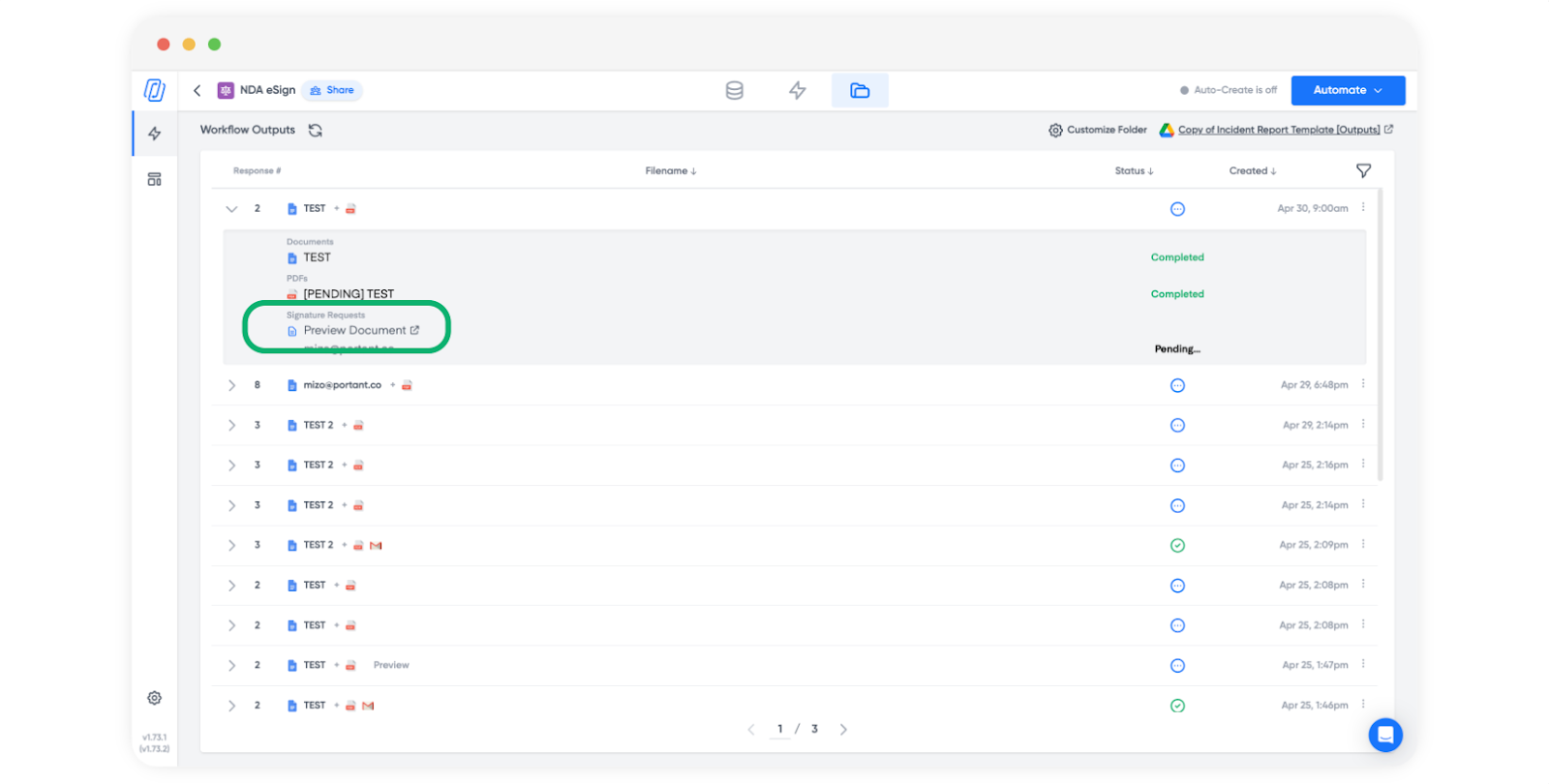
De voorbeeldlink is uitsluitend bedoeld voor weergave. Zelfs als een ondertekenaar de link opent, kan hij of zij de handtekening niet rechtstreeks via de voorbeeldlink plaatsen.
De voorbeeldlink inschakelen
Open het handtekeningverzoekblok in uw workflow. Zoek aan de rechterkant de schakelaar Generate Preview (voorbeeld genereren) en zet deze aan.
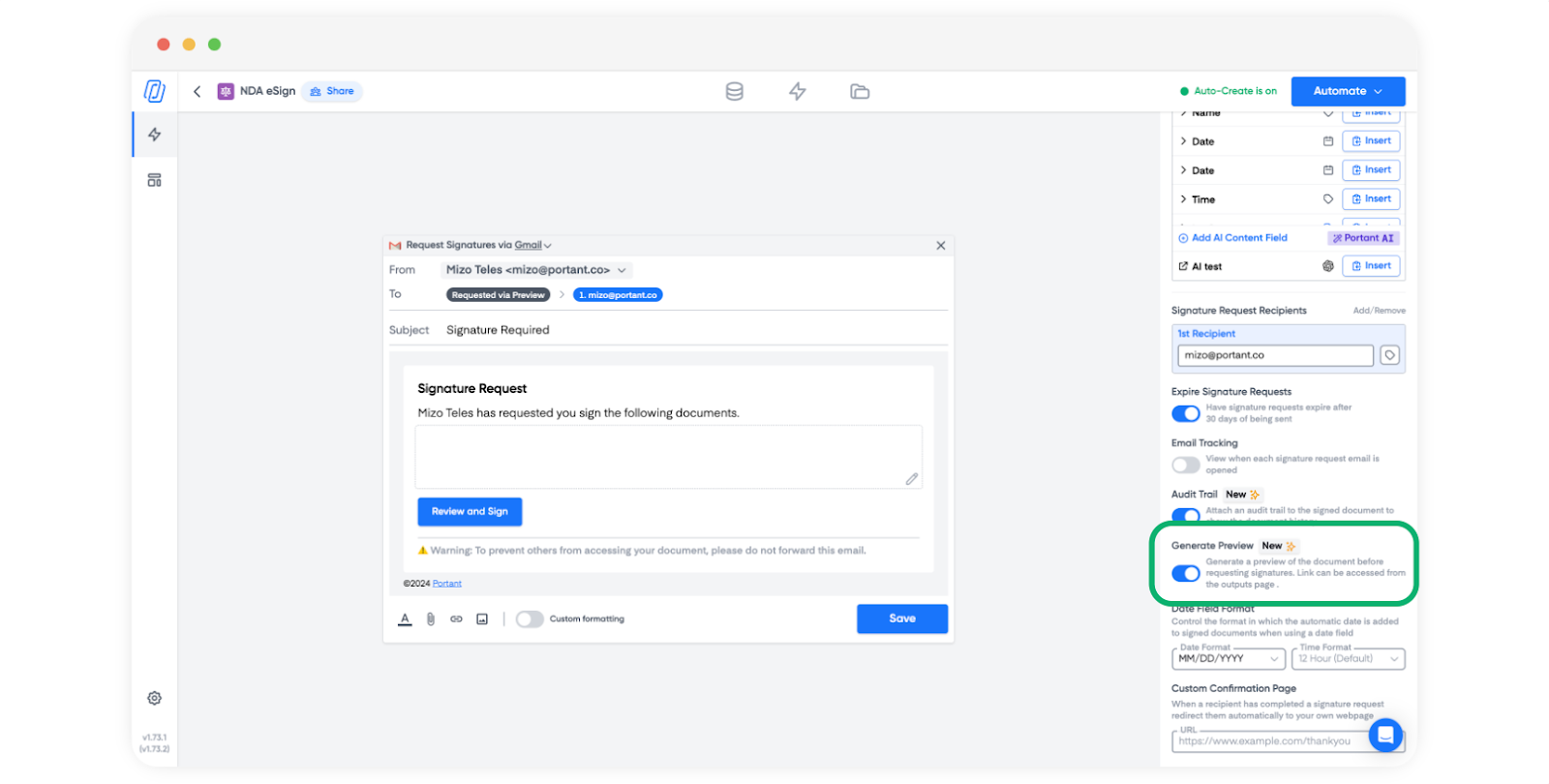
Zodra de workflow wordt uitgevoerd, verschijnt de voorbeeldlink op het tabblad Outputs naast het ondertekende document, en in de eigenschap Signing Link van de HubSpot-deal als u verbonden bent met HubSpot.
Als u nog geen handtekeningverzoek-workflow heeft ingesteld, raadpleeg dan Get started with eSignatures (aan de slag met eSignatures).
Hoe de beveiliging van ondertekening werkt
Alleen de e-mailadressen die u aan het handtekeningverzoek heeft toegevoegd, kunnen het document ondertekenen. Wanneer een geautoriseerde ondertekenaar de voorbeeldlink opent en op ondertekenen klikt:
- Vraagt de ondertekenaar vanuit het voorbeeld een beveiligde ondertekeningslink aan.
- Verstuurt Portant de ondertekeningslink per e-mail naar het geautoriseerde e-mailadres in het verzoek.
- Opent de ondertekenaar de ontvangen link om de handtekening te voltooien.
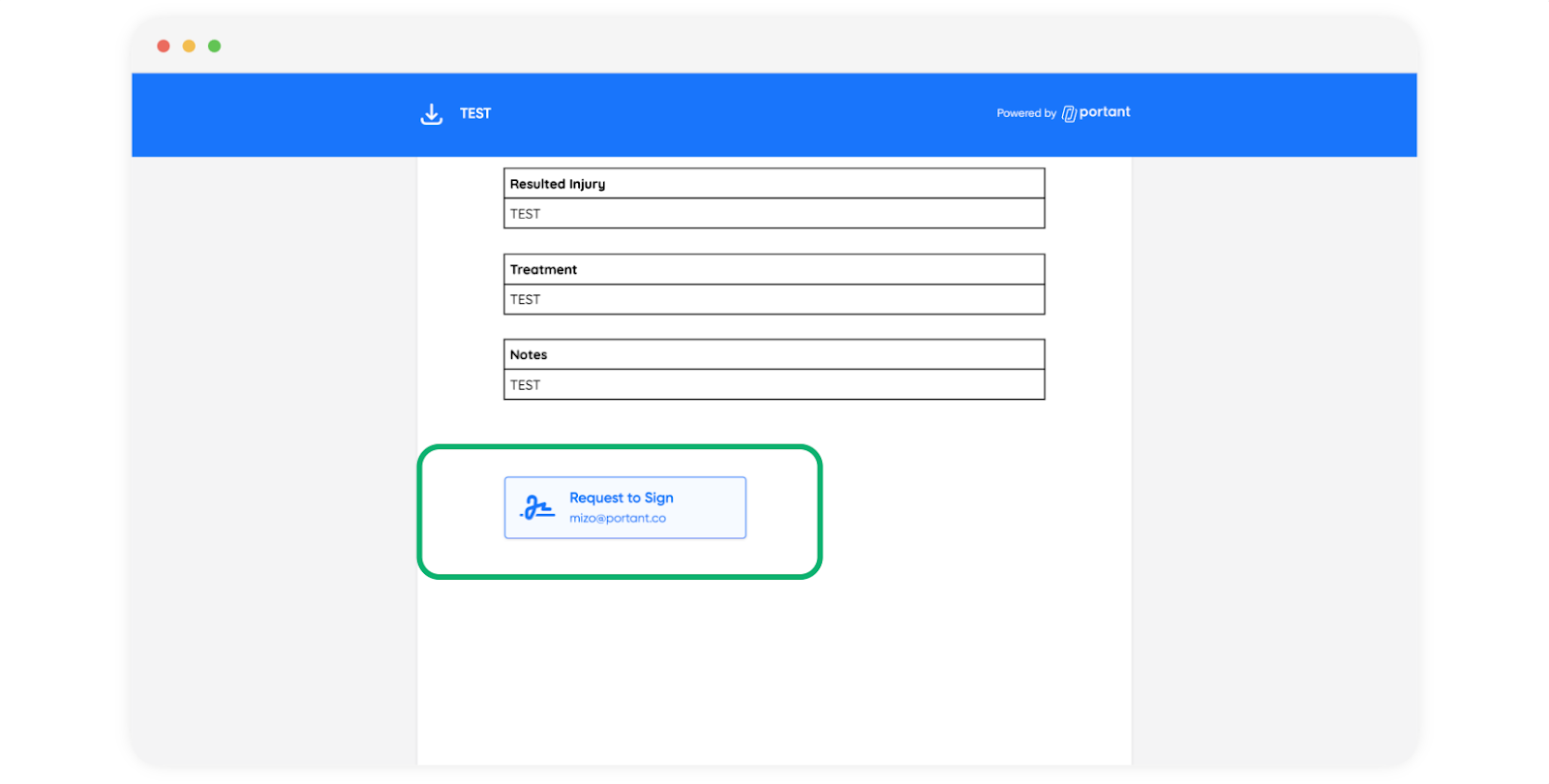
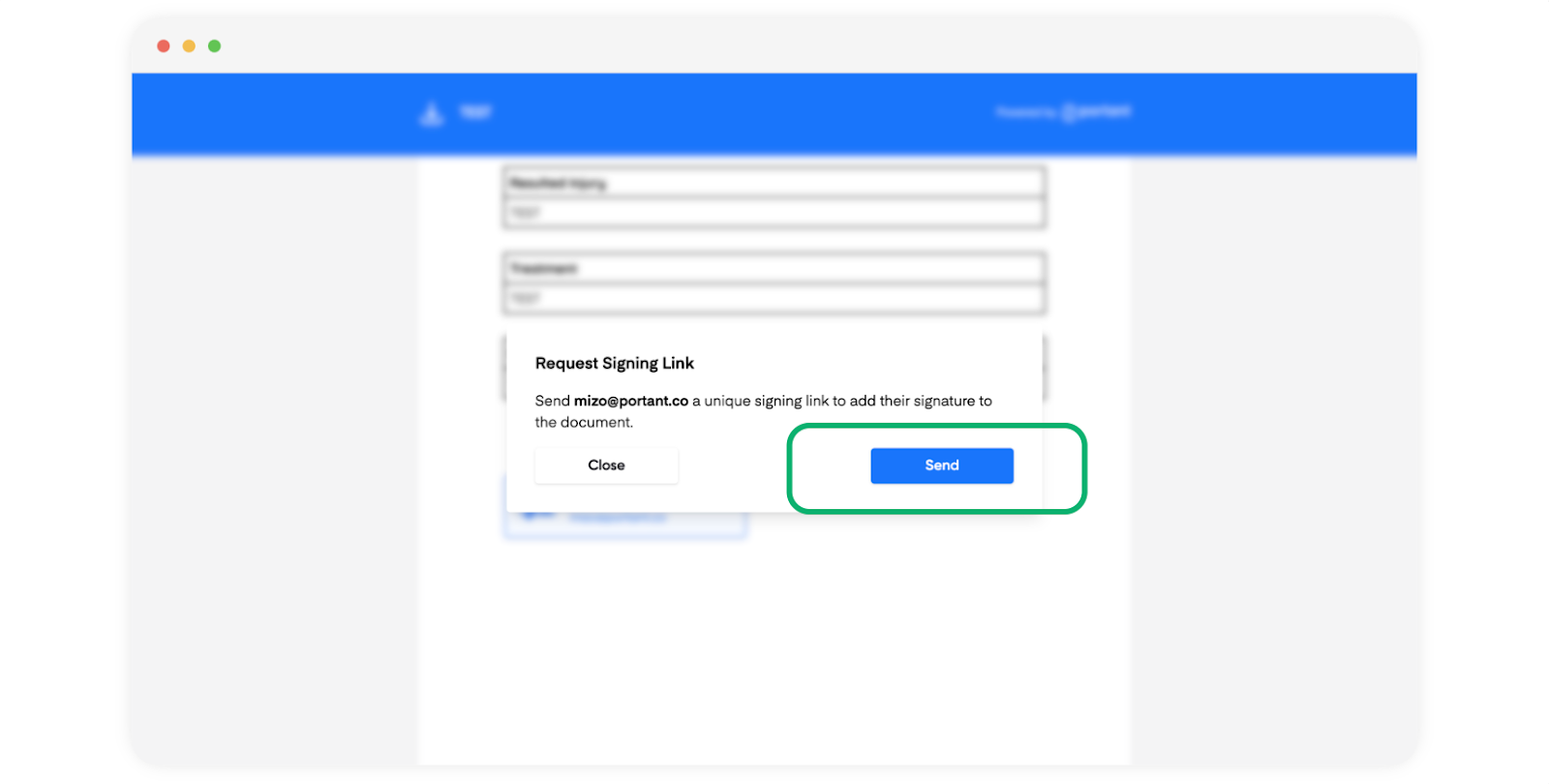
Dit betekent:
- Het document kan intern worden beoordeeld en gedeeld.
- Alleen geautoriseerde ontvangers kunnen de handtekening plaatsen.
- Handtekeningen blijven gekoppeld aan geverifieerde e-mailadressen.
Het voorbeeld toont duidelijk waar handtekeningen en andere invulvelden vereist zijn, zodat beoordelaars weten wat zij bekijken.