Demander des signatures sans source
Envoyez un document pour signature sans configurer de source. Il s'agit de la méthode la plus simple pour diffuser un document à signer lorsque le contenu ne change pas d'un destinataire à l'autre.
Si vous avez besoin de personnaliser le document avec des données (noms, prix, lignes de commande différents), utilisez plutôt un workflow avec une source. Consultez Demandes de signature.
Ce que vous allez faire
- Créer un workflow à partir d'un modèle
- Personnaliser le modèle
- Ajouter des champs de signature et d'autres champs à remplir
- Publier le document et partager le lien de signature
- Consulter le document signé dans Outputs
1. Créer un workflow à partir d'un modèle
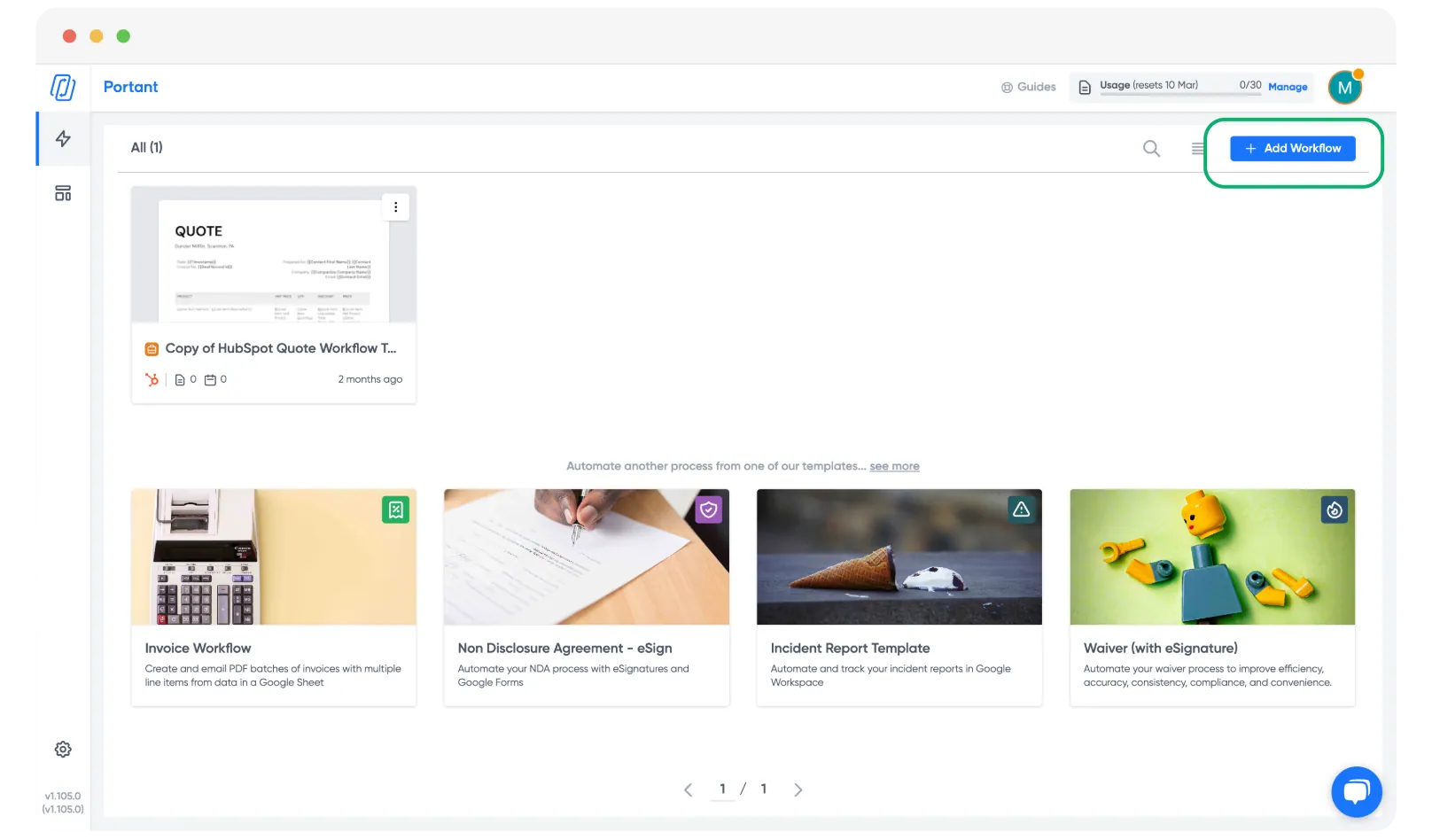
Dans l'application Portant, cliquez sur + Add Workflow (Ajouter un workflow).
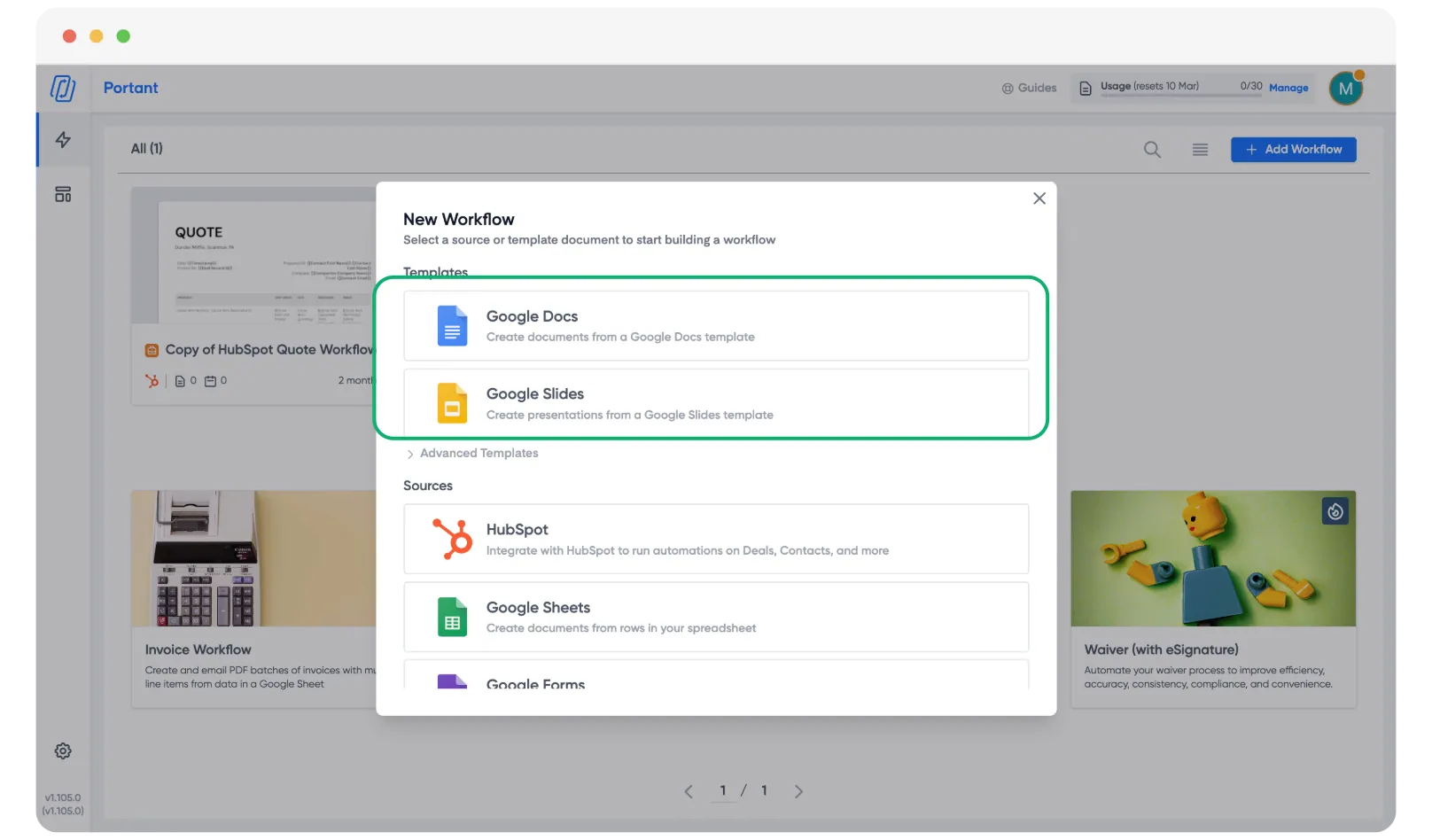
Choisissez un type de modèle. Google Docs et Google Slides fonctionnent tous les deux.
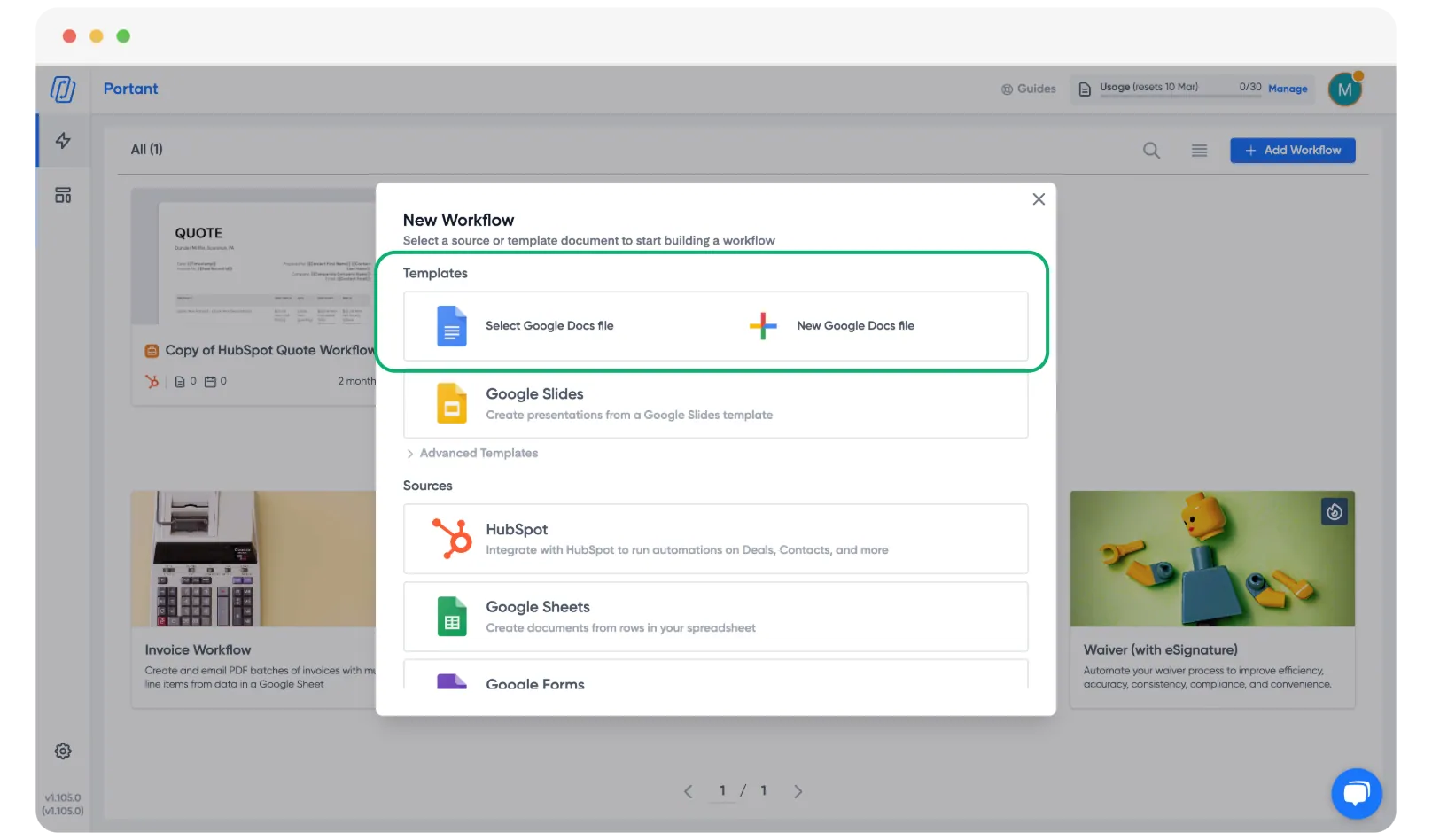
Sélectionnez un modèle existant depuis votre Google Drive, ou créez-en un de toutes pièces.
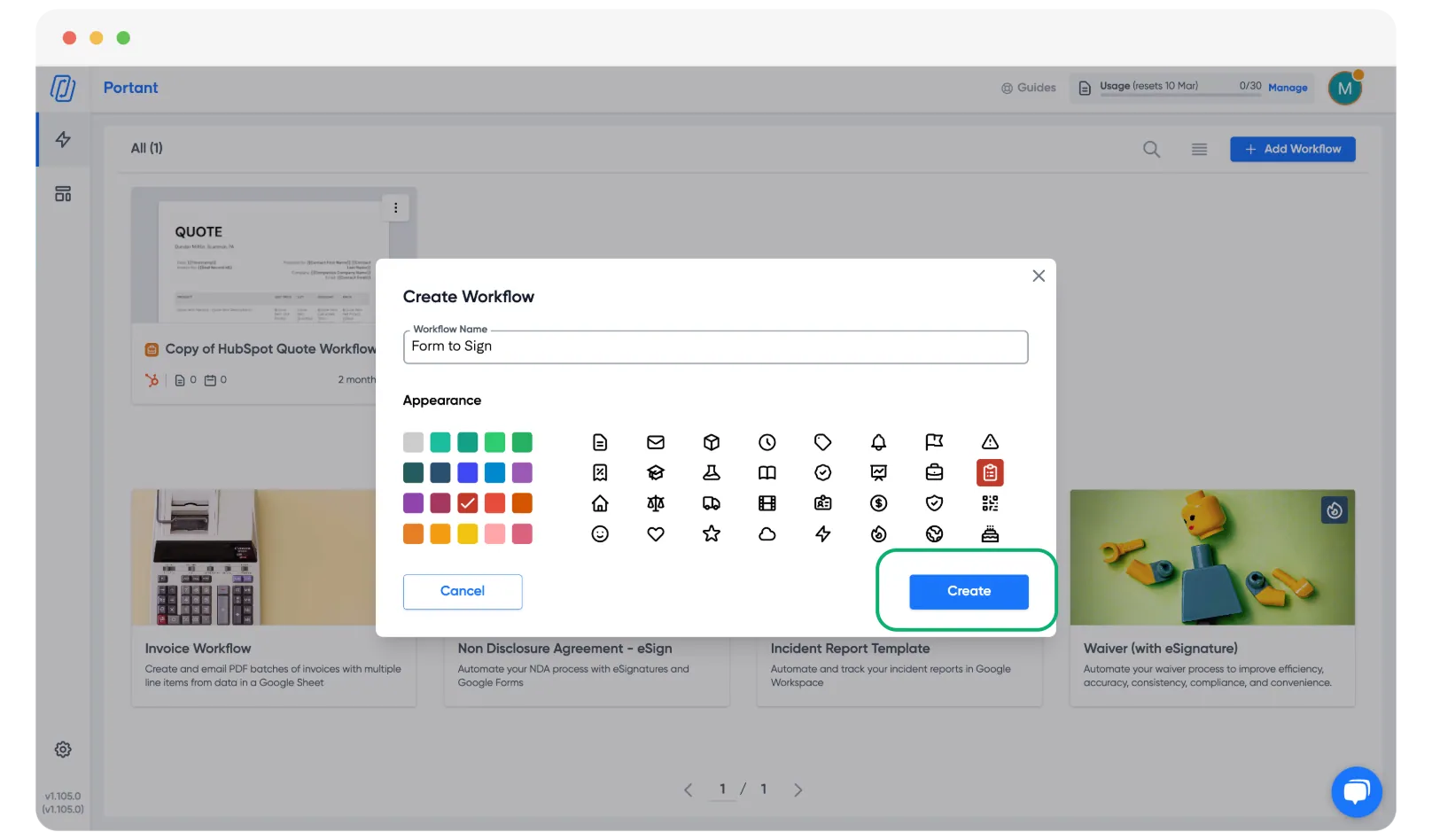
Donnez au workflow un titre, une couleur et une icône afin de le retrouver facilement par la suite.
2. Personnaliser le modèle
Utilisez les outils de mise en forme pour configurer le document selon vos besoins.
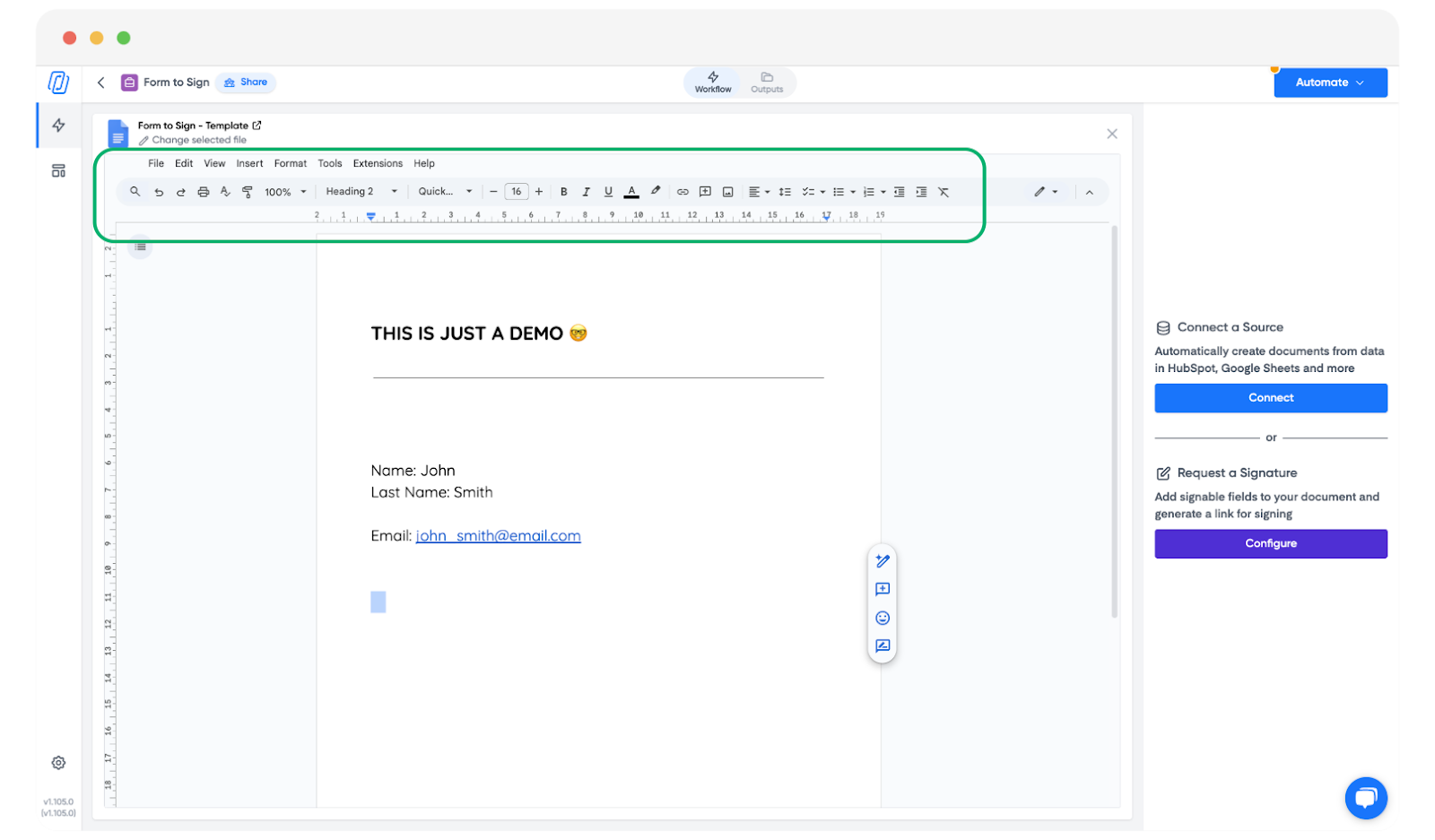
Une fois terminé, cliquez sur Configure (Configurer) pour ajouter une demande de signature.
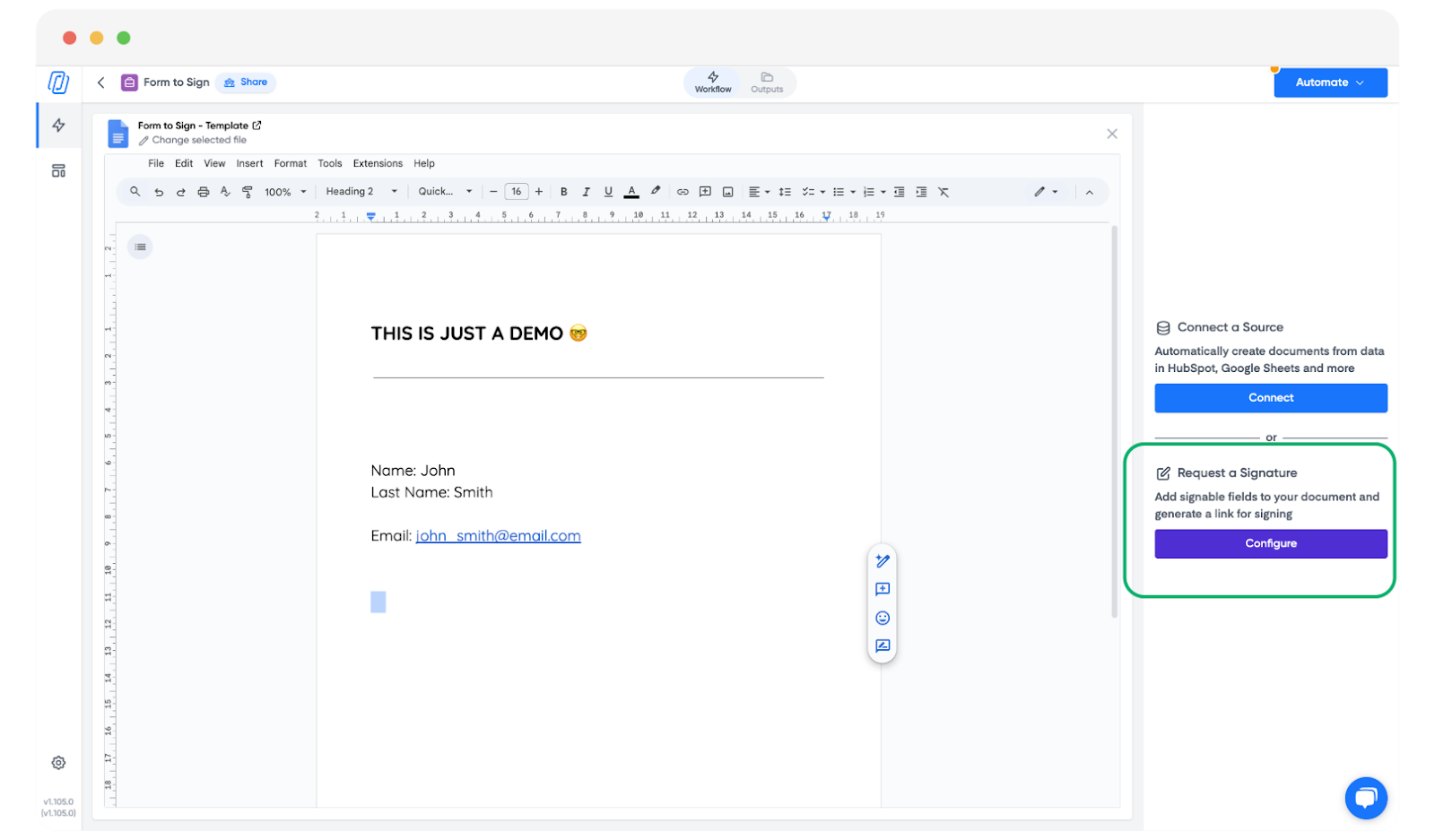
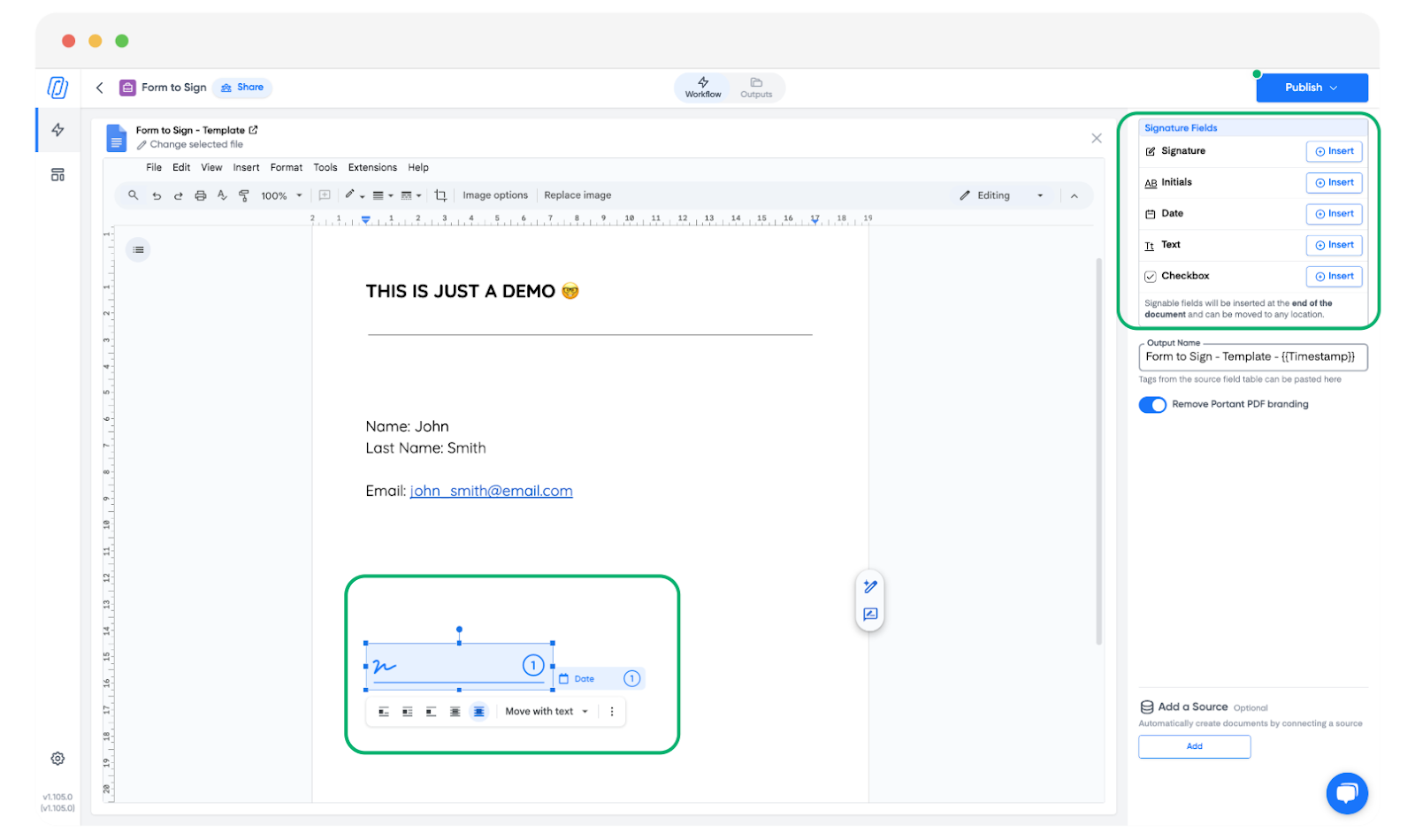
3. Ajouter des champs de signature et des champs à remplir
Le côté droit de l'écran affiche les espaces réservés que vous pouvez insérer dans le document : signature, champ texte, case à cocher, champ date, initiales. Cliquez sur Insert (Insérer) pour placer chacun d'eux à l'endroit souhaité.
Remarque : vous pouvez également utiliser des zones de texte libres si vous souhaitez que les destinataires saisissent des informations supplémentaires non liées à un espace réservé.
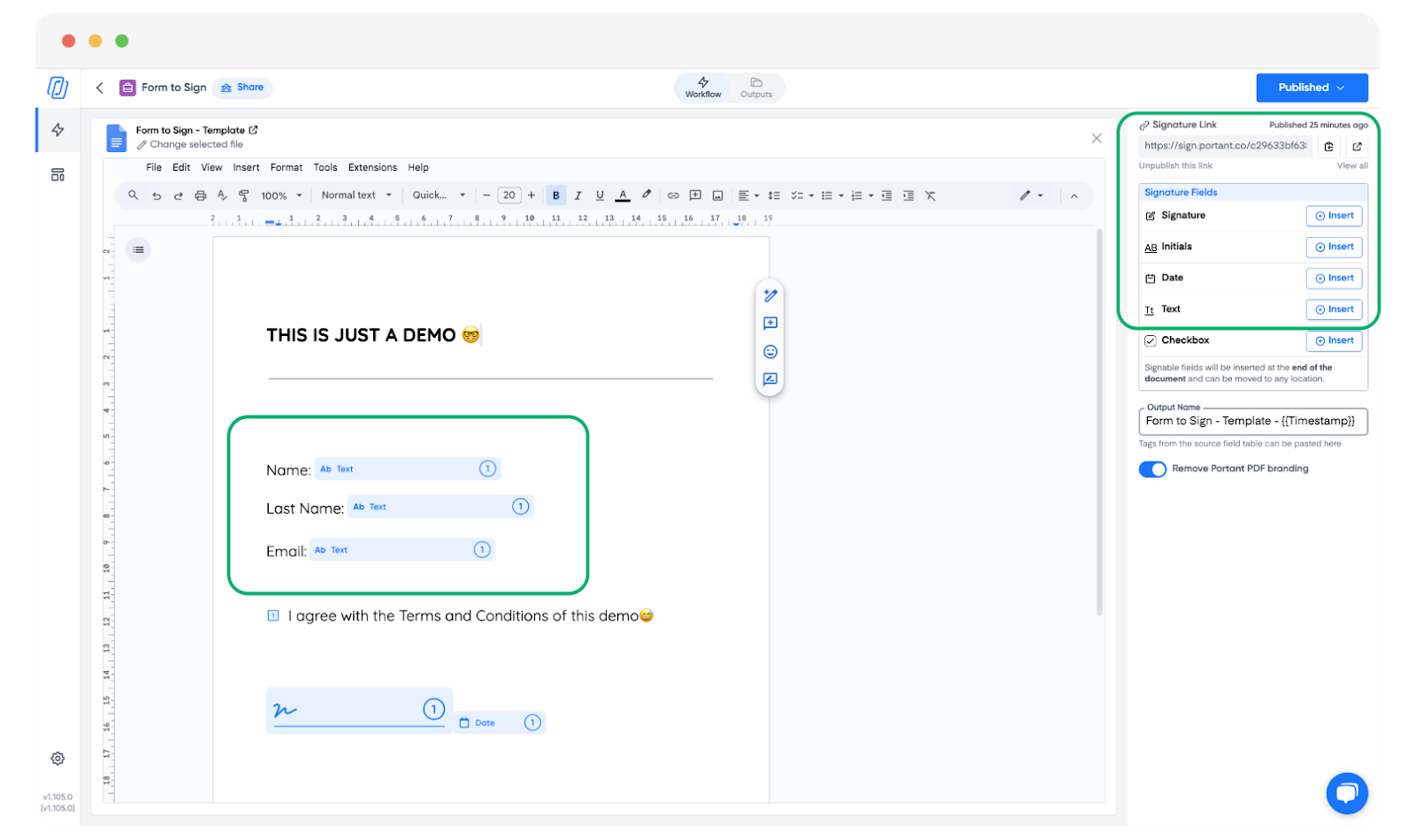
4. Publier le document et partager le lien de signature
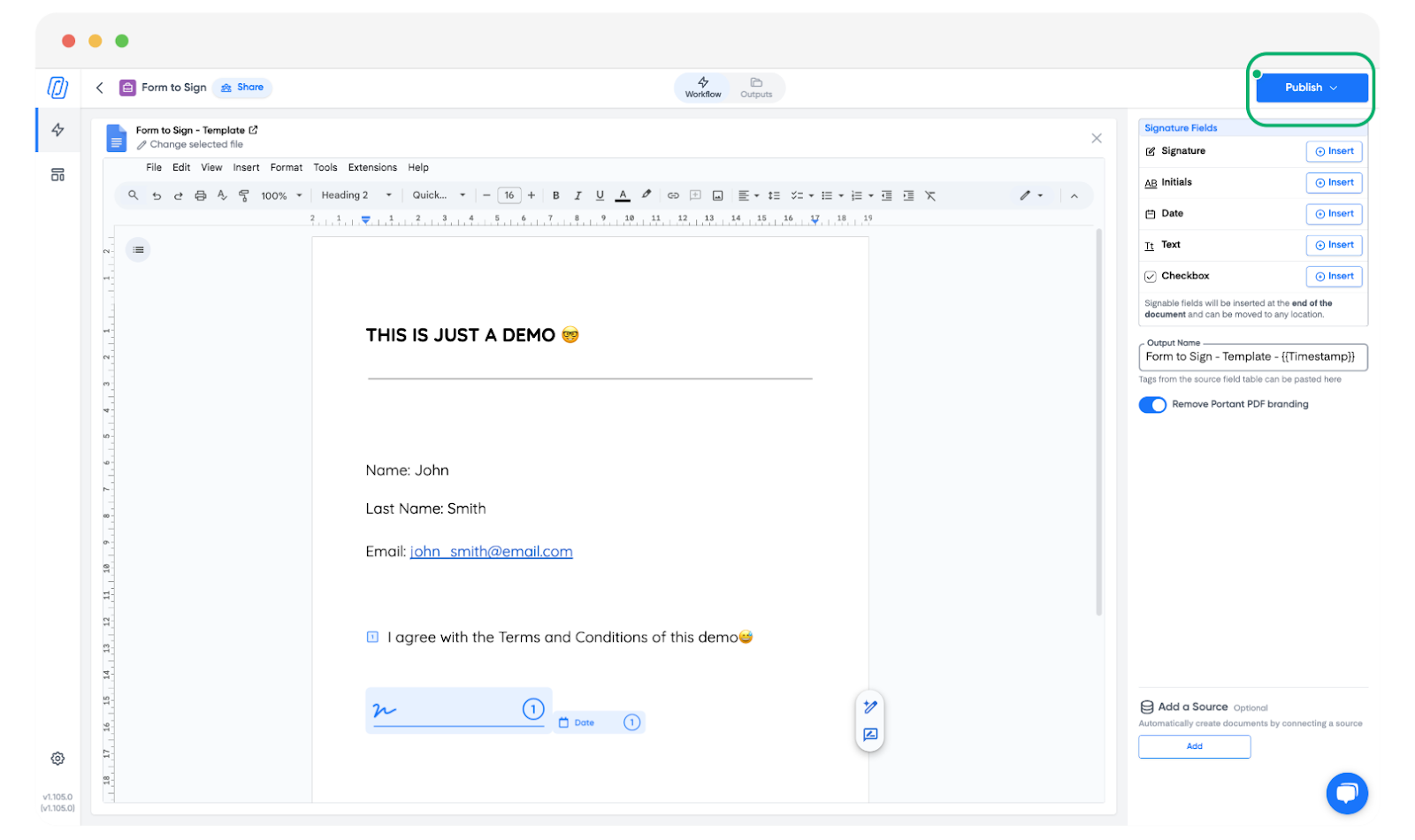
Une fois le document prêt, cliquez sur Publish (Publier).
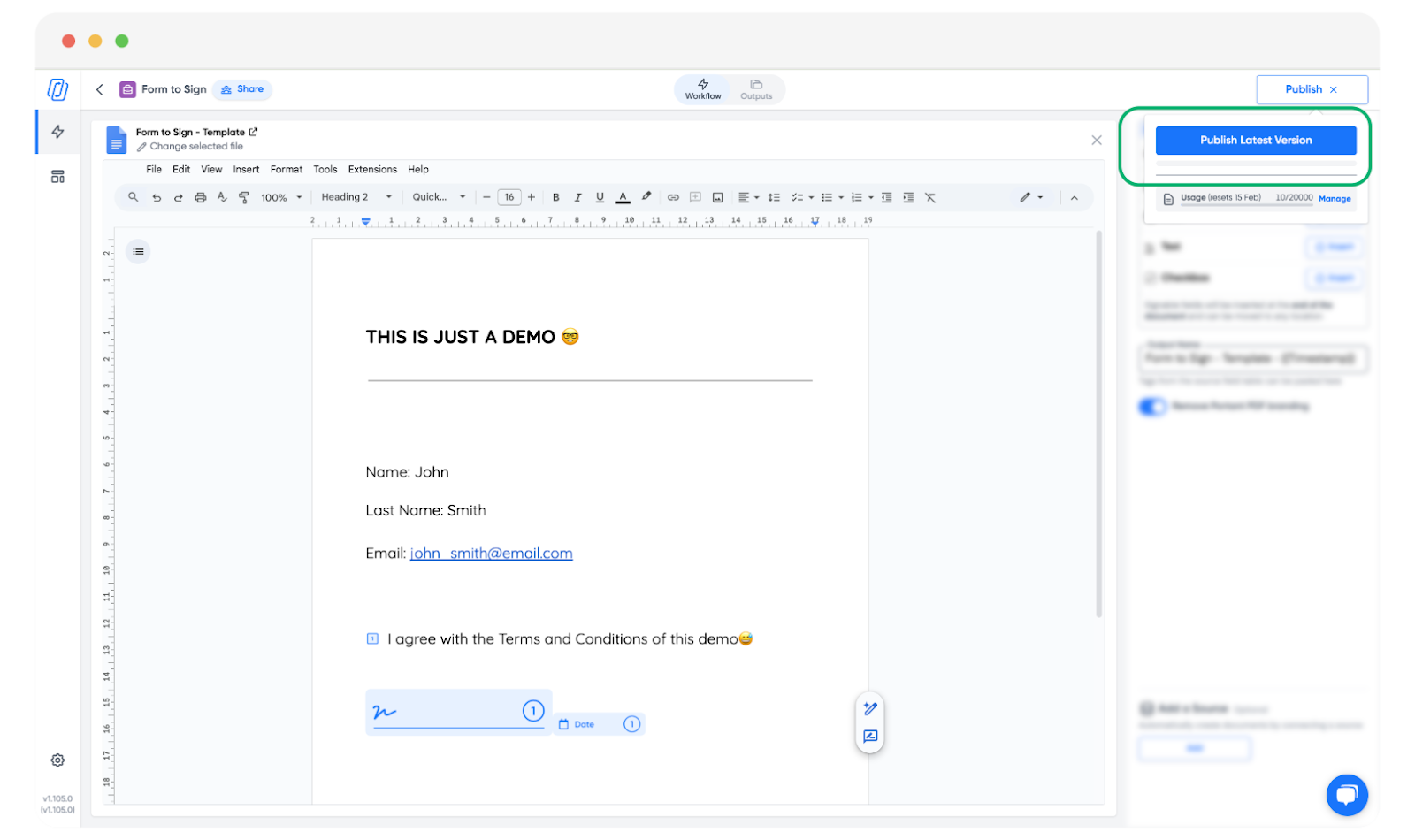
Choisissez Publish Latest Version (Publier la dernière version).
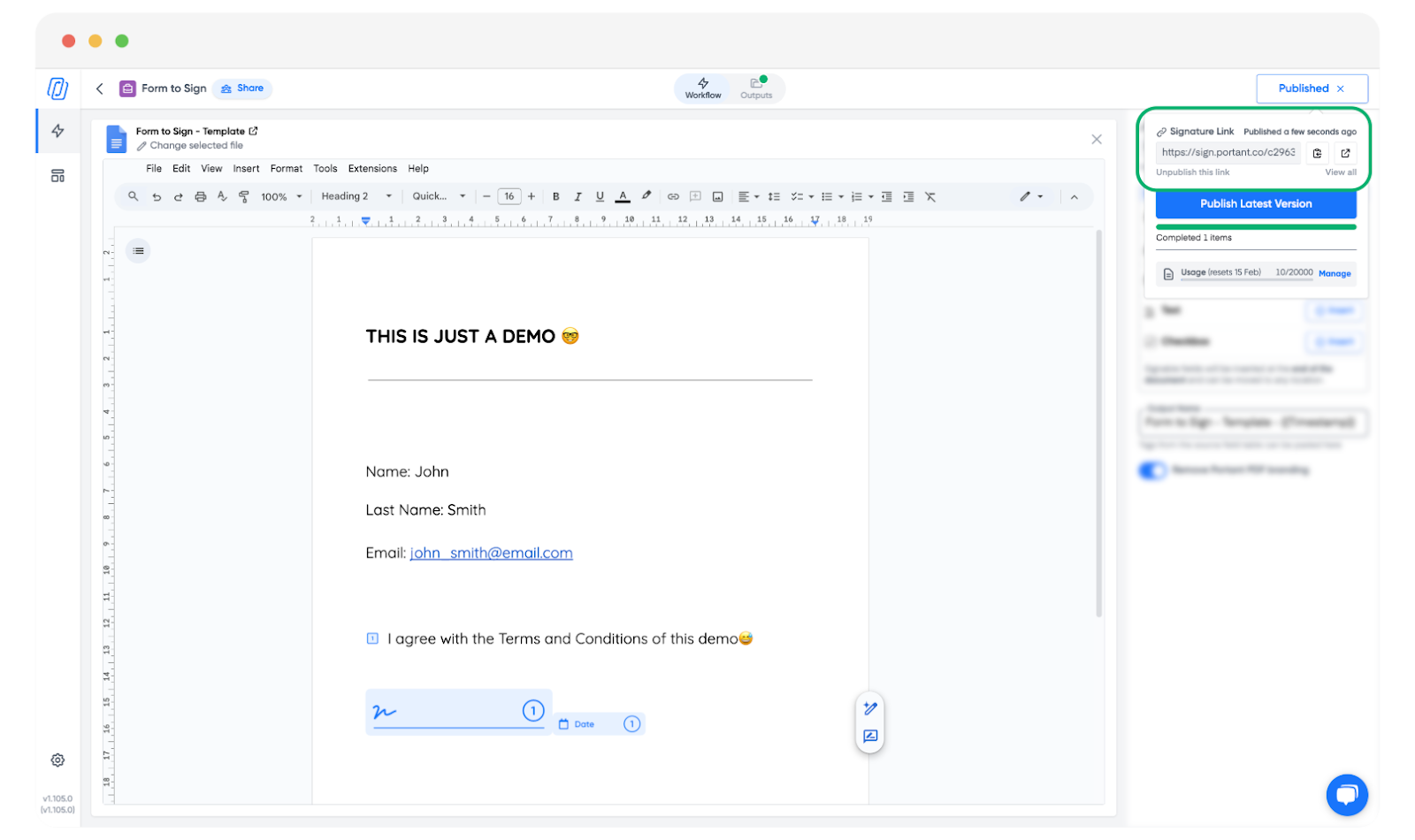
Vous pouvez ensuite cliquer sur Copy to Clipboard (Copier dans le presse-papiers) pour récupérer le lien de signature, ou sur Open in a New Tab (Ouvrir dans un nouvel onglet) pour consulter le document vous-même au préalable.
Remarque : toute personne disposant du lien peut ouvrir et signer le document, y compris une personne à qui il a été transféré. Portant ne vérifie pas l'identité du signataire, même lorsqu'il saisit un nom ou une adresse e-mail. Ne partagez le lien qu'avec des personnes en qui vous avez confiance. Si vous avez besoin qu'une personne précise signe, envoyez plutôt une demande de signature à cette personne depuis un workflow. Consultez Demandes de signature.
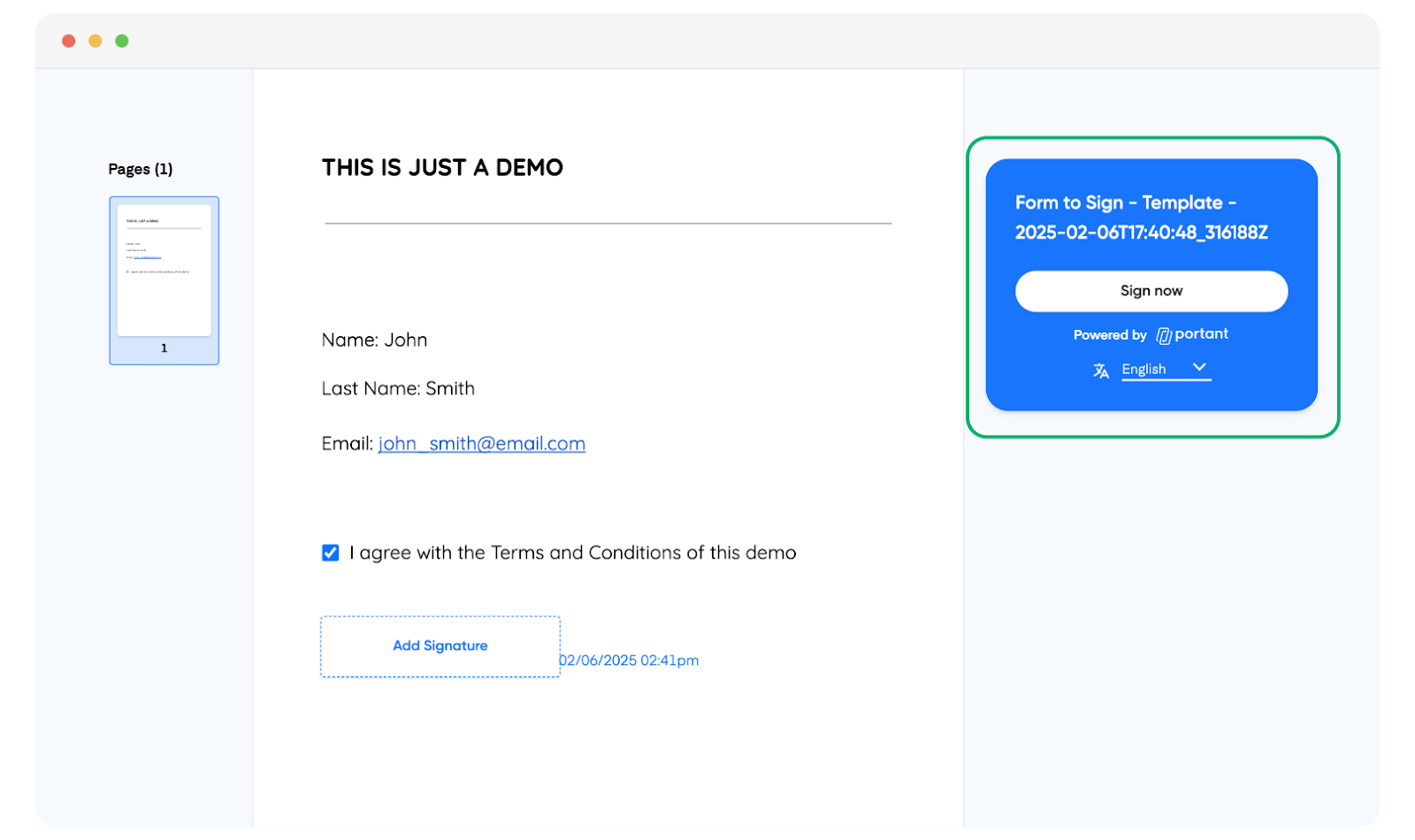
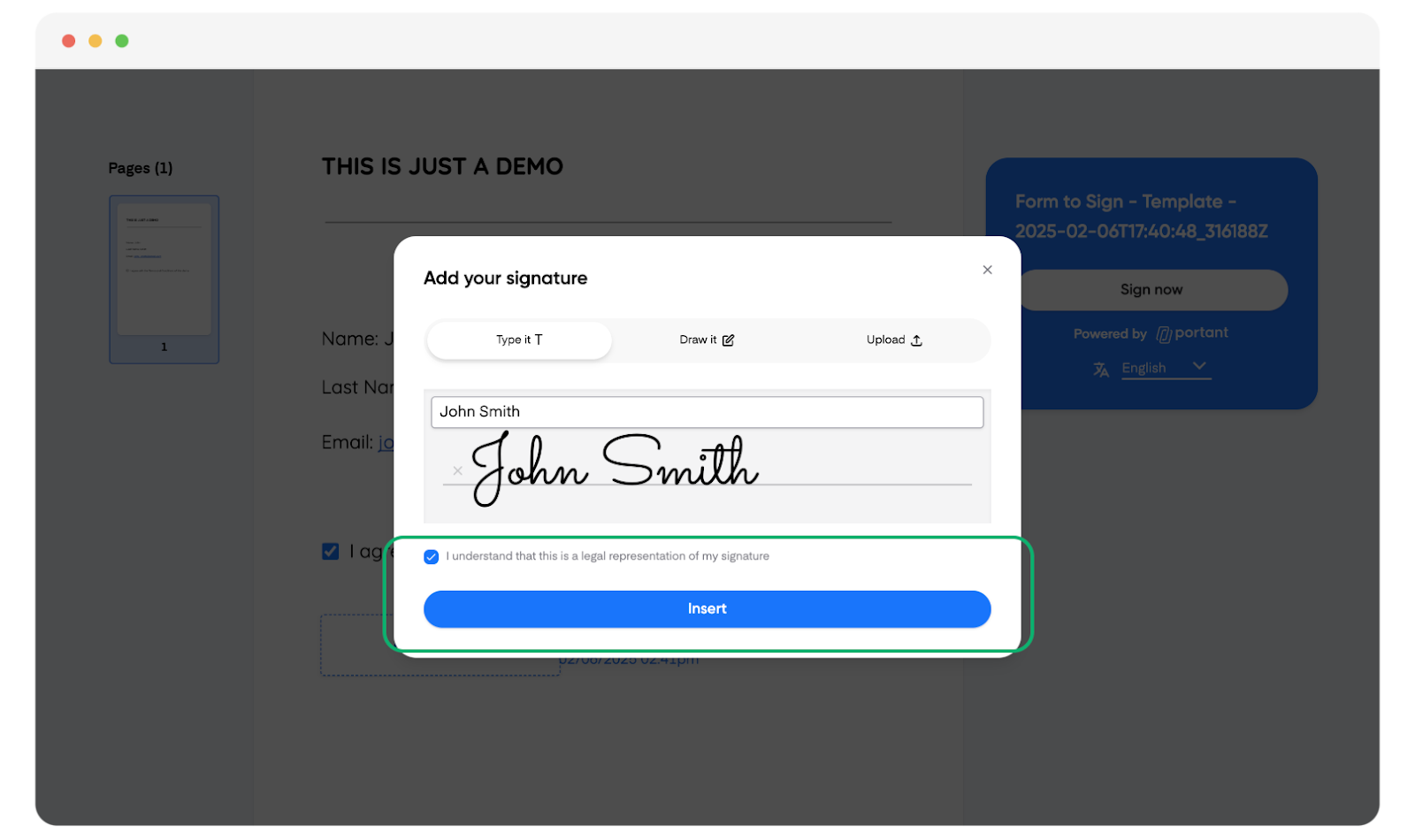
Lorsque le destinataire ouvre le lien, il clique sur Sign Now (Signer maintenant) pour commencer à signer.
Après avoir signé, il coche la case confirmant "I understand that this is a legal representation of my signature" (Je comprends qu'il s'agit d'une représentation juridique de ma signature), puis clique sur Insert (Insérer) pour l'appliquer.
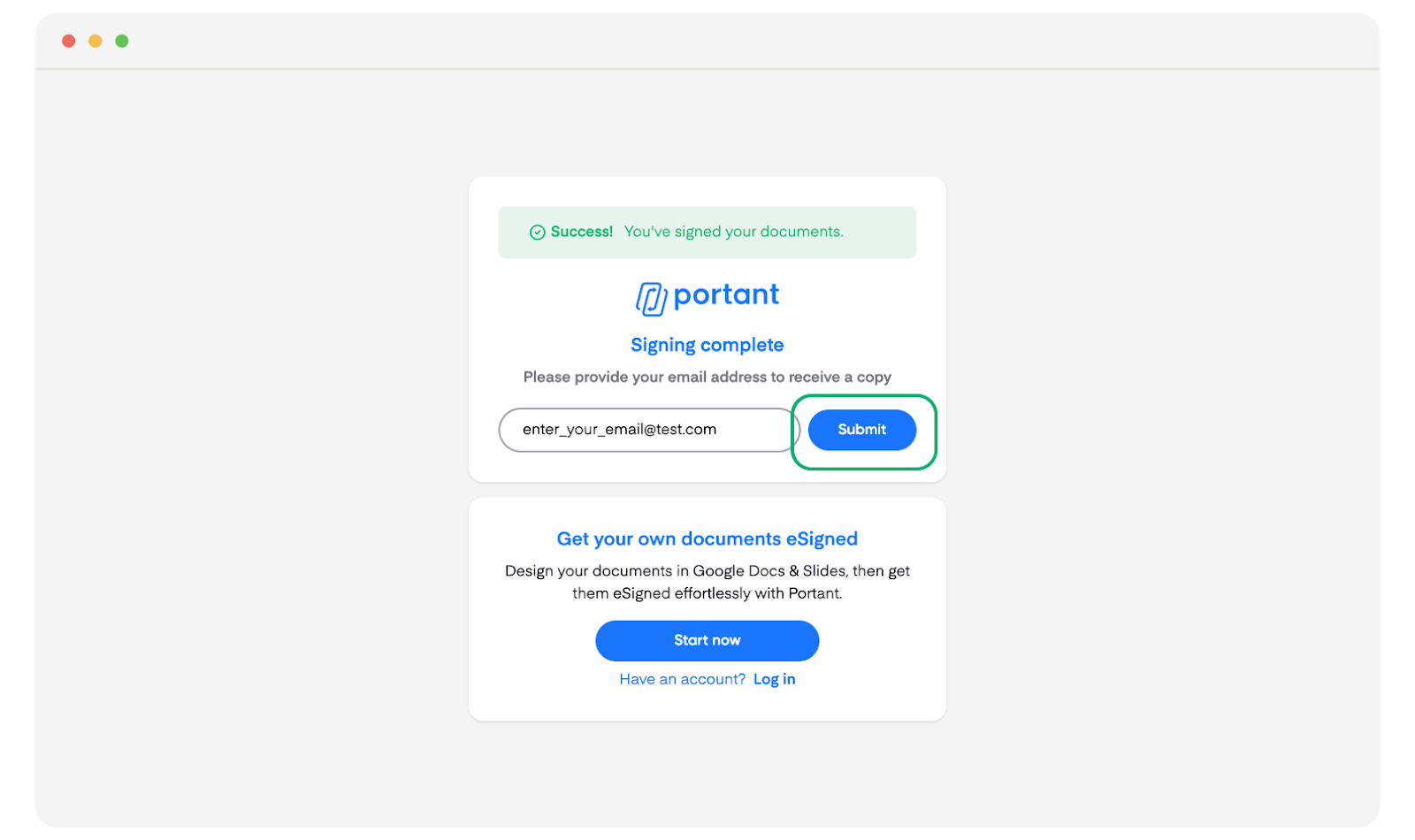
Pour obtenir une copie du document signé, le signataire saisit son adresse e-mail et clique sur Submit (Soumettre).
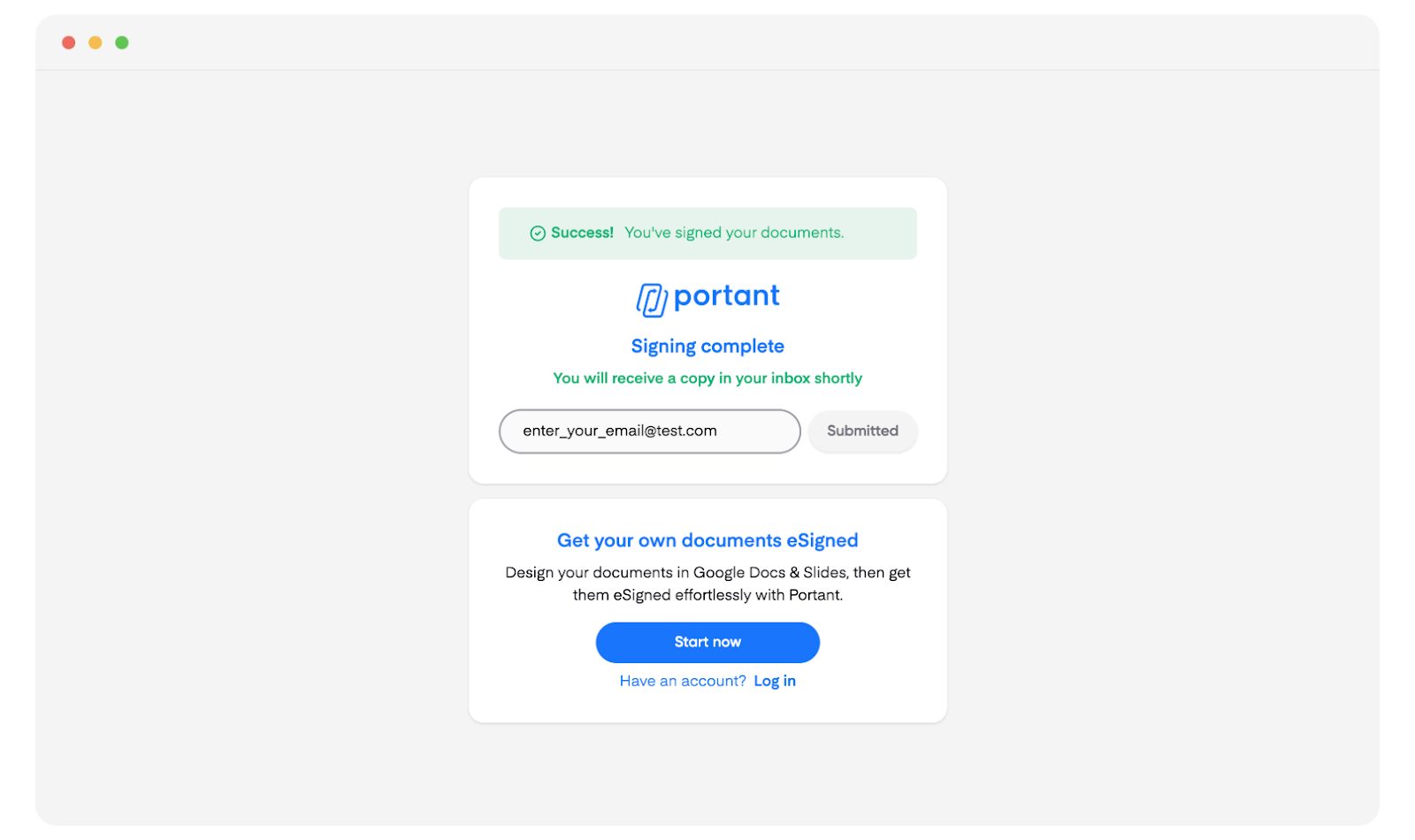
Une page de confirmation s'affiche une fois le document soumis.
5. Consulter le document signé dans Outputs
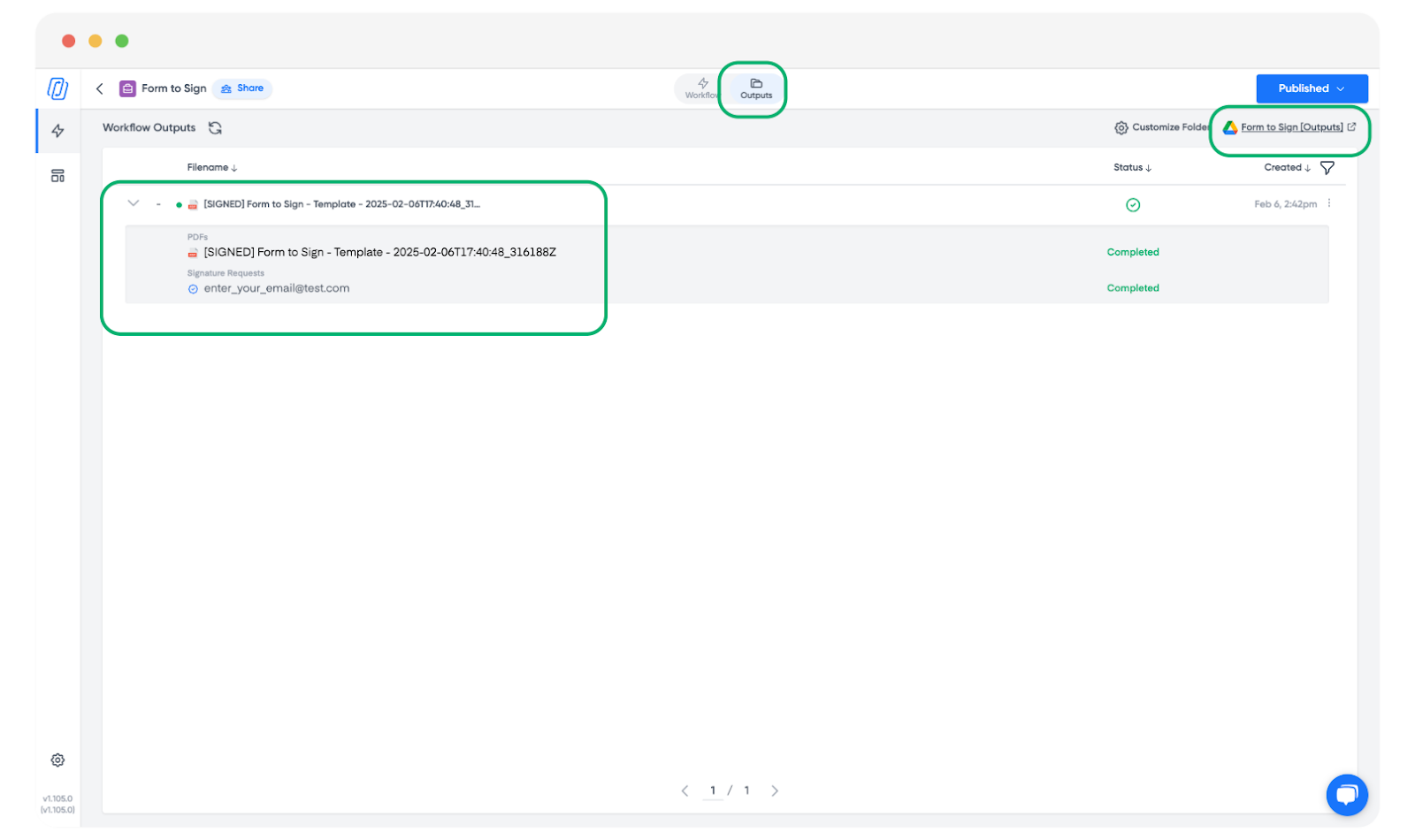
Le document signé est enregistré dans l'onglet Outputs (Résultats) de Portant ainsi que dans votre dossier de sortie. Lorsque vous activez les reçus de signature, le signataire reçoit aussi une copie du PDF signé.
Sur les forfaits payants (Pro, Team et Enterprise), vous pouvez ajouter une page de piste d'audit au PDF signé. Activez l'option Audit trail (Piste d'audit) avant de partager le lien. Elle ne peut pas être ajoutée à un document déjà signé. La page de piste d'audit indique chaque ouverture et chaque signature du document, avec la date et l'heure, l'adresse IP, la localisation approximative et l'appareil, ainsi que le nom et l'adresse e-mail saisis par le signataire. Les forfaits Free n'incluent pas la piste d'audit. Consultez Piste d'audit.
Tout le monde peut vérifier si un PDF signé est un document Portant non modifié sur sign.portant.co. Cette vérification n'indique ni qui a signé, ni quand, ni depuis où.
Remarque : Portant fournit des signatures électroniques simples (SES). Dans de nombreux pays, une signature électronique ne peut pas se voir refuser d'effet juridique au seul motif qu'elle est électronique. Certains documents sont exclus ou obéissent à leurs propres règles de signature et de témoins. Par exemple, aux États-Unis, l'E-SIGN Act (15 U.S.C. 7003) exclut les testaments, les questions de droit de la famille et les documents judiciaires. Portant ne propose pas de parcours de consentement et d'information du consommateur au sens de l'E-SIGN Act : lorsque le droit américain de la consommation s'applique, vous devez fournir vous-même ces informations et recueillir vous-même le consentement. Consultez un avocat avant d'utiliser les signatures électroniques pour des documents réglementés ou à forte valeur.
Voir aussi
- Importation manuelle de PDF : importez un PDF finalisé et envoyez-le pour signature.
- Signataires multiples : envoyez un document à jusqu'à quatre signataires depuis un workflow (forfaits Pro, Team et Enterprise).
- Demander des informations lors de la signature : recueillez du texte, des initiales ou des cases à cocher en même temps que la signature.
- Conformité : les lois sur la signature électronique dans les pays et régions que nous couvrons.