Solicitar firmas sin una fuente
Envíe un documento para su firma sin configurar una fuente. Es la forma más sencilla de enviar un documento para firmar cuando el contenido no cambia entre destinatarios.
Si necesita personalizar el documento con datos (nombres, precios o líneas de pedido distintos), utilice en su lugar un flujo de trabajo con una fuente. Consulte Solicitudes de firma.
Qué hará
- Crear un flujo de trabajo a partir de una plantilla
- Personalizar la plantilla
- Añadir campos de firma y otros campos rellenables
- Publicar el documento y compartir el enlace de firma
- Ver el documento firmado en Outputs (Resultados)
1. Crear un flujo de trabajo a partir de una plantilla
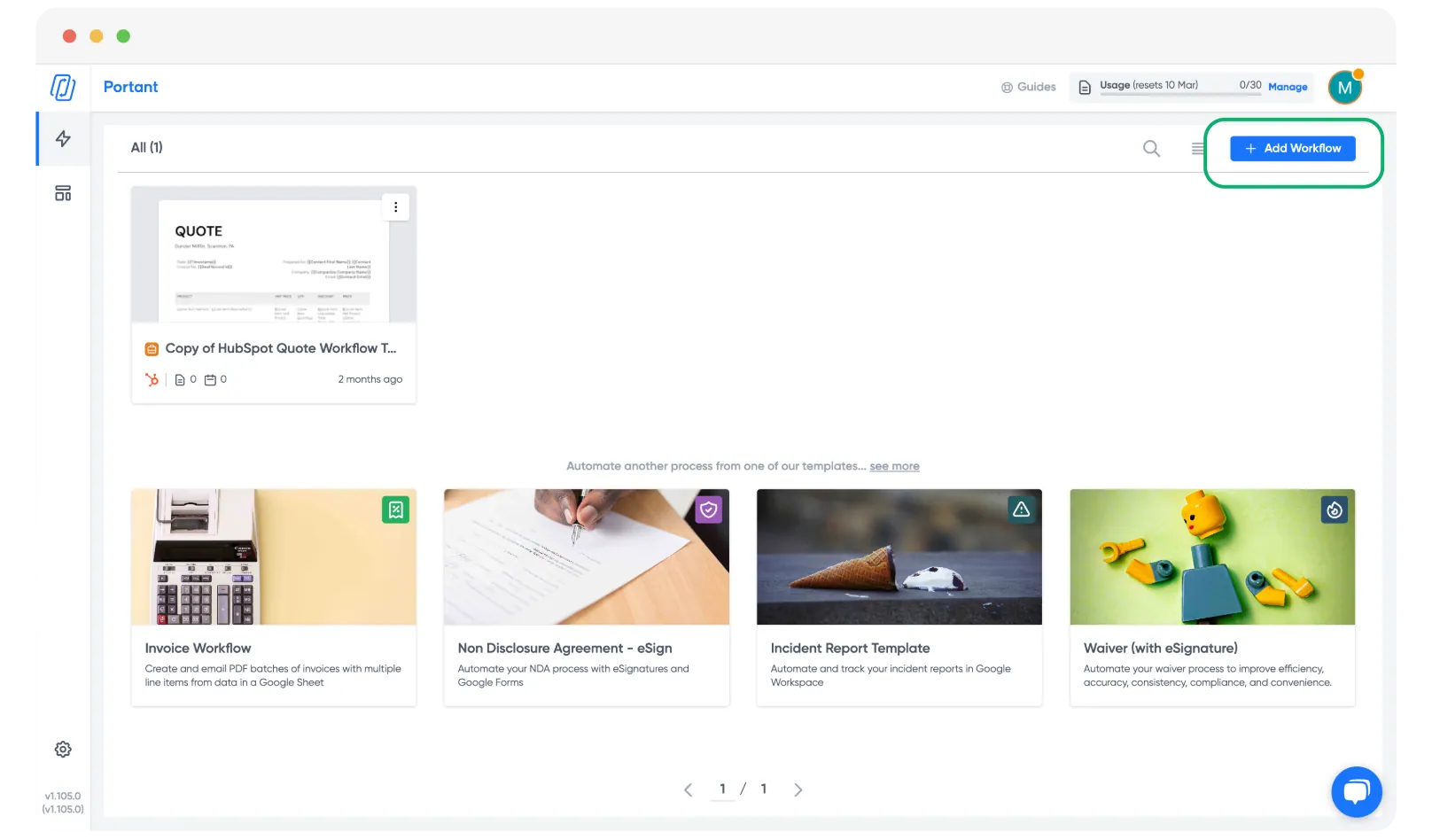
En la aplicación de Portant, haga clic en + Add Workflow (Añadir flujo de trabajo).
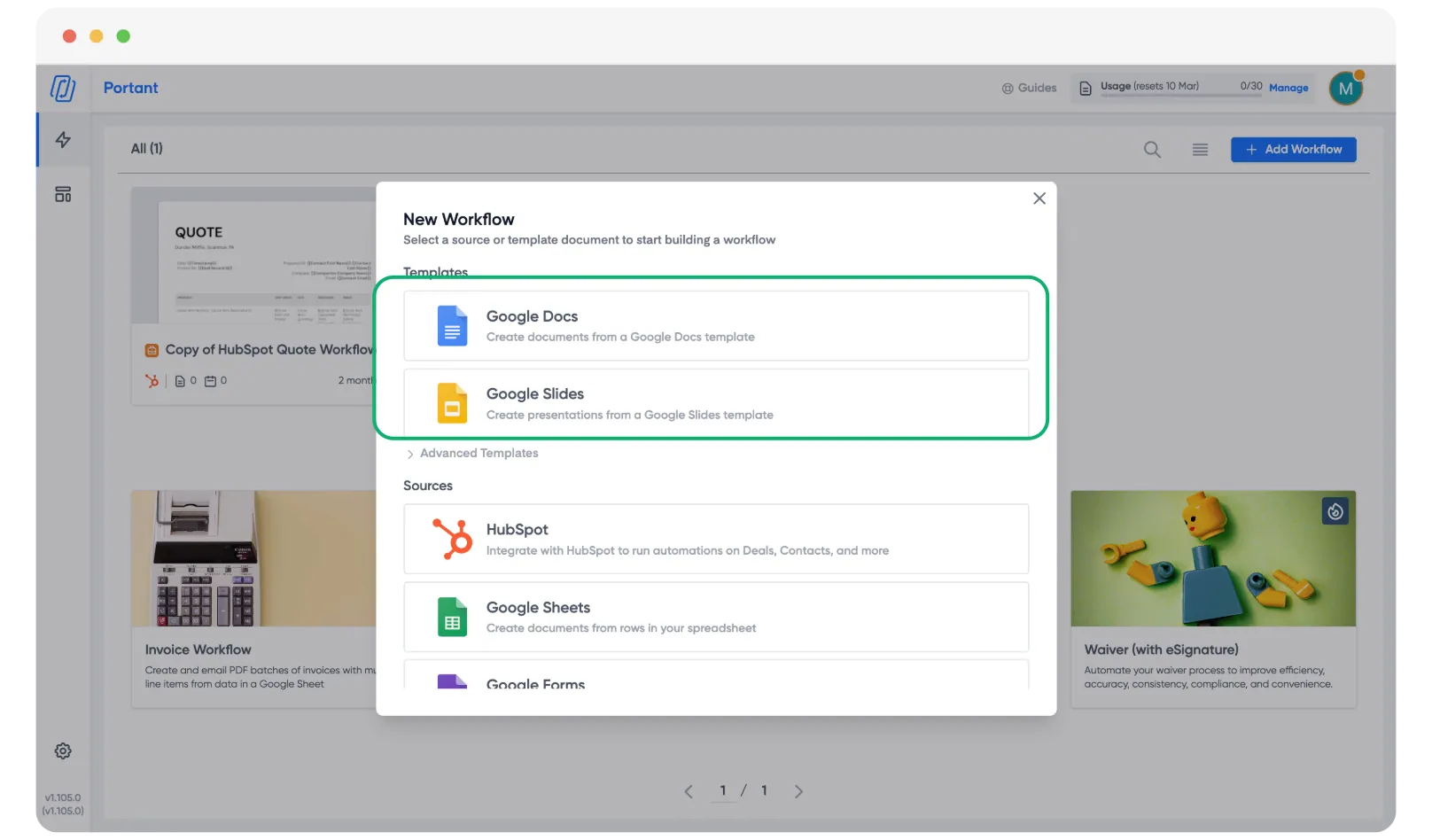
Elija un tipo de plantilla. Funcionan tanto Google Docs como Google Slides.
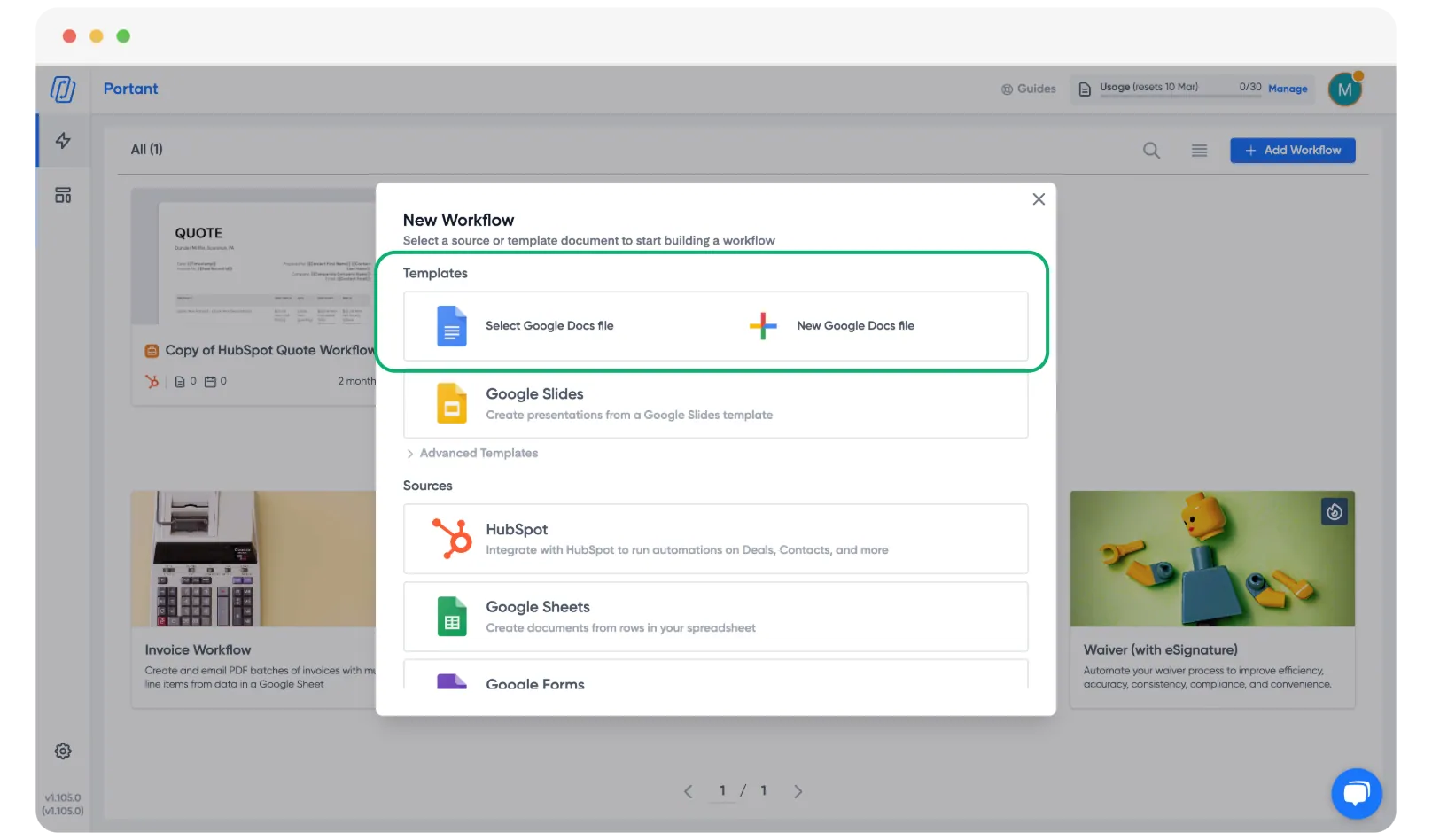
Elija una plantilla existente de su Google Drive o cree una desde cero.
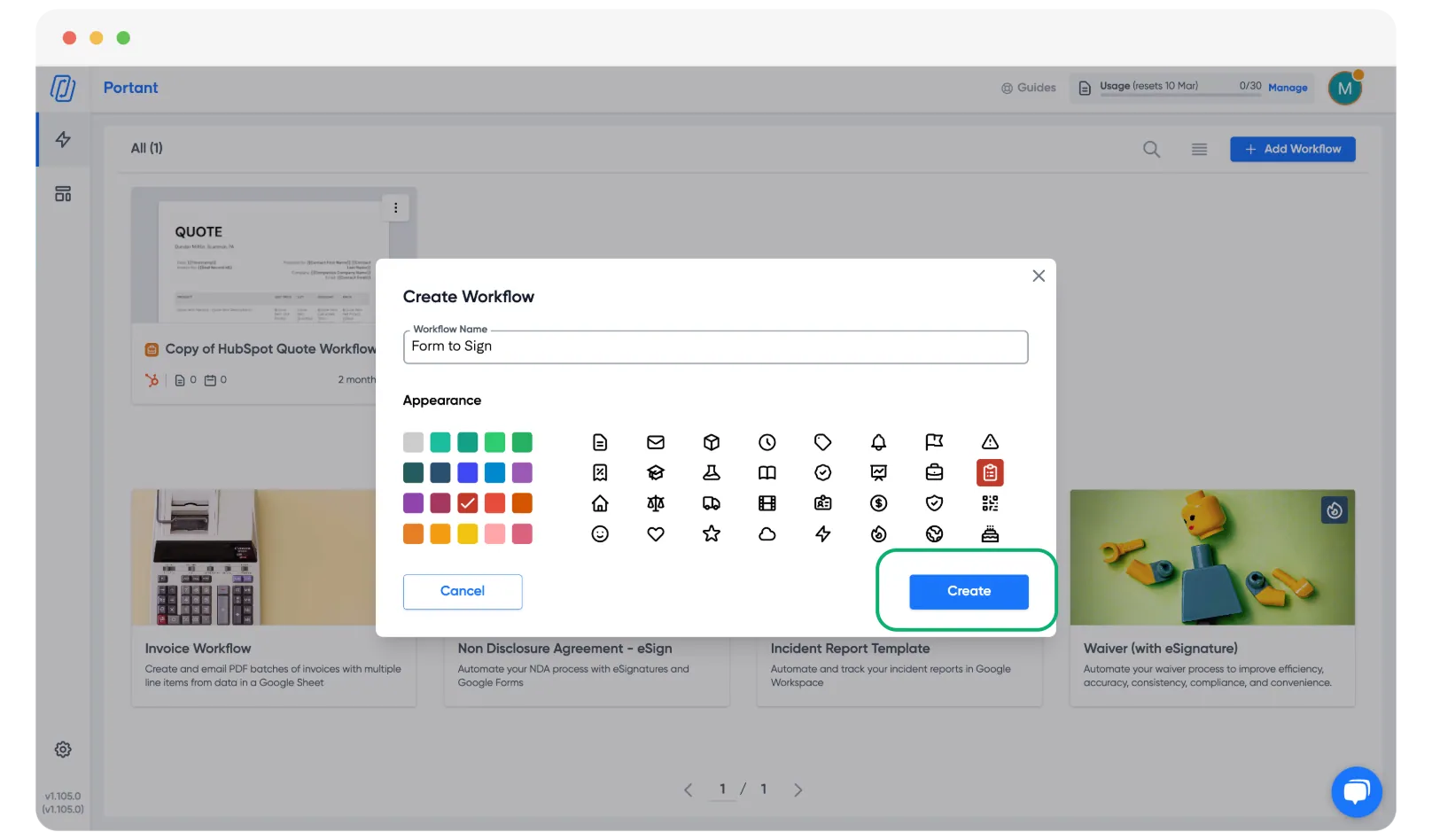
Asigne al flujo de trabajo un título, un color y un icono para encontrarlo fácilmente más adelante.
2. Personalizar la plantilla
Utilice las herramientas de formato para configurar el documento como desee.
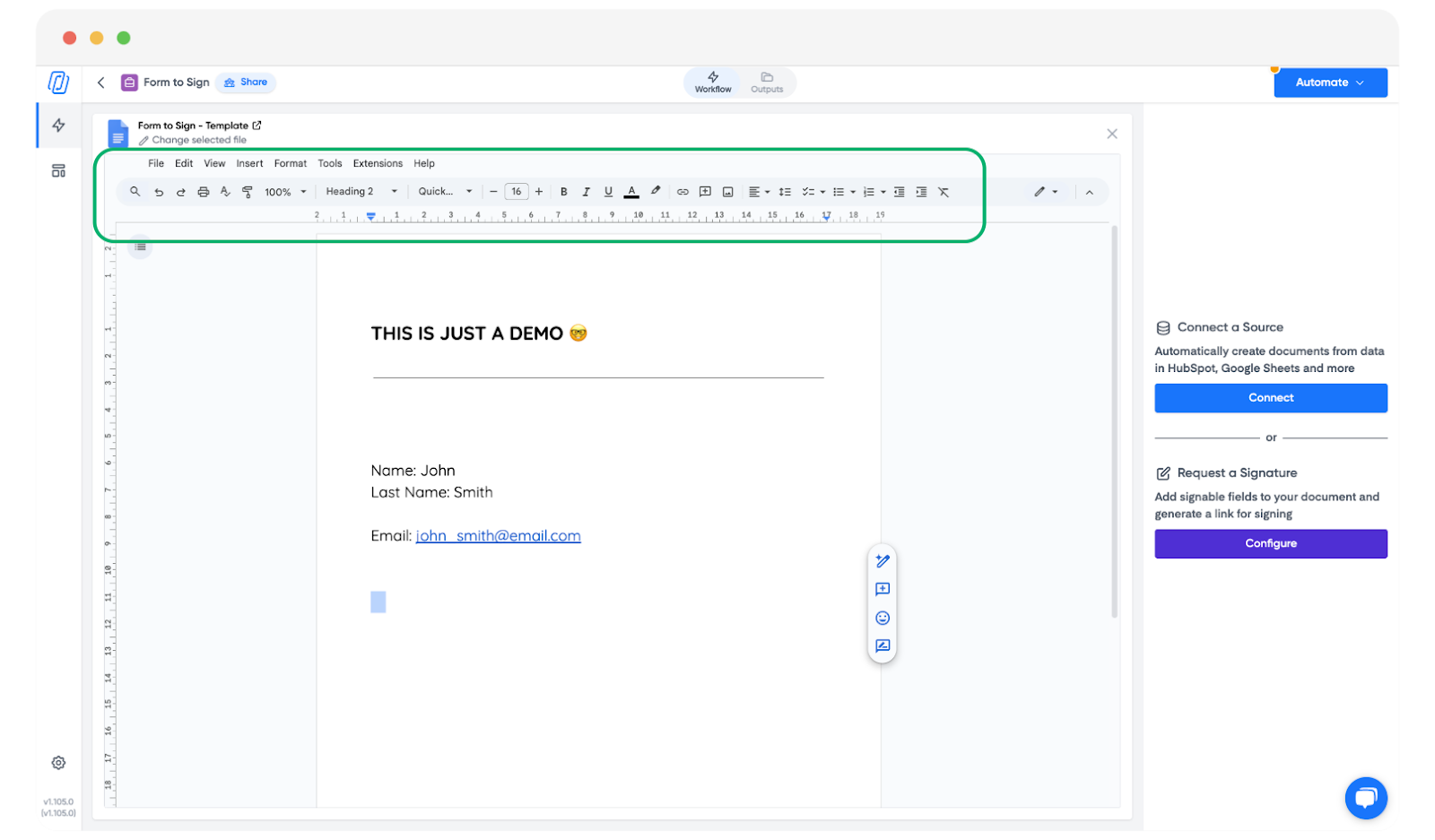
Cuando haya terminado, haga clic en Configure (Configurar) para añadir una solicitud de firma.
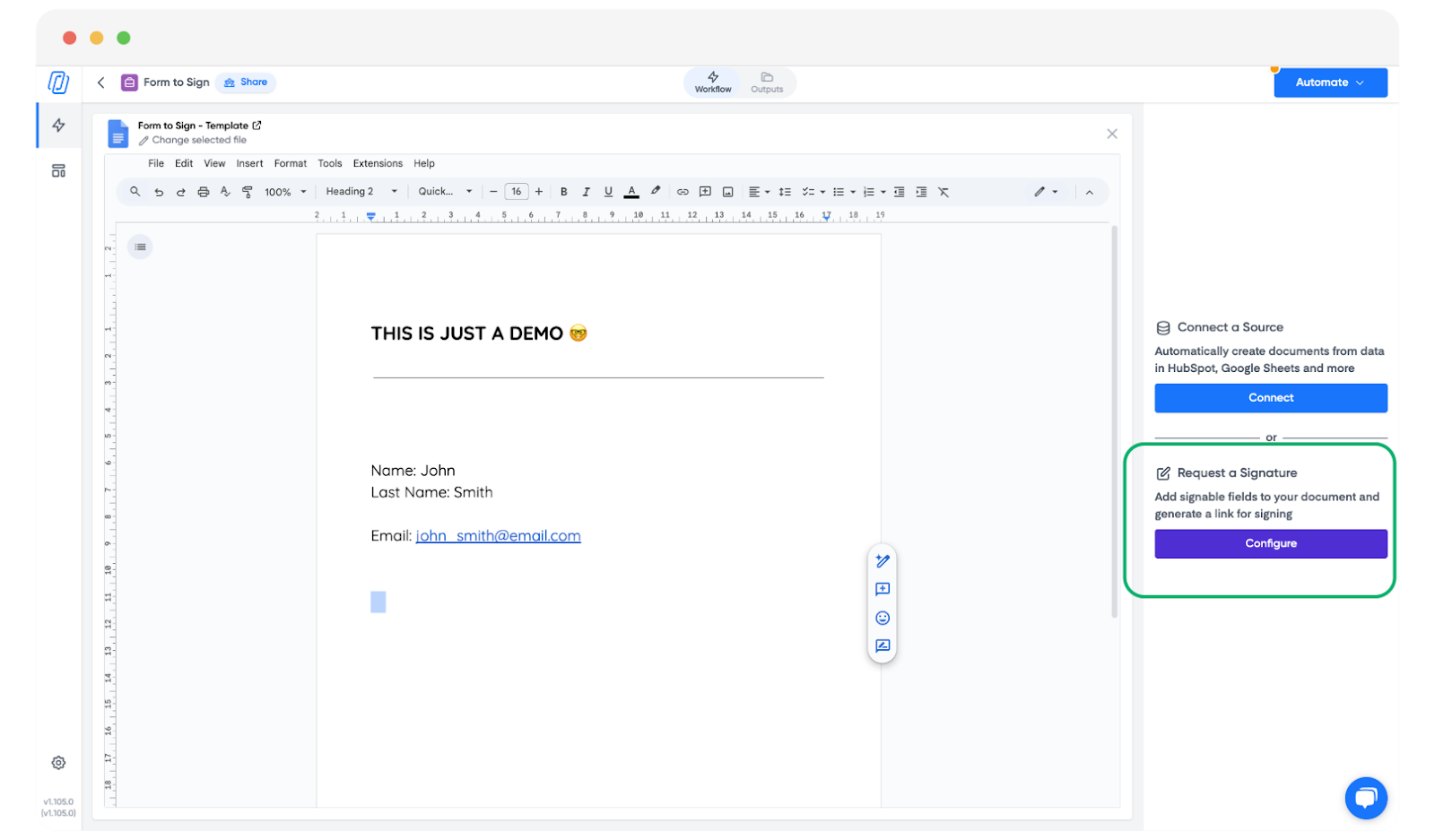
3. Añadir campos de firma y campos rellenables
El lado derecho de la pantalla muestra los marcadores de posición que puede insertar en el documento: firma, campo de texto, casilla de verificación, campo de fecha e iniciales. Haga clic en Insert (Insertar) para colocar cada uno donde lo necesite.
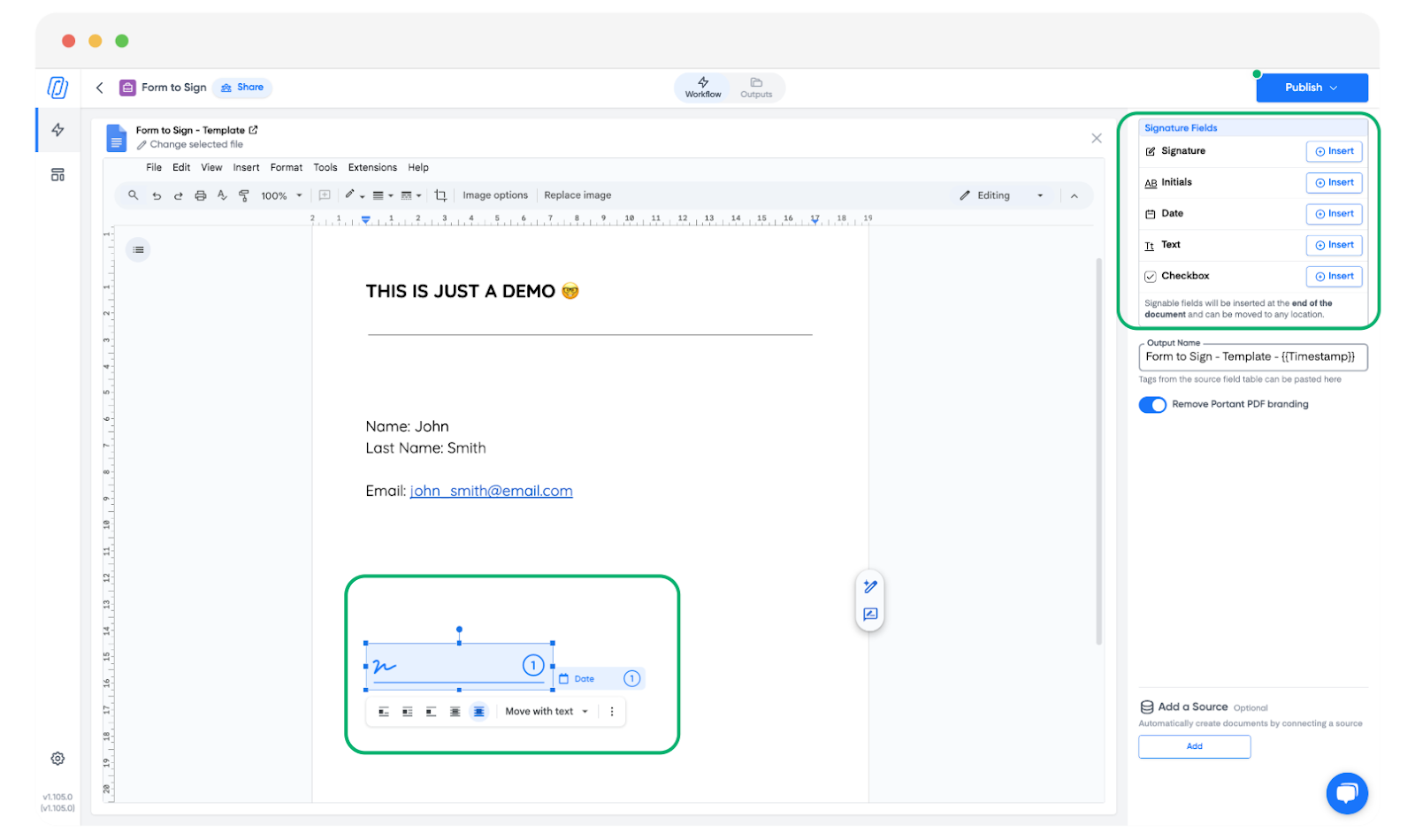
Nota: También puede utilizar cuadros de texto simples si desea que los destinatarios completen información adicional que no esté vinculada a un marcador de posición.
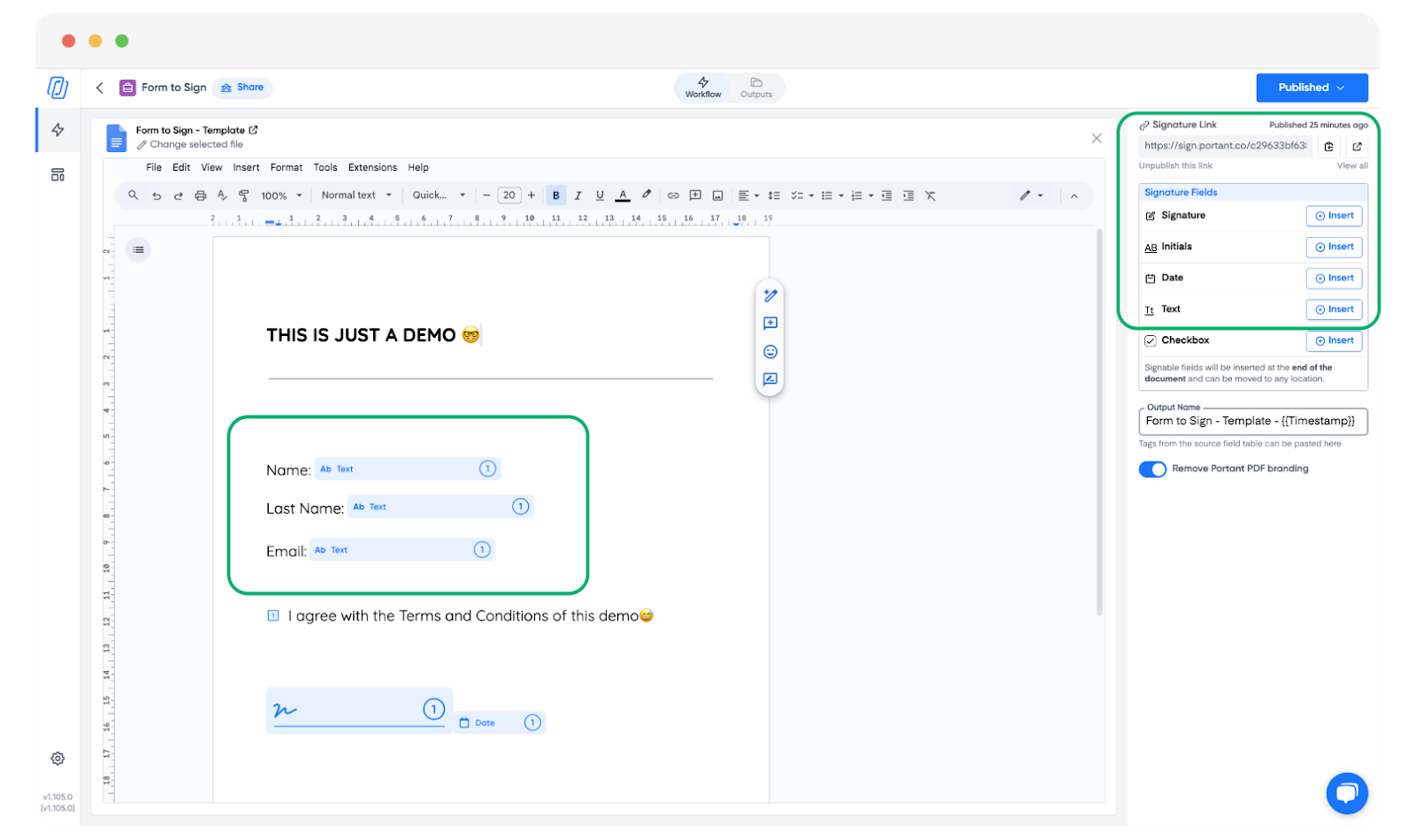
4. Publicar y compartir el enlace de firma
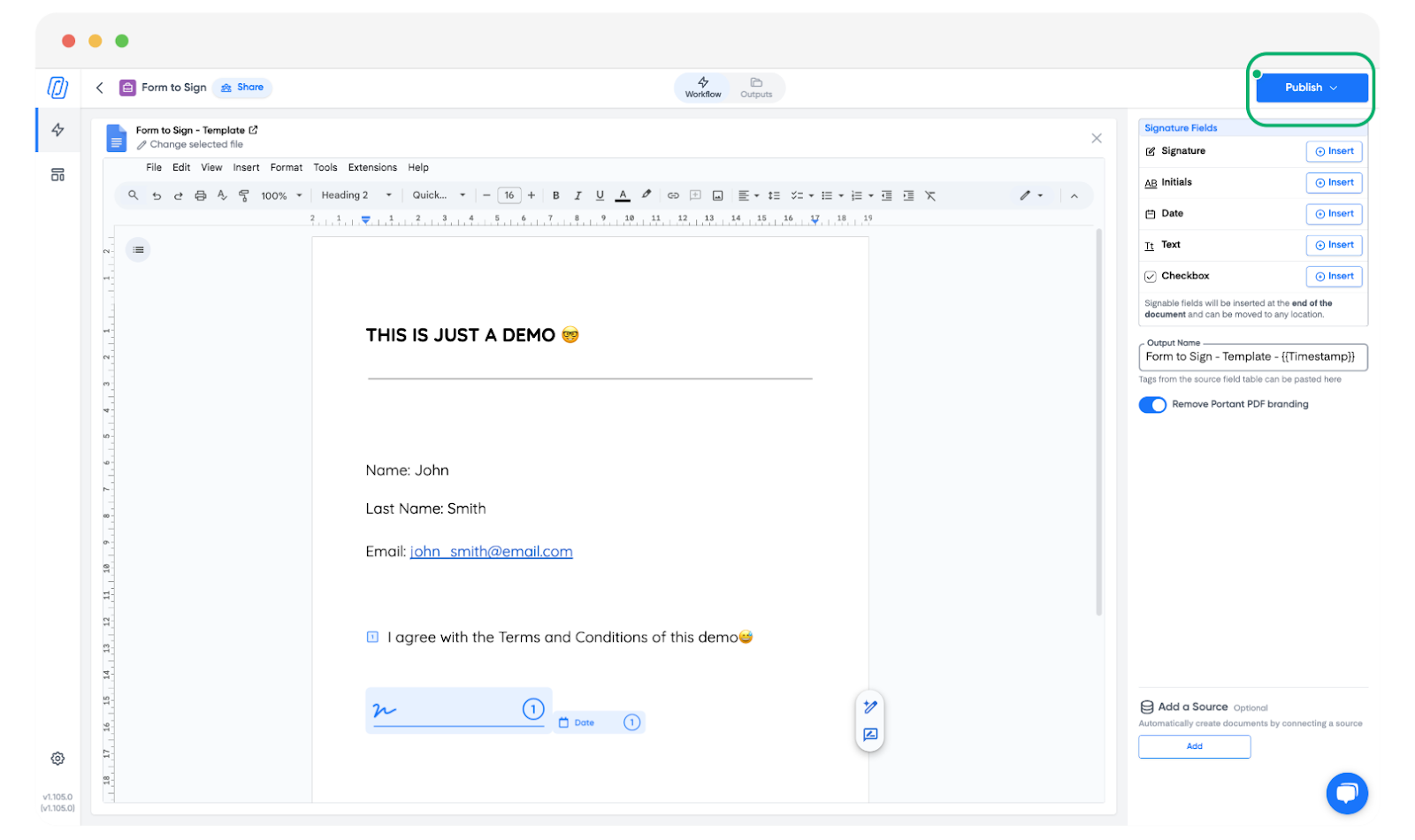
Cuando el documento esté listo, haga clic en Publish (Publicar).
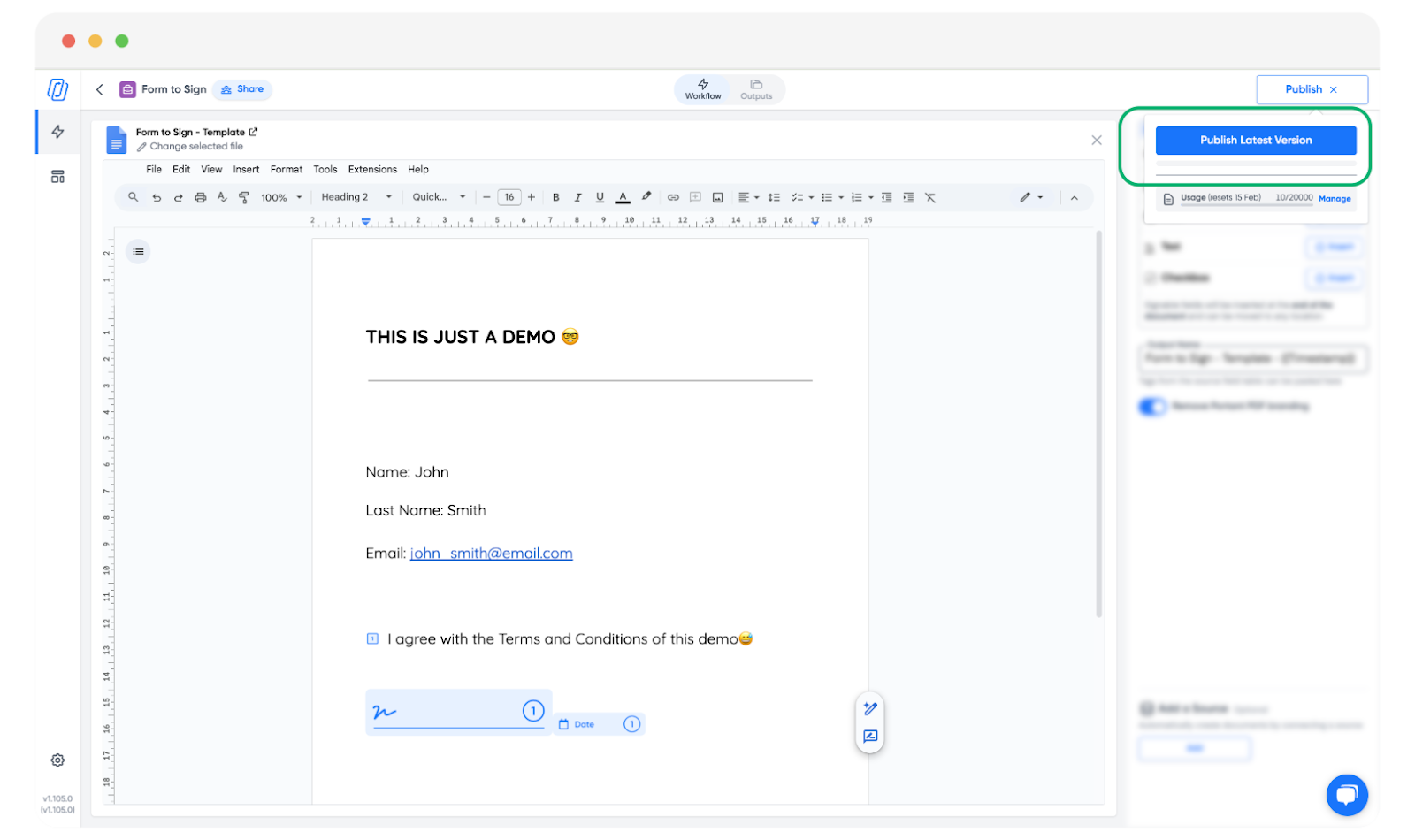
Elija Publish Latest Version (Publicar la versión más reciente).
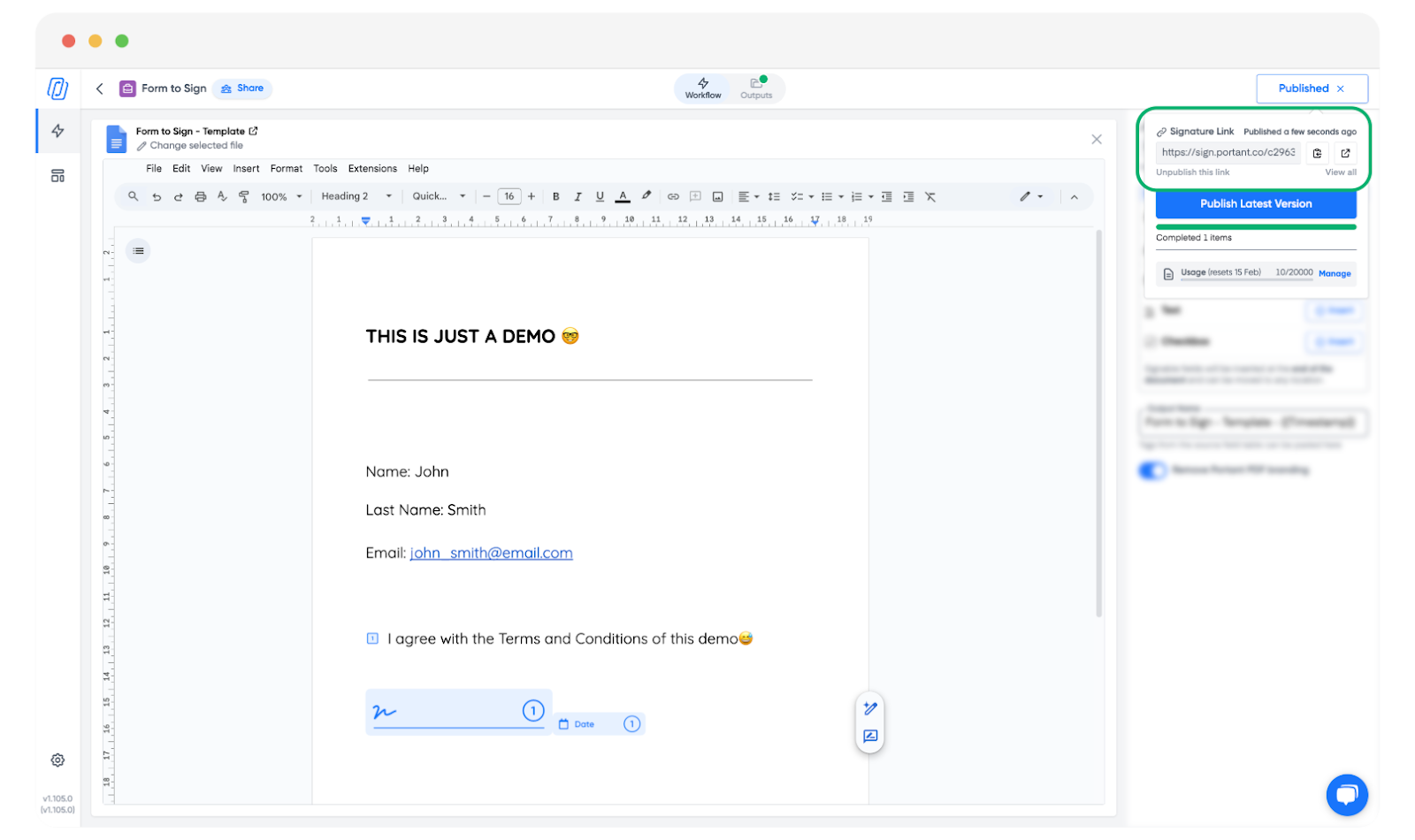
Después puede hacer clic en Copy to Clipboard (Copiar al portapapeles) para obtener el enlace de firma, o en Open in a New Tab (Abrir en una pestaña nueva) para revisar usted mismo el documento primero.
Nota: Cualquier persona que tenga el enlace puede abrir y firmar el documento, incluida una persona a la que se le haya reenviado. Portant no verifica quién es el firmante, aunque introduzca un nombre o un correo electrónico. Comparta el enlace solo con personas de confianza. Si necesita que firme una persona concreta, envíe en su lugar una solicitud de firma a esa persona desde un flujo de trabajo. Consulte Solicitudes de firma.
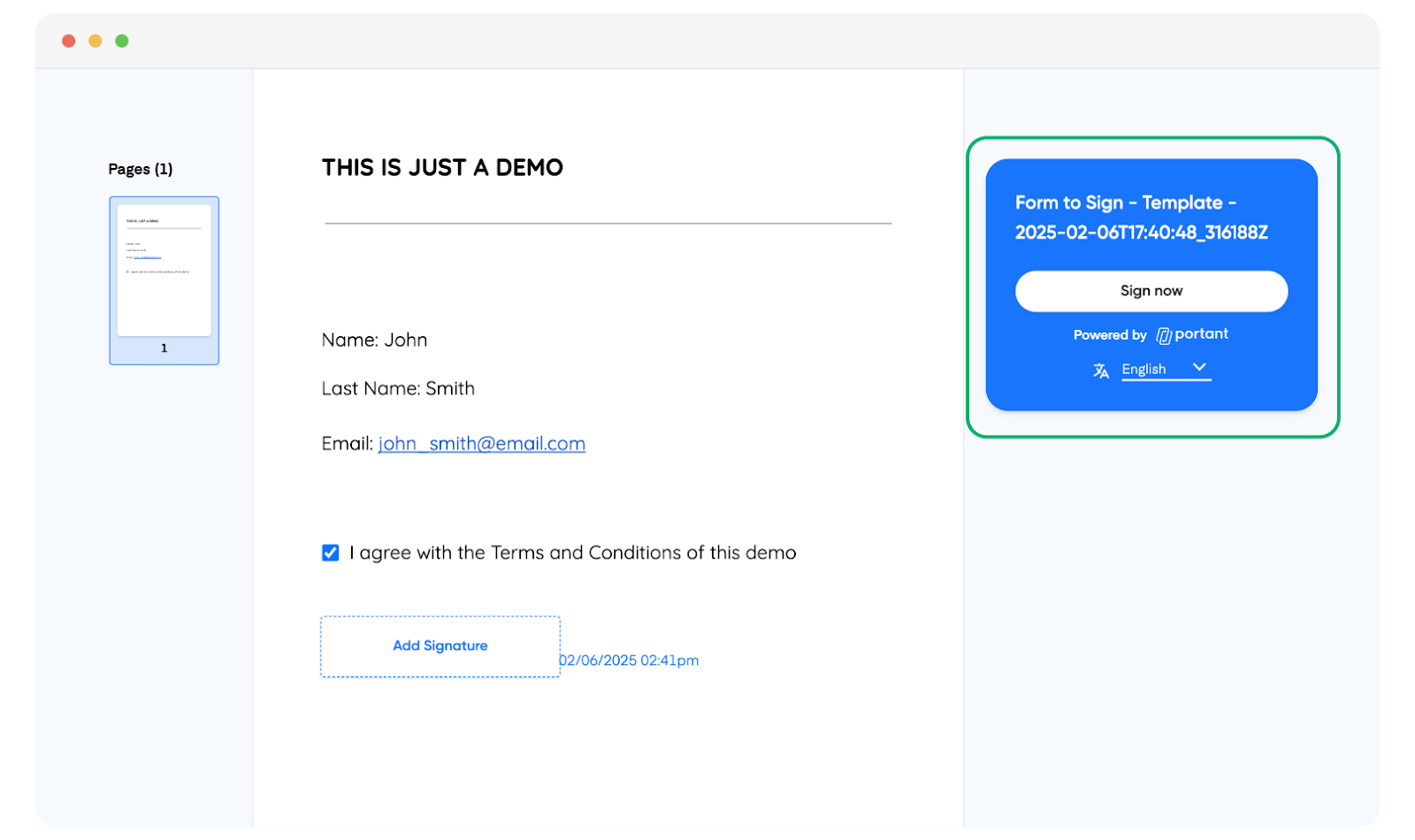
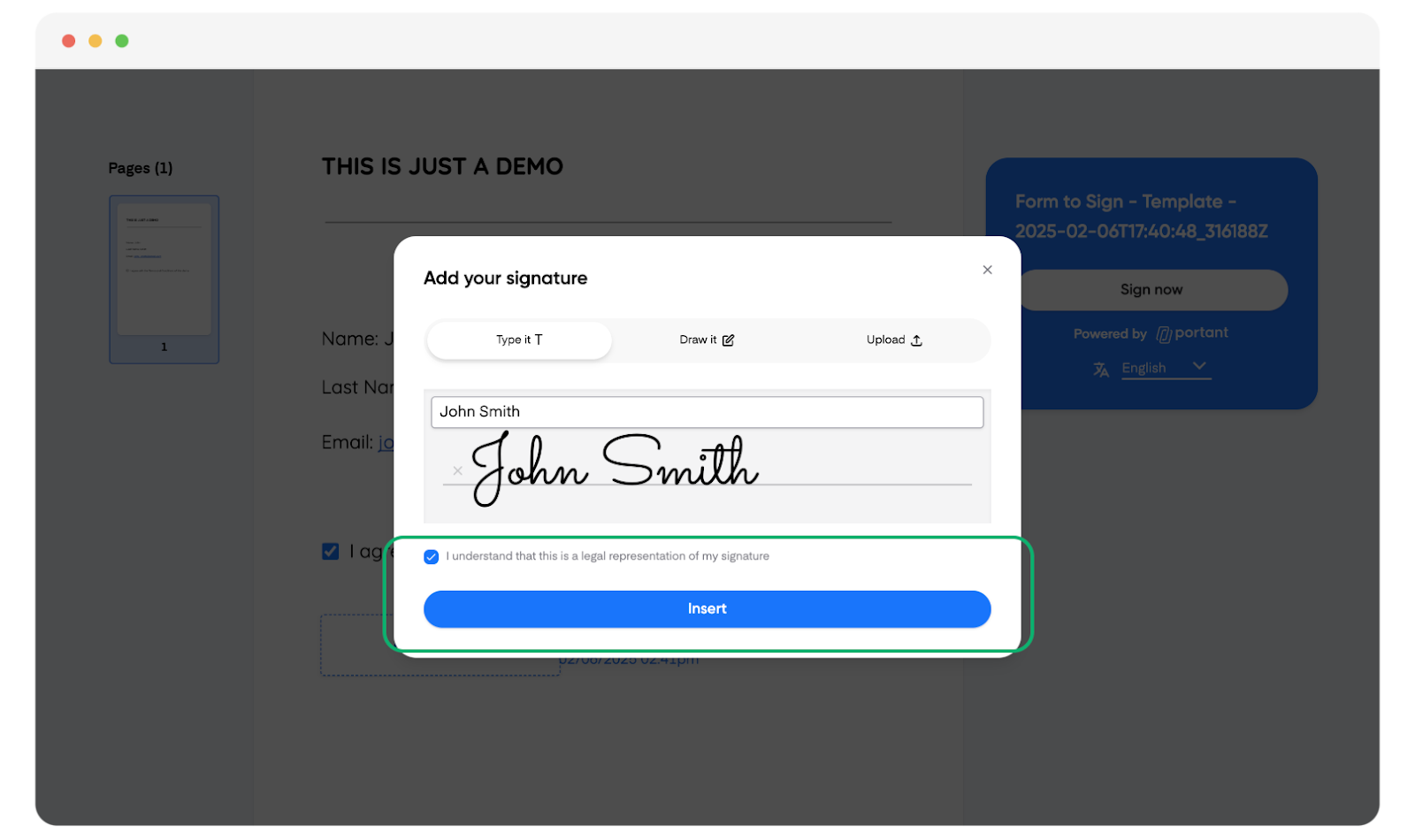
Cuando el destinatario abre el enlace, hace clic en Sign Now (Firmar ahora) para empezar a firmar.
Después de firmar, marca la casilla que confirma "I understand that this is a legal representation of my signature" (Entiendo que esta es una representación legal de mi firma) y, a continuación, hace clic en Insert (Insertar) para aplicarla.
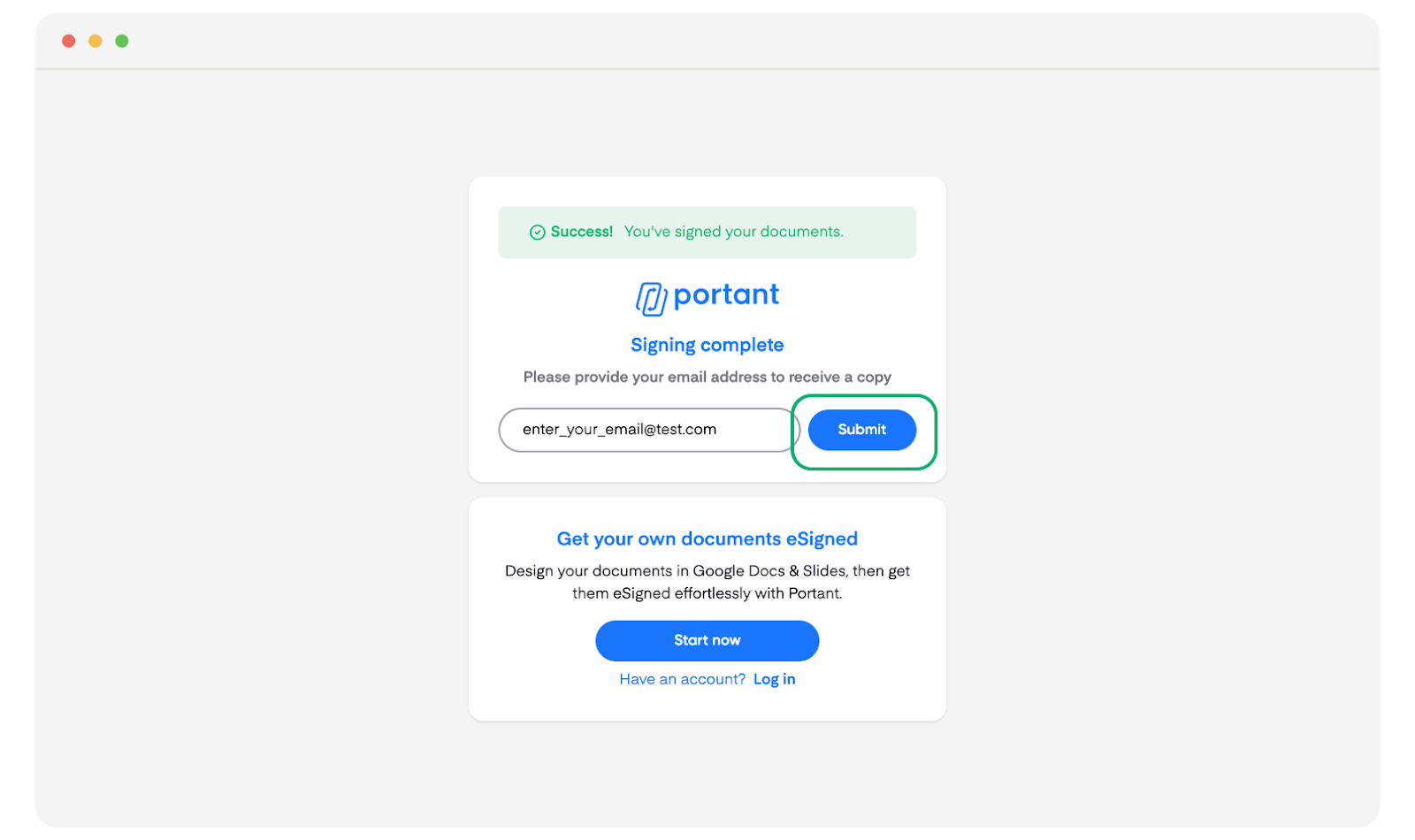
Para obtener una copia del documento firmado, el firmante introduce su correo electrónico y hace clic en Submit (Enviar).
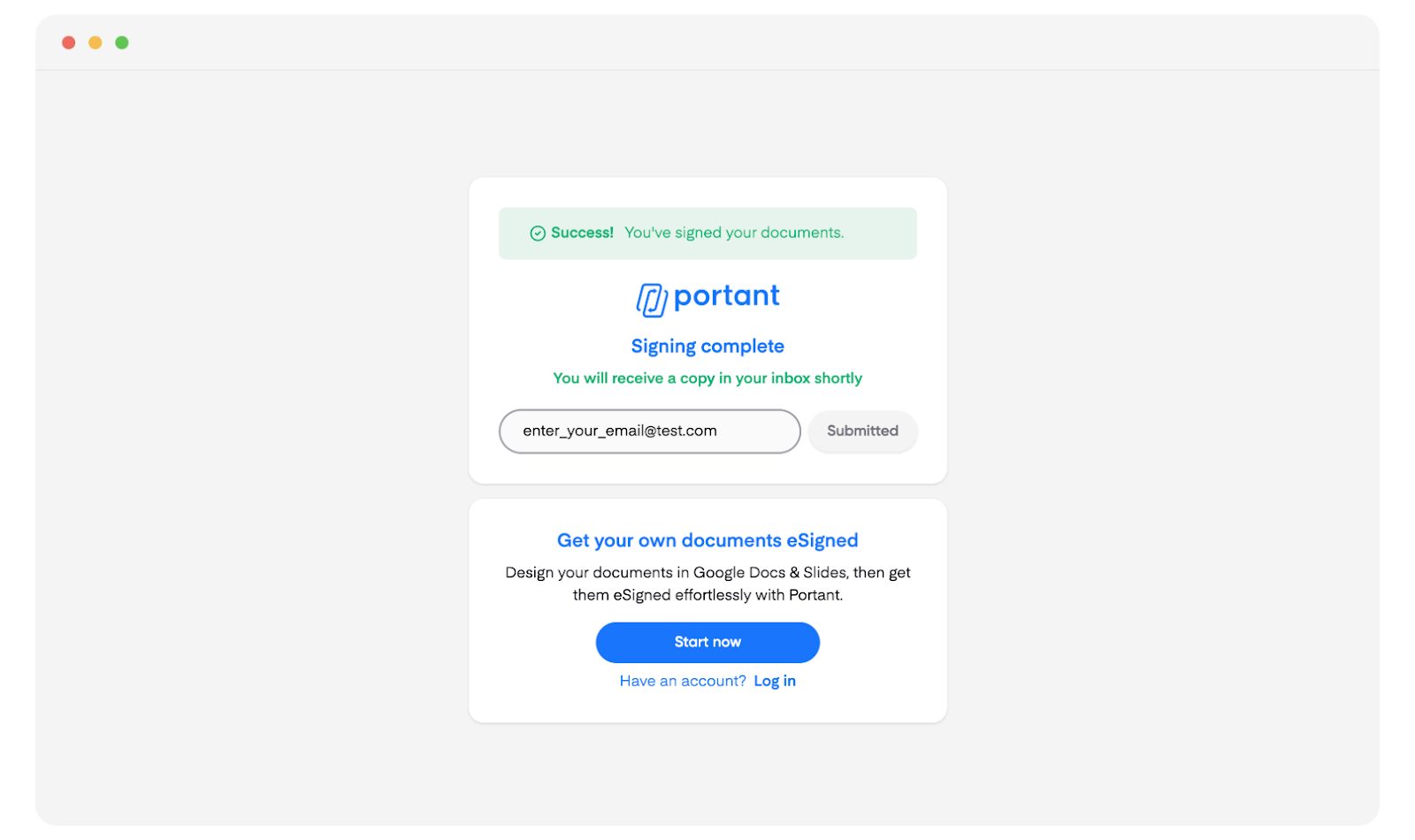
Aparece una página de confirmación una vez enviado el documento.
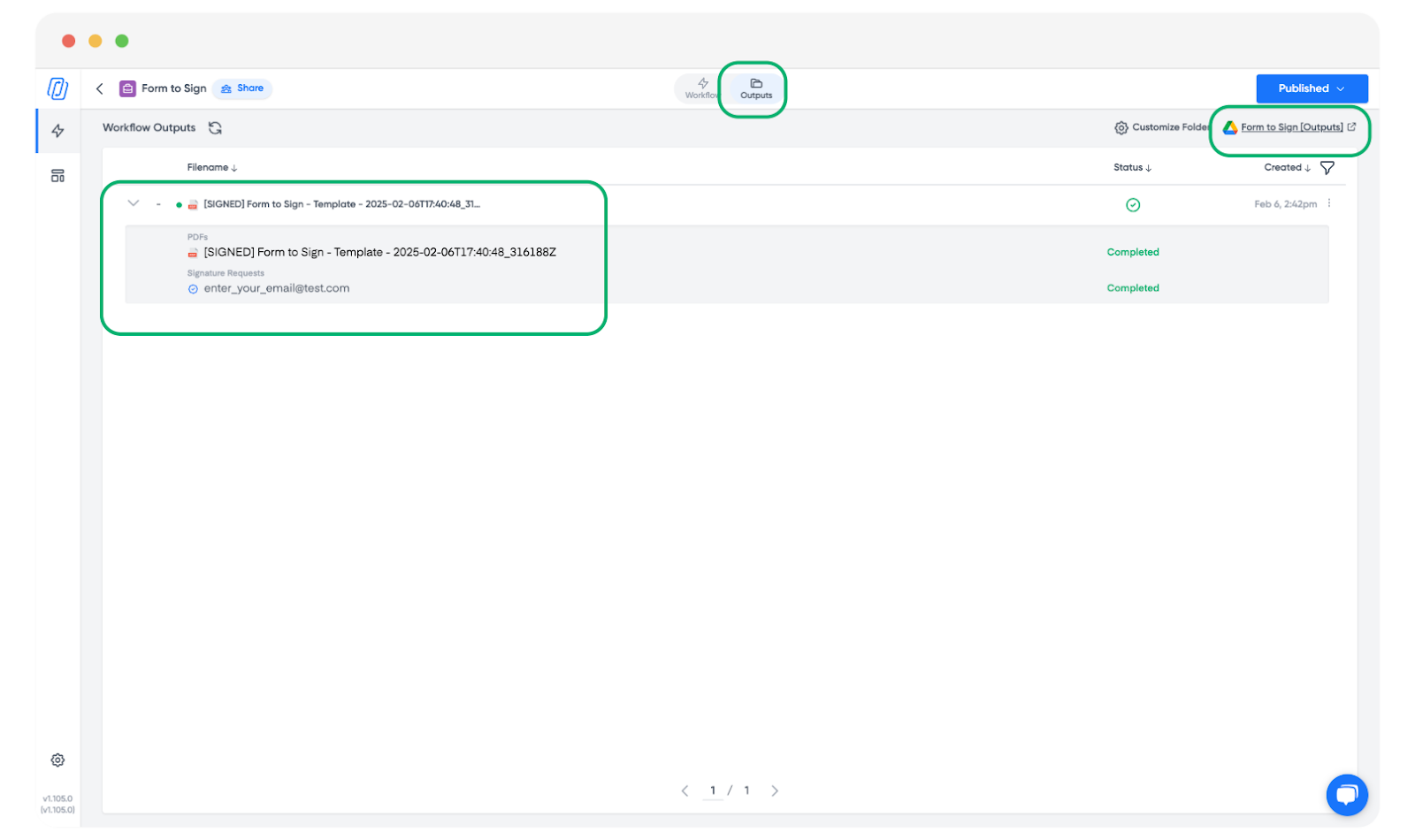
5. Ver el documento firmado en Outputs (Resultados)
El documento firmado se guarda en la pestaña Outputs (Resultados) de Portant y en su carpeta de resultados. Cuando activa los recibos de firma, el firmante también recibe una copia del PDF firmado.
En los planes de pago (Pro, Team y Enterprise), puede añadir una página de registro de auditoría al PDF firmado. Active el interruptor Audit trail (Registro de auditoría) antes de compartir el enlace. No se puede añadir a un documento que ya está firmado. La página del registro de auditoría indica cada vez que se abrió y se firmó el documento, con la fecha y la hora, la dirección IP, la ubicación aproximada y el dispositivo, además del nombre y el correo electrónico que introdujo el firmante. Los planes Free no incluyen el registro de auditoría. Consulte Registro de auditoría.
Cualquier persona puede comprobar si un PDF firmado es un documento de Portant sin modificar en sign.portant.co. Esta comprobación no muestra quién firmó, cuándo ni desde dónde.
Nota: Portant ofrece firmas electrónicas simples (SES). En muchos países, no se puede negar efecto jurídico a una firma electrónica por el solo hecho de ser electrónica. Algunos documentos están excluidos o tienen sus propias normas de firma y de testigos. Por ejemplo, en EE. UU., la E-SIGN Act (15 U.S.C. 7003) excluye los testamentos, los asuntos de derecho de familia y los documentos judiciales. Portant no ofrece un flujo de consentimiento y divulgación al consumidor conforme a E-SIGN, por lo que, cuando se aplique la legislación de consumo de EE. UU., debe proporcionar usted mismo esas divulgaciones y obtener el consentimiento. Consulte con un abogado antes de utilizar las firmas electrónicas para documentos regulados o de alto valor.
Relacionado
- Carga manual de PDF: cargue un PDF terminado y envíelo para su firma.
- Varios firmantes: envíe un documento a hasta cuatro firmantes desde un flujo de trabajo (planes Pro, Team y Enterprise).
- Solicitar información al firmar: recopile texto, iniciales o casillas de verificación junto con la firma.
- Cumplimiento normativo: leyes de firma electrónica en los países y regiones que cubrimos.