ソースなしで署名をリクエストする
ソースを設定せずに、文書の署名を依頼します。受信者によって内容が変わらない場合に、署名可能な文書をすぐに送り出す最もシンプルな方法です。
データ(異なる名前、価格、明細項目など)で文書をパーソナライズする必要がある場合は、代わりにソースのあるワークフローを使用してください。署名リクエストを参照してください。
実施内容
- テンプレートからワークフローを作成する
- テンプレートをカスタマイズする
- 署名フィールドとその他の入力フィールドを追加する
- 文書を公開して署名リンクを共有する
- Outputs で署名済み文書を確認する
1. テンプレートからワークフローを作成する
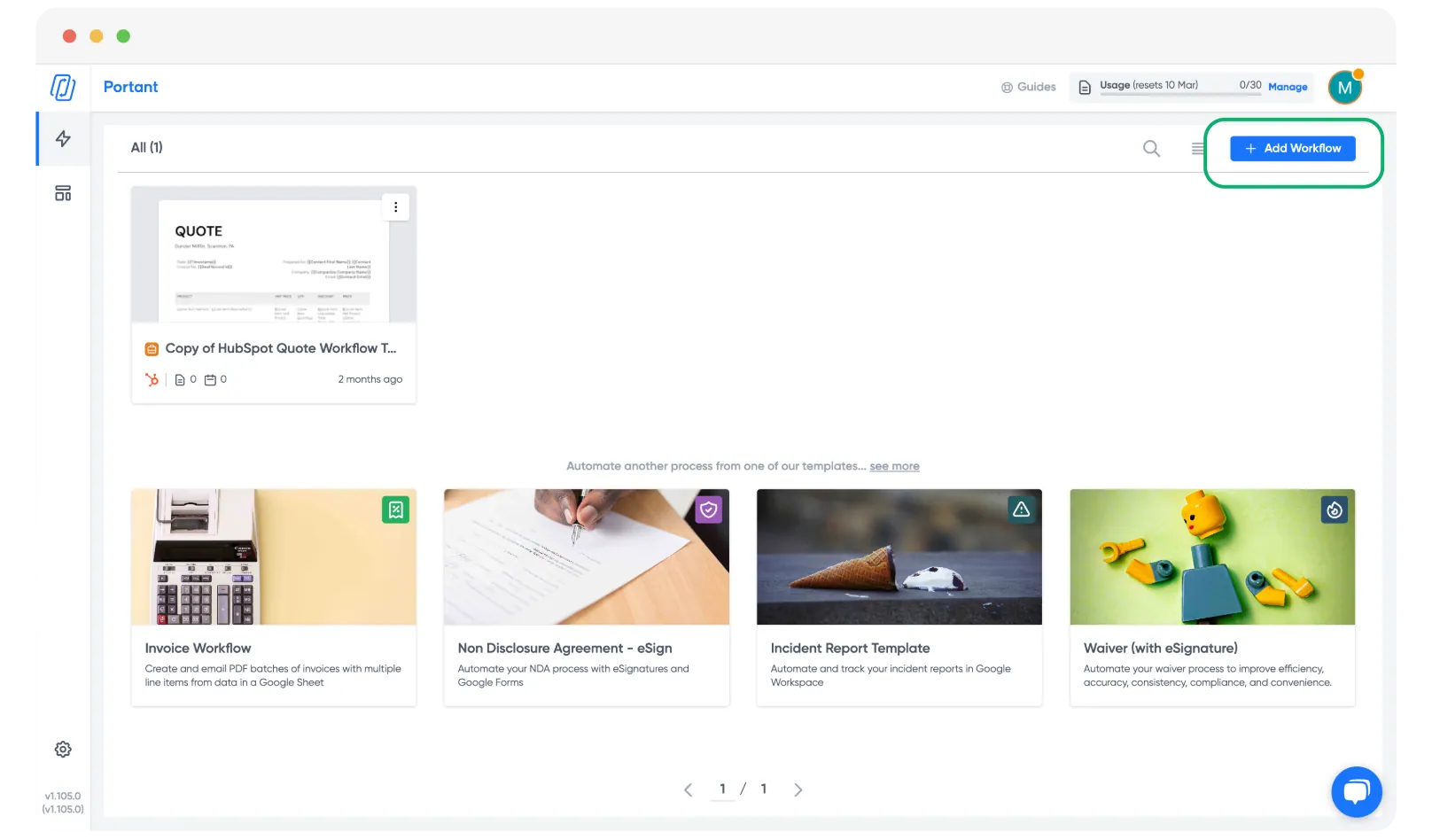
Portant アプリで、+ Add Workflow(ワークフローを追加)をクリックします。
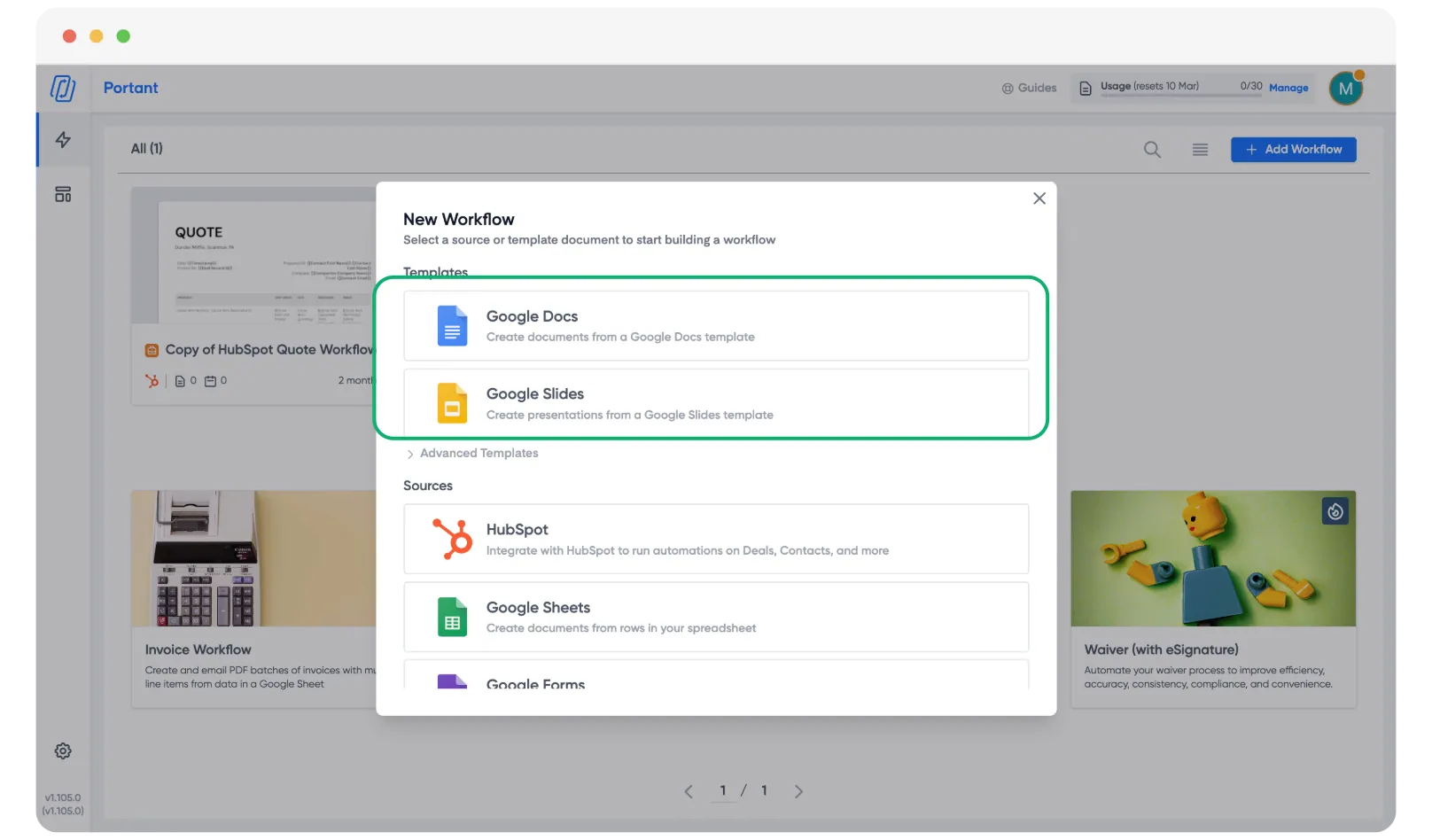
テンプレートの種類を選択します。Google Docs と Google Slides のどちらも使用できます。
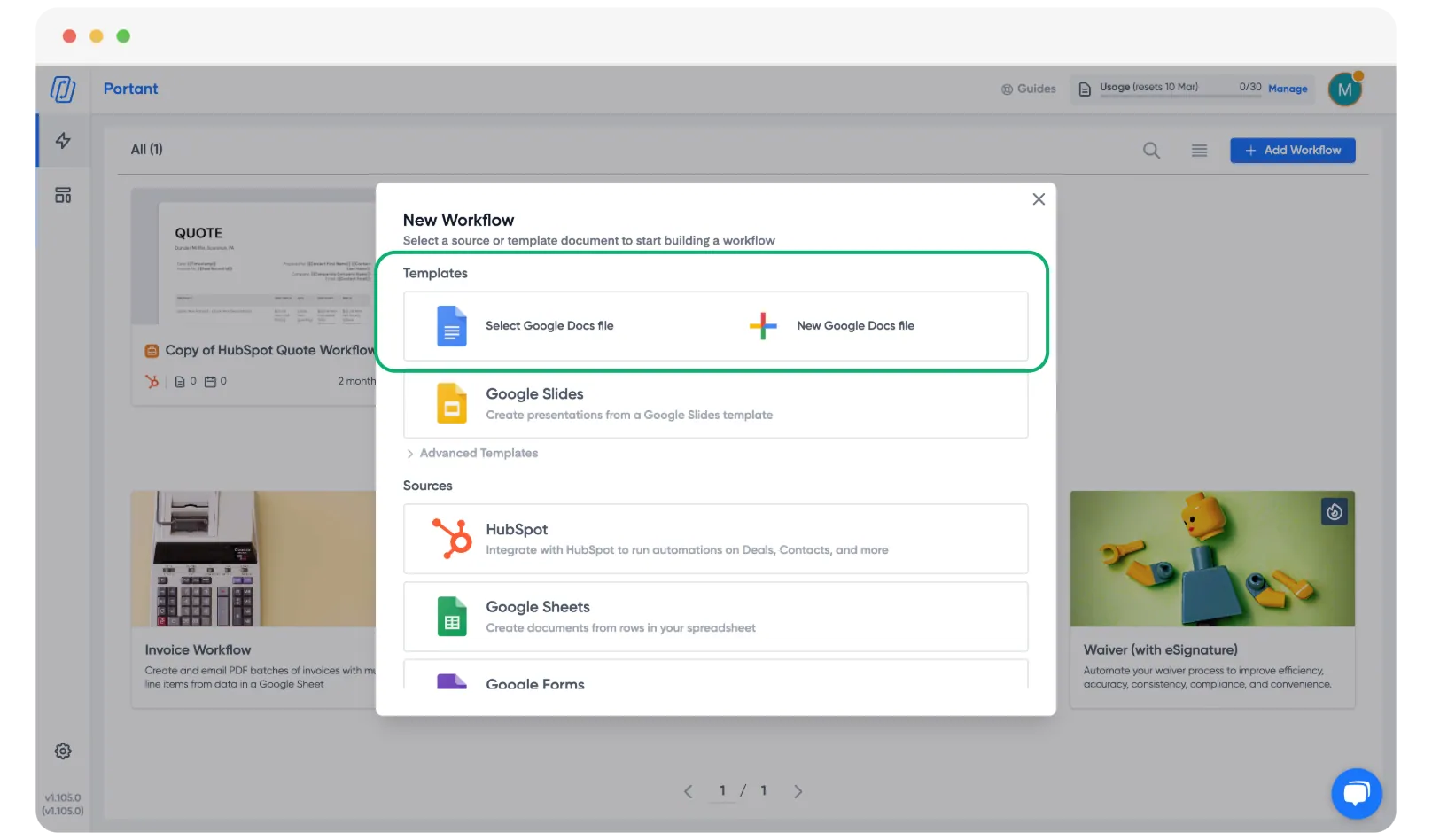
Google Drive から既存のテンプレートを選ぶか、ゼロから作成します。
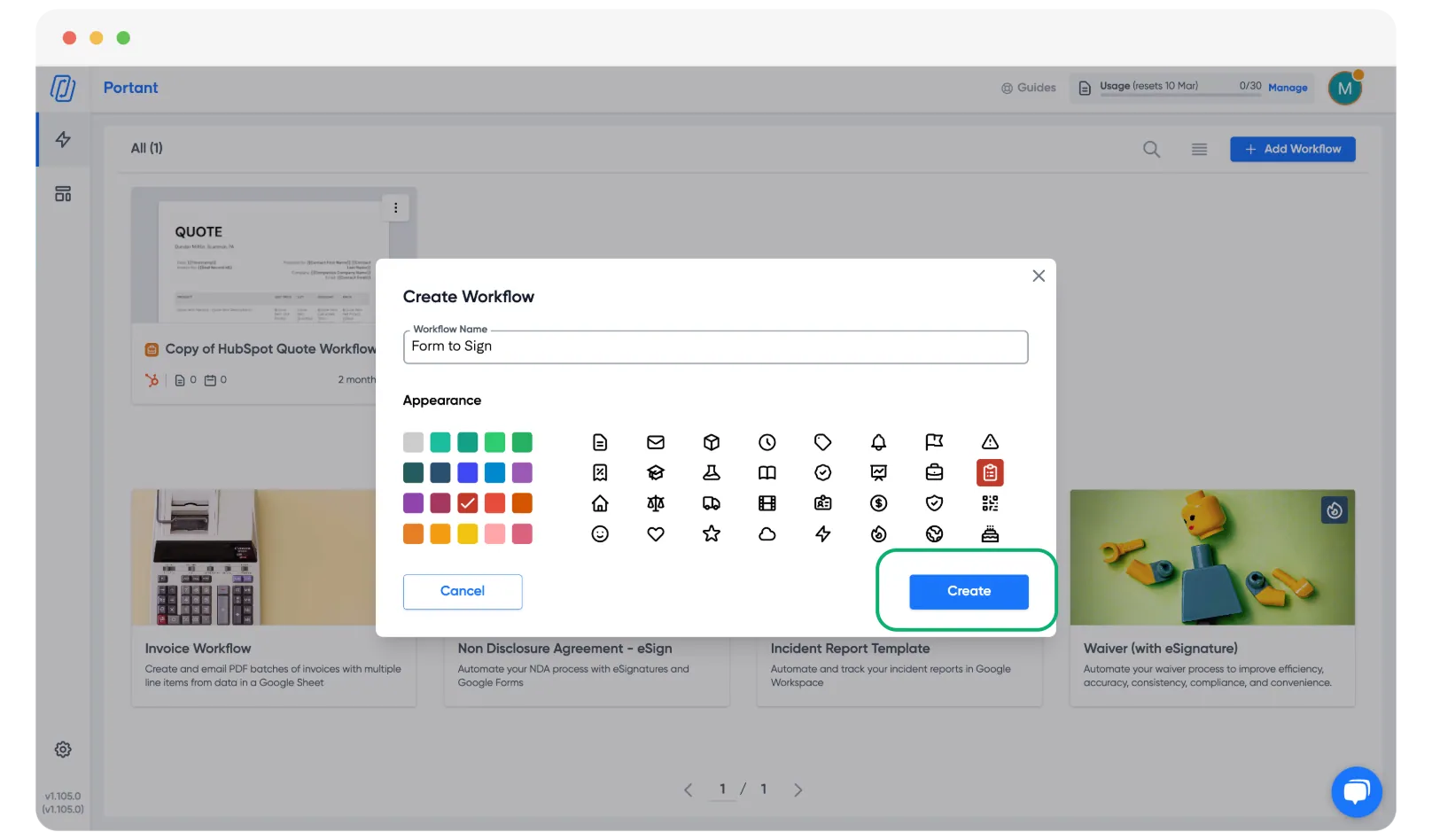
後で見つけやすいように、ワークフローにタイトル、色、アイコンを設定します。
2. テンプレートをカスタマイズする
書式設定ツールを使用して、文書を希望どおりに設定します。
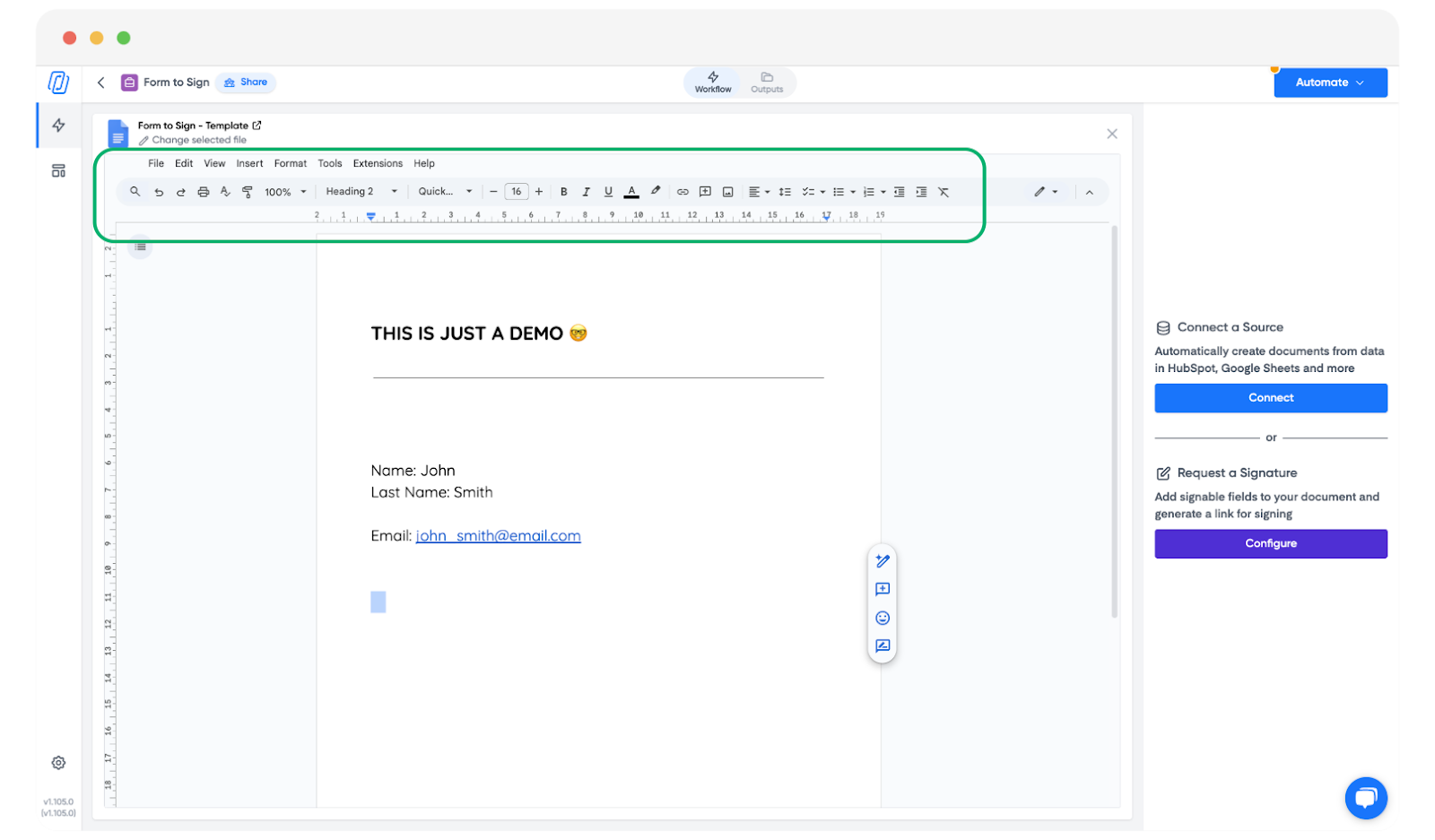
完了したら、Configure(設定)をクリックして署名リクエストを追加します。
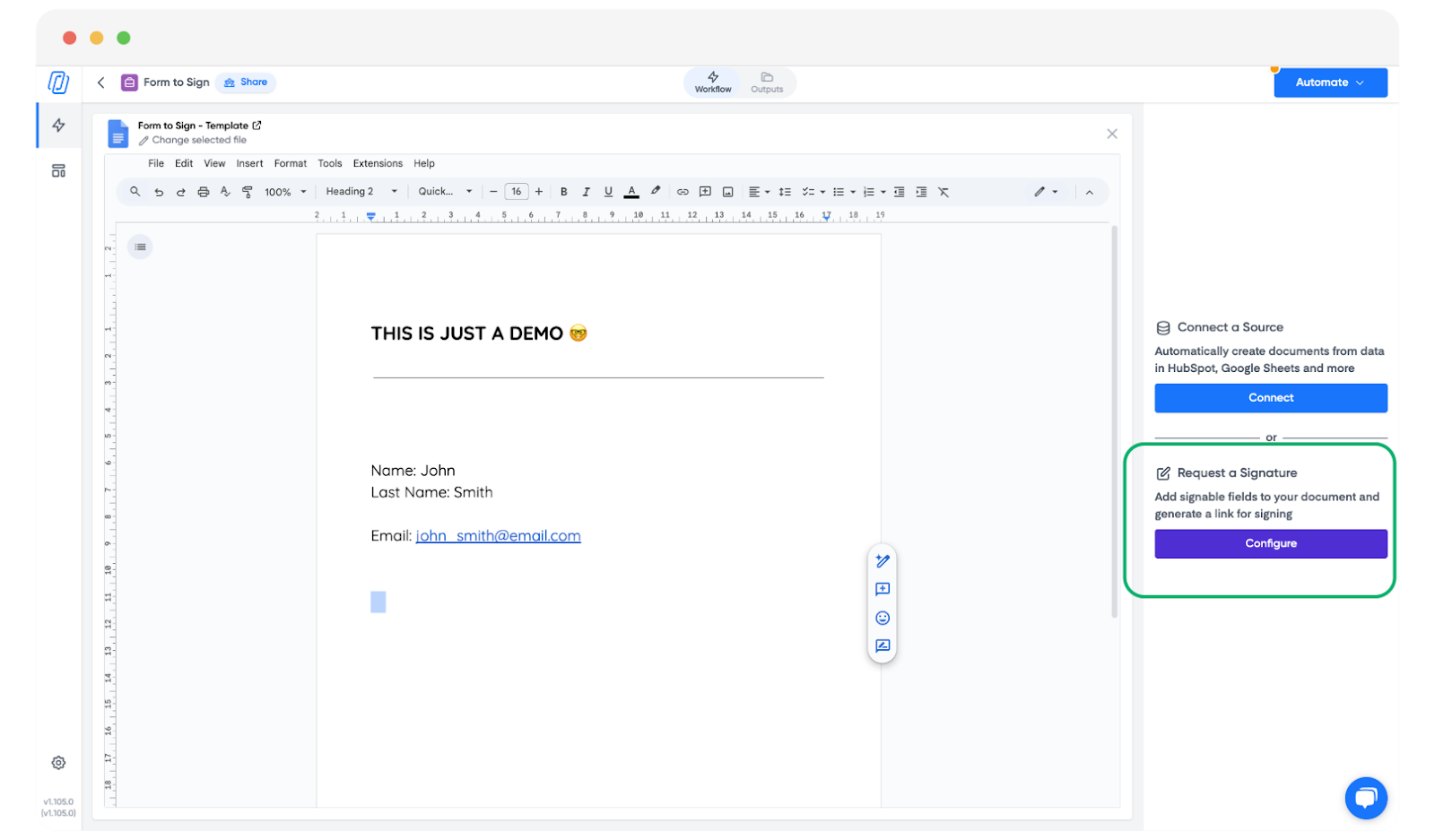
3. 署名フィールドと入力フィールドを追加する
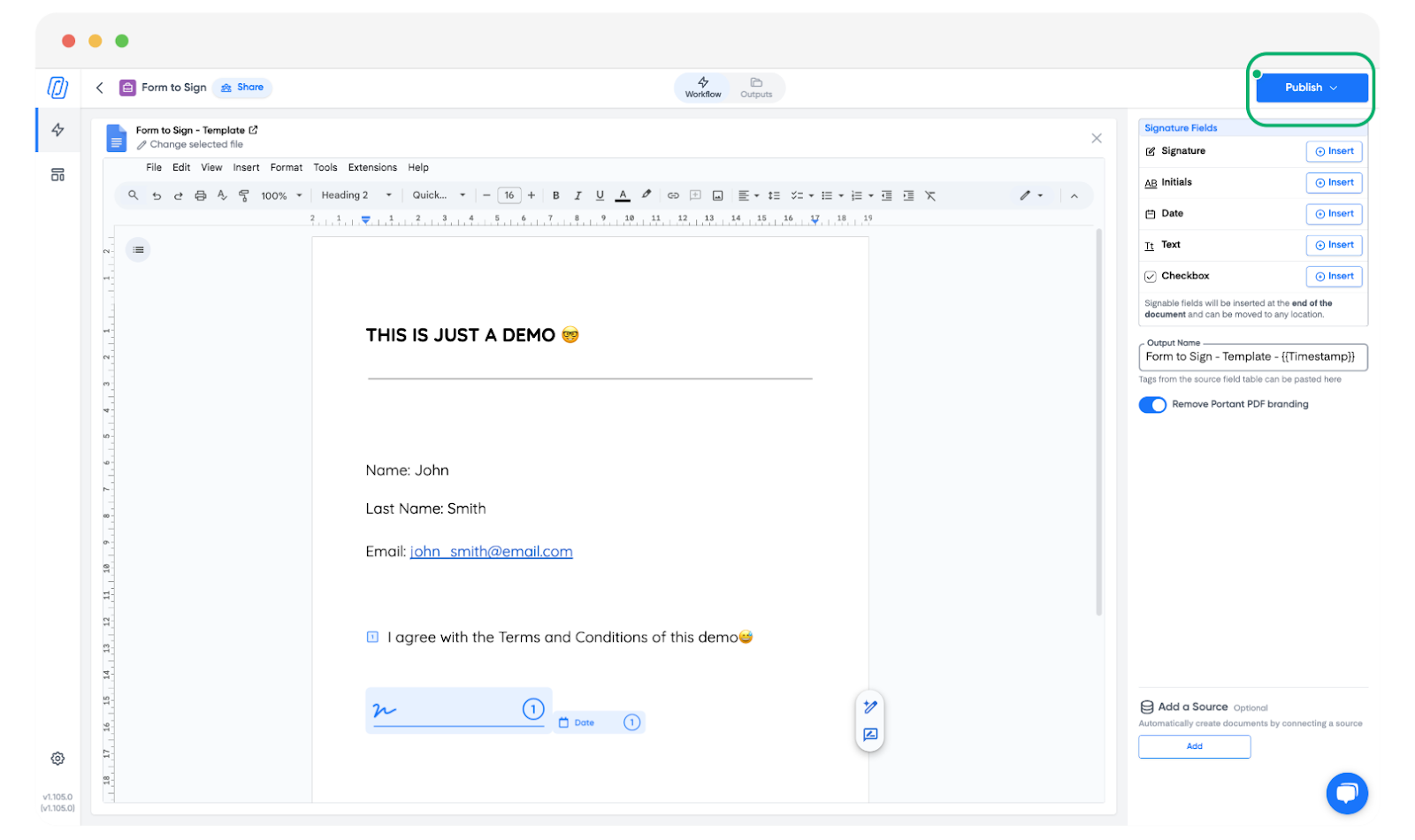
画面の右側に、文書に配置できるプレースホルダー(署名、テキストフィールド、チェックボックス、日付フィールド、イニシャル)が表示されます。Insert(挿入)をクリックして、それぞれを必要な場所に配置します。
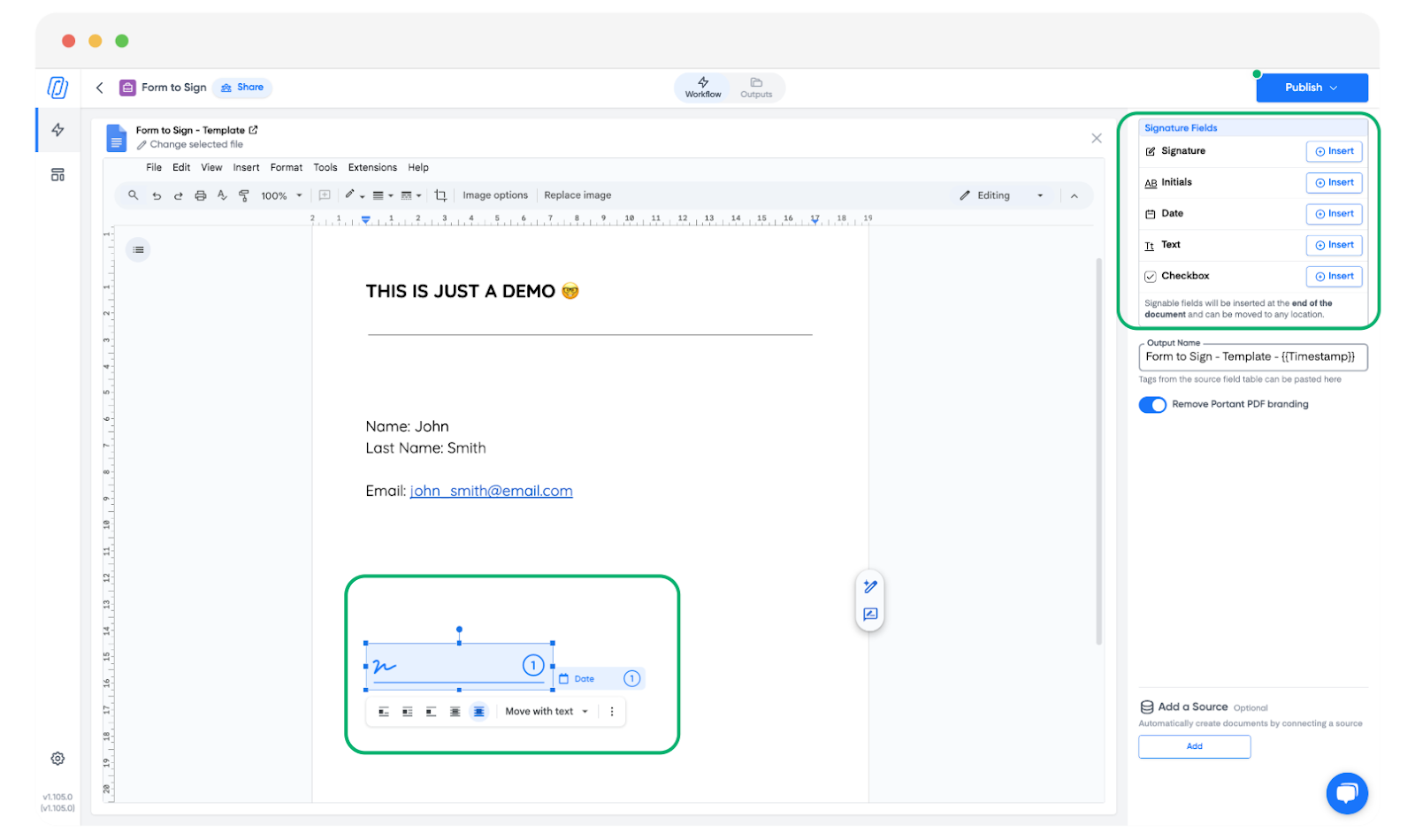
注: プレースホルダーに結び付かない追加情報を受信者に入力してもらいたい場合は、通常のテキストボックスを使用することもできます。
4. 公開して署名リンクを共有する
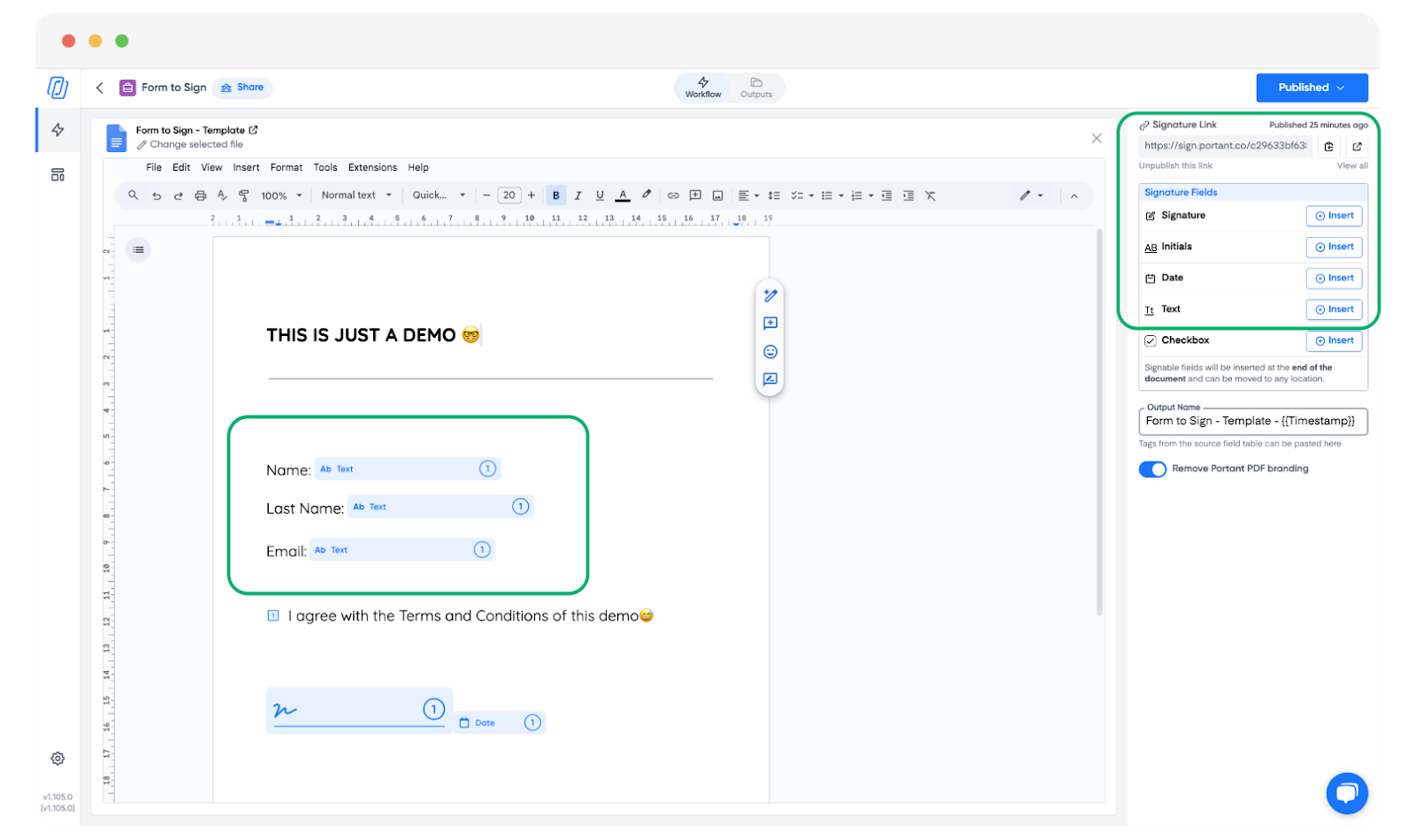
文書の準備ができたら、Publish(公開)をクリックします。
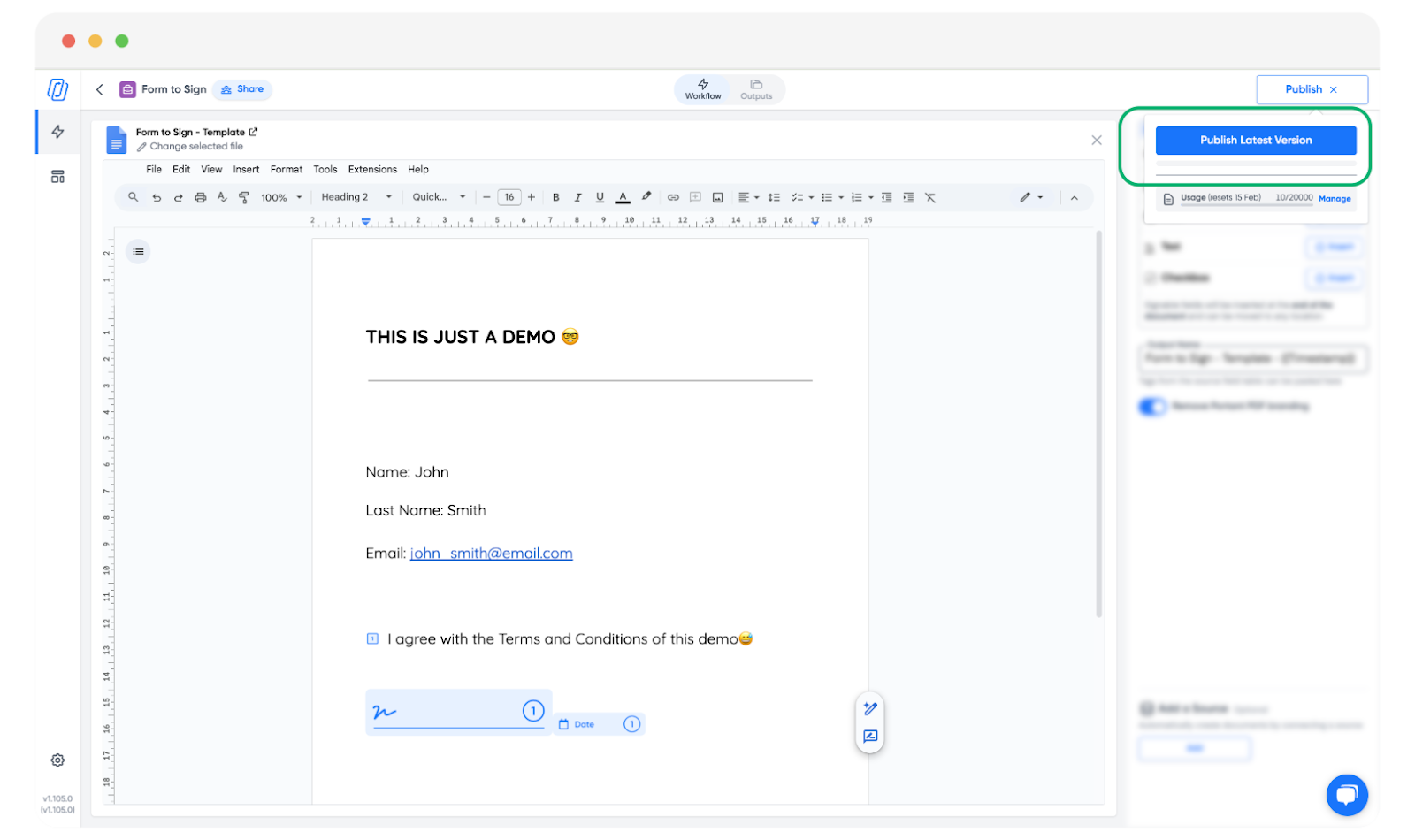
Publish Latest Version(最新バージョンを公開)を選択します。
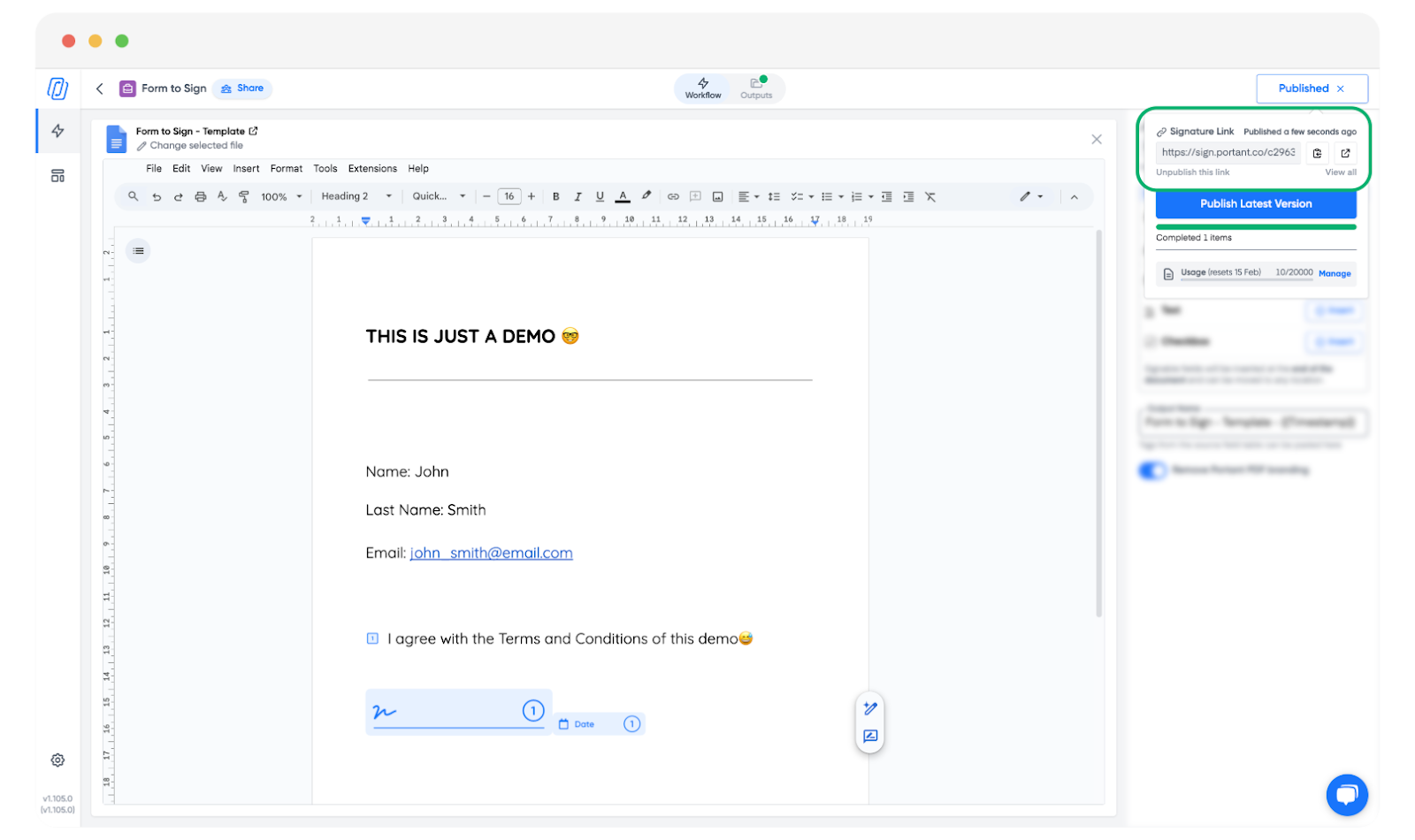
その後、Copy to Clipboard(クリップボードにコピー)で署名リンクを取得するか、Open in a New Tab(新しいタブで開く)で先にご自身で文書を確認できます。
注: リンクを持っている人は誰でも文書を開いて署名でき、リンクが転送された相手も署名できます。署名者が名前やメールアドレスを入力した場合でも、Portant は署名者が誰であるかを確認しません。リンクは信頼できる相手とのみ共有してください。特定の人に署名してもらう必要がある場合は、代わりにワークフローからその人に署名リクエストを送信してください。署名リクエストを参照してください。
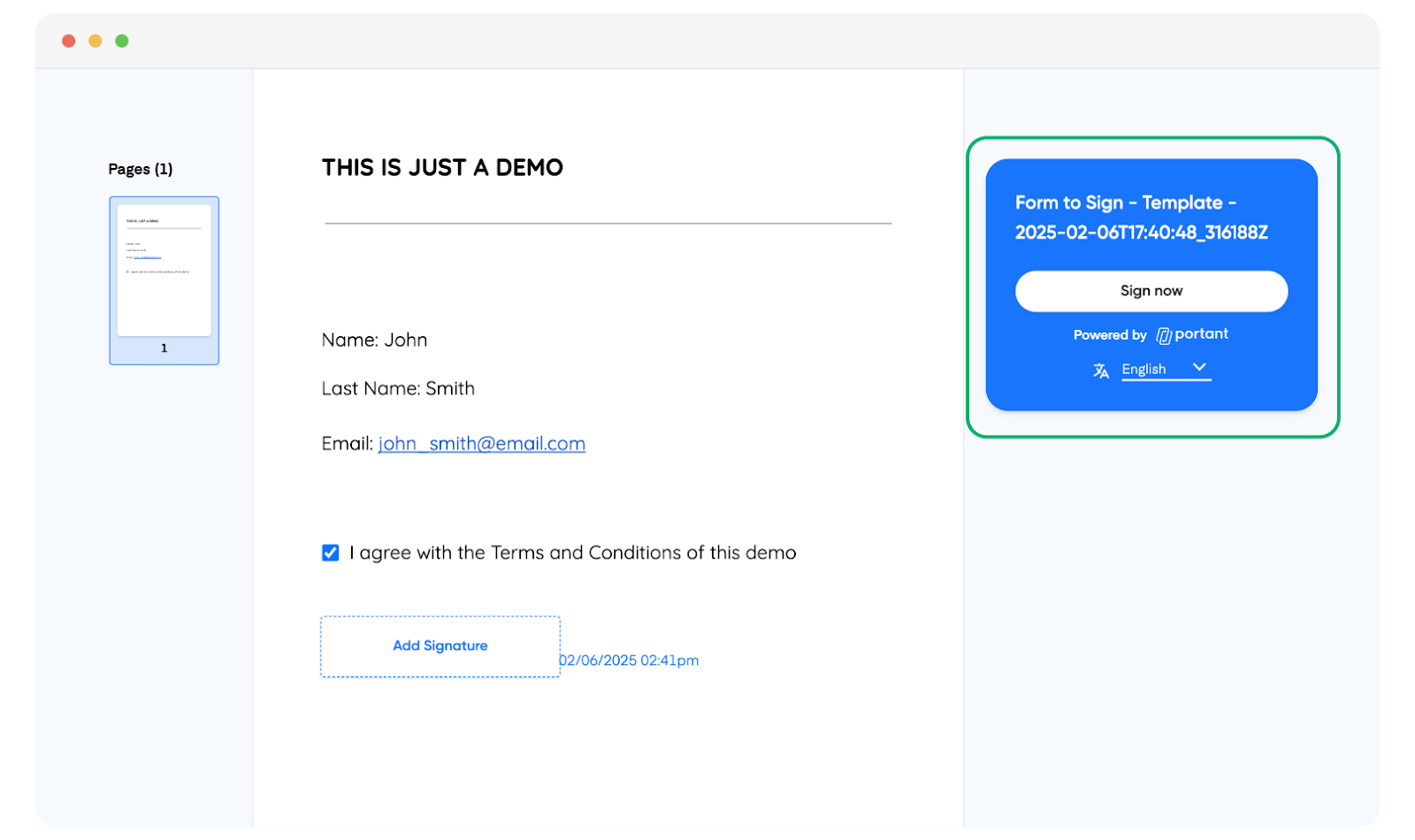
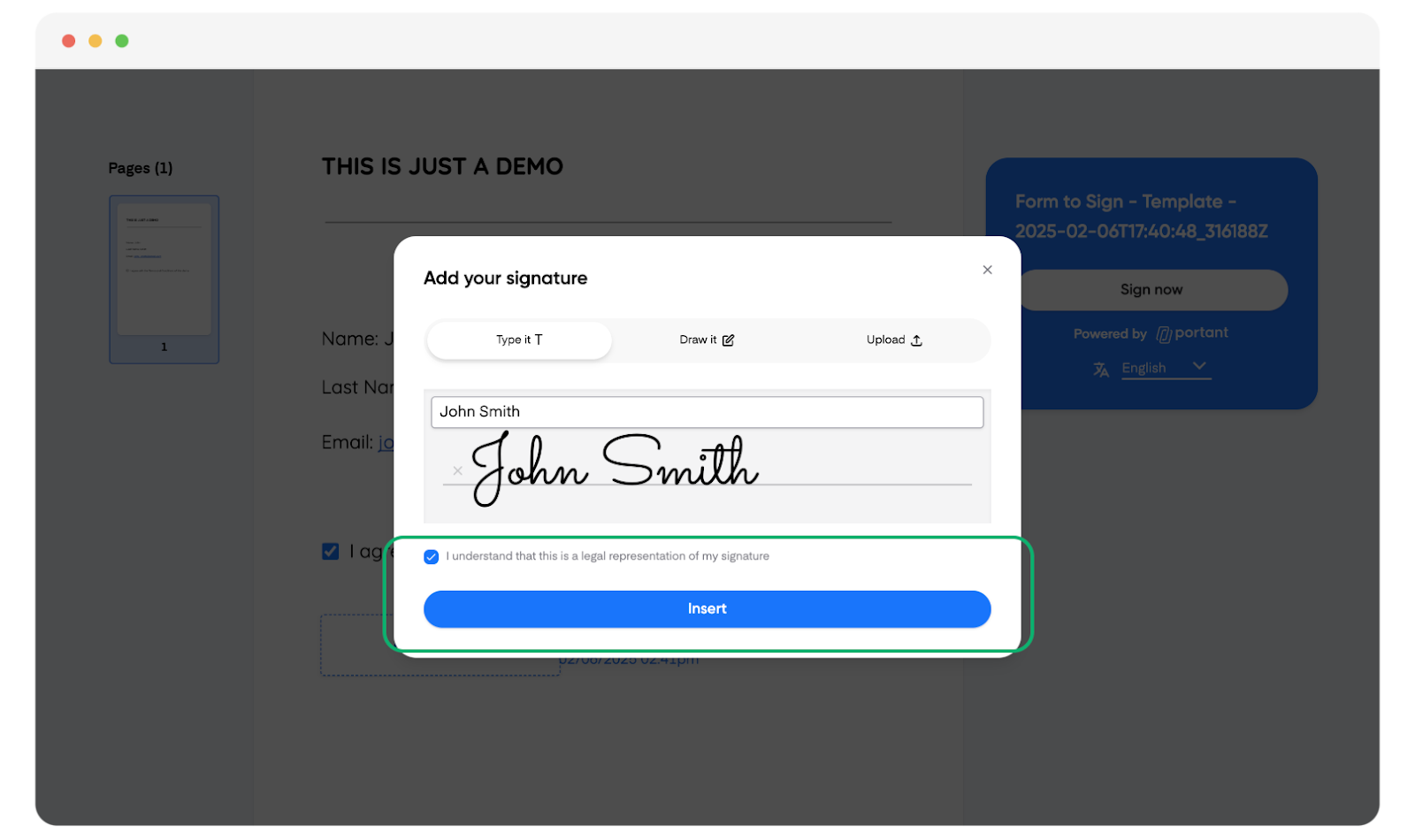
受信者はリンクを開くと、Sign Now(今すぐ署名)をクリックして署名を開始します。
署名した後、"I understand that this is a legal representation of my signature"(これは私の署名を法的に表すものであることを理解しています)を確認するボックスにチェックを入れ、Insert(挿入)をクリックして署名を適用します。
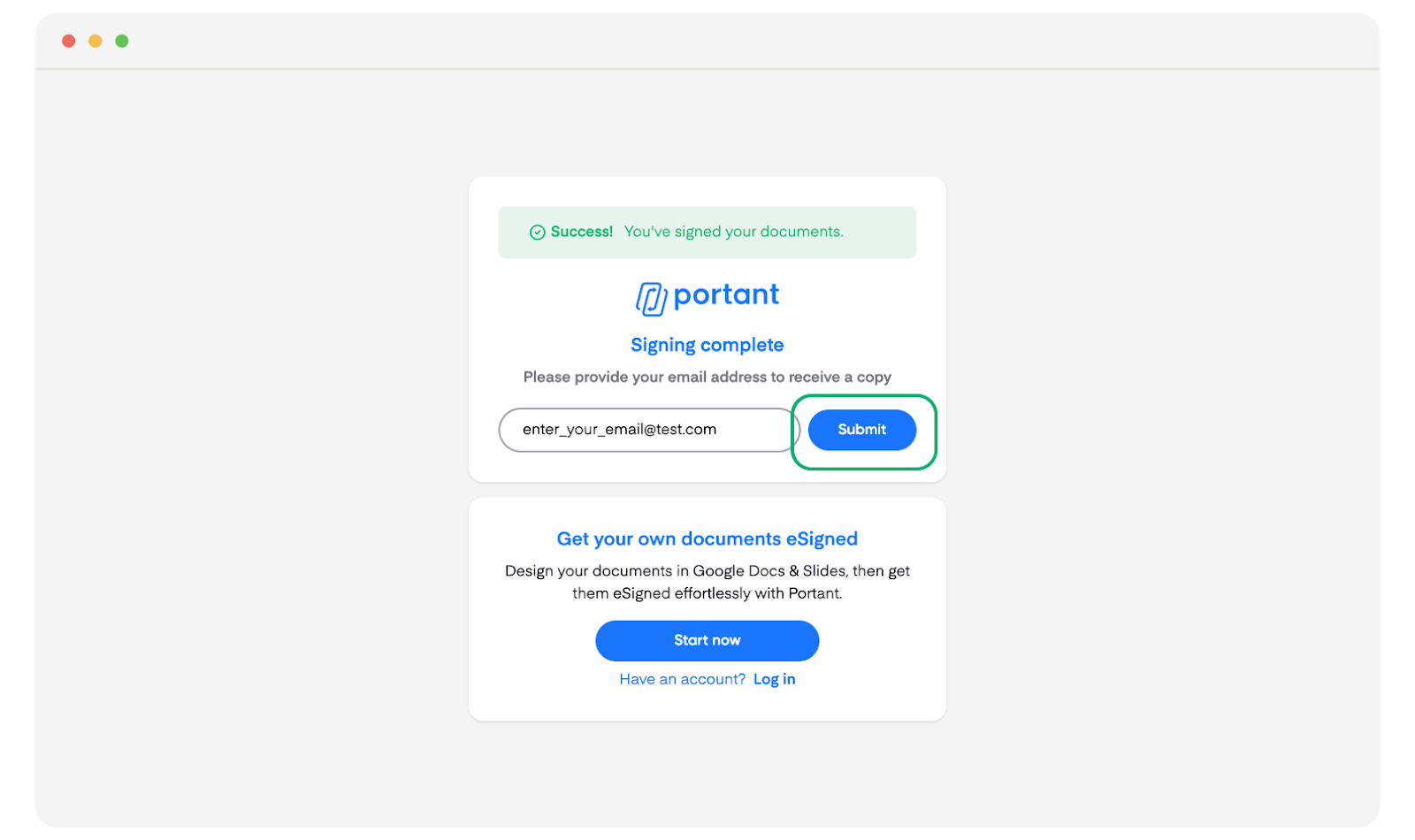
署名済み文書のコピーを受け取るには、署名者がメールアドレスを入力して Submit(送信)をクリックします。
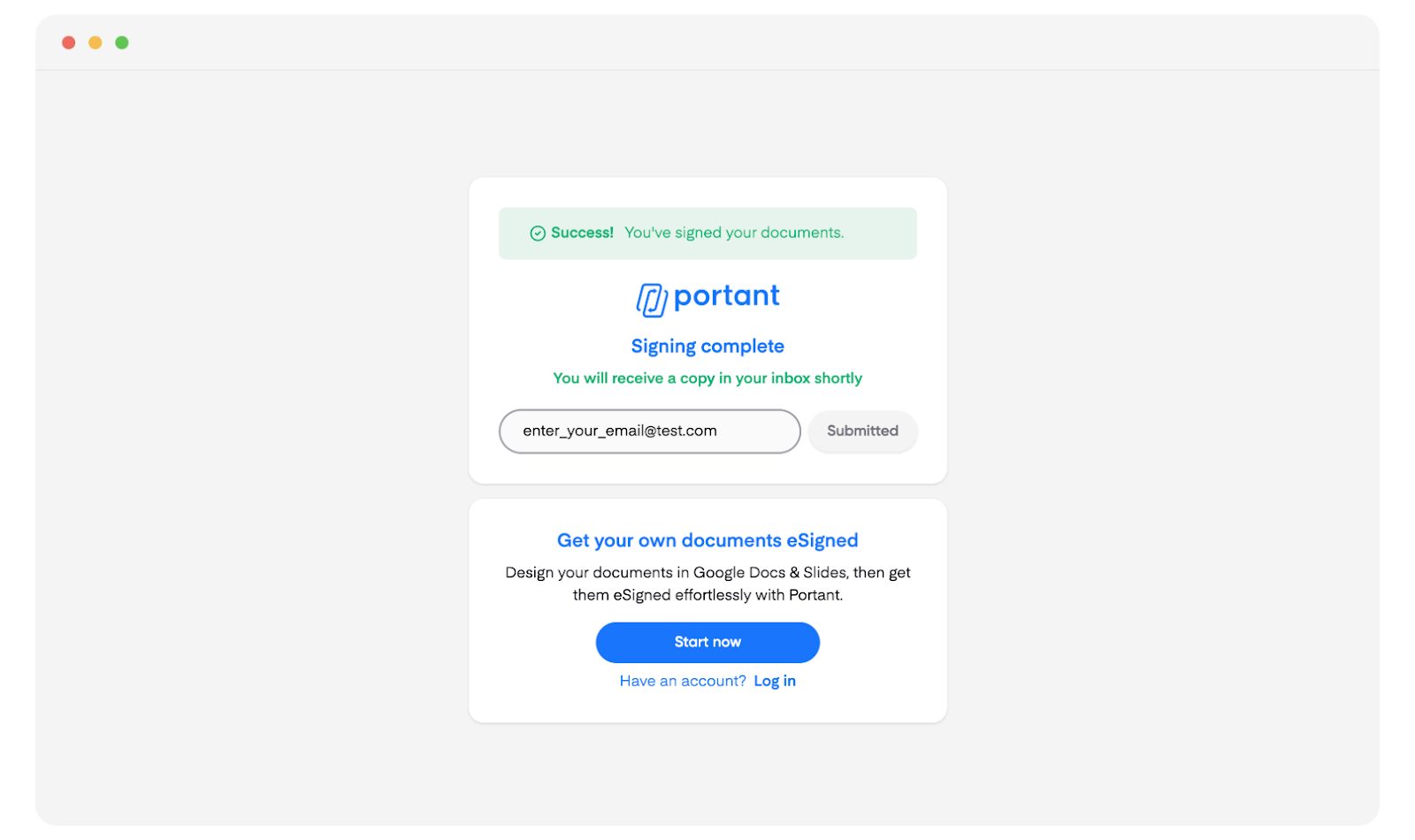
文書が送信されると、確認ページが表示されます。
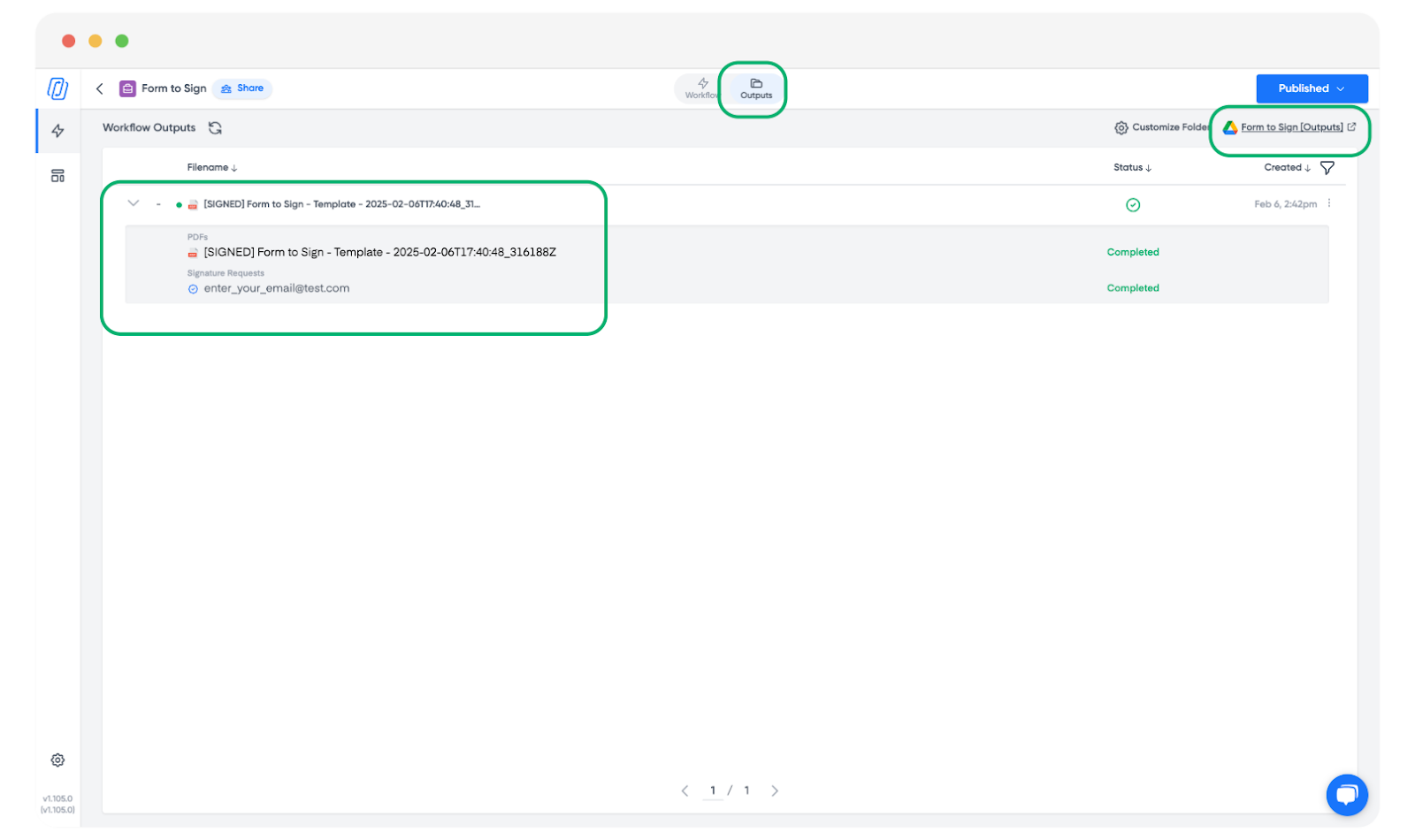
5. Outputs で署名済み文書を確認する
署名済み文書は、Portant の Outputs タブと出力フォルダーに保存されます。署名の受領確認をオンにすると、署名者も署名済み PDF のコピーを受け取ります。
有料プラン(Pro、Team、Enterprise)では、署名済み PDF に監査証跡のページを追加できます。リンクを共有する前に Audit trail(監査証跡)トグルをオンにしてください。すでに署名済みの文書には追加できません。監査証跡のページには、文書が開かれた各日時と署名された各日時が、IP アドレス、おおよその位置、デバイスとともに記載され、署名者が入力した名前とメールアドレスも記載されます。Free プランには監査証跡は含まれていません。監査証跡を参照してください。
署名済み PDF が変更されていない Portant の文書かどうかは、誰でも sign.portant.co で確認できます。この確認では、誰が、いつ、どこから署名したかは表示されません。
注: Portant が提供するのはシンプル電子署名(SES)です。多くの国では、電子署名は電子的であるという理由だけで法的効力を否定されることはありません。一部の文書は対象外であるか、独自の署名と立会いの規則があります。例として、米国では E-SIGN Act(15 U.S.C. 7003)が遺言書、家族法上の事項、裁判所文書を除外しています。Portant には E-SIGN の消費者同意と開示のフローがないため、米国の消費者法が適用される場合は、ご自身で開示を行い、同意を取得する必要があります。規制対象の文書や高額な文書に eSignatures を使用する前に、弁護士にご確認ください。
関連情報
- 手動 PDF アップロード: 完成した PDF をアップロードして署名を依頼します。
- 複数の署名者: ワークフローから 1 つの文書を最大 4 人の署名者に送信します(Pro、Team、Enterprise プラン)。
- 署名時の情報収集: 署名とともにテキスト、イニシャル、チェックボックスを収集します。
- コンプライアンス: 対象となる国と地域の電子署名法を説明します。