Solicitar assinaturas sem uma fonte
Envie um documento para assinatura sem configurar uma fonte. Esta é a forma mais simples de disponibilizar um documento para assinatura quando o conteúdo não muda entre os destinatários.
Se precisar personalizar o documento com dados (nomes, preços, itens de linha diferentes), utilize um fluxo de trabalho com uma fonte. Consulte Signature requests (Solicitações de assinatura).
O que você fará
- Criar um fluxo de trabalho a partir de um modelo
- Personalizar o modelo
- Adicionar campos de assinatura e outros campos preenchíveis
- Publicar o documento e compartilhar o link de assinatura
- Visualizar o documento assinado em Outputs
1. Criar um fluxo de trabalho a partir de um modelo
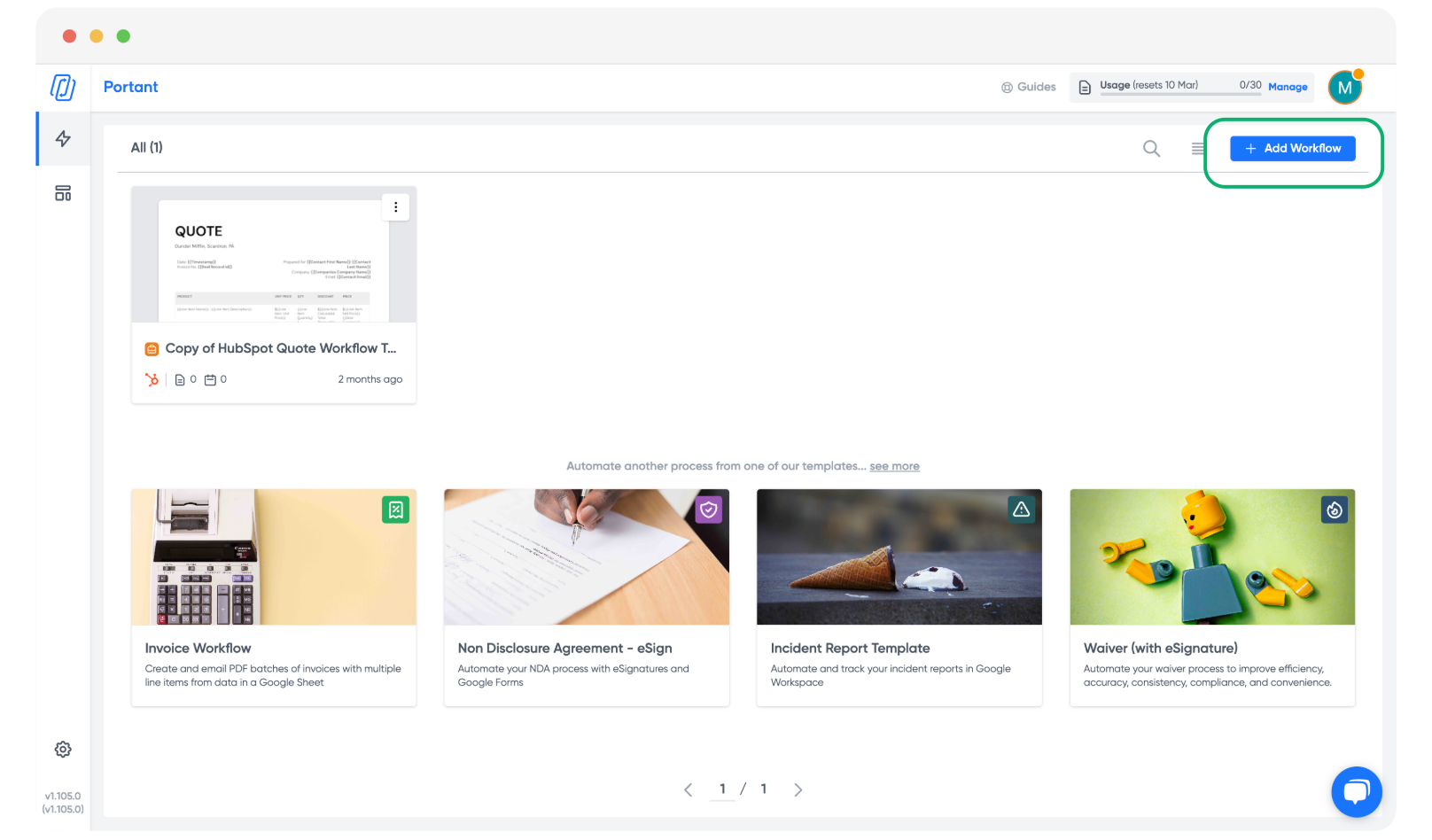
No aplicativo Portant, clique em + Add Workflow (Adicionar fluxo de trabalho).
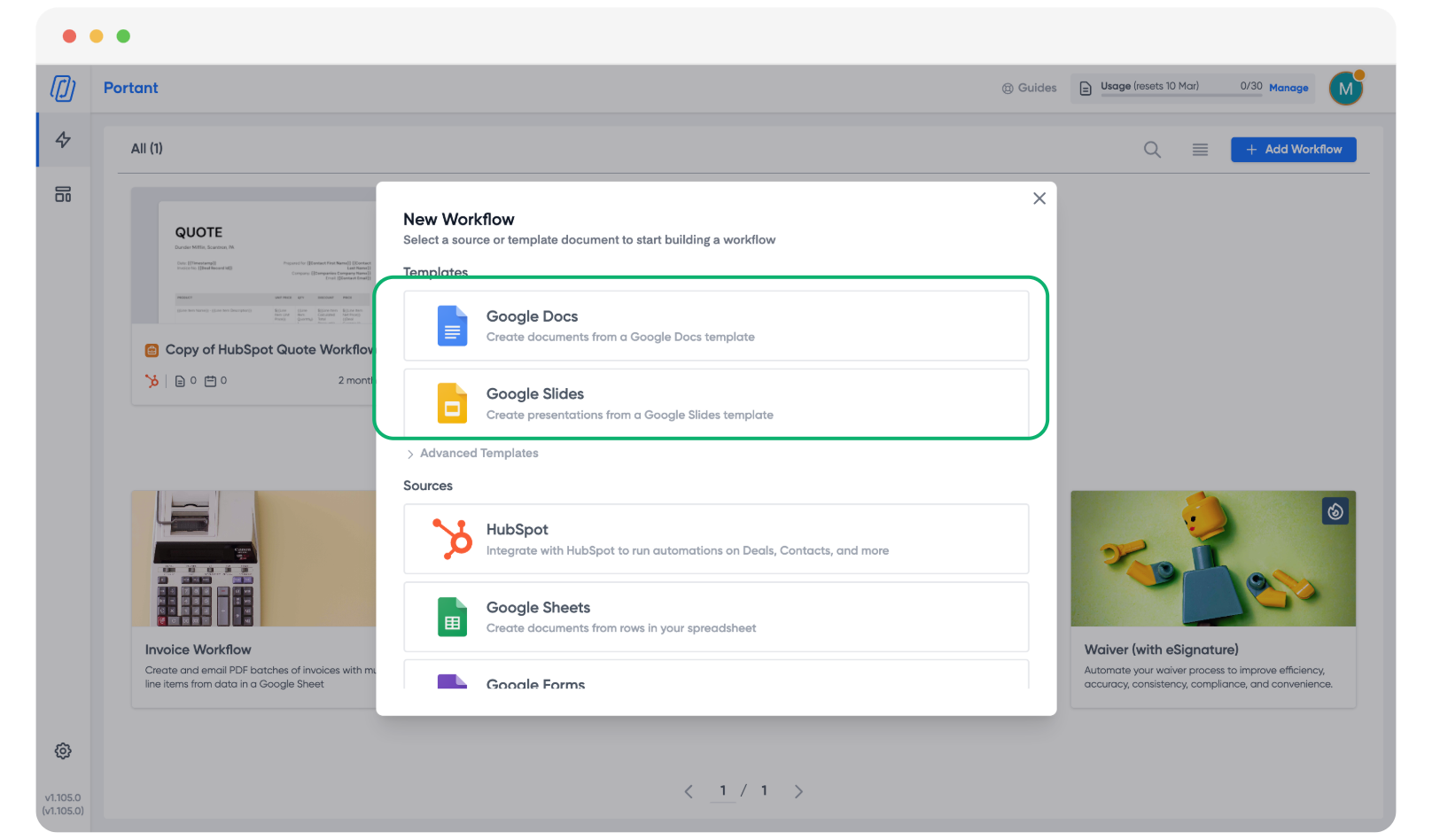
Escolha um tipo de modelo. Google Docs e Google Slides funcionam para esta finalidade.
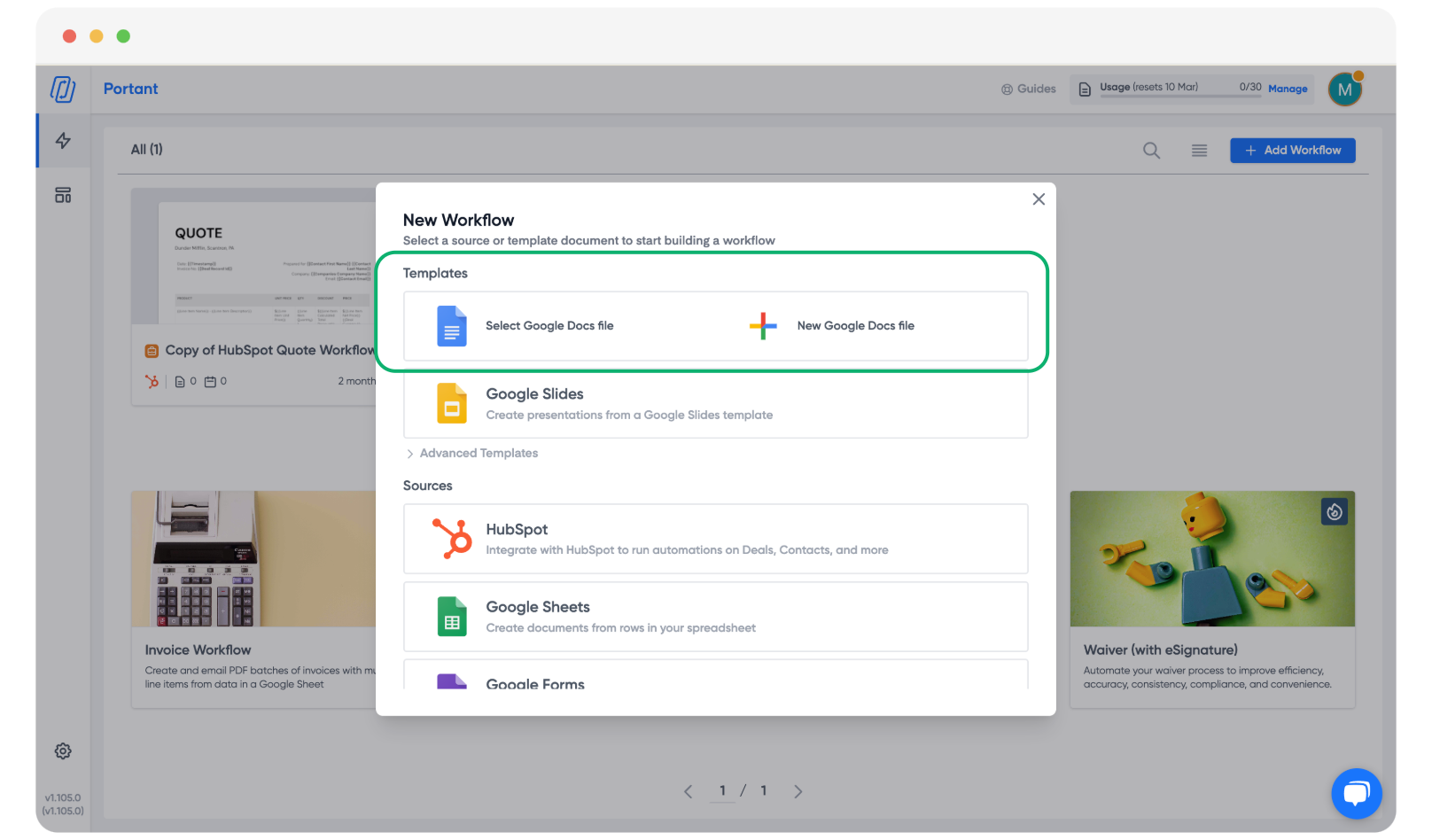
Selecione um modelo existente do seu Google Drive ou crie um do zero.
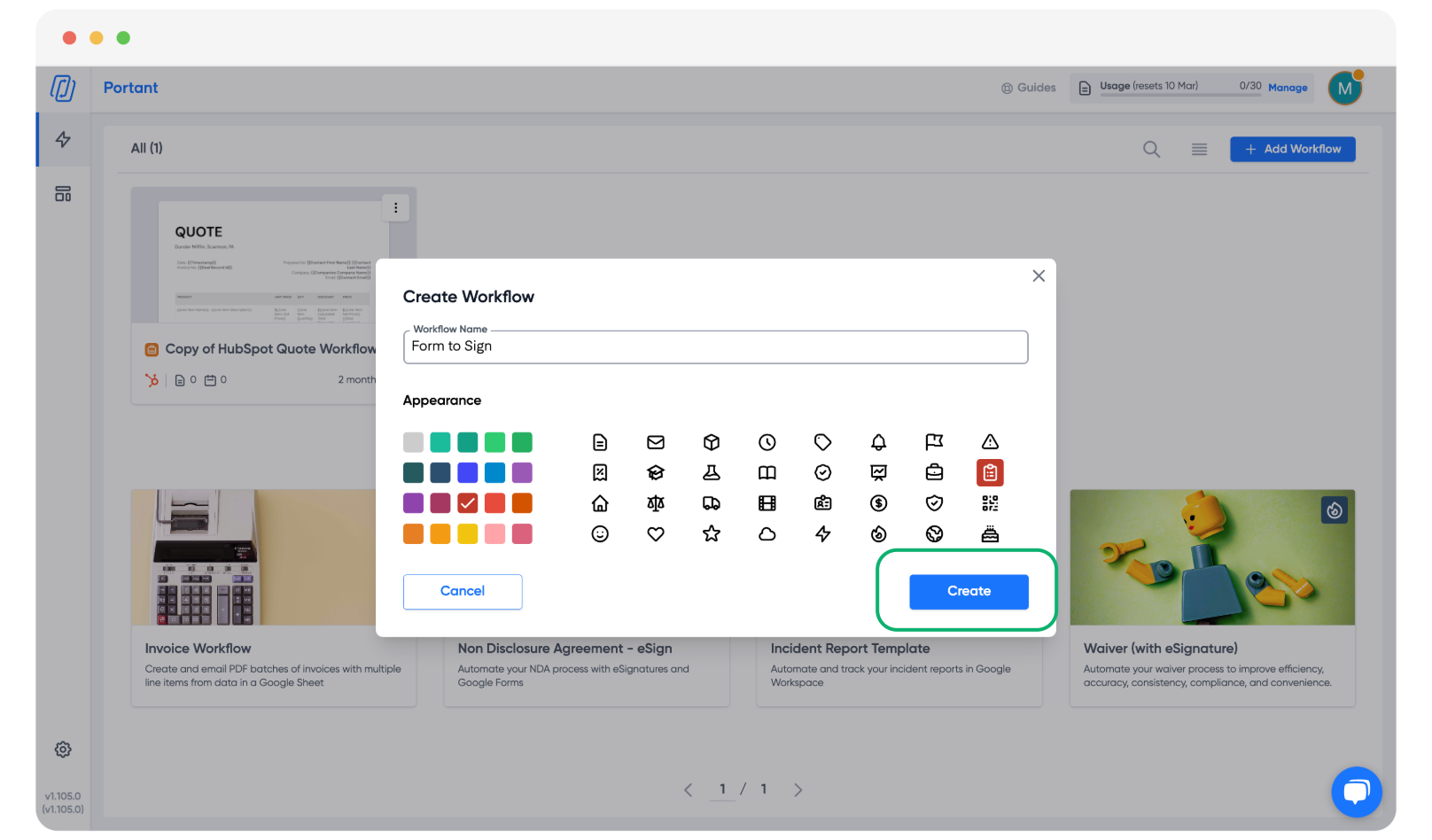
Dê ao fluxo de trabalho um título, uma cor e um ícone para facilitar a localização posteriormente.
2. Personalizar o modelo
Use as ferramentas de formatação para configurar o documento da forma desejada.
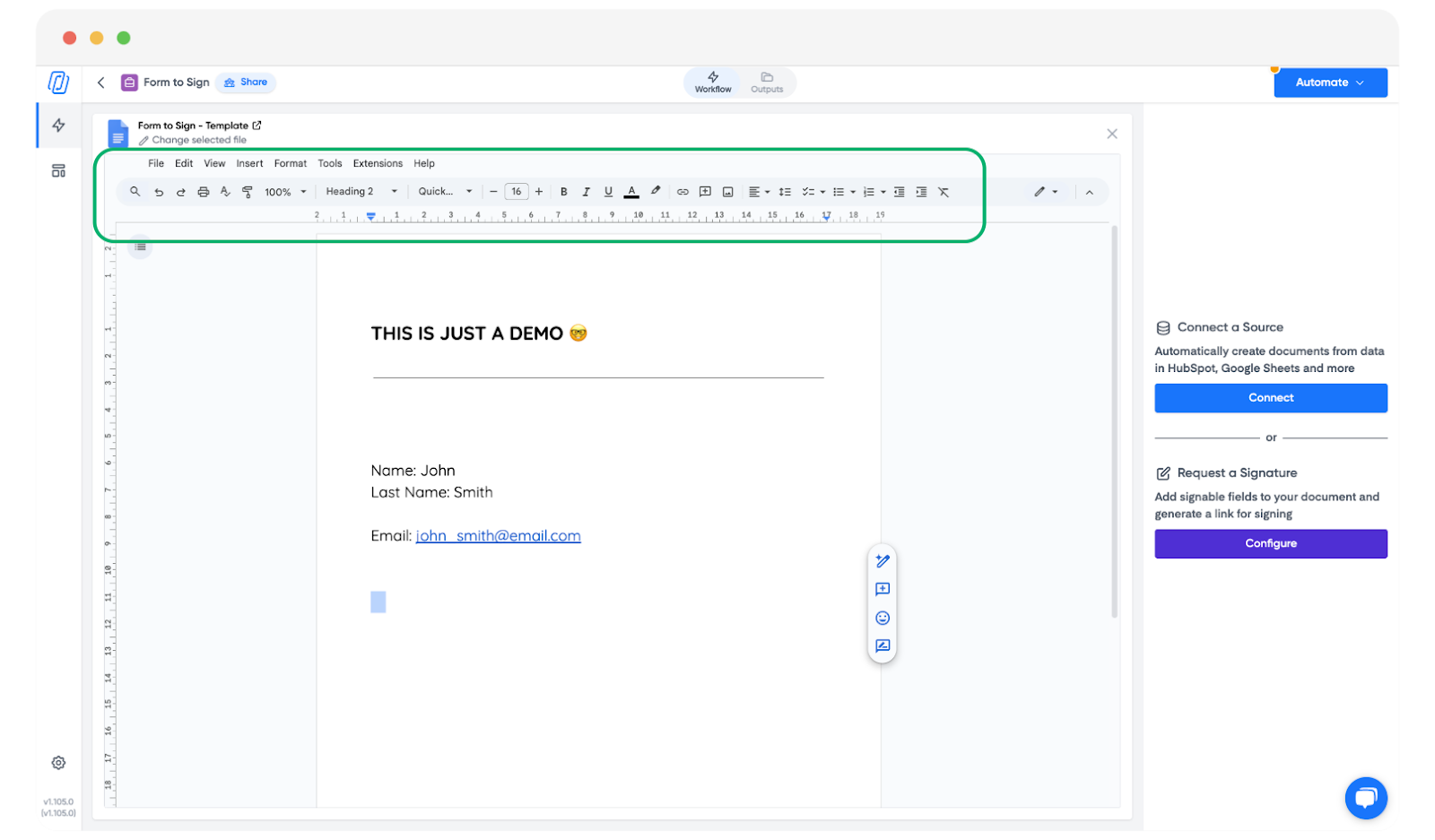
Quando terminar, clique em Configure (Configurar) para adicionar uma solicitação de assinatura.
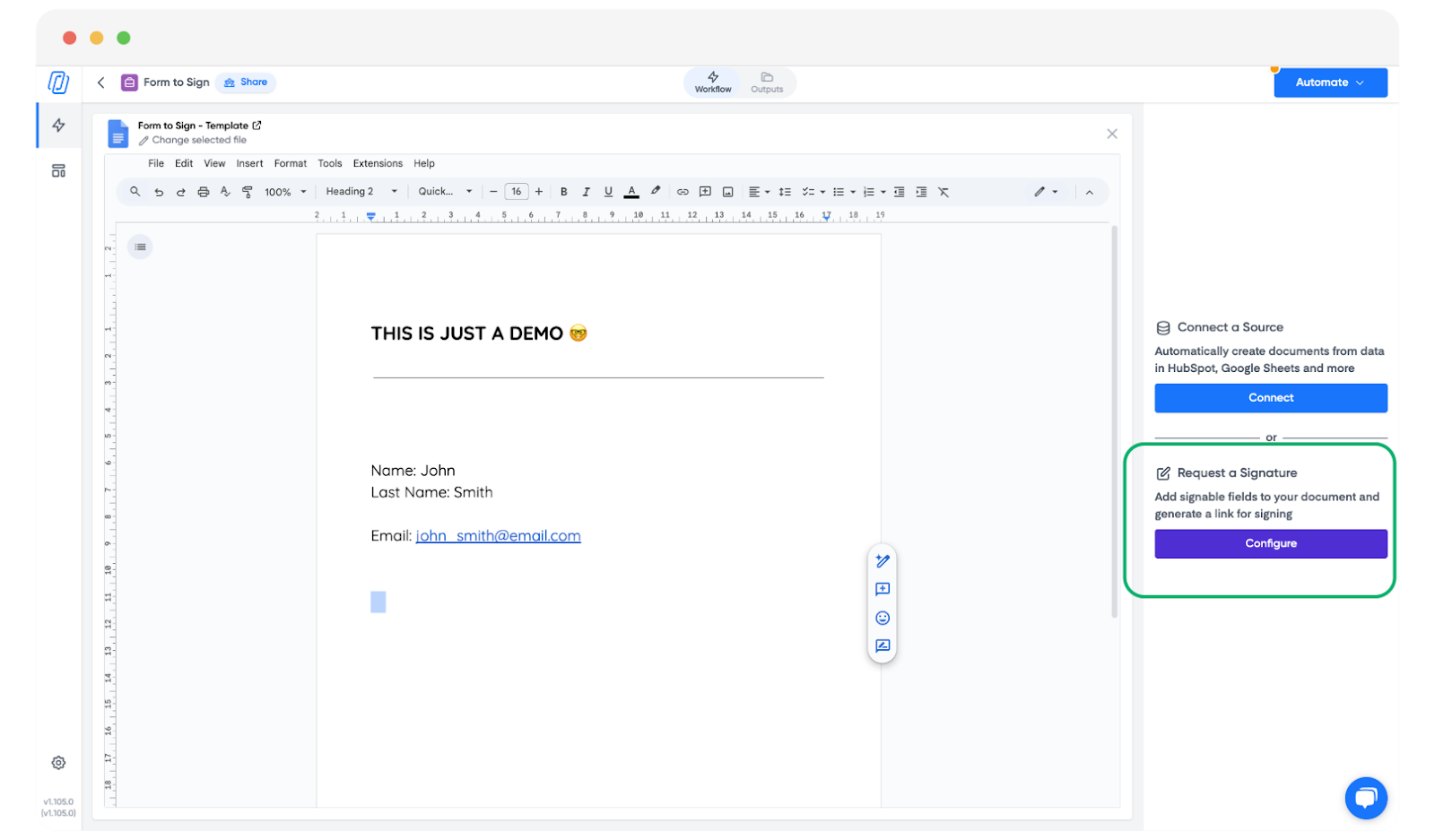
3. Adicionar campos de assinatura e campos preenchíveis
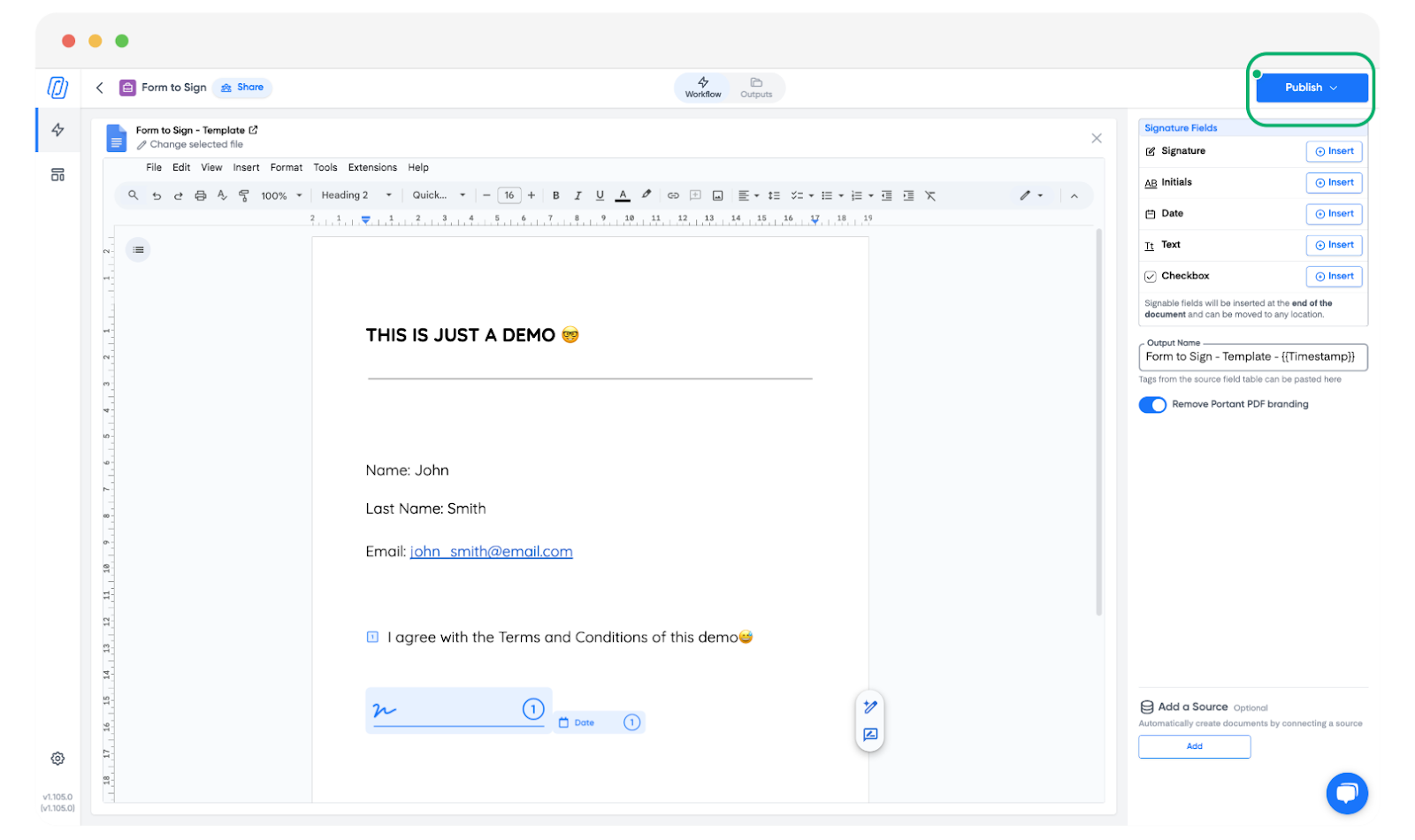
O lado direito da tela exibe os espaços reservados que você pode inserir no documento: assinatura, campo de texto, caixa de seleção, campo de data e iniciais. Clique em Insert (Inserir) para posicionar cada um onde for necessário.
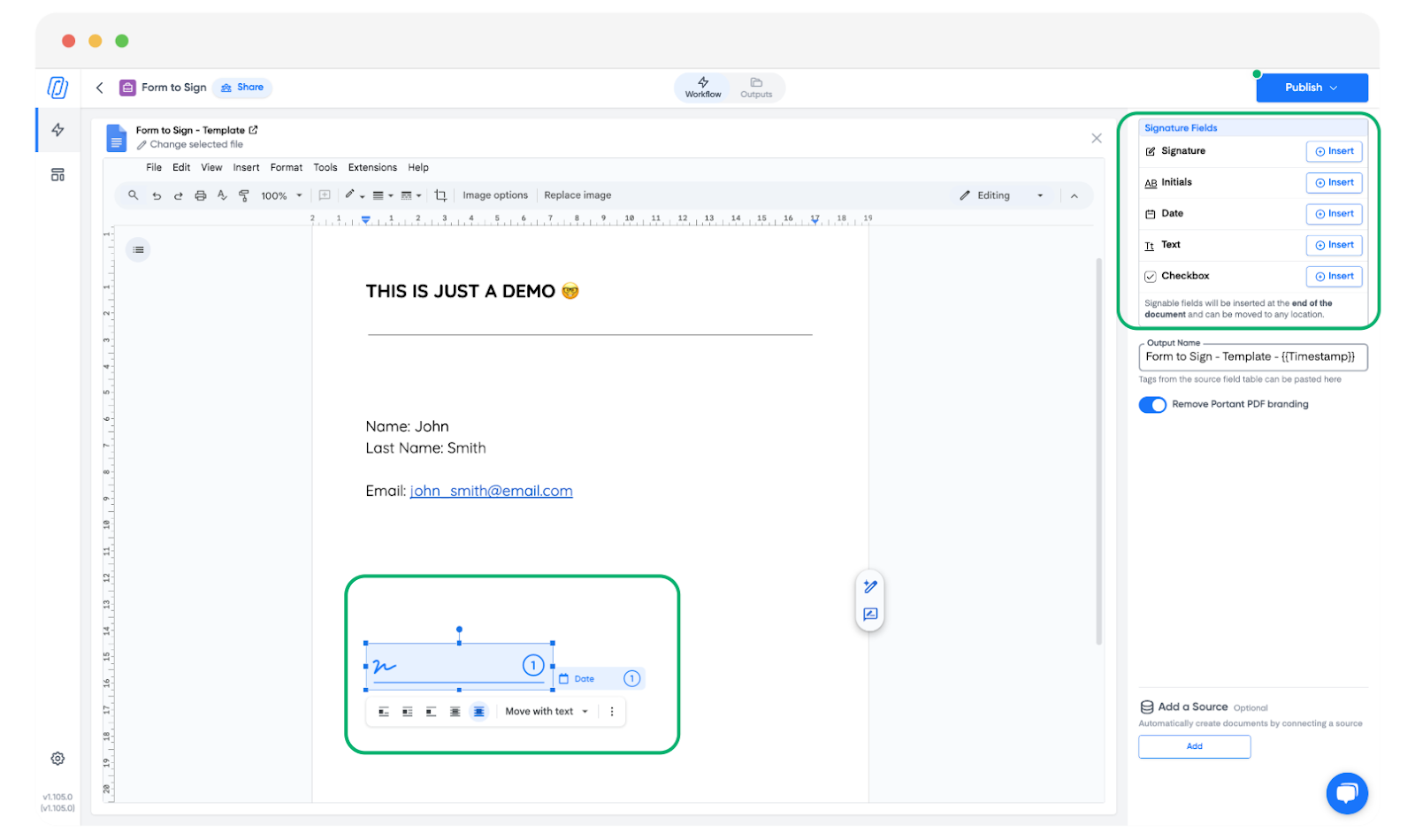
Observação: Você também pode usar caixas de texto simples caso queira que os destinatários preencham informações adicionais que não estejam vinculadas a um espaço reservado.
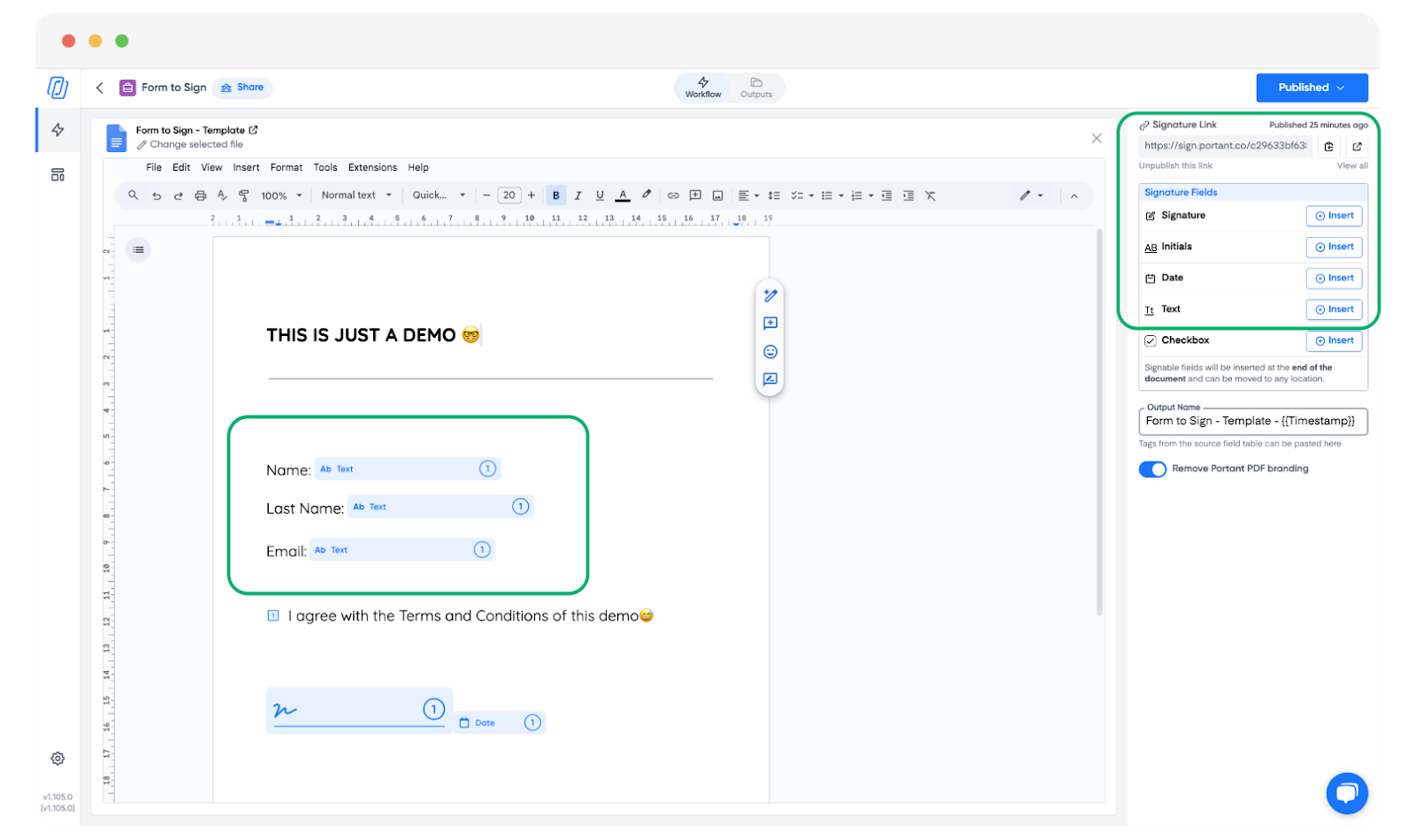
4. Publicar e compartilhar o link de assinatura
Quando o documento estiver pronto, clique em Publish (Publicar).
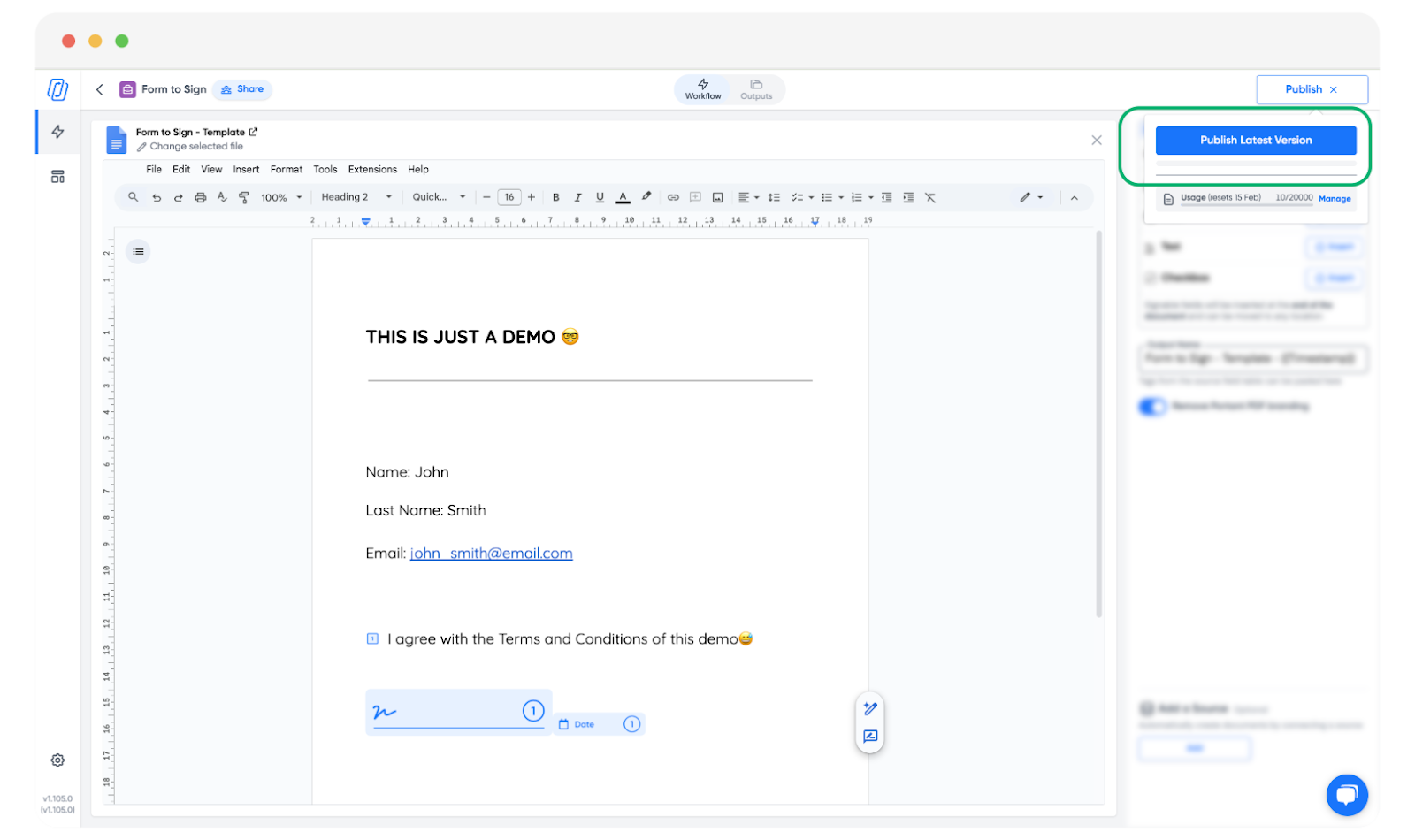
Selecione Publish Latest Version (Publicar versão mais recente).
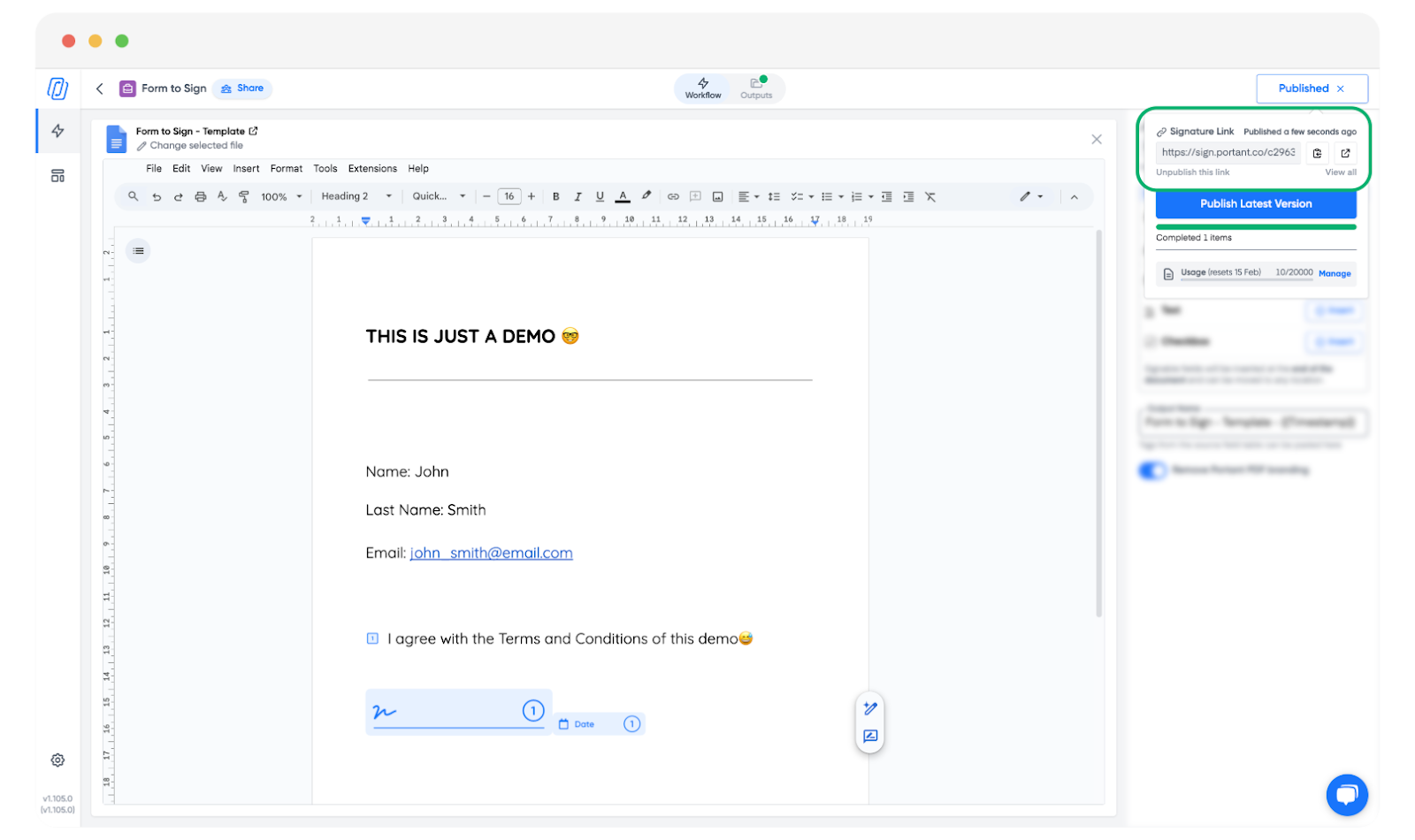
Em seguida, você pode clicar em Copy to Clipboard (Copiar para a área de transferência) para obter o link de assinatura ou em Open in a New Tab (Abrir em uma nova aba) para revisar o documento antes.
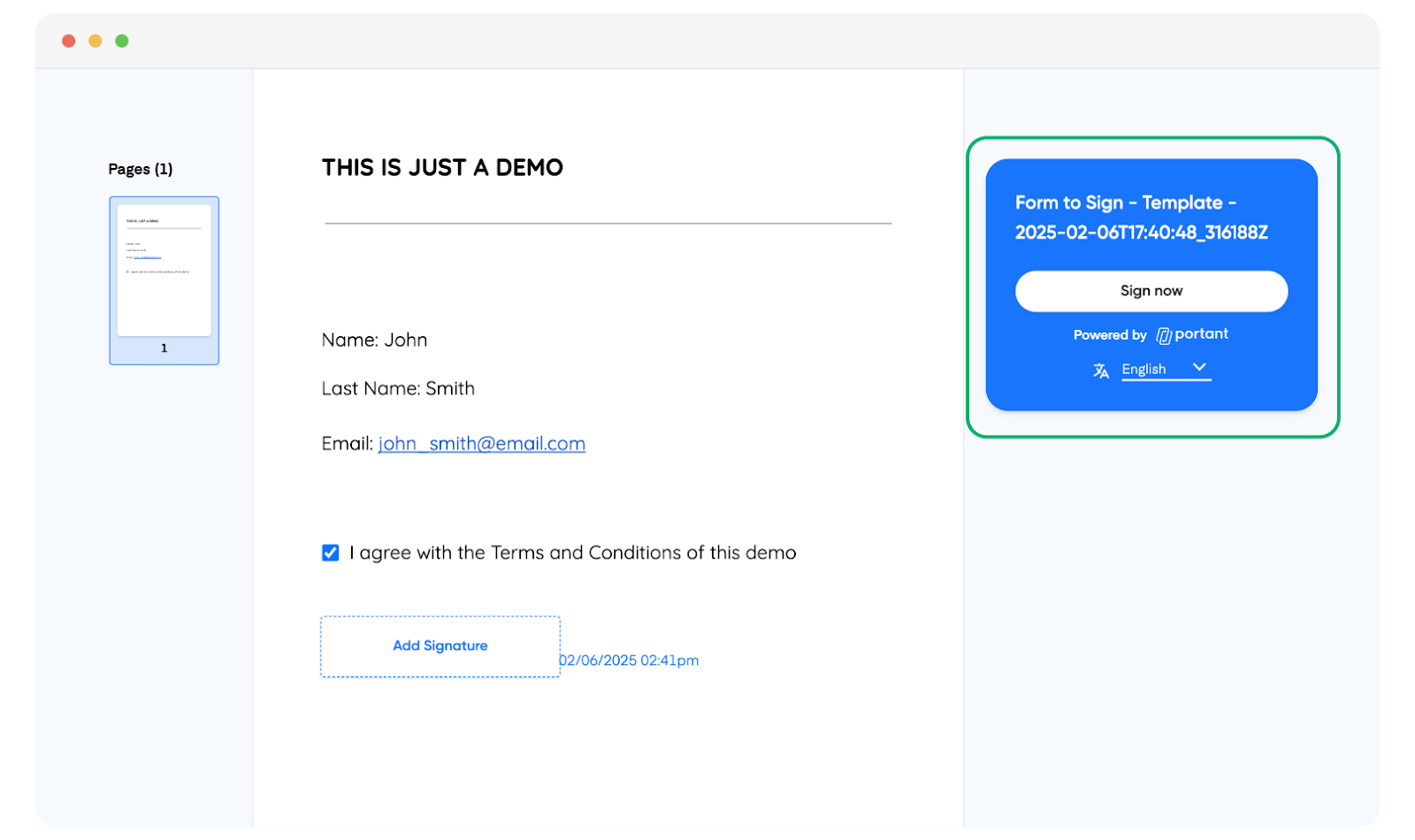
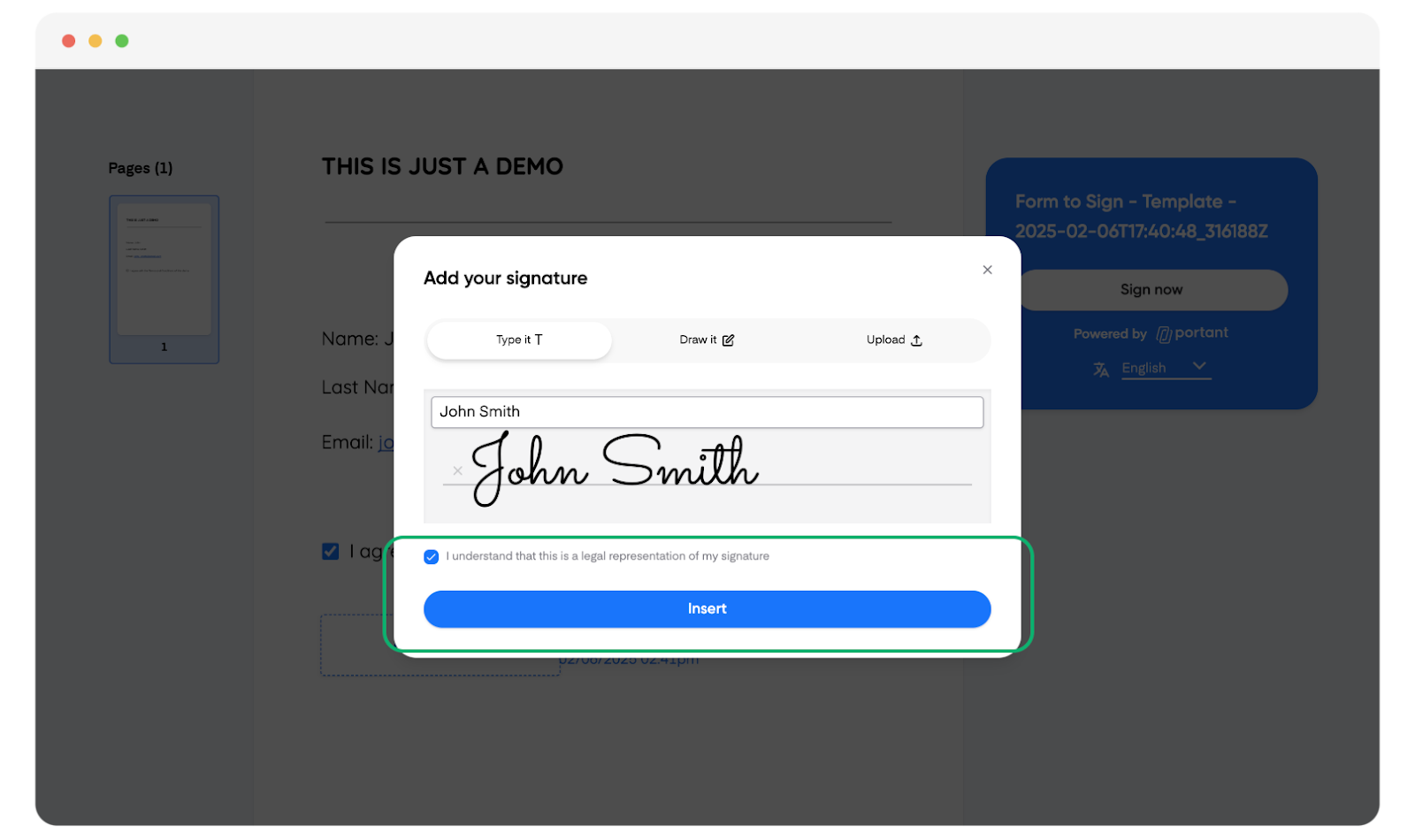
Quando o destinatário abrir o link, ele clica em Sign Now (Assinar agora) para iniciar a assinatura.
Após assinar, o signatário marca a caixa confirmando "I understand that this is a legal representation of my signature" (Compreendo que esta é uma representação legal da minha assinatura) e clica em Insert (Inserir) para aplicá-la.
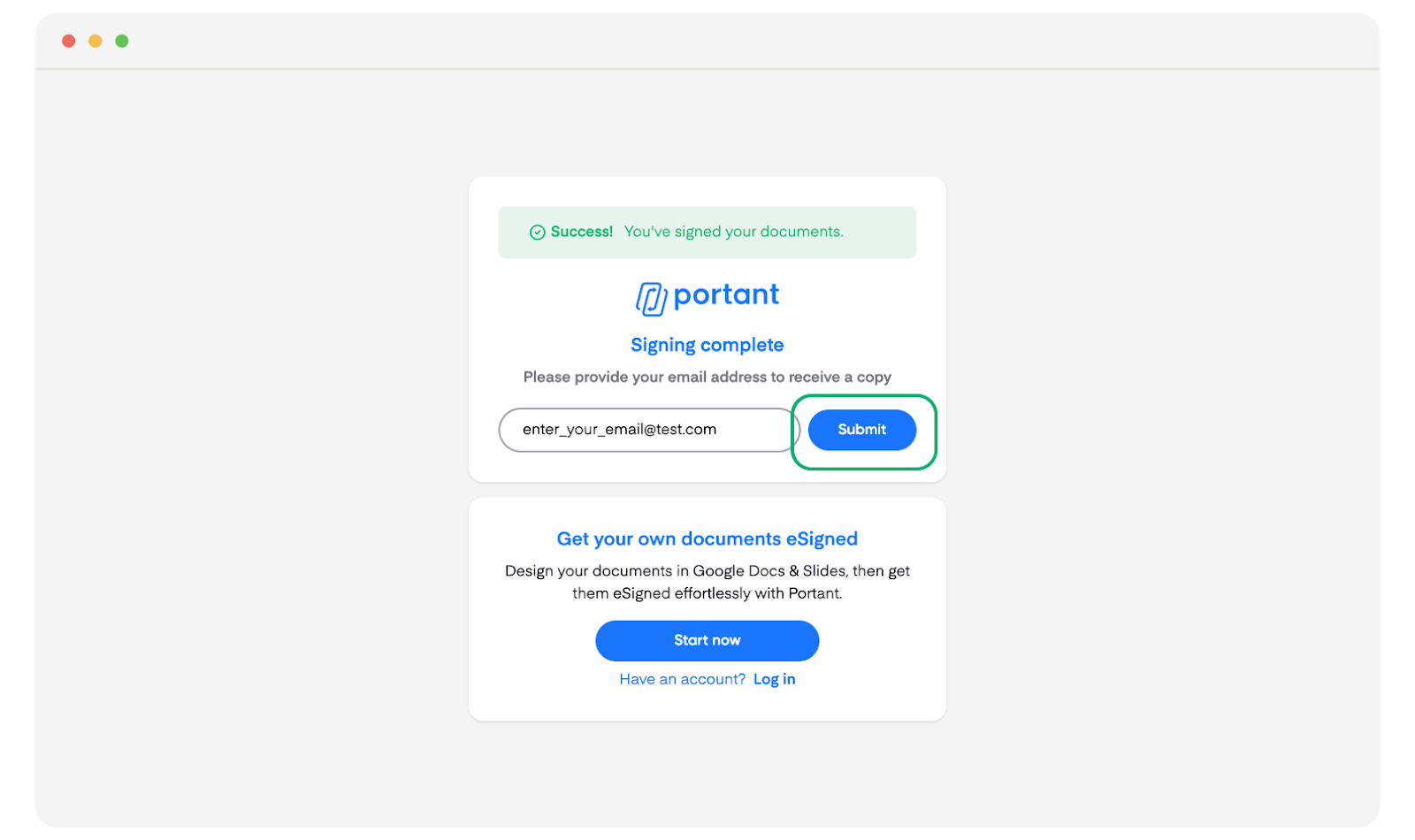
Para receber uma cópia do documento assinado, o signatário insere seu e-mail e clica em Submit (Enviar).
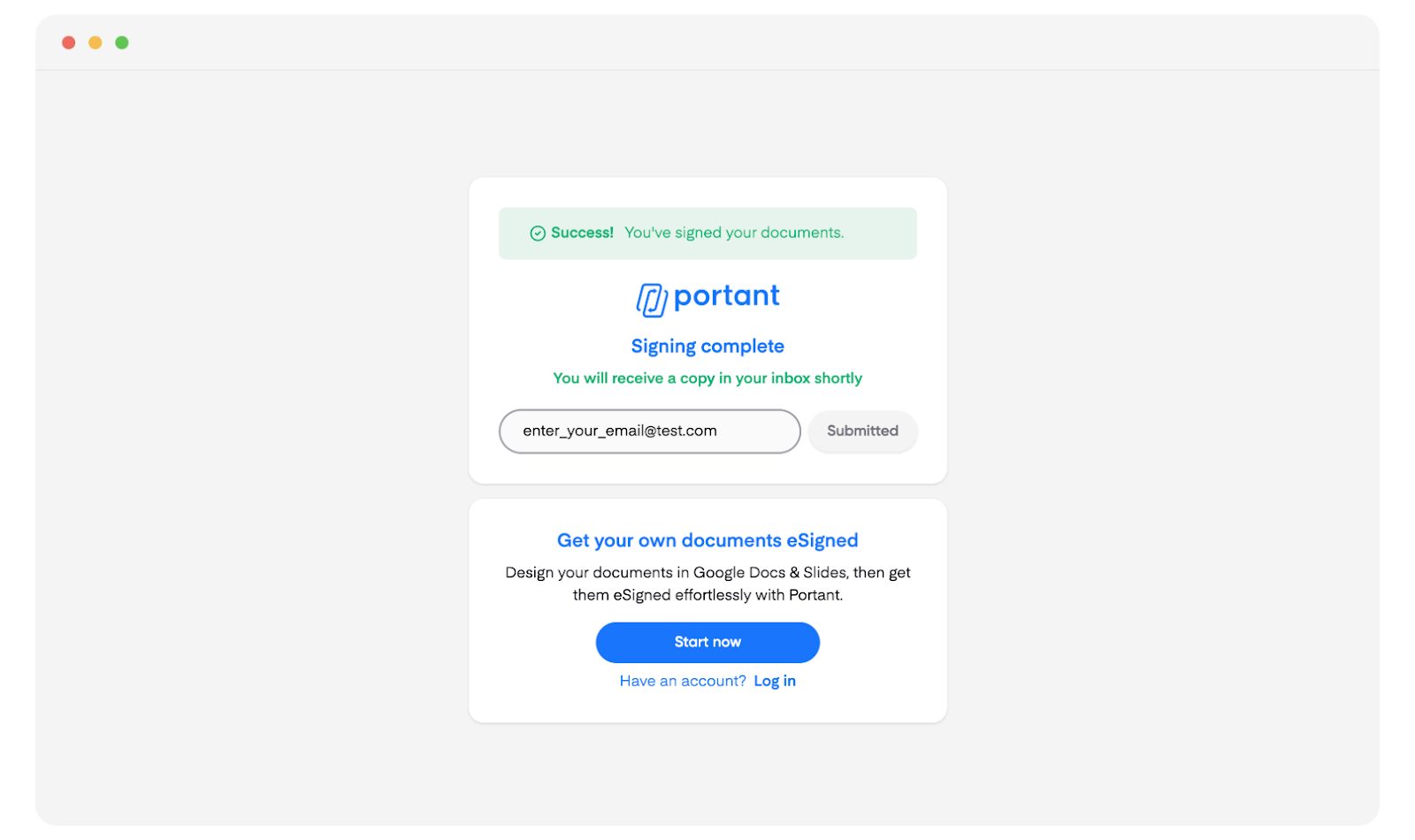
Uma página de confirmação é exibida após o envio do documento.
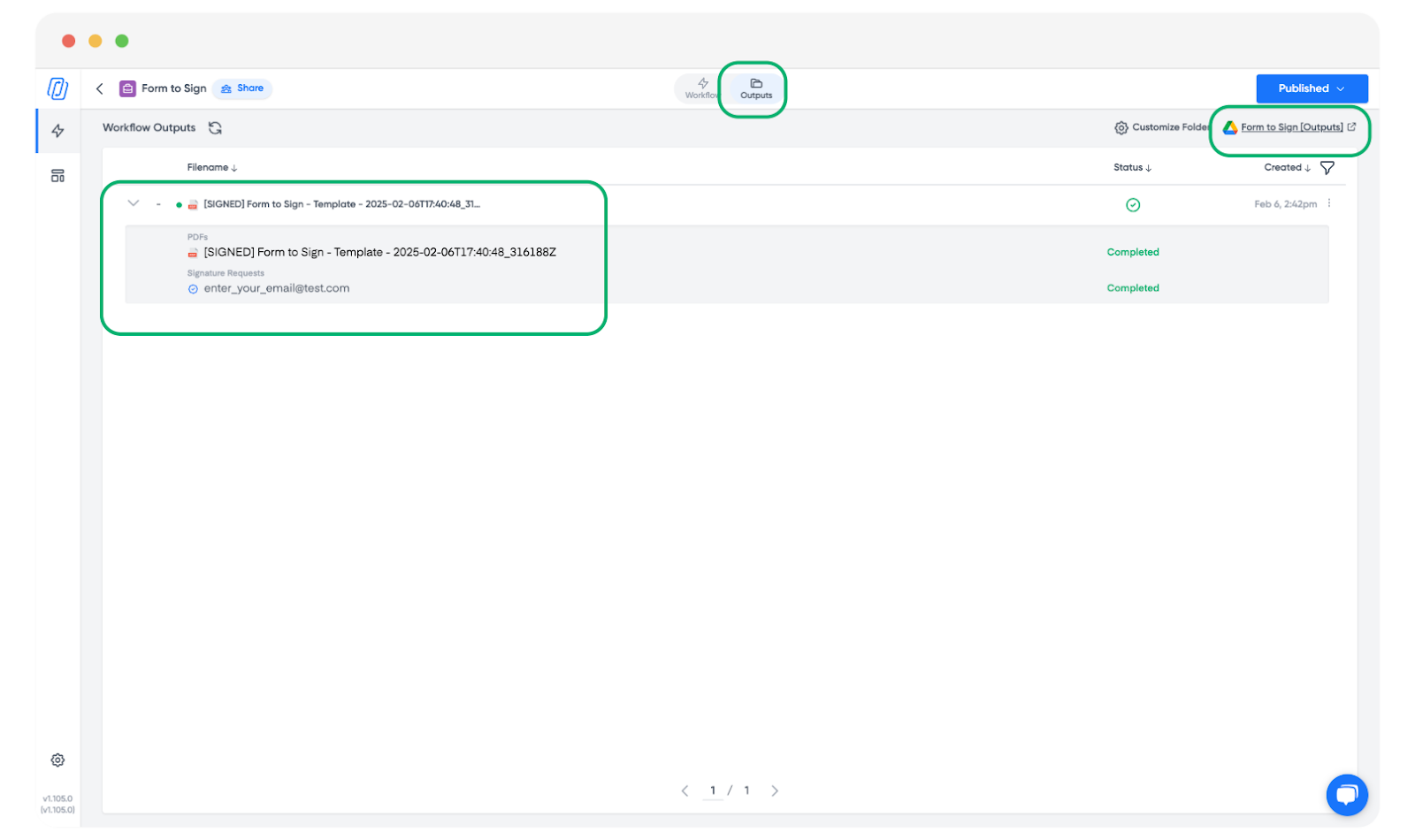
5. Visualizar o documento assinado em Outputs
O documento assinado é salvo na aba Outputs (Saídas) no Portant e na sua pasta de saída.
Relacionados
- Manual PDF upload (upload manual de PDF): faça o upload de um PDF finalizado e envie-o para assinatura.
- Multiple signers (múltiplos signatários): solicite assinaturas de até quatro pessoas.
- Request info on signing (solicitar informações ao assinar): colete texto, iniciais ou caixas de seleção junto com a assinatura.
- Compliance (conformidade): posicionamento legal por país.