Richiesta di firme senza una sorgente
Invia un documento per la firma senza configurare una sorgente. Questo è il modo più semplice per inviare un documento da firmare quando il contenuto non cambia tra i destinatari.
Se è necessario personalizzare il documento con dei dati (nomi, prezzi, voci diverse), utilizzare un workflow con una sorgente. Consultare Signature requests.
Cosa farai
- Creare un workflow da un modello
- Personalizzare il modello
- Aggiungere campi per la firma e altri campi compilabili
- Pubblicare il documento e condividere il link per la firma
- Visualizzare il documento firmato in Outputs
1. Creare un workflow da un modello
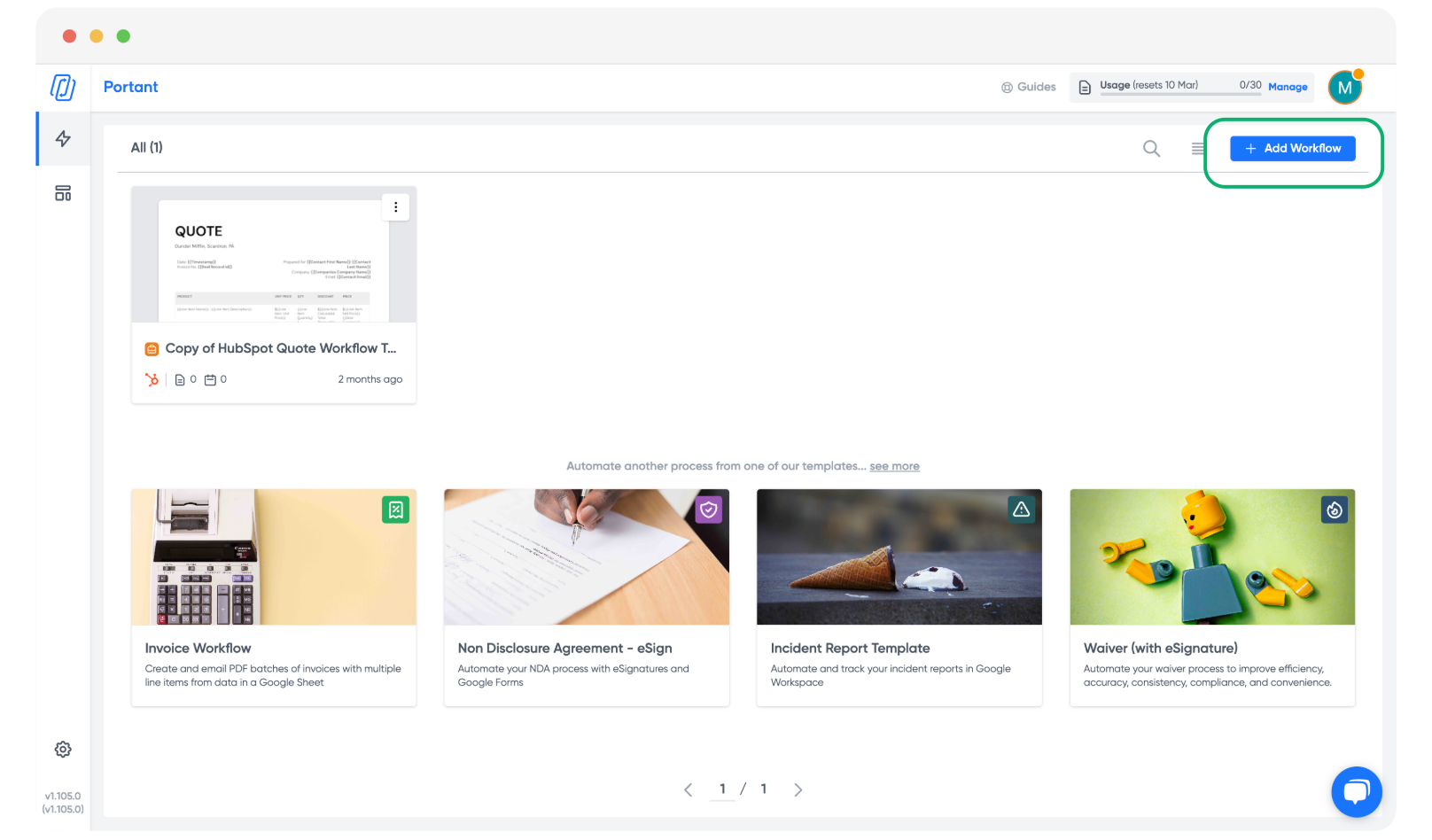
Nell'app Portant, fare clic su + Add Workflow.
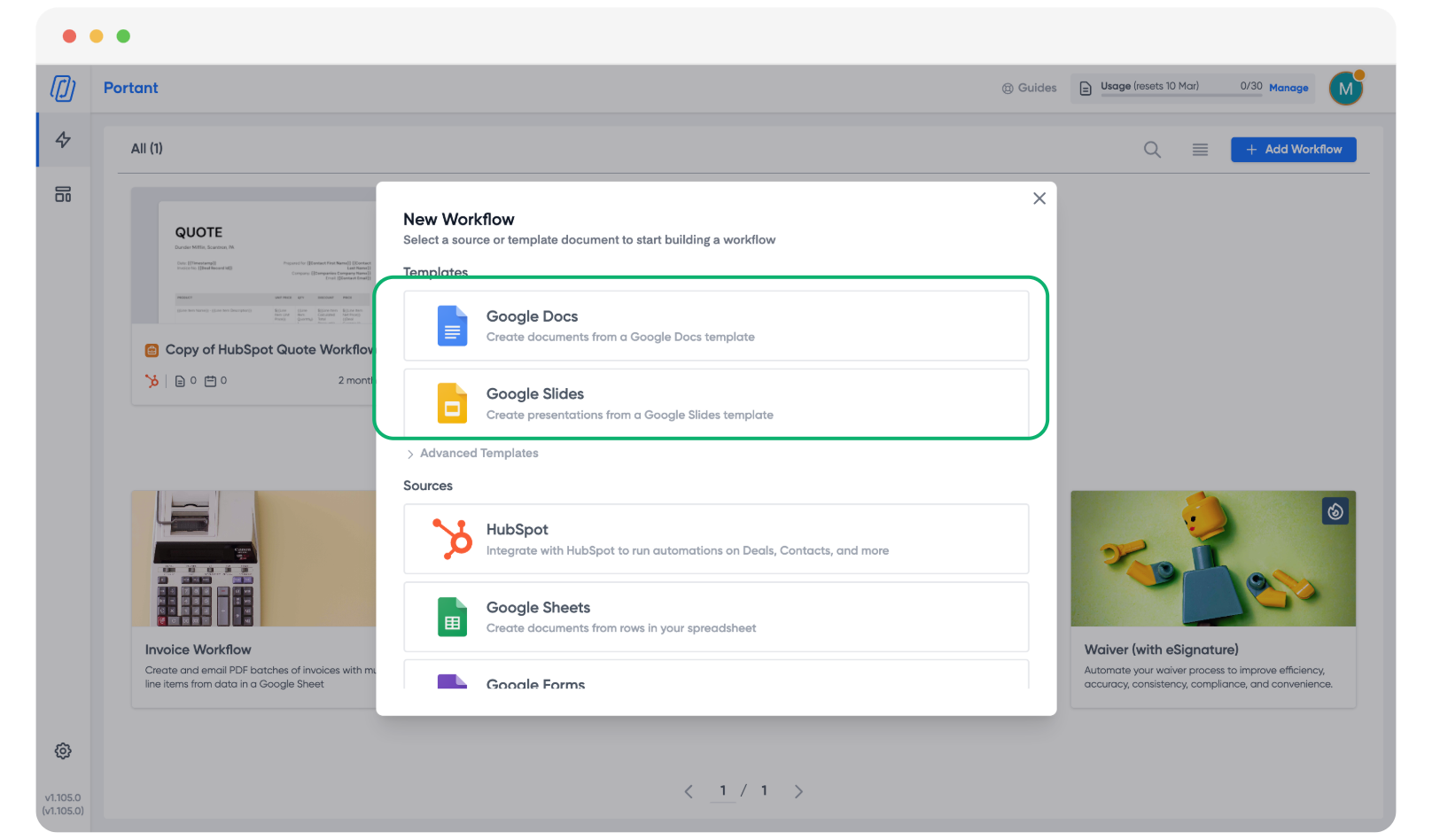
Scegliere un tipo di modello. Funzionano sia Google Docs che Google Slides.
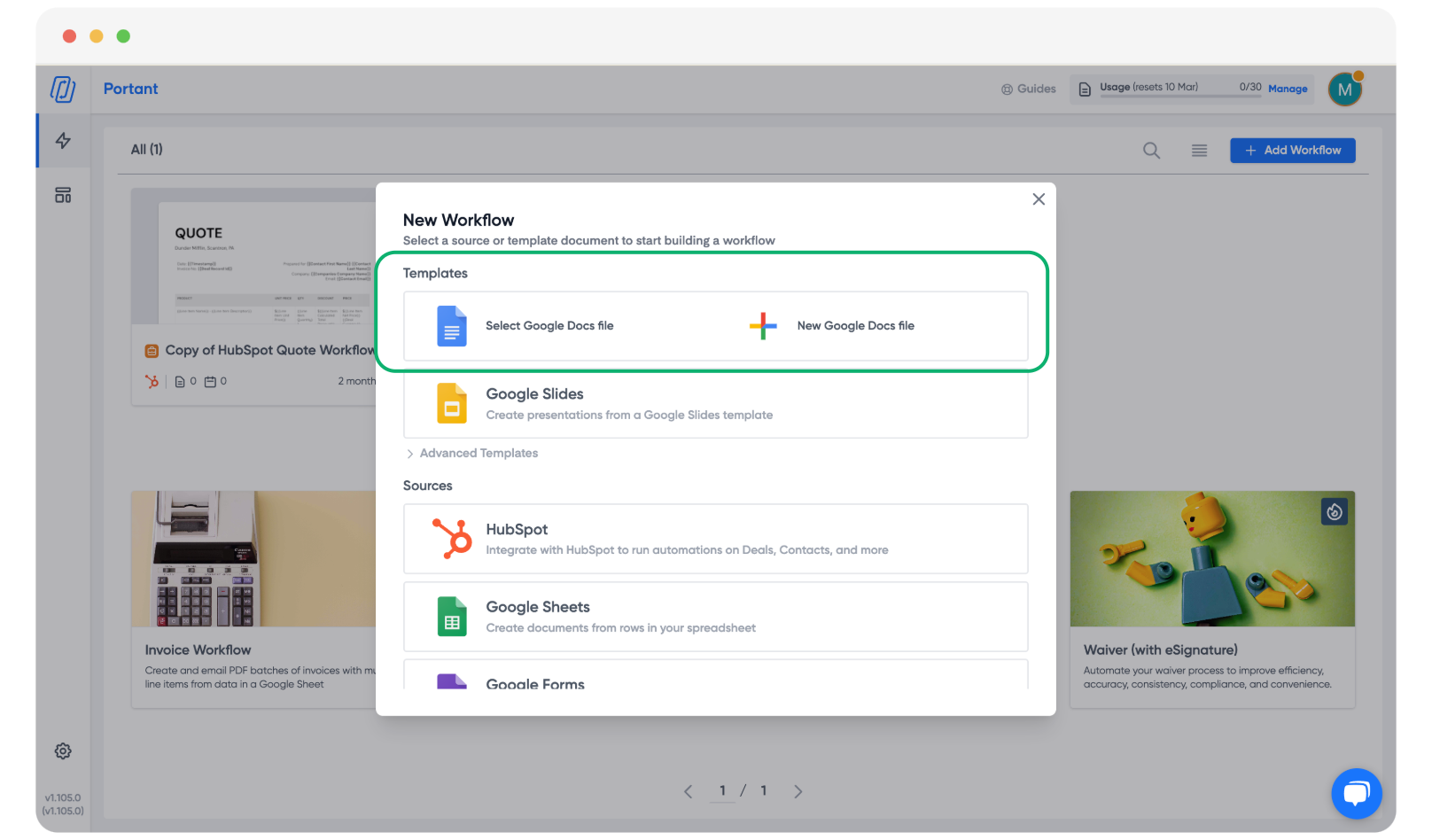
Selezionare un modello esistente da Google Drive oppure crearne uno da zero.
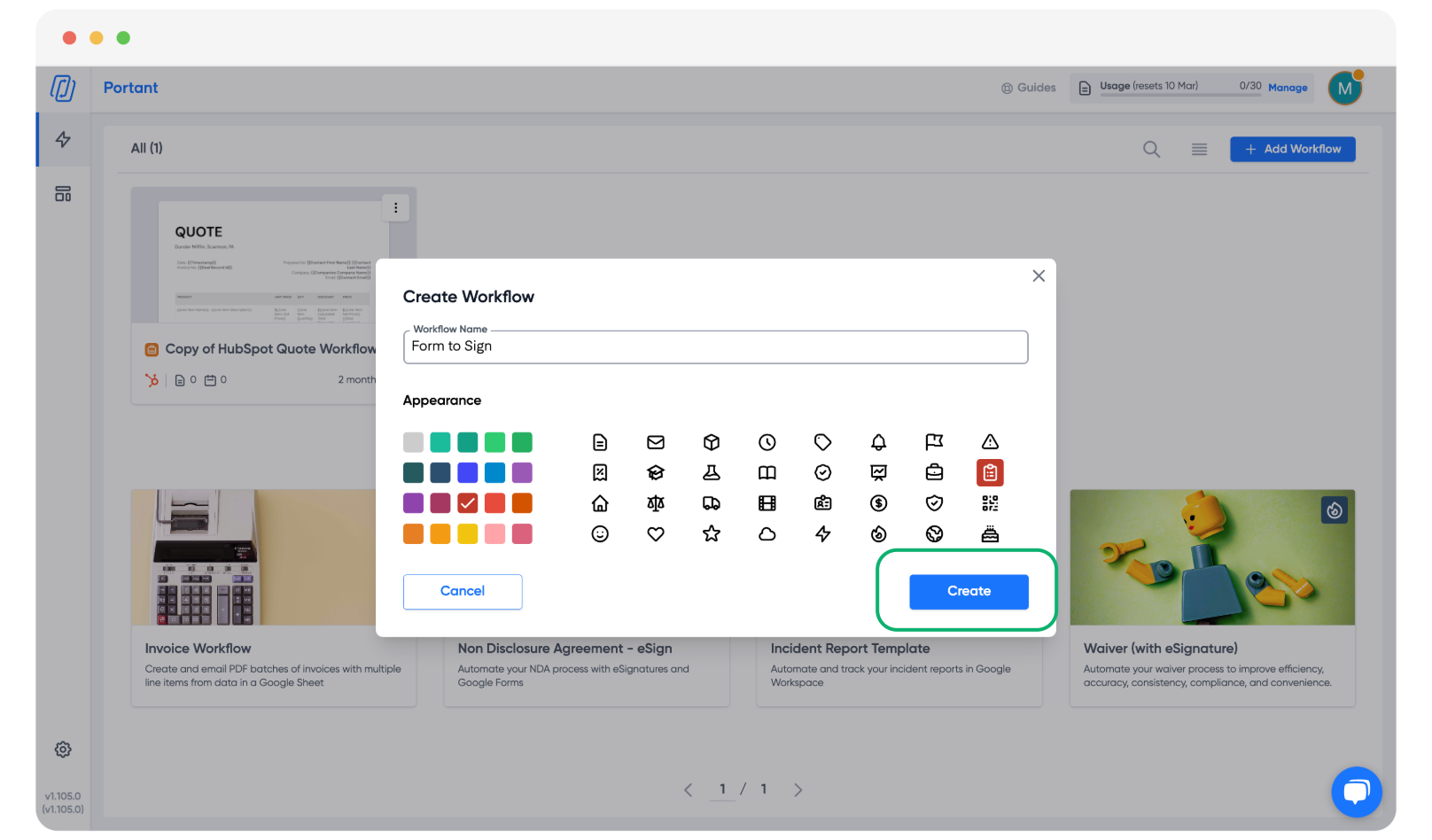
Assegnare al workflow un titolo, un colore e un'icona in modo da poterlo trovare facilmente in seguito.
2. Personalizzare il modello
Utilizzare gli strumenti di formattazione per impostare il documento nel modo desiderato.
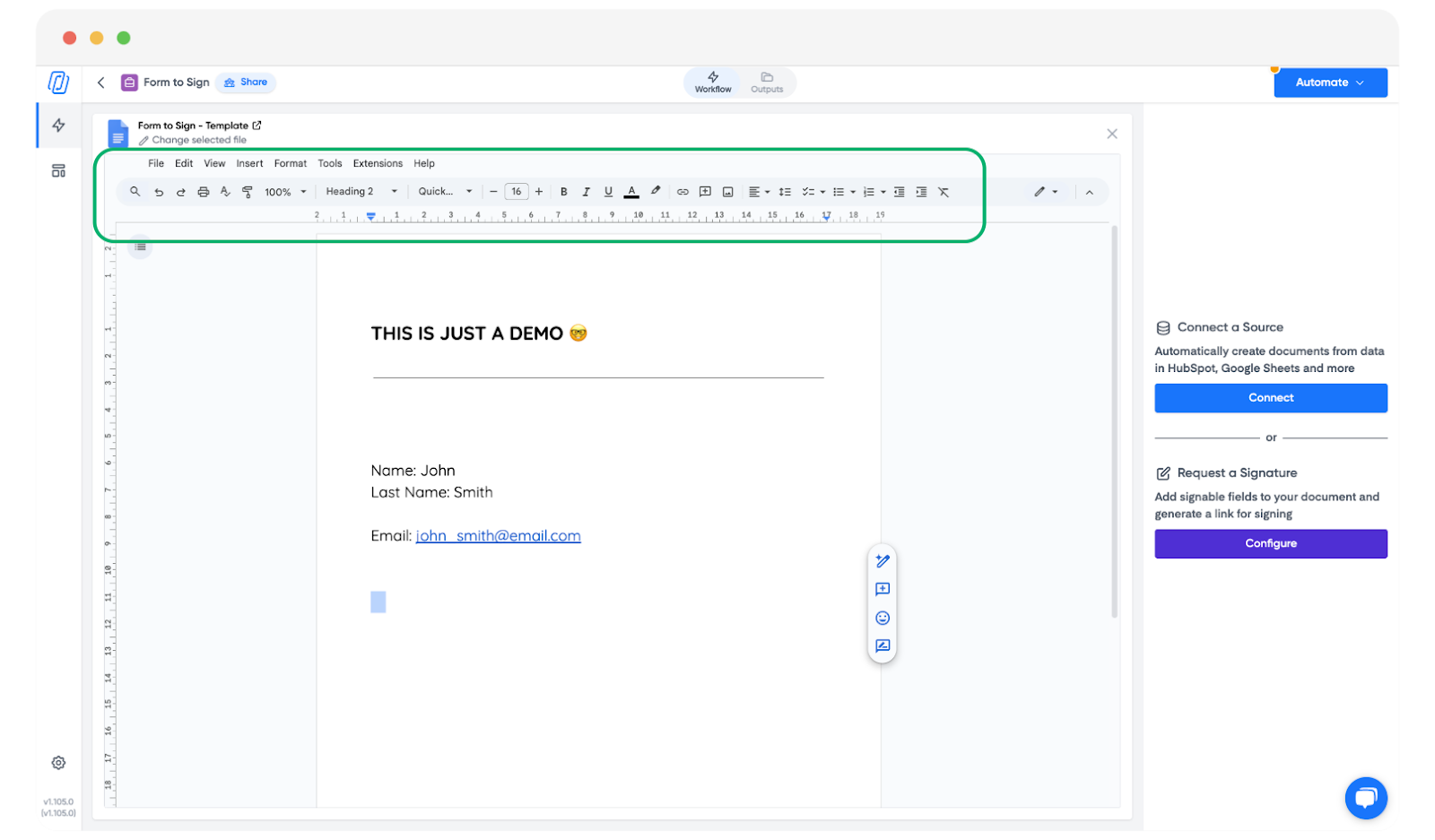
Al termine, fare clic su Configure (Configura) per aggiungere una richiesta di firma.
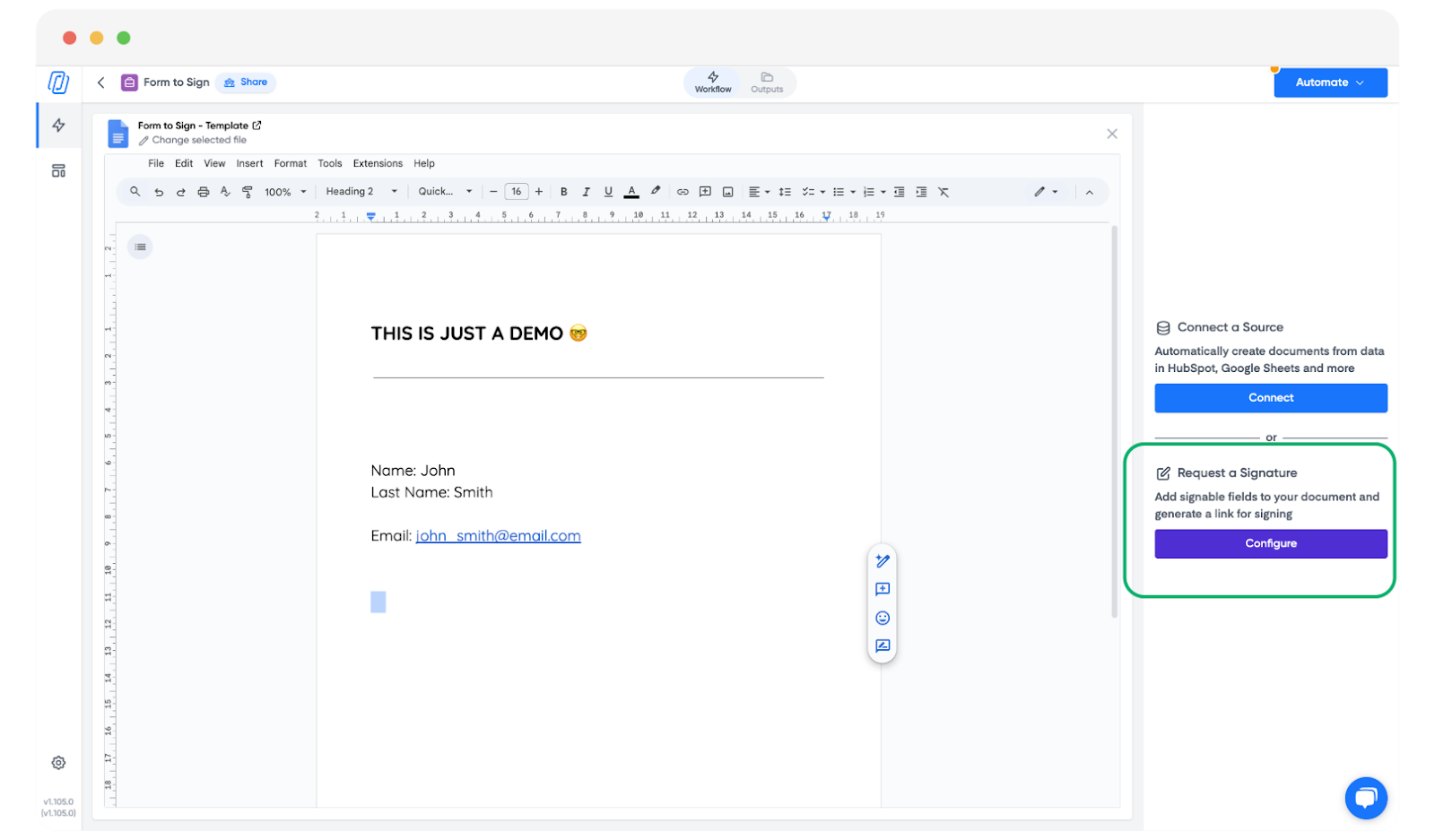
3. Aggiungere campi per la firma e campi compilabili
Il lato destro dello schermo mostra i segnaposto che è possibile inserire nel documento: firma, campo di testo, casella di spunta, campo data, iniziali. Fare clic su Insert (Inserisci) per posizionare ciascuno di essi nel punto desiderato.
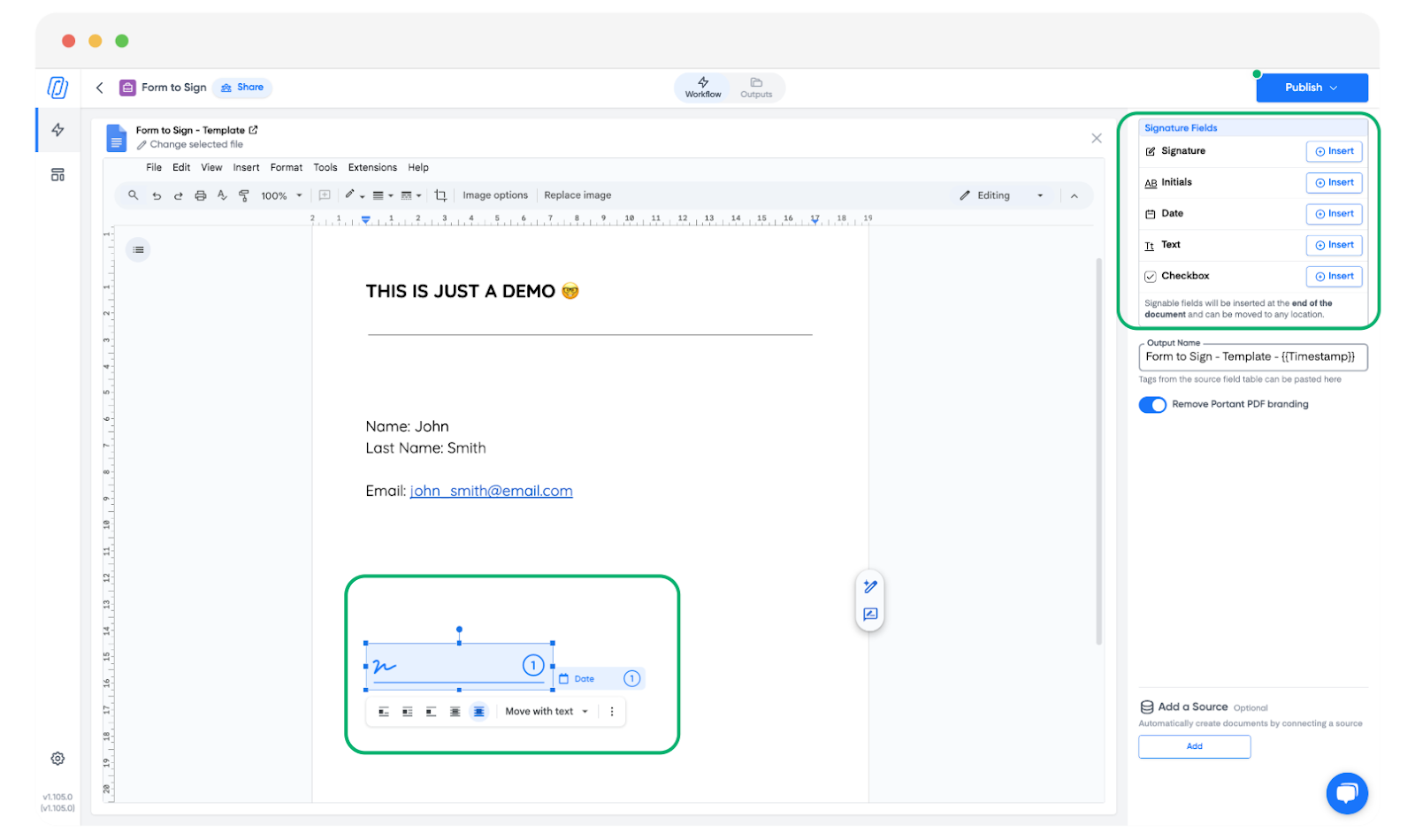
Nota: È anche possibile utilizzare caselle di testo semplici se si desidera che i destinatari inseriscano informazioni aggiuntive non collegate a un segnaposto.
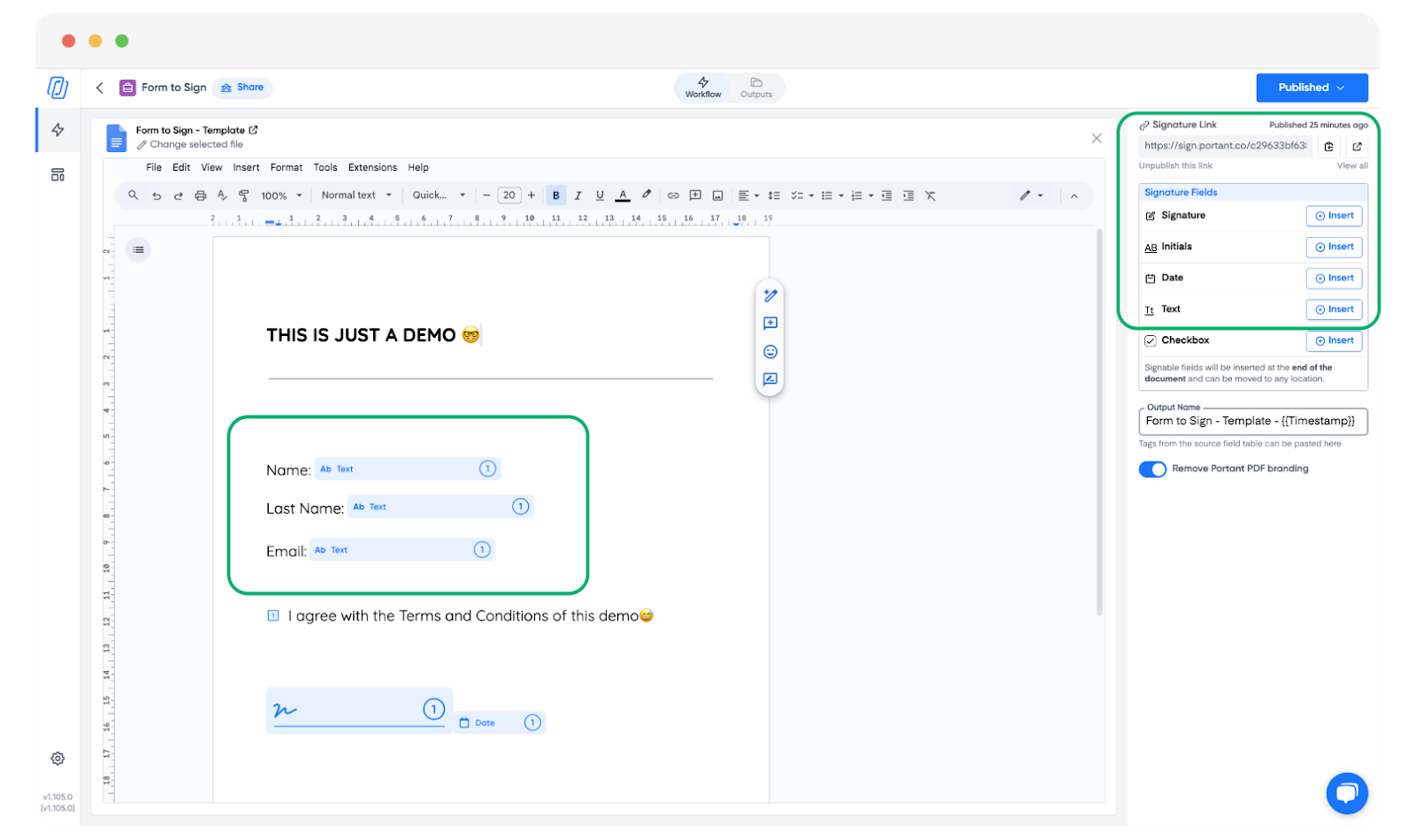
4. Pubblicare e condividere il link per la firma
Quando il documento è pronto, fare clic su Publish (Pubblica).
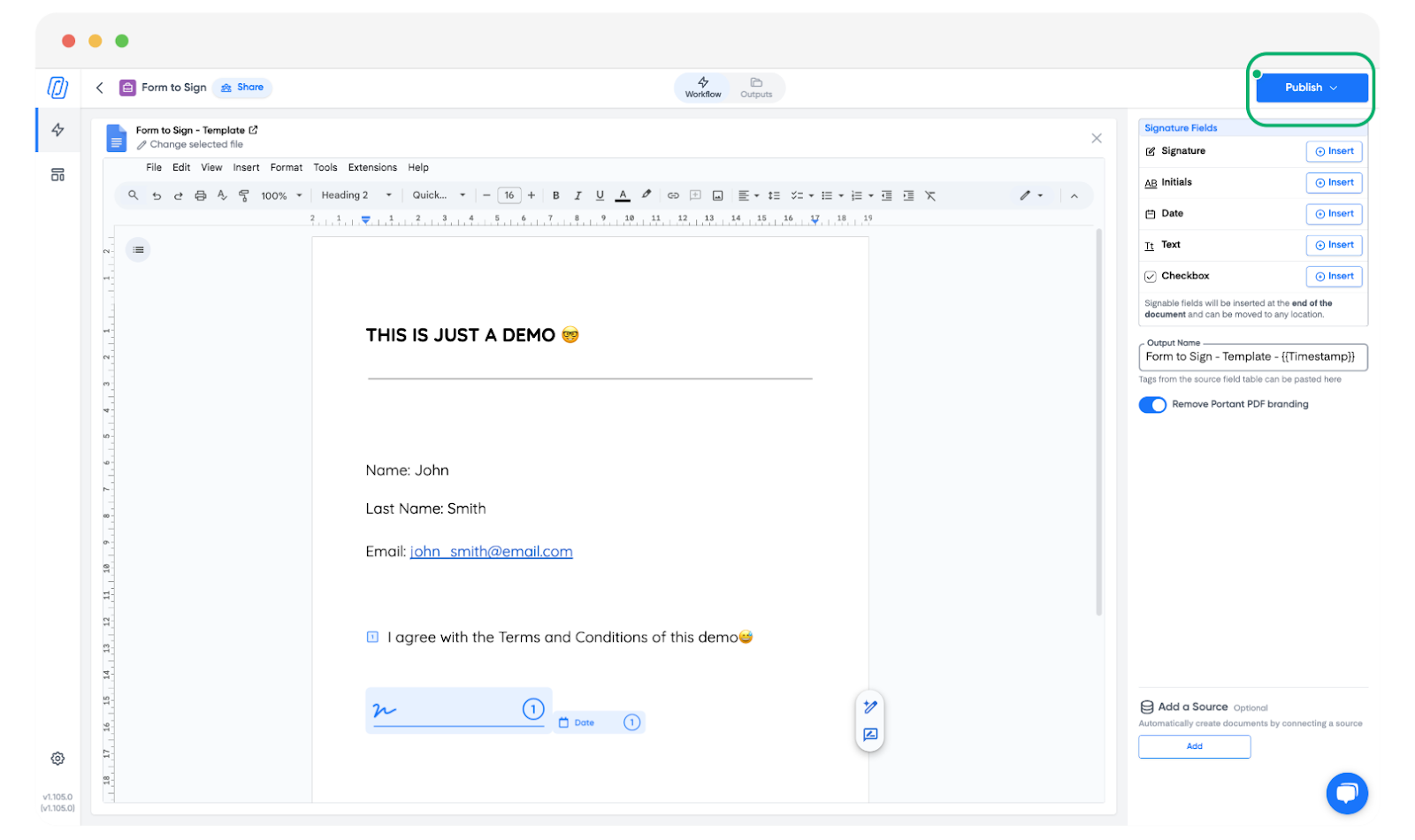
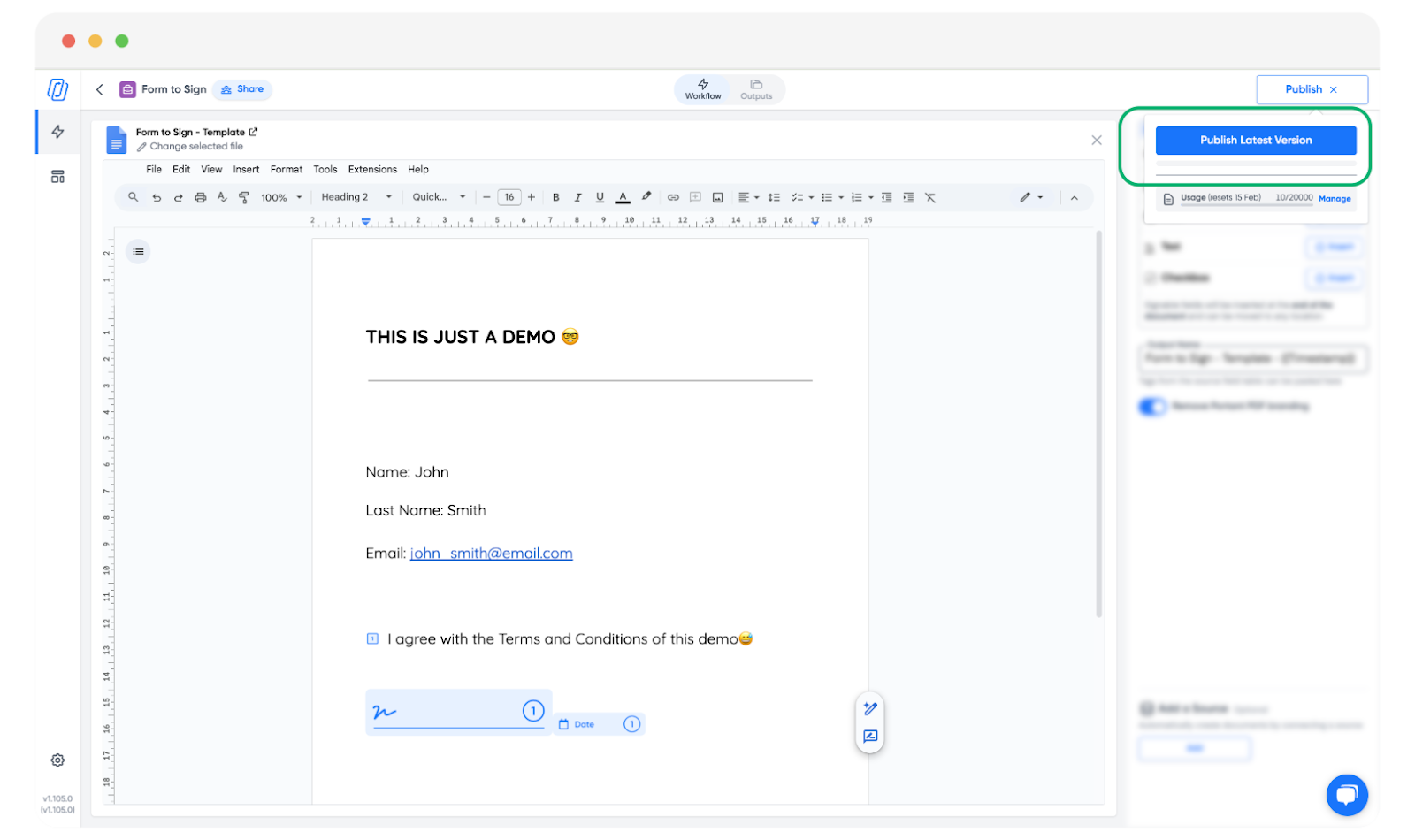
Selezionare Publish Latest Version (Pubblica l'ultima versione).
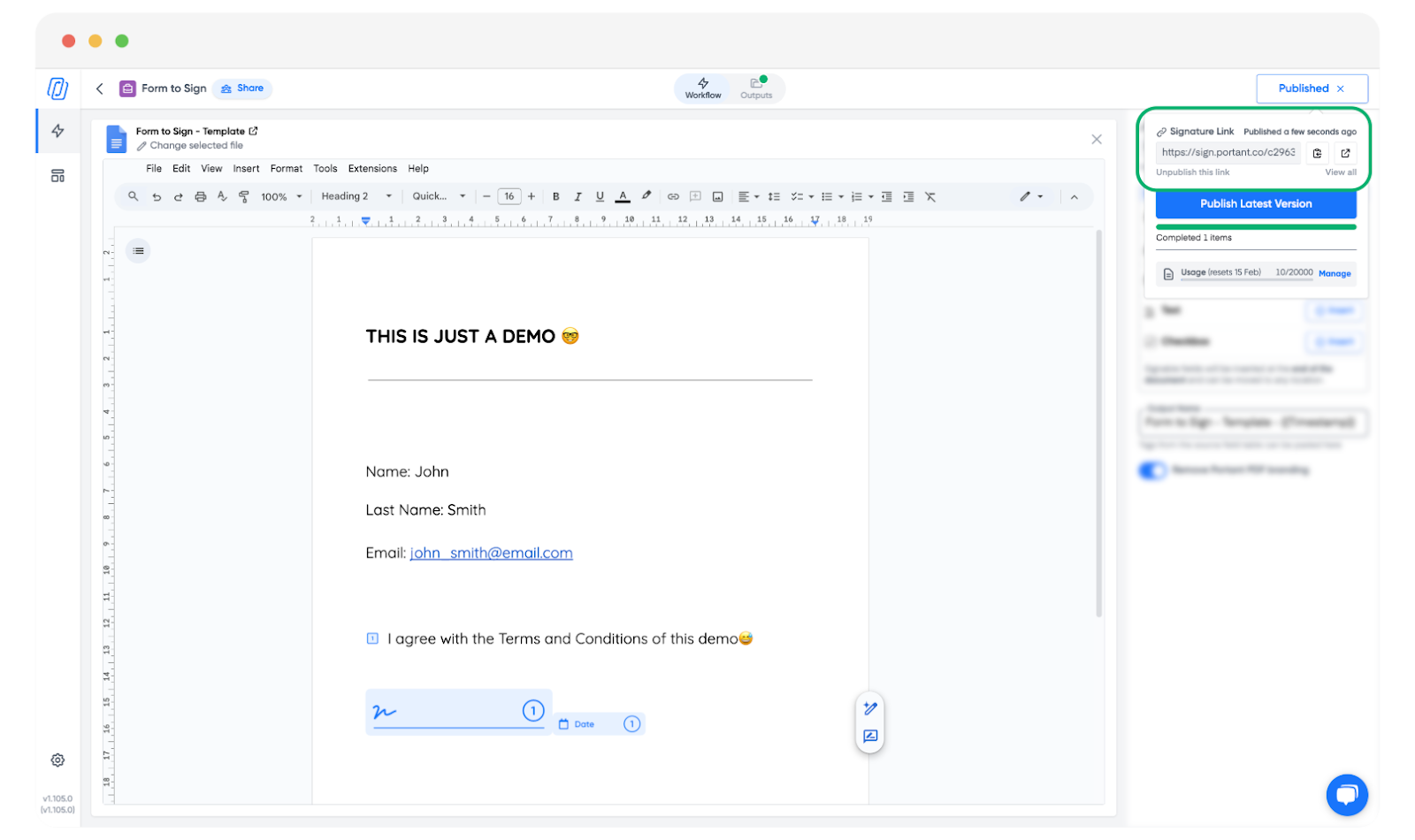
È quindi possibile fare clic su Copy to Clipboard (Copia negli appunti) per ottenere il link per la firma oppure su Open in a New Tab (Apri in una nuova scheda) per esaminare il documento prima.
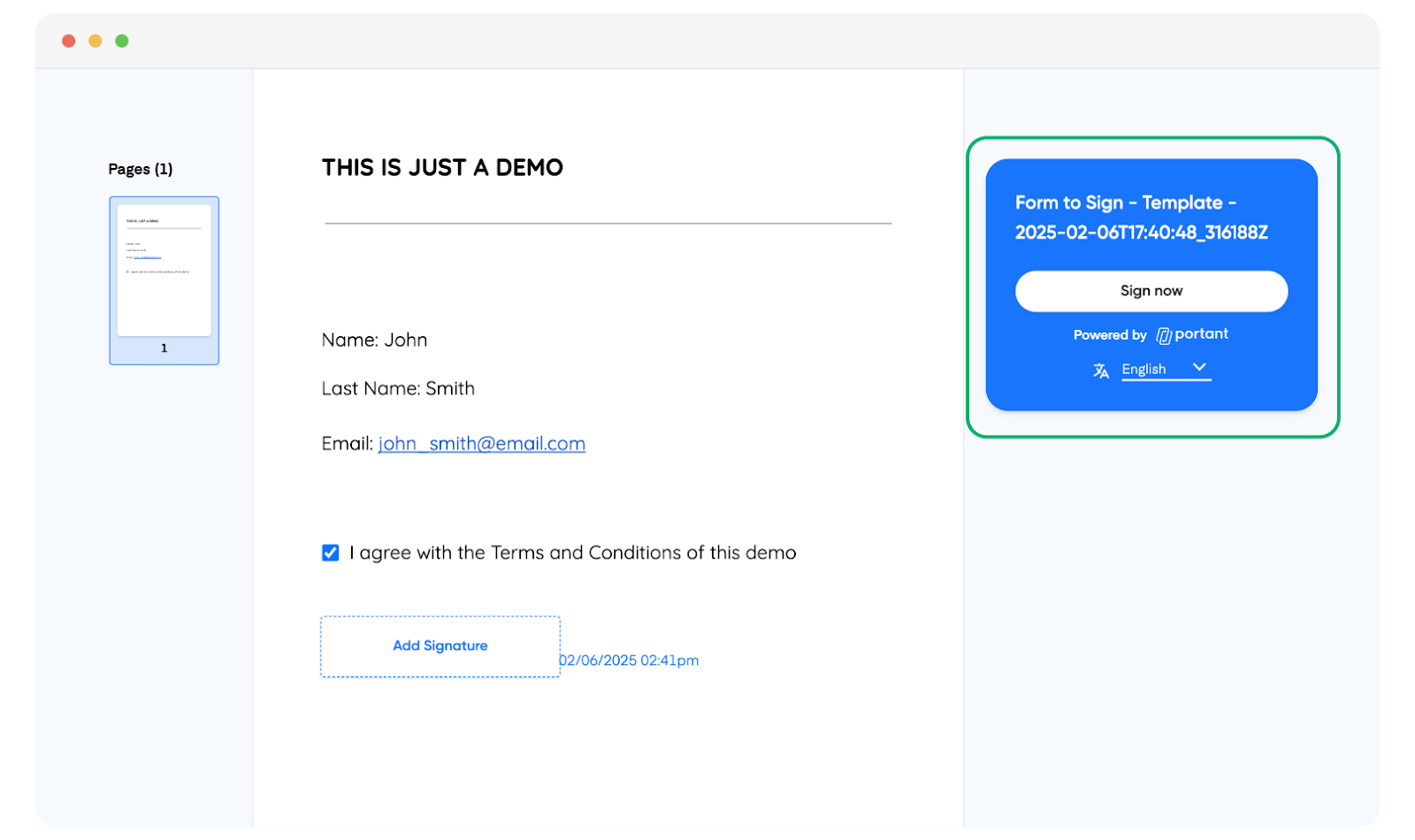
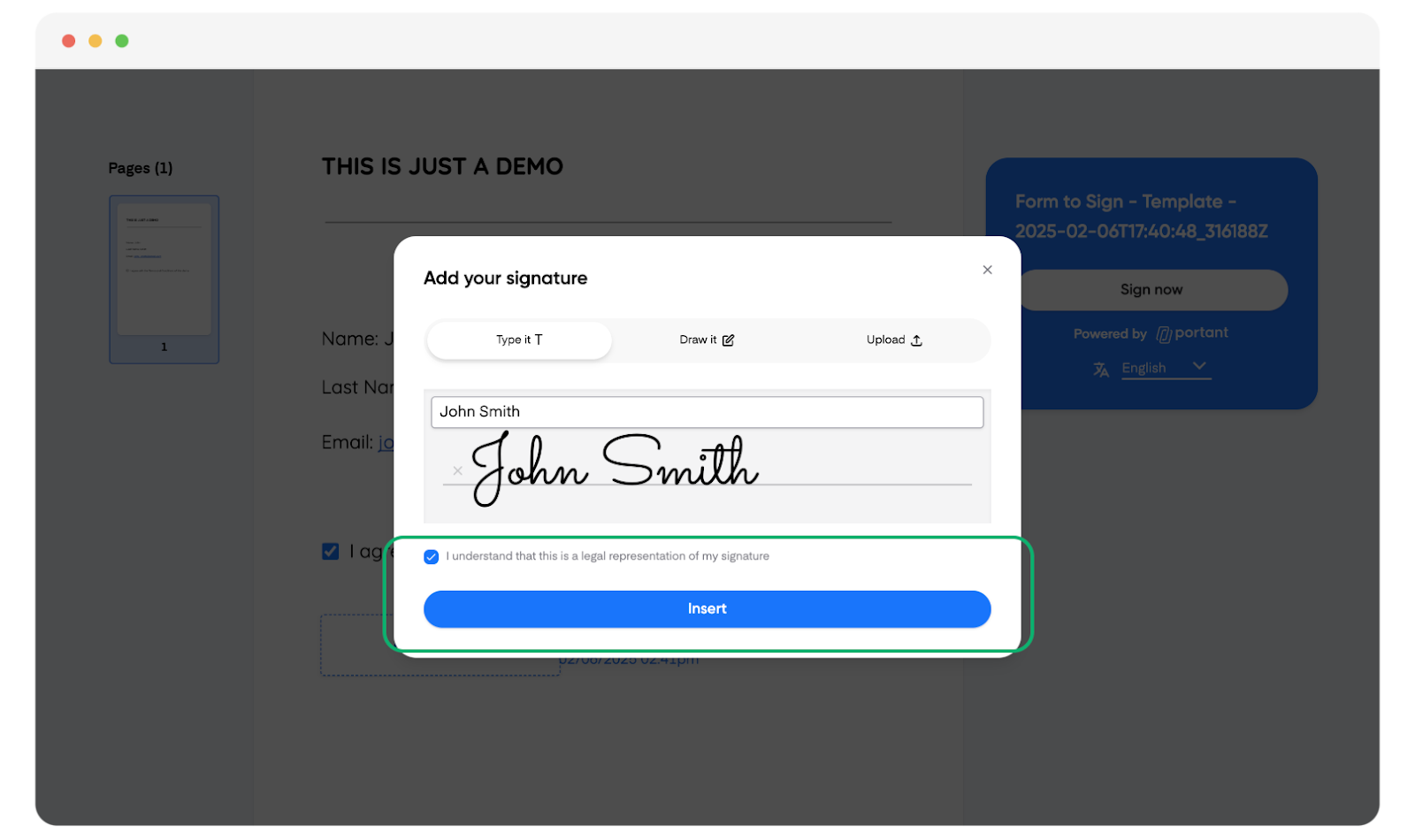
Quando il destinatario apre il link, fa clic su Sign Now (Firma ora) per avviare la firma.
Dopo aver firmato, il destinatario spunta la casella che conferma "I understand that this is a legal representation of my signature" (Comprendo che questa è una rappresentazione legale della mia firma), quindi fa clic su Insert (Inserisci) per applicarla.
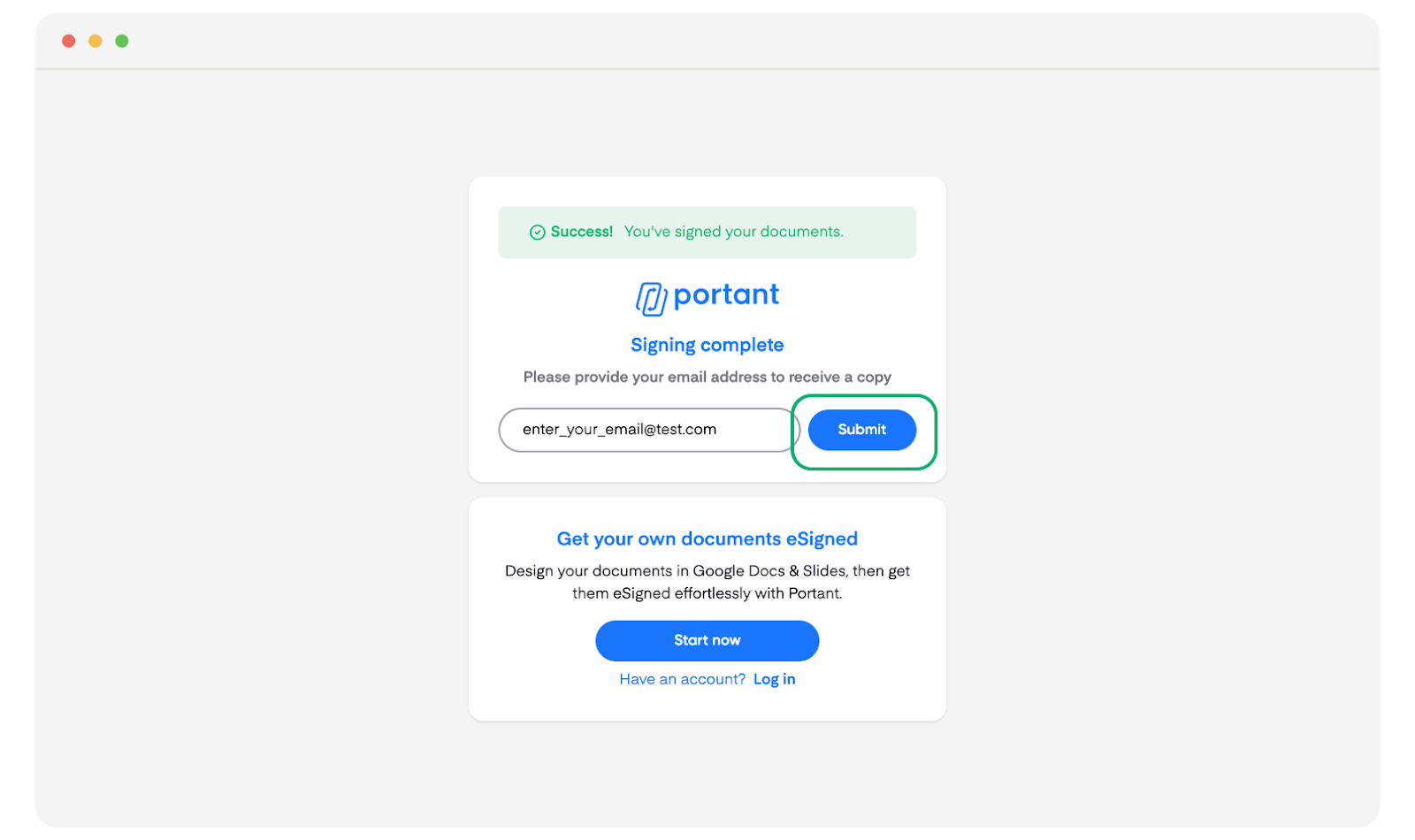
Per ricevere una copia del documento firmato, il firmatario inserisce il proprio indirizzo email e fa clic su Submit (Invia).
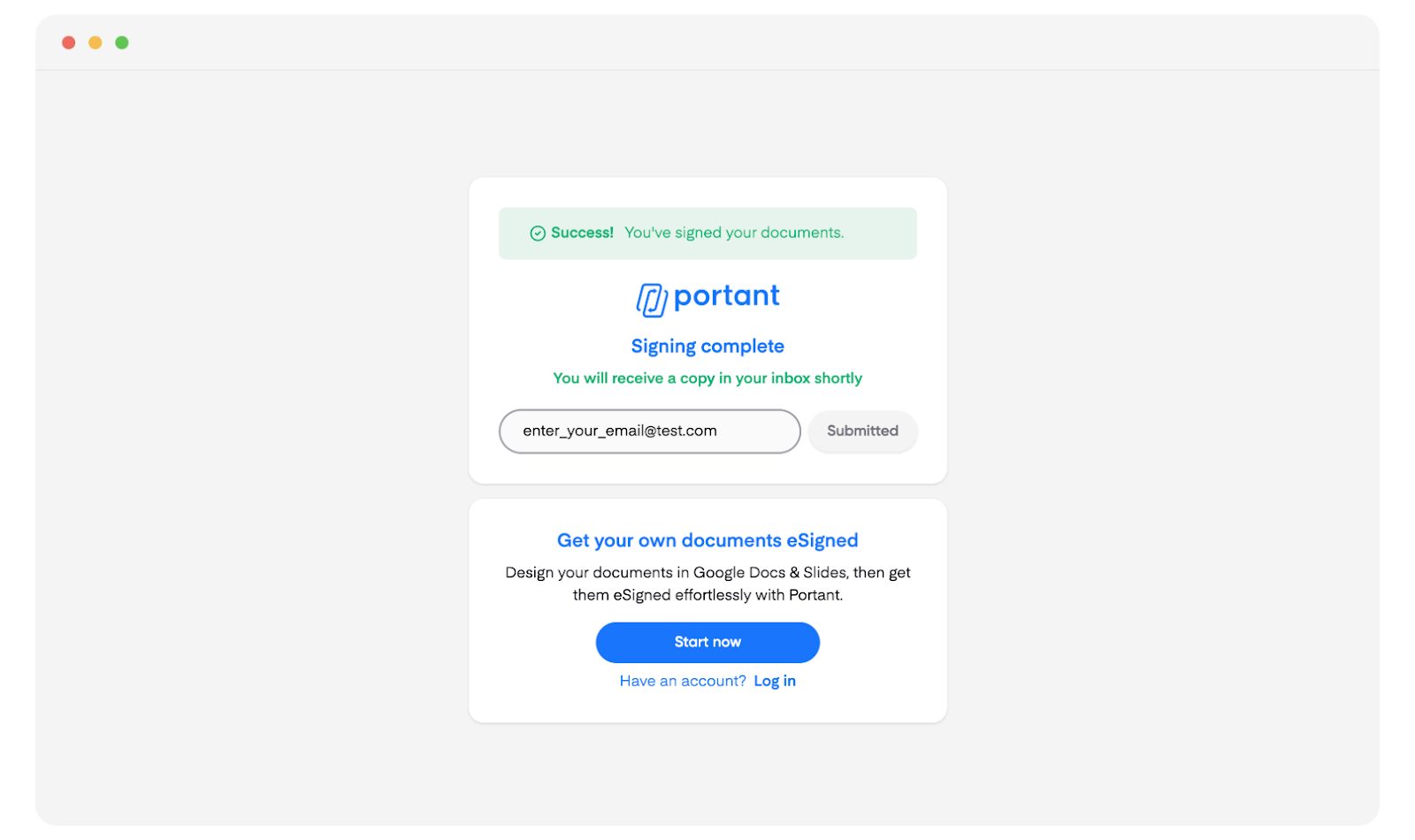
Una pagina di conferma viene visualizzata non appena il documento è inviato.
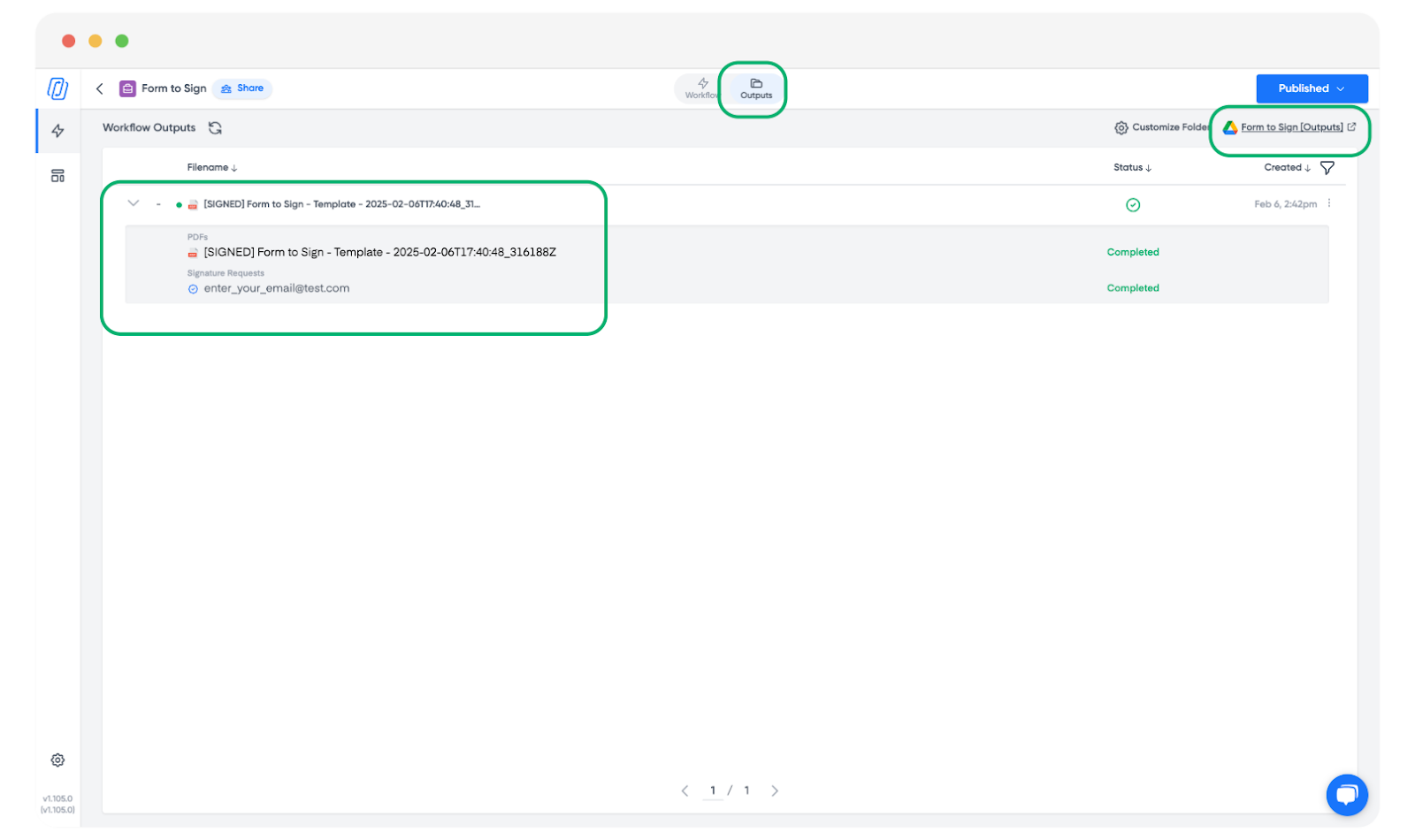
5. Visualizzare il documento firmato in Outputs
Il documento firmato viene salvato nella scheda Outputs di Portant e nella cartella di output.
Correlati
- Manual PDF upload (caricamento manuale di PDF): carica un PDF completato e invialo per la firma.
- Multiple signers (più firmatari): richiedi le firme a un massimo di quattro persone.
- Request info on signing (richiesta di informazioni alla firma): raccogli testo, iniziali o caselle di controllo insieme alla firma.
- Compliance (conformità): posizionamento legale paese per paese.