PDFからの手動署名リクエスト
完成したPDFをアップロードし、必要な署名欄やその他のフィールドを配置して、署名依頼を送信します。すでにドキュメントが用意されており、テンプレートから生成する必要がない場合にご利用ください。
手順の概要
- PDFをアップロードする
- 受信者の氏名とメールアドレスを追加する
- 署名欄と入力フィールドを追加する
- メールメッセージを追加し、必要に応じて監査証跡を有効にして送信する
- 送信済みおよび署名済みドキュメントを追跡する
1. PDFをアップロードする
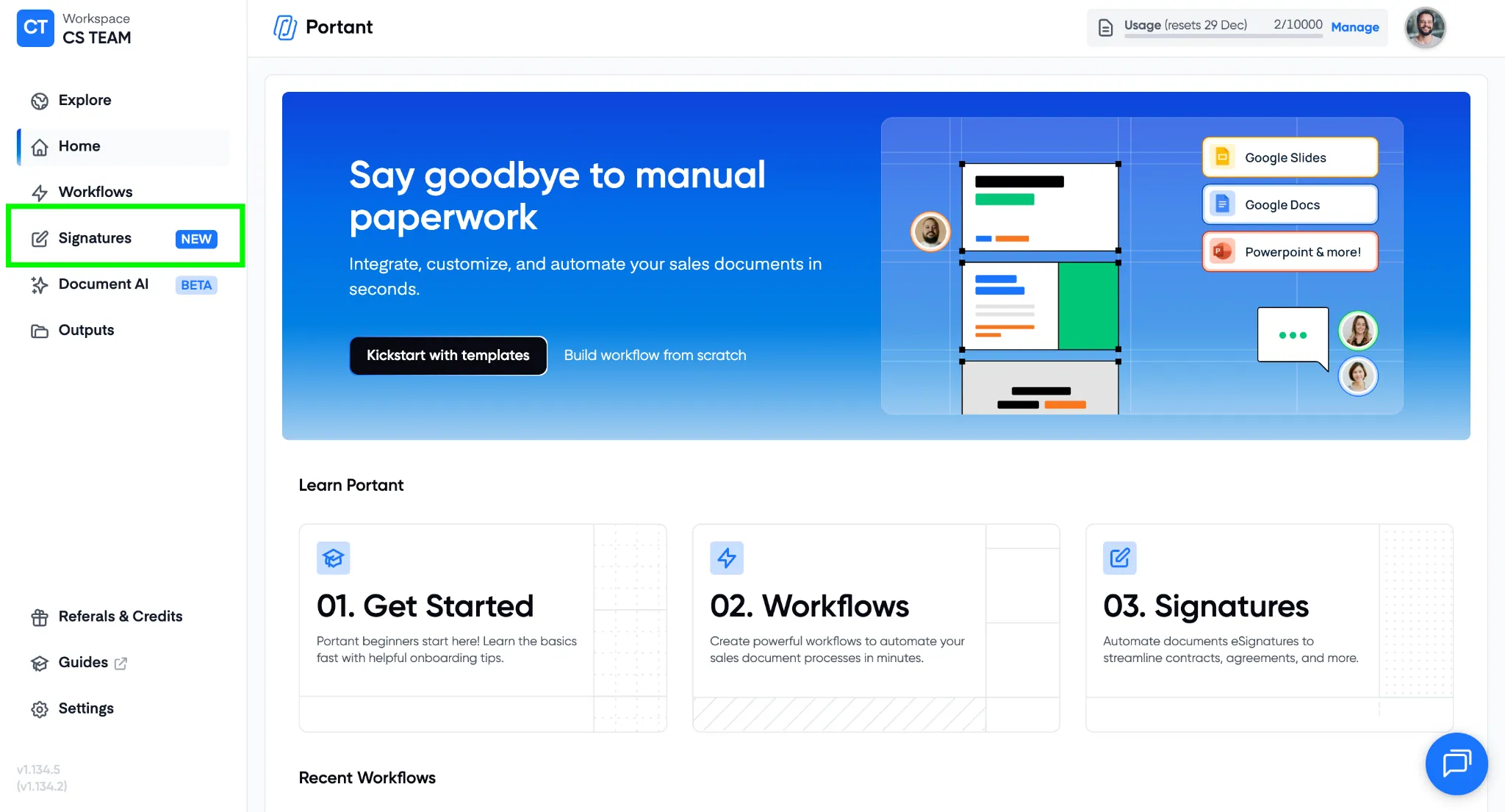
Portant の Signatures タブに移動し、新しい署名可能ドキュメントを作成します。
Upload (アップロード) をクリックし、送信するPDFファイルを選択します。
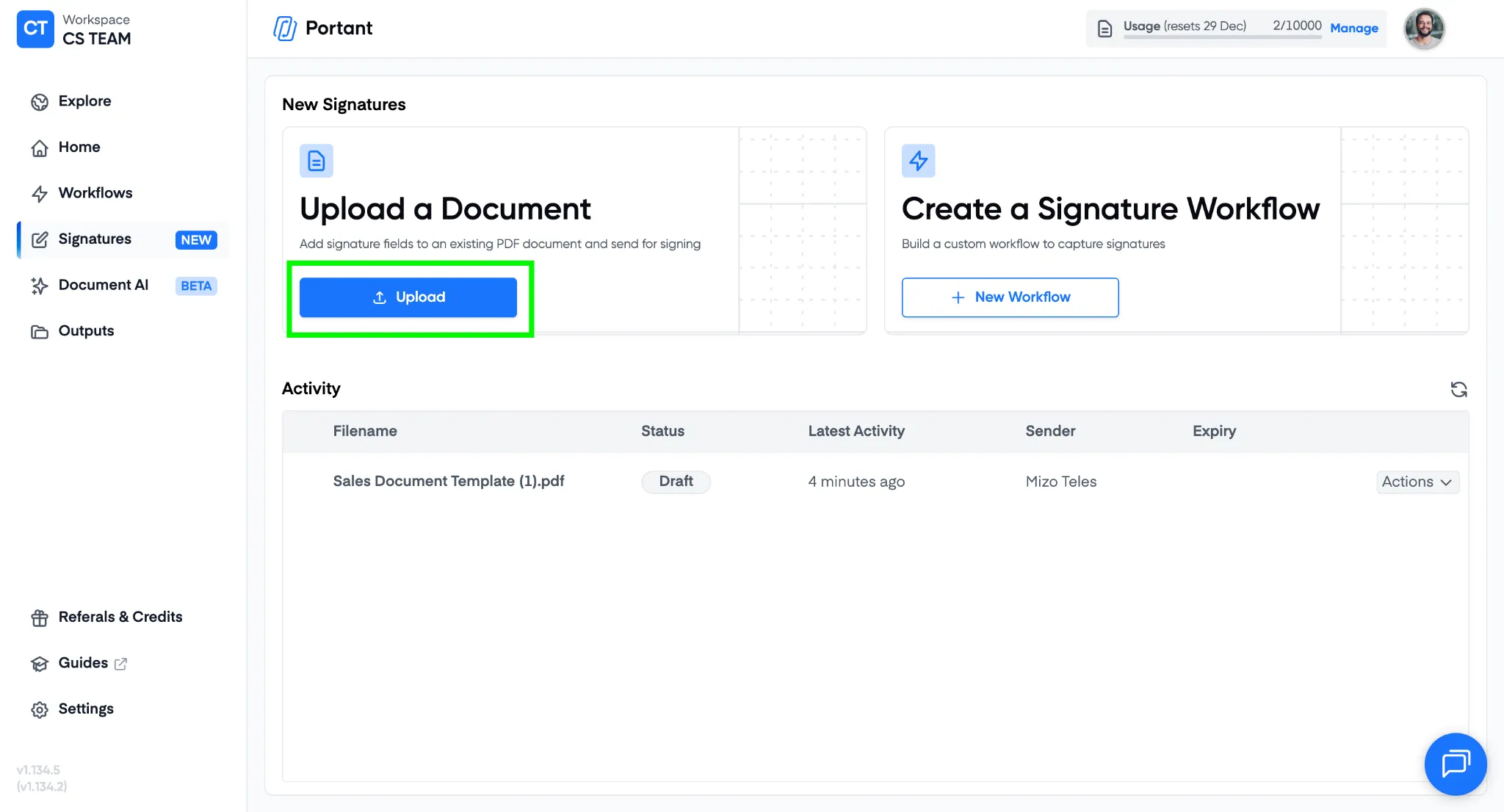
アップロードが完了すると、PDFが画面に表示され、次の手順に進むことができます。
2. 受信者の氏名とメールアドレスを追加する
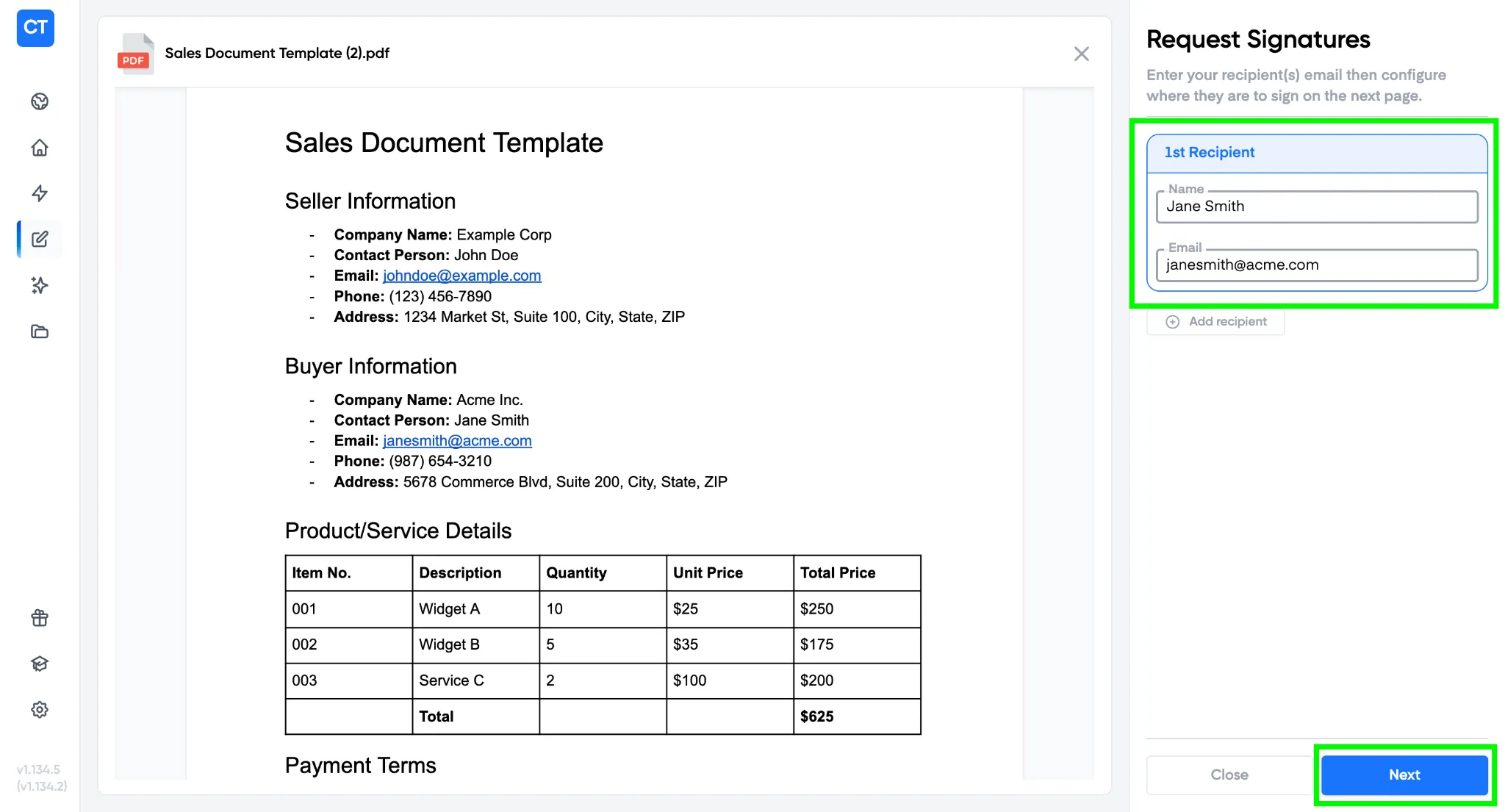
署名が必要な方の氏名とメールアドレスを入力し、Next (次へ) をクリックします。
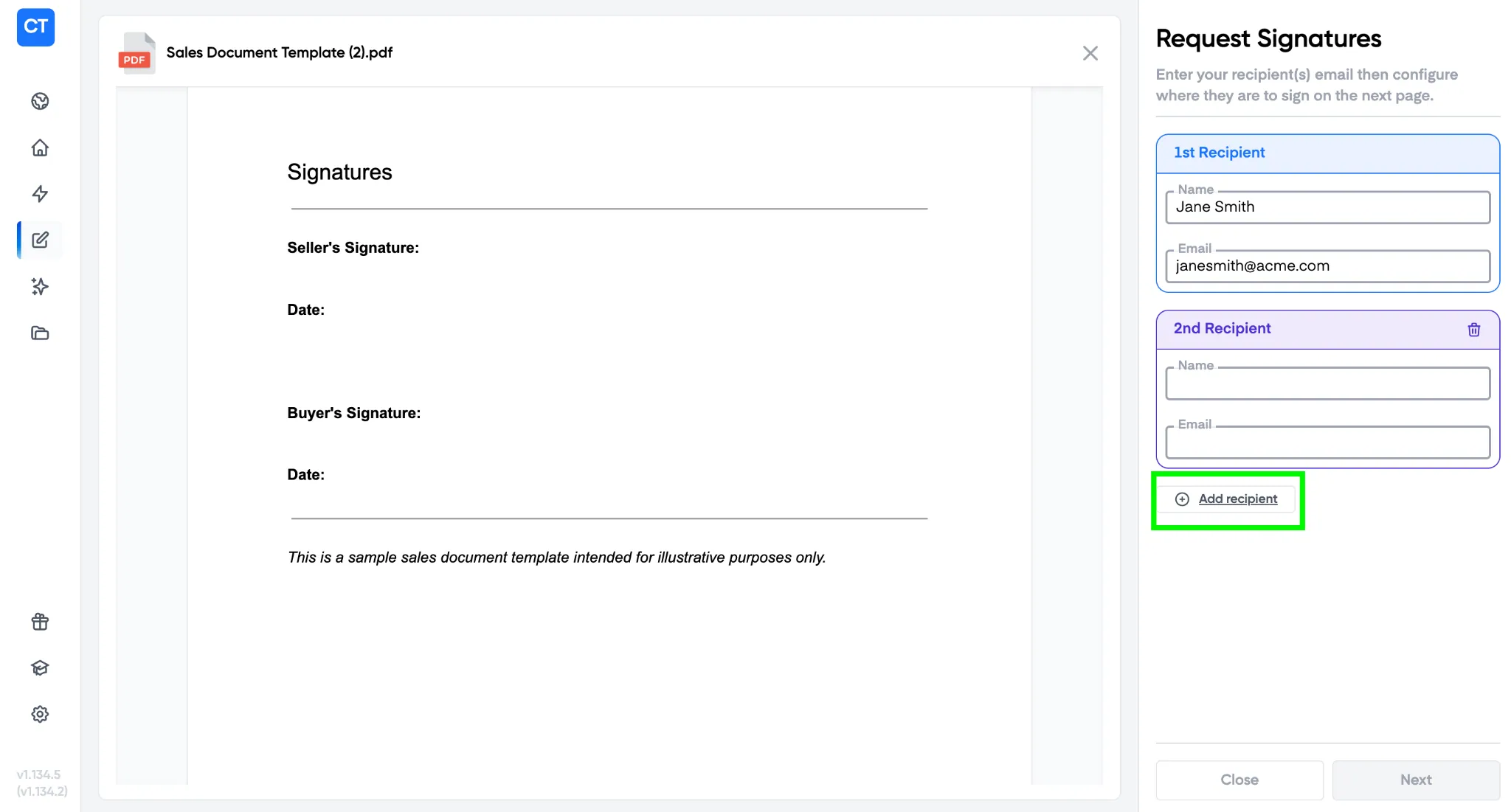
注意: 署名者が複数いる場合は、+ Add Recipient (受信者を追加) をクリックして最大4名まで追加できます。
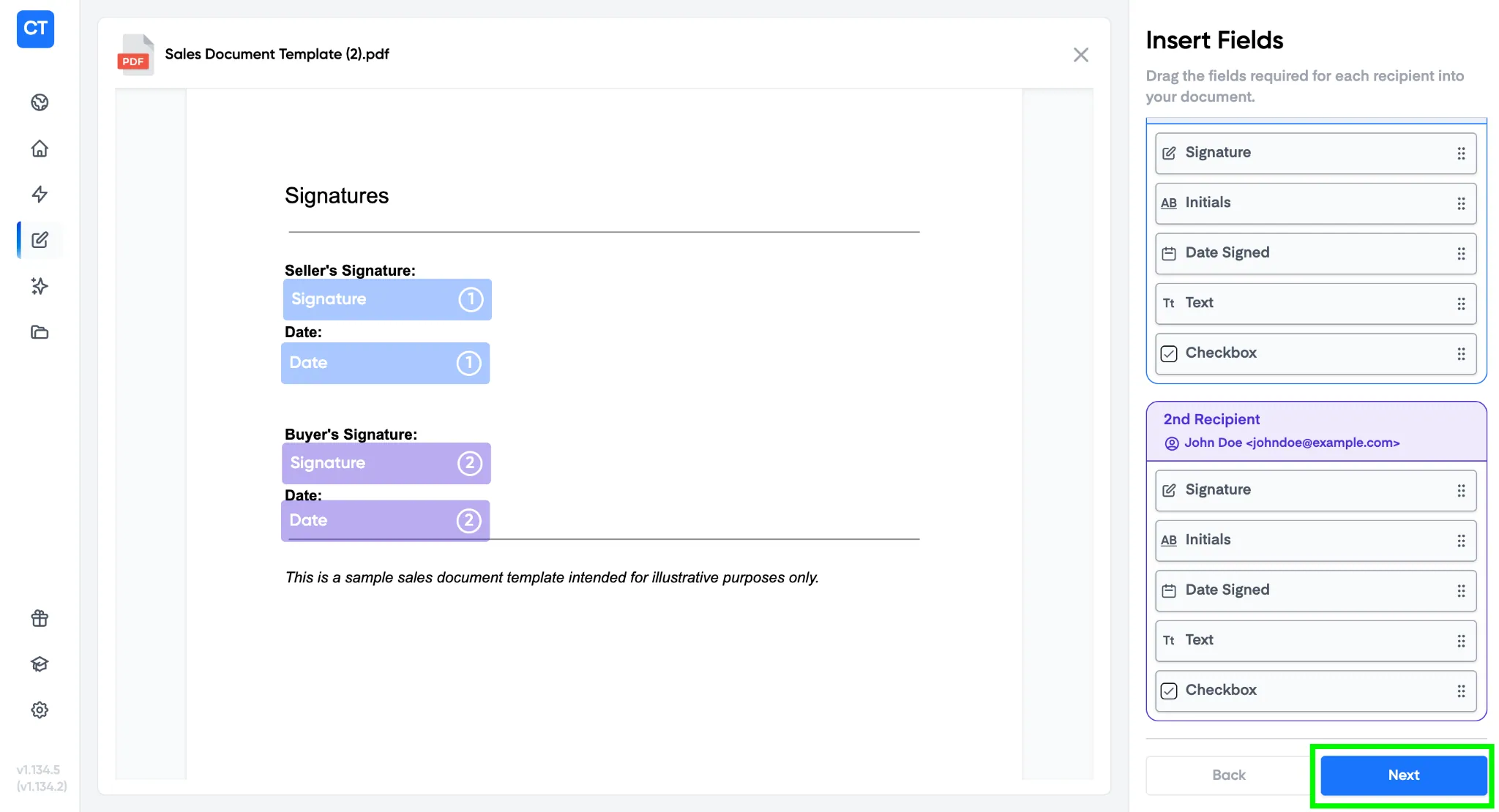
3. 署名欄と入力フィールドを追加する
署名、テキスト、日付、チェックボックスなどのフィールドをPDF上にドラッグします。各フィールドのサイズや位置を必要に応じて調整してください。レイアウトが整ったら Next (次へ) をクリックします。
4. メールメッセージを追加して送信する
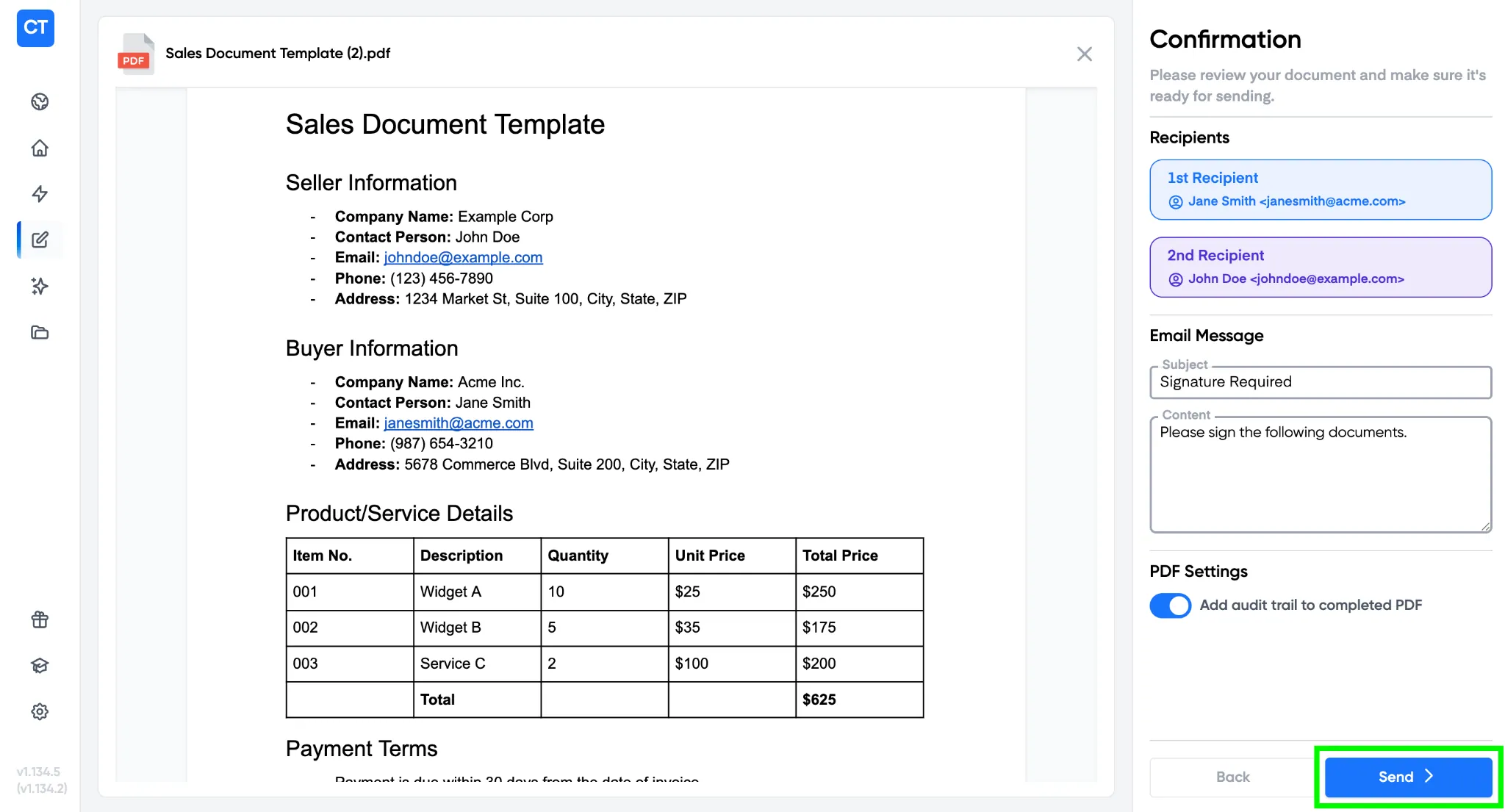
受信者に届くメールの件名とメッセージを設定します。
署名済みPDFに監査証跡を付加したい場合は、該当オプションをオンにしてください。記録される内容については Audit trail をご参照ください。
Send (送信) をクリックします。
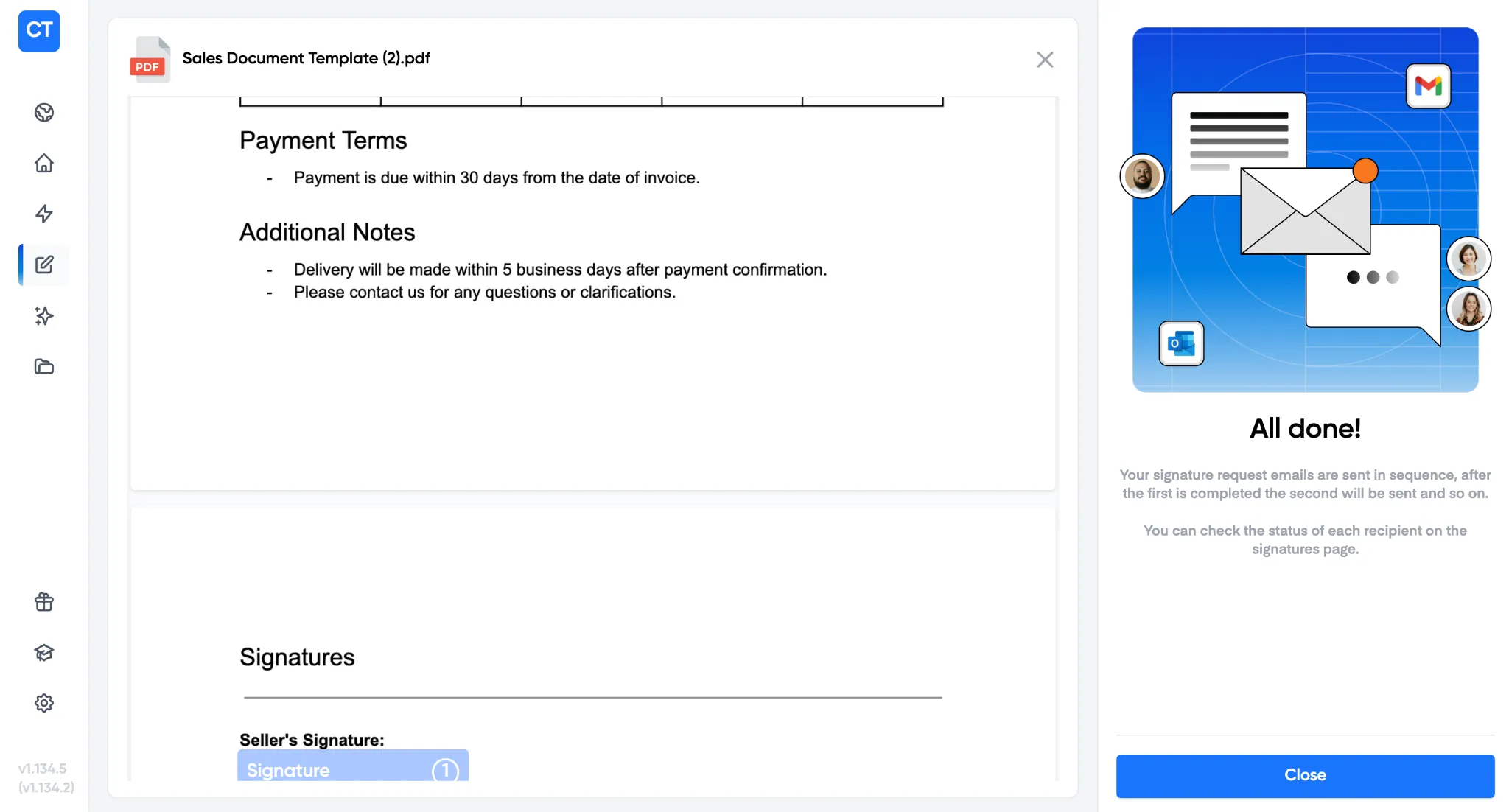
ドキュメントが送信されると、All Done (完了) の確認メッセージが表示されます。Close (閉じる) をクリックしてダッシュボードに戻ります。
5. 送信済みおよび署名済みドキュメントを追跡する
Portant の Signatures ダッシュボードには、送信したすべてのドキュメントのステータスが表示されます。
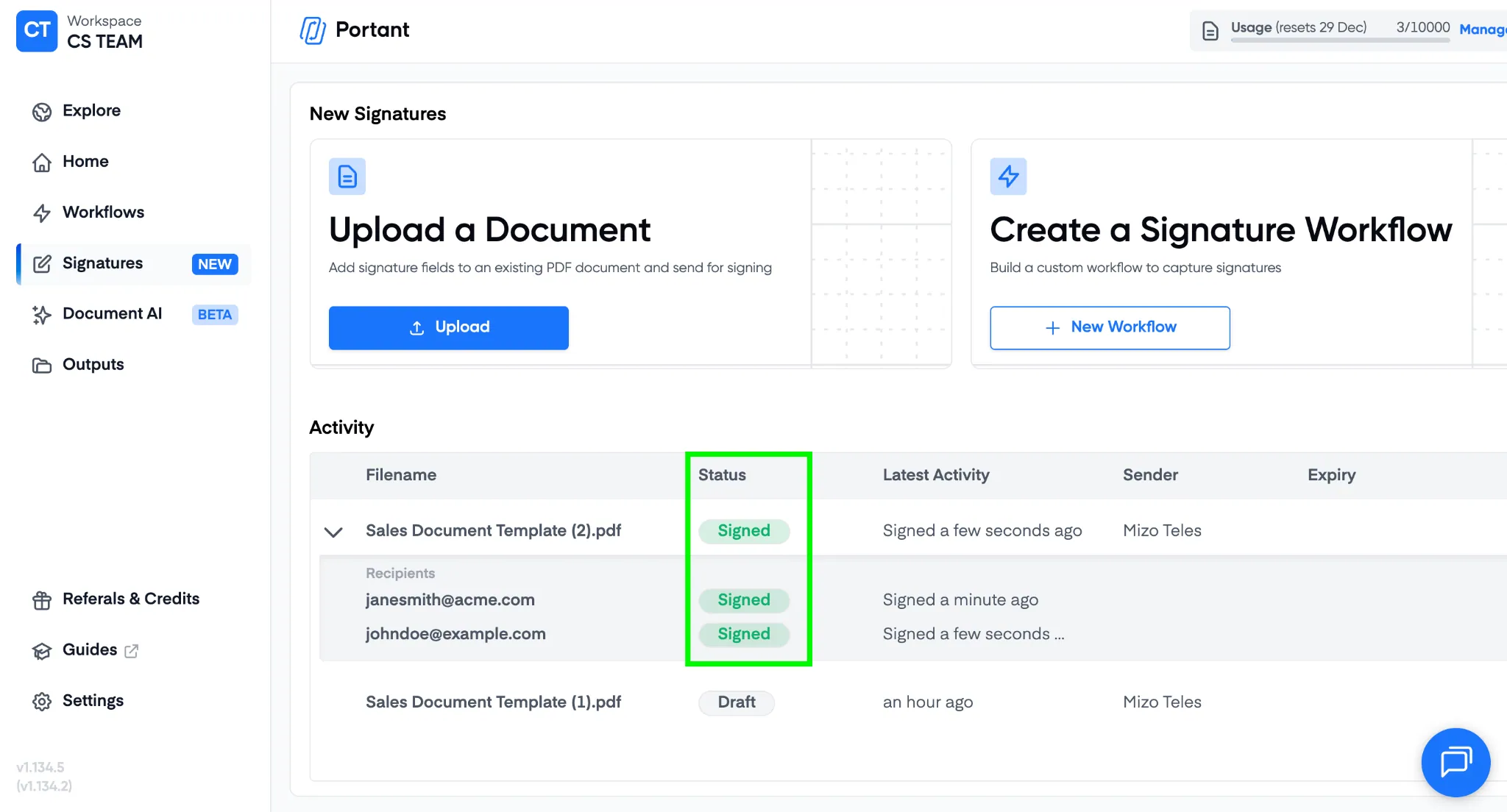
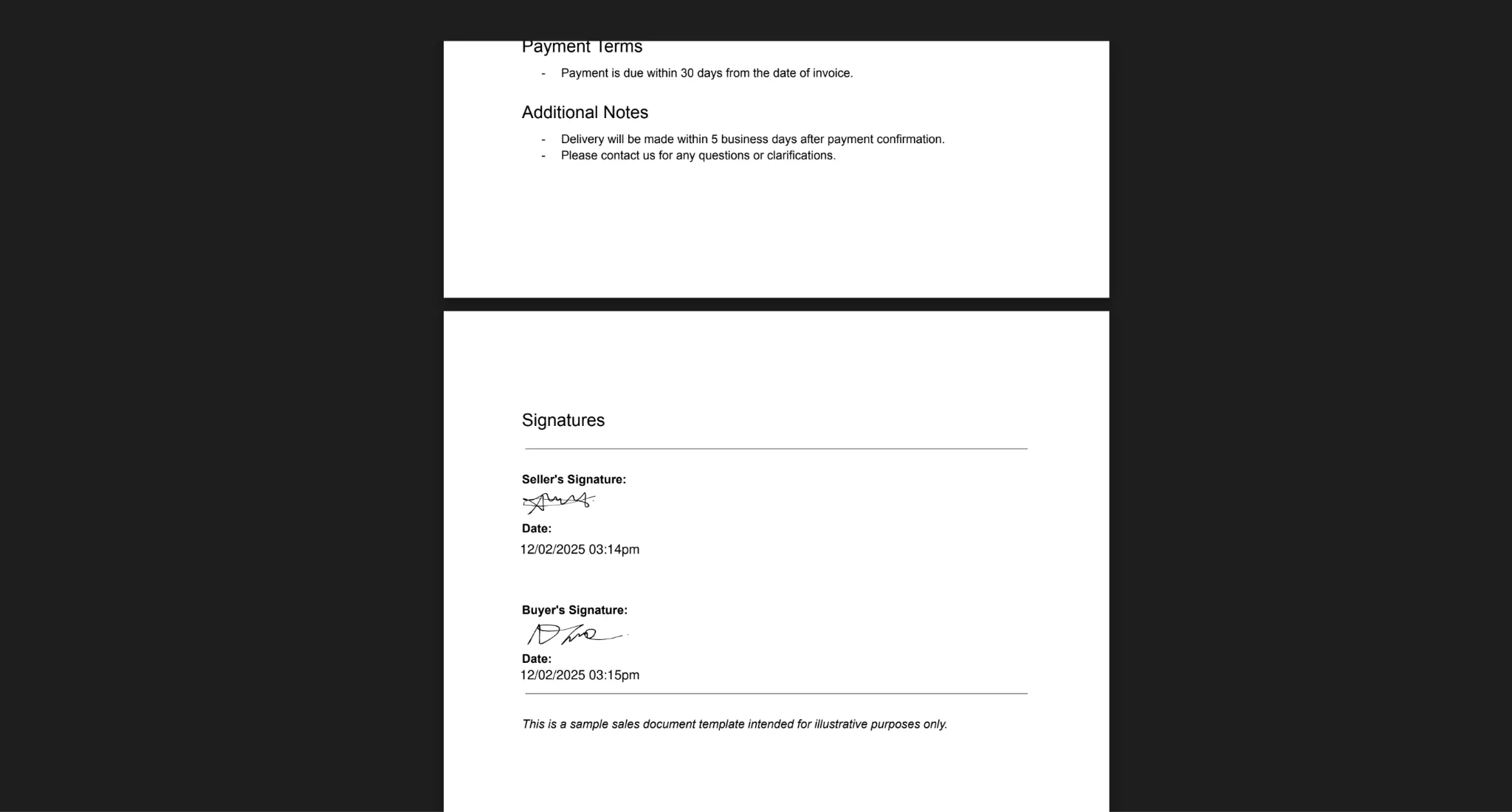
テーブル内のドキュメント名をクリックすると、署名が完了した後に署名済みPDFを開くことができます。
関連情報
- ソースなしで署名をリクエストする: PDFではなく Google Docs または Google Slides のテンプレートを起点とする同様の手順です。
- 複数の署名者: 最大4名に署名を依頼します。
- 監査証跡: 署名済みPDFに署名の監査記録を付加します。
- コンプライアンス: 各国の法的位置付けについて説明します。