Solicitud de firma manual desde un PDF
Cargue un PDF terminado, agregue los campos de firma y demás campos que necesite, y envíelo para su firma. Utilice esta opción cuando ya tenga el documento listo y no necesite generarlo a partir de una plantilla.
Qué hará
- Cargar su PDF
- Agregar nombres y direcciones de correo electrónico de los destinatarios
- Agregar campos de firma y campos rellenables
- Agregar el mensaje de correo electrónico, habilitar opcionalmente el registro de auditoría y enviar
- Hacer seguimiento de los documentos enviados y firmados
1. Cargar su PDF
Vaya a su pestaña Portant Signatures y cree un nuevo documento para firmar.
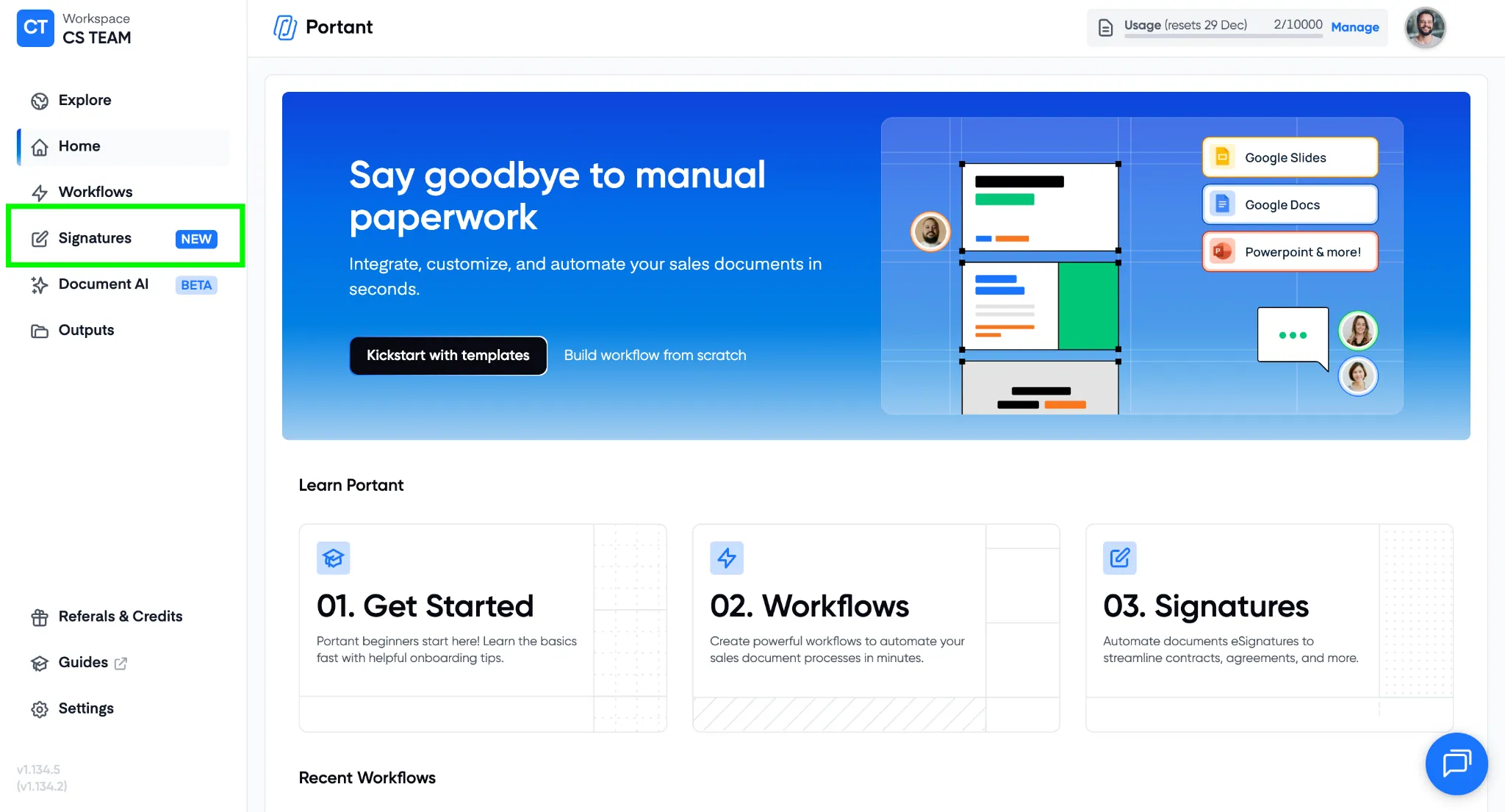
Haga clic en Upload (Cargar) y seleccione el archivo PDF que desea enviar.
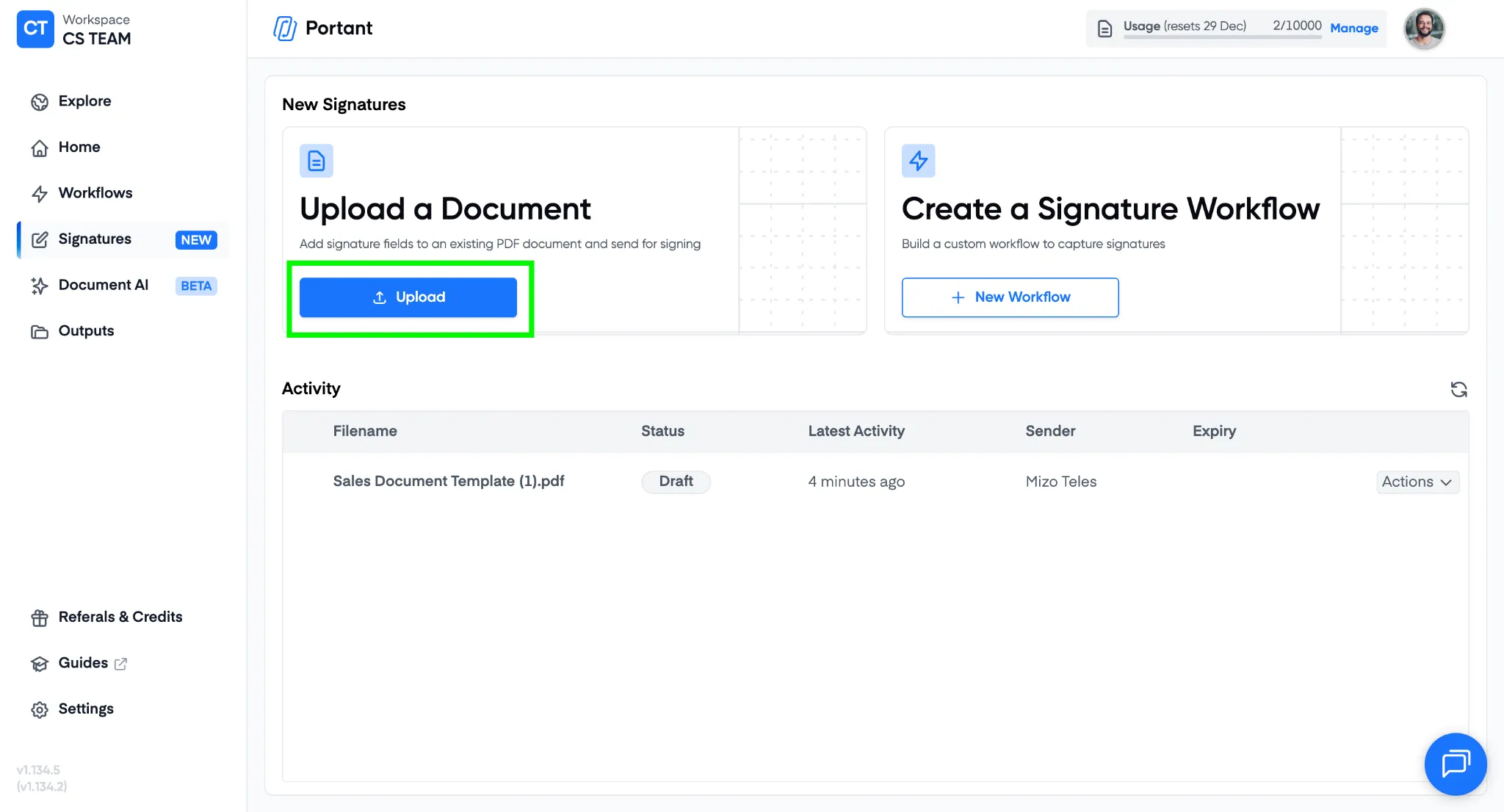
Una vez cargado, el PDF aparece en pantalla y puede continuar.
2. Agregar nombres y direcciones de correo electrónico de los destinatarios
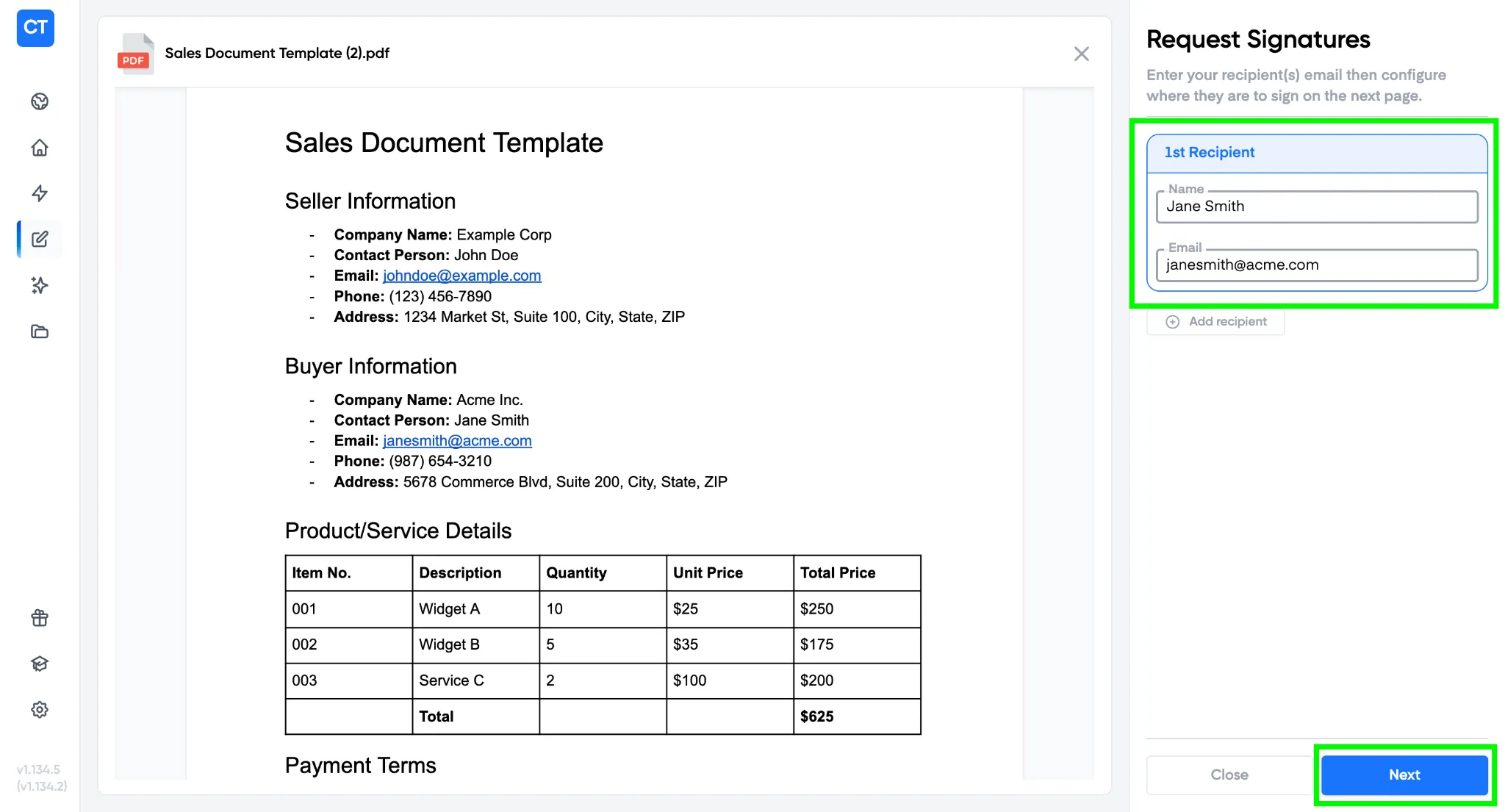
Introduzca el nombre y el correo electrónico de la persona que debe firmar y, a continuación, haga clic en Next (Siguiente).
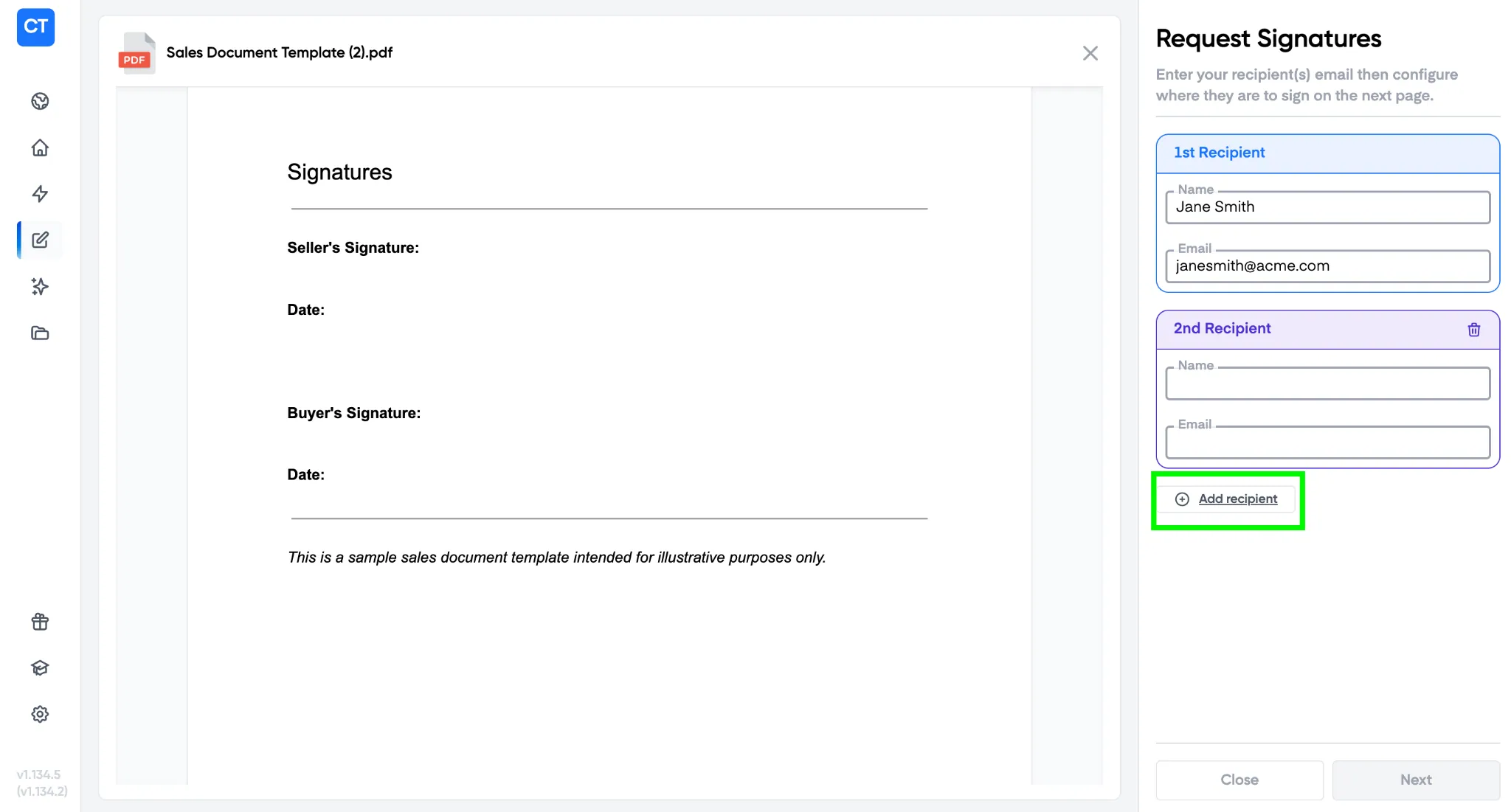
Nota: ¿Necesita más de un firmante? Haga clic en + Add Recipient (Agregar destinatario) para agregar hasta cuatro personas.
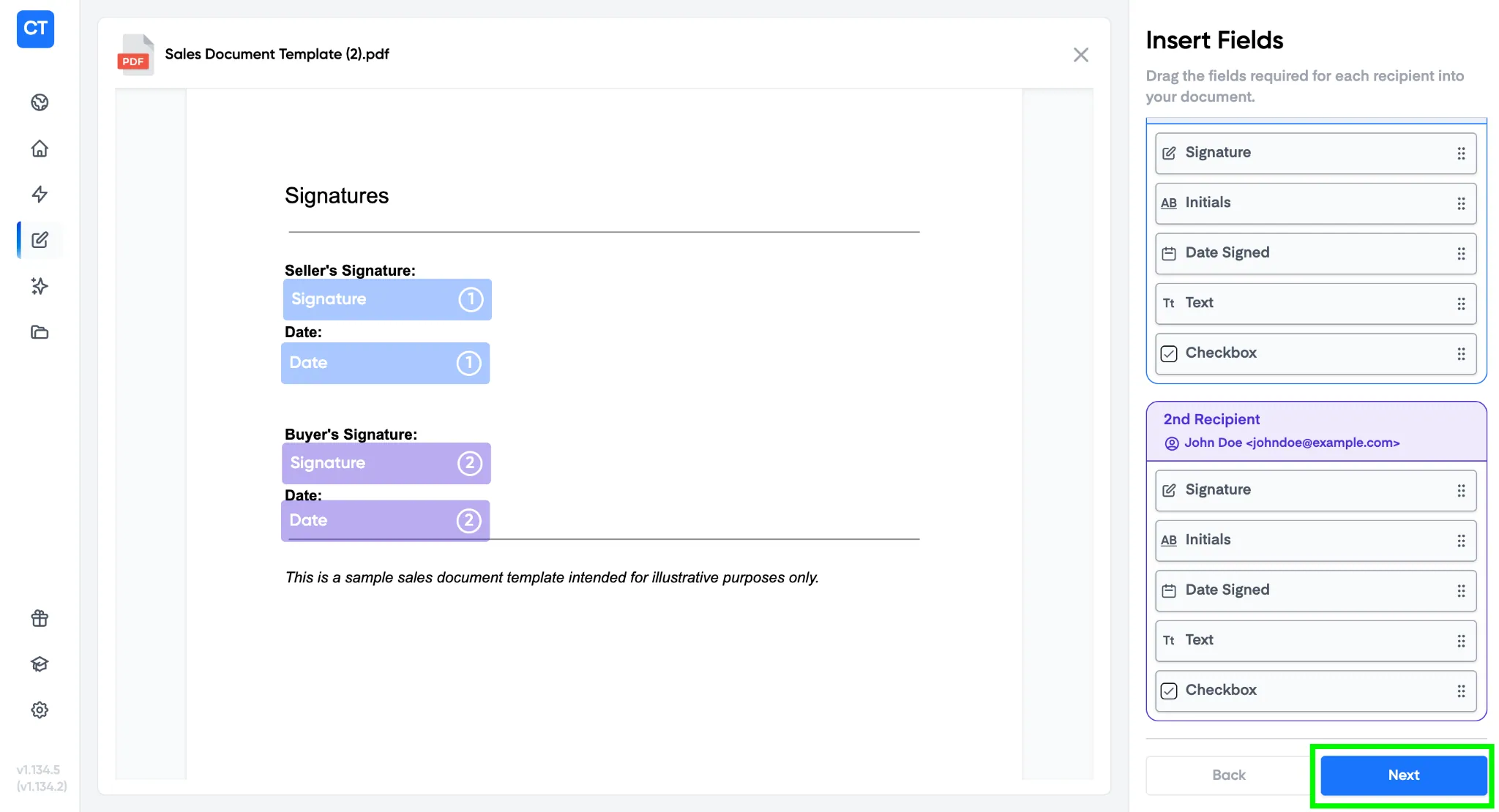
3. Agregar campos de firma y campos rellenables
Arrastre los campos sobre el PDF: firma, texto, fecha, casilla de verificación, entre otros. Cambie el tamaño y la posición de cada uno según sea necesario. Haga clic en Next (Siguiente) cuando el diseño sea el correcto.
4. Agregar el mensaje de correo electrónico y enviar
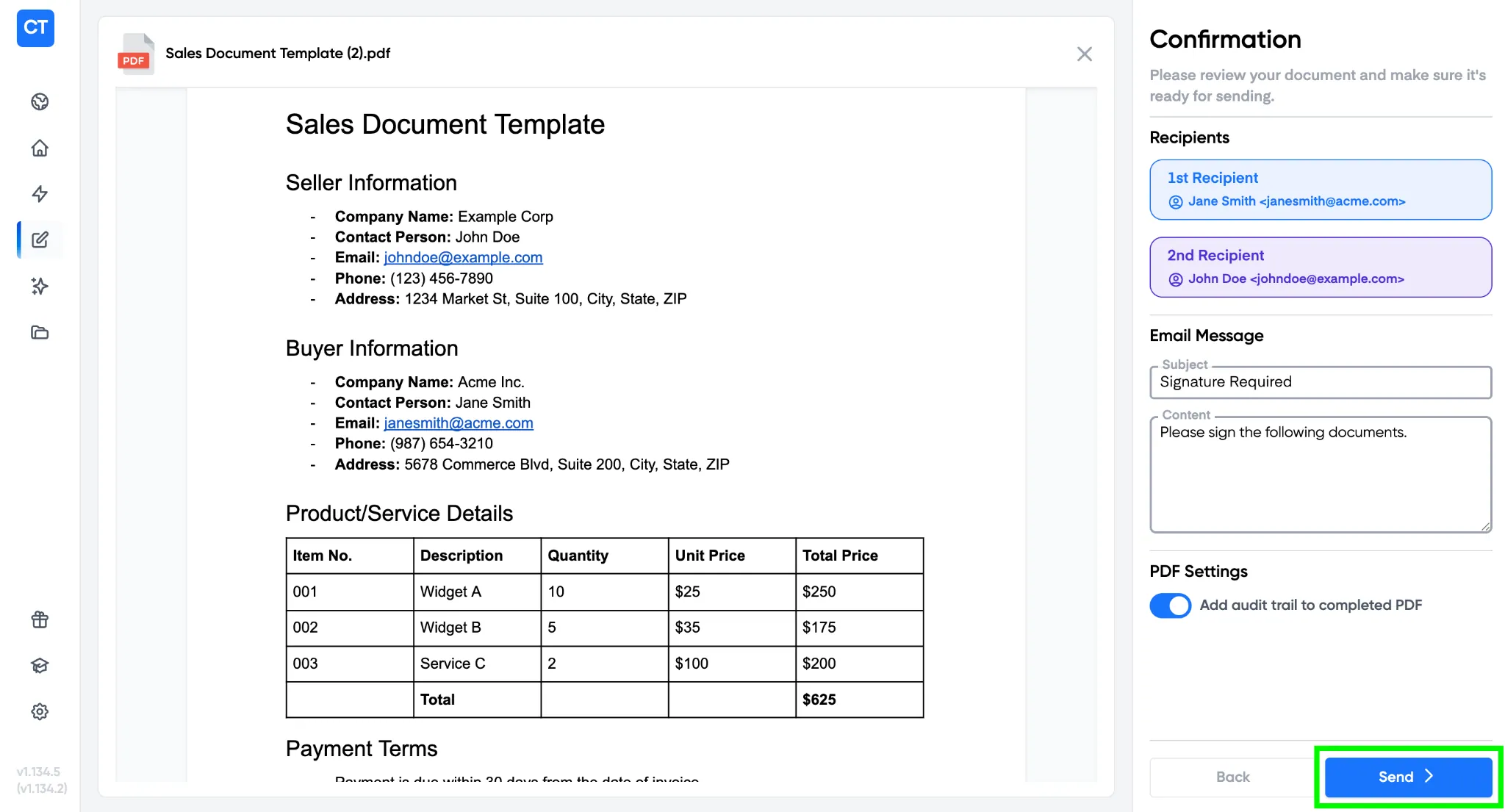
Defina el asunto y el mensaje que recibirán sus destinatarios.
Si desea incluir un registro de auditoría en el PDF firmado final, active esa opción. Consulte Registro de auditoría para conocer qué información se registra.
Haga clic en Send (Enviar).
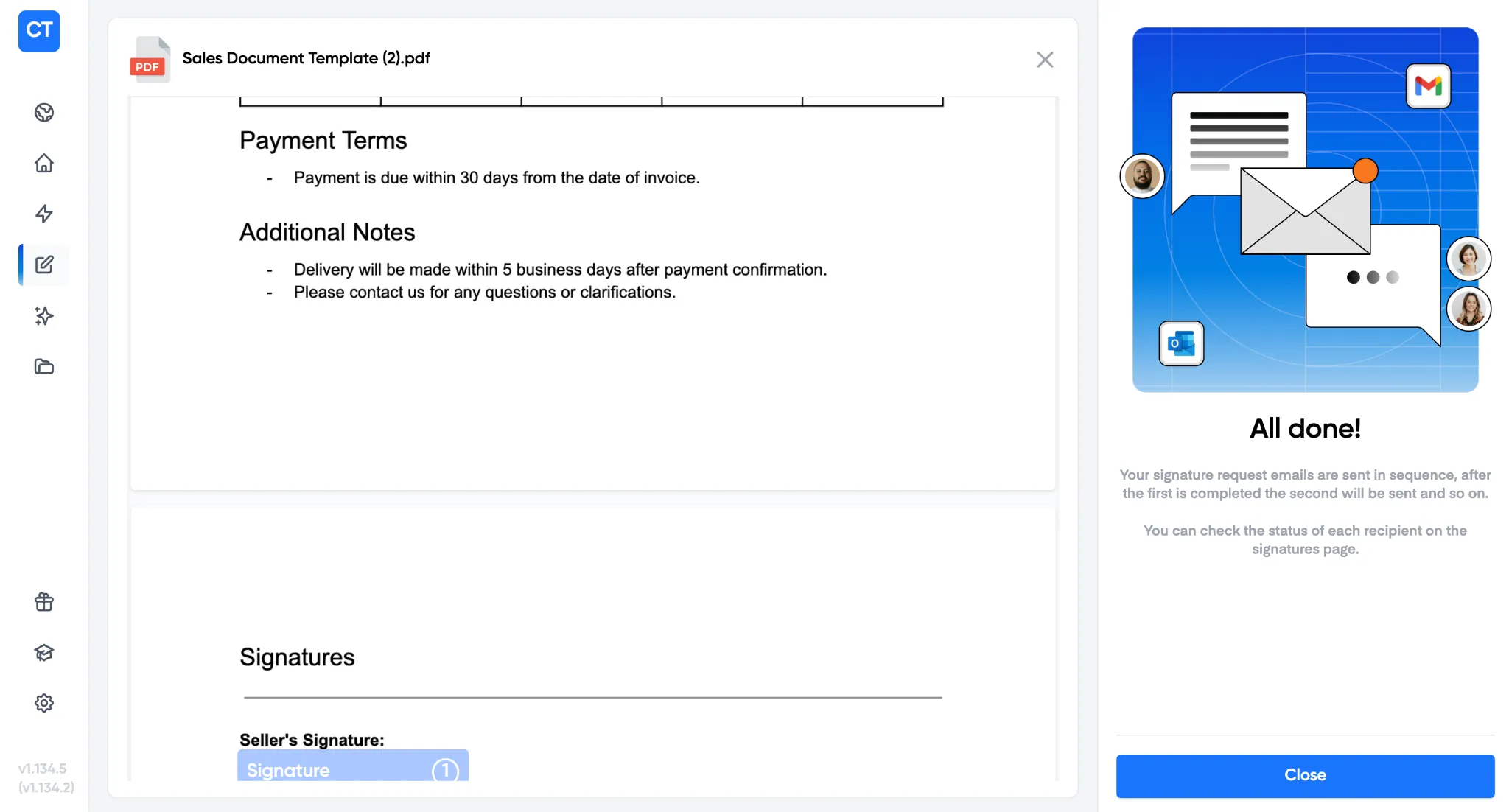
Verá una confirmación All Done (Todo listo) cuando el documento haya sido enviado. Haga clic en Close (Cerrar) para volver al panel de control.
5. Hacer seguimiento de los documentos enviados y firmados
El panel de control de Portant Signatures muestra el estado de cada documento que ha enviado.
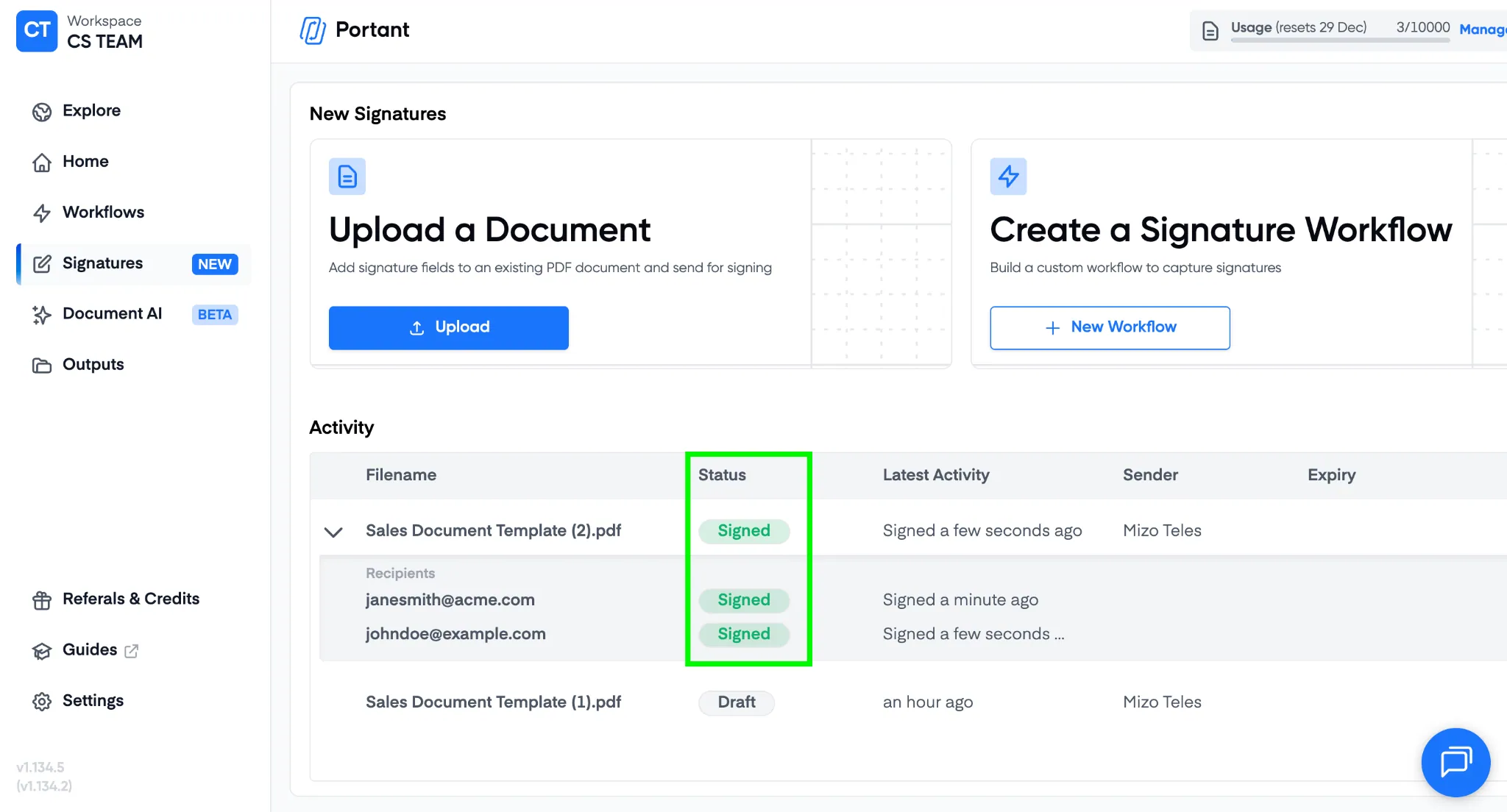
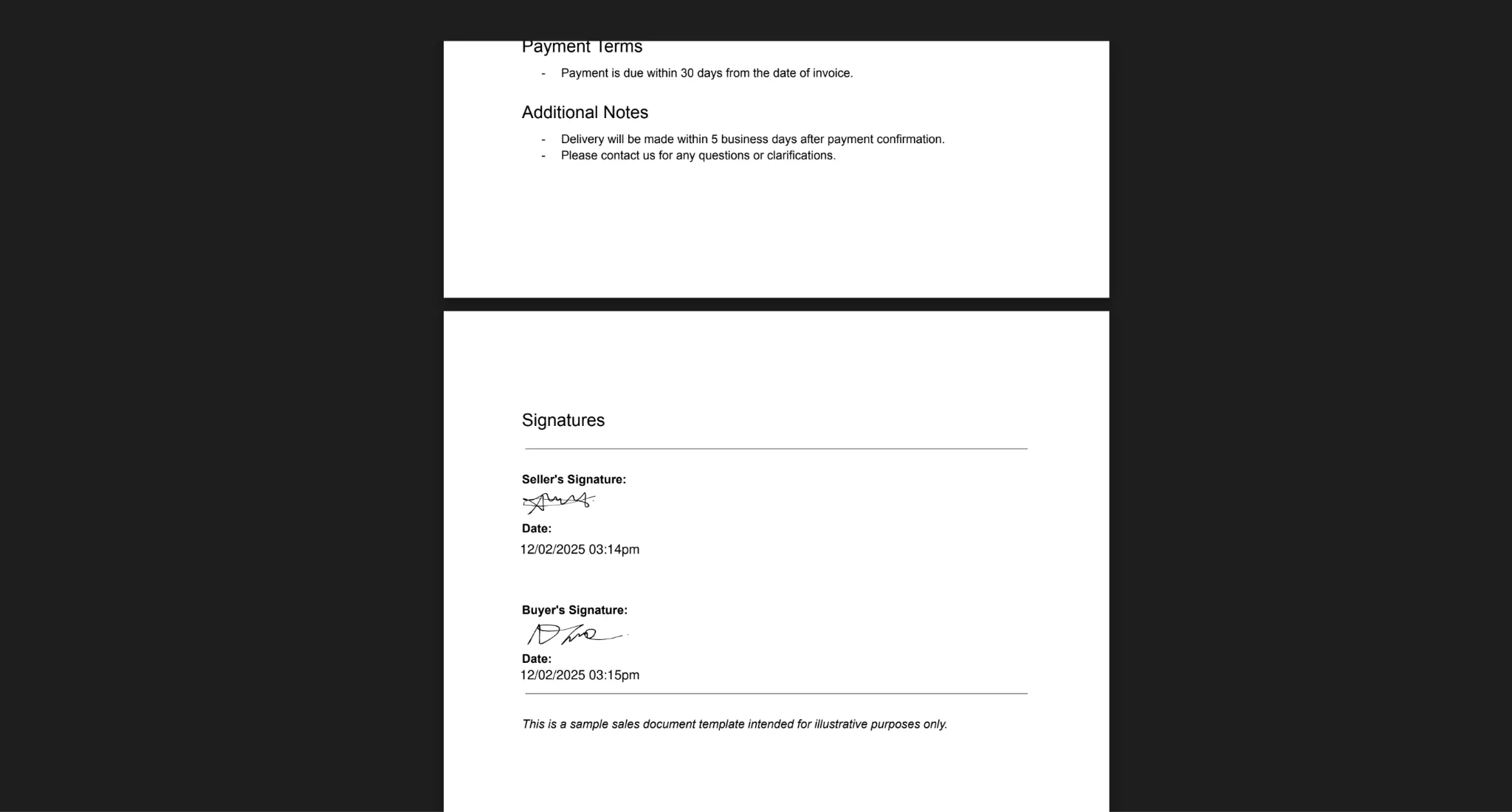
Haga clic en el nombre del documento en la tabla para abrir el PDF firmado una vez que esté completo.
Relacionados
- Solicitar firmas sin una fuente: la misma idea, pero partiendo de una plantilla de Google Docs o Google Slides en lugar de un PDF.
- Múltiples firmantes: solicite firmas a un máximo de cuatro personas.
- Registro de auditoría: adjunte un registro de auditoría de firma al PDF firmado.
- Cumplimiento normativo: posicionamiento legal por país.