Solicitação manual de assinatura a partir de um PDF
Carregue um PDF finalizado, insira os campos de assinatura e outros campos necessários e envie para assinatura. Utilize este fluxo quando o documento já estiver pronto e não for necessário gerá-lo a partir de um modelo.
O que você fará
- Carregar seu PDF
- Adicionar nomes e endereços de e-mail dos destinatários
- Adicionar campos de assinatura e campos preenchíveis
- Adicionar a mensagem de e-mail, ativar opcionalmente a trilha de auditoria e enviar
- Acompanhar documentos enviados e assinados
1. Carregar seu PDF
Acesse a aba Portant Signatures e crie um novo documento assinável.
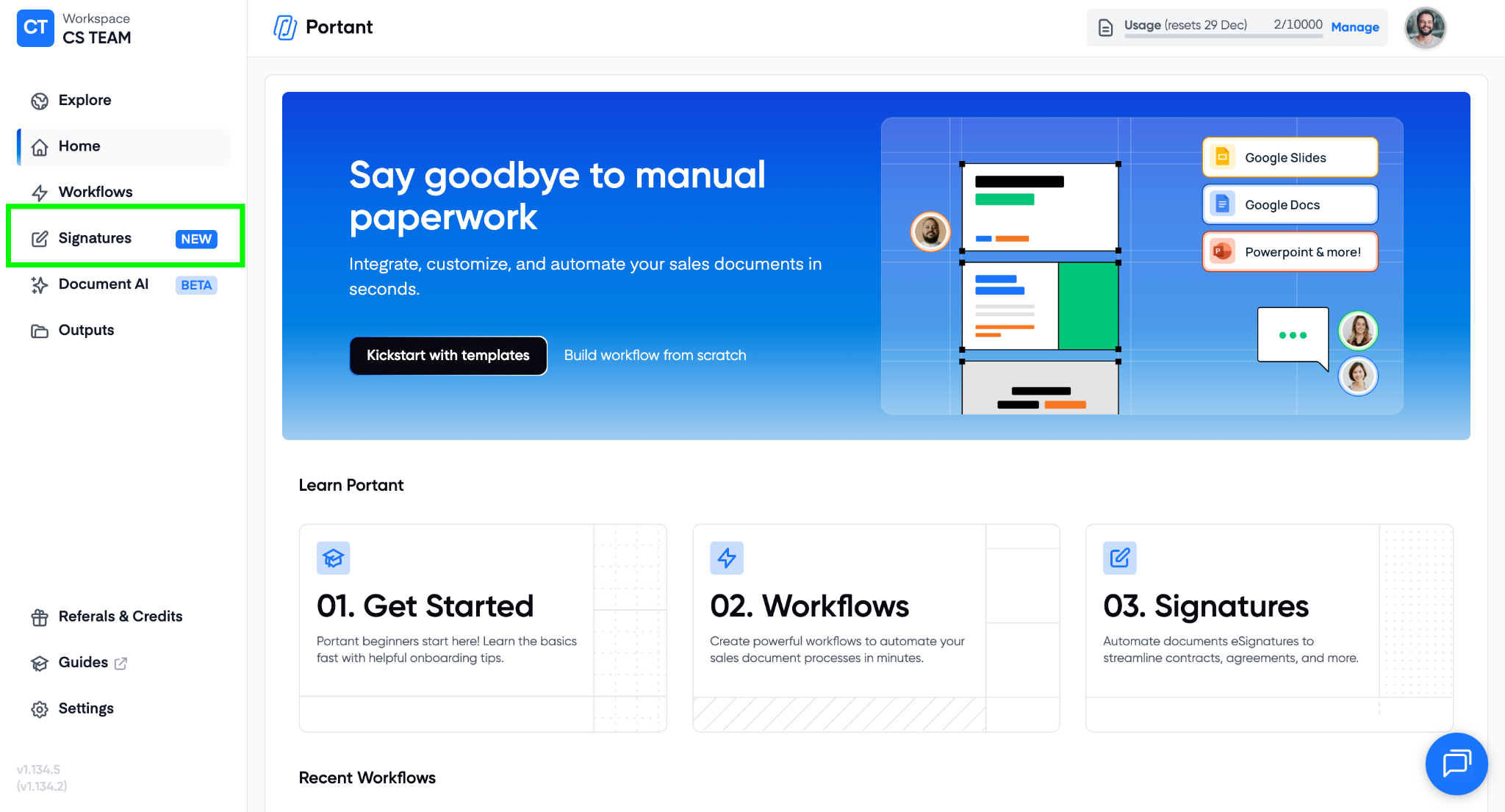
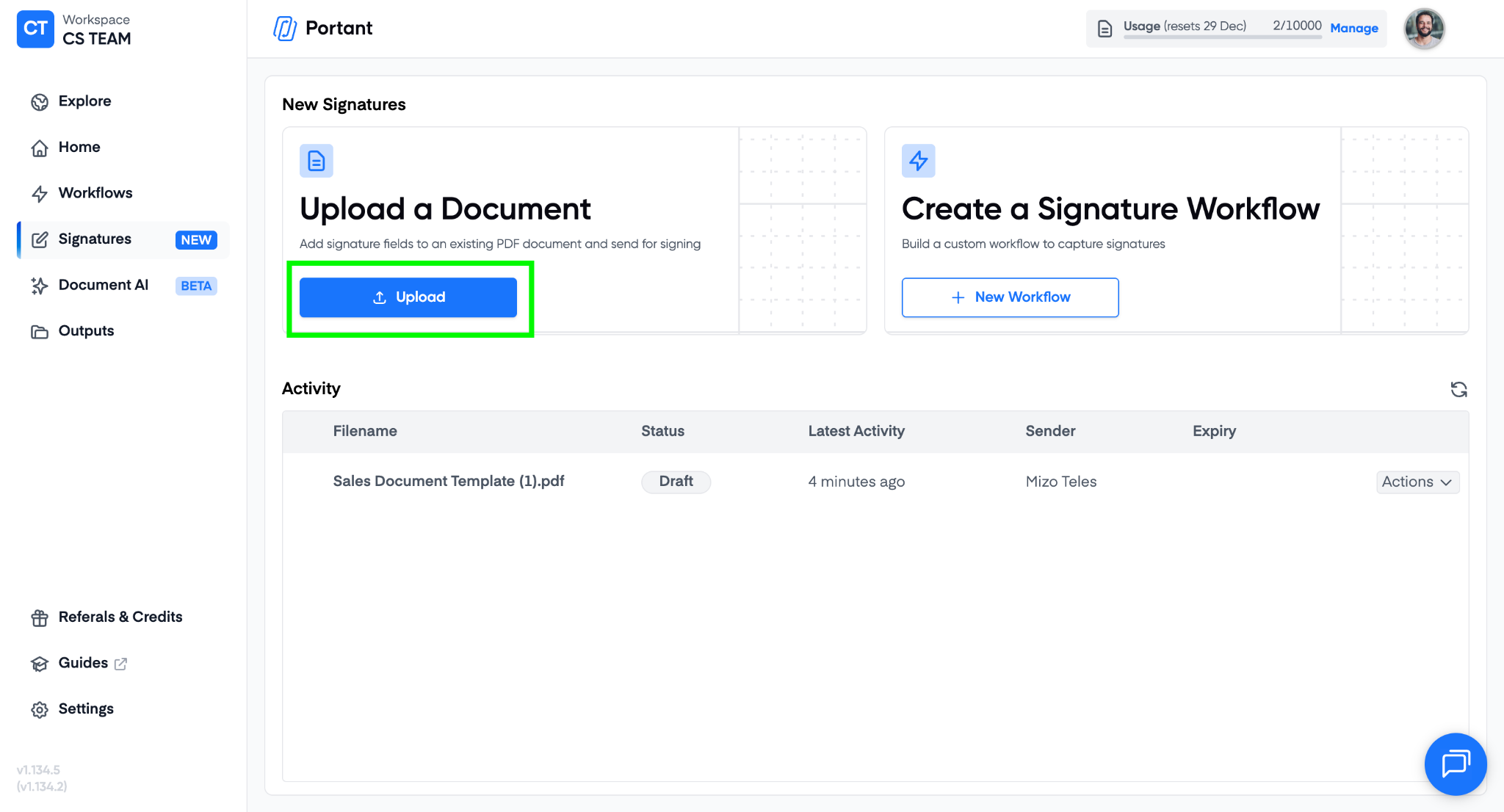
Clique em Upload e selecione o arquivo PDF que deseja enviar.
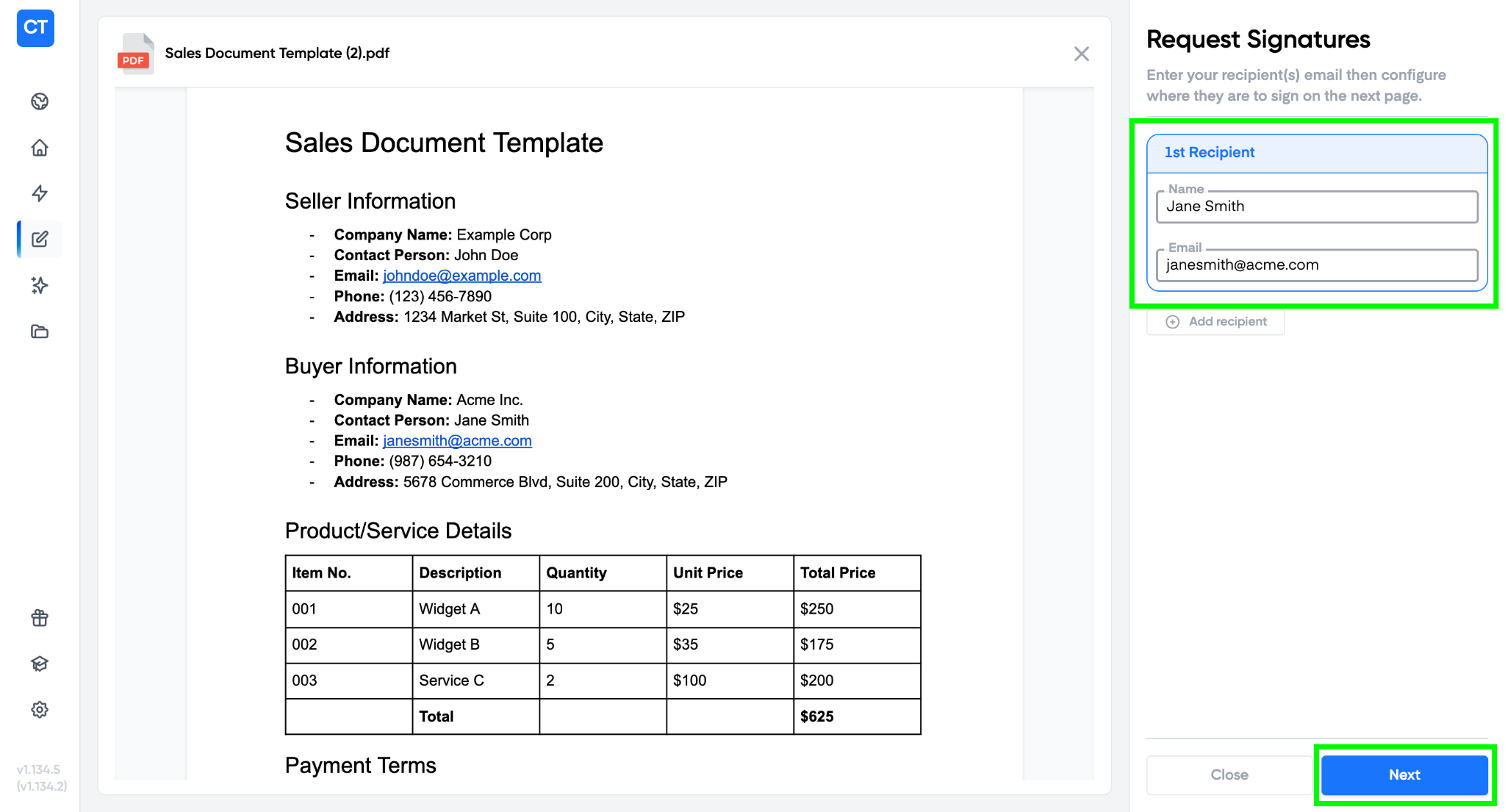
Após o carregamento, o PDF é exibido na tela e você pode prosseguir.
2. Adicionar nomes e endereços de e-mail dos destinatários
Insira o nome e o e-mail da pessoa que precisa assinar e clique em Next (Próximo).
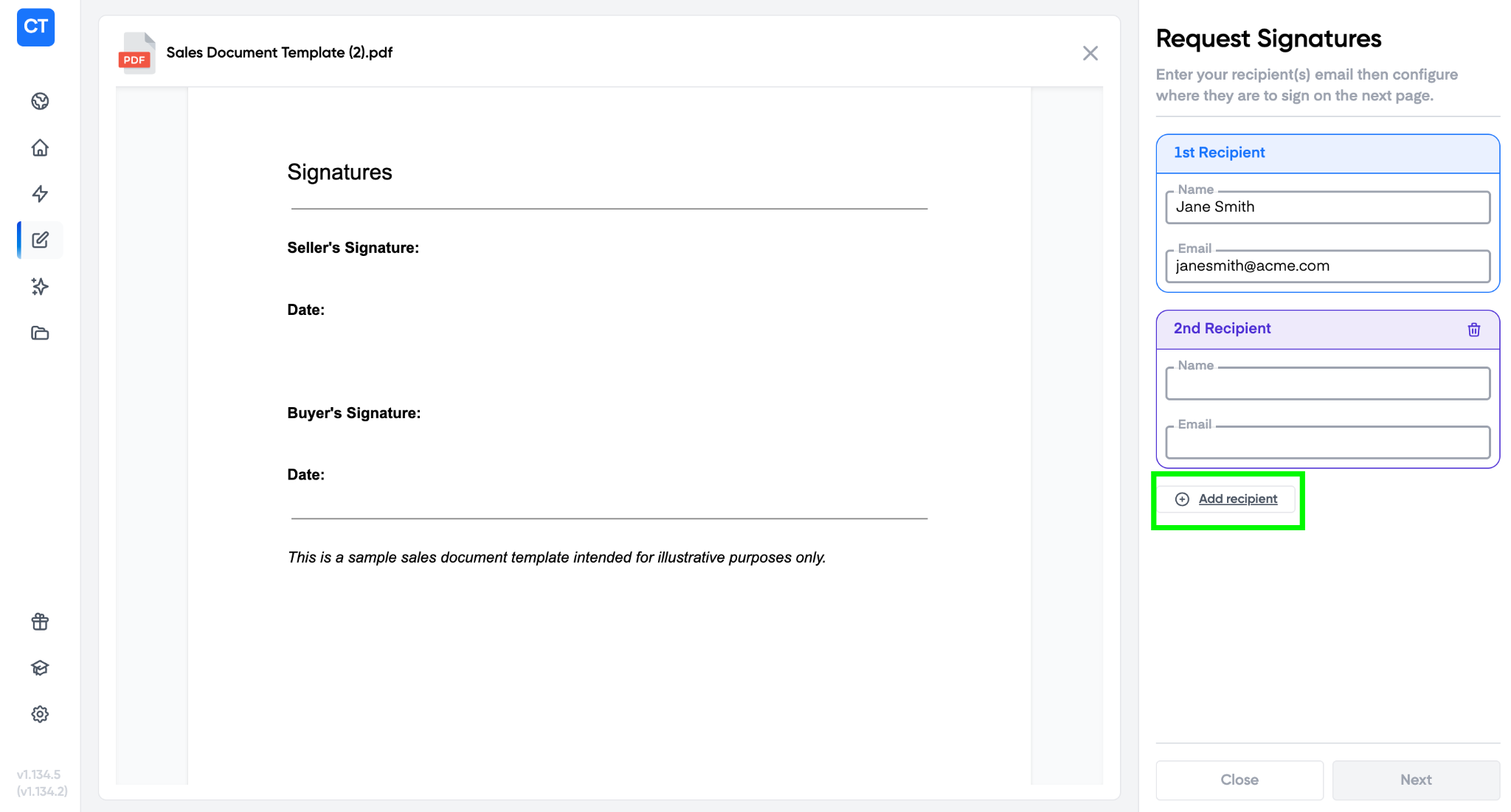
Observação: Precisa de mais de um signatário? Clique em + Add Recipient (Adicionar destinatário) para incluir até quatro pessoas.
3. Adicionar campos de assinatura e campos preenchíveis
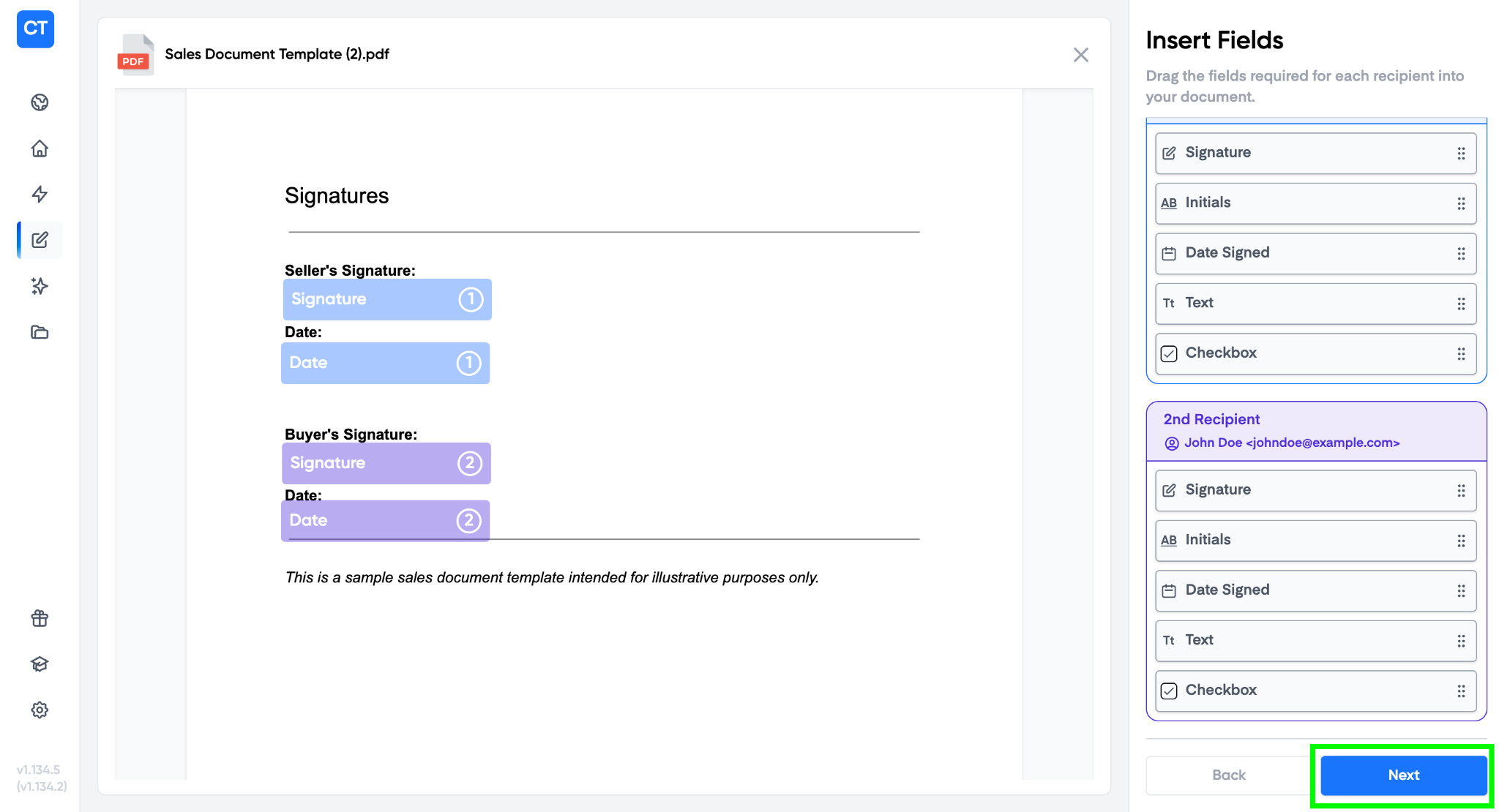
Arraste os campos para o PDF: assinatura, texto, data, caixa de seleção, entre outros. Redimensione e reposicione cada um conforme necessário. Clique em Next (Próximo) quando o layout estiver correto.
4. Adicionar a mensagem de e-mail e enviar
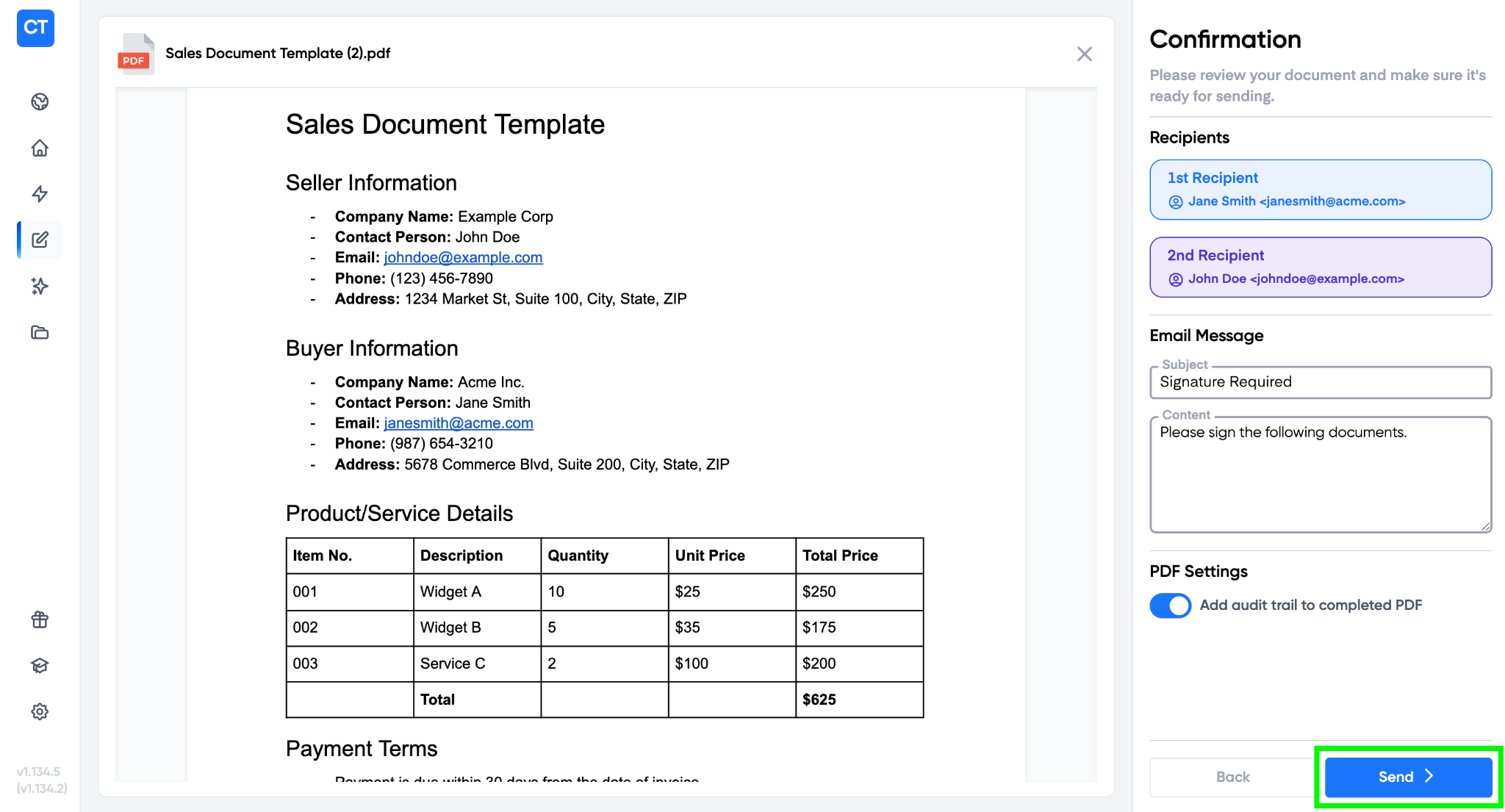
Defina o assunto e a mensagem que os destinatários receberão.
Se desejar incluir uma trilha de auditoria no PDF assinado final, ative essa opção. Consulte Audit trail (Trilha de auditoria) para saber o que é registrado.
Clique em Send (Enviar).
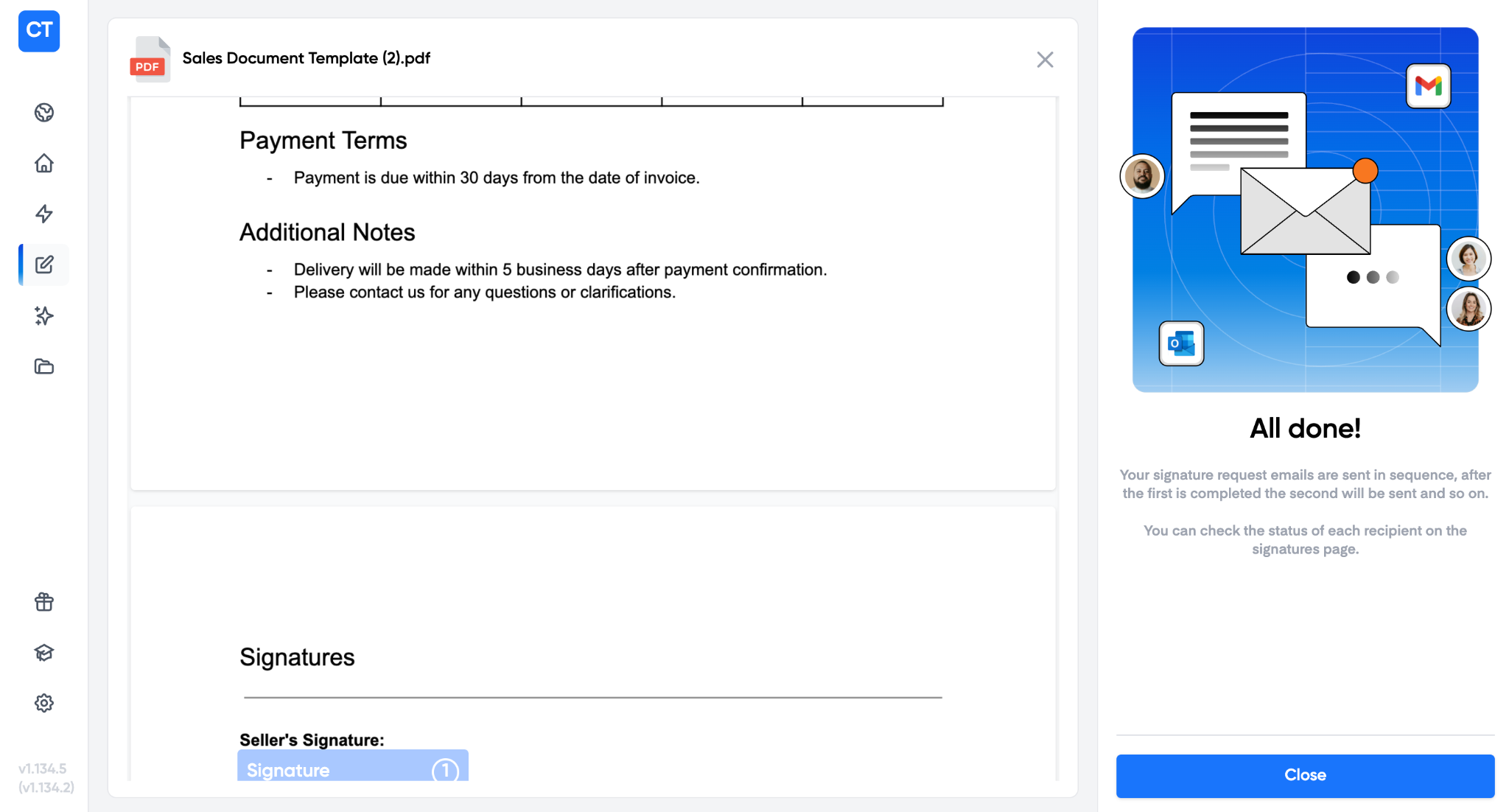
Uma confirmação All Done (Concluído) será exibida quando o documento tiver sido enviado. Clique em Close (Fechar) para retornar ao painel.
5. Acompanhar documentos enviados e assinados
O painel do Portant Signatures exibe o status de cada documento enviado.
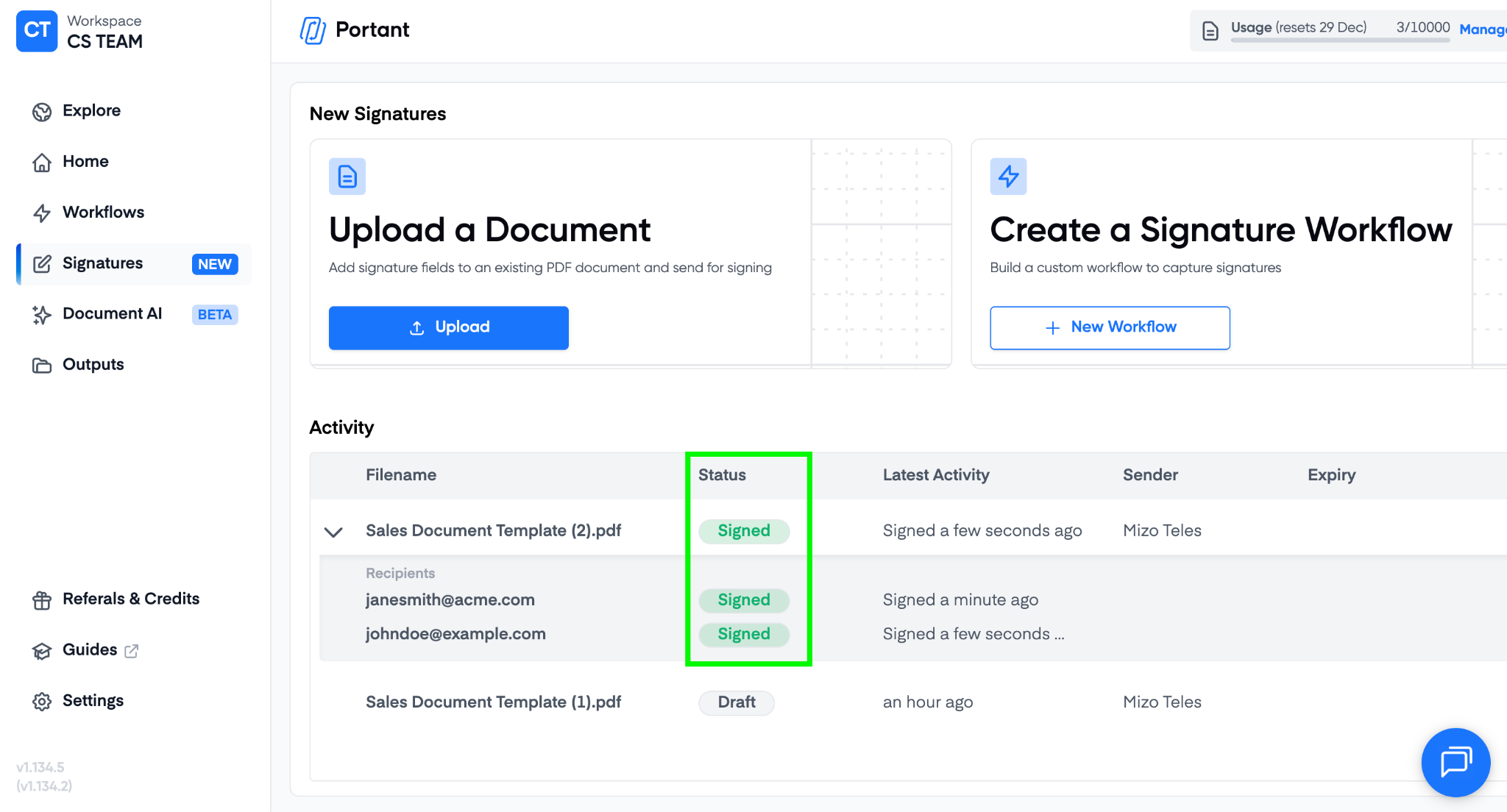
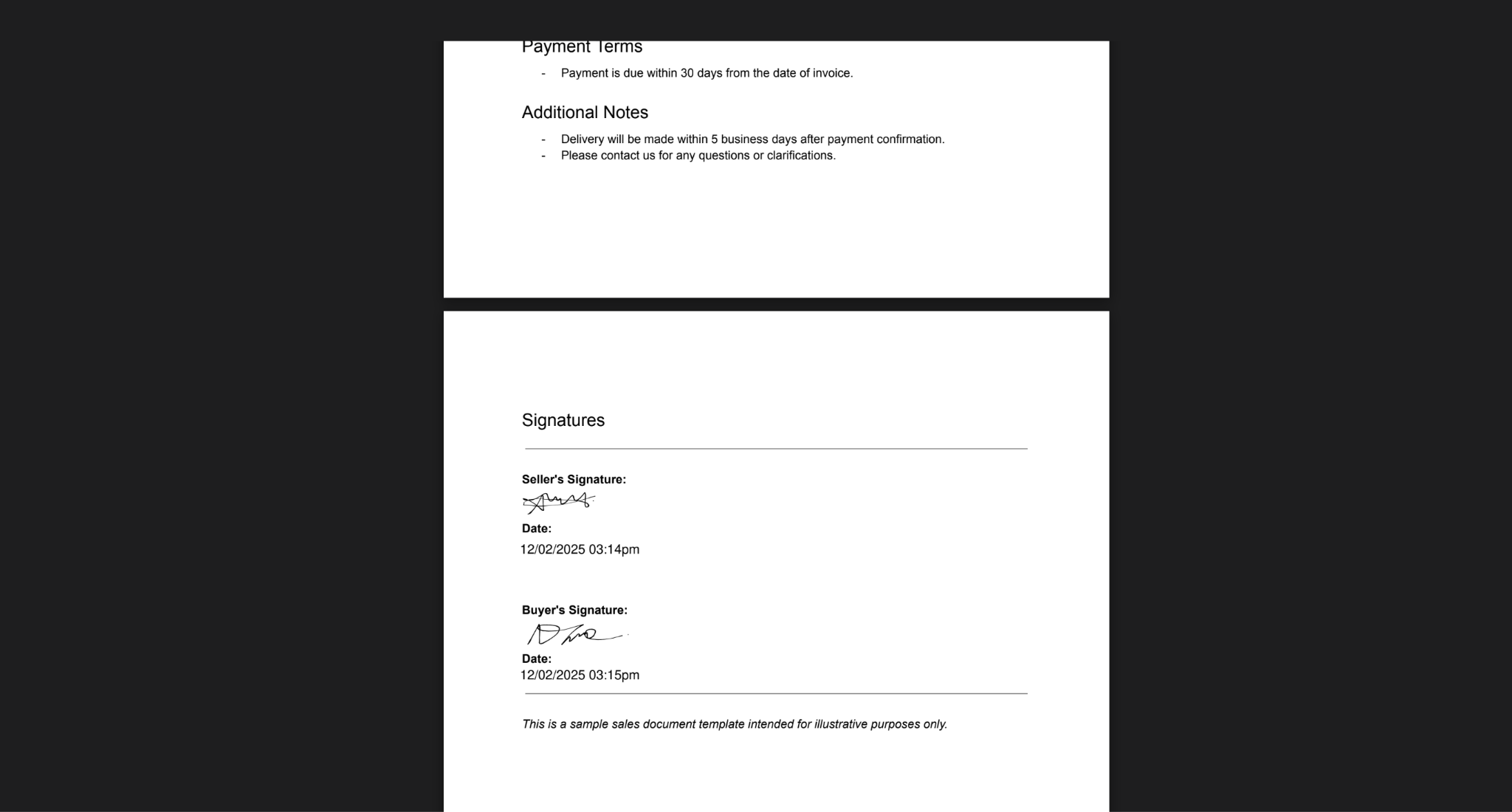
Clique no nome do documento na tabela para abrir o PDF assinado assim que ele estiver concluído.
Relacionados
- Request signatures without a source (Solicitar assinaturas sem uma fonte): mesma ideia, mas partindo de um modelo no Google Docs ou Google Slides em vez de um PDF.
- Multiple signers (Vários signatários): solicite assinaturas de até quatro pessoas.
- Audit trail (Trilha de auditoria): anexe uma auditoria de assinatura ao PDF assinado.
- Compliance (Conformidade): posicionamento jurídico por país.