Demande de signature manuelle à partir d'un PDF
Importez un PDF finalisé, ajoutez les champs de signature et autres champs nécessaires, puis envoyez-le pour signature. Utilisez cette méthode lorsque votre document est déjà prêt et que vous n'avez pas besoin de le générer à partir d'un modèle.
Ce que vous allez faire
- Importer votre PDF
- Ajouter les noms et adresses e-mail des destinataires
- Ajouter des champs de signature et des champs à remplir
- Ajouter le message e-mail, activer éventuellement la piste d'audit, puis envoyer
- Suivre les documents envoyés et signés
1. Importer votre PDF
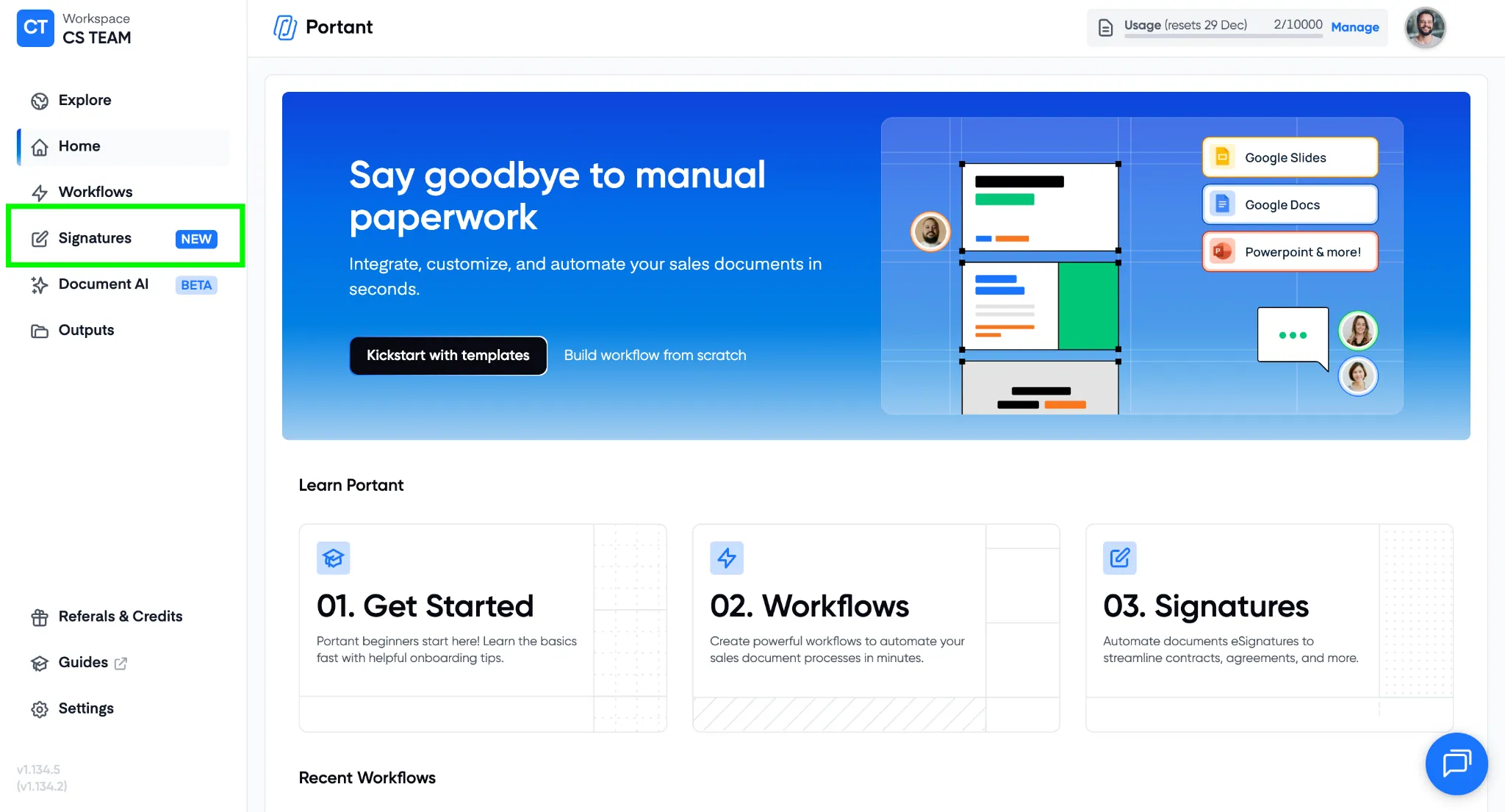
Accédez à votre onglet Portant Signatures et créez un nouveau document à signer.
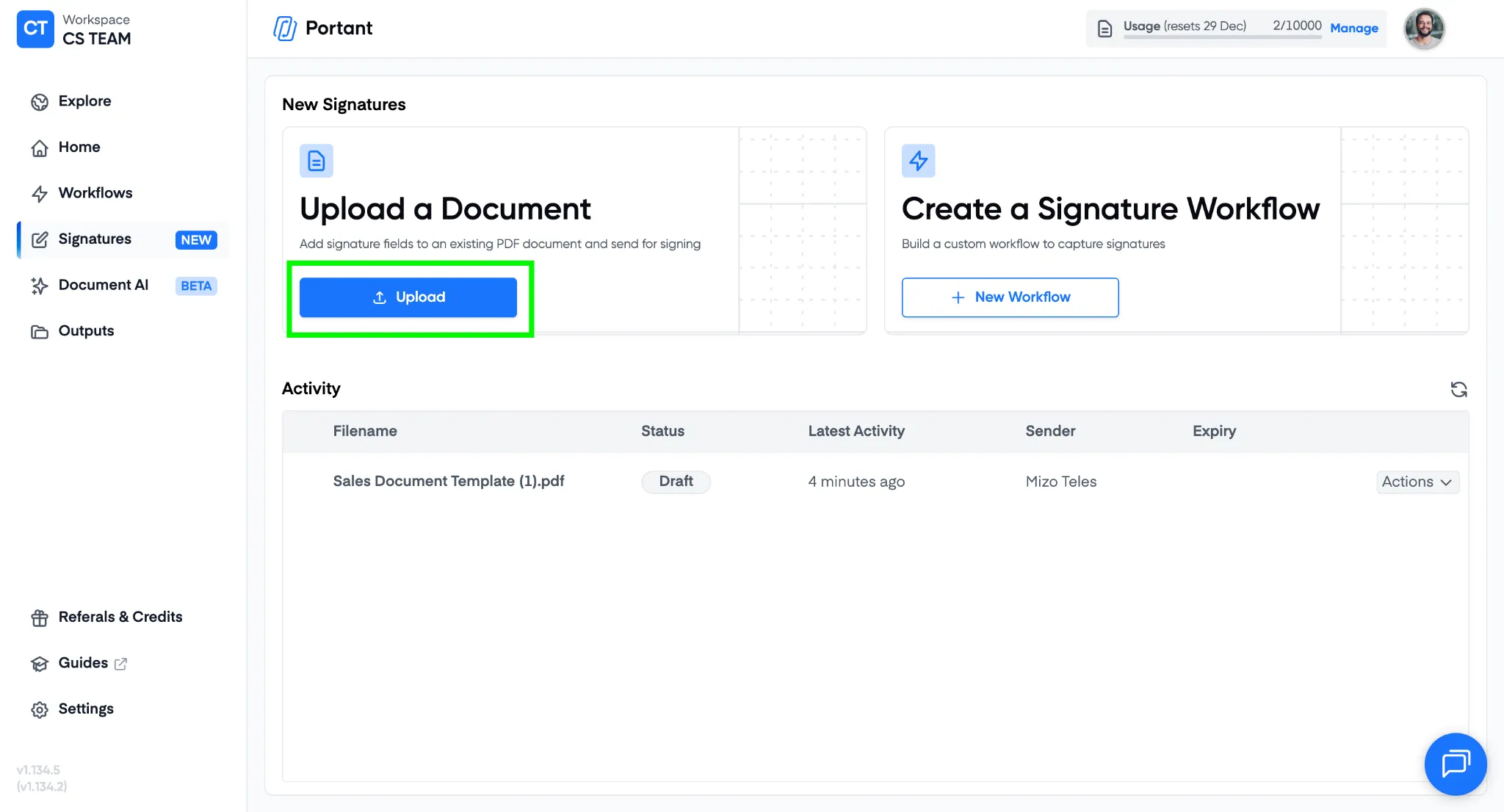
Cliquez sur Upload (Importer) et sélectionnez le fichier PDF que vous souhaitez envoyer.
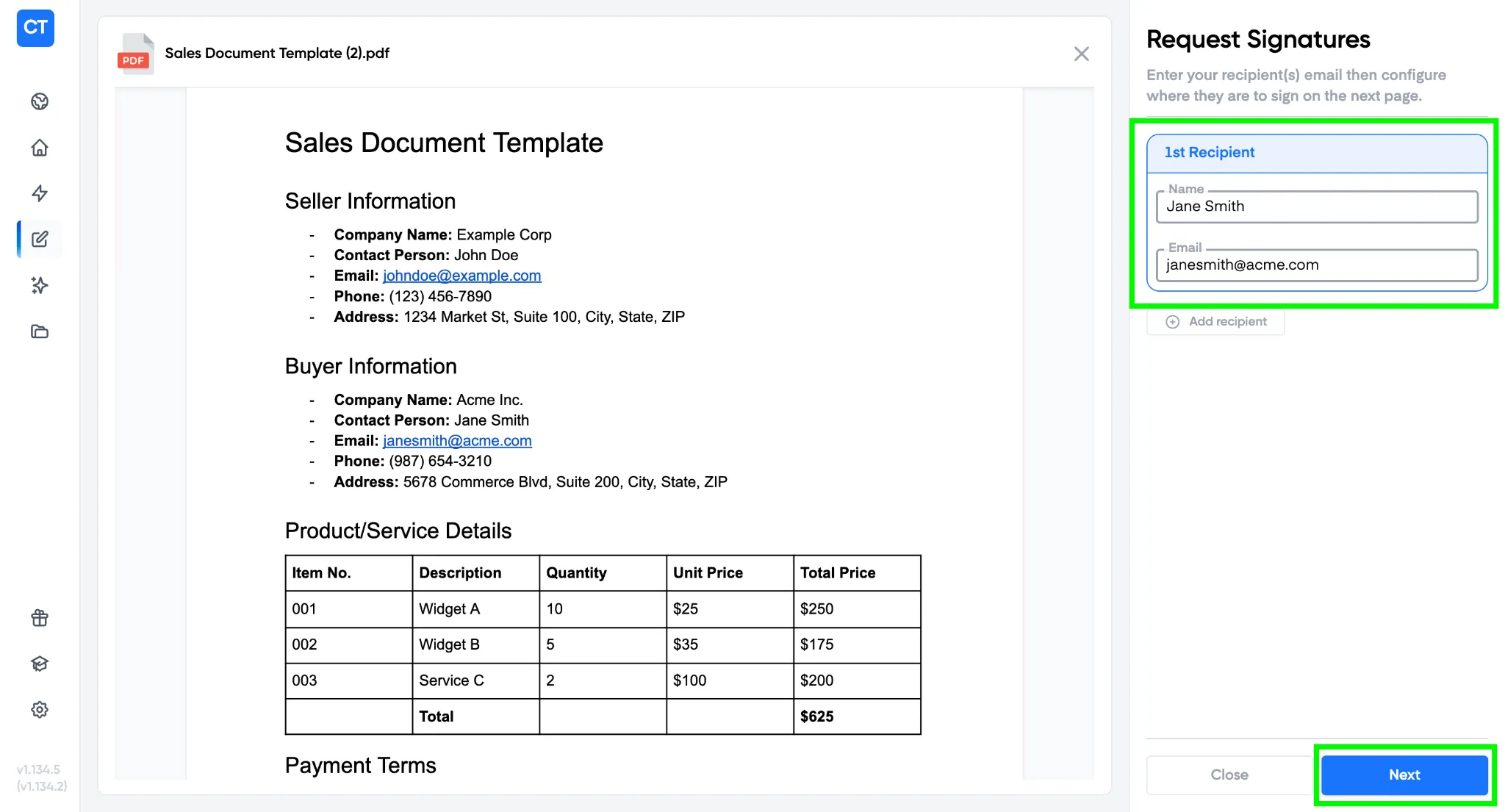
Une fois importé, le PDF s'affiche à l'écran et vous pouvez passer à l'étape suivante.
2. Ajouter les noms et adresses e-mail des destinataires
Saisissez le nom et l'adresse e-mail de la personne qui doit signer, puis cliquez sur Next (Suivant).
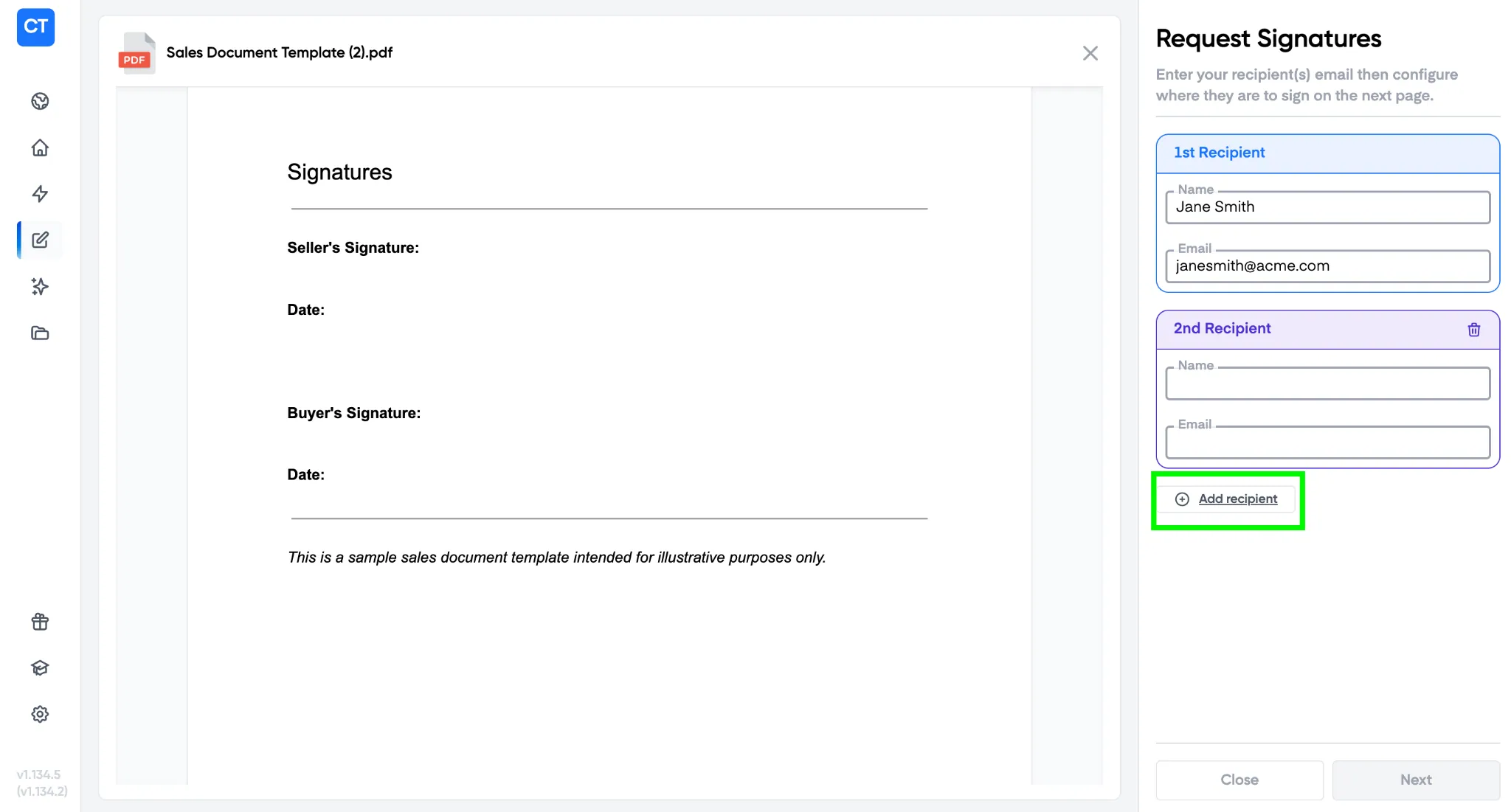
Remarque : Vous avez besoin de plusieurs signataires ? Cliquez sur + Add Recipient (Ajouter un destinataire) pour ajouter jusqu'à quatre personnes.
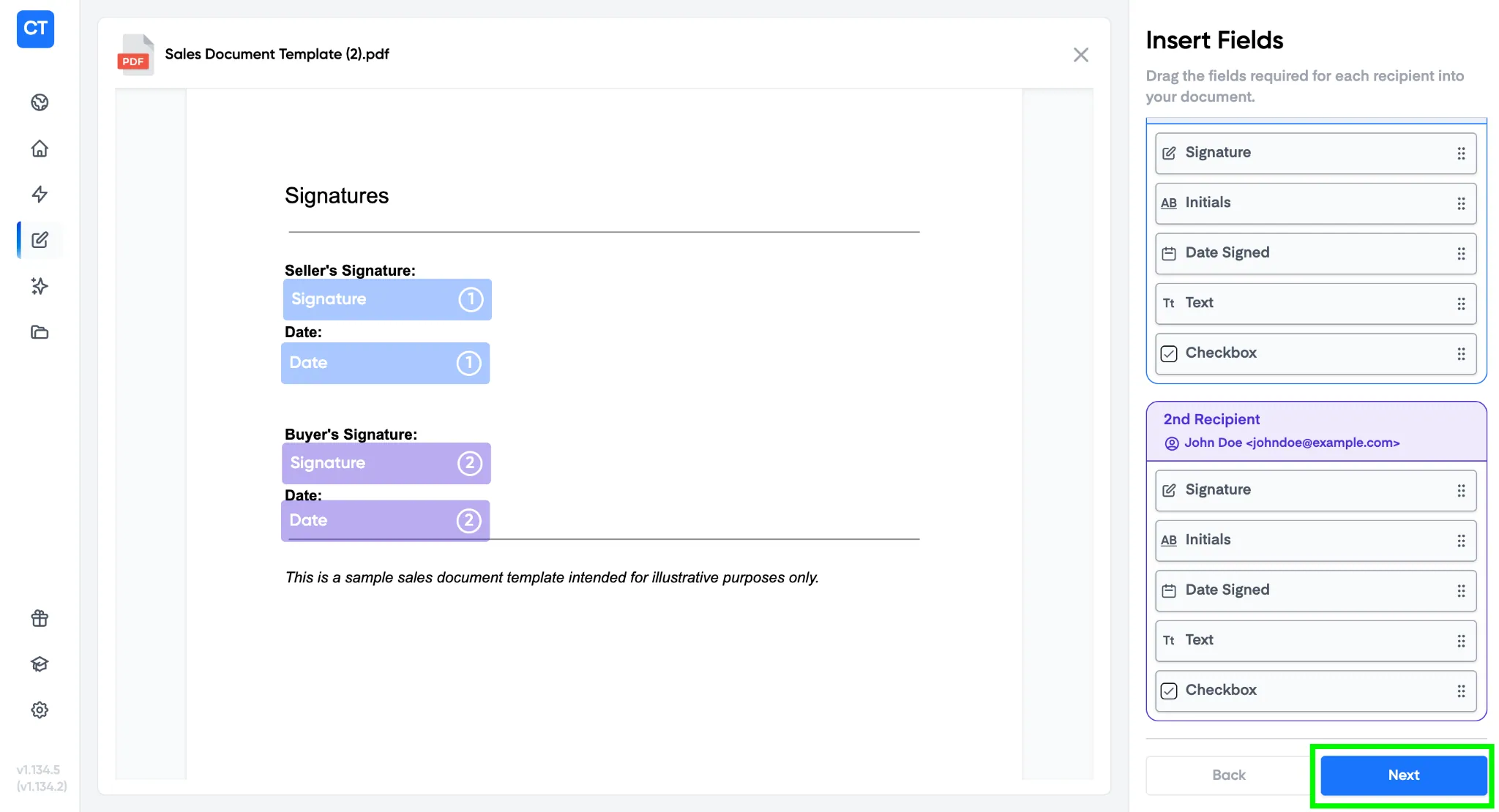
3. Ajouter des champs de signature et des champs à remplir
Faites glisser des champs sur le PDF : signature, texte, date, case à cocher, etc. Redimensionnez et repositionnez chacun d'eux selon vos besoins. Cliquez sur Next (Suivant) lorsque la mise en page vous convient.
4. Ajouter le message e-mail et envoyer
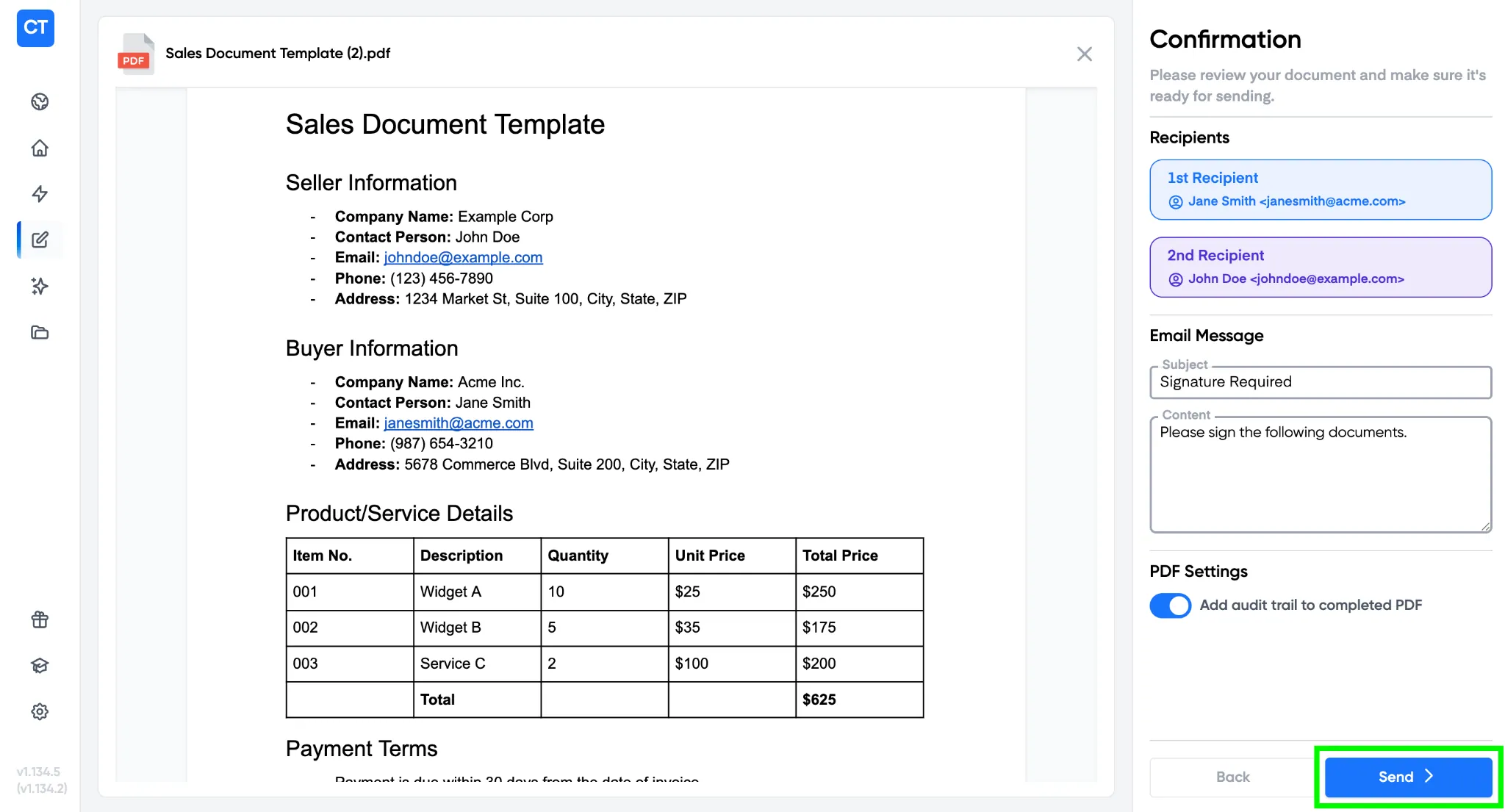
Définissez l'objet et le message que vos destinataires recevront.
Si vous souhaitez inclure une piste d'audit dans le PDF signé final, activez cette option. Consultez Piste d'audit pour savoir ce qui est enregistré.
Cliquez sur Send (Envoyer).
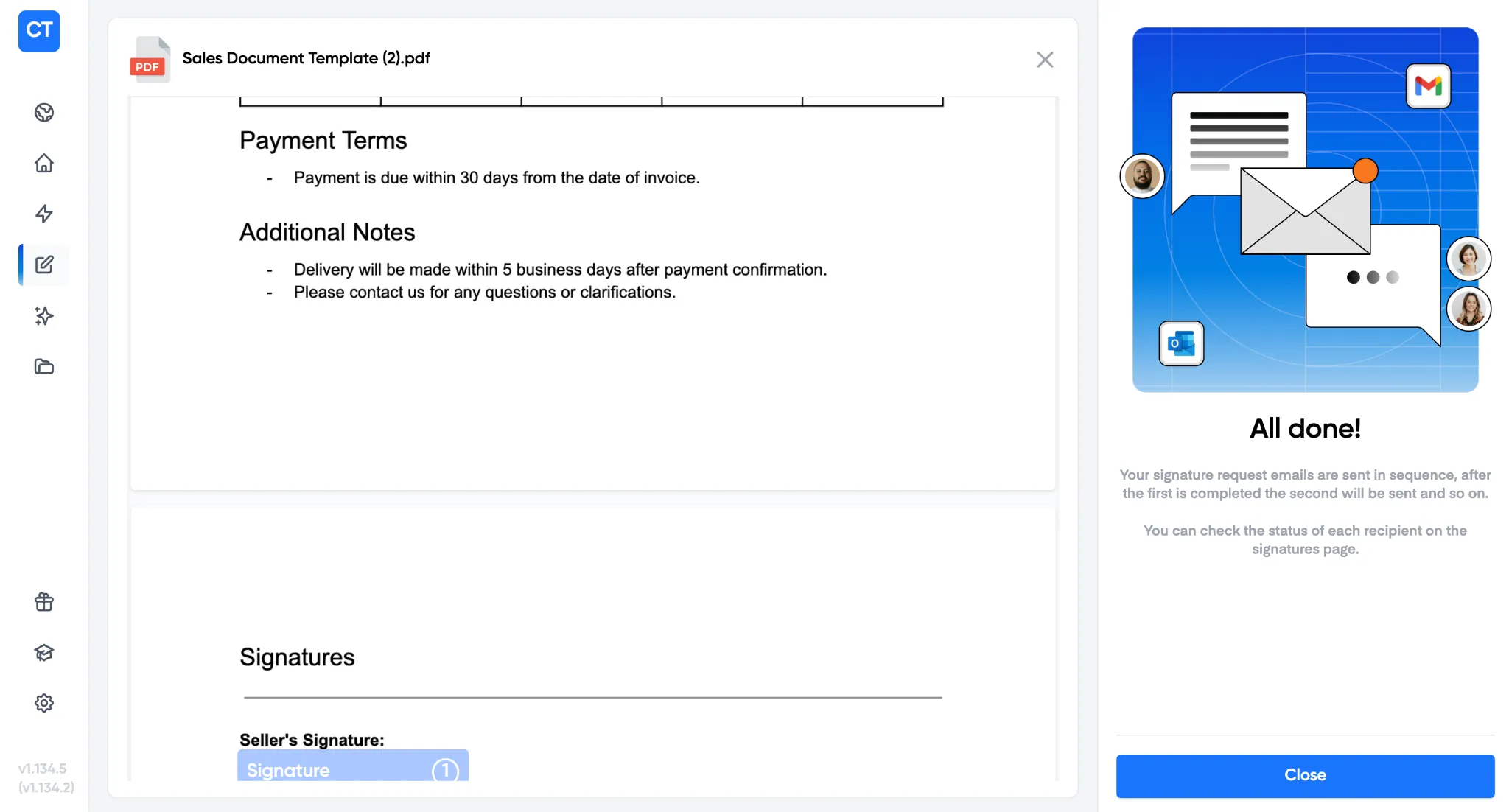
Un message de confirmation All Done (Tout est terminé) s'affiche lorsque le document a été envoyé. Cliquez sur Close (Fermer) pour revenir au tableau de bord.
5. Suivre les documents envoyés et signés
Le tableau de bord Portant Signatures affiche le statut de chaque document que vous avez envoyé.
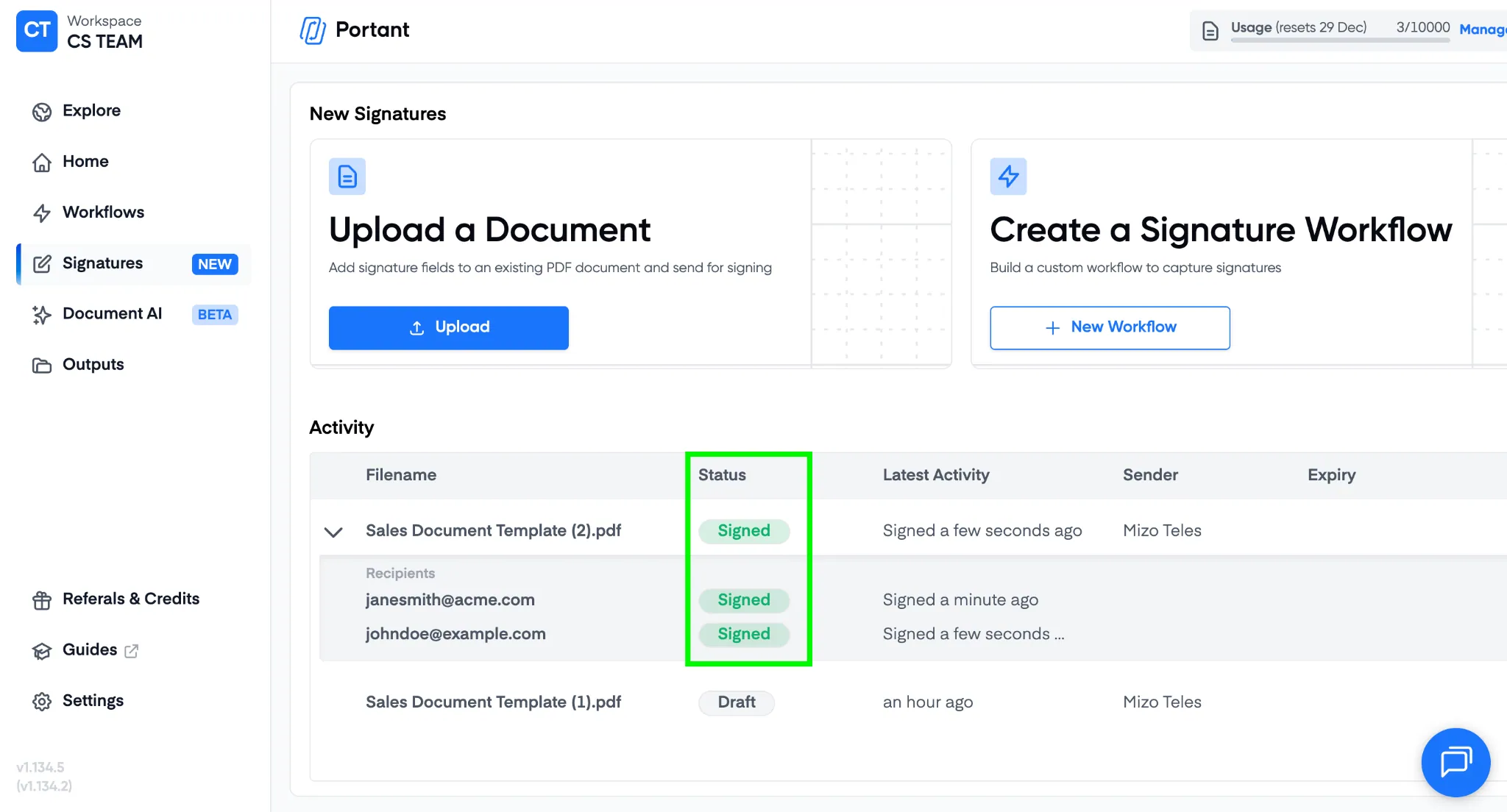
Cliquez sur le nom du document dans le tableau pour ouvrir le PDF signé une fois celui-ci finalisé.
Articles associés
- Demander des signatures sans source : même principe, mais en partant d'un modèle Google Docs ou Google Slides plutôt que d'un PDF.
- Plusieurs signataires : demandez des signatures à jusqu'à quatre personnes.
- Piste d'audit : ajoutez une piste d'audit de signature au PDF signé.
- Conformité : positionnement juridique par pays.