Personnaliser le portail eSign à votre image
Apposez votre propre marque sur la page que voient les signataires lorsqu'ils reçoivent une demande de signature Portant. Les abonnements Teams peuvent définir la couleur de marque, le logo et une URL de redirection personnalisée affichée une fois que le signataire a terminé.
Définir la couleur de marque et le logo
Ouvrez votre page de paramètres.
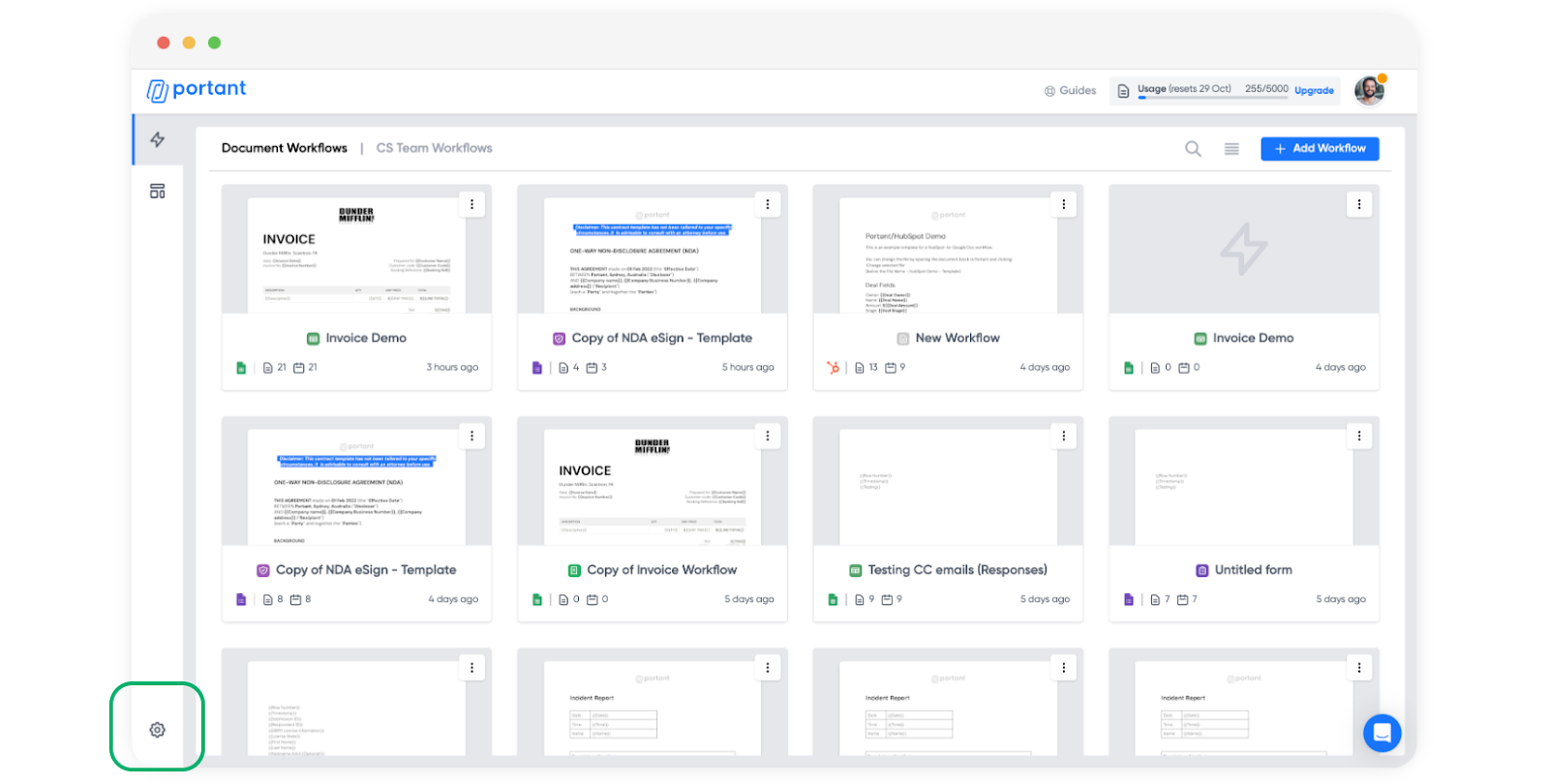
Sélectionnez l'onglet Team (Équipe).
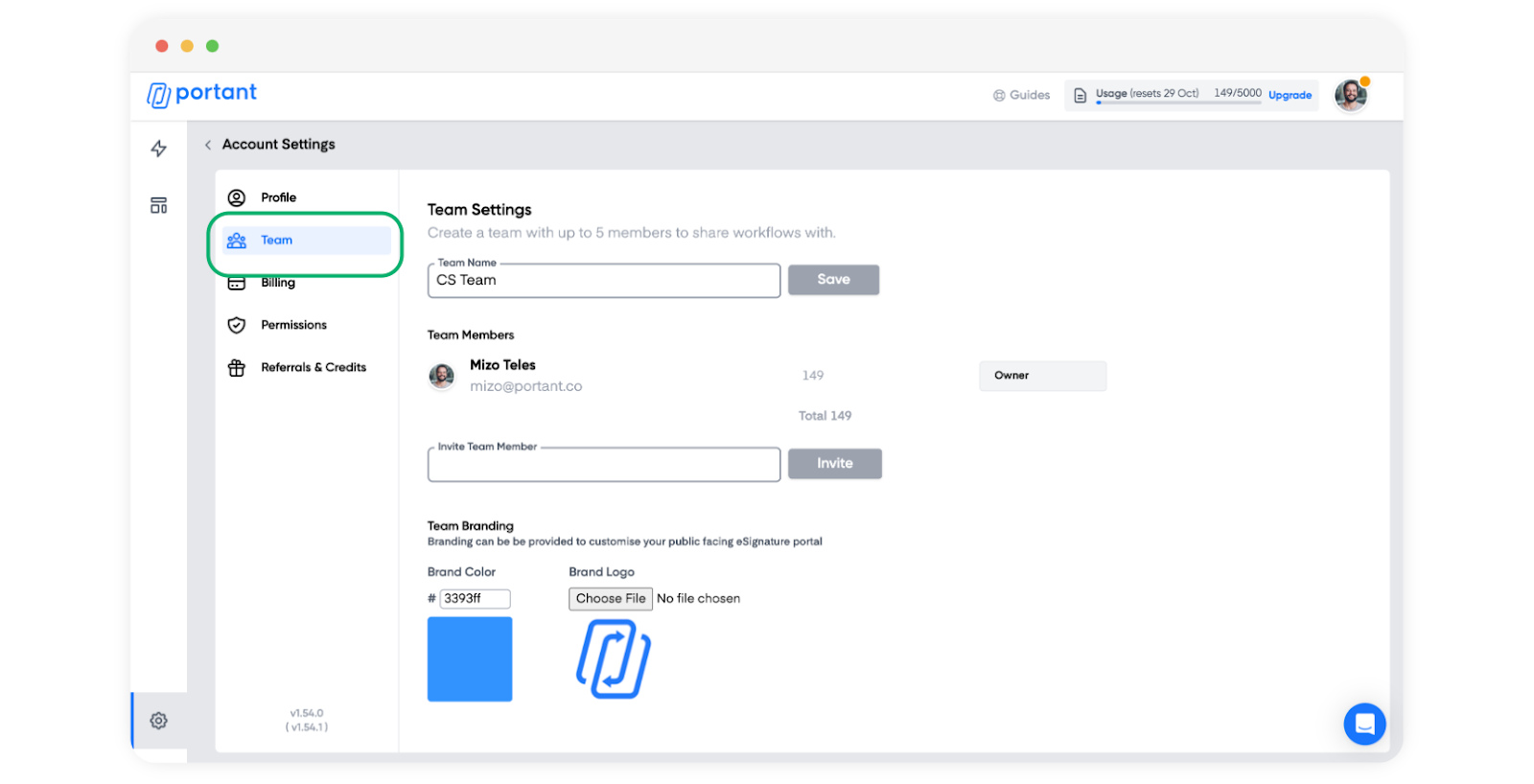
Vous pouvez également accéder aux paramètres d'équipe depuis l'intérieur d'un workflow en ouvrant le bloc de demande de signature et en cliquant sur Custom eSign Portal Branding (Personnalisation du portail eSign).
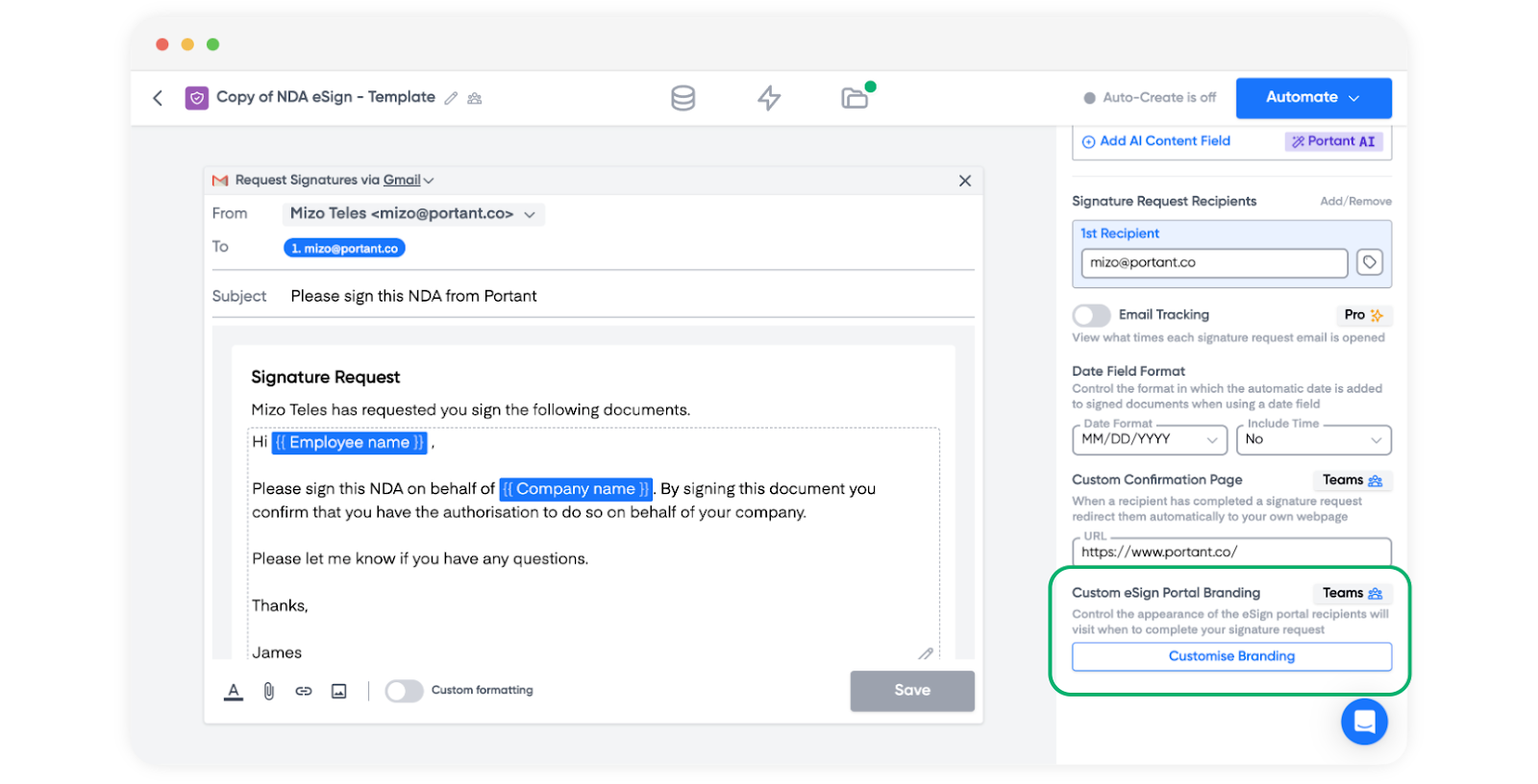
Le premier champ correspond au nom de l'équipe. Saisissez le nom et cliquez sur Save (Enregistrer).
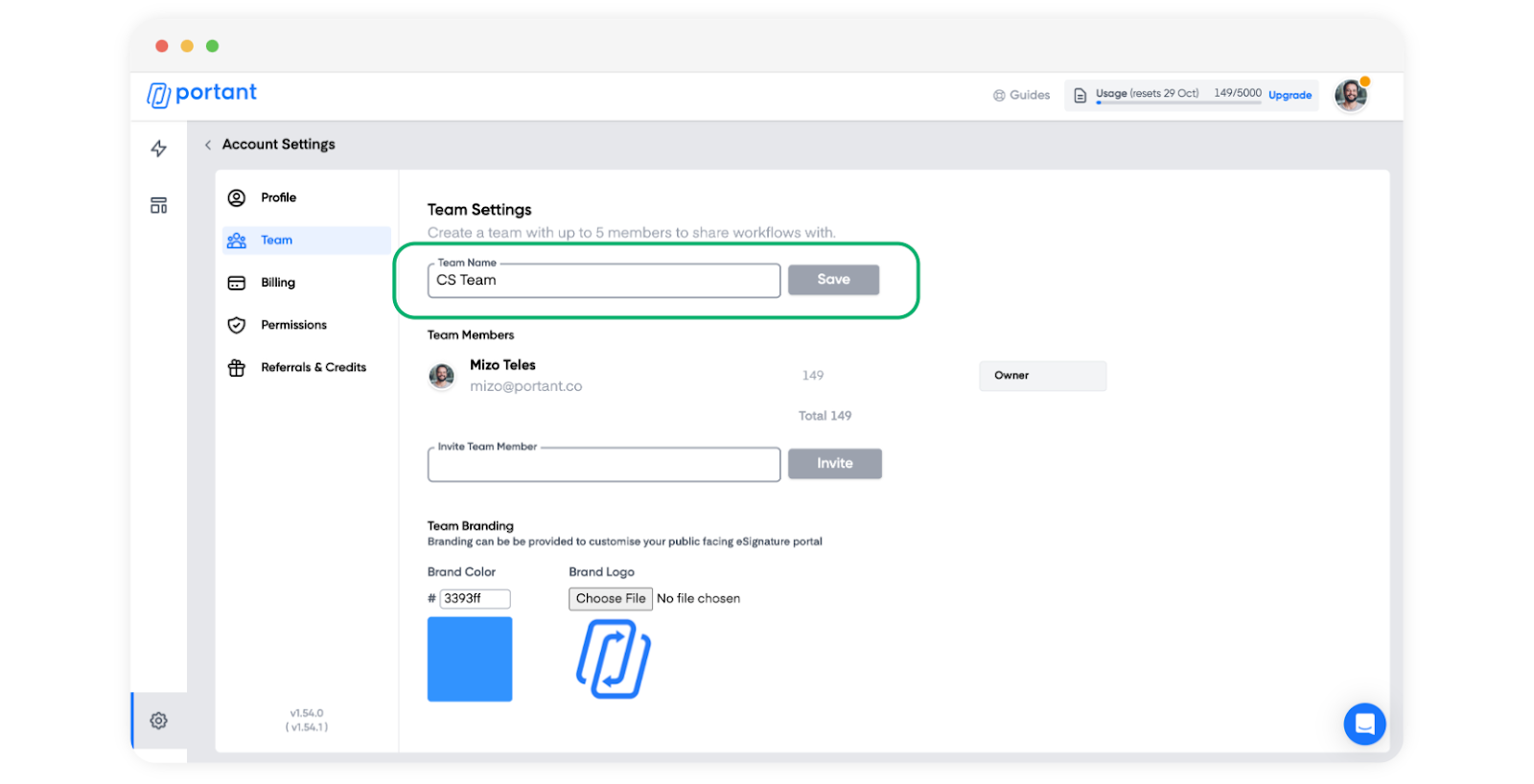
Vous pouvez inviter jusqu'à 5 membres d'équipe depuis cette page en saisissant leurs adresses e-mail.
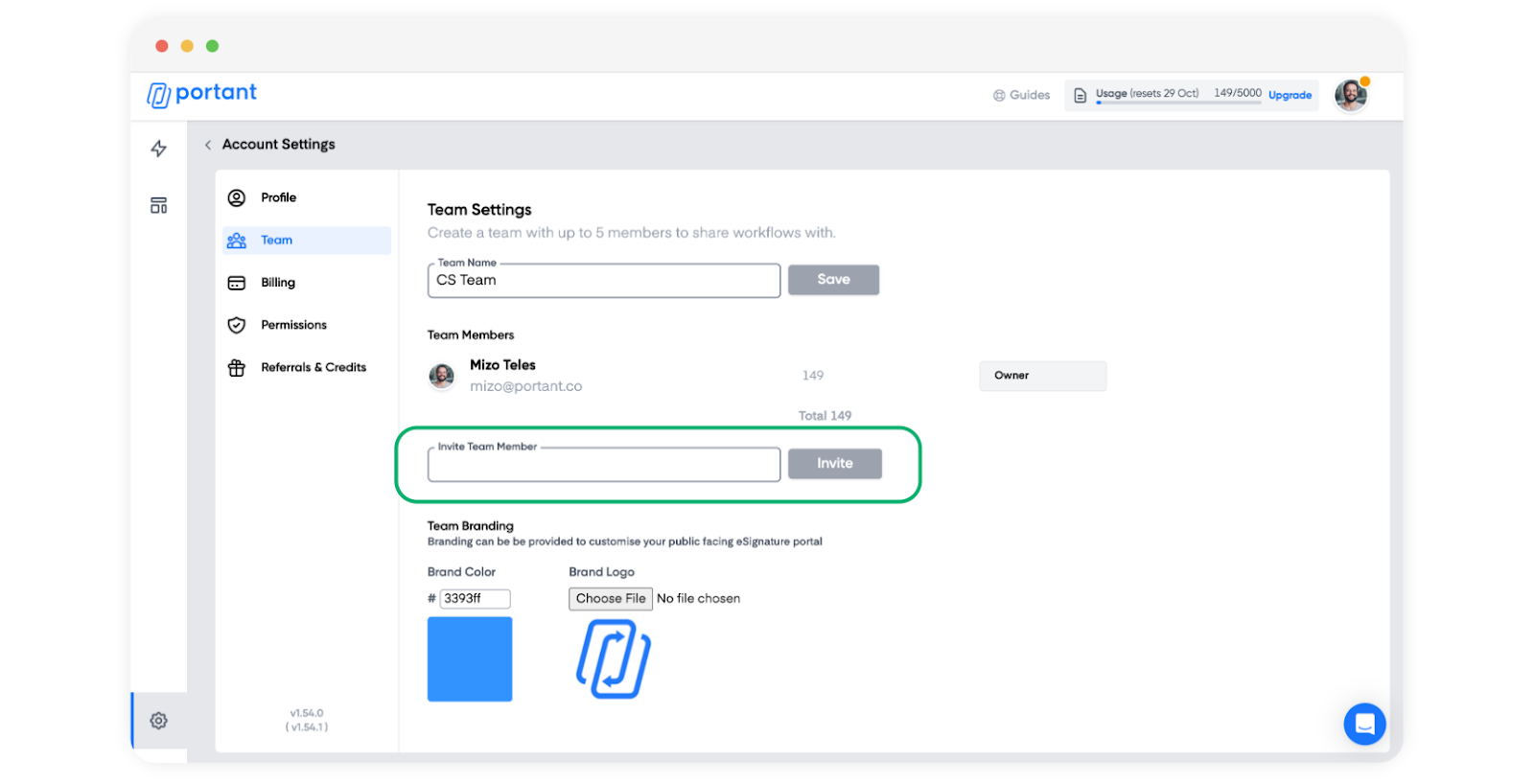
Cliquez sur Invite (Inviter).
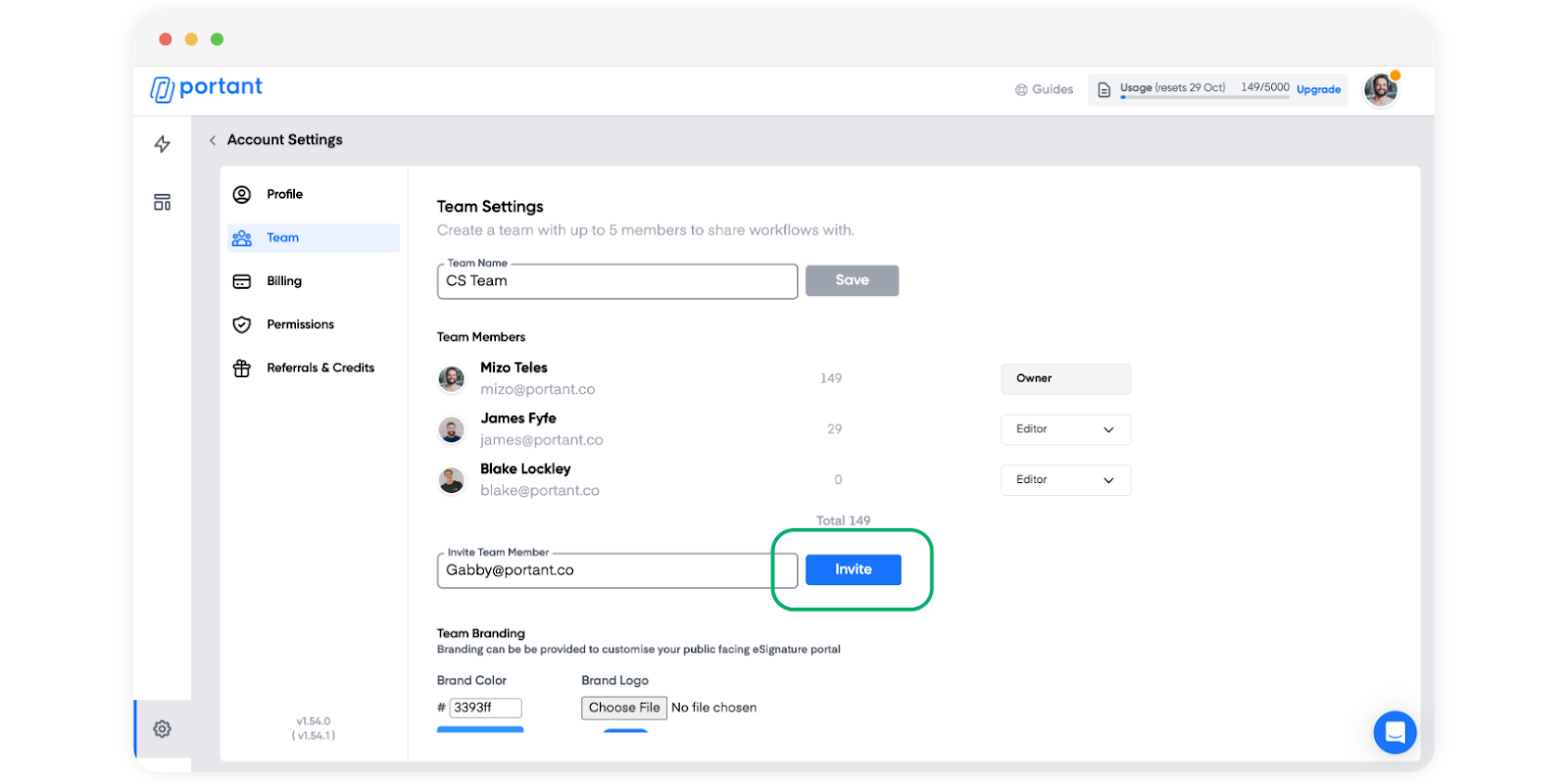
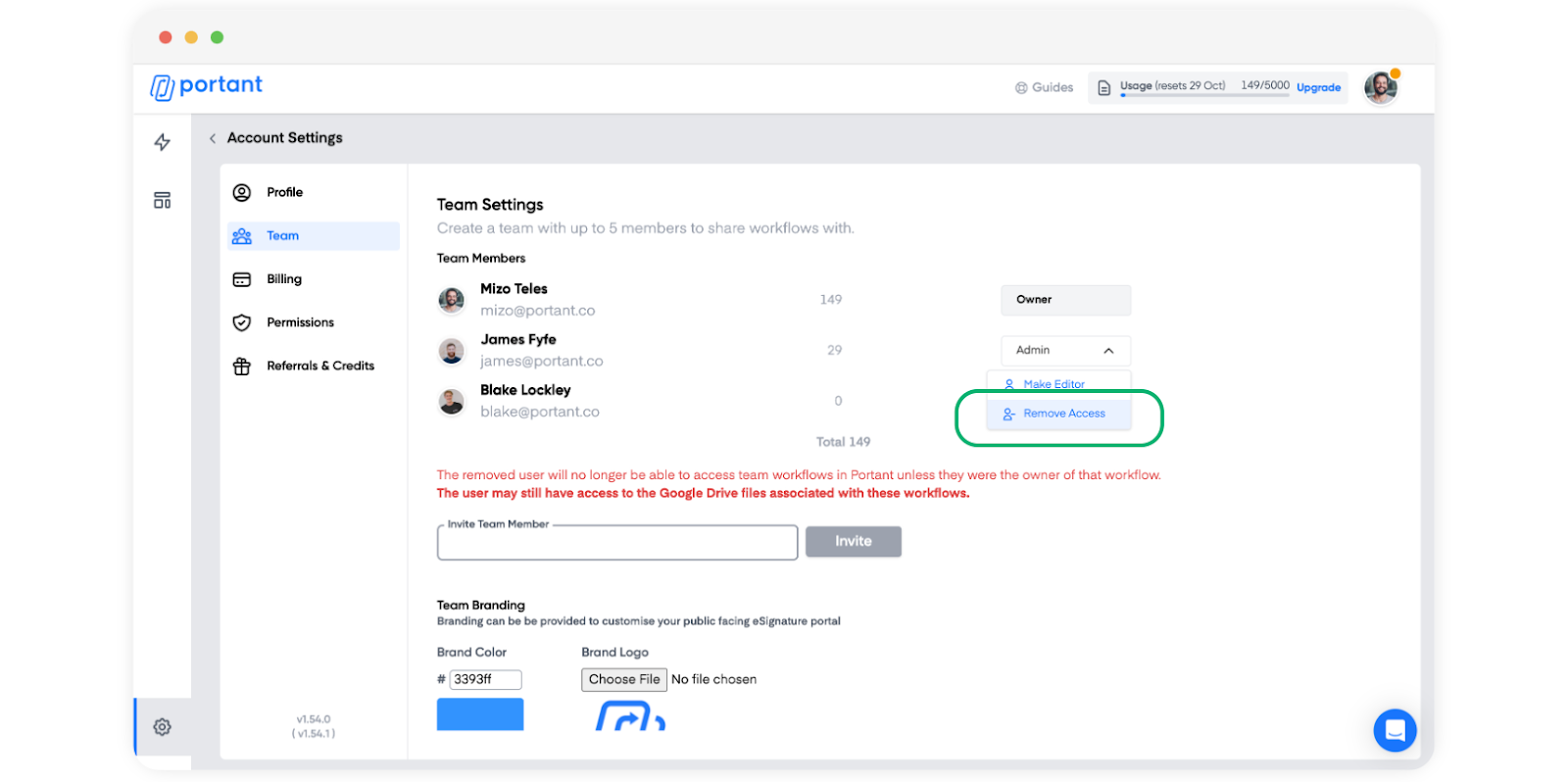
Choisissez un rôle pour chaque membre. Il peut être Admin ou Editor.
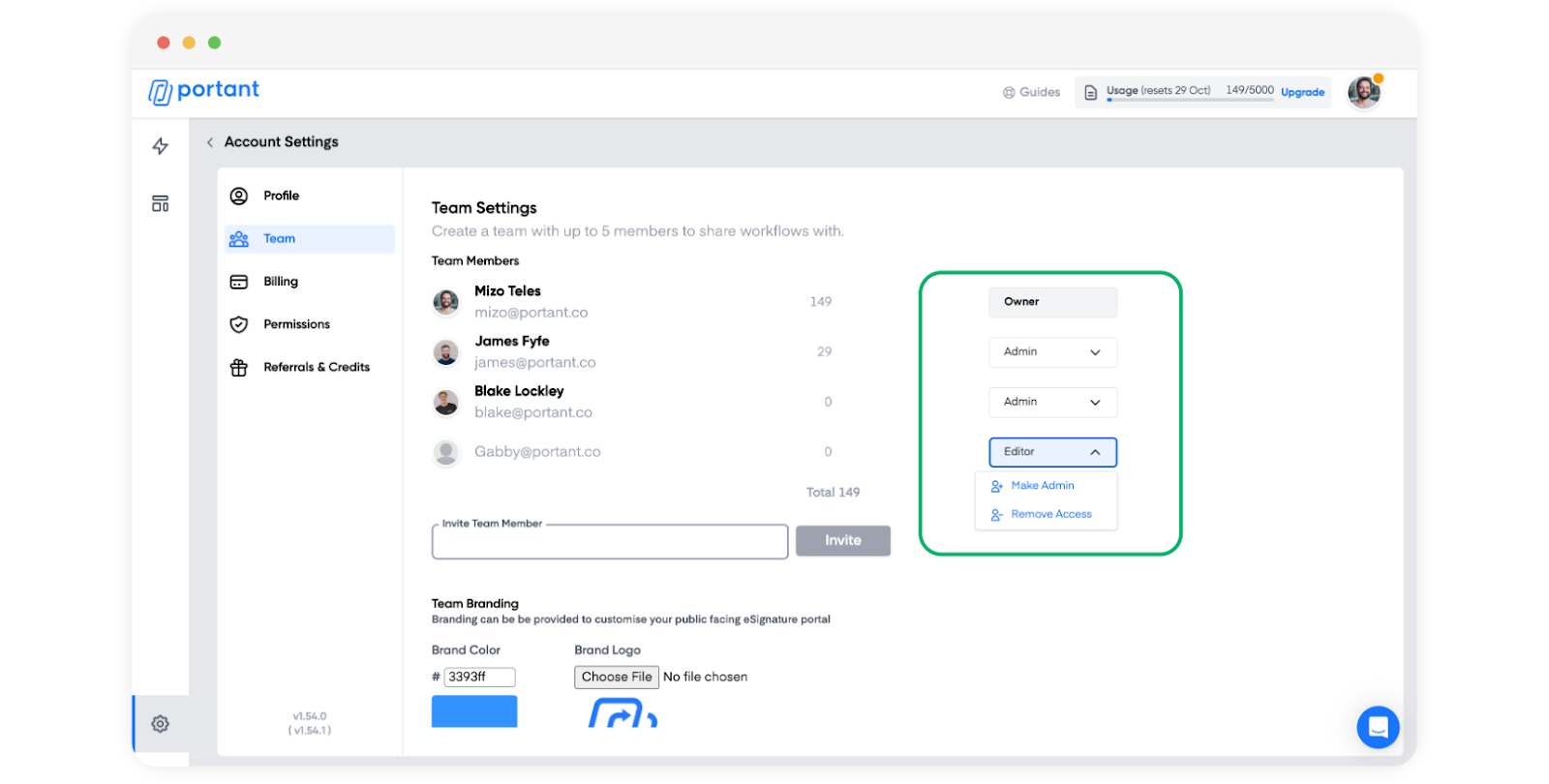
Pour retirer quelqu'un, cliquez sur Remove Access (Révoquer l'accès).
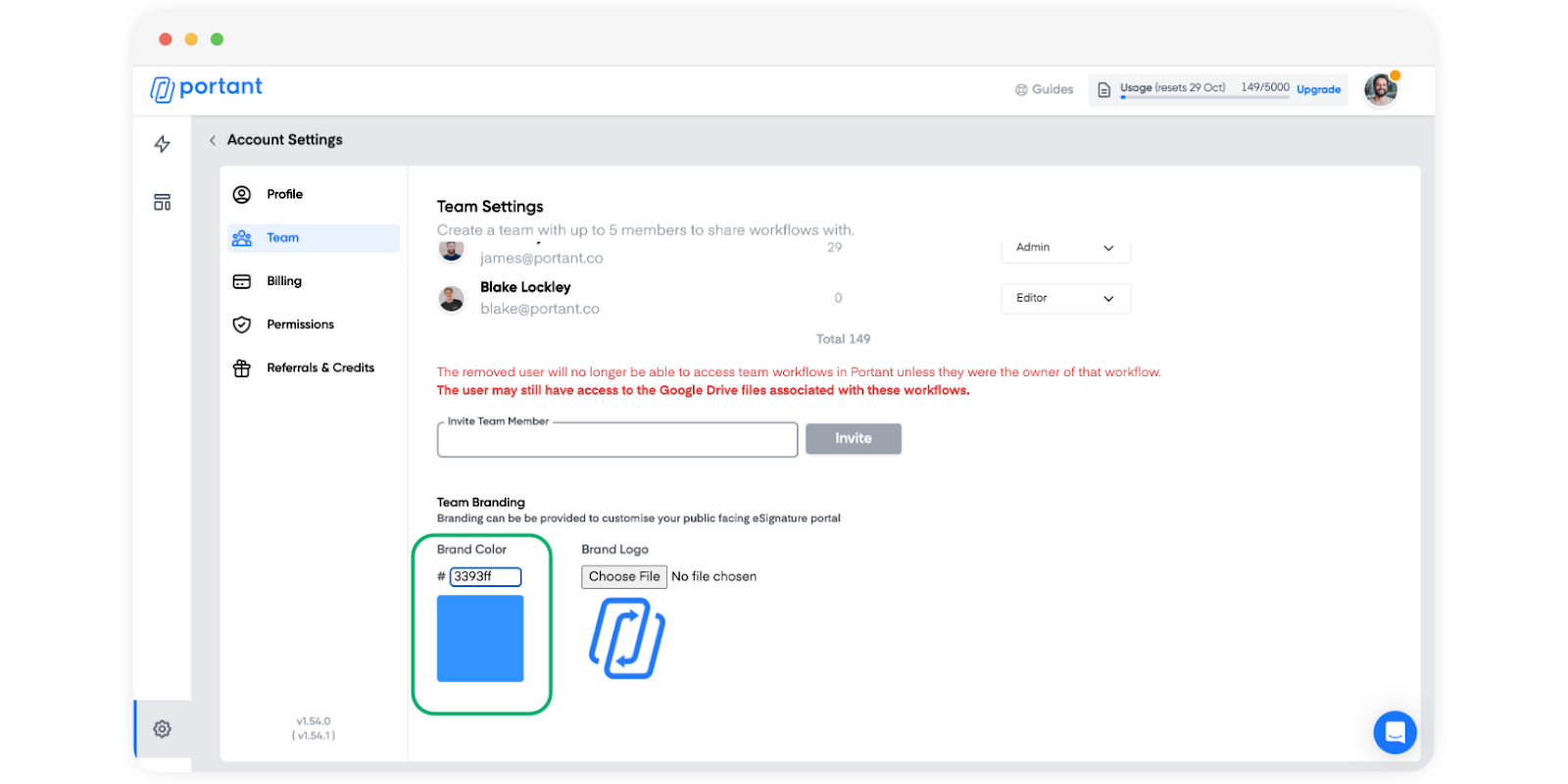
Définissez maintenant la couleur de marque. Si vous ne connaissez pas le code hexadécimal, vous pouvez en obtenir un depuis un sélecteur de couleurs.
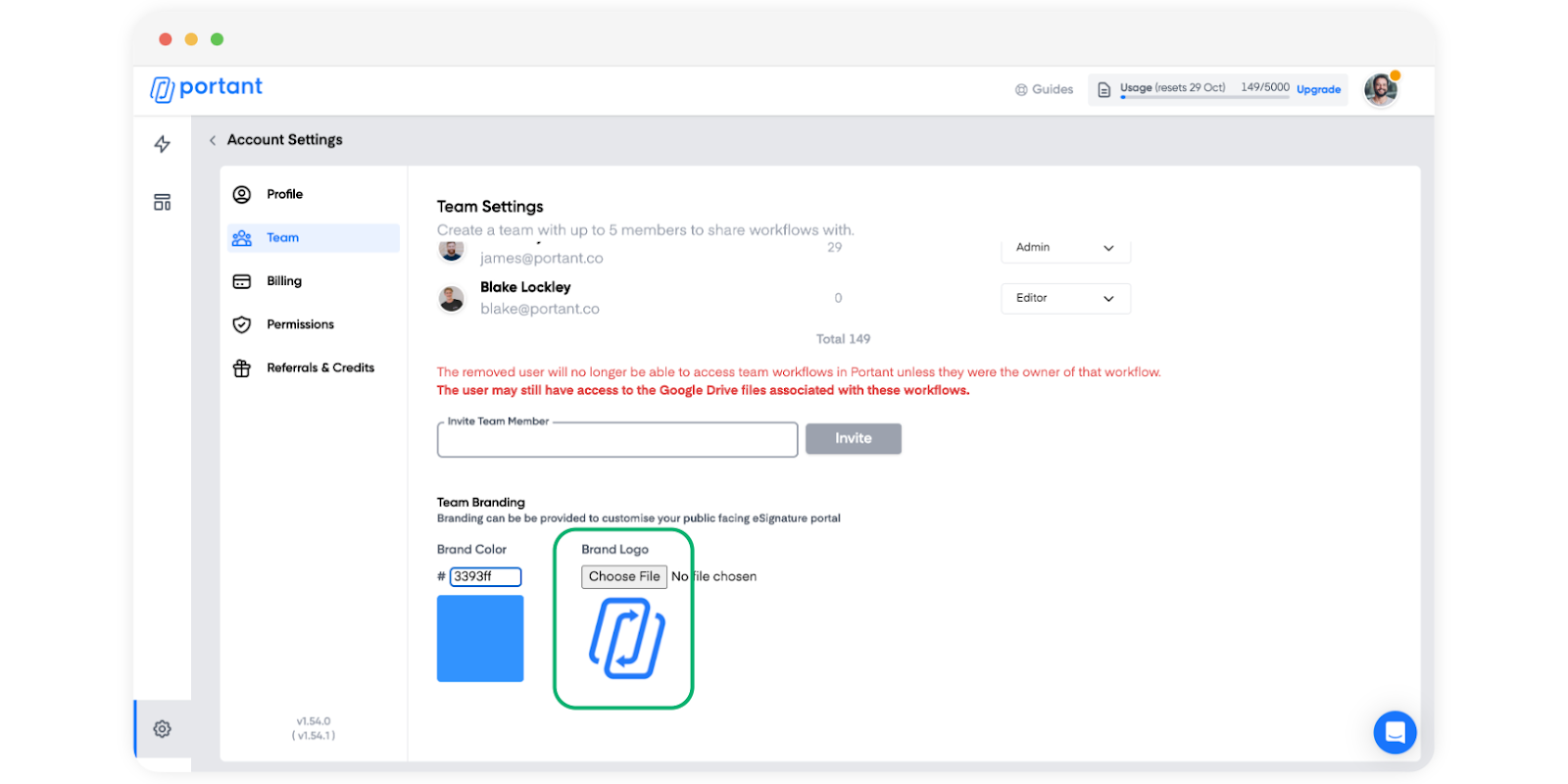
Téléchargez ensuite votre logo de marque.
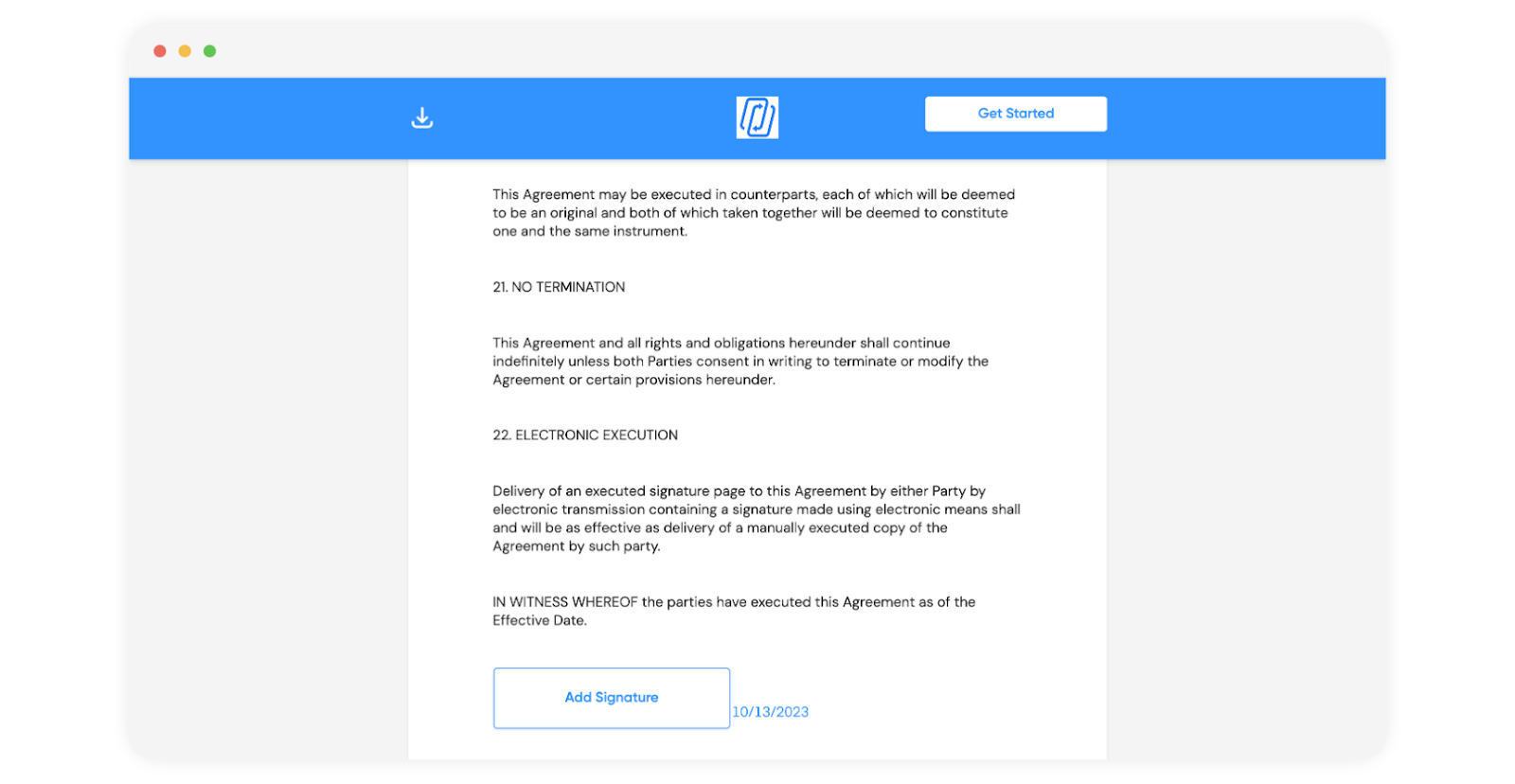
Lorsque les destinataires ouvrent une demande de signature, votre couleur de marque et votre logo apparaissent sur le portail de signature.
Rediriger les signataires vers une URL personnalisée après la signature
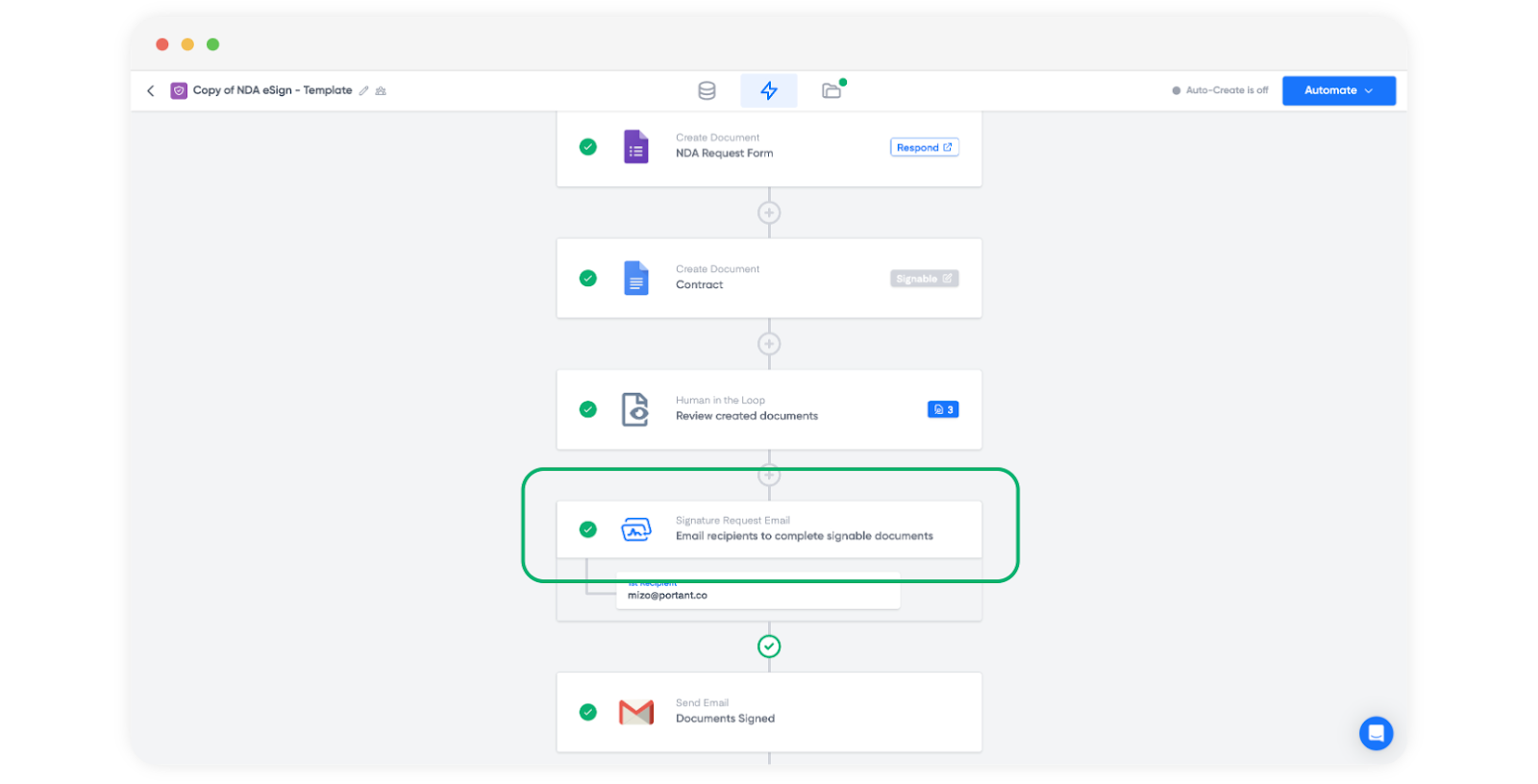
Ouvrez le bloc de demande de signature dans votre workflow.
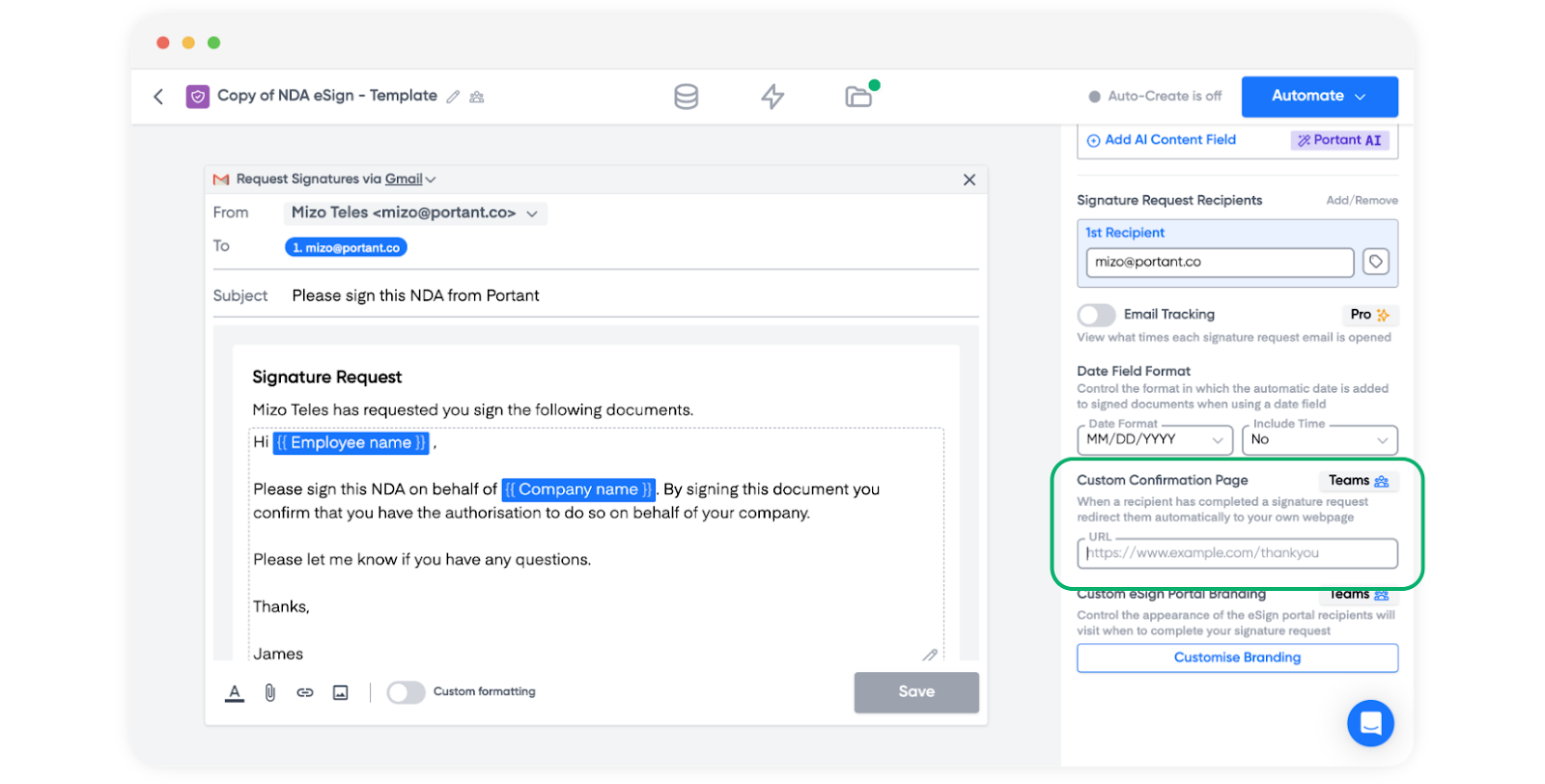
Sur la droite, repérez le champ Custom Confirmation Page (Page de confirmation personnalisée).
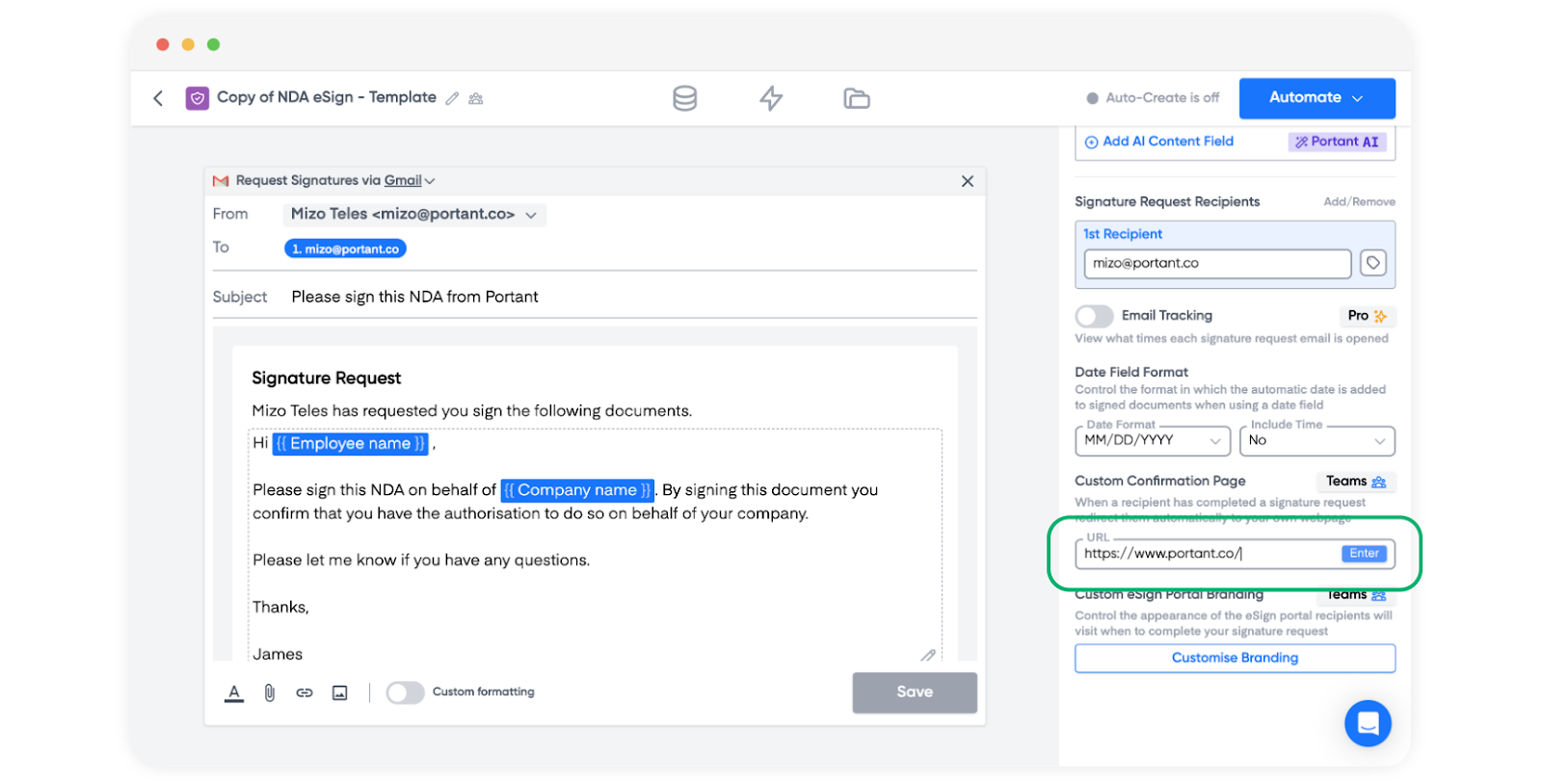
Saisissez l'URL sur laquelle vous souhaitez rediriger les signataires après leur signature, puis appuyez sur Enter (Entrée).
L'URL doit inclure
https://pour fonctionner.
Désormais, chaque signataire est redirigé vers cette URL une fois la signature effectuée.