Whitelabel het eSign-portaal
Plaats uw eigen merk op de pagina die ondertekenaars zien wanneer zij een Portant-ondertekeningsverzoek ontvangen. Teams-abonnementen kunnen de merkkleur, het logo en een aangepaste doorstuur-URL instellen voor nadat een ondertekenaar klaar is.
Stel uw merkkleur en logo in
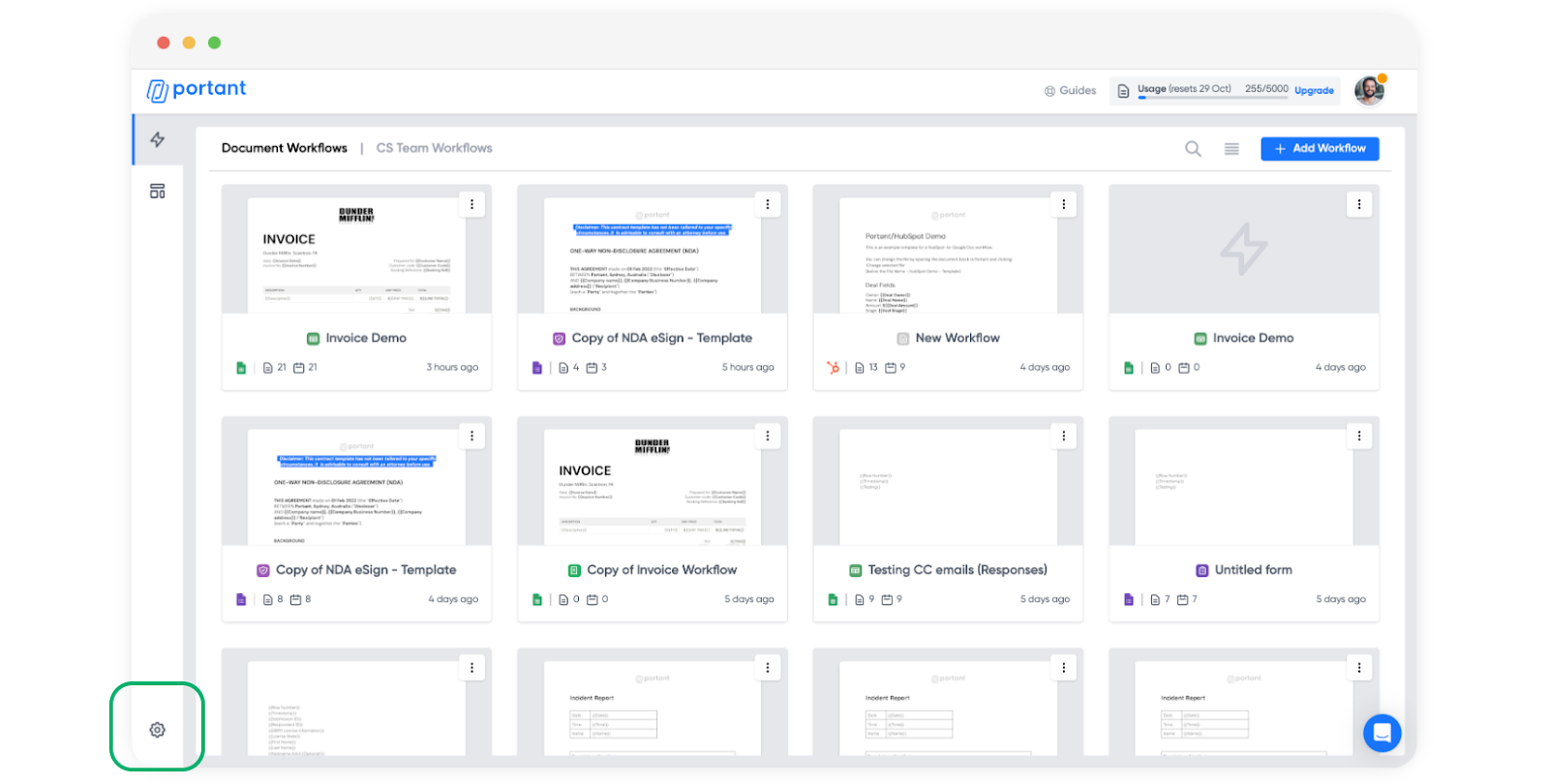
Open uw instellingenpagina.
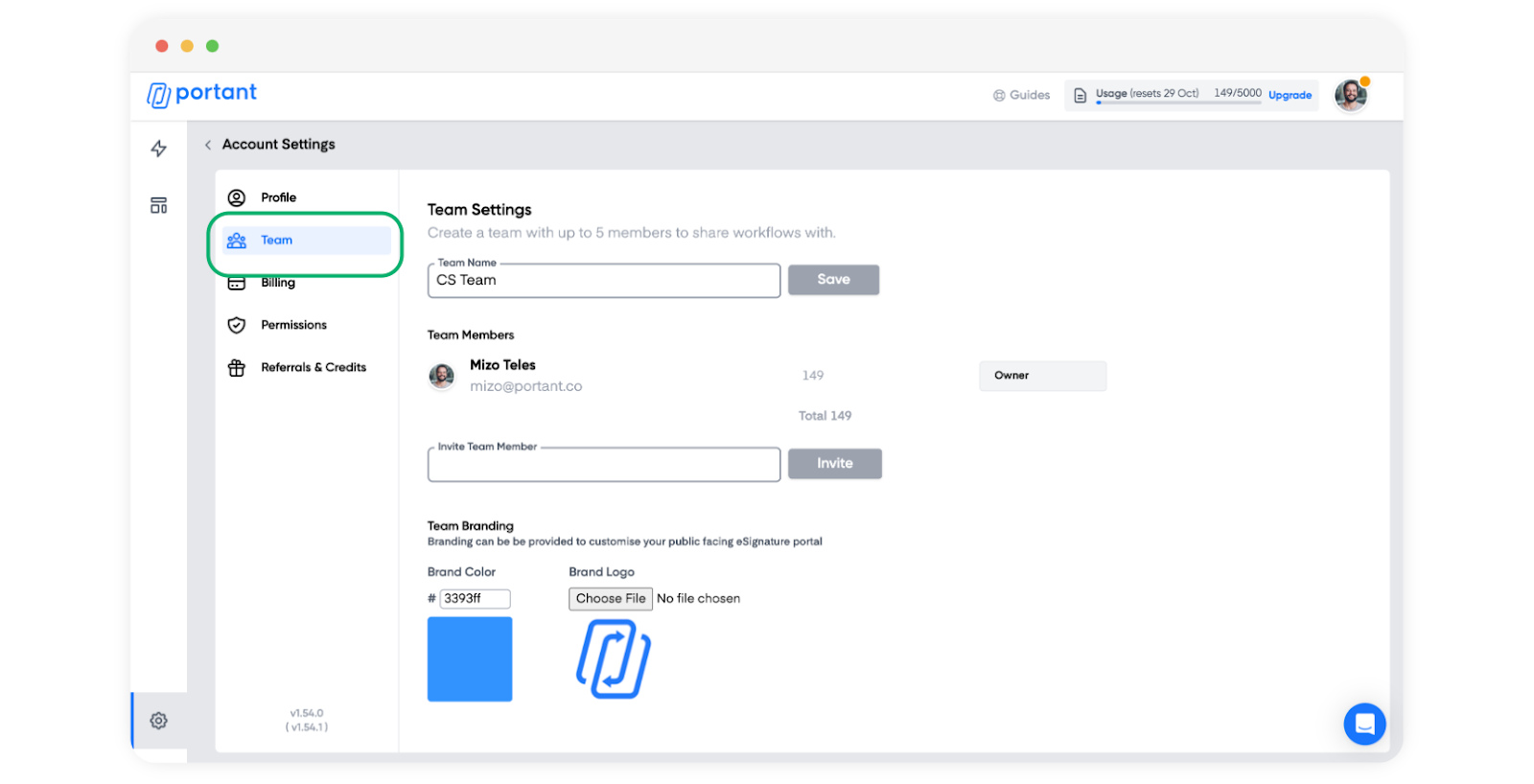
Selecteer het tabblad Team.
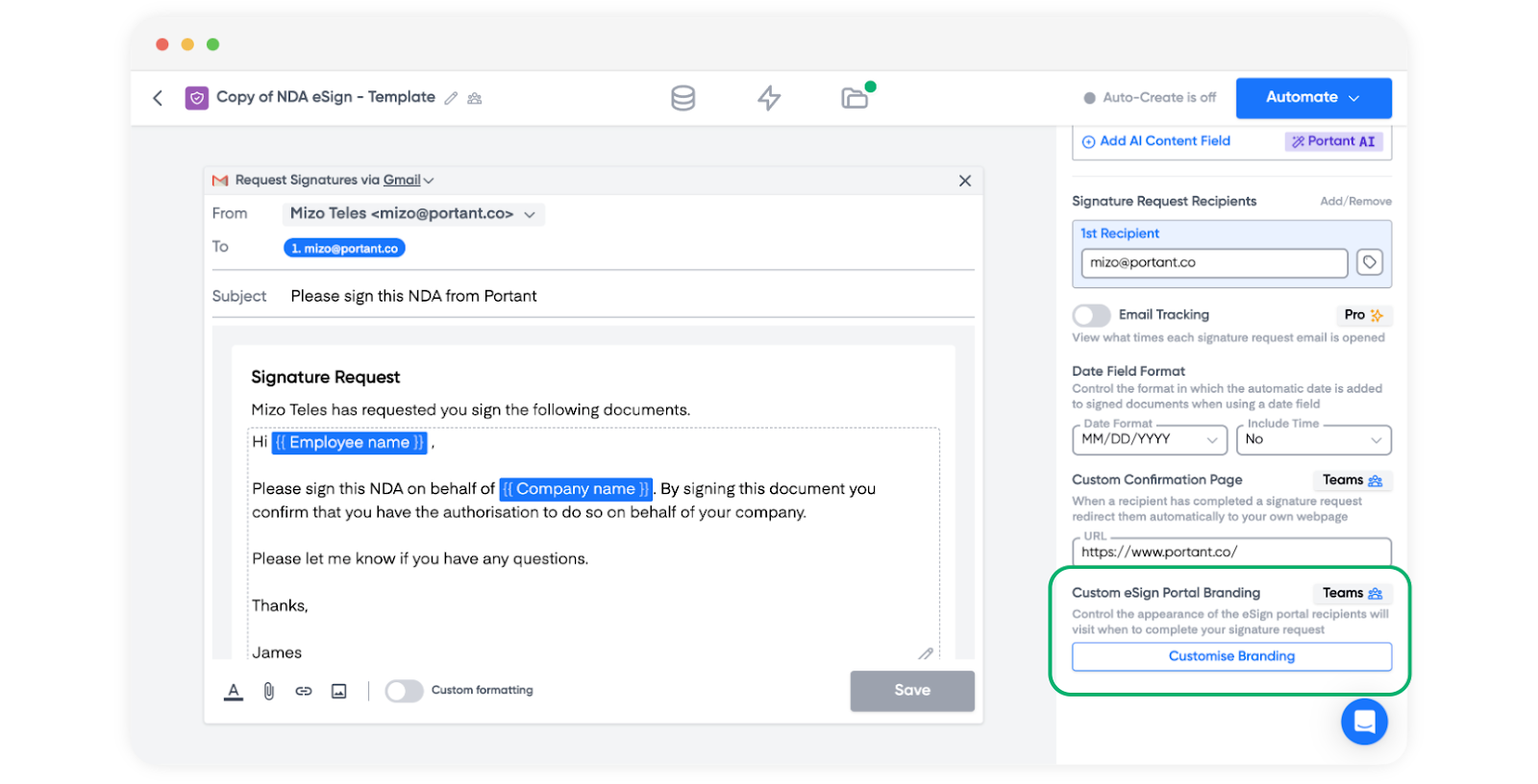
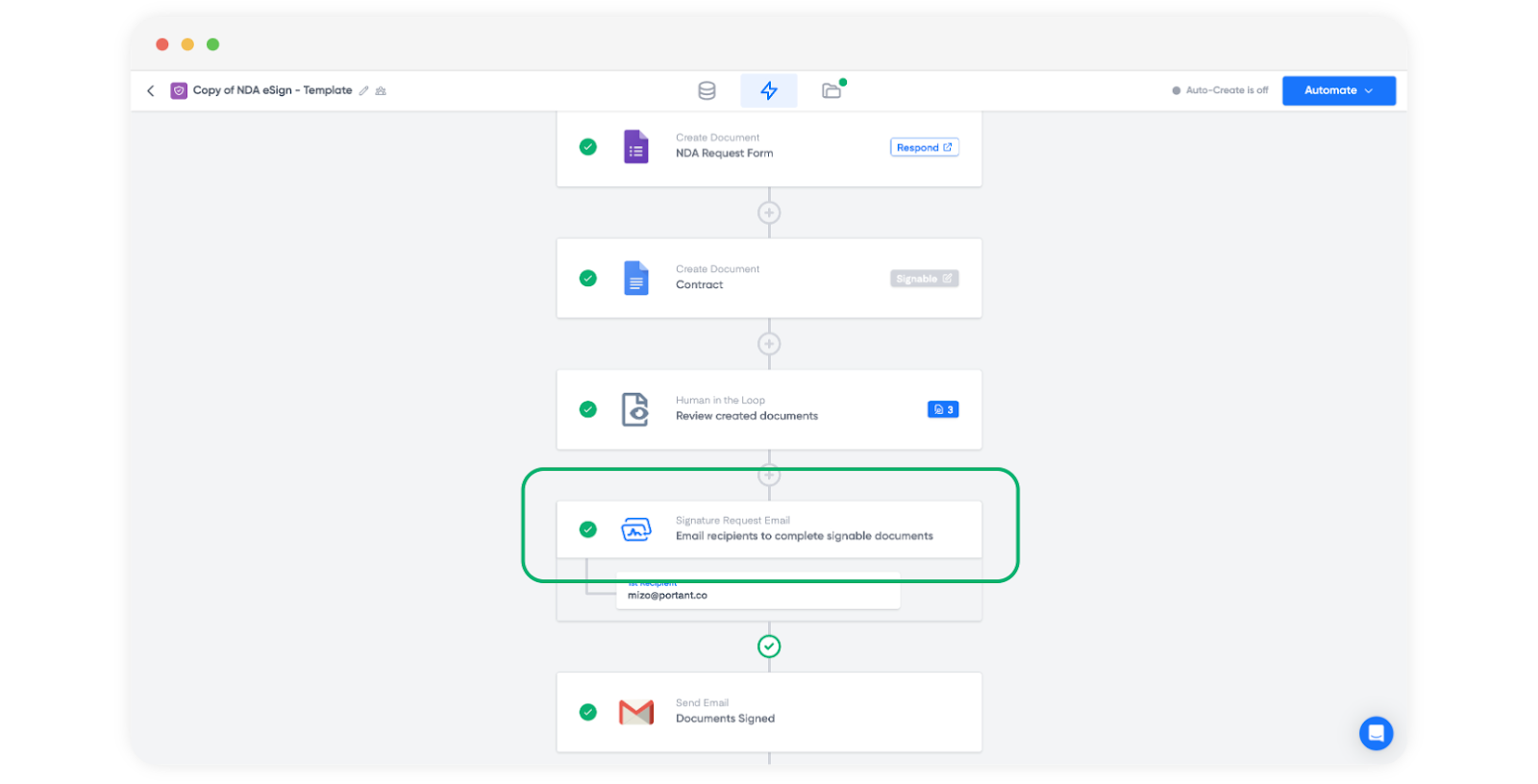
U kunt de teaminstellingen ook bereiken vanuit een workflow door het ondertekeningsverzoekblok te openen en op Custom eSign Portal Branding (aangepaste eSign-portalhuisstijl) te klikken.
Het eerste veld is de teamnaam. Voer de naam in en klik op Save (opslaan).
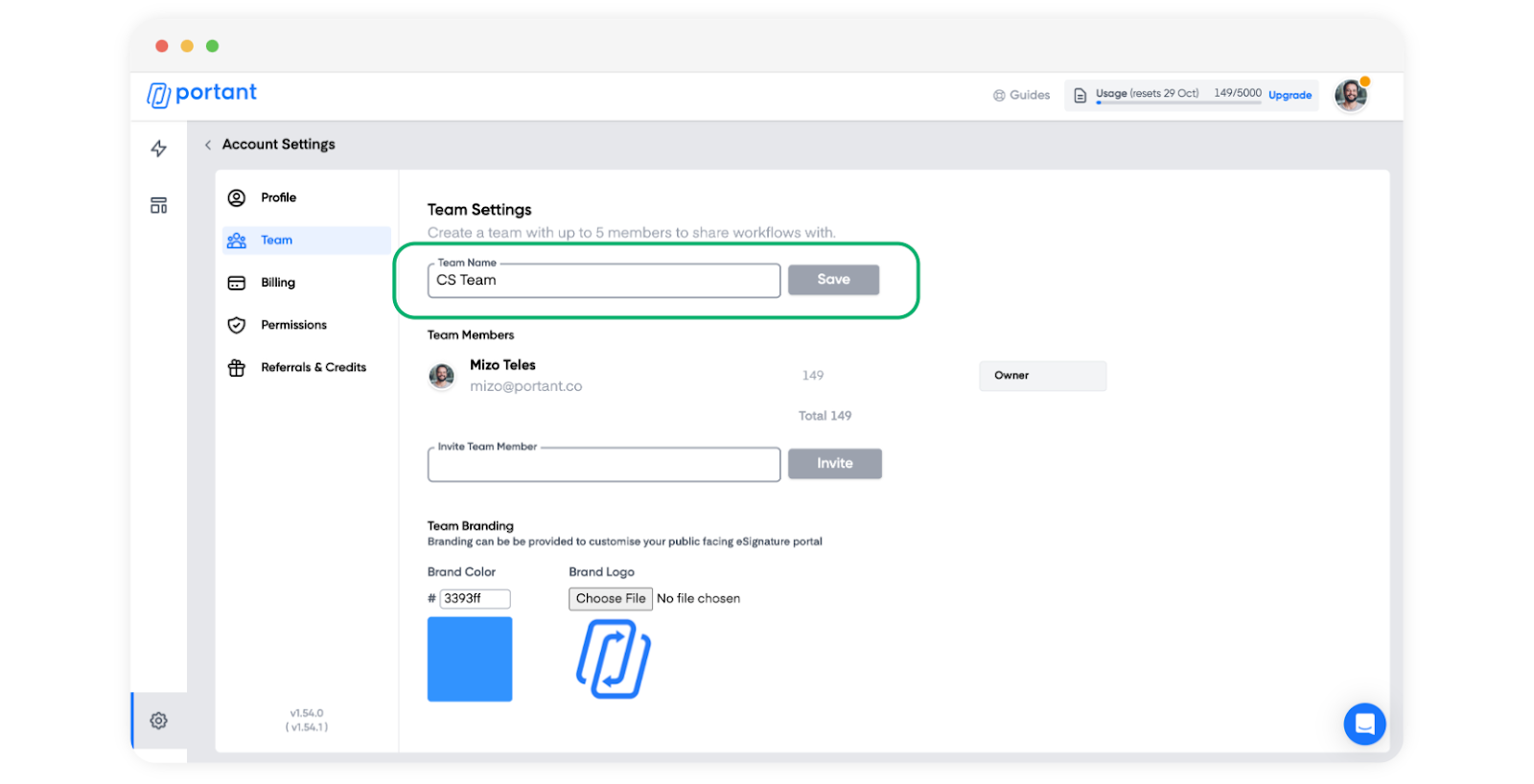
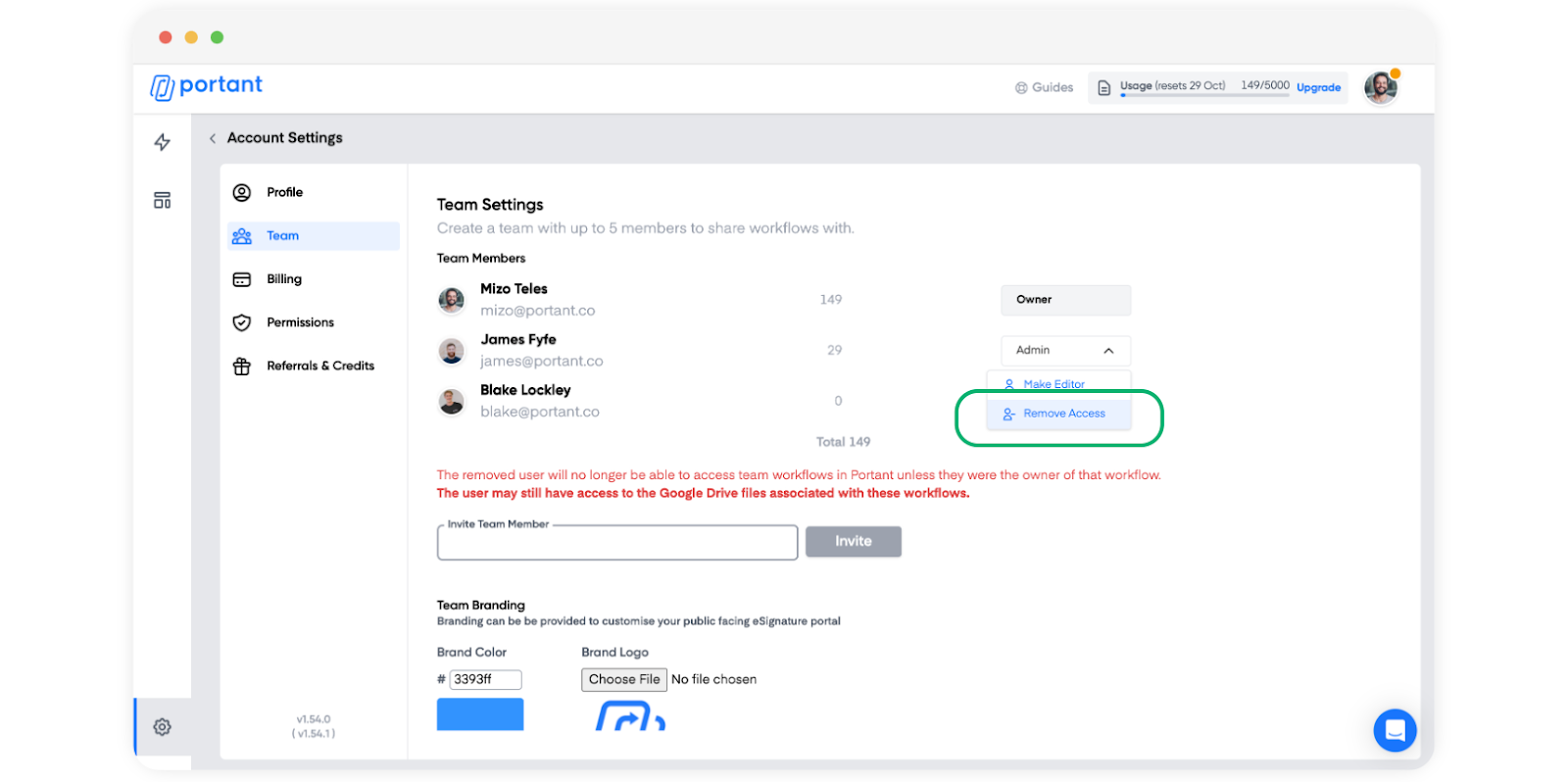
U kunt tot 5 teamleden uitnodigen via deze pagina door hun e-mailadressen in te voeren.
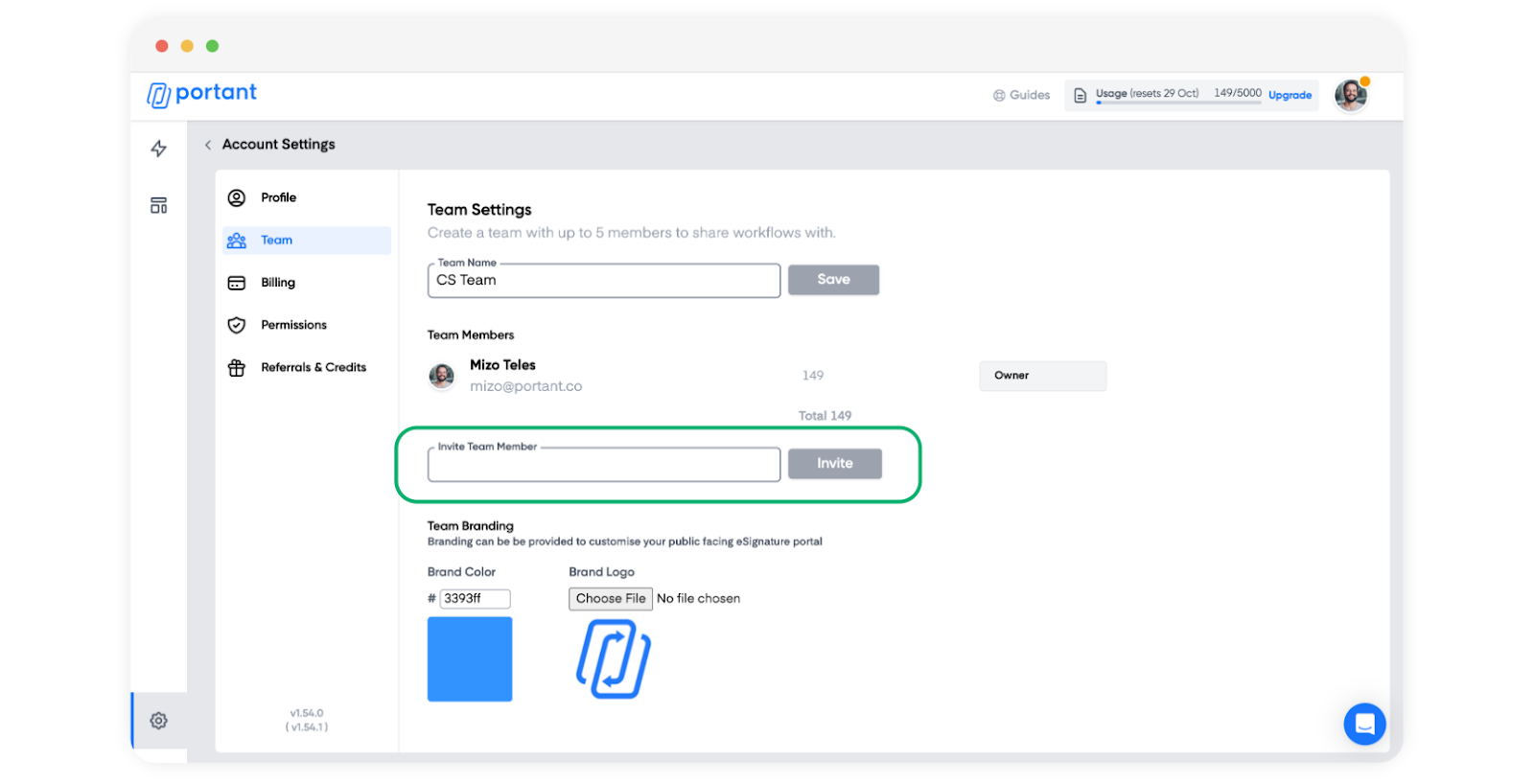
Klik op Invite (uitnodigen).
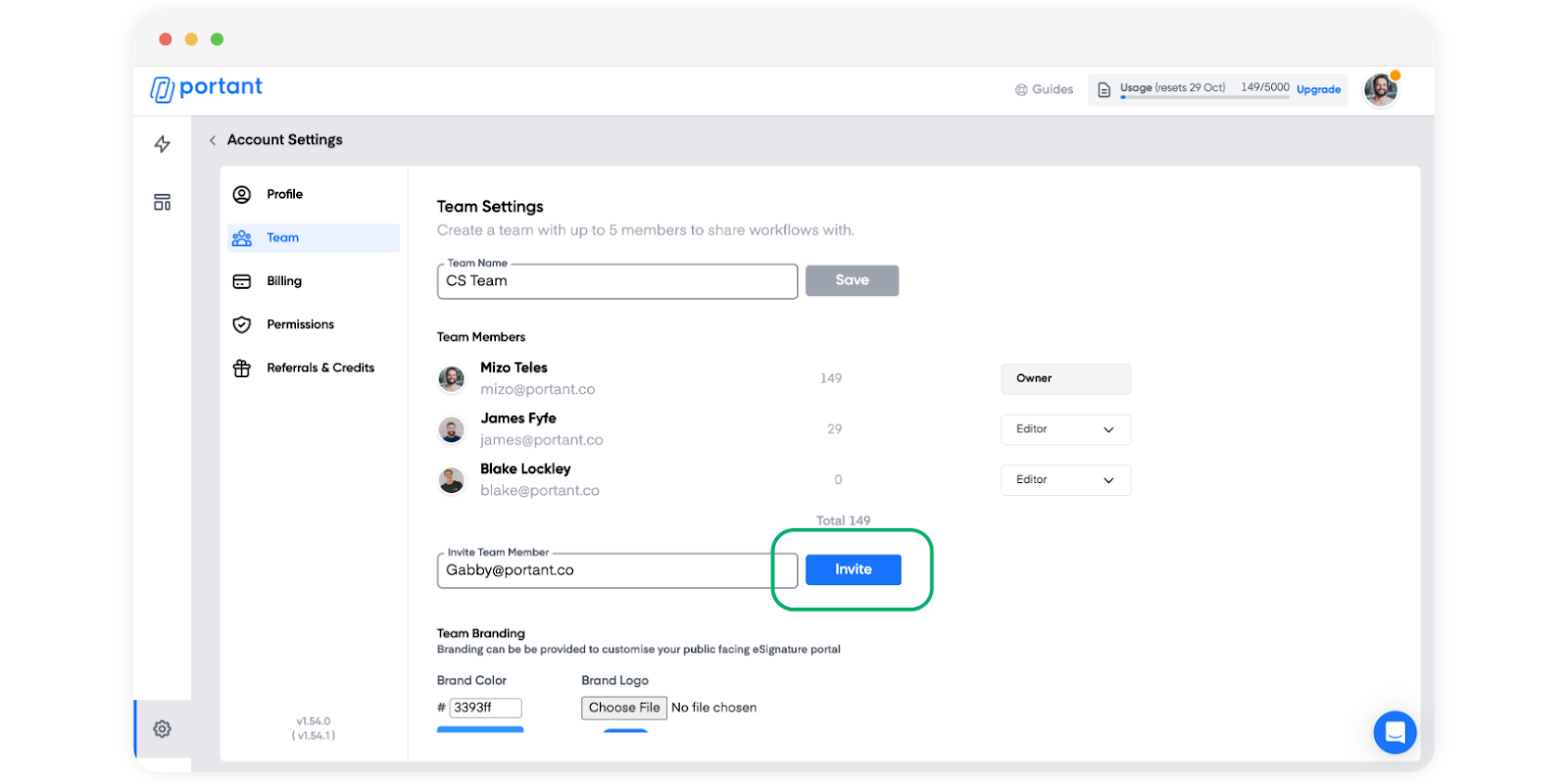
Kies een rol voor elk lid. Ze kunnen Admin of Editor zijn.
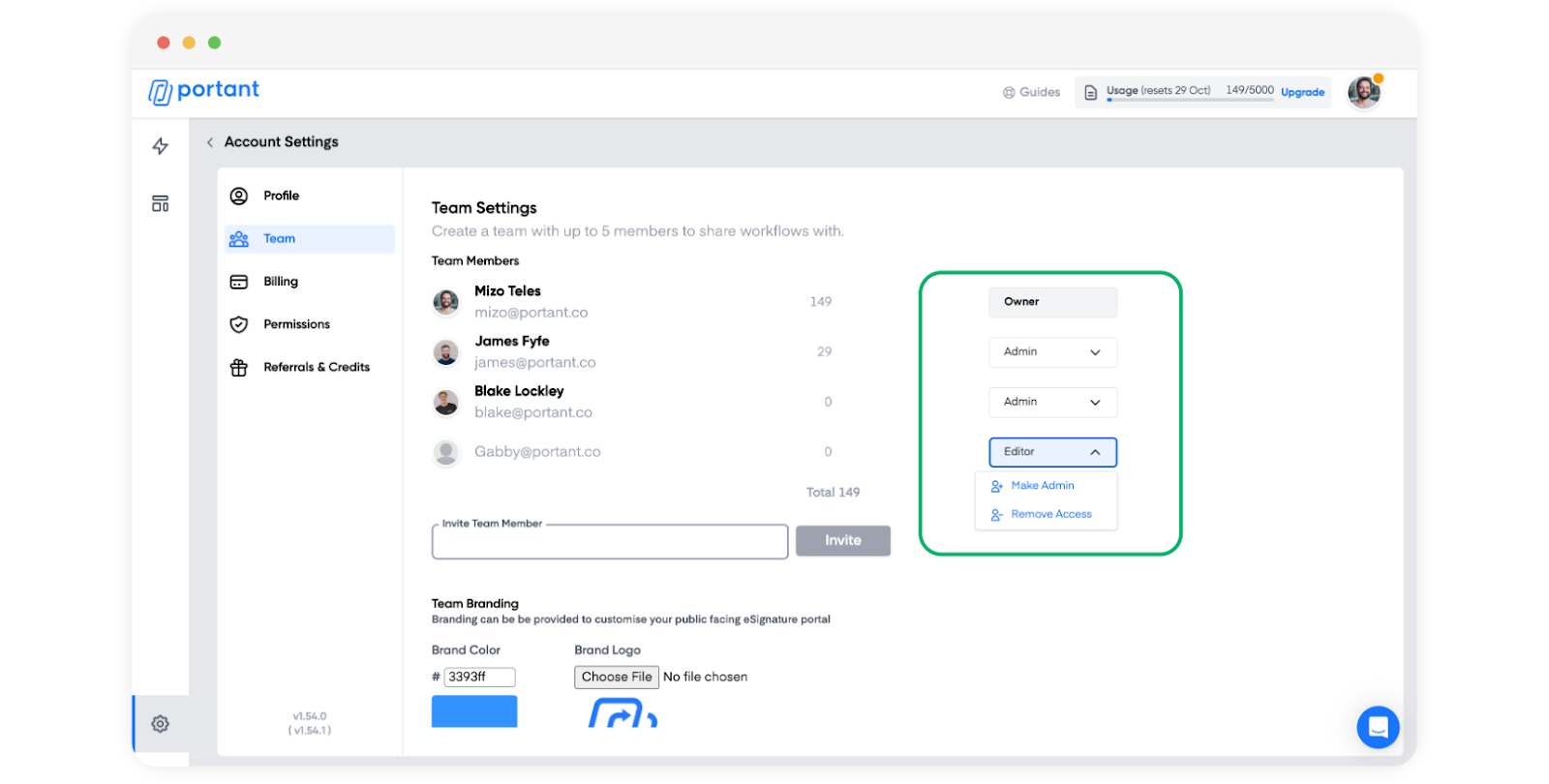
Om iemand te verwijderen, klikt u op Remove Access (toegang intrekken).
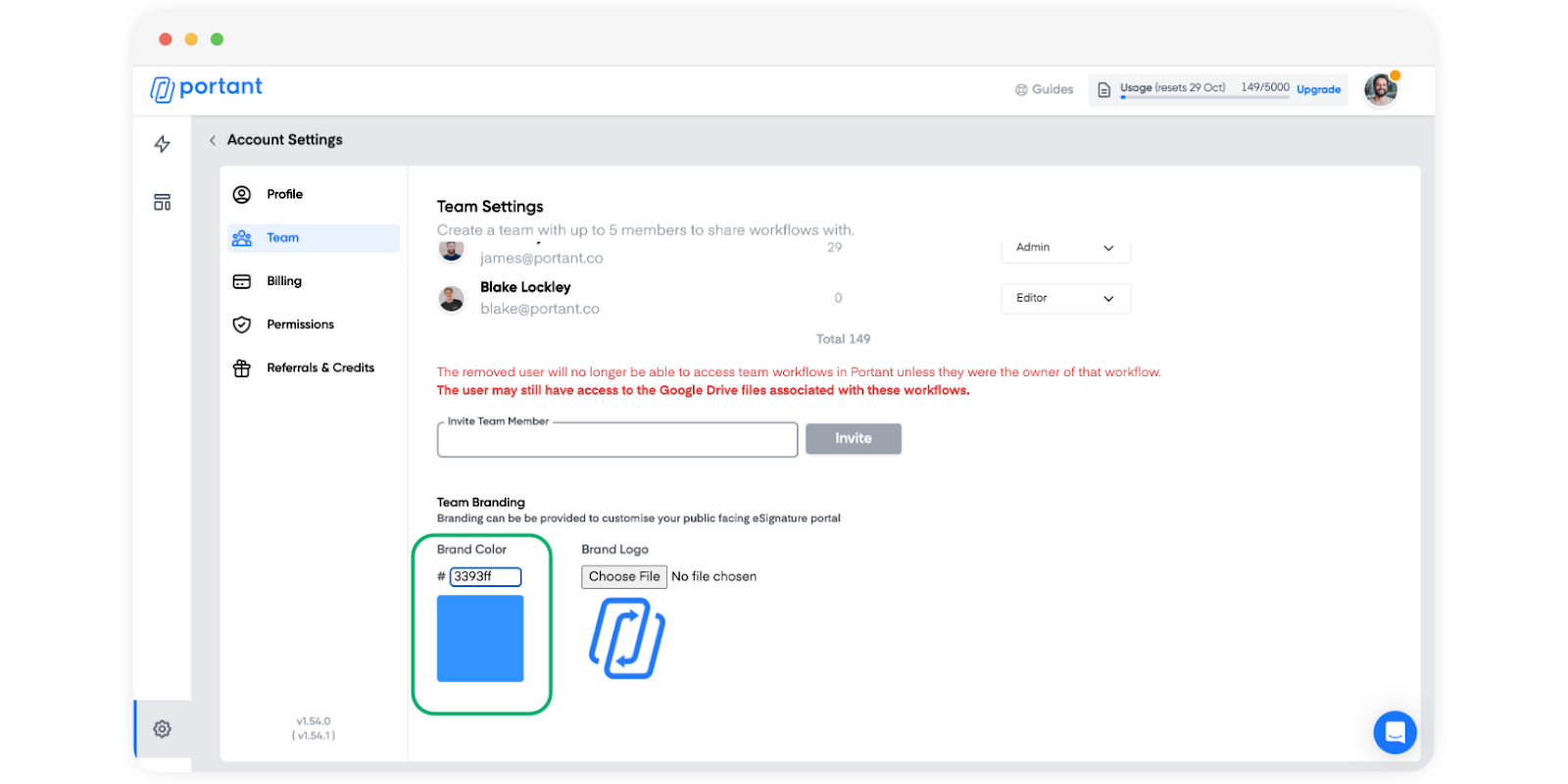
Stel nu de merkkleur in. Als u de hexadecimale code niet weet, kunt u deze ophalen via een kleurenkiezer.
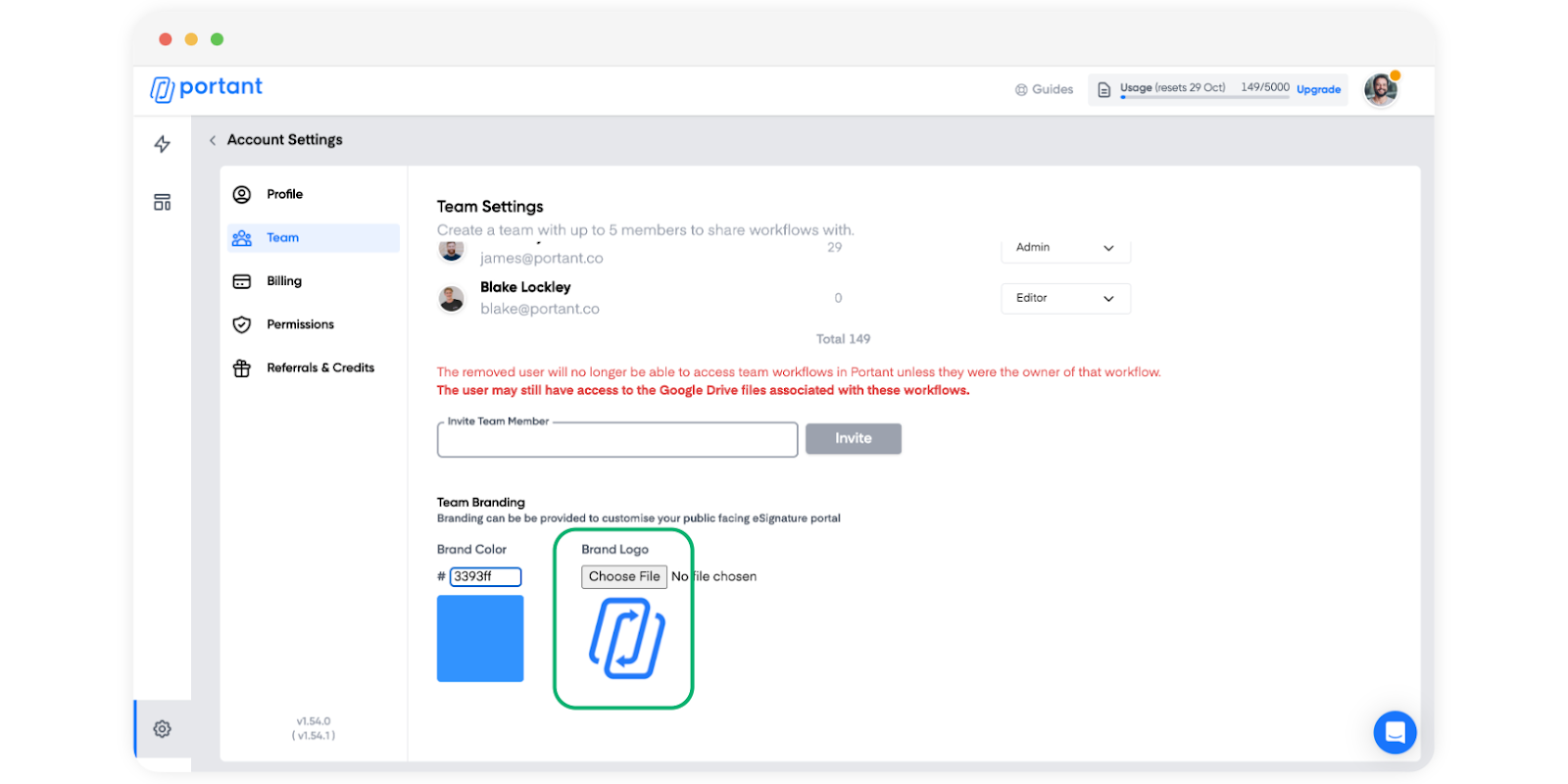
Upload vervolgens uw merklogo.
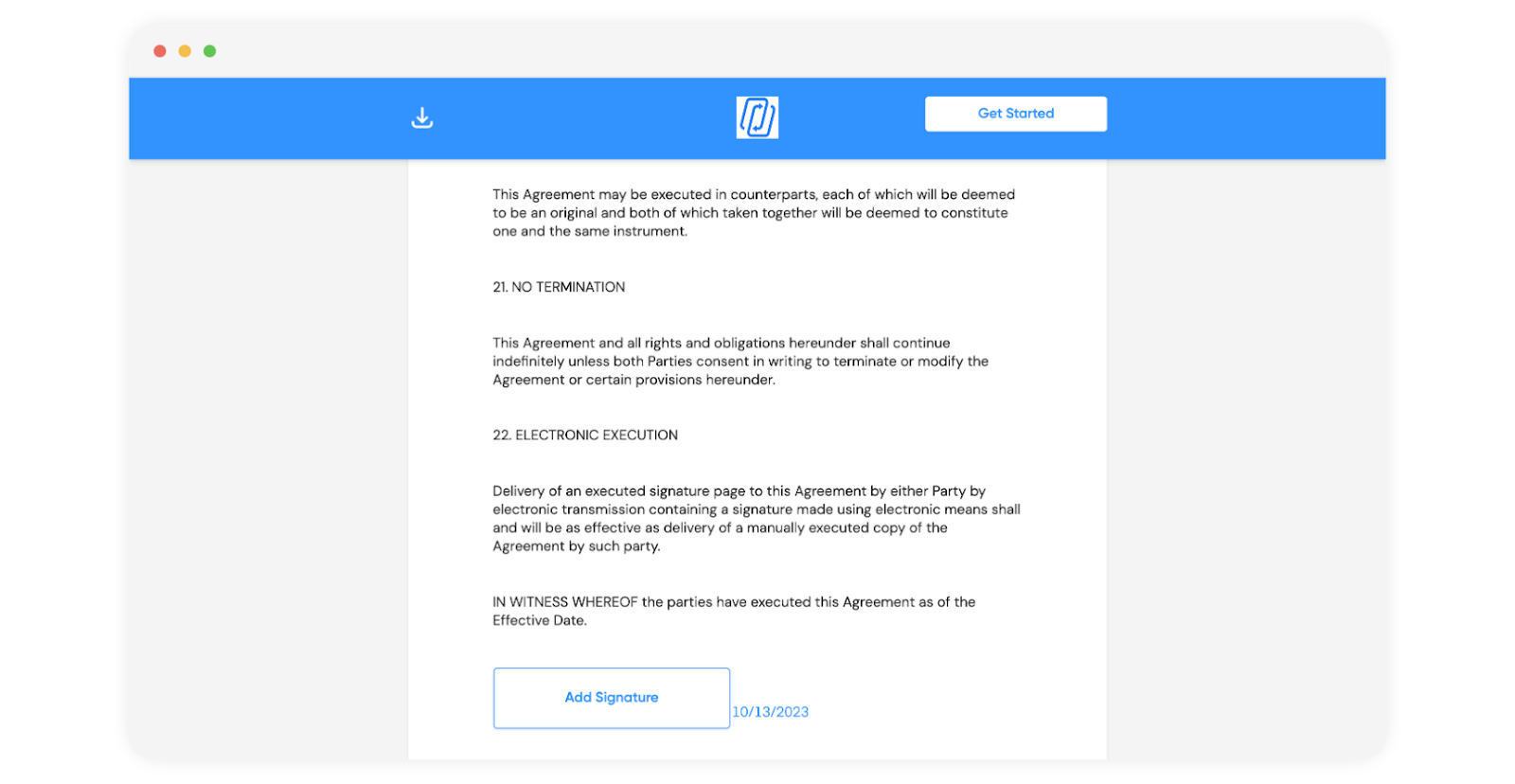
Wanneer ontvangers een ondertekeningsverzoek openen, verschijnen uw merkkleur en logo in het ondertekeningsportaal.
Stuur ondertekenaars na het ondertekenen naar een aangepaste URL
Open het ondertekeningsverzoekblok in uw workflow.
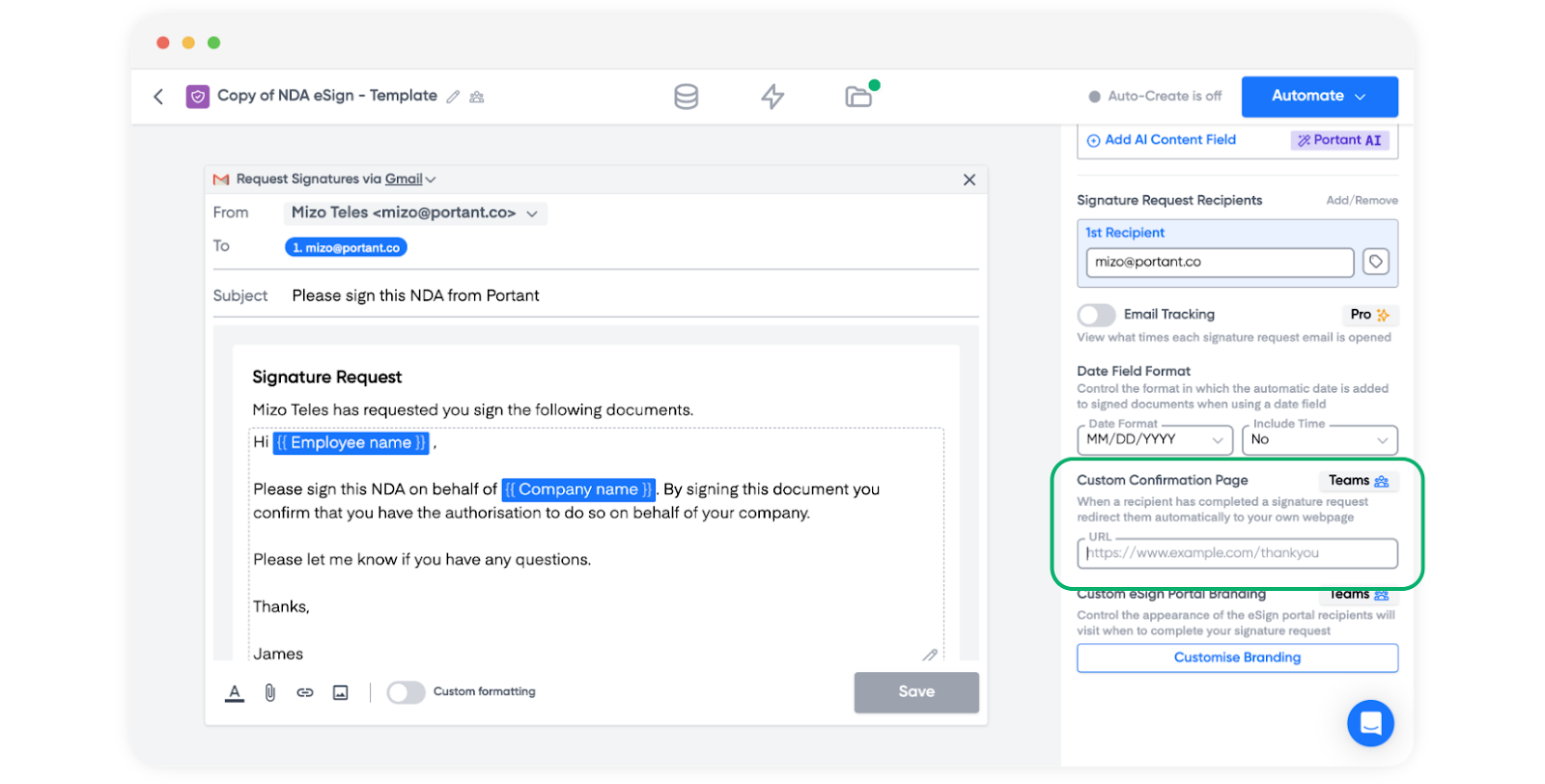
Zoek aan de rechterkant het veld Custom Confirmation Page (aangepaste bevestigingspagina).
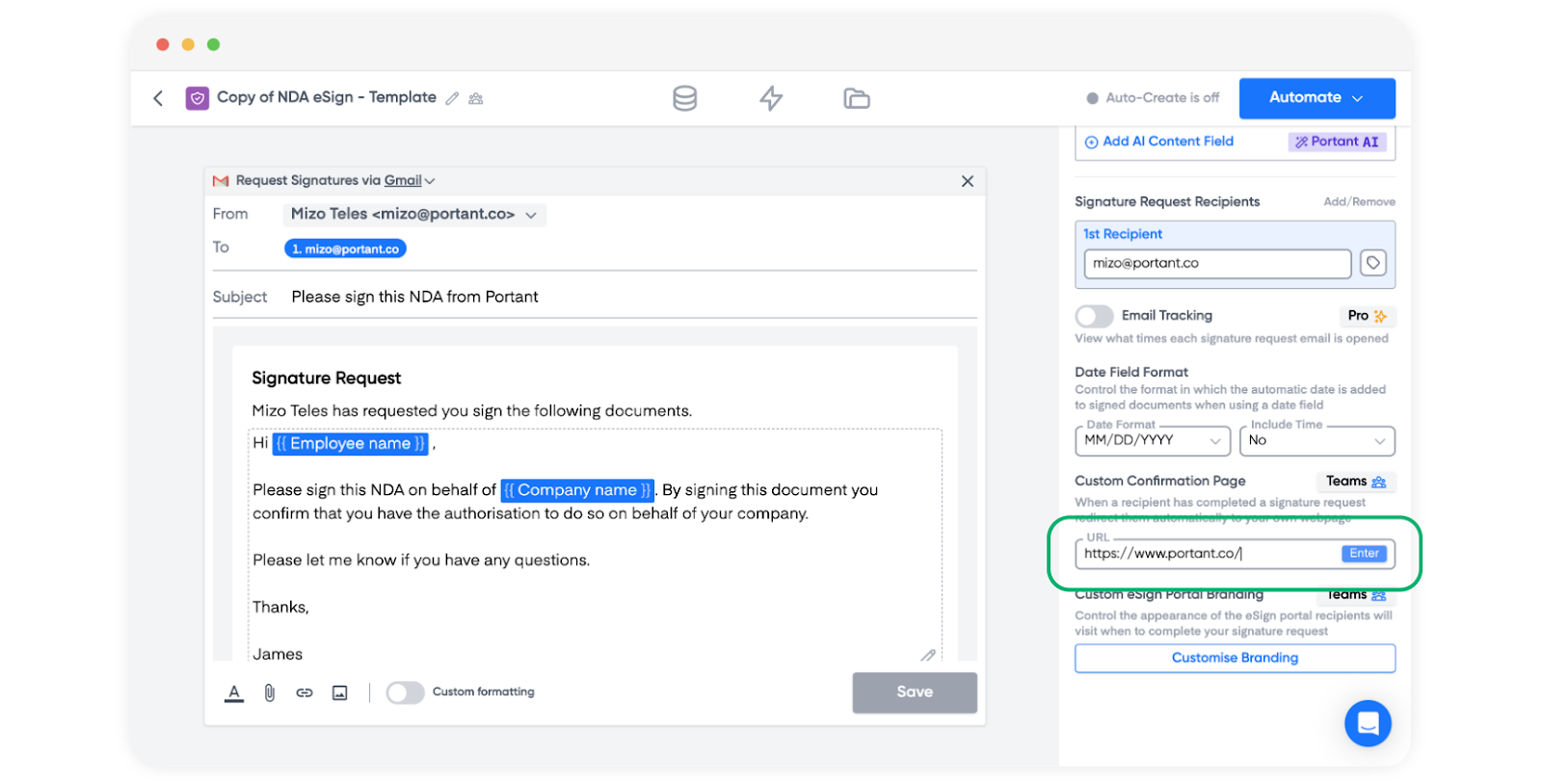
Voer de URL in waarop u wilt dat ondertekenaars terechtkomen nadat zij hebben ondertekend, en druk vervolgens op Enter.
De URL moet
https://bevatten om te werken.
Vanaf nu wordt elke ondertekenaar doorgestuurd naar die URL zodra zij klaar zijn met ondertekenen.